







Советы
Как записать встречу в Teams: пошаговая инструкция

Taka Shirasu
August 6, 2026

Записать встречу в Microsoft Teams несложно, если у вас есть нужные права. Прямо во время звонка нажмите Дополнительные действия (три точки) > Запись и расшифровка > Начать запись. Когда встреча закончится, готовый файл автоматически сохранится в OneDrive или SharePoint организатора.
Если кнопки Запись вы не видите, обычно причина одна из трёх: вы подключились к встрече как гость, ваша лицензия Microsoft 365 не включает запись, или администратор организации отключил эту функцию. В таких случаях включить запись внутри Teams самостоятельно не получится.
В этом руководстве разбираем, как записать встречу в Teams встроенными средствами, почему кнопка «Запись» бывает недоступна, где хранится готовый файл и как инструменты вроде JotMe позволяют записать встречу прямо со своего компьютера, когда запись в Teams недоступна.
Кто может записывать встречу в Teams
Встроенной записью в Teams могут пользоваться только организатор, соорганизаторы и докладчики из той же организации Microsoft 365. Гости, внешние участники и анонимные пользователи записать встречу в Teams штатными средствами не могут — даже если видят все остальные элементы управления звонком.
Чтобы кнопка заработала, должны совпасть три условия.
- Ваша лицензия: для записи нужна бизнес- или корпоративная лицензия Microsoft 365. В личных и бесплатных аккаунтах этой функции нет.
- Ваша организация: вы должны состоять в том же тенанте, где проходит встреча. Если вы подключаетесь к звонку клиента как внешний гость, запись вам недоступна.
- Политика администратора: администратор может отключить запись для всего тенанта или для отдельных групп политик, и эта настройка перекрывает всё остальное.
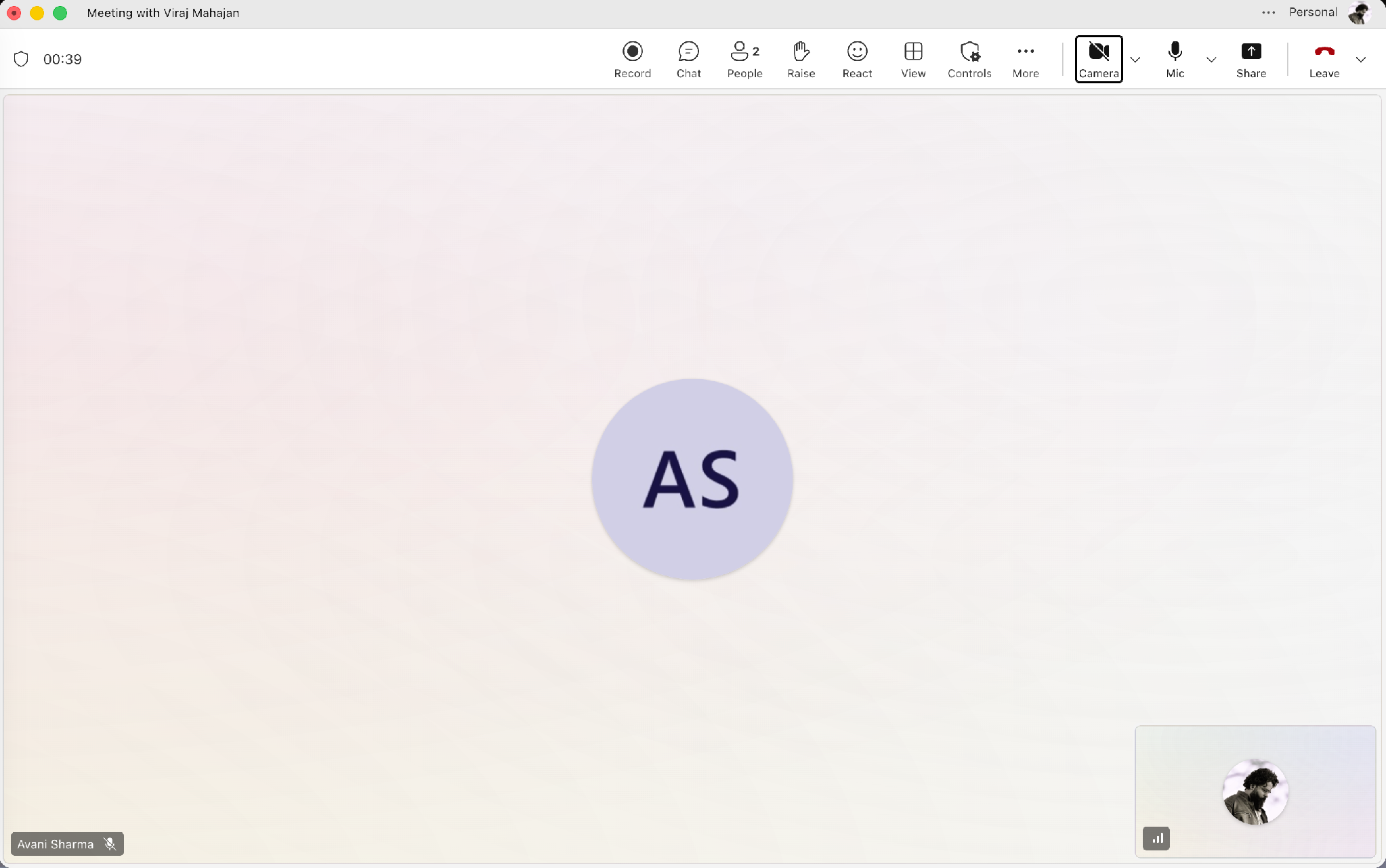
Больше всего путаницы вызывает именно третье условие: Teams никак не объясняет, почему запись заблокирована политикой. На скриншоте ниже панель встречи с доступной кнопкой «Запись» — значит, и лицензия, и политика её разрешают.
Если вы регулярно созваниваетесь с партнёрами или подрядчиками за пределами своего тенанта, с ограничением для гостей вы будете сталкиваться постоянно. Именно ради этого сценария и существует способ через рабочий стол из раздела 5, а интеграция JotMe с Microsoft Teams построена вокруг него.
Как записать встречу в Teams на компьютере, в браузере и на телефоне
Встроенный способ работает одинаково во всех трёх клиентах — поэтому он и самый быстрый, когда ваш аккаунт это разрешает.
- Шаг 1: подключитесь к встрече или начните её в приложении Teams на компьютере, в веб-версии или на телефоне.
- Шаг 2: откройте элементы управления встречей вверху окна и выберите «Дополнительные действия» — три точки.
- Шаг 3: выберите «Запись и расшифровка», затем «Начать запись».
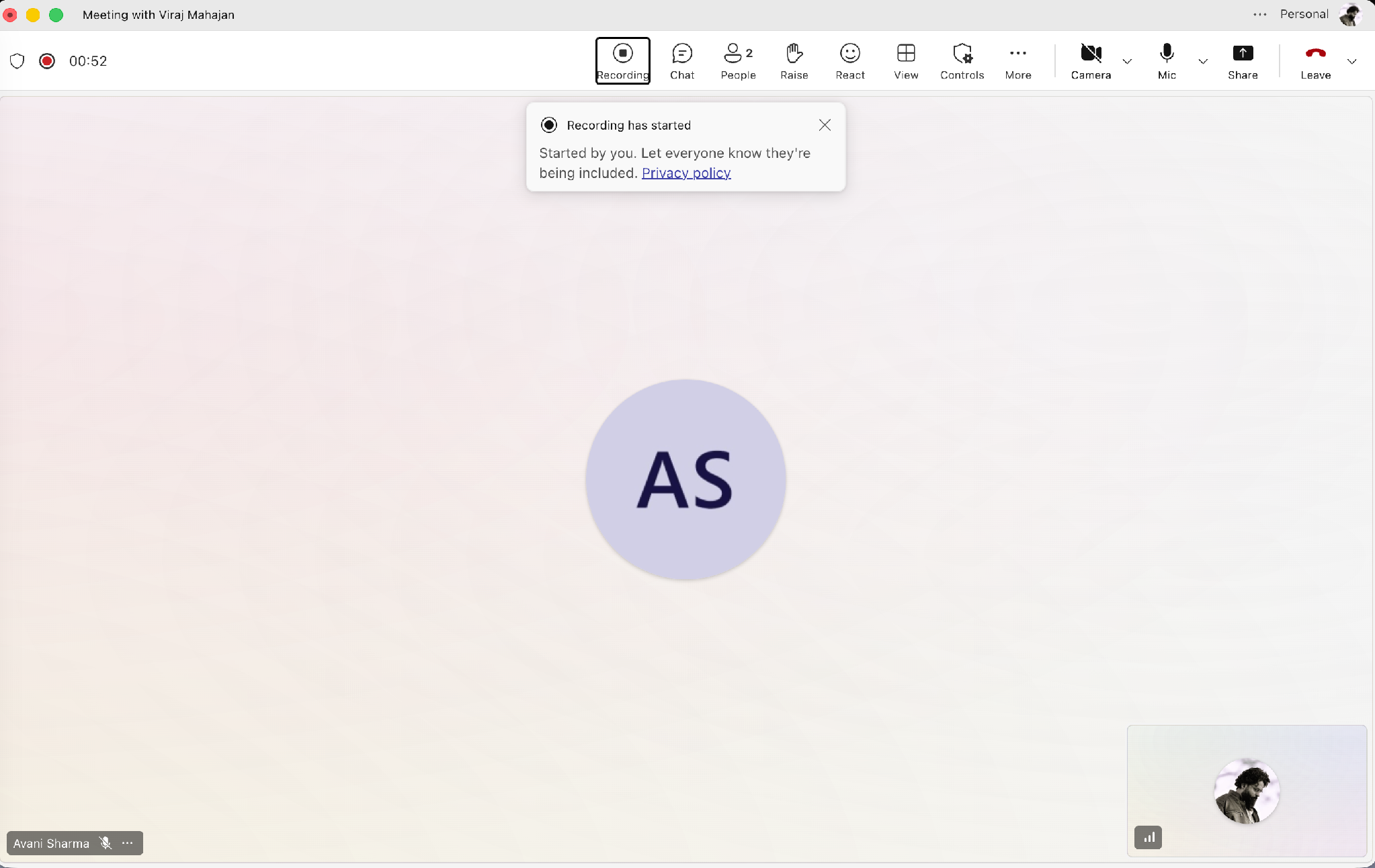
- Шаг 4: убедитесь, что появился индикатор записи, а баннер оповестил участников о её начале.
- Шаг 5: в конце встречи выберите «Дополнительные действия» и «Остановить запись» — или просто завершите звонок, и Teams остановит запись сам.
Teams уведомляет каждого участника в тот же момент, когда начинается запись. Тайно записать встречу через встроенную функцию нельзя: баннер прямо называет того, кто её запустил.
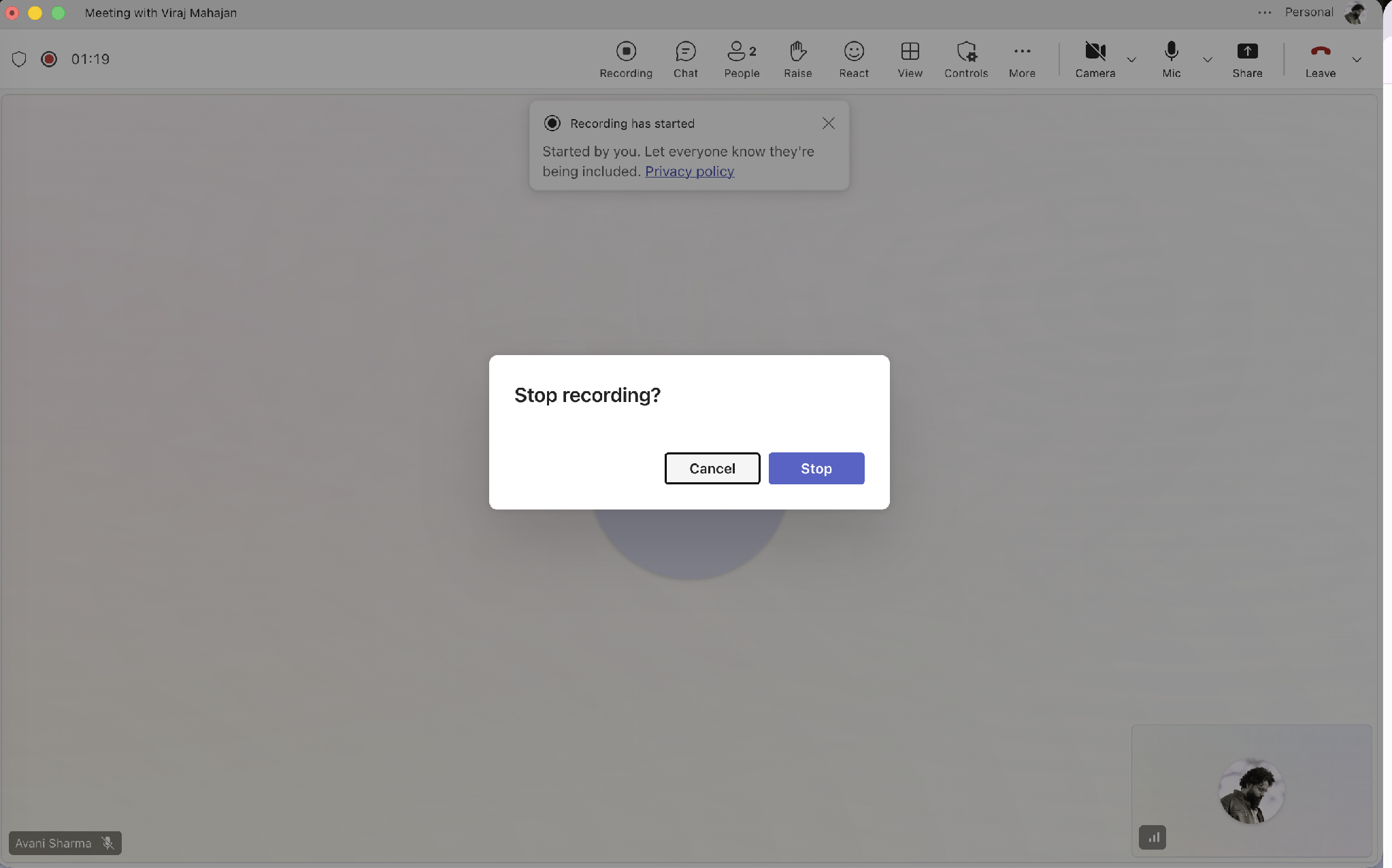
Перед остановкой Teams просит подтверждение — это спасает от частой ошибки, когда запись прерывают прямо посреди важного решения.
Два ограничения, о которых стоит знать заранее:
- Запись идёт до 4 часов и автоматически останавливается, как только все покидают звонок. Полное поведение Microsoft описывает на своей странице о старте, остановке и поиске записей собраний в Microsoft Teams.
- А эти детали Teams меняет достаточно часто — поэтому наш журнал обновлений Microsoft Teams отслеживает изменения, которые касаются записи встреч.
Почему кнопка записи в Teams недоступна
У пропавшей кнопки «Запись» четыре причины, и проверять их стоит именно в таком порядке — потому что чем ниже по списку, тем дольше исправление.
- Вы подключились как гость или внешний участник: ничего на своей стороне вы не измените. Попросите записать кого-то из принимающей организации или воспользуйтесь способом через рабочий стол ниже.
- У вас роль участника, а не докладчика: организатор может за пару секунд повысить вас до докладчика прямо во время звонка через панель «Участники».
- Ваша лицензия не включает запись: уточните у того, кто управляет подпиской Microsoft 365. В бесплатных и личных аккаунтах включать нечего — функции записи там просто нет.
- Запись блокирует политика администратора: IT-администратор должен изменить политику собраний, назначенную вашему аккаунту. Это самое медленное исправление и самая частая причина в крупных компаниях.
В последнем случае отправьте администратору запрос с точным названием настройки. Попросите проверить политику собраний Teams для вашего аккаунта и включить облачную запись. Конкретное название превращает расплывчатую просьбу в задачу на 2 минуты — и её обычно закрывают в тот же день.
Ждать тикета у администратора бесполезно, если звонок уже сегодня днём. Всё из двух следующих разделов работает без изменения политик, потому что запускается целиком на вашем компьютере.
Где Teams сохраняет запись и кто её видит
Teams отправляет файл в одно из двух мест, и куда именно — зависит от типа встречи, а не от какой-либо вашей настройки.
- Обычные встречи: запись попадает в OneDrive для бизнеса организатора, в папку Recordings.
- Встречи в канале: запись попадает в библиотеку документов SharePoint этого канала, где до неё дотянется каждый, у кого есть доступ к каналу.
Ссылка появляется в чате встречи через несколько минут после остановки, а также в разделе «Сводка» в записи календаря.
Здесь людей обычно удивляют две вещи. Политики хранения могут удалить запись автоматически — так что файл, который вы считали постоянным, способен исчезнуть по расписанию, заданному вашим администратором. И владельцем файла остаётся организатор: запись вашего же звонка с клиентом лежит в чужом OneDrive.
JotMe хранит ту же встречу под вашим собственным аккаунтом на app.jotme.io, где к одной записи привязаны и аудио, и расшифровка, и AI-заметки по встрече. Владельцем остаётся тот, кто вёл запись, и никакие политики хранения чужого тенанта на неё не распространяются.
Как записать встречу в Teams без бота в звонке
Записать встречу в Microsoft Teams без добавления бота можно с помощью настольного рекордера — например, JotMe. JotMe захватывает звук встречи напрямую с вашего компьютера, поэтому не появляется в списке участников звонка Teams и не требует разрешения от тенанта Microsoft 365 организатора.
Большинство AI-ассистентов для заметок работают, отправляя в встречу бота. Такой бот виден в списке участников, что вызывает вопросы к конфиденциальности или вовсе не срабатывает, когда админ-настройки организации блокируют внешние инструменты записи. JotMe обходит это, записывая с вашего собственного устройства, а не подключаясь к встрече как участник.
Настройка занимает 3 шага ещё до подключения к звонку.
- Откройте настольное приложение JotMe.
- Задайте язык, на котором говорят, и язык перевода.
- Затем запустите захват.
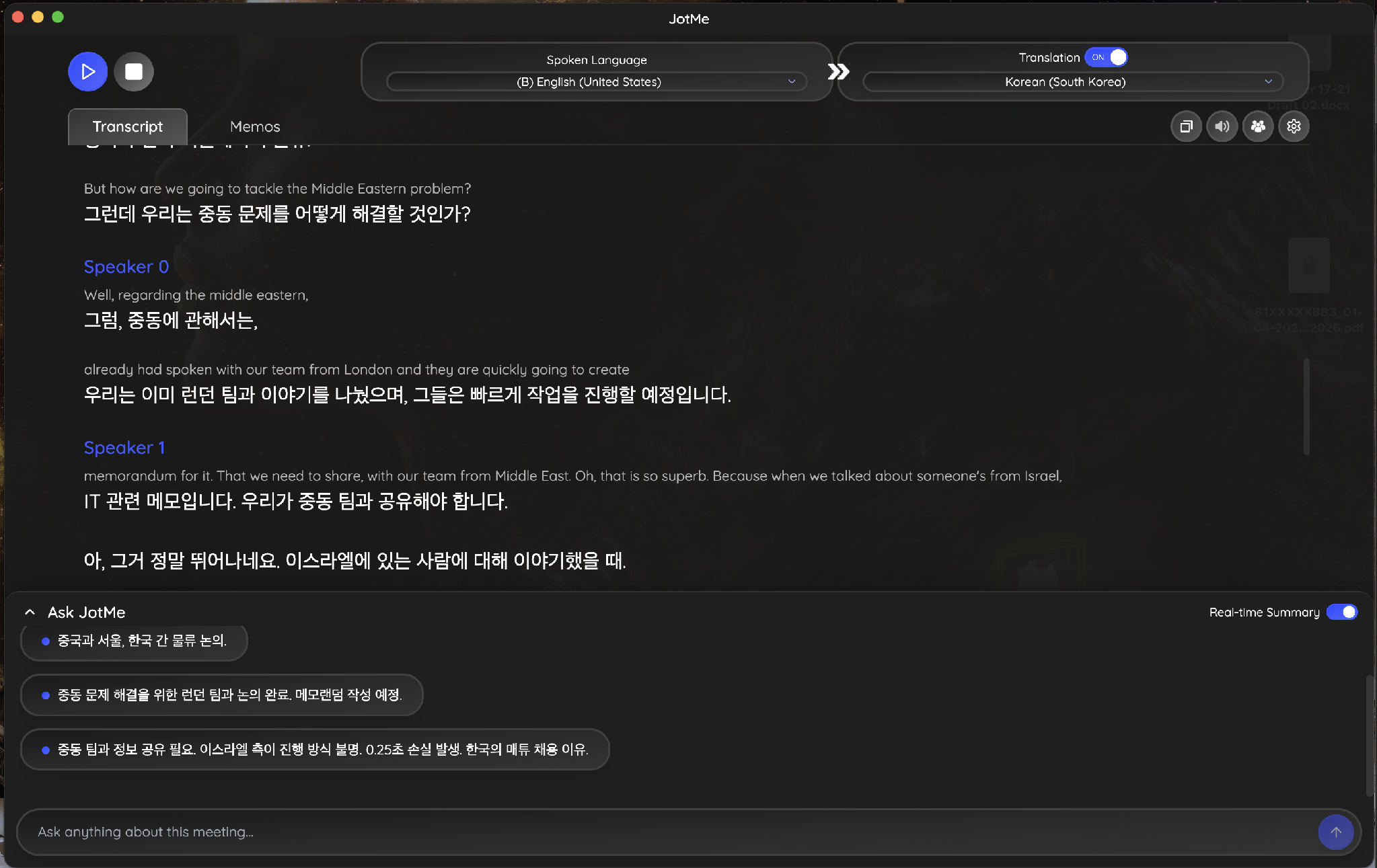
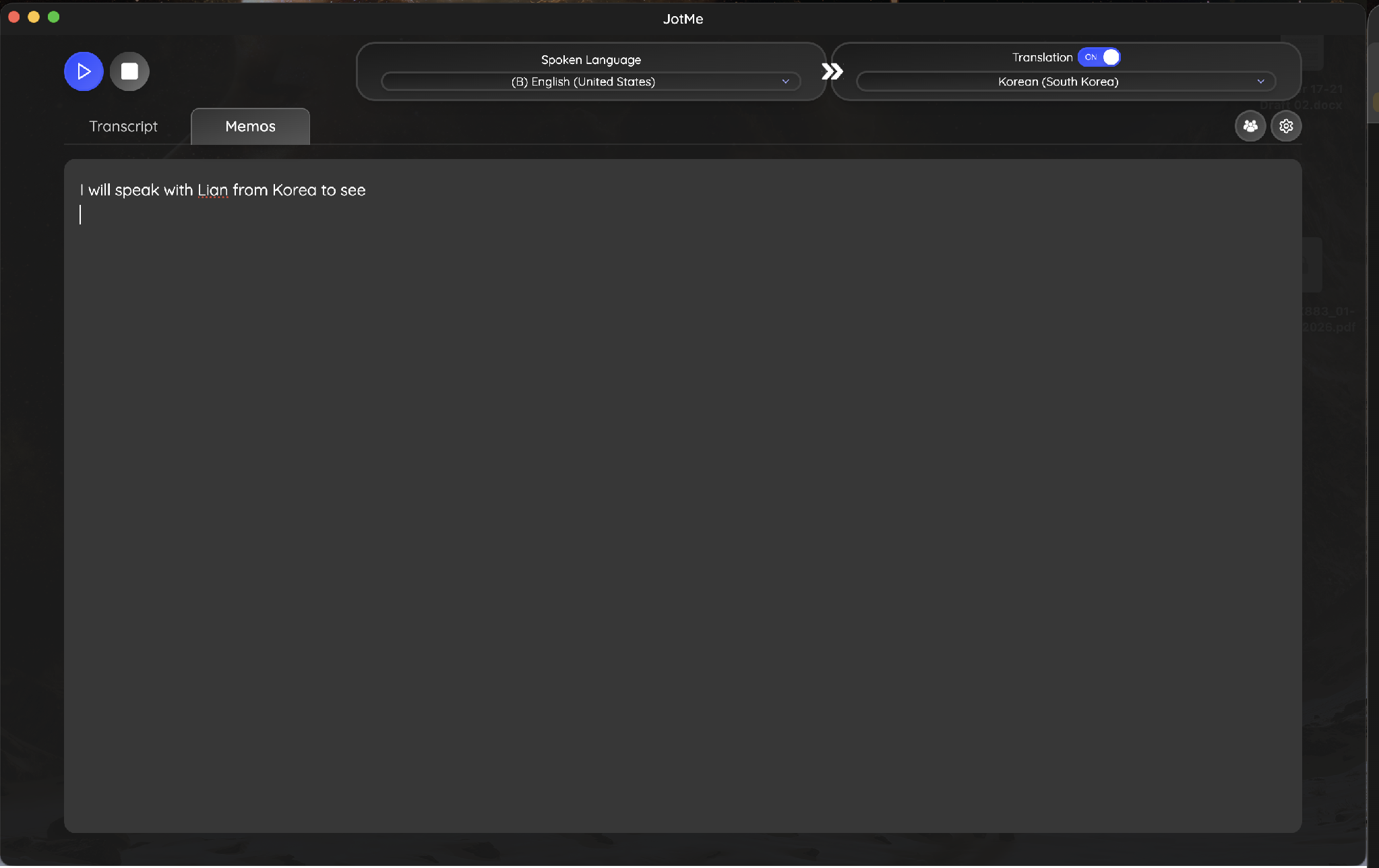
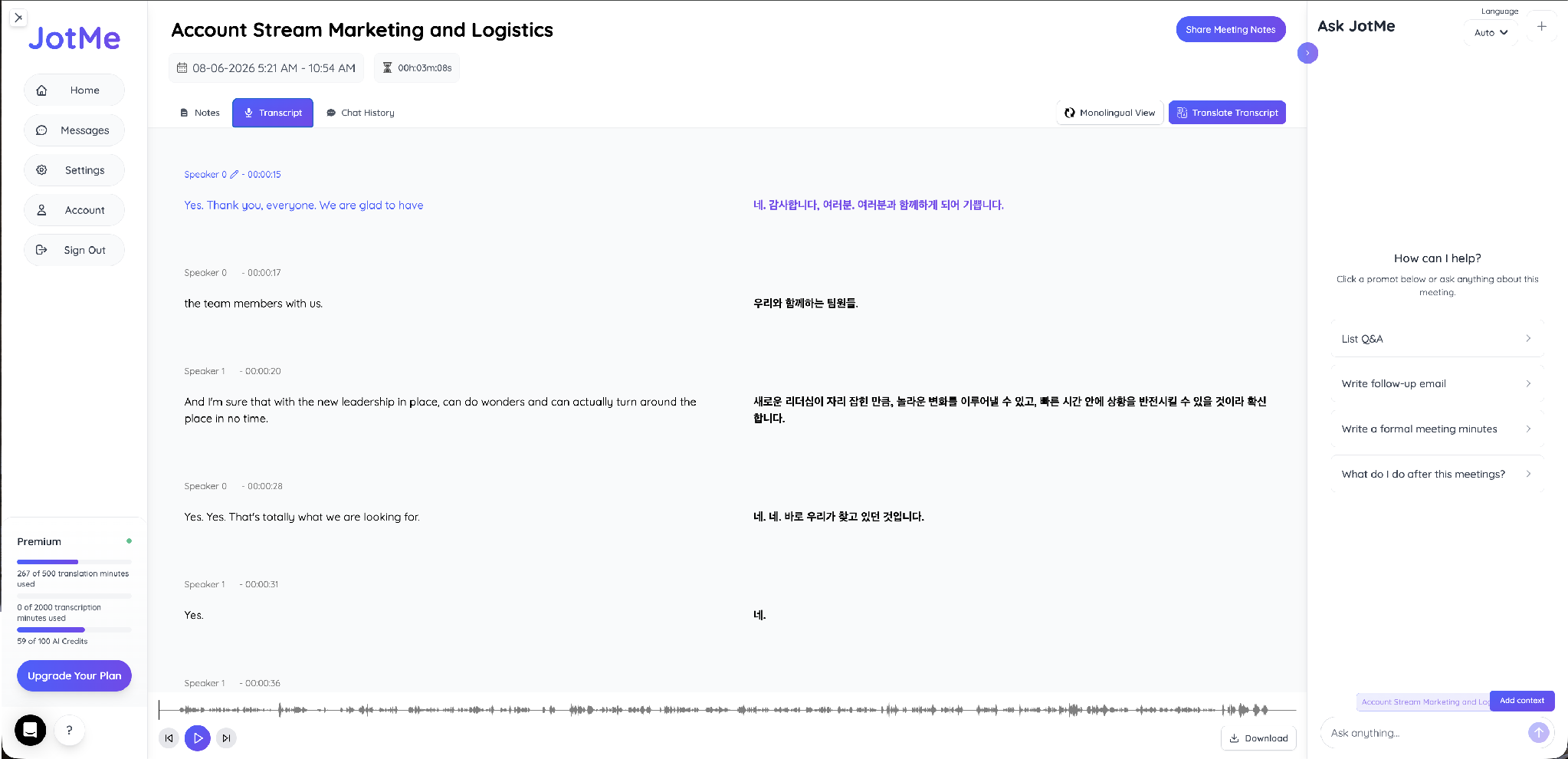
На скриншоте ниже в качестве языка речи выбран английский (США), а языком перевода — корейский; расшифровка при этом строится сразу на двух языках по ходу встречи.
Рядом с расшифровкой работает вкладка «Заметки» — для всего, что вы хотите записать сами. Заметка, набранная во время звонка, попадает прямо в итоги, которые JotMe формирует после встречи: так личное напоминание превращается в отслеживаемую задачу, а не в строчку, которую вы забудете в блокноте.
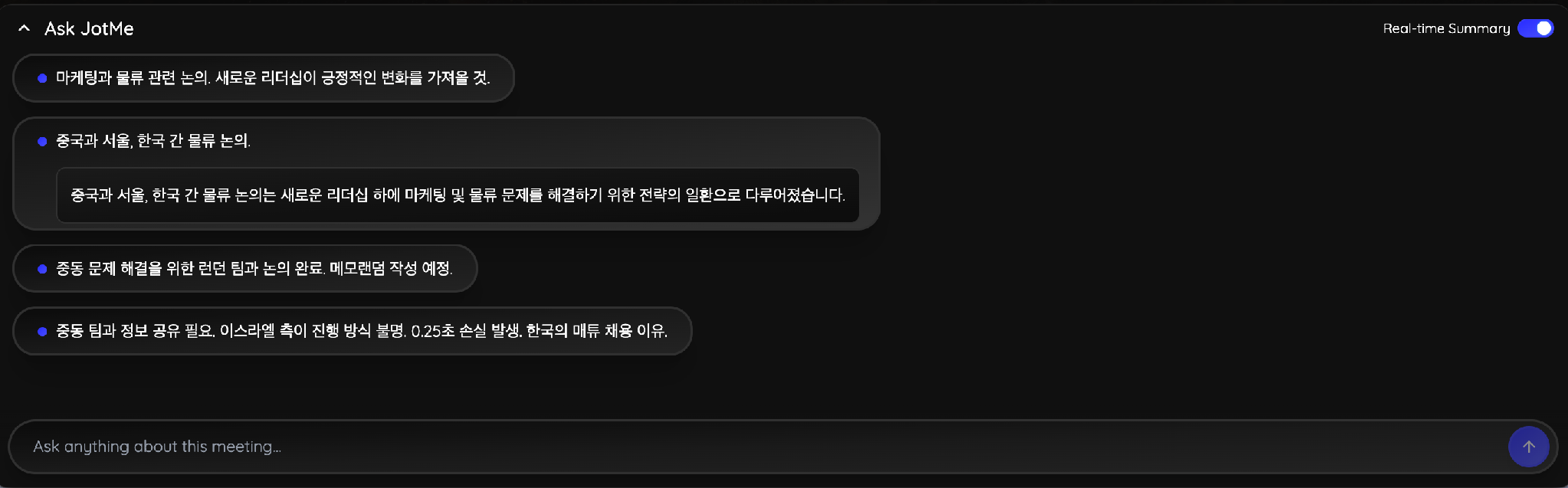
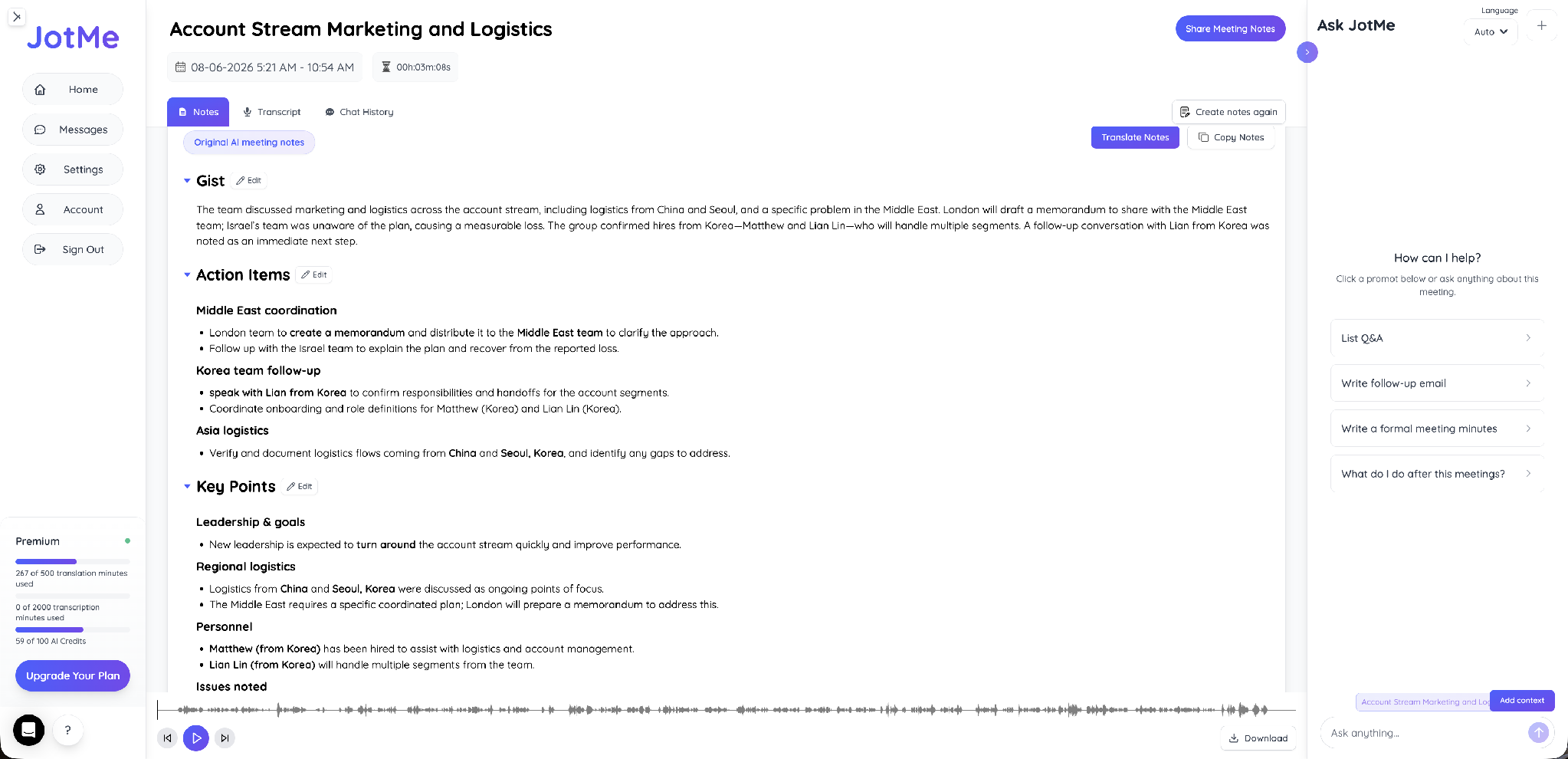
Под расшифровкой идёт панель сводки в реальном времени — она обновляется, пока люди ещё говорят. На звонке о логистике по счетам между Китаем, Сеулом и Ближним Востоком панель зафиксировала решение по лондонскому меморандуму и вопрос найма в Корее прямо по ходу разговора — на корейском, для участника, который читал именно на этом языке.
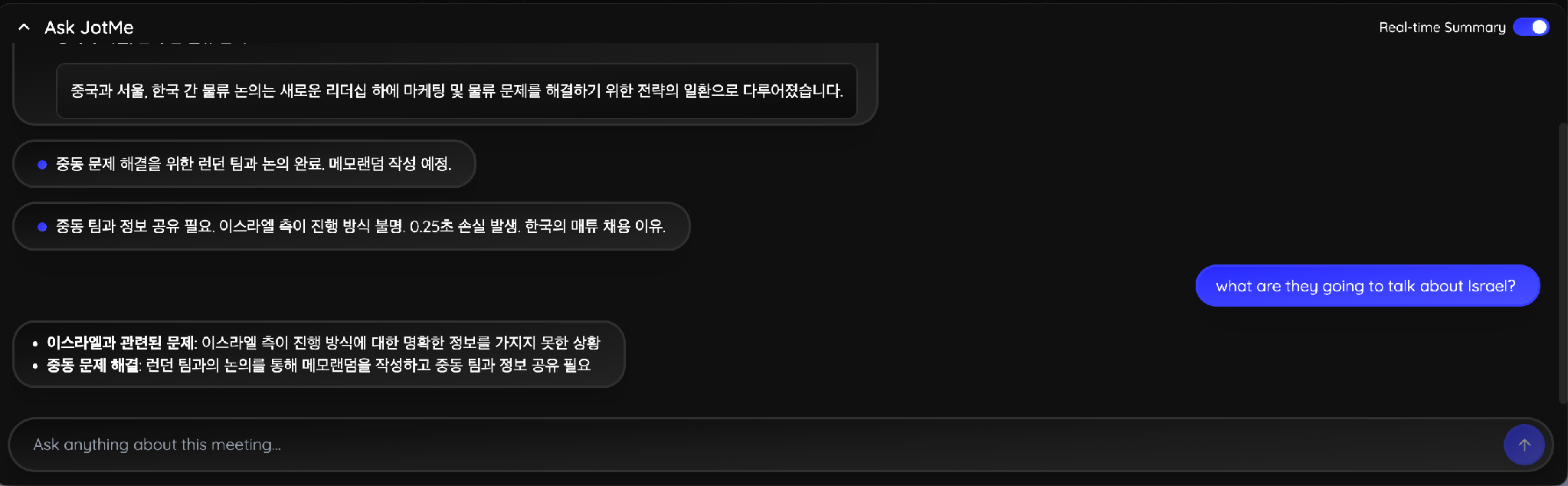
Можно и напрямую задать вопрос ассистенту прямо во время звонка, а не листать расшифровку назад. Спросите, что группа решила по конкретному региону, — и получите ответ на том языке, на котором читаете, из всего сказанного к этому моменту.
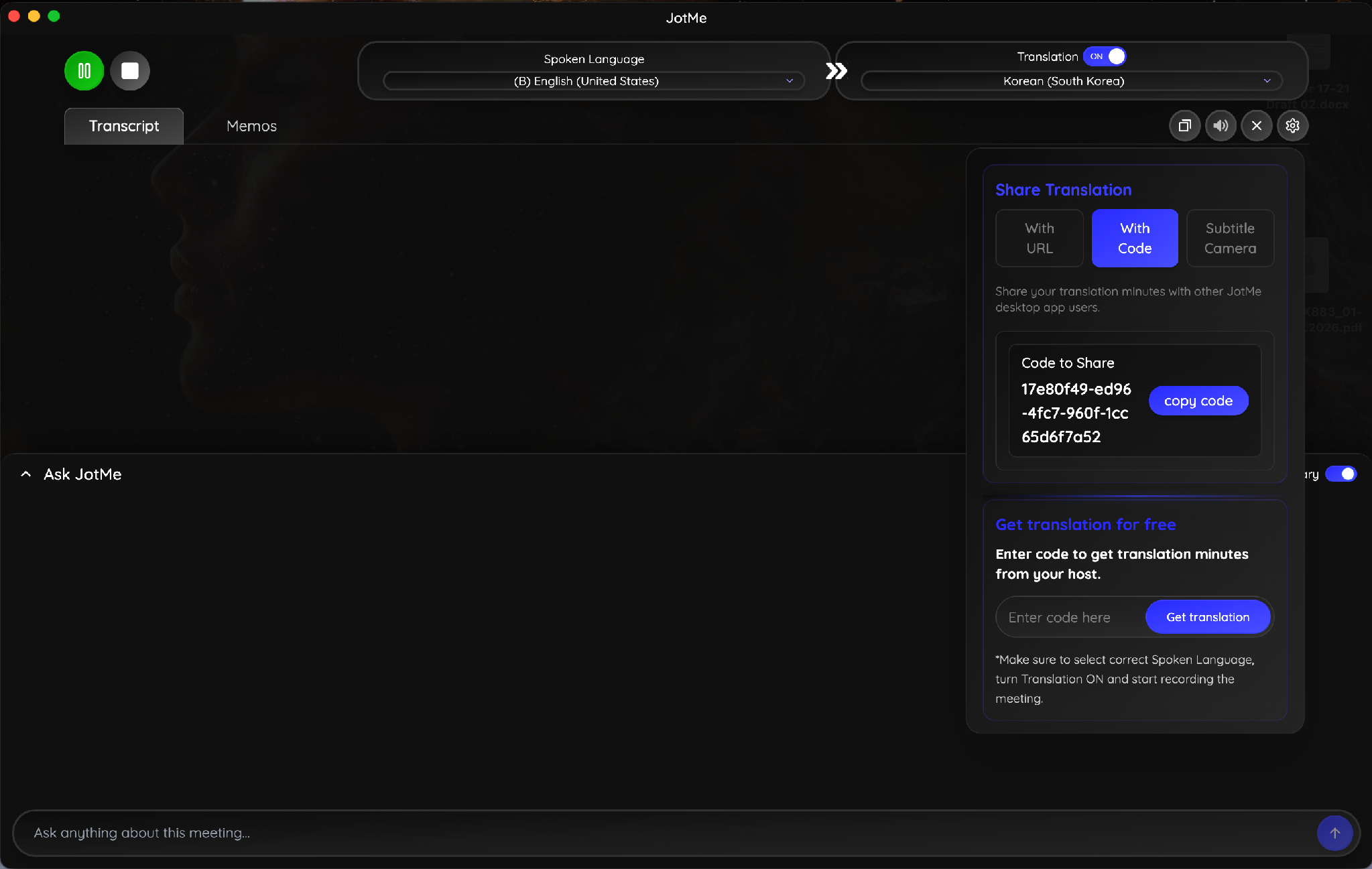
Хост может распространить живой перевод и на всех остальных участников звонка. Панель «Поделиться переводом» предлагает 3 варианта: ссылку (URL), код доступа или субтитры через камеру. Участники вводят код в своём настольном приложении JotMe и читают встречу на своём языке за счёт минут перевода хоста — а значит, никому больше на звонке не нужно ничего покупать до начала встречи. Полная настройка описана на странице живого перевода для Teams.
Что запись Teams оставляет за кадром
Вот деталь, которая всё решает для тех, кто ведёт международные звонки. Microsoft прямо заявляет: живые субтитры показываются во время встречи, но не записываются. Переведённые субтитры, на которые ваш корейский или японский коллега опирался 45 минут, в готовом файле просто отсутствуют. У вас останется видео на английском и больше ничего — а сделать субтитры к записи потом означает начать всю языковую работу заново.
JotMe сохраняет в записи оба языка. Расшифровка открывается в две колонки, у каждой строки — имя говорящего и таймкод, а клик по строке перематывает аудио на эту секунду.
Вкладка «Заметки» превращает ту же запись в краткую суть, набор задач, сгруппированных по направлениям, и ключевые пункты за ними. Ничего для этого запрашивать не нужно: JotMe формирует структуру итогов встречи Teams по умолчанию сразу после её окончания.
Раздел «Прочие пункты» вбирает то, что из записи обычно выпадает полностью, — включая тон участников и любую заметку, которую вы набрали во время звонка. Действие из вкладки «Заметки» появляется здесь как отслеживаемая задача.

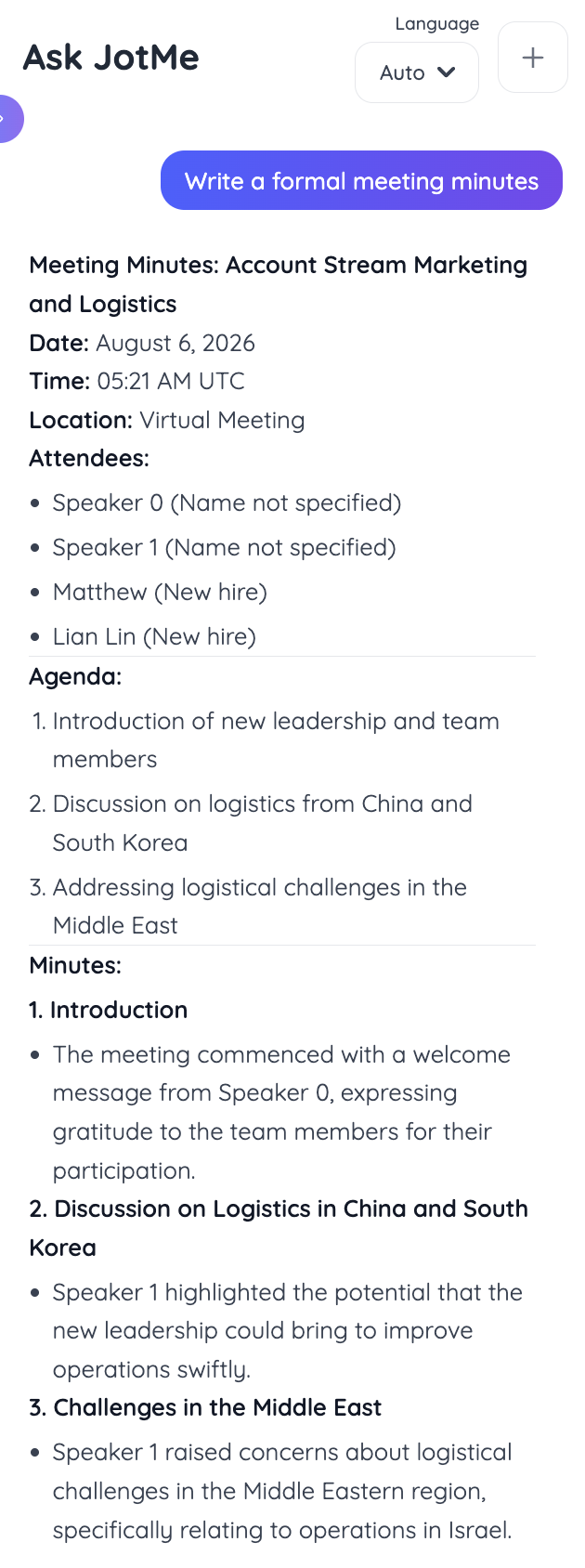
Запрос на официальный протокол встречи возвращает полную структуру: дата, время, место, участники, повестка и пронумерованные разделы по каждому пункту обсуждения. Такой результат отправляется совету директоров или клиенту без правок, а перевести его можно на любой из 21 языка для AI-заметок — чтобы каждый участник читал один и тот же документ на своём языке.
Запись и расшифровка решают разные задачи, и работе с текстовой стороной посвящено наше руководство о том, как расшифровать встречу в Teams.
А чтобы шире взглянуть на то, чем ещё обрабатывают многоязычные звонки в Teams, сравнение лучших инструментов живого перевода для Teams ставит JotMe против альтернатив по 200+ языкам и 39 000+ языковым парам.
Какой способ записи встречи в Teams выбрать
Используйте встроенную запись Teams, когда вы сами организуете встречу, лицензия её покрывает, администратор её разрешает и все говорят на одном языке. Это ничего не стоит сверх, и файл попадает туда, где его ждёт ваша организация.
Используйте настольное приложение JotMe, как только хоть одно из этих условий ломается. Подключение к тенанту клиента гостем, ограничения администратора или многоязычный звонок, где участникам нужен живой перевод, — всё это указывает в одну сторону. JotMe записывает встречу с вашего компьютера и переводит разговор в реальном времени, не добавляя лишнего участника в список.
Часто задаваемые вопросы
Может ли гость записать встречу в Teams?
Нет. У гостей, внешних и анонимных участников нет доступа к встроенной кнопке записи, и никакая настройка на их стороне это не изменит. Либо записывает кто-то из принимающей организации, либо гость сам захватывает звонок со своего компьютера настольным приложением.
Уведомляют ли участников, когда вы записываете встречу в Teams?
Да. Teams показывает баннер каждому участнику в момент старта записи и называет того, кто её запустил, а оповещение также попадает в чат встречи. Записать встречу без уведомления через встроенную функцию нельзя.
Сколько хранятся записи Teams?
Это зависит от вашей организации. Teams применяет ту политику хранения, которую настроил администратор, и во многих тенантах записи собраний автоматически удаляются через заданный срок. Проверьте политику, прежде чем считать, что файл будет на месте в следующем квартале.
Можно ли записать встречу в Teams на телефоне?
Да, через то же меню «Дополнительные действия» в мобильном приложении — при условии, что ваша роль и лицензия это позволяют. Запись всё равно сохраняется в OneDrive организатора, а не в память телефона.
Сохраняются ли в записи Teams переведённые субтитры?
Нет. Microsoft заявляет, что живые субтитры не записываются, поэтому любой перевод, который коллеги читали во время звонка, из файла исчезает. Субтитры к записанному видео придётся создавать заново, а затем отдельно переводить.
Как записать встречу в Teams без изменения политики администратора?
Захватывайте звонок со своего устройства, а не через Teams. Настольному приложению, которое читает системный звук, не нужно разрешение тенанта, оно не добавляет участника в встречу и хранит результат под вашим собственным аккаунтом, а не в OneDrive организатора.
Last updated on
August 21, 2026
Follow us on social media:


