Советы
Перевод в PowerPoint в реальном времени: как настроить субтитры

Taka Shirasu
September 24, 2026
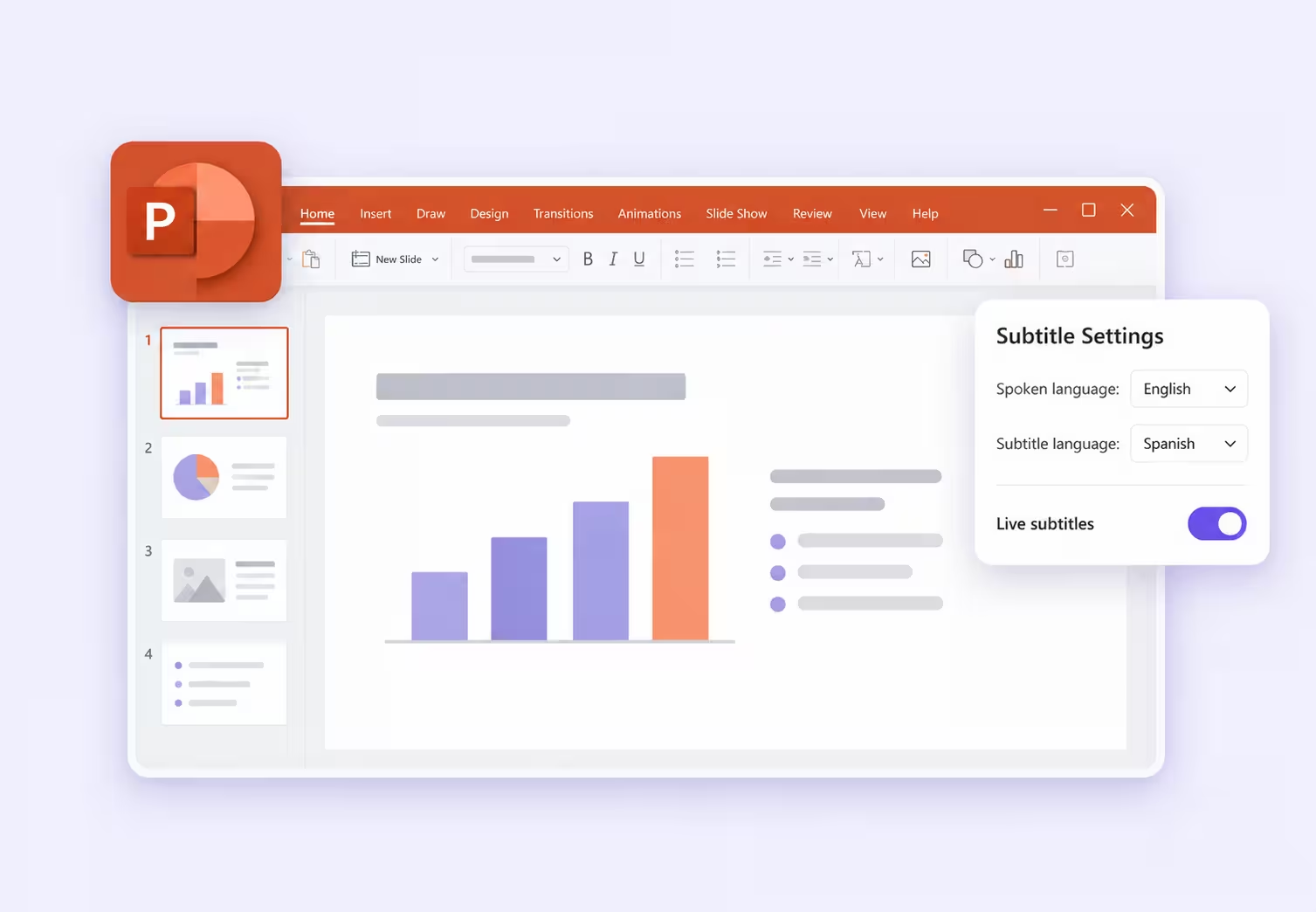
Коротко: чтобы включить перевод в PowerPoint в реальном времени, откройте Слайд-шоу > Параметры субтитров, укажите язык, на котором будете говорить, и язык, на котором аудитория должна читать текст, затем включите субтитры и начните показ. Если каждый слушатель должен выбрать язык сам, понадобится отдельный способ трансляции, например ссылка для браузера или QR-код JotMe.
Одна организация столкнулась с проблемой перевода в PowerPoint, когда исчезла функция Present Live, на которой держались её ежеквартальные общие собрания сотрудников. В обсуждении на Reddit, где искали замену, организатор рассказал, что в компании работают люди 40 национальностей, говорящие более чем на 15 языках. Раньше сотрудник мог отсканировать QR-код и выбрать на телефоне собственный язык субтитров.
PowerPoint по-прежнему умеет переводить вашу речь в субтитры на экране. Изменилось другое: из PowerPoint в Интернете убрали отдельный режим Present Live. Эту разницу важно понимать, если вы готовите урок, презентацию для клиента или собрание компании.
Ниже мы сначала разберём встроенную настройку субтитров, затем её ограничения и два сценария с JotMe: субтитры с переводом рядом со слайдами и ссылку или QR-код, по которым каждый слушатель следит за выступлением на своём языке.
Главное о переводе в PowerPoint в реальном времени
- Встроенные субтитры PowerPoint переводят живую речь на один выбранный язык и показывают его на экране презентации.
- Present Live в PowerPoint для Интернета выведен из эксплуатации. Прежний сценарий с QR-кодом — это не то же самое, что обычные субтитры в режиме слайд-шоу.
- PowerPoint Live в Teams и субтитры с переводом в Teams — разные функции, и лицензирование у них тоже своё.
- JotMe может показывать перевод в реальном времени рядом с PowerPoint или отправлять его на устройства слушателей.
- Сценарий с общим экраном и сценарий с личными устройствами расходуют минуты JotMe по-разному. Оцените размер аудитории и длительность выступления, прежде чем выбирать вариант.
Сравнение способов перевода презентации PowerPoint в реальном времени
Ниже все варианты перевода в PowerPoint сведены в одну таблицу, чтобы вам было проще выбрать подходящий:
| Вариант | Статус | Где отображается перевод | Выбор языка каждым слушателем | Доступ и расход |
|---|---|---|---|---|
| Субтитры PowerPoint | Доступны в поддерживаемых версиях | На экране слайд-шоу | Один выбранный язык субтитров на этом экране | Поддерживаемая версия PowerPoint, микрофон и Интернет |
| Present Live для Интернета | Выведен из эксплуатации | Раньше — на устройствах слушателей | Раньше был доступен через страницу подключения для аудитории | Устаревший вариант |
| PowerPoint Live в Teams с субтитрами с переводом | Доступны как отдельные функции Teams | Слайды и субтитры собрания в Teams | Доступен через субтитры с переводом в Teams при наличии нужной лицензии | Проверьте лицензию организатора или участника |
| JotMe вместе с PowerPoint | Доступен | Рядом со слайдами или в браузерах слушателей | Доступен по общей ссылке или QR-коду | Ведущий работает в настольном приложении; действуют лимиты тарифа и условия выбранного способа трансляции |
В Teams особенно важно не путать показ презентации и перевод речи. Презентацию PowerPoint можно без проблем показать на собрании, но для субтитров с переводом всё равно нужна подходящая лицензия. Подробнее о том, что увидят участники в каждом случае, читайте в требованиях Microsoft к субтитрам в Teams и в описании способов трансляции перевода в JotMe.
Что случилось с Present Live в PowerPoint
Microsoft вывела Present Live из PowerPoint для Интернета. Действующее уведомление в справке Microsoft подтверждает отказ от функции и направляет докладчиков к PowerPoint Live в Teams. В объявлении Университета Торонто о выводе функции датой вступления в силу указано 30 мая 2025 года, а причиной названа низкая востребованность.
Раньше докладчик мог показать QR-код, а слушатели — открыть презентацию в браузере и выбрать собственный язык субтитров. Без этой возможности сложнее всего залам, где одного выступающего слушают сразу несколько языковых групп.
Обычный перевод в PowerPoint в реальном времени решает другую задачу: язык субтитров выбирает докладчик, и этот язык видят все, кто смотрит на экран презентации. Если вы читаете лекцию на английском для испаноязычной группы, этого может оказаться достаточно. Но общему собранию с несколькими языковыми группами нужно другое.
Что даёт PowerPoint Live в Teams вместо Present Live
PowerPoint Live в Teams позволяет показать презентацию прямо на собрании Teams и даёт участникам элементы управления для просмотра слайдов. Оценивать этот вариант стоит вместе с функциями субтитров речи в Teams.
Для субтитров собрания с переводом в реальном времени Microsoft указывает Teams Premium и подходящие лицензии Copilot. Если подходящая лицензия есть у организатора, субтитрами с переводом могут пользоваться все участники собрания, и отдельная лицензия каждому не нужна. Если же лицензия есть только у отдельного участника, доступ получает только этот участник.
Организации, которая уже проводит презентации в Teams, такой путь может подойти без перестройки привычного процесса. А организатору урока или мероприятия, которому в первую очередь нужен перевод на телефоны слушателей, стоит сравнить, как аудитория будет подключаться и сколько это будет стоить в итоге, прежде чем переносить всё выступление на платформу для собраний.
Если на выступлении нужны модерируемые вопросы, опросы или обсуждение с аудиторией, наш обзор платформ для сессий вопросов и ответов в прямом эфире поможет подобрать эти функции вместе с переводом.
Как включить субтитры с переводом в PowerPoint
Настроить перевод в PowerPoint в реальном времени можно прямо в той презентации, которую вы собираетесь показывать. Пустая презентация и проектор пригодятся для обходного варианта в классе, о котором речь пойдёт ниже, а стандартная настройка начинается с ваших готовых слайдов.
Шаг 1. Проверьте субтитры PowerPoint и микрофон
Откройте презентацию в актуальной версии PowerPoint, которая поддерживает субтитры в реальном времени. Основная инструкция написана для настольной версии под Windows; отличия для Mac и веб-версии описаны ниже.
Подключите микрофон и убедитесь, что компьютер вас слышит. Если подключено несколько устройств, определите, каким из них вы действительно будете пользоваться во время выступления. Если по ошибке выбран встроенный микрофон ноутбука, результат может сильно отличаться от того, что дала бы гарнитура, в которую вы говорите.
Интернет должен быть доступен на протяжении всего выступления: субтитры Microsoft работают через облачную службу распознавания речи. Для более чистого звука рекомендуется микрофон гарнитуры, но покупать его только для того, чтобы найти и включить функцию, не нужно.
Шаг 2. Включите субтитры на вкладке «Слайд-шоу»
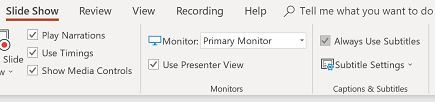
Откройте вкладку Слайд-шоу и включите Всегда использовать субтитры. Рядом откройте Параметры субтитров.
Так субтитры будут запускаться вместе с показом презентации. Проверьте эту настройку в той презентации и на том компьютере, которыми вы будете пользоваться в день выступления, особенно если показываете с компьютера в аудитории или с чужого ноутбука.
Шаг 3. Выберите разговорный язык и язык субтитров
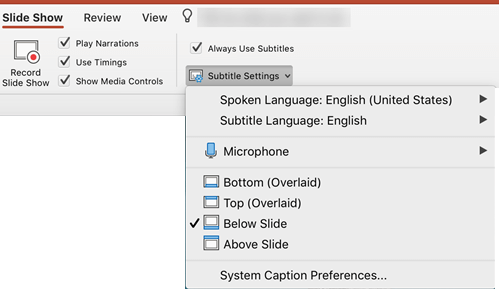
В поле Разговорный язык укажите язык, на котором будете говорить. В поле Язык субтитров — язык, на котором аудитория должна читать текст. Если в этом же меню есть выбор микрофона, укажите нужный.
Например, для презентации на английском перед японоязычными коллегами выберите английский как разговорный язык и японский как язык субтитров. Если в обоих полях выбран английский, вы получите английские субтитры. Слушателям будет проще следить за речью, но перевода на японский не будет.
Шаг 4. Разместите субтитры PowerPoint так, чтобы их видела аудитория
Выберите, где должен появляться текст субтитров. В настольной версии доступны варианты Над слайдом, Под слайдом, а также наложение в верхнем или нижнем поле слайда.
Для проектора в классе удобно начать с размещения над слайдом: так текст реже оказывается за головами первых рядов. Для онлайн-презентации оставьте достаточно места и для содержимого слайда, и для читаемых субтитров.
Параметры внешнего вида помогут сделать текст удобнее для чтения. В Windows дополнительные настройки находятся в разделе Дополнительные параметры, на Mac — в разделе Параметры системы субтитров. Проверьте результат в том размере, в котором его увидит аудитория, особенно если во время видеозвонка окно презентации будет уменьшено.
Шаг 5. Запустите слайд-шоу и проверьте перевод
Начните показ и произнесите несколько законченных предложений. Убедитесь, что субтитры появляются на нужном языке и остаются на экране при переключении слайдов.
Для репетиции подберите фразы, в которых есть имя, дата, число и формулировка, которую аудитория обязательно должна понять. Например, в обзоре обновлений продукта это может быть дата выпуска и указание, какая версия поддерживает функцию. По возможности попросите человека, который знает целевой язык, проверить смысл перевода.
Как включать и отключать субтитры PowerPoint во время презентации
Чтобы включить или отключить субтитры, не прерывая показ, нажмите кнопку «Включить субтитры» в режиме слайд-шоу или в режиме докладчика. В инструкции Microsoft для Windows также описана клавиша J.

Как работает перевод в PowerPoint на Mac и в веб-версии
На Mac откройте параметры субтитров на ленте «Слайд-шоу» и выберите разговорный язык и язык субтитров. Включите Всегда использовать субтитры или при необходимости пользуйтесь кнопкой включения субтитров во время показа. Вид меню может отличаться в зависимости от установленной версии.
В веб-версии пользуйтесь элементами управления субтитрами на вкладке «Слайд-шоу». Перевод в PowerPoint в браузере настраивается именно через них; поиски выведенной из эксплуатации кнопки Present Live приведут вас к устаревшему сценарию.
Субтитры PowerPoint с переводом на проекторе в классе
Пустой слайд позволяет держать перевод речи на экране, пока вы ведёте урок по материалам из браузера, документа или другой презентации. В демонстрации для класса используется такая схема:
1. Подключите проектор или второй дисплей и откройте пустую презентацию PowerPoint. Удалите неиспользуемые поля заголовка и текста.
2. Включите субтитры с переводом и разместите их над слайдом. Запустите слайд-шоу на экране для аудитории.
3. Сверните окно докладчика на ноутбуке. Перенесите учебный материал на проецируемый экран и уменьшите его так, чтобы он располагался под областью субтитров, а исходное слайд-шоу с субтитрами продолжало работать.
Режим дисплеев объясняет самую неочевидную часть этого способа. Microsoft указывает, что на время слайд-шоу PowerPoint может переключить экраны в режим расширения, а после показа вернуть прежний режим дублирования. Расширенный рабочий стол позволяет ноутбуку и проектору показывать разные окна.
Если оба экрана остаются одинаковыми, проверьте параметры дисплея в операционной системе, прежде чем пытаться перетаскивать окно между ними. Отрепетируйте схему на реальном оборудовании в классе: другое полноэкранное приложение может перекрыть область субтитров. Если завершить исходное слайд-шоу, его субтитры тоже пропадут.
Ограничения перевода в PowerPoint в реальном времени
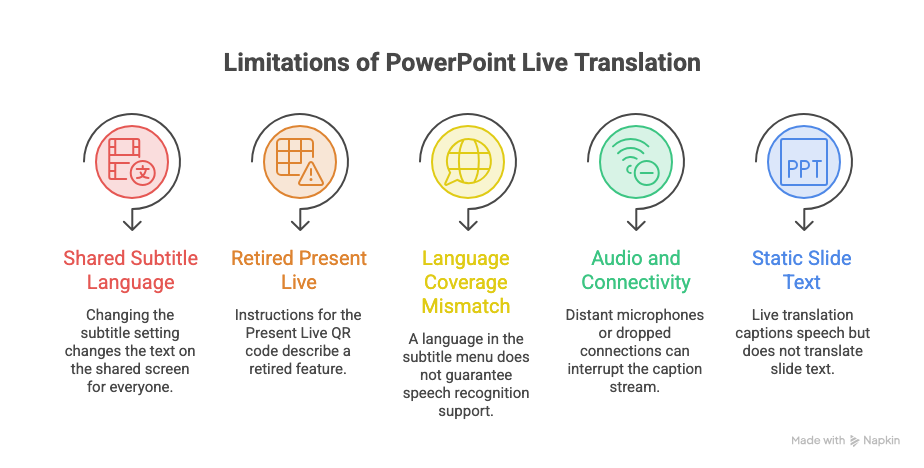
Перевод в PowerPoint в реальном времени лучше всего работает, когда у выступления один понятный исходный язык, а аудитории подходит один общий язык субтитров. Пять ограничений ниже становятся заметнее по мере того, как мероприятие становится многоязычнее и интерактивнее.
Один общий язык субтитров PowerPoint
Стандартные субтитры показывают язык, выбранный докладчиком. Если одной группе нужен японский, а другой — испанский, смена языка субтитров меняет текст на общем экране сразу для всех.
Демонстрация экрана не даёт каждому участнику отдельного выбора языка для транслируемого изображения. Чтобы каждый выбирал сам, нужен сервис перевода, рассчитанный на участников, или подходящая функция платформы для собраний.
Сценарий Present Live для аудитории выведен из эксплуатации
Инструкции, в которых слушателям предлагают отсканировать QR-код Present Live в PowerPoint, описывают функцию, которой больше нет. Организатор, который попытается повторить старую схему, может потратить время на поиск элементов управления, которые уже недоступны.
Замена должна закрывать ту же потребность, что и утраченная функция. Один поток субтитров с переводом на проекторе — не то же самое, что возможность для каждого слушателя выбрать язык на своём телефоне.
Разные списки разговорных языков и языков субтитров
Microsoft указывает более 60 языков вывода субтитров, а вариантов разговорного языка меньше. Некоторые языки речи помечены как предварительная версия, и точность у них ниже, чем у полностью поддерживаемых.
Проверяйте исходный язык и язык перевода по отдельности. Если язык есть в меню субтитров, это ещё не значит, что PowerPoint умеет распознавать речь на этом языке.
Качество звука и подключение влияют на перевод
Далеко стоящий микрофон, одновременная речь нескольких людей или обрыв связи могут прервать поток субтитров. JotMe тоже нужен разборчивый звук и подключение к Интернету: смена приложения не поможет, если микрофон не слышит зал.
Во время вопросов и ответов повторяйте вопрос в микрофон докладчика или дайте слушателям отдельный микрофон. Если на мероприятии нужен ещё и устный перевод или специализированная языковая поддержка, сравните подходы в нашем обзоре лучших сервисов перевода.
Перевод речи не меняет текст на слайдах
Перевод в PowerPoint в реальном времени выводит субтитрами то, что сказано вслух. Английские заголовки, подписи к диаграммам и пункты списков на слайдах он автоматически на японский не заменяет.
Если слушателям нужно читать сами слайды на другом языке, подготовьте переведённую презентацию заранее. Переводчик документов PowerPoint от JotMe принимает файл PPTX и возвращает переведённую презентацию, которую можно проверить перед выступлением. Проверьте текстовые поля и макеты: переведённый текст может занимать больше места.
Как JotMe заменяет перевод через Present Live
JotMe предлагает два способа организовать перевод в реальном времени для презентации PowerPoint: показать окно расшифровки рядом со слайдами или дать слушателям открыть перевод на собственных устройствах. Способ трансляции можно выбрать, не переделывая презентацию.
В документации JotMe по языкам указано, что настольное приложение охватывает более 200 языков и диалектов. Доступность зависит от выбранной модели распознавания речи и языка перевода, поэтому, прежде чем обещать аудитории поддержку, проверьте конкретную языковую пару в приложении.
Представьте презентацию на английском для японо- и испаноязычных партнёров. Одной группе, которая смотрит на общий экран, может подойти общая японская расшифровка. Ссылка для браузера позволит обеим группам следить за выступлением каждой на своём языке. Второй сценарий как раз решает задачу выбора языка слушателями, о которой шла речь в обсуждении на Reddit.
Как показать слайды PowerPoint и перевод JotMe одновременно
Порядок действий ниже соответствует руководству JotMe по переводу презентаций PowerPoint в реальном времени: скриншоты PowerPoint в нём сделаны в Windows, а пример демонстрации экрана — в Zoom.
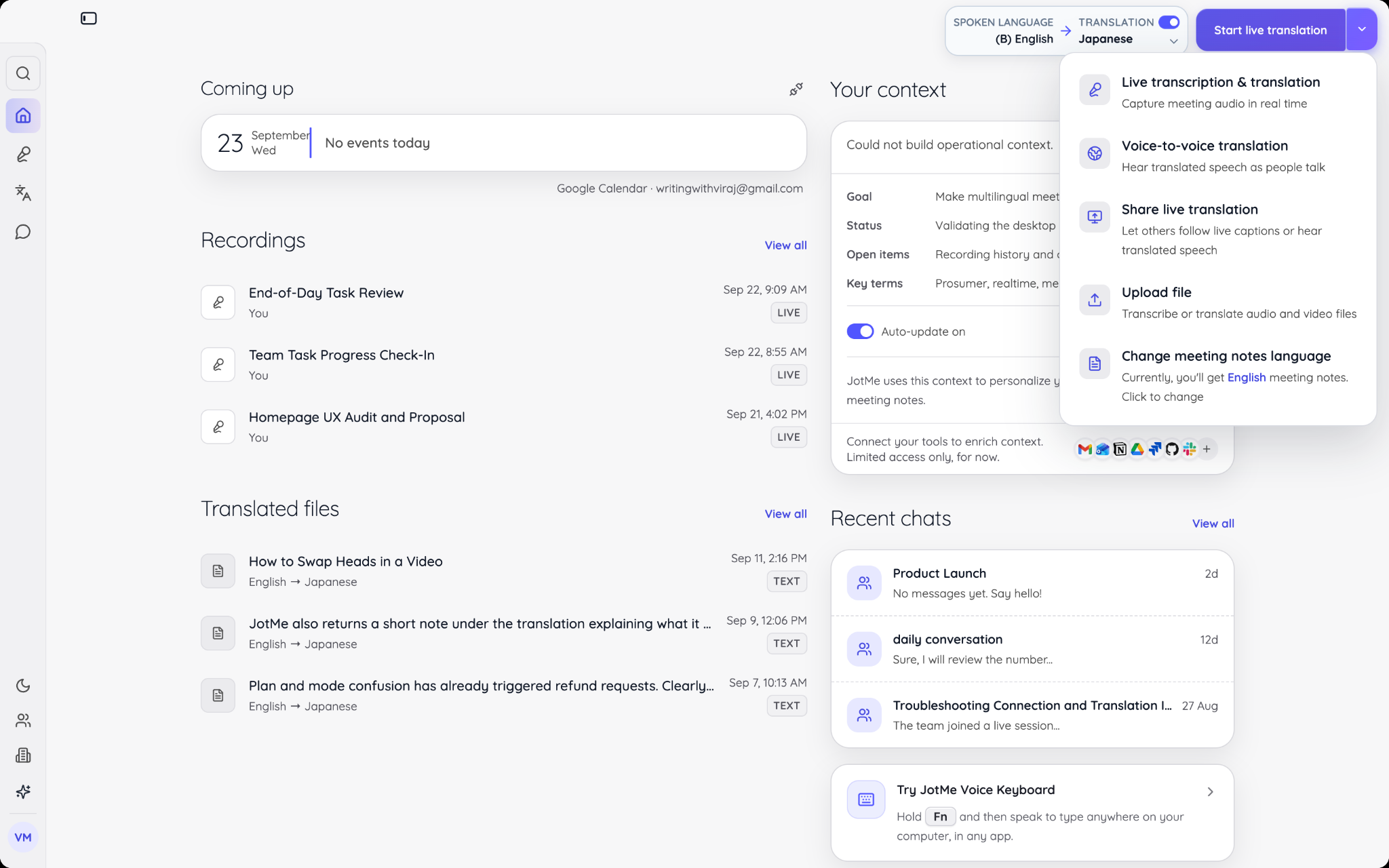
Шаг 1. Запустите JotMe и выберите языки
Установите и откройте JotMe Desktop. Выберите язык речи и язык перевода, выдайте необходимые разрешения на доступ к звуку и запустите перевод в реальном времени. Прежде чем включать демонстрацию экрана, убедитесь, что ваша речь попадает в расшифровку.
Для видеозвонка настройте онлайн-режим и звук компьютера, если нужно также захватывать речь других участников. Если зал записывается одним микрофоном, используйте режим очной встречи. В руководстве по приложению JotMe Desktop описаны установка, разрешения и основные элементы управления.
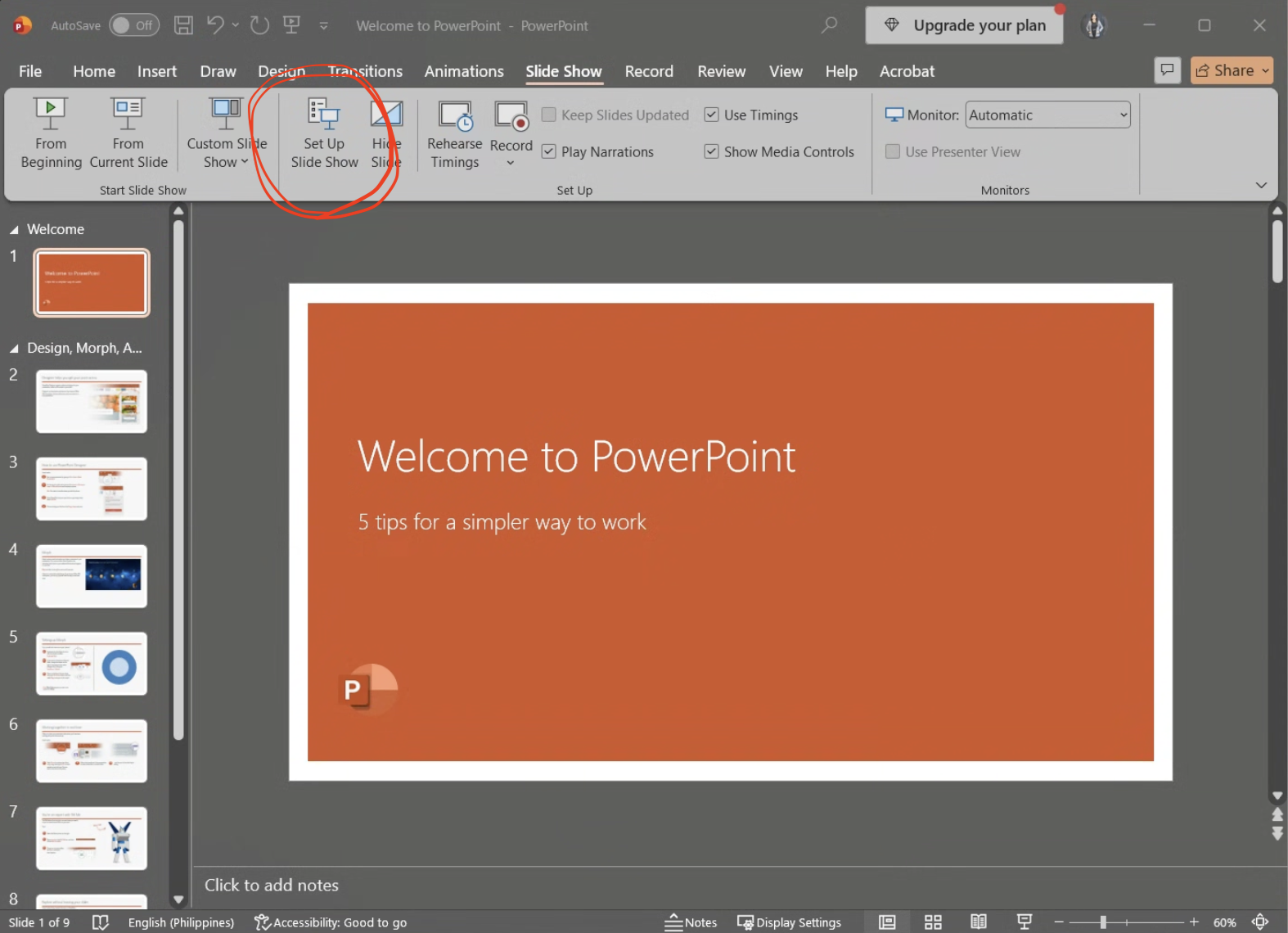
Шаг 2. Откройте настройки показа слайдов в PowerPoint
В PowerPoint выберите Слайд-шоу > Настройка слайд-шоу.
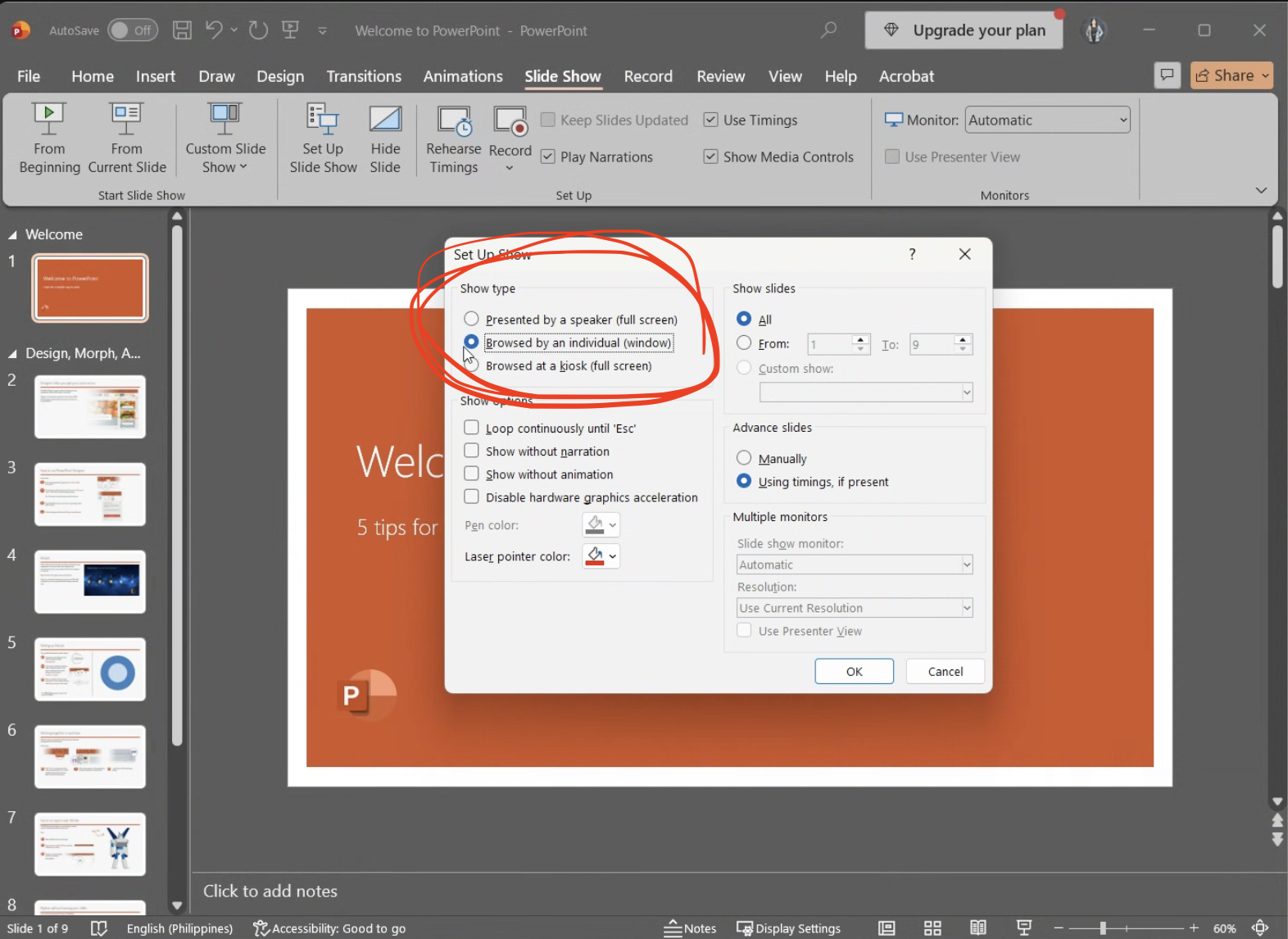
Шаг 3. Выберите показ PowerPoint в окне
Выберите Управляемый пользователем (окно) и подтвердите. Запустите показ с начала или с текущего слайда. Слайд-шоу откроется в окне, размер которого можно менять, и рядом останется место для JotMe.
Шаг 4. Расположите слайды и расшифровку JotMe рядом
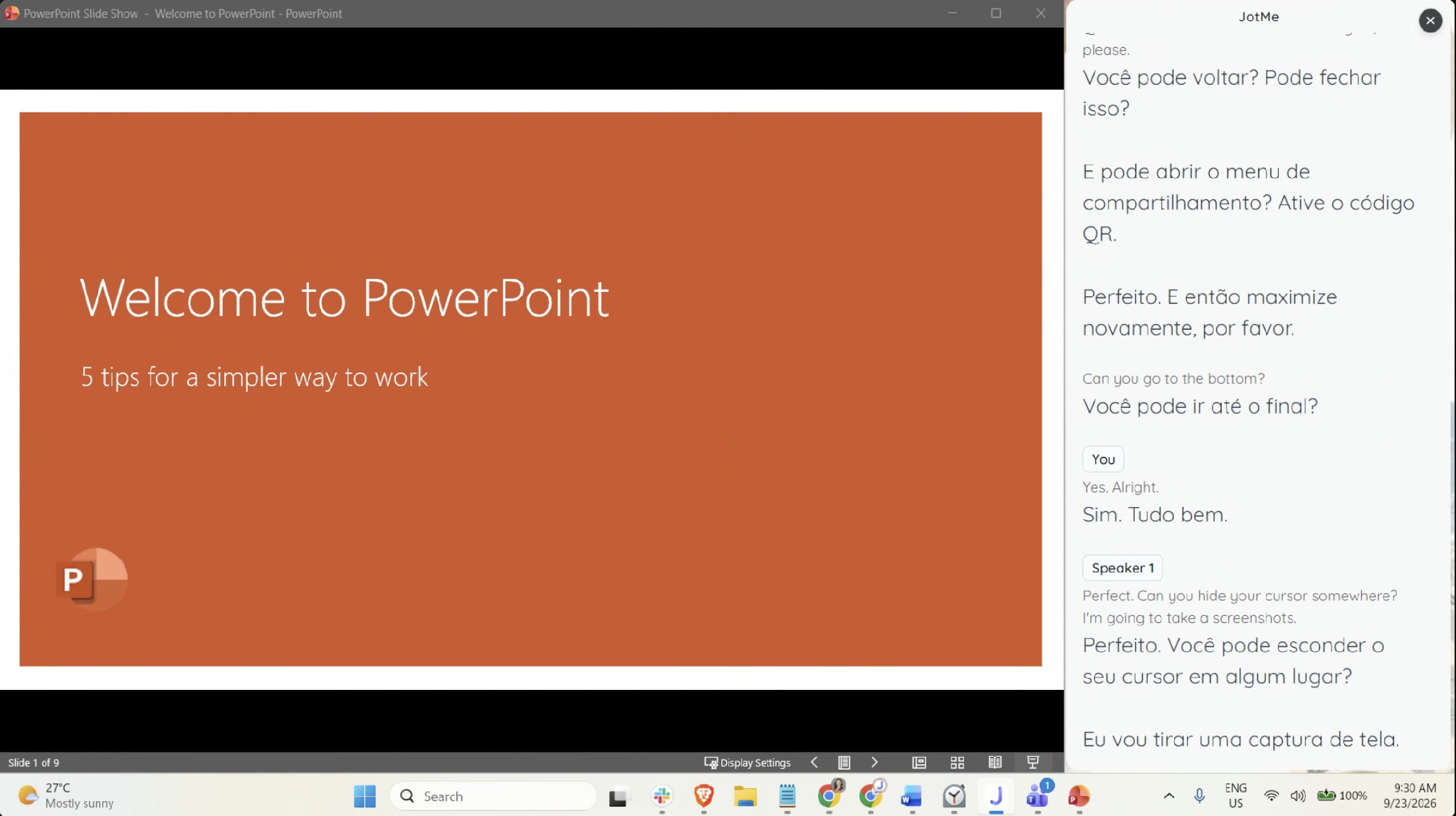
В JotMe нажмите Maximize Transcript Window (развернуть окно расшифровки) и поставьте это окно рядом с PowerPoint. Меняйте размер обоих окон, пока и содержимое слайдов, и переведённый текст не станут хорошо читаемыми.
Шаг 5. Включите демонстрацию экрана и проверьте, что видят слушатели
В Zoom выберите для демонстрации весь экран, на котором находятся оба окна. Попросите кого-нибудь из участников подтвердить, что слайды и текст JotMe видны одновременно. Если показывать только окно PowerPoint, JotMe в трансляцию не попадёт.
Полезная проверка — переключить слайд и произнести новую фразу, пока участник смотрит. То, что предпросмотр демонстрации экрана выглядит нормально на вашем компьютере, ещё не значит, что получатель сможет прочитать текст при своём размере окна.
При такой схеме перевода в PowerPoint все видят один и тот же результат на экране. Если слушателям нужно выбирать язык независимо друг от друга, переходите к сценарию с браузером.
Как дать каждому слушателю свой язык перевода
Для многоязычной аудитории используйте трансляцию перевода JotMe по ссылке и вариант с QR-кодом. В обоих случаях страница для участника открывается в браузере.
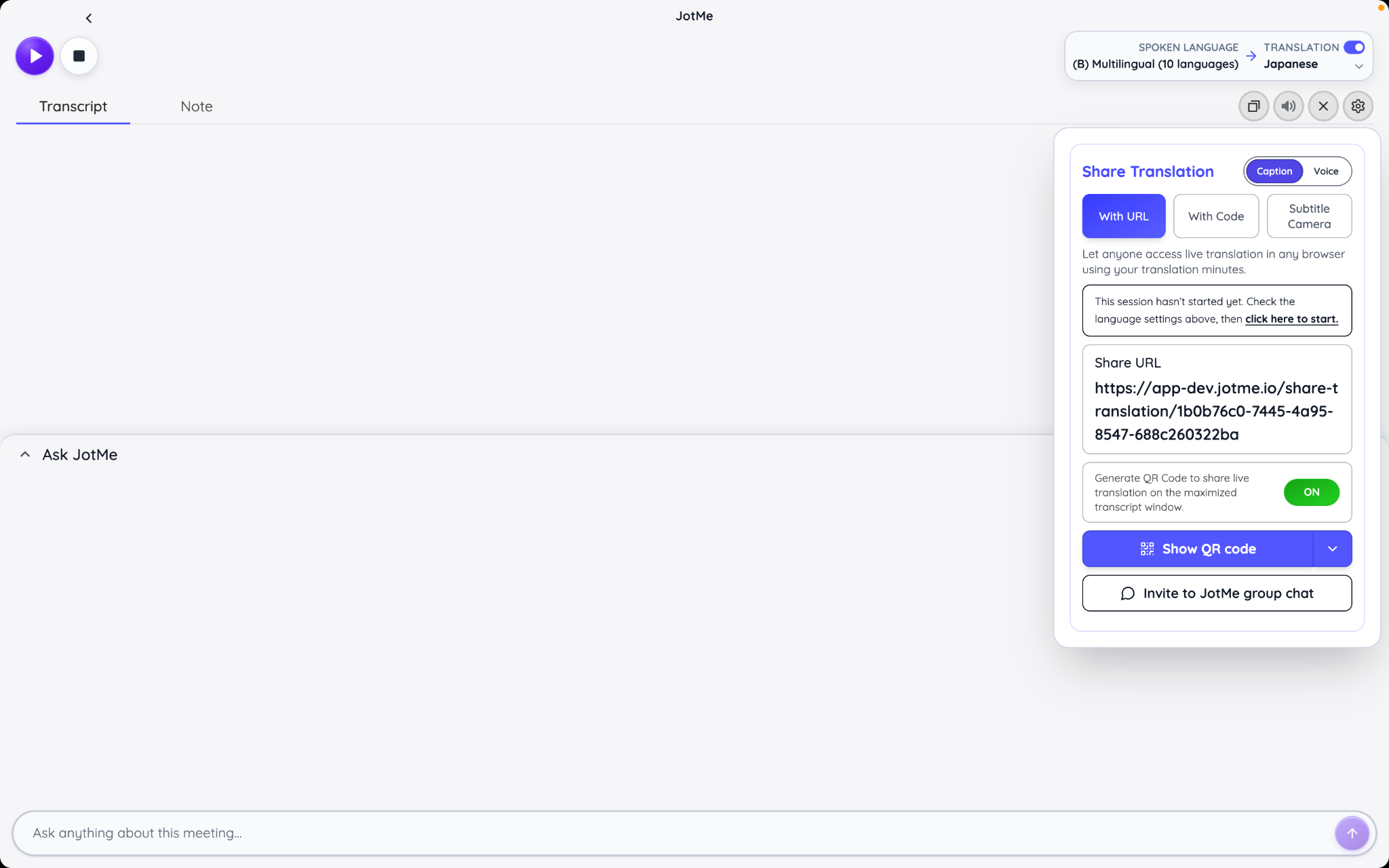
1. Откройте Share Translation > With URL (поделиться переводом по ссылке) и выберите Caption (субтитры), чтобы слушатели получали переведённый текст.
2. Создайте ссылку на сессию и отправьте её в чат собрания или в приглашение на это мероприятие.
3. Если слушатели будут подключаться из зала, включите вариант с QR-кодом. Покажите код в развёрнутом окне расшифровки.
4. Запустите сессию; участник, открывший ссылку заранее, может подождать, пока ведущий начнёт.
5. Дайте слушателям время подключиться и выбрать языки, прежде чем переходить к основной части выступления.
При подключении участника JotMe запрашивает адрес электронной почты, язык речи и язык чтения. Слушатели могут подключиться с телефона или ноутбука, не устанавливая JotMe и не создавая учётную запись. Если ведущий ограничил доступные языки, участники выбирают из разрешённого списка.
Для зала с японо- и испаноязычными слушателями разрешите эти языки перевода и проверьте подключение с одним человеком из каждой группы. То, что QR-код сканируется, — лишь первая проверка: слушатели должны ещё попасть в нужную сессию и увидеть перевод речи.
JotMe может также озвучивать перевод, если этот режим настроен. Для презентации PowerPoint с упором на субтитры начните с текстового сценария. Если позже добавите озвучку, попросите слушателей надеть наушники, чтобы переведённый звук не попадал обратно в микрофон в зале.
Сколько минут перевода JotMe потребует ваша презентация
Расход зависит от способа трансляции. Общий экран JotMe — это один поток вывода у ведущего, поэтому, сколько бы людей ни смотрели на этот экран, расход не умножается на размер аудитории. Отдельные подключения из браузера расходуют минуты ведущего в зависимости от времени подключения и выбранной модели.
В руководстве по лимитам использования JotMe тариф Premium указан как тариф, который может оплачивать участие гостей в общем переводе в реальном времени. Проверьте текущие условия трансляции и доступные минуты для своей учётной записи, включая командные тарифы и условия для мероприятий, если они применимы.
Для 30-минутной презентации расход в зависимости от выбранного вида перевода выглядит так:
| Способ трансляции | Расчёт | Минуты перевода в реальном времени |
|---|---|---|
| Один общий поток субтитров Basic | 30 минут × 1 | 30 |
| Субтитры Basic на 10 устройствах слушателей | 30 минут × 10 получателей × 1 | 300 |
| Субтитры Premium на 10 устройствах слушателей | 30 минут × 10 получателей × 2 | 600 |
| Fast Audio на 10 устройствах слушателей | 30 минут × 10 получателей × 5 | 1500 |
Строки с устройствами показывают расход на трансляцию участникам. Дополнительный вывод у ведущего, языки перевода и расход на расшифровку учитывайте отдельно. Fast Audio расходует минуты с коэффициентом 5× даже при выключенном воспроизведении переведённого звука. Рассчитать свою конкретную схему поможет калькулятор для мероприятий.
Для перевода в PowerPoint в реальном времени это означает практический выбор: общий экран, если залу достаточно одного потока субтитров, или бюджет на устройства участников, если независимый выбор языка обязателен.
Как улучшить перевод в PowerPoint и устранить типичные проблемы
Рекомендуем заранее отрепетировать те места, неверный перевод которых может исказить смысл выступления. В квартальном отчёте это может быть процент, срок поставки, название продукта или разница между тем, что функция уже доступна и что она только запланирована.
- Держите микрофон на одном расстоянии и уменьшите посторонний шум в зале.
- Дайте одному человеку договорить, прежде чем начнёт другой, особенно во время вопросов.
- Чётко произносите незнакомые имена и аббревиатуры. Поместите их написание на соответствующий слайд.
- Говорите законченными фразами и делайте паузы на естественных границах предложений.
- Попросите человека, знающего язык аудитории, проверить перевод важных формулировок.
Если вы пользуетесь JotMe, пользовательский словарь поможет заранее подготовить имена и терминологию для поддерживаемых функций. Но всё равно включите эти термины в репетицию: запись в словаре не гарантирует правильного результата.
Подготовьте дополнительные материалы для тех, кто захочет вернуться к ним после выступления. Если вы раздаёте PDF, а не редактируемую презентацию, в нашем сравнении лучших переводчиков PDF собраны варианты для перевода таких раздаточных материалов. Перед отправкой проверьте цифры, подписи и вёрстку.
Что проверить, если перевод в PowerPoint в реальном времени не работает
Ниже — типичные проблемы и то, что нужно проверить, чтобы их устранить:
| Проблема | Что проверить |
|---|---|
| Нет элементов управления субтитрами | Проверьте версию PowerPoint и платформу. Ищите параметры субтитров на вкладке «Слайд-шоу», а не выведенную из эксплуатации команду Present Live. |
| Субтитры не появляются | Проверьте выбранный микрофон, разрешение на доступ к микрофону, подключение к Интернету и то, включены ли субтитры во время слайд-шоу. |
| Субтитры отображаются не на том языке | Задайте «Разговорный язык» и «Язык субтитров» по отдельности. Если в обоих полях выбран один язык, субтитры будут на том же языке, что и речь. |
| Удалённые участники не видят JotMe | Показывайте экран, на котором находятся оба окна. При демонстрации только окна PowerPoint отдельная расшифровка в трансляцию не попадает. |
| JotMe слышит вас, но пропускает вопросы удалённых участников | Проверьте доступ к звуку компьютера и онлайн-режим. В macOS перезапустите JotMe после выдачи разрешения на запись системного звука. |
| Страница JotMe в браузере находится в режиме ожидания | Запустите сессию у ведущего. Если срок действия приглашения истёк, отправьте актуальную ссылку на сессию. |
Для схемы с проектором проверьте картинку не только с места докладчика, но и с места в зале. Текст, который на ноутбуке выглядит крупным, может плохо читаться с другого конца аудитории.
Какой вариант перевода в PowerPoint подходит вашей аудитории
Выбирайте встроенные субтитры PowerPoint, если аудитории достаточно одного общего языка перевода. Если ваша организация уже проводит презентации в Teams, проверьте, доступны ли вам субтитры с переводом, прежде чем покупать ещё один инструмент. Для смешанной по языку аудитории решите, где люди будут получать перевод: на экране презентации или на своих устройствах.
JotMe поддерживает оба варианта и работает с вашими текущими слайдами. Начните с общего экрана, если в зале один язык перевода, или используйте ссылку и QR-код, если каждый выбирает язык сам. Перед следующим выступлением откройте свою настоящую презентацию и попросите кого-нибудь из слушателей проверить перевод, читаемость и подключение. Такая репетиция скажет о пригодности схемы больше, чем одно лишь количество поддерживаемых языков.
Частые вопросы о переводе в PowerPoint в реальном времени
Бесплатен ли перевод в PowerPoint в реальном времени?
Встроенные субтитры входят в поддерживаемые версии PowerPoint; доступ к ним зависит от вашей версии PowerPoint и лицензии. Для субтитров с переводом в Teams действуют свои требования. В документации JotMe указано, что бесплатный объём включает 20 минут перевода в реальном времени, но для общих сессий с аудиторией нужно проверить, предусматривает ли тариф трансляцию участникам и сколько минут доступно.
Работает ли перевод в PowerPoint в реальном времени на Mac?
Да. Microsoft описывает субтитры в реальном времени и субтитры с переводом в PowerPoint для Microsoft 365 для Mac. Языки выбираются в параметрах субтитров на вкладке «Слайд-шоу», а включать и отключать субтитры можно кнопкой во время показа. Внешний вид субтитров настраивается через системные параметры субтитров macOS.
Сколько языков поддерживают субтитры PowerPoint?
Microsoft указывает более 60 языков вывода субтитров. Поддерживаемые разговорные языки — это отдельный, более короткий список, в котором есть языки в предварительной версии. Проверьте оба меню для нужной вам пары. Количество языков, на которых PowerPoint может показывать субтитры, не равно количеству языков, которые он распознаёт в речи.
Можно ли сохранить расшифровку субтитров PowerPoint?
В описанном Microsoft сценарии субтитров в реальном времени нет шага экспорта расшифровки. Если вам нужна письменная запись, организуйте расшифровку отдельно. В JotMe перед выступлением включите сохранение расшифровки, а после — просмотрите сохранённую сессию. В настройках настольного приложения JotMe также можно указать, будут ли участники получать заметки и расшифровку после сессии.
Работает ли перевод в PowerPoint во время презентации в Zoom?
Да, аудитория увидит переведённый текст на экране, если он попадает в показываемый экран или окно. Проверьте, что видит получатель. При схеме JotMe с двумя окнами показывайте экран, на котором находятся и PowerPoint, и JotMe, или отправьте участникам ссылку на перевод для их собственных устройств.
Можно ли перевести сами слайды PowerPoint?
Да, но для этого нужен отдельный сценарий перевода текста или документа. Команда «Рецензирование > Перевод» в PowerPoint переводит выделенный текст. О переводе всей презентации и сравнении инструментов для перевода файлов читайте в нашем обзоре лучших переводчиков документов. Диаграммы и встроенные изображения проверяйте отдельно от редактируемого текста слайдов.
Работает ли перевод в PowerPoint без Интернета?
Встроенные субтитры PowerPoint в реальном времени зависят от онлайн-службы распознавания речи. Обеспечьте надёжное подключение на всё время выступления. Заранее подготовленная переведённая презентация поможет аудитории, если связь пропадёт, но новые реплики и вопросы она не переведёт.
Last updated on
September 28, 2026
Follow us on social media: