Руководства
7 лучших программ для очных встреч: перевод, расшифровка и ИИ-заметки

Taka Shirasu
September 26, 2026

Коротко: если на встрече говорят на разных языках, лучший выбор — JotMe: перевод в реальном времени, расшифровка и ИИ-заметки о встрече в одном инструменте. Plaud AI подойдёт тем, кому нужен отдельный диктофон с ИИ; Granola — для личных заметок о встрече. Zoom Workplace и Microsoft Teams логичны для команд, которые уже работают на этих платформах, а TrueConf поддерживает оборудованные переговорные и конференцсвязь на собственном сервере. Cvent отвечает за регистрацию участников и работу площадки на мероприятиях.
Знакомая ситуация: ИИ-ассистент не может попасть на очную встречу — как раз туда, где его помощь нужнее всего? Все сидят за одним столом, кто-то начинает объяснять предложение, а ссылки на звонок, по которой мог бы подключиться бот, просто нет. А вам тем временем нужно следить за разговором, фиксировать решения и помогать коллегам, которые говорят на другом языке.
Первое, что я проверяю в любой программе для очных встреч, — как она «слышит» комнату. Одним инструментам достаточно микрофона телефона или ноутбука. Другим нужен отдельный диктофон, компьютер в переговорной или оборудование для регистрации гостей на мероприятии. От этого выбора зависит почти всё остальное: качество расшифровки, время на подготовку и стоимость.
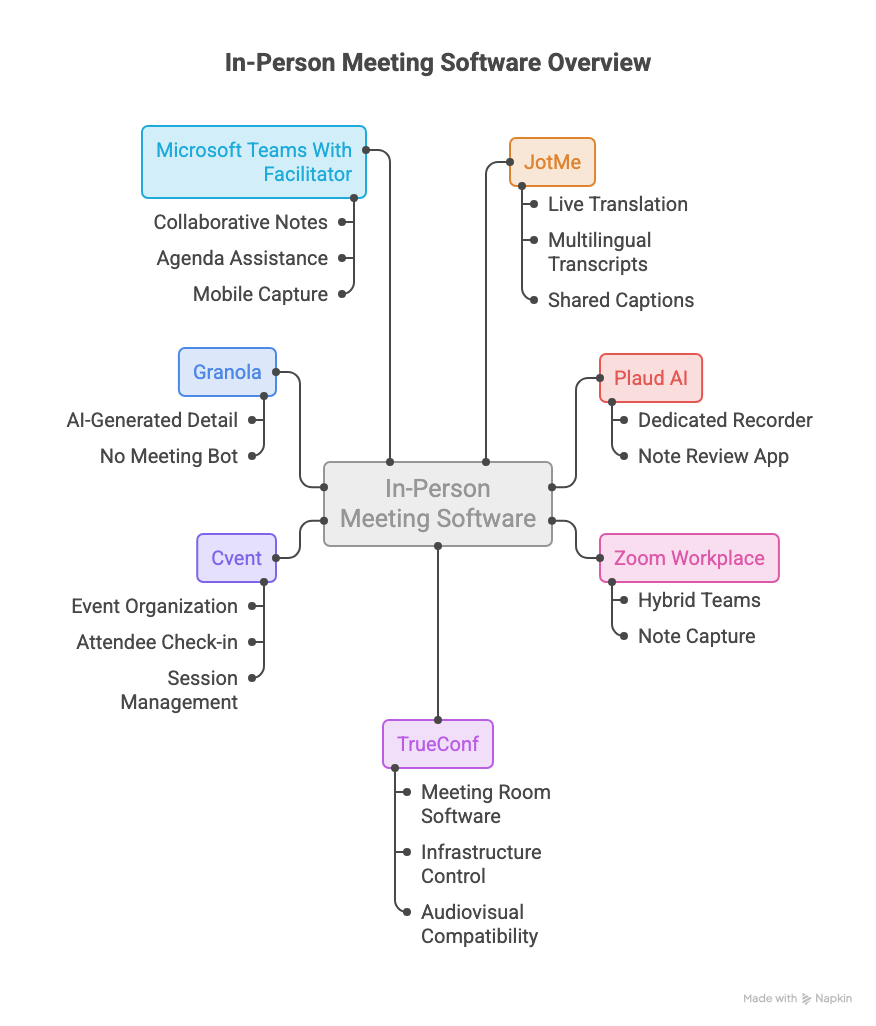
В этом обзоре я сравниваю семь решений для очных встреч: JotMe, Plaud AI, Zoom Workplace, TrueConf, Cvent, Granola и Microsoft Teams с Facilitator. Меня интересует именно живая встреча в одном помещении — от небольшого разговора с клиентом до многоязычного воркшопа или крупного мероприятия. Я расскажу, где уместен каждый инструмент, какое оборудование ему нужно и когда я выбрал бы JotMe для перевода в реальном времени и записи встречи.
Главное
- JotMe: JotMe лучше всего подходит, когда участникам нужны перевод в реальном времени, многоязычная расшифровка и общие субтитры вместе с заметками о встрече.
- Plaud AI: практичный вариант для специалистов, которым нужен отдельный диктофон для личных разговоров и приложение для просмотра готовых заметок.
- Zoom Workplace: привычный выбор для гибридных команд; функция My Notes позволяет фиксировать очные разговоры на поддерживаемых устройствах и тарифах.
- TrueConf: лучше всего подходит организациям, которым нужны ПО для переговорных, контроль над инфраструктурой конференцсвязи и совместимость с имеющимся аудиовизуальным оборудованием.
- Cvent: оптимален для организации очных мероприятий: регистрация, отметка участников на входе, бейджи и управление сессиями.
- Granola: вариант для тех, кто хочет дополнить собственные заметки подробностями, которые ИИ извлекает из разговора в комнате, — без бота на встрече.
- Microsoft Teams с Facilitator: полезный выбор для команд на Microsoft 365, которым нужны совместные заметки и помощь с повесткой встречи, включая поддерживаемую запись очных обсуждений с мобильного устройства.
Сравнительная таблица: лучшие программы для очных встреч
В таблице программы для очных встреч сравниваются по основной задаче, требованиям к оборудованию и стартовой цене. Эти инструменты закрывают разные этапы встречи или мероприятия, поэтому столбец с оборудованием важен не меньше, чем стоимость подписки.
| Инструмент | Перевод в реальном времени | ИИ-заметки о встрече | Вопросы после встречи | Какое оборудование нужно | Цены |
|---|---|---|---|---|---|
| JotMe | ✅ Да, переведённые субтитры/речь в реальном времени на 200+ языках; можно поделиться по ссылке, QR-коду или в виде субтитров | ✅ Да: Gist, Summary, Action Items, Key Points; заметки можно перевести на другие языки | ✅ Да, «Ask JotMe» отвечает на вопросы о прошедших встречах на вашем языке | Поддерживаемый ноутбук или телефон; для групп — подходящий микрофон для помещения | Free; Pro $10–$20/пользователь/мес.; Premium $15–$30/пользователь/мес.; Teams от $30 до $60; Enterprise — индивидуально |
| Plaud AI | ❌ Нет | ✅ Да, ИИ-саммари по 10 000+ шаблонам | ✅ Да, «Ask Plaud» ищет ответы по записям и расшифровкам | Диктофон Plaud плюс телефон или компьютер для просмотра | Note: устройство $159; Starter бесплатно (300 мин/мес.); Pro $8.33–$17.99/мес.; Unlimited $19.99–$29.99/мес. |
| Zoom Workplace | ⚠️ Только как платное дополнение (Zoom Translated Captions, около $5/лицензия/мес.), не встроено в AI Companion | ✅ Да, саммари встреч от AI Companion | ✅ Да, можно спросить AI Companion о том, что вы пропустили | Поддерживаемый ноутбук или телефон; аудиооборудование для помещения по необходимости | Basic бесплатно; Pro $14.16–$16.99/пользователь/мес.; Business $18.33–$21.99+/пользователь/мес.; Enterprise |
| TrueConf | ❌ Отдельной функции перевода в реальном времени нет | ✅ Да, через TrueConf AI Server (расшифровка и саммари, отдельный продукт) | ❌ Как функция не задокументировано | Компьютер в переговорной, дисплей, камера, микрофоны и серверные ресурсы | Room Free; Room $295/ПК/год или $745 за бессрочную лицензию; Server бесплатно до 1 000 пользователей (10 участников видеоконференции) |
| Cvent | ❌ Нет | ❌ Нет | ❌ Нет | Устройства для регистрации на входе; при необходимости принтеры и сканеры | Индивидуальное предложение |
| Granola | ⚠️ Поддерживает многоязычную расшифровку и заметки, но не межъязыковой перевод в реальном времени | ✅ Да, заметки, дополненные ИИ: ваши записи плюс расшифровка | ✅ Да, чат «Ask Granola», в том числе вопросы прямо во время встречи | Поддерживается на компьютере или мобильном устройстве с микрофоном | Basic бесплатно; Business $14/пользователь/мес.; Enterprise от $35/пользователь/мес. |
| MS Teams (Facilitator/Copilot) | ✅ Да, Live Translated Captions (40+ языков, нужен Teams Premium) плюс AI Interpreter для устного перевода в реальном времени (с Copilot) | ✅ Да, живые заметки Facilitator плюс итоги встречи от Copilot | ✅ Да, Copilot отвечает на вопросы о пропущенных или прошедших встречах | Поддерживаемое устройство; оборудование Teams Rooms для развёртывания в переговорных | Нужен M365 плюс Copilot: отдельное дополнение $30/пользователь/мес. (акция $18 до декабря 2026 г.); Business Standard с Copilot $23.50/пользователь/мес. |
Как я оценивал инструменты для очных встреч и мероприятий
Чтобы сравнить программы для очных встреч, я изучил официальную документацию, цены и инструкции по настройке, а затем проверил инструменты на трёх сценариях: небольшое обсуждение за столом, гибридная встреча с удалёнными коллегами и мероприятие с большим числом участников или языков. Рекомендации отражают эти сценарии и задокументированные возможности; я не указываю проценты точности и не утверждаю, что проводил контролируемый тест всех семи продуктов.
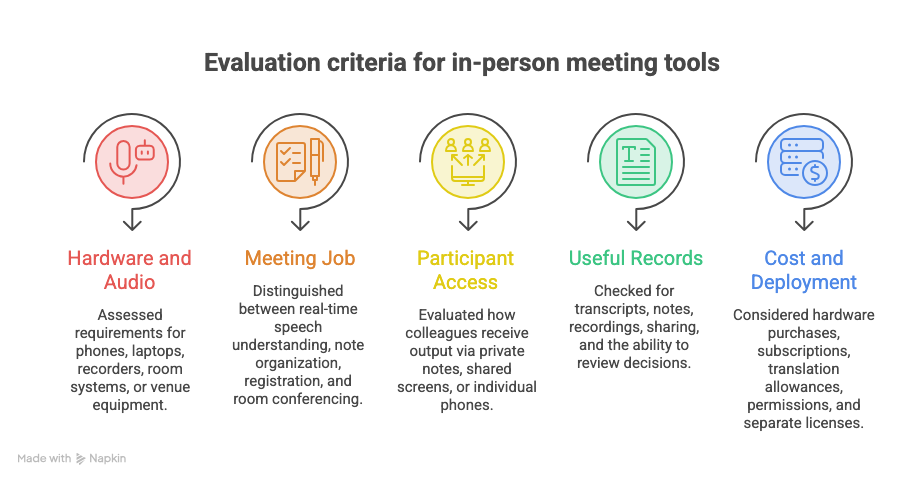
Я опирался на пять критериев:
- Оборудование и захват звука: я проверял, что нужно каждому инструменту для очных встреч — телефон, ноутбук, отдельный диктофон, система для переговорной или оборудование площадки. Микрофон рядом с одним человеком может не расслышать того, кто сидит на другом конце стола. Для мероприятий советую заранее выяснить, может ли площадка подать чистый сигнал с микрофона на компьютер, который ведёт запись.
- Задача во время встречи: я отделял инструменты, которые помогают понять речь прямо сейчас, от тех, что упорядочивают заметки потом. Регистрацию участников и конференцсвязь в переговорных я тоже учитывал: организатору мероприятия они могут понадобиться наряду с переводом.
- Доступ участников: я смотрел, как коллеги получают результат. Личная заметка на моём ноутбуке, субтитры на общем экране и перевод на телефоне у каждого участника — это совершенно разный опыт.
- Полезные записи после встречи: я проверял наличие расшифровки, заметок, аудиозаписи, возможности поделиться и вернуться к принятым решениям. Аккуратное саммари полезнее, когда можно сверить его с исходными формулировками.
- Общая стоимость и развёртывание: я учитывал покупку оборудования, подписки на пользователей, лимиты на перевод, права администратора и отдельные лицензии. Мой совет — посчитать бюджет всей связки, прежде чем выбирать ПО для регулярного воркшопа или конференции.
Лучшие программы для очных встреч команд и мероприятий
Сначала я спрашиваю себя, с чем именно группе нужна помощь. Двуязычная встреча с поставщиком требует иной конфигурации, чем конференция для 300 клиентов. Ниже я разбираю эту разницу и показываю, где каждый из семи инструментов может пригодиться в одной и той же организации.
JotMe
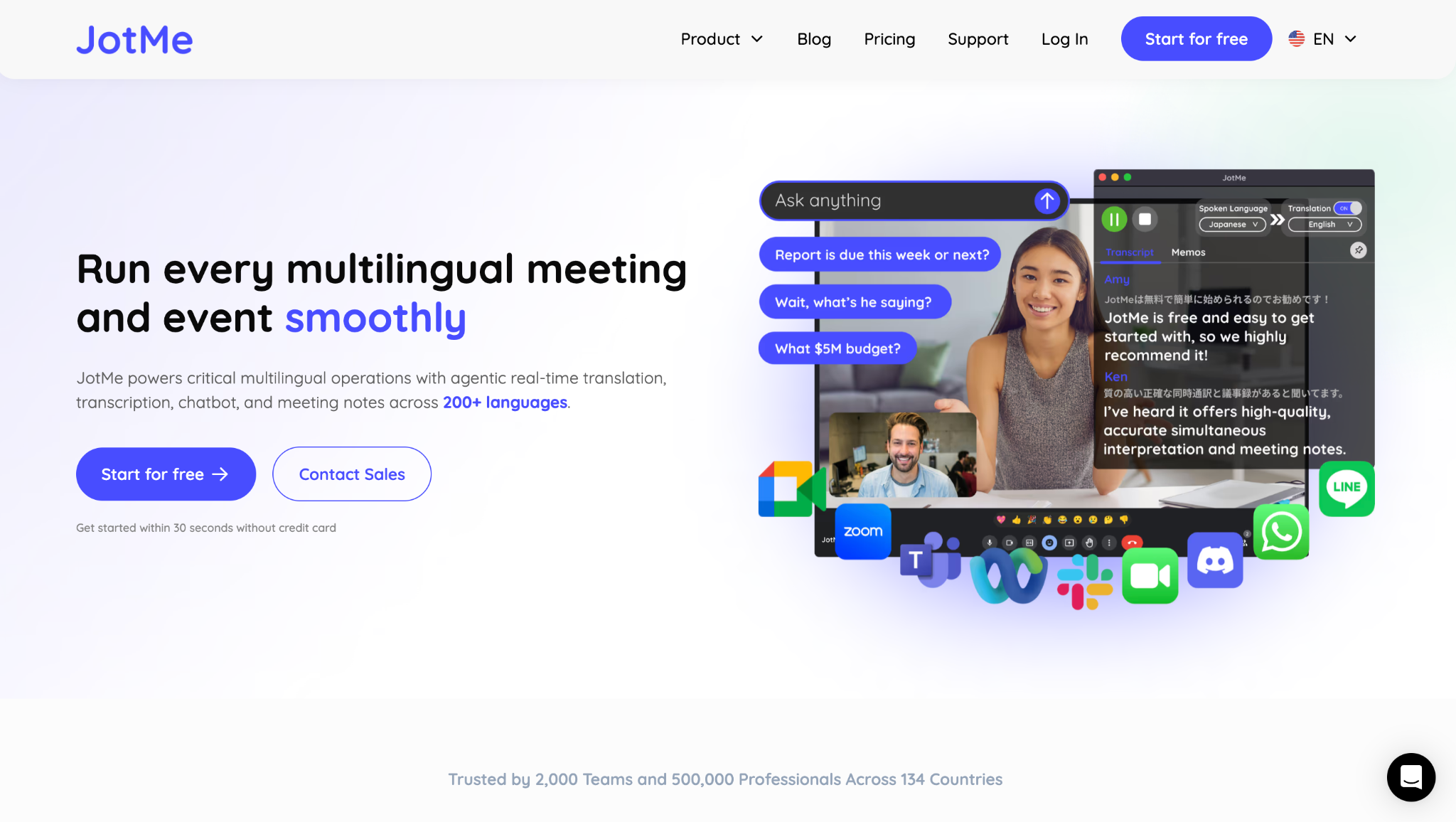
JotMe — мой первый выбор среди программ для очных встреч, когда главная задача — понимать разговор на разных языках. Десктопное приложение слушает через выбранные вами аудиоразрешения и входы, поэтому очное обсуждение можно вести через микрофон в комнате, не приглашая бота. Участники следят за переведённой речью в виде текста, а по итогам сессии можно получить расшифровку и ИИ-заметки о встрече. Это полезно на встречах с поставщиками, международных тренингах, воркшопах и презентациях, где людям нужно реагировать, пока обсуждение ещё идёт.
Представьте, например, испаноязычного руководителя по маркетингу, который объясняет предложение англоязычным коллегам. Группе нужны переведённые субтитры прямо во время объяснения, а затем — запись с поиском для дальнейшей работы. В десктопной версии JotMe я также могу выбрать: смотреть перевод самому или поделиться им с аудиторией. Для небольшого разговора вдали от рабочего стола есть мобильное приложение — ещё один способ следить за беседой и отвечать на другом языке. Мой совет — подобрать микрофон и способ вывода под конкретное помещение ещё до начала.
Цены JotMe:
Free: $0/месяц
- 20 минут перевода в реальном времени или саммари в реальном времени в месяц
- 50 минут расшифровки в месяц
- 5 ИИ-кредитов
Pro: $10/пользователь/месяц при оплате за год или $20/пользователь/месяц при помесячной оплате
- 200 минут перевода в месяц
- 500 минут расшифровки в десктопе/файлов в месяц
- 20 ИИ-кредитов
Premium: $15/пользователь/месяц при оплате за год или $30/пользователь/месяц при помесячной оплате
- 500 минут перевода в месяц
- 2 000 минут расшифровки в месяц
- 50 ИИ-кредитов
- Включена возможность делиться минутами перевода
Актуальные тарифы JotMe можно посмотреть и изучить подробнее на сайте.
Для мероприятия советую воспользоваться калькулятором расхода для мероприятий. Для Basic-субтитров действует множитель 1×, для Premium-субтитров — 2×, для перевода голос-в-голос — 5×. Доставка на устройства отдельных участников тоже умножает расход на число получателей. Поэтому 60-минутная сессия с Basic-субтитрами, доставленными на 20 устройств участников, — это 1 200 минут перевода для получателей, не считая собственного расхода организатора. Один общий экран рассчитывается иначе. Вот почему размер аудитории нужно обсуждать ещё на этапе бюджета.
Точный перевод на 200+ языков
JotMe предлагает более 200 вариантов языка перевода, а доступность языков речи зависит от выбранного режима распознавания. Проверяя нужную языковую пару, я смотрю в сам список выбора языков. В документации по языкам списки распознавания Basic и Premium отделены от языков перевода, поэтому проверяйте обе стороны пары. Для сессии в переговорной на десктопе:
1. Откройте JotMe и разрешите доступ к микрофону.
2. Выберите среду In-person (очная встреча) и микрофон, который слышит группу.
3. Укажите язык речи и язык перевода.
4. Запустите расшифровку и перевод в реальном времени, затем убедитесь, что речь с разных мест за столом появляется в тексте.
Такая короткая проверка полезнее, чем обнаружить пропавший аудиовход посреди встречи.
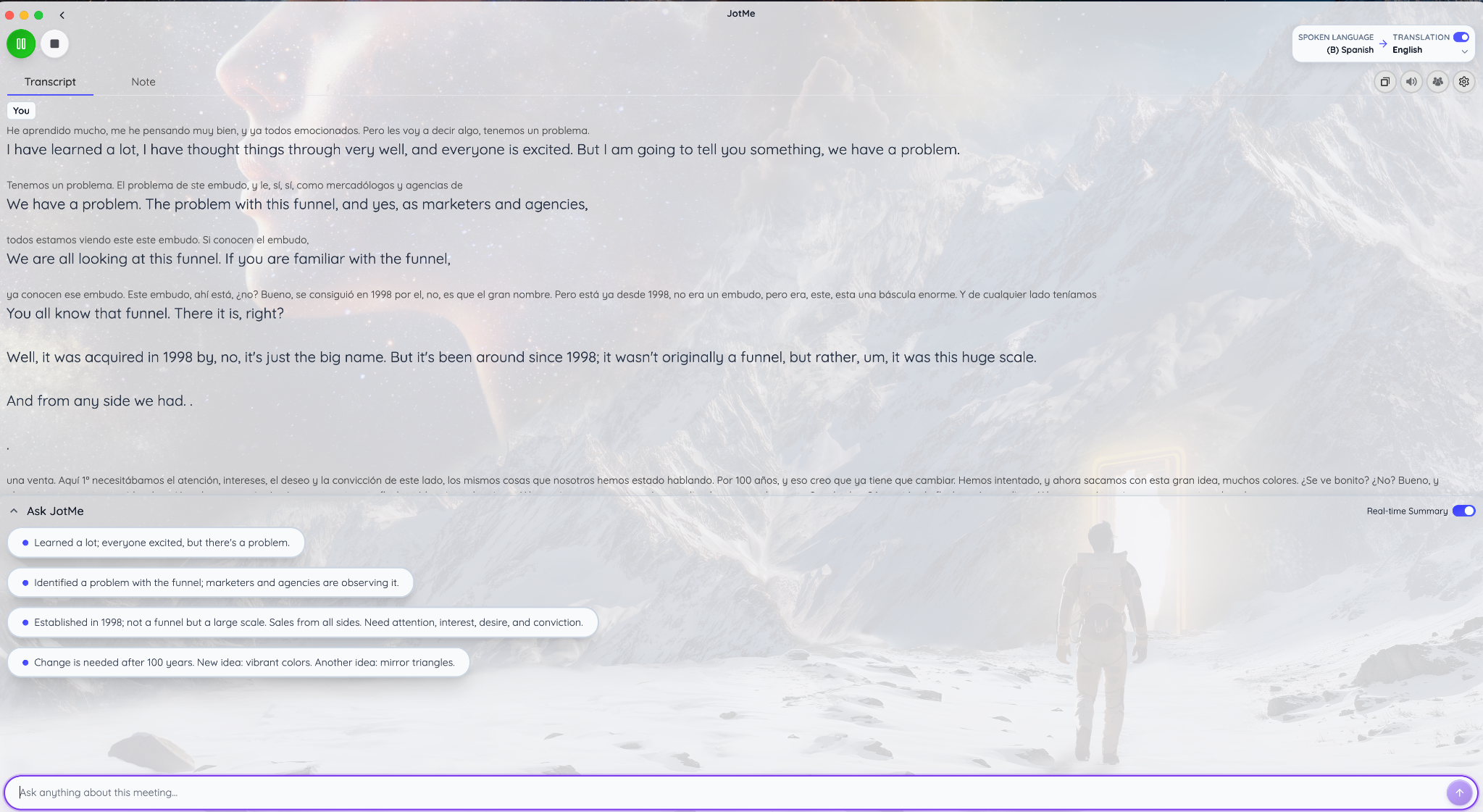
Пример перевода с испанского на английский ниже показывает пользу наглядно. В испанском тексте есть фраза «Tenemos un problema», а в английском выводе — «We have a problem». Для деловой беседы ещё важнее, что «embudo» передано как «funnel» (воронка), а «mercadólogos y agencias» — как «marketers and agencies» (маркетологи и агентства). Благодаря этим терминам англоязычный коллега сразу узнаёт маркетинговую тему.
Эти примеры показывают, что перевод сохраняет узнаваемые фразы и деловую терминологию. На скриншоте также есть незаконченные фразы, поэтому я советую перепроверять важные обязательства и нестандартные термины, прежде чем считать переведённый текст окончательной записью. Скриншот позволяет оценить результат, но чтобы оценить точность распознавания речи на протяжении всей встречи, нужна исходная аудиозапись.
Для длинного воркшопа я также смотрю, как инструмент справляется с паузами и продолжением речи. В нашем сравнении приложений для непрерывного перевода это требование к живому разговору разобрано подробнее.
Точная расшифровка многоязычных встреч
В документации по расшифровке JotMe описана расшифровка в реальном времени в рамках поддержки 200+ языков и диалектов. Если нужна только расшифровка без перевода, оставьте Translation выключенным и начните сессию, выбрав нужный язык речи.
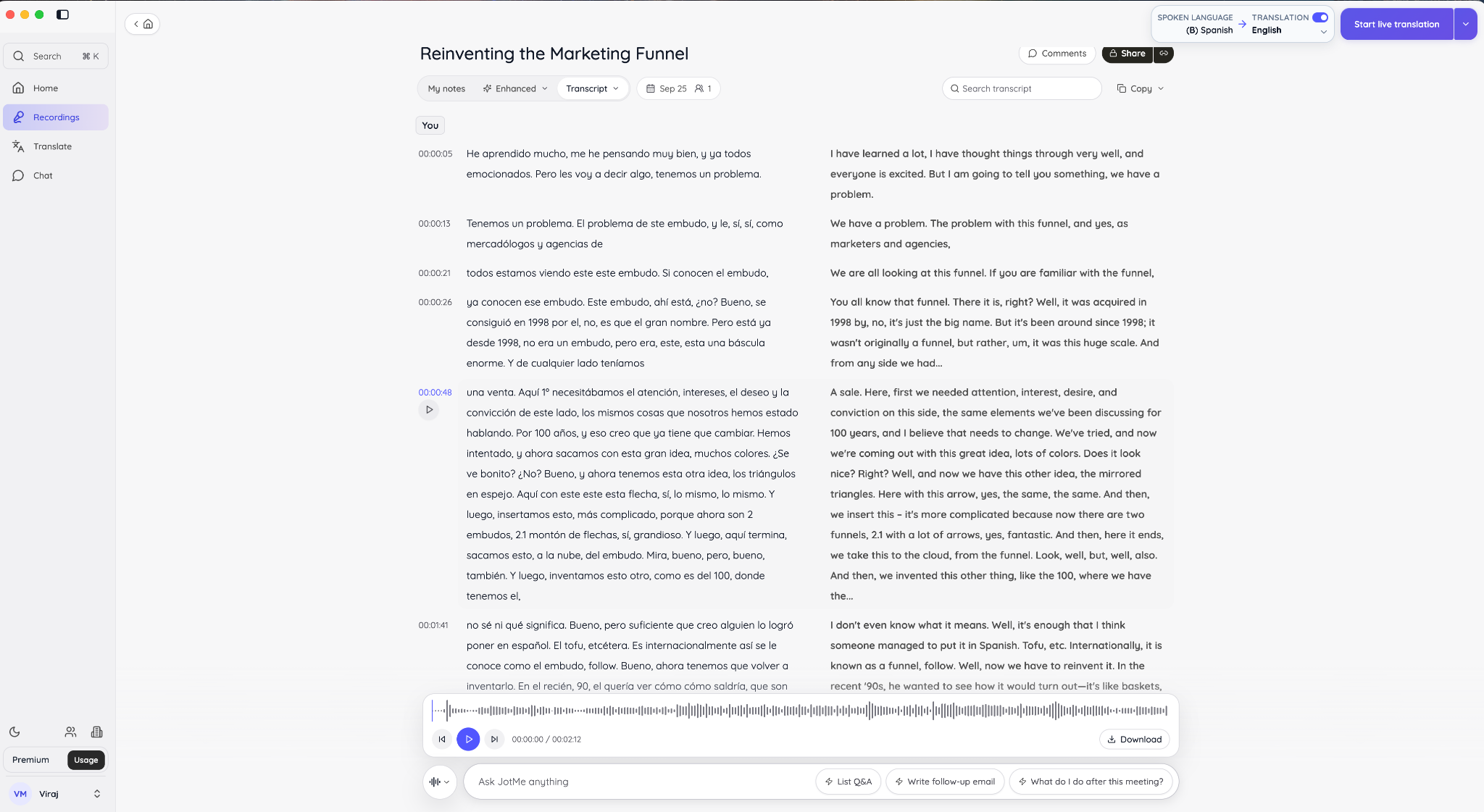
В сохранённой маркетинговой сессии ниже испанская расшифровка стоит рядом с английским переводом, с таймкодами. На отметке 00:00:21 в испанском тексте есть фраза «todos estamos viendo este embudo», а рядом — «We are all looking at this funnel» («Мы все смотрим на эту воронку»). На 00:00:48 в исходнике звучит «atención, intereses, el deseo y la convicción», а английский вариант говорит о внимании, интересе, желании и убеждённости. Когда эти деловые понятия видны в обеих колонках, проверять запись проще.
Элементы управления записью позволяют вернуться к аудио, если фраза неразборчива. Для физического помещения перед началом записи выберите среду In-person. Для этого режима JotMe документирует нумерованные метки говорящих. Показанная сессия подписана как «You», поэтому она демонстрирует двуязычный вид расшифровки, а не доказывает разделение говорящих за общим столом.
ИИ-заметки о встрече
Заметки о встрече полезнее всего, когда превращают долгое обсуждение в то, что коллеги смогут быстро просмотреть. В маркетинговом примере сохранённые заметки JotMe разбиты на разделы Gist, Summary, Action Items и Key Points. Испанское саммари выделяет суть обсуждения: традиционная маркетинговая воронка стала слишком сложной, и группа думает, как её переосмыслить. Коллега получает отправную точку ещё до того, как откроет полную расшифровку.
В заметках есть и предлагаемые зоны ответственности и сроки. Следующим шагом я сверил бы их с разговором, прежде чем рассылать, — особенно если сгенерированная ИИ задача звучит определённее, чем формулировка говорящего. Ценность здесь — в структурированном черновике и его связи с записью. Но окончательные договорённости всё равно должен утвердить ответственный человек.
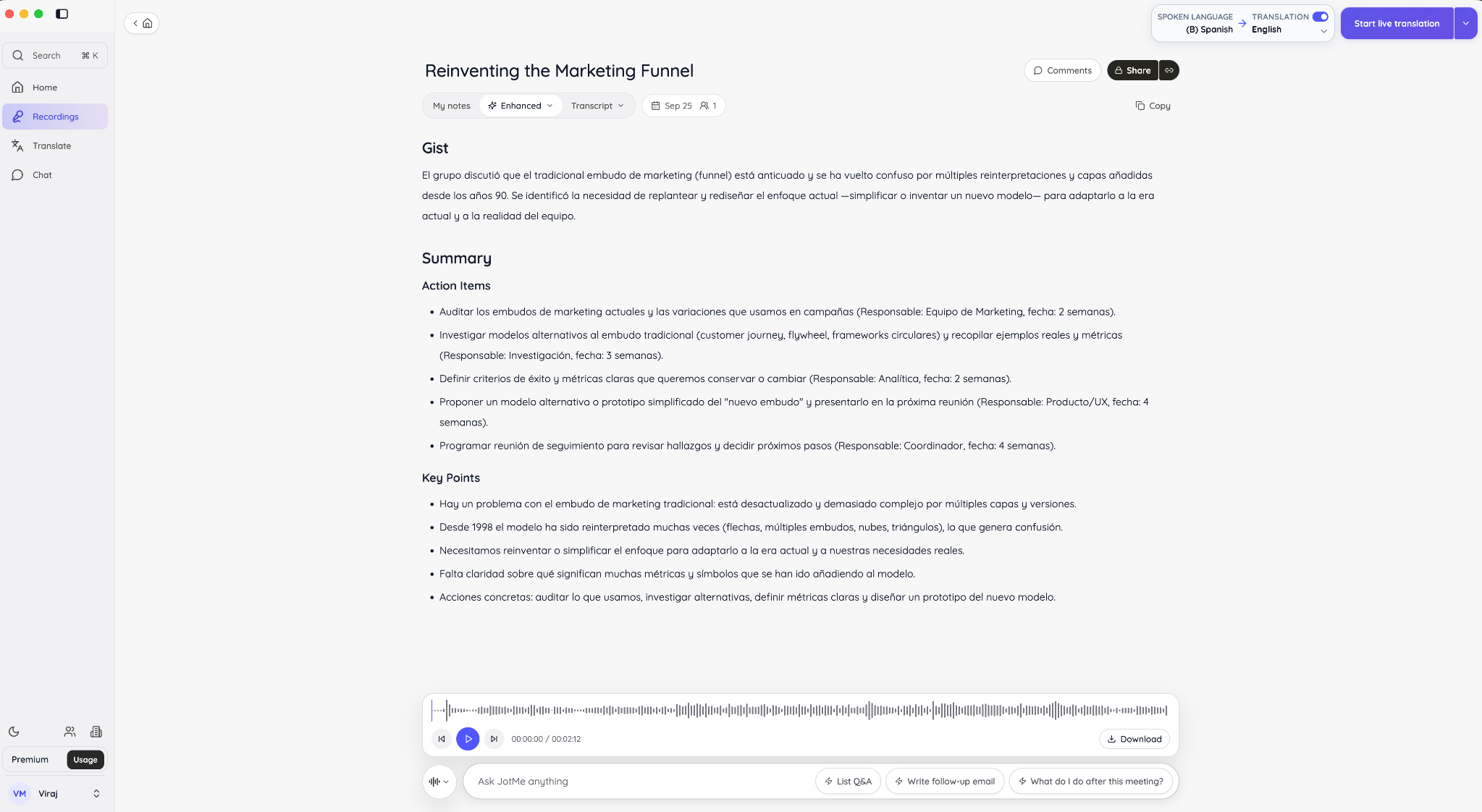
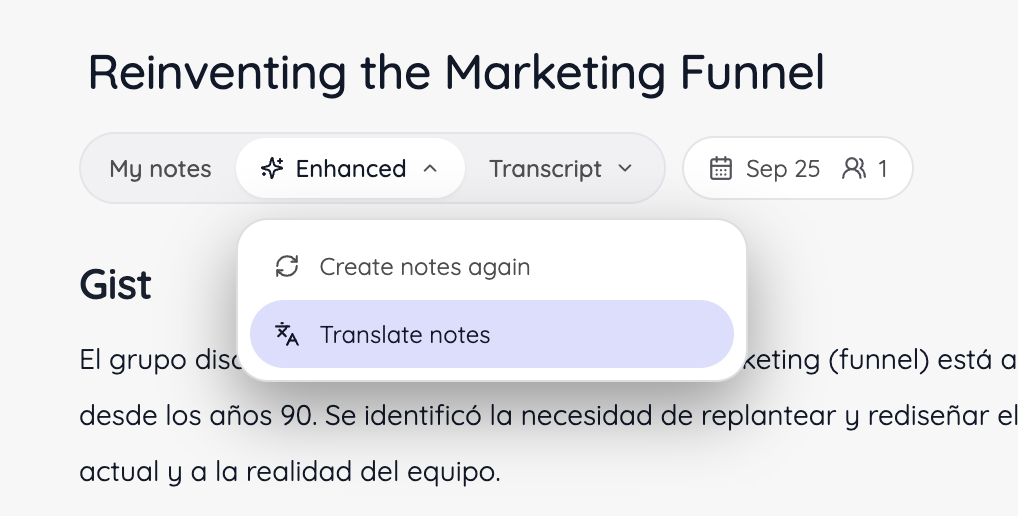
Для коллег, которым нужен другой язык, в меню Enhanced есть пункт Translate notes (перевести заметки). Откройте сохранённую сессию, выберите этот пункт и укажите один из доступных языков заметок. У заметок свой список поддерживаемых языков, отдельный от перевода в реальном времени. В руководстве по десктопному приложению JotMe подробно разобраны записи, создание заметок и эти настройки.
Мобильное приложение JotMe
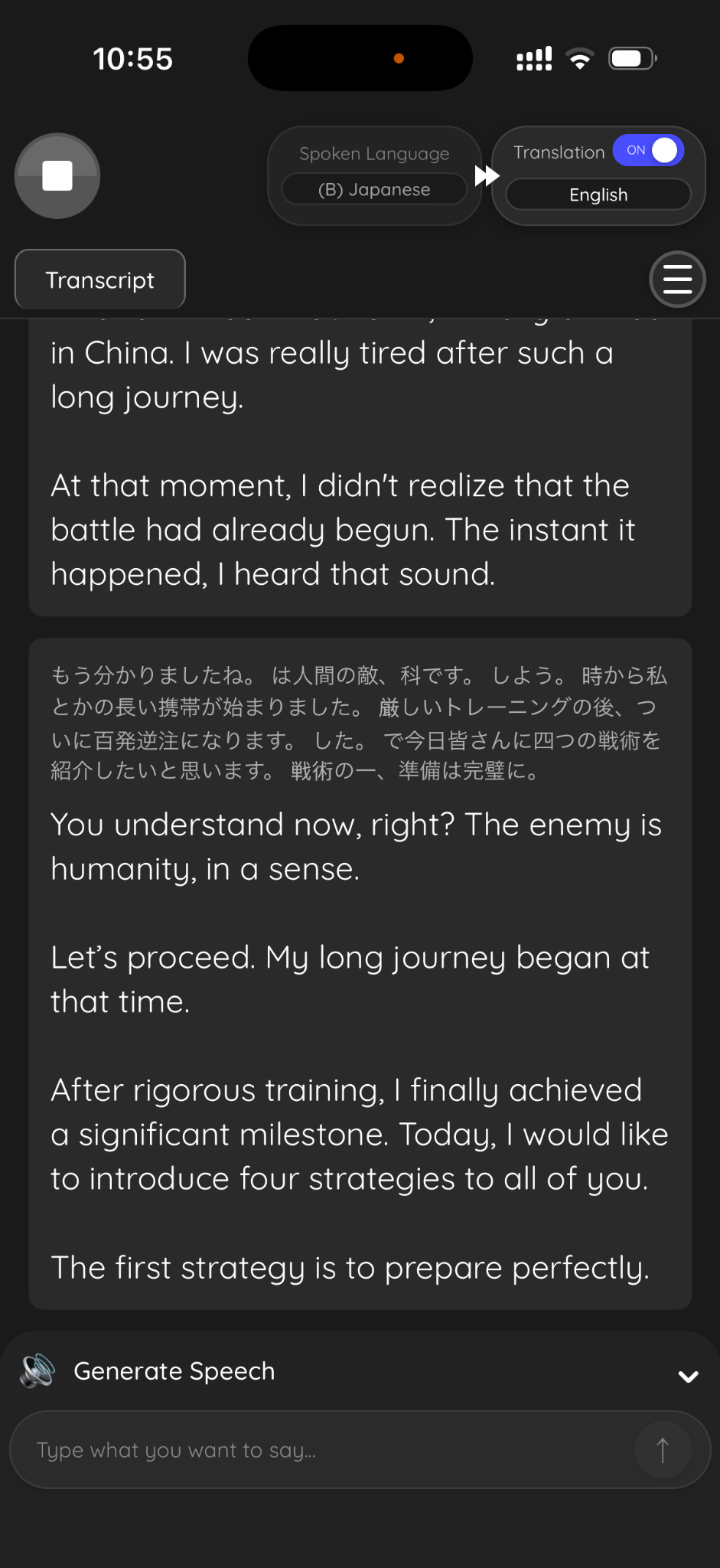
Для разговора в офисе клиента или между сессиями конференции я бы выбрал мобильное приложение-переводчик JotMe. В мобильном формате перевод проще взять с собой на обсуждение, не раскладывая ноутбук. Чтобы начать, выберите язык речи и язык перевода, разрешите доступ к микрофону, положите телефон так, чтобы он слышал обе стороны, и запустите прослушивание.
Мобильный пример перевода с японского на английский показывает исходный текст над переводом. Ближе к низу экрана японская инструкция о подготовке первой стратегии появляется по-английски как «The first strategy is to prepare perfectly» («Первая стратегия — подготовиться идеально»). Эта короткая пара показывает, как слушатель может следовать инструкции на английском, не теряя из виду японский текст. Это наблюдение касается конкретного показанного предложения, а не точности на протяжении всей встречи.
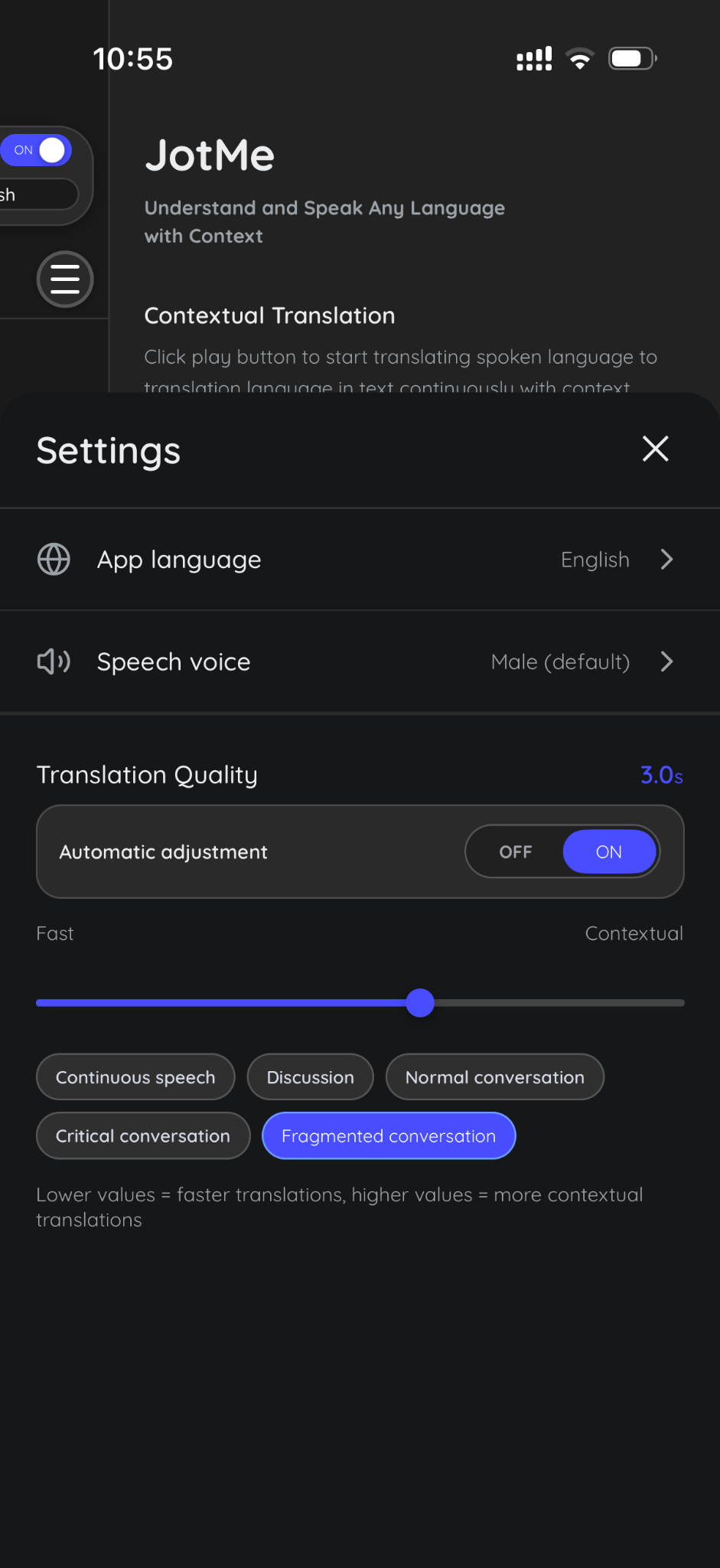
На скриншоте настроек также видны ползунок Translation Quality между Fast и Contextual, автоматическая подстройка и пресеты для разных сценариев разговора. Мой совет — опробовать настройку с реальным спикером до воркшопа. Показанное значение 3.0s — это параметр конфигурации, а не измеренная гарантия того, что каждый перевод появится ровно через три секунды.
Мобильный сценарий описан в нашем руководстве по настройке приложения для перевода в реальном времени. Если нужно отвечать голосом, посмотрите варианты голосового переводчика. В группе наушники помогают не допустить, чтобы микрофон в комнате снова уловил переведённый звук.
Общий доступ к переводу в реальном времени
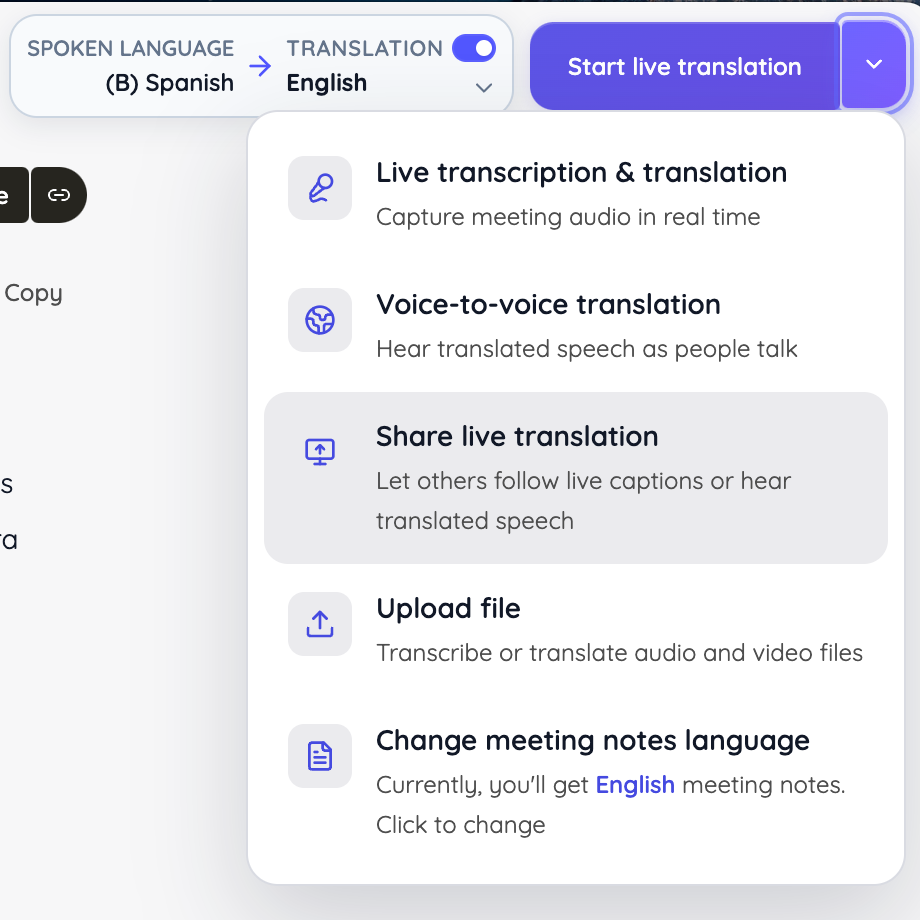
Именно общий доступ к переводу делает JotMe особенно полезным для команд и мероприятий. Я могу открыть результат участникам, которым нужен свой язык чтения, вместо того чтобы собирать всех вокруг моего ноутбука. JotMe документирует доступ из браузера по ссылке или QR-коду, а также другие способы поделиться для пользователей десктопа и субтитры для видео.
На скриншоте ниже в стартовом меню виден пункт Share live translation.
1. Откройте Share Translation и выберите With URL.
2. Выберите Caption или Voice, создайте ссылку и при необходимости задайте доступные ограничения по языкам для этой сессии.
3. Отправьте ссылку или покажите аудитории QR-код.
4. Запустите сессию, чтобы участники получали перевод в реальном времени.
Получатели подключаются через браузер — без установки JotMe и без создания аккаунта. На странице входа нужно указать email и выбрать язык, а участники расходуют лимит перевода организатора. Объясните этот порядок в начале мероприятия и заранее проверьте подключение с телефона участника.
Для большой аудитории советую ограничить список языков теми, что действительно нужны участникам, и заранее оценить минуты получателей. В документации по общему доступу JotMe объясняется, как дополнительные языки влияют на обработку и чем отличается доставка Caption и Voice.
Плюсы
- Понимание языка прямо во время обсуждения
- двуязычные записи для дальнейшей работы
- версии для десктопа и смартфона
- доступ участников через браузер
Минусы
- Результат зависит от захвата звука микрофоном и поддерживаемых настроек распознавания
Кому подойдёт: многоязычным командам, международным встречам с клиентами, тренингам и мероприятиям, где участникам нужно понимать речь в момент её звучания.
Plaud AI
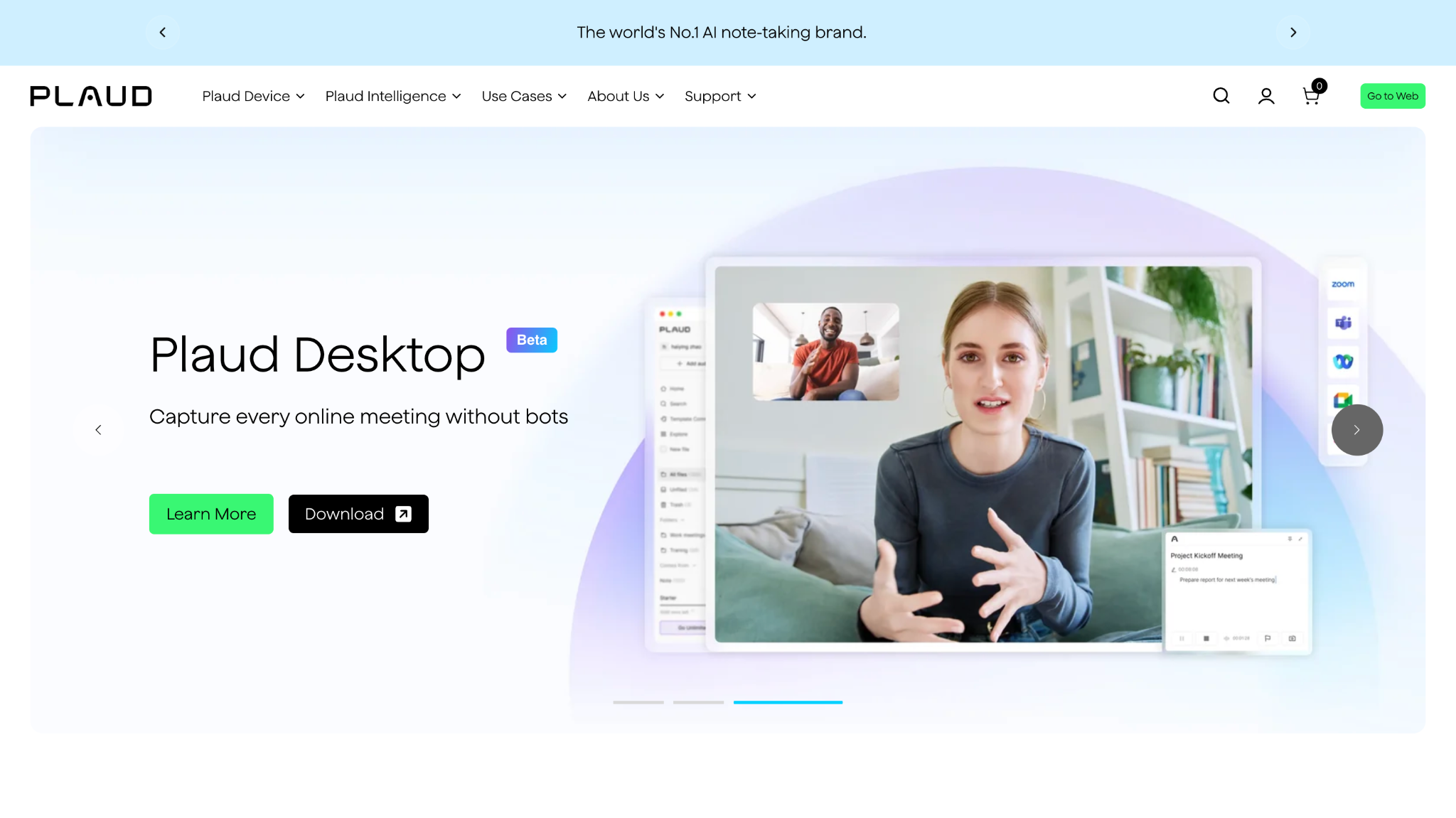
Plaud AI попадает в мой шорт-лист как программа для очных встреч, построенная вокруг отдельного диктофона с ИИ. В этом сравнении я рассматриваю диктофон Plaud Note и сопутствующее ПО Plaud. У оригинального Note есть физический переключатель между записью очного разговора и телефонного звонка; устройство хранит записанное аудио у себя и передаёт файлы в приложение для просмотра. Это удобно для интервью, визитов к клиентам и небольших встреч, после которых кому-то нужна запись.
Оборудование — часть решения о покупке: у оригинального Note своя конфигурация микрофонов и заявленная дальность захвата звука, а Note Pro — другая модель с другими характеристиками. JotMe я предпочитаю, когда прямо во время разговора нужно помочь участникам понимать другой язык; сценарий Plaud, построенный вокруг диктофона, здесь важнее всего для записи и обработки обсуждения.
Цены
- Plaud Note: $159 — разовая стоимость устройства
- Starter: 300 минут расшифровки в месяц
- Pro AI: $8.33/месяц при оплате за год или $17.99/месяц при помесячной оплате
- Pro AI включает 1 200 минут расшифровки в месяц
- Unlimited: $19.99/месяц при оплате за год или $29.99/месяц при помесячной оплате
- Безлимитное использование регулируется условиями использования Plaud
- Расходы на оборудование и ПО стоит планировать отдельно
Плюсы
- Отдельное физическое управление записью
- Портативная запись без открытого компьютера
- Расшифровка доступна в рамках сценария Plaud
- ИИ-саммари входят в сценарий работы
Минусы
- Нужно заранее купить устройство
- Добавляются шаги с зарядкой и передачей файлов
- Качество записи и дальность захвата стоит проверить в реальном помещении
- Может работать хуже, если несколько говорящих сидят далеко от устройства
Кому подойдёт: консультантам, интервьюерам и специалистам, работающим с клиентами, для которых важна портативная запись личных разговоров и которых не смущает необходимость обслуживать отдельное устройство.
Zoom Workplace
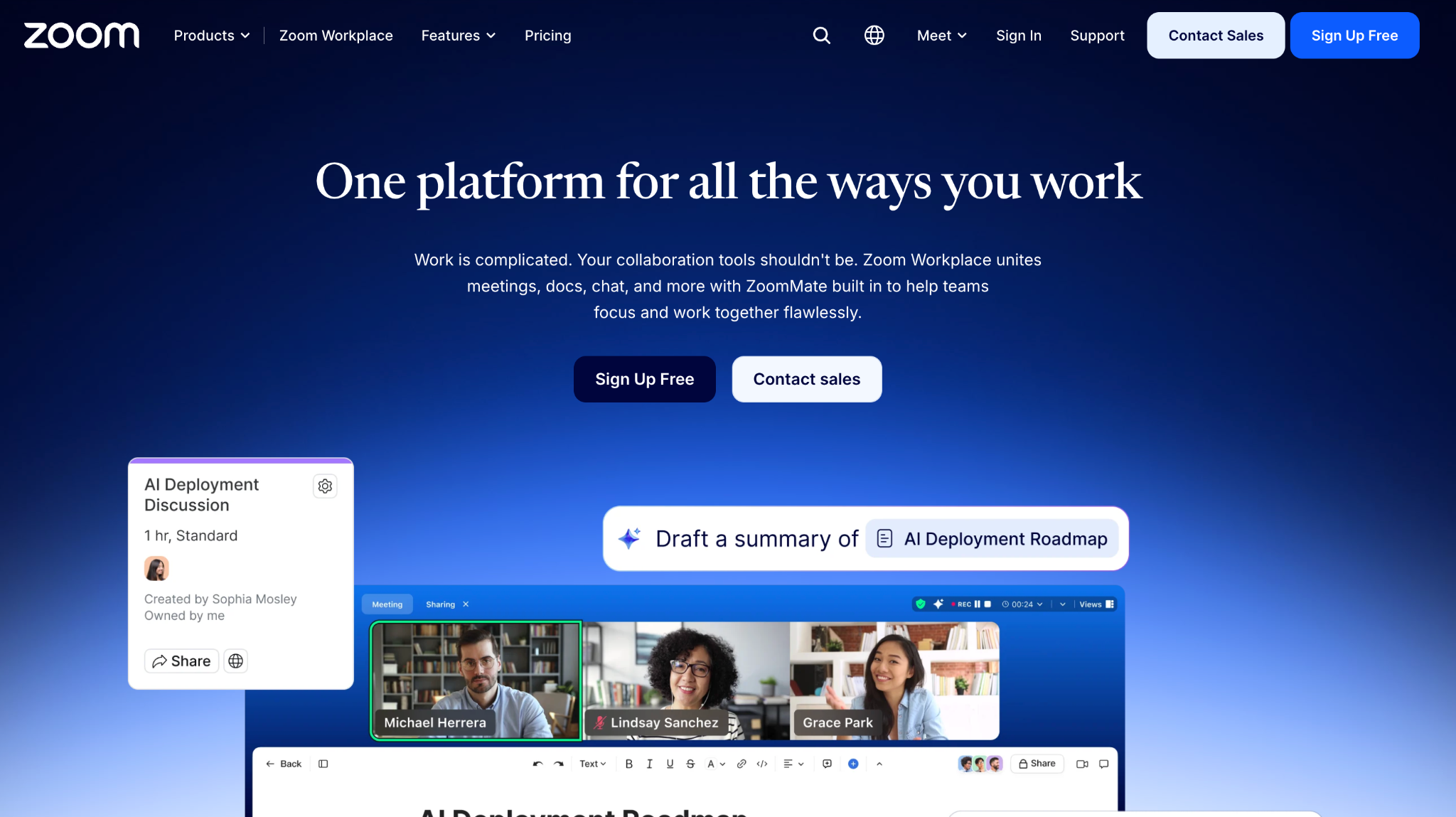
Zoom Workplace заслуживает места в сравнении программ для очных встреч даже тогда, когда удалённых участников нет. Он хорошо подходит команде, которая уже живёт в Zoom и хочет хранить записи обсуждений в переговорной рядом с остальными материалами встреч. Важно также различать личные заметки и общие результаты: My Notes не рассылаются автоматически всем участникам встречи.
Для гибридной сессии в помещении всё равно нужны микрофон и динамики, чтобы удалённые участники хорошо слышали. Когда главная задача — чтобы многоязычная аудитория понимала обсуждение, я сравниваю доступные языковые функции Zoom и требования к тарифу с механизмом общего доступа в JotMe. Подробнее этот выбор разобран в нашем сравнении Zoom AI Companion и JotMe.
Цены
Zoom указывает стоимость Workplace Pro от $14.16 за пользователя в месяц при оплате за год. Для My Notes нужен подходящий аккаунт Pro, Business, Enterprise или отдельный аккаунт My Notes, а также включённые соответствующие настройки.
Плюсы
- Привычная среда для тех, кто уже пользуется Zoom
- Поддерживает заметки на очных встречах
- Связывает разговоры в переговорной с гибридными сценариями совместной работы
Минусы
- Доступ к ИИ зависит от тарифа аккаунта и настроек администратора
- Поддержка My Notes различается на десктопе, мобильных устройствах, в браузерах и Zoom Rooms
- Предполагаемую конфигурацию стоит проверить до выбора оборудования
Кому подойдёт: небольшим и растущим командам, которые уже работают в Zoom и хотят фиксировать очные встречи, не уходя со своей привычной платформы.
TrueConf
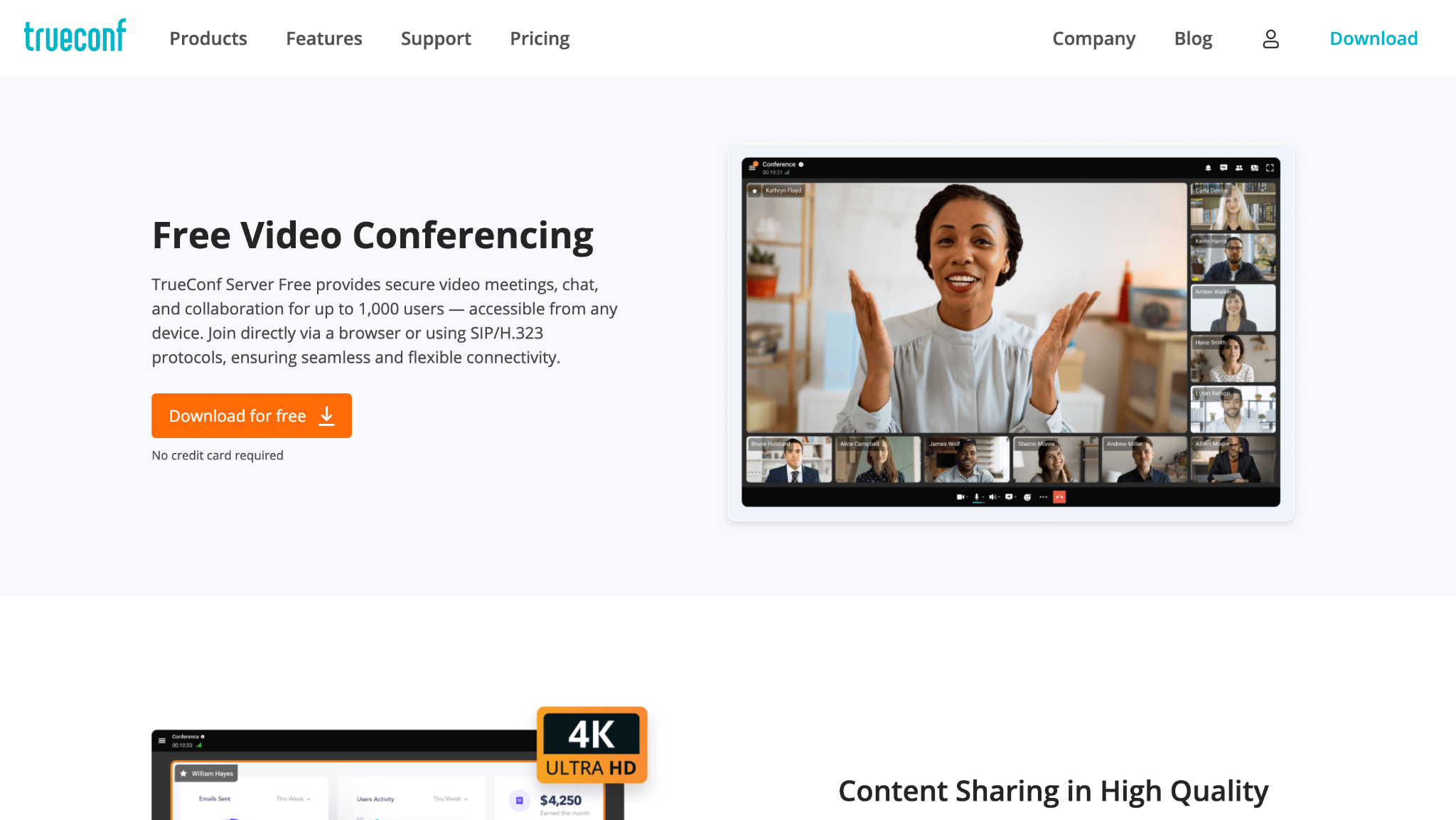
TrueConf — программа для очных встреч, которую я включил бы в шорт-лист для организации, оснащающей и администрирующей переговорные в разных офисах. TrueConf Room работает на компьютере в переговорной и взаимодействует с аудиовизуальной периферией: дисплеем, камерой, микрофонами и динамиками. TrueConf Server обеспечивает инфраструктуру конференцсвязи, в том числе с возможностью работы внутри собственной сети организации.
Поэтому TrueConf уместен в развёртываниях под управлением ИТ, с уже имеющимся оборудованием и особыми требованиями к инфраструктуре. Это же означает, что кто-то должен отвечать за установку, совместимость устройств и постоянное администрирование. TrueConf заявляет расшифровку и саммари конференций через TrueConf AI Server — это стоит обсуждать при планировании развёртывания. JotMe был бы отдельным решением для языковой доступности там, где организация это разрешает; подключение облачного сервиса перевода потребует собственной проверки обработки данных, даже если система конференцсвязи размещена на своих серверах.
Цены
У TrueConf Room есть бесплатная версия. Платная лицензия для переговорной стоит $295 за ПК в год или $745 за бессрочную лицензию — по данным страницы с ценами на Room. Лицензии на сервер и оборудование оплачиваются отдельно. TrueConf Server Free сейчас предусматривает обмен сообщениями для до 1 000 пользователей, но видеоконференции — только до 10 участников, так что эти два числа не стоит путать.
Плюсы
- Хорошо подходит для постоянных переговорных
- Даёт командам больше контроля над развёртыванием конференцсвязи
- Может работать с совместимым оборудованием, которое уже есть в переговорной
Минусы
- Требует больше настройки, чем приложение на телефоне
- Нужно постоянное участие ИТ-отдела
- Затраты на сервер, переговорные, ИИ, поддержку и оборудование стоит оценивать вместе
Кому подойдёт: крупным командам и организациям с оборудованными переговорными, технической поддержкой и причинами управлять инфраструктурой конференцсвязи самостоятельно.
Cvent
Cvent попадает в этот список программ для очных встреч благодаря работе с мероприятиями: сбору регистраций, управлению сессиями, отметке участников на входе и анализу посещаемости. Решение OnArrival связывает ПО с физической площадкой через устройства для регистрации на входе, печать бейджей и сопутствующее оборудование. Это полезно, когда задача — развести сотни участников по нужным сессиям и держать их данные в порядке.
Прежде чем арендовать оборудование, советую проверить, какие конкретные функции нужны на iOS или Android. Для многоязычной конференции я предпочёл бы использовать JotMe для отдельной задачи — доставки перевода участникам. Cvent может вести регистрацию, а JotMe — обеспечивать языковую доступность сессии; каждый процесс готовится независимо.
Цены
Cvent работает по индивидуальным предложениям. На странице с ценами отдельно указаны Registration, Attendee Hub, OnArrival и другие опции. Базовый OnArrival доступен клиентам Event Management, а премиальные возможности и услуги на площадке могут изменить состав пакета. Запросите предложение, в котором будут указаны ПО, стойки регистрации, принтеры, заготовки для бейджей, персонал и поддержка, необходимые для вашего мероприятия.
Плюсы
- Решает логистику мероприятия, а не только запись встречи
- Связывает регистрацию с фактическим присутствием на площадке
- Поддерживает регистрацию на входе и бейджи для крупных мероприятий
- Подходит для управления большим числом участников
Минусы
- Цены по запросу усложняют закупку
- Требует больше подготовки и планирования на площадке
- Может оказаться избыточным для небольших регулярных обсуждений
- Сложно оправдать, если нужны только перевод и заметки о встрече
Кому подойдёт: командам, организующим конференции, клиентские программы, обучающие мероприятия или несколько очных сессий, где регистрация и работа с участниками — ключевые требования.
Granola
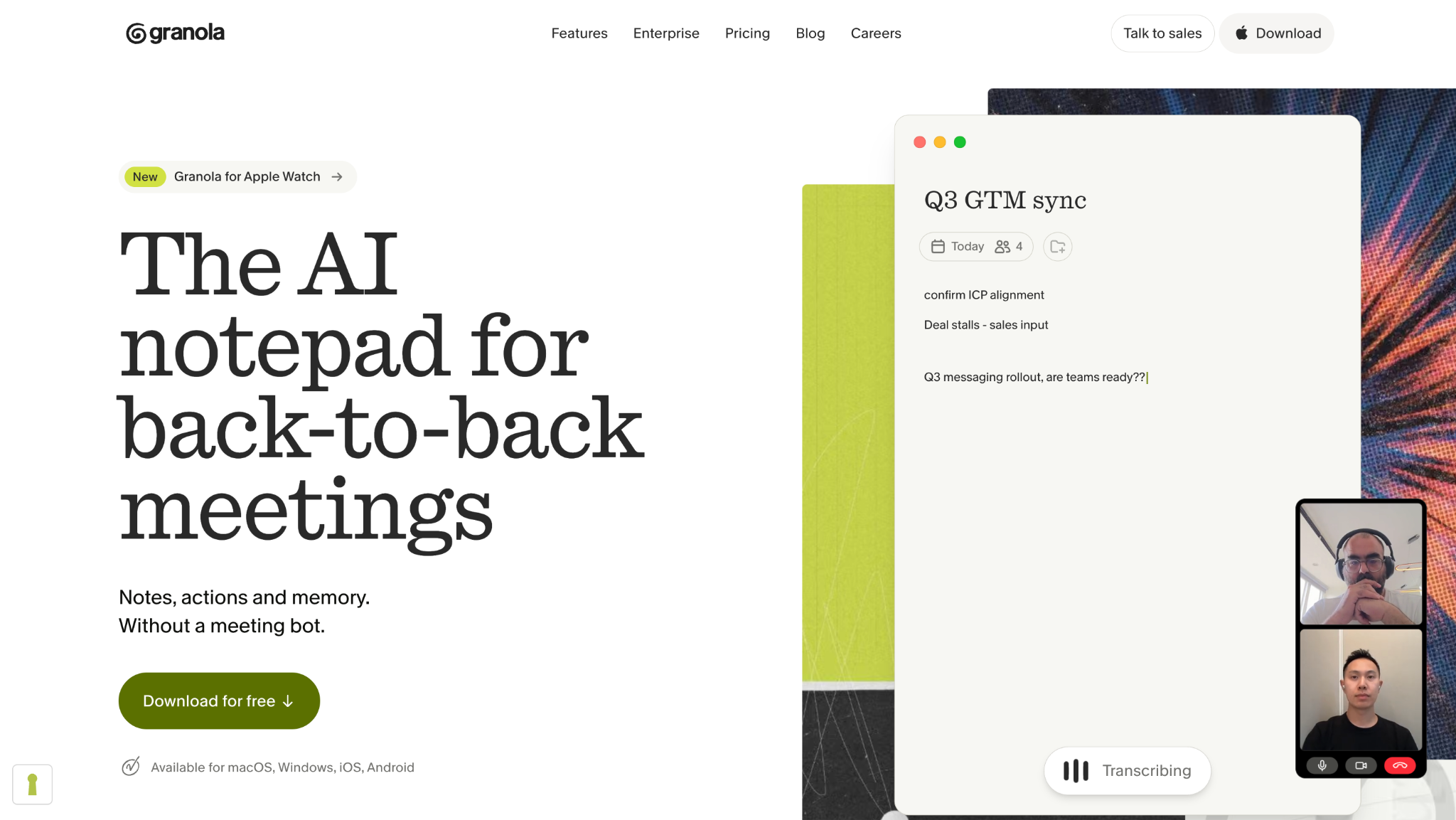
Granola — программа для очных встреч, на которую я посмотрел бы для человека, привыкшего делать короткие личные заметки и желающего дополнить их содержанием разговора. Её ИИ-блокнот объединяет заметки пользователя с контекстом встречи и работает без бота, подключающегося к звонку. На очной встрече устройству всё равно нужен микрофон, расположенный так, чтобы слышать говорящих: отсутствие бота этого требования не отменяет.
Привлекательность Granola — в привычной манере ведения заметок с помощью ИИ и возможности вернуться к информации о встрече. Моё сравнение с JotMe сводится к тому, что мне важнее: полезная личная запись или языковая доступность в реальном времени для всей группы. Для первой задачи Granola вполне уместна, а переведённые субтитры и общий доступ для участников в JotMe напрямую отвечают на вторую.
Цены
- Basic: $0
- Включает 30 дней истории встреч
- Business: $14/пользователь/месяц
- Включает неограниченную историю встреч
- Enterprise: $35/пользователь/месяц
- Расширенные интеграции и настройки на уровне организации зависят от тарифа
Плюсы
- Сочетает личные записи с заметками о встрече, дополненными ИИ
- Не требует добавлять бота на встречу
- Даёт общие папки для командной работы
- На старших тарифах история встреч хранится дольше
Минусы
- Охват помещения зависит от устройства записи или захвата звука
- Аудио удаляется после расшифровки
- Не лучший вариант для команд, которым нужно хранить аудиоархив, чтобы переслушивать разговоры
Кому подойдёт: руководителям, рекрутерам и небольшим командам, которым нужны более качественные заметки о регулярных обсуждениях и для которых важен процесс, построенный вокруг собственных записей.
Microsoft Teams с Facilitator
Для команды на Microsoft 365, выбирающей программу для очных встреч, Facilitator — очевидная отправная точка. Актуальная документация Microsoft описывает совместные живые заметки, помощь с повесткой, вопросы по ходу встречи и мобильную запись очных обсуждений. Мобильный вариант здесь важен: группа может начать с телефона, а не подключать каждого участника с ноутбука. Для развёртывания в переговорной я рекомендую, чтобы ИТ-отдел проверил конкретные возможности Teams Rooms, конфигурацию устройств и статус выпуска функций.
Звук по-прежнему должен чётко доходить до Teams, и не стоит рассчитывать, что расшифровка в переговорной определит каждого участника по имени. JotMe становится актуальнее, когда главная задача — перевод между языками в реальном времени. Помощь Facilitator на встрече и языковые сценарии JotMe закрывают разные потребности, хотя оба инструмента могут внести вклад в полезную запись встречи.
Цены
- Нужны подходящие лицензии Microsoft 365, Teams и Copilot
- Дополнение Microsoft 365 Copilot: $30/пользователь/месяц при оплате за год
- Требуется отдельный подходящий базовый тариф
- Business Standard с Copilot: $23.50/пользователь/месяц при оплате за год
- Права на Teams и доступность в вашем регионе стоит проверить до покупки
Плюсы
- Хорошо встраивается в существующие процессы Microsoft 365
- Поддерживает общие заметки о встрече
- Помогает с повесткой
- Предлагает задокументированный мобильный вариант для очных обсуждений
Минусы
- Доступ зависит от лицензий и настроек администратора
- Часть возможностей всё ещё в режиме предварительной версии
- Интеграция с отслеживанием задач может быть пока доступна не полностью
- До покупки командам стоит убедиться, что нужная функция действительно поддерживается
Кому подойдёт: организациям на Microsoft 365, которым нужна помощь на встречах внутри Teams и которые могут согласовать лицензии, права доступа и настройку переговорных со своими администраторами.
На что смотреть при выборе программы для очных встреч
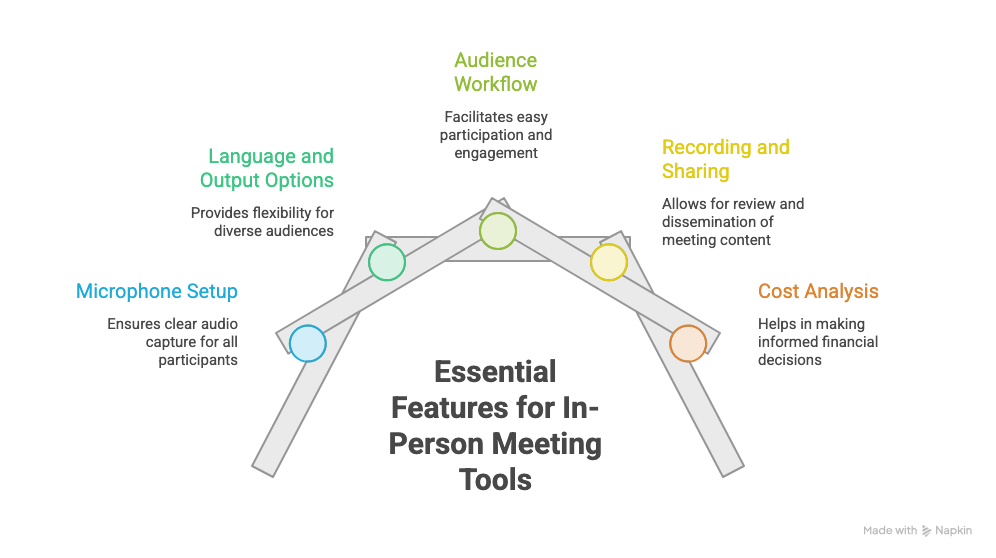
Составляя шорт-лист программ для очных встреч, я выясняю, как продукт поддерживает именно тот сценарий, который нужен команде. Встреча, записанная через один микрофон, — совсем другая ситуация, чем звонок, где у каждого участника свой аудиопоток.
Микрофон, который слышит всю группу
Для двух человек за столом может хватить правильно расположенного телефона. За длинным столом стоит подумать о конференц-микрофоне или об аудиосистеме переговорной. На мероприятии спросите технических специалистов площадки, можно ли завести микрофоны спикера и зала на компьютер, который ведёт запись. Программа может обработать только ту речь, которая доходит до выбранного входа.
Подходящие языки и способы вывода
Мой языковой чек-лист включает языки речи, языки перевода, языки заметок и возможность для участников выбрать свой язык вывода. Это отдельные требования. Расшифровка на исходном языке сама по себе не поможет тому, кому нужно понимать спикера прямо во время встречи. Если языковая доступность — главный критерий покупки, пригодится наш обзор приложений-ИИ-переводчиков для очных деловых встреч.
Понятный для аудитории сценарий
Общий экран подойдёт для воркшопа, где все читают на одном языке. Индивидуальный доступ через браузер подойдёт смешанной по языкам аудитории — при условии, что на площадке есть нормальная связь и участники могут открыть ссылку. Разместите инструкцию у входа или на первом слайде, и пусть кто-то будет готов помочь участникам подключиться.
Записи, которые команда может проверить и передать дальше
Ключевой вопрос при сравнении программ для очных встреч — что именно сохраняет продукт: аудио, расшифровку, заметки или их сочетание. Дальше я уточняю, кто проверяет результат и кто его получает. Для внутренней планёрки подтвердить решение и ответственного важнее, чем получить длинное саммари, которое никто не откроет.
Затраты, соответствующие реальному использованию
Для ПО по подписке посчитайте число платных пользователей и лимиты использования. Для перевода на мероприятиях добавьте длительность сессии и число получателей. Для отдельных диктофонов или систем для переговорных учтите устройства, зарядку, замену, установку и поддержку. Такие проверки делают сравнение полезным и для небольшой команды, и для организации, которая проводит много мероприятий.
Советы: как провести очную встречу с ИИ-инструментами
Прежде чем полагаться на любую программу для очных встреч, советую провести короткую репетицию. Самая полезная репетиция — в том же помещении, с тем же микрофоном, языками и способом показа для участников, что запланированы на реальную сессию.
Проверьте каждое место до встречи
Попросите кого-нибудь сказать пару фраз с дальнего конца стола и посмотрите, что записал инструмент. Повторите проверку, когда спикер стоит лицом к экрану: если человек отворачивается, до микрофона может доходить другой звук. Если кого-то стабильно не слышно, сначала поменяйте расположение или вход, а уже потом тратьте время на настройки ИИ.
Оставьте один чёткий аудиотракт
Для гибридной встречи назначьте основной микрофон и динамики помещения. Несколько ноутбуков рядом, воспроизводящих один и тот же звонок, создают эхо и мешают записи. Участники, которым нужен свой экран, могут подключиться с выключенным звуком. Если удалённым коллегам нужен другой язык, отправной точкой для этого дополнительного сценария станет наше руководство по переводу конференц-звонков.
Сделайте вопросы из зала слышимыми
На мероприятии у спикера может быть хороший микрофон, а вопрос из зала звучит с места без усиления. Советую использовать переносной микрофон или просить спикера повторять вопрос в свой микрофон. Это помогает и системе расшифровки, и всем, кто не расслышал исходный вопрос.
Подготовьте имена, термины и выбор языков
На репетиции проверьте лексику, которая прозвучит на сессии: названия продуктов, имена клиентов, аббревиатуры и профессиональные термины. Если инструмент поддерживает пользовательский словарь, добавьте эти термины заранее. В JotMe проверьте и режим распознавания, и язык перевода, а затем разберите короткий фрагмент с человеком, который понимает нужную языковую пару.
Объясните, что записывается и как будут проверяться итоги
Перед началом расскажите участникам, что фиксируется и как будут использоваться записи, — в соответствии с политикой записи вашей организации. В конце зачитайте решения, ответственных и сроки. Так у группы будет шанс поправить запись, пока обсуждение свежо в памяти, а предварительные идеи не попадут в итоговый список задач.
Продумайте связь и питание
Мероприятие на целый день требует больше подготовки, чем короткая встреча в офисе. Мой чек-лист включает питание на месте записи, Wi-Fi для участников там, где он нужен, и запасной способ сохранить обсуждение. Выбирая программу для очных встреч, помните: устройство, которое умеет записывать звук без подключения к сети, не обязательно выполняет ИИ-расшифровку или перевод офлайн. Проверьте каждый этап отдельно, прежде чем решить, что конфигурация переживёт обрыв связи.
Вывод
Лучшая программа для очных встреч зависит от того, с чем вам на самом деле нужна помощь во время встречи и после неё. Одни инструменты сосредоточены на переводе в реальном времени, другие лучше справляются с записью, ИИ-заметками, гибридной работой, инфраструктурой переговорных или организацией крупных мероприятий. С учётом разобранных сценариев сузить выбор можно так:
- Выбирайте JotMe для многоязычных встреч и мероприятий: лучше всего для команд, которым нужны перевод в реальном времени, многоязычная расшифровка, ИИ-заметки о встрече и переведённые субтитры, за которыми участники могут следить по ходу разговора.
- Выбирайте Plaud AI для портативной записи встреч: лучше всего для консультантов, интервьюеров и специалистов, которым нужен отдельный физический диктофон с ИИ, чтобы записывать личные разговоры и потом просматривать сгенерированные ИИ расшифровки и саммари.
- Выбирайте Zoom Workplace, если команда уже в Zoom: лучше всего для команд, которые работают в Zoom и хотят фиксировать очные обсуждения, сохраняя их связь с привычным гибридным процессом встреч.
- Выбирайте TrueConf для постоянных переговорных: лучше всего для организаций, которым нужна выделенная конференцсвязь в переговорных, больше контроля над развёртыванием и интеграция с имеющимся аудиовизуальным оборудованием.
- Выбирайте Cvent для крупных очных мероприятий: лучше всего для конференций и крупных мероприятий, где регистрация, отметка участников на входе, бейджи и управление сессиями так же важны, как сами встречи.
- Выбирайте Granola для личных ИИ-заметок о встречах: лучше всего для руководителей, рекрутеров и небольших команд, которым нужны заметки, дополненные ИИ, без бота на встрече и без долгосрочного хранения аудио.
- Выбирайте Microsoft Teams с Facilitator для процессов в Microsoft 365: лучше всего для организаций, которые уже используют Teams и Microsoft 365 и хотят получить совместные заметки, помощь с повесткой и поддерживаемую запись очных встреч внутри привычной экосистемы.
Для многоязычных встреч, воркшопов, тренингов и международных мероприятий JotMe выделяется тем, что помогает участникам прямо во время разговора и оставляет команде полезные записи после него. В зависимости от формата встречи можно использовать перевод в реальном времени, многоязычную расшифровку, ИИ-заметки о встрече, мобильный перевод и общий доступ к переводу через браузер. Начните с бесплатного тарифа JotMe, опробуйте его на реальной очной встрече со своим микрофоном и языковой парой и оцените перевод в реальном времени и расшифровку, прежде чем внедрять его для всей команды или аудитории.
Часто задаваемые вопросы
Как использовать Facilitator в Teams как ИИ-помощника на встрече?
Для запланированной встречи откройте параметры собрания, перейдите в раздел Copilot and other AI, разрешите Copilot и Facilitator и включите Facilitator. Во время поддерживаемой встречи организаторы или выступающие могут выбрать More actions > Turn on Facilitator. Для очного обсуждения с мобильного устройства руководство Microsoft описывает путь Calendar > Meeting > Take notes with Facilitator. Нужны соответствующие лицензии и настройки администратора.
Как пользоваться Plaud Note?
Подключите и настройте диктофон в приложении Plaud, затем с помощью переключателя на оригинальном Plaud Note выберите Note Recording для очной встречи. Чтобы начать запись, удерживайте кнопку Record одну секунду — одна вибрация подтвердит, что запись идёт. Чтобы остановить, снова удерживайте кнопку одну секунду — две вибрации подтвердят остановку.
Zoom и Zoom Workplace — это одно и то же?
Zoom — это компания и более широкий бренд продуктов. Zoom Workplace — её платформа для совместной работы и название десктопного и мобильного приложения, через которое многие пользуются Zoom Meetings. В зависимости от тарифа Workplace также объединяет другие инструменты для совместной работы. Советую сравнивать конкретные нужные вам функции: у Zoom Meetings, My Notes и Zoom Rooms разные задачи и требования.
Как вести запись в Zoom Workplace?
На встрече в десктопном Zoom организатор может нажать Record и выбрать Record on this Computer, если эта опция доступна; участникам нужно разрешение на запись. Для облачной записи нужен подходящий платный аккаунт и включённые настройки. Для очного обсуждения вне встречи Zoom используйте My Notes и проверьте, сохраняет ли ваша конфигурация аудио или только расшифровку и заметки.
Работает ли Granola AI с Outlook?
Да, Granola поддерживает вход через Microsoft и может подключаться к облачному календарю Microsoft 365 Outlook через Exchange Online. В документации указано, что локальные серверы Exchange (on-premises) не поддерживаются. Войдите через Microsoft, предоставьте доступ к календарю и запросите одобрение администратора, если этого требует организация. Подключение передаёт события встреч и их контекст; это не значит, что Granola становится встроенной функцией Outlook.
Как использовать JotMe с Zoom и Google Meet?
Откройте JotMe на компьютере с Mac или Windows, выдайте необходимые разрешения на доступ к микрофону и системному звуку и выберите язык речи и язык перевода. Подключитесь к Zoom или Google Meet как обычно, затем запустите в JotMe расшифровку и перевод в реальном времени. Для удалённого звонка выберите среду Online и убедитесь, что в расшифровке появляются и ваш голос, и голоса других участников. JotMe работает параллельно со встречей, не добавляя бота.
Last updated on
September 30, 2026
Follow us on social media: