Artikelen
LINE-gesprekken live vertalen: zo stel je het in
Gepubliceerd op:
Lees hoe je spraak- en videogesprekken in LINE op een Mac of Windows-computer live vertaalt met JotMe. Controleer de audiotoegang, gesproken taal, doeltaal en de modellen en gebruikslimieten van je account.

Kort antwoord: Voor ondersteunde LINE-gesprekken op je computer kun je een platform voor live vertaling zoals JotMe gebruiken. Open JotMe naast je gesprek, stel toegestane toegang tot de gespreksaudio in en kies de gesproken taal bij ‘Spoken Language’ en de doeltaal bij ‘Translation’. Start daarna de vertaling. Dat er geen bot aan het gesprek deelneemt, neemt de vereiste audiomachtigingen en gespreksregels niet weg.
Je spreekt via LINE met een Japanse klant, maar het taalverschil maakt overleg lastig. Het gesprek verloopt trager, belangrijke details gaan verloren en je bent meer bezig met uitleg dan met het werk zelf. Voor kleine bedrijven en freelancers met internationale klanten kan dit herkenbaar zijn.
De desktopapp van JotMe voor Mac en Windows helpt je om toegankelijke gespreksaudio die je mag gebruiken live te vertalen. De insteltijd hangt af van je apparaat, machtigingen en audio-instellingen. Ondersteunde talen en meertalige opties verschillen per model; controleer de talenlijst, het abonnement en de beschikbare minuten en AI-credits in je account.
Dit zijn de basisstappen om LINE-gesprekken live te vertalen met de desktopapp van JotMe:
- Installeer de desktopapp van JotMe: Download de app voor je Mac of Windows-computer en rond de installatie af.
- Start je LINE-gesprek: Open LINE, start een ondersteund spraak- of videogesprek en open ook JotMe.
- Kies de gesproken taal en doeltaal: Schakel ‘Translation’ in als die optie beschikbaar is. Kies bij ‘Spoken Language’ de taal van de spreker en bij ‘Translation’ de taal waarin je de vertaling wilt lezen.
- Start de live vertaling: Stel de talen en audiobron in en gebruik daarna ‘Play’ of de startknop die jouw versie biedt.
Stap 1: Download en installeer JotMe
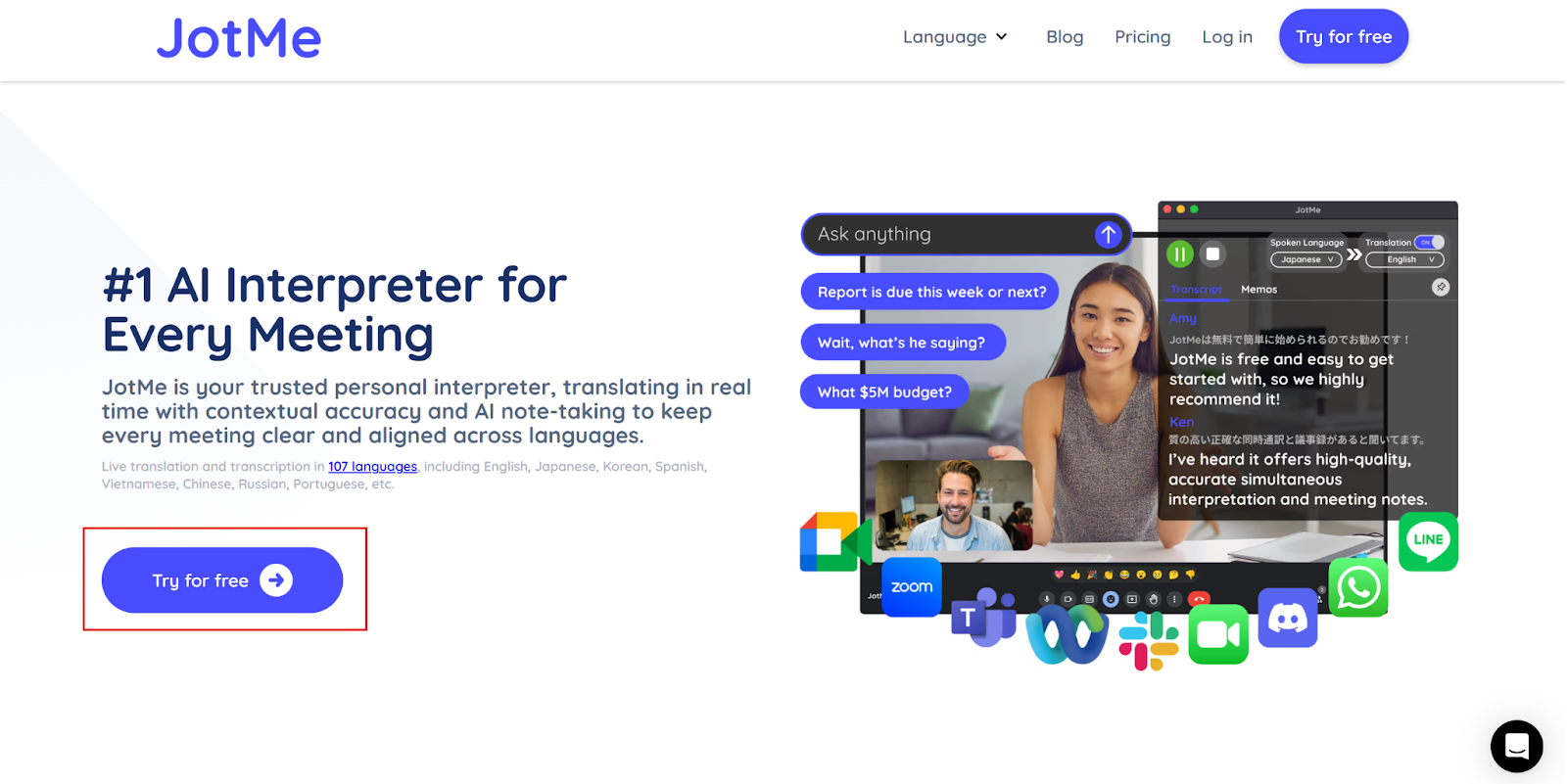
Open eerst de officiële website van JotMe en kies de download voor Mac of Windows. In de afgebeelde interface heet deze optie ‘Try for free’; het label kan in een actuele versie verschillen. Voer het installatiebestand uit, volg de aanwijzingen en geef de benodigde systeemmachtigingen.
Stap 2: Start het gesprek in de desktopapp van LINE
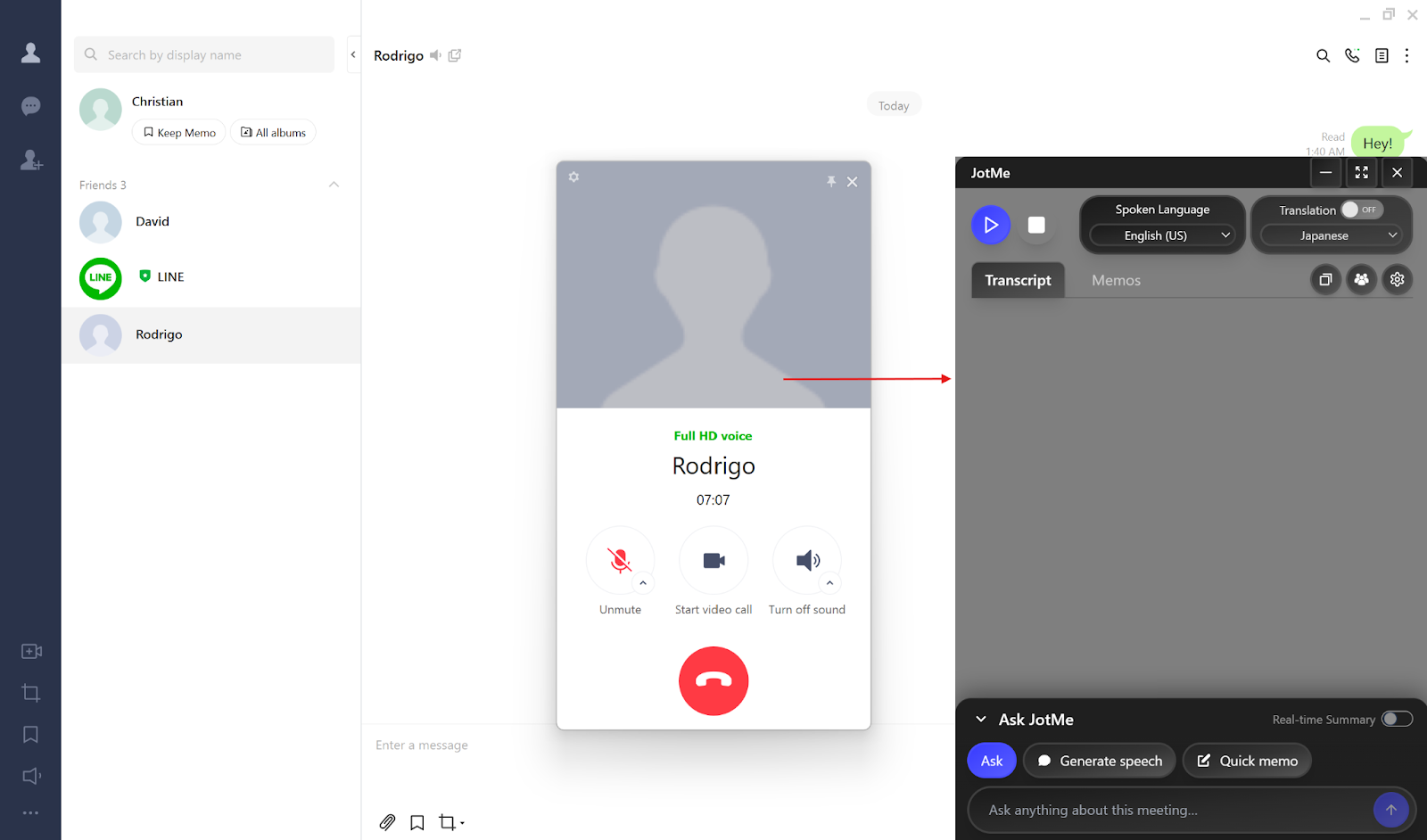
Open LINE op je computer en start een beschikbaar spraak- of videogesprek, of neem eraan deel. Open ook JotMe en plaats het venster naast LINE. Deze desktopwerkwijze geeft niet automatisch toegang tot de interne audio van de LINE-app op een telefoon.
Stap 3: Stel de talen voor live vertaling in
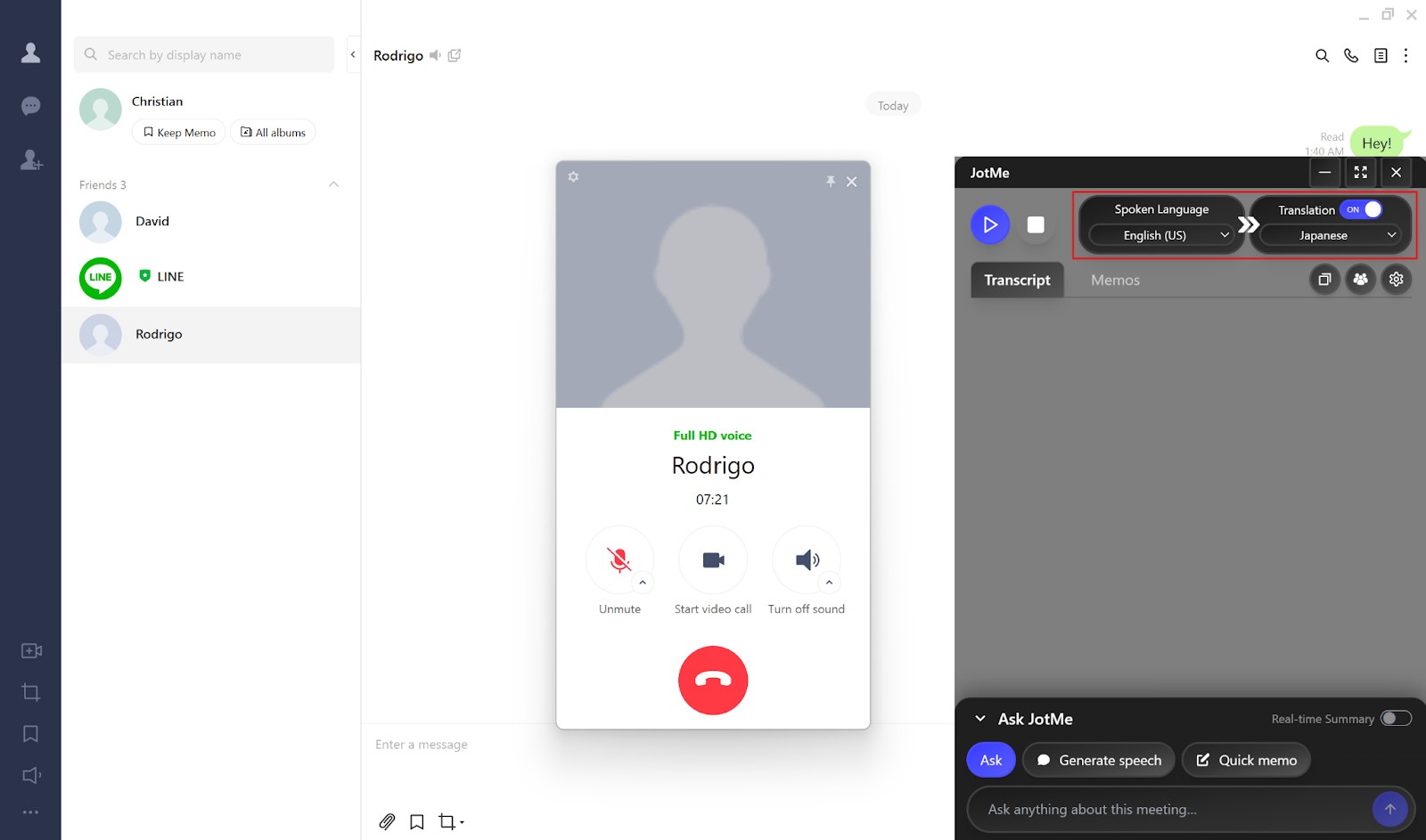
In het afgebeelde JotMe-venster schakel je vertaling in met ‘Translation’. ‘Spoken Language’ is de taal die tijdens het gesprek wordt gesproken; ‘Translation’ is de taal waarin je de uitkomst wilt lezen. Controleer of het gekozen model beide talen aanbiedt. De namen en plaats van de opties kunnen per versie verschillen.
Stap 4: Schakel live vertaling in JotMe in
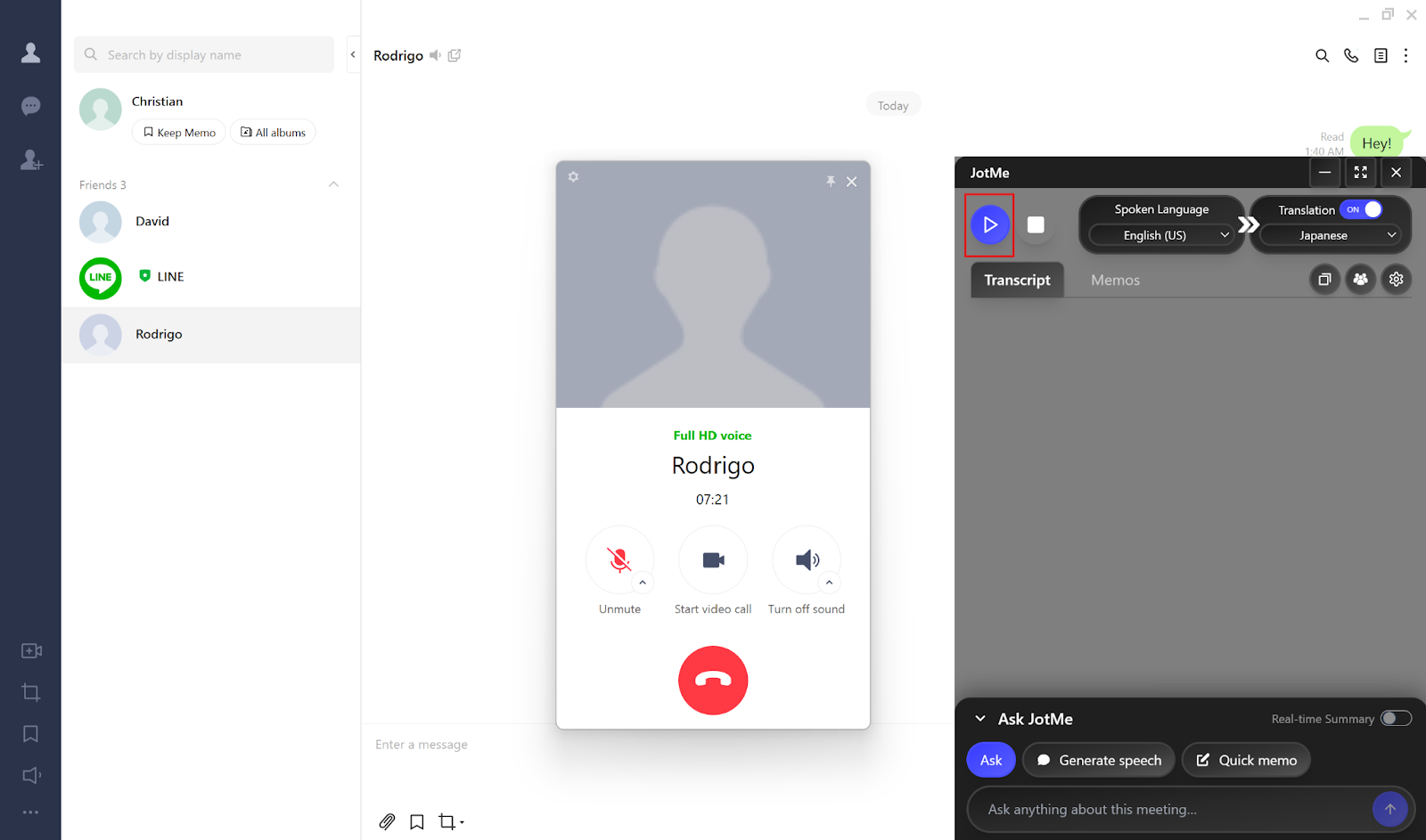
Kies de gesproken taal, doeltaal en juiste audiobron. Druk vervolgens op de linksboven afgebeelde knop ‘Play’ om de live vertaling (Engels) van je LINE-spraak- of videogesprek te starten. Gebruik de startknop die je actuele interface biedt en doe eerst een korte audiotest.
Als vertaling is ingeschakeld en de gespreksaudio toegankelijk is, kan JotMe resultaten in de gekozen doeltaal tonen. Na het gesprek kunnen in het dashboard ook samenvattingen van LINE-spraak- en videogesprekken (Engels) beschikbaar zijn. Het maken daarvan hangt af van de instellingen, beschikbare AI-credits en voltooide verwerking.
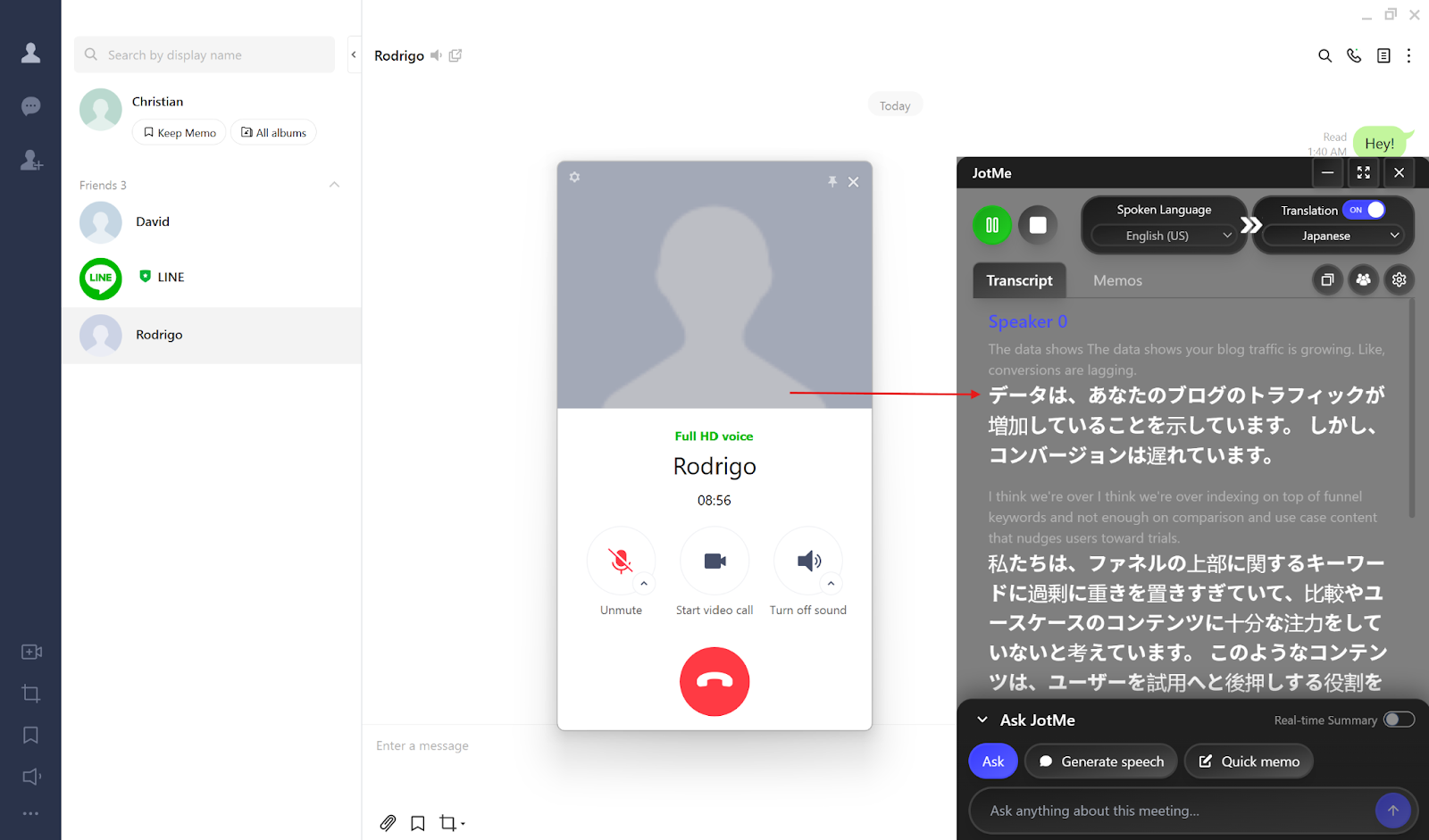
Hoe JotMe context gebruikt bij live vertaling van LINE-gesprekken
JotMe houdt bij live vertaling rekening met de context van zinnen, vaktermen en betekenisnuances in je LINE-gesprek. De uitkomst kan afhangen van de audiokwaliteit, het gekozen model en de taal. Je kunt de gespreksstroom met korte pauzes volgen en belangrijke termen en afspraken in de context van de hele uitwisseling controleren.
Naast LINE kun je JotMe met geschikte desktopaudiotoegang gebruiken voor gesprekken op Zoom (Engels), Google Meet (Engels), Microsoft Teams (Engels), Webex (Engels) en Discord (Engels). Voor gesprekken op locatie of op reis zijn er ook apps voor Android en iOS. Beschikbare opties omvatten live vertaling van microfoonspraak naar tekst, Generate Speech vanuit getypte tekst en instellingen voor vertaalkwaliteit. Dit belooft geen automatische opname van interne audio van andere telefoonapps.
Belangrijke functies van de desktopapp van JotMe in deze werkwijze:
Contextuele vertaling met een doorlopende gespreksstroom
JotMe gebruikt de context van zinnen en werkgerelateerde termen in plaats van woorden los van elkaar te behandelen. Zolang de app open is, vertaling is ingeschakeld en audio toegankelijk is, kun je natuurlijk blijven spreken en resultaten volgen, ook bij korte denkpauzes. Vergelijk belangrijke details met het oorspronkelijke gesprek.
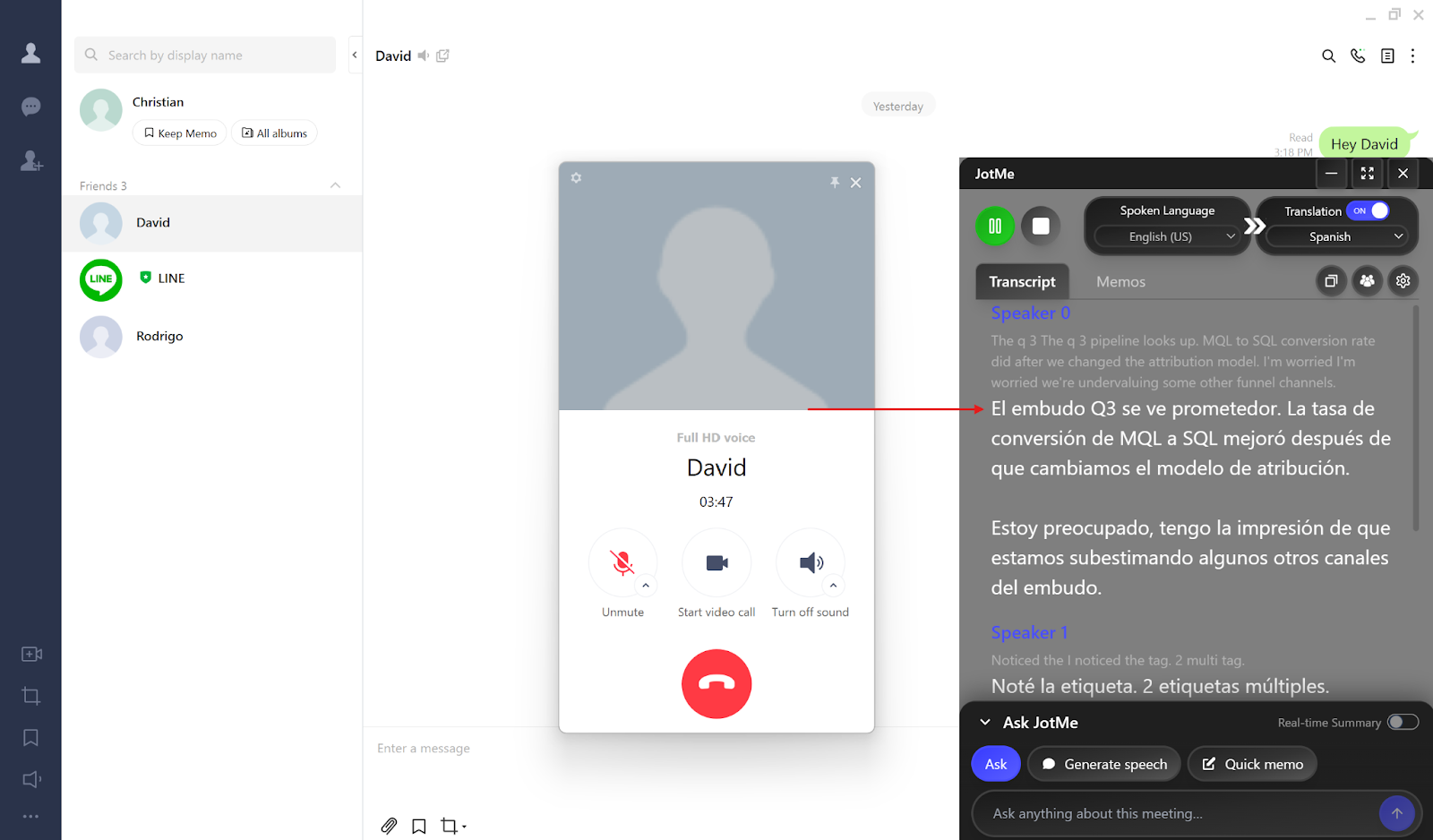
Generate Speech in JotMe
Met Generate Speech kun je typen wat je wilt zeggen, een ondersteunde doeltaal kiezen en gesproken audio maken. Zo bereid je een antwoord in een andere taal voor. Stel zo nodig ook de juiste microfoon en audioroutering in om die audio hoorbaar te maken in het LINE-gesprek. Controleer dit met een korte test.
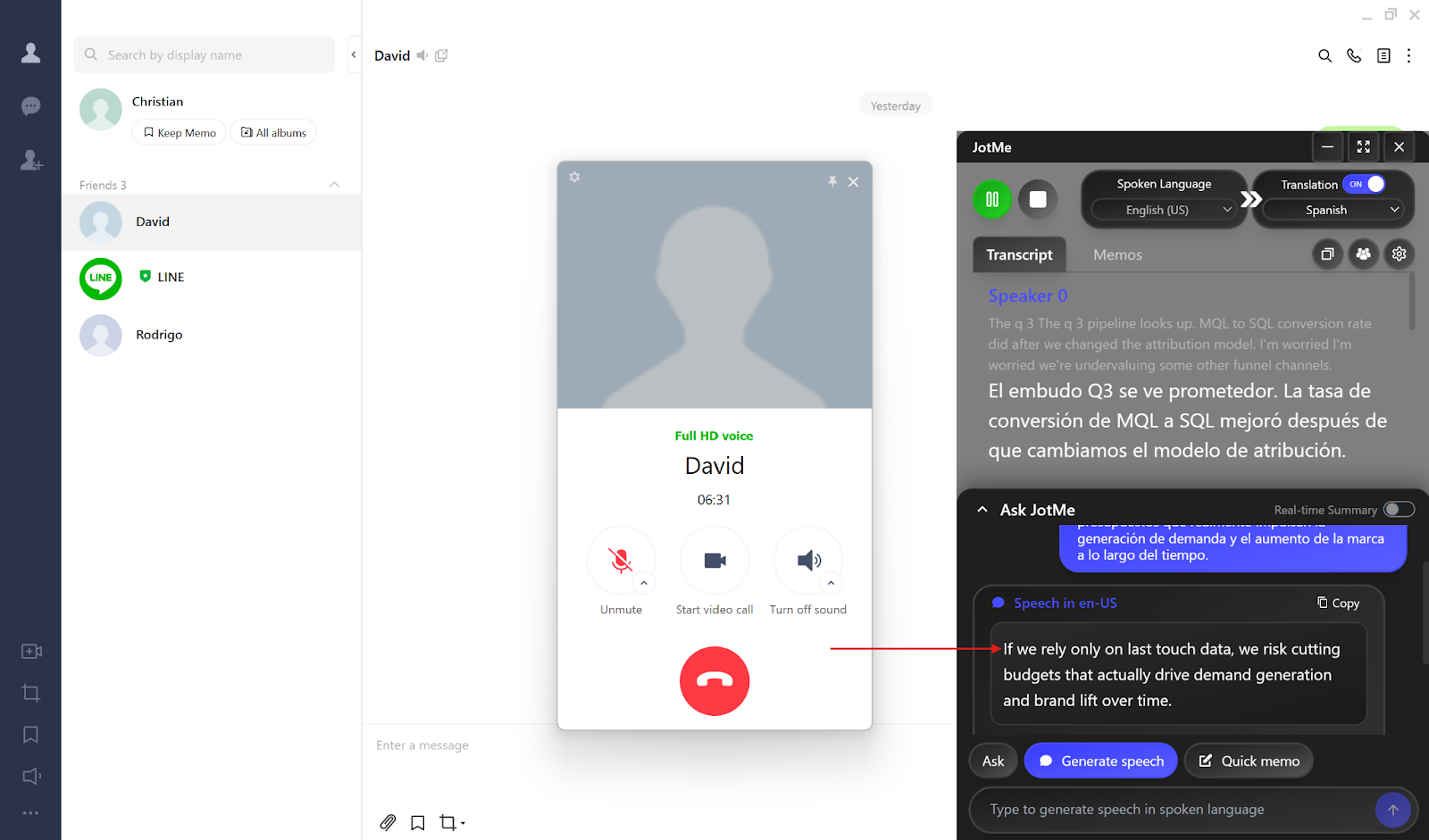
Live vertaling van meertalige gesprekken
Met ondersteunde talen en modellen kun je in de desktopapp van JotMe meertalige groepsgesprekken in je gekozen doeltaal volgen (Engels). Invoertalen en meertalige verwerkingsopties verschillen per model. Ga niet uit van automatische ondersteuning voor iedere taal of alle mensen die tegelijk spreken.
Spreken deelnemers aan je LINE-gesprek verschillende talen en biedt je model ‘Multilingual’? Kies die optie dan bij ‘Spoken Language’. Controleer of bijvoorbeeld Engels, Japans, Spaans, Frans of Duits in die modus wordt ondersteund en stel de doeltaal in. Om de beurt spreken kan de verstaanbaarheid verbeteren.
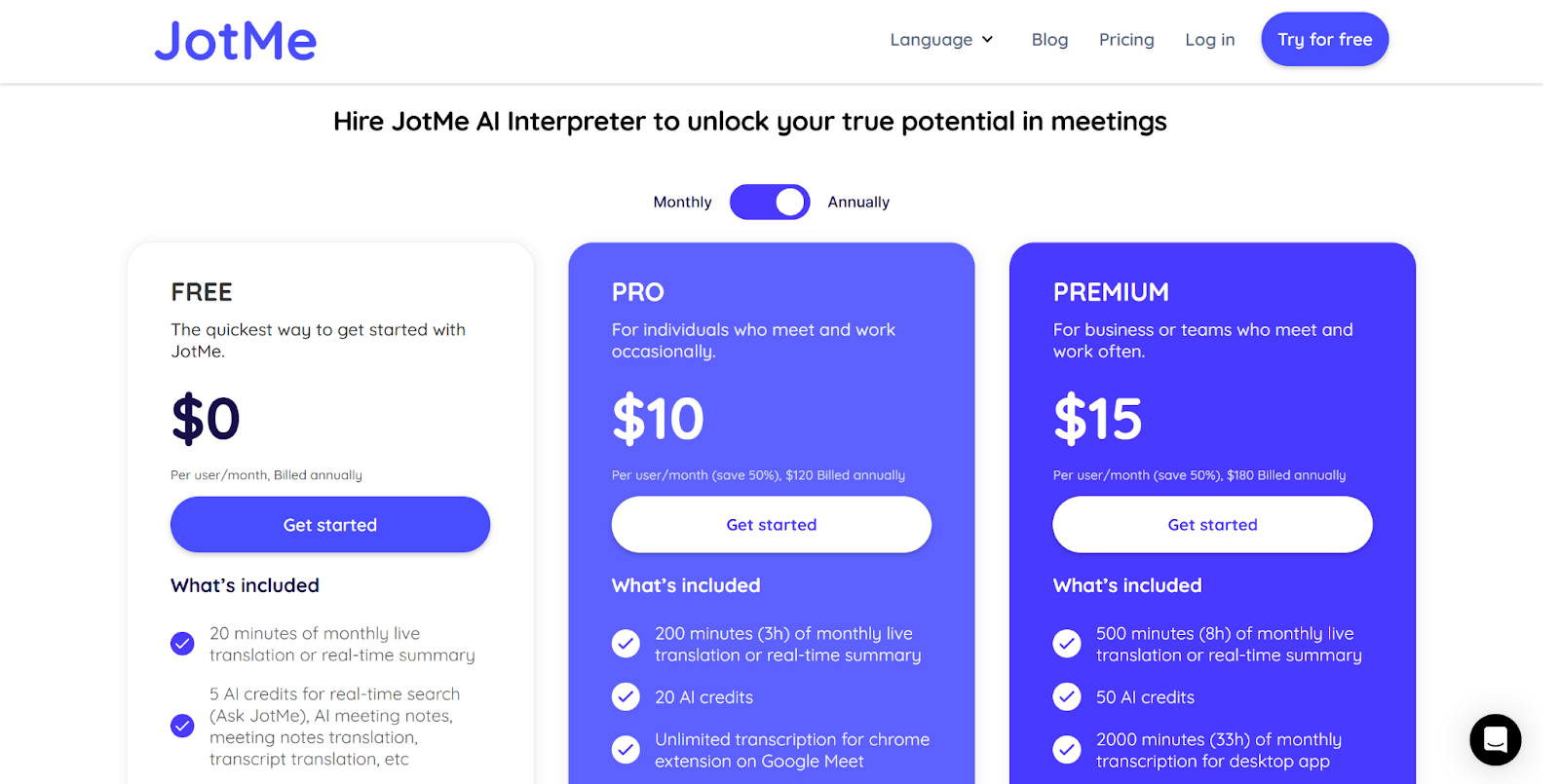
Het prijsvoorbeeld in het artikel vergelijkt ongeveer 100 USD per uur voor een menselijke tolk met 10 USD per maand voor Pro bij jaarlijkse facturering. Het noemt ook een berekende prijs van 3–4 USD voor een gesprek van een uur. Dit zijn de prijs- en gebruiksaannames van het artikel. De werkelijke kosten, minuten, AI-credits en voorwaarden voor extra verbruik hangen van je abonnement af. Controleer de actuele prijzen en limieten in je account voordat je beslist.
Live vertaling zonder een bot in het gesprek
Als je toegestane audio van een LINE-desktopgesprek aan JotMe kunt doorgeven, kun je vertalen zonder een aparte botdeelnemer toe te voegen. Toegang tot de juiste audiobron, systeemmachtigingen en ondersteunde modellen en talen blijven nodig. Dit betekent niet dat alle andere apps een bot vereisen of dat je toegangsregels kunt omzeilen.
Deze werkwijze helpt je LINE te gebruiken zonder een extra botdeelnemer. Volg de installatie, test de audio vooraf en houd je aan de regels van je organisatie voor opnamen, privacy en toestemming van deelnemers. Lees meer in de gids voor live vertaling zonder bot.
Zo ondersteun je nauwkeurige live vertaling van LINE-gesprekken
Een stabiele internetverbinding, heldere audio en duidelijke spraak helpen bij nauwkeurigere resultaten. Het bronartikel, bijgewerkt op 14 april 2026, noemt met verwijzing naar LY Corporation wereldwijd 194 miljoen maandelijks actieve LINE-gebruikers. Let bij gesprekken met internationale klanten en teams op de communicatiecontext en belangrijke details.
Probeer deze stappen om de kwaliteit van live vertaling in LINE te ondersteunen:
- Stabiele internetverbinding: Een zwakke verbinding kan vertragingen of onderbrekingen veroorzaken.
- Weinig achtergrondgeluid: Het vastleggen van systeemaudio verwijdert geen ruis die al in het gesprek zit. Een rustigere omgeving en een helder signaal helpen om spraak verstaanbaar te verwerken.
- Duidelijke spraak: Spreek natuurlijk en in een normaal tempo. Zeer snel of door elkaar praten kan de vertaalkwaliteit beïnvloeden.
De desktopapp van JotMe biedt live vertaling van ondersteunde audiobronnen, meertalige gesprekken met een geschikt model, Generate Speech vanuit getypte tekst en AI-vergadernotities en samenvattingen (Engels). Controleer talen, modellen, systeemmachtigingen en je abonnement. Het maken van notities hangt af van instellingen, AI-credits en voltooide verwerking.
Probeer JotMe tijdens je volgende ondersteunde LINE-gesprek. Controleer vooraf de audiobron en taalinstellingen.
Veelgestelde vragen
Kan ik vertaling gebruiken bij LINE-gesprekken?
JotMe kan live vertaling maken van beschikbare, toegestane audio van LINE-spraak- of videogesprekken op een Mac of Windows-computer. Er hoeft geen bot aan het gesprek deel te nemen. Audiotoegang, ondersteunde talen en modellen en account- en abonnementsvoorwaarden blijven gelden. Controleer de meertalige opties in de lijst van je gekozen model.
Hoe schakel ik vertaling van LINE-gesprekken in?
Open JotMe naast je LINE-desktopgesprek en geef de benodigde audiomachtigingen. Schakel ‘Translation’ in als die optie beschikbaar is, kies de gesproken taal en doeltaal en gebruik ‘Play’ of de beschikbare startknop. Doe eerst een korte test. De uitkomst hangt af van het gekozen model en de beschikbaarheid van de audio.
Is JotMe veilig?
Lees het privacybeleid van JotMe en de gespreksregels van je organisatie. Waar dat nodig is om functies te leveren, kan inhoud door dienstverleners worden verwerkt. Volgens het beleid worden Google-gebruikersgegevens en de inhoud van klantvergaderingen niet gebruikt om algemene AI- of machinelearningmodellen te trainen. Controleer je toestemming om gespreksaudio te gebruiken en wie toegang heeft tot gedeelde inhoud.