Artikelen
Zo gebruik je livevertaling zonder bot met JotMe
Gepubliceerd op:
Ontdek hoe je met JotMe live kunt vertalen zonder een aparte bot voor je online vergadering uit te nodigen. De vereiste machtigingen en voorwaarden voor audioverwerking blijven van toepassing.
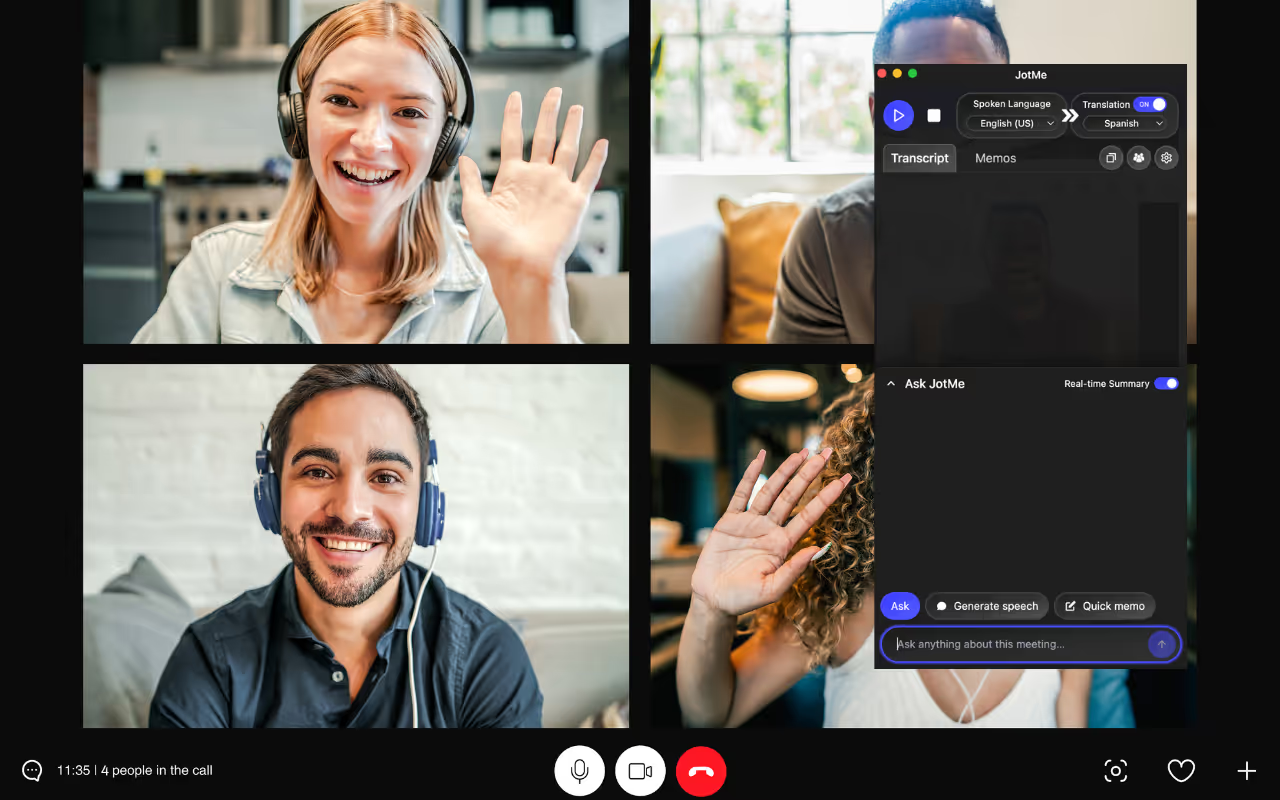
Heb je weleens aan een online vergadering deelgenomen waarin een bot het gesprek opnam? Sommige vertaaloplossingen voegen een aparte bot toe. Dat kan vragen oproepen over gegevensverwerking en opnamen, of het gesprek onderbreken. Bij JotMe hoef je geen bot uit te nodigen: het platform verwerkt spraak via een ondersteunde manier om audio vast te leggen en toont de vertaling als tekst op je scherm. Geen bot betekent niet dat audio niet wordt verwerkt of dat een transcriptie niet kan worden opgeslagen. De vereiste machtigingen, appinstellingen en afspraken voor de vergadering blijven gelden. JotMe combineert livevertaling, AI-chat over de inhoud van een sessie en notities na de vergadering in één platform. Beschikbare talen, functies en prijzen hangen af van het platform, de gekozen modus of het model en je abonnement. Controleer daarom de actuele voorwaarden.
Dit zijn de basisstappen om met JotMe gesproken audio live naar tekst te vertalen zonder een bot aan de vergadering toe te voegen:
- Installeer JotMe: Download JotMe van de officiële website en installeer de app op je apparaat.
- Neem deel aan je online vergadering: Neem deel aan je vergadering in Zoom, MS Teams of Google Meet en open daarna JotMe.
- Stel de talen in JotMe in: Kies bij ‘Spoken Language’ de taal van de spreker en bij ‘Translation’ de taal waarin je de vertaling wilt lezen.
- Start livevertaling zonder bot: Kies de talen en klik op ‘Play’, linksboven in de interface die in deze handleiding wordt getoond.
Stap 1: Hoe installeer je JotMe op je apparaat?
Ga naar de officiële website van JotMe en kies ‘Try for free’ om de app voor Windows of Mac te downloaden. Open daarna het installatiebestand en rond de installatie af. Wat je gratis kunt gebruiken en welke limieten gelden, hangt af van het gekozen abonnement.
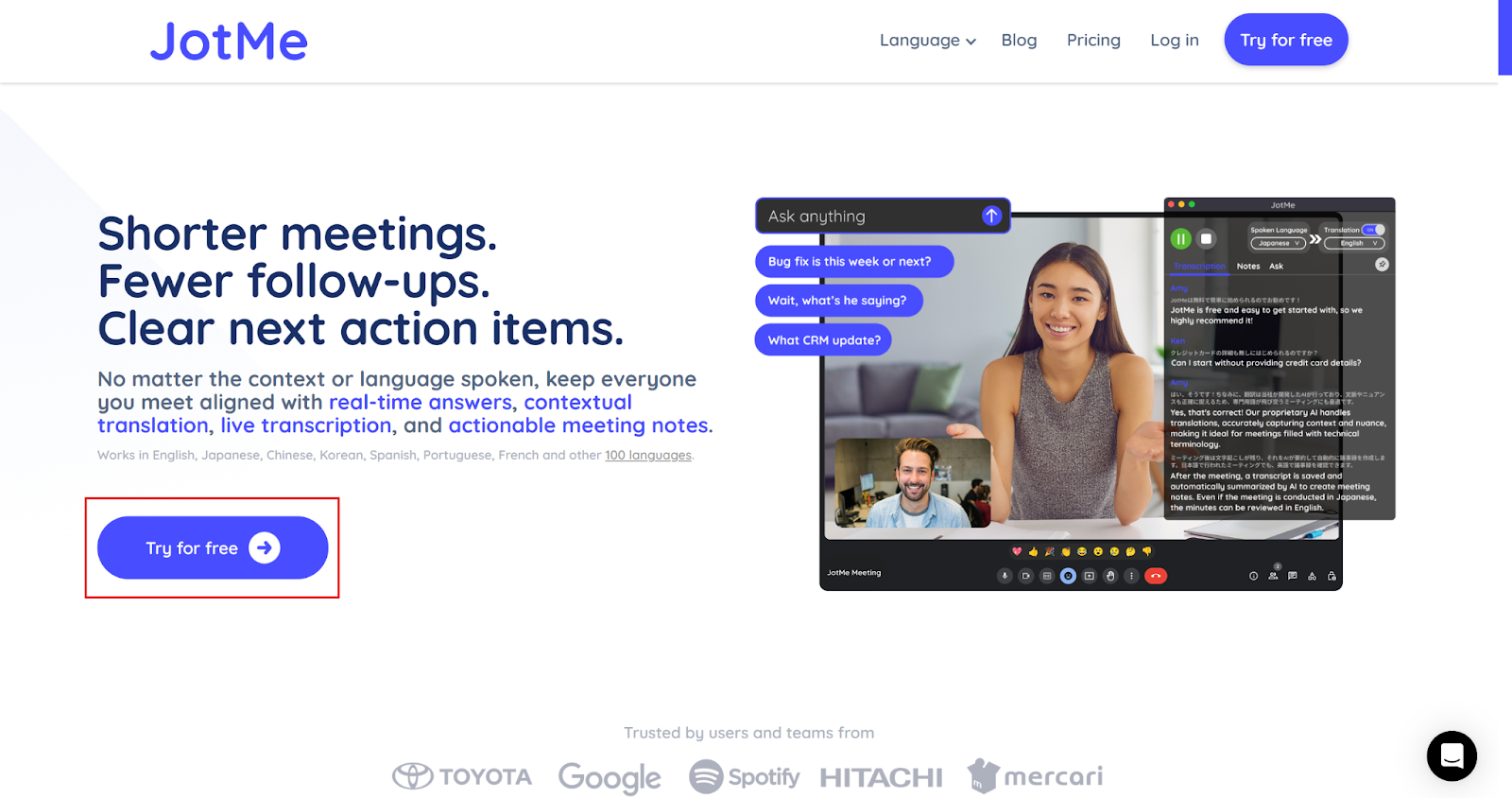
Stap 2: Hoe start je de vergadering en open je JotMe?
Start een vergadering of neem eraan deel op een ondersteund platform, zoals Google Meet, Zoom of MS Teams, via de desktopapp of een ondersteunde browser. Open vervolgens de JotMe-desktopapp en zet het venster op een plek waar je het gesprek goed kunt volgen. Geef de gevraagde systeemmachtigingen om audio vast te leggen. Ondersteuning voor apps en browsers kan per modus verschillen.

Stap 3: Hoe stel je de talen in JotMe in?
Schakel ‘Translation’ in als deze optie in het JotMe-venster uitstaat. Kies in het menu ‘Spoken Language’ de taal die tijdens de vergadering wordt gesproken. Gebruiken deelnemers verschillende talen, kies dan ‘Multilingual’ als de geselecteerde modus dit ondersteunt. Stel bij ‘Translation’ je gewenste doeltaal in. Deze instellingen garanderen niet dat alle overlappende stemmen foutloos van elkaar worden gescheiden.

Stap 4: Hoe start je livevertaling zonder bot?
Klik na het kiezen van de talen op ‘Play’, linksboven in het JotMe-venster op de schermafbeeldingen in deze handleiding. Je kunt de vertaling starten zodra de vereiste audiotoegang is ingesteld. De knop kan er in een andere appversie anders uitzien.
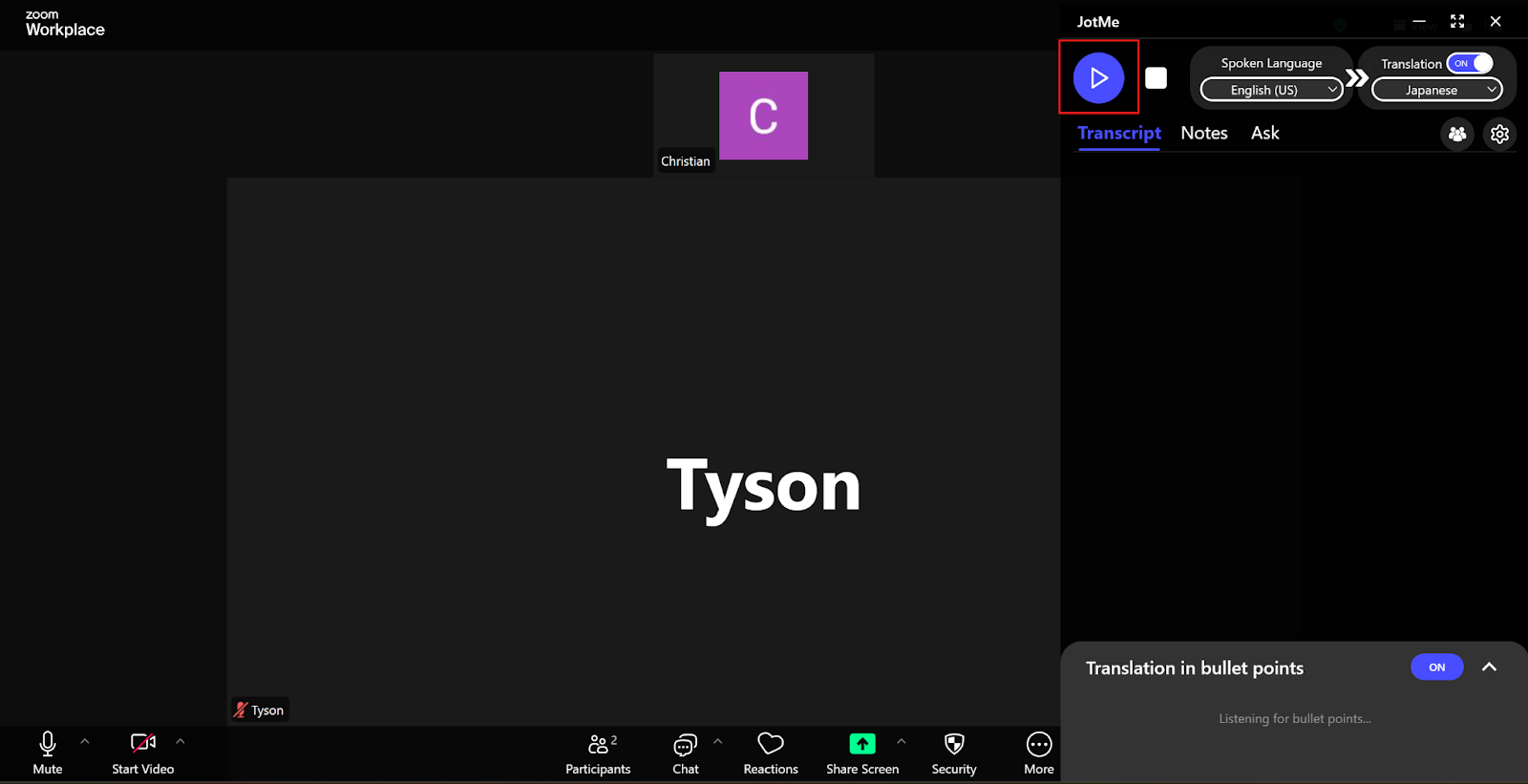
Start de vertaling met ‘Play’. Zodra JotMe audio uit een ondersteunde bron ontvangt, verschijnt de vertaling op je scherm.

Wat zijn de voordelen van vergaderen zonder aparte bot?
Zonder aparte bot zijn minder extra uitnodigingen nodig en kun je de bijbehorende onderbrekingen beperken. Met JotMe volg je de livevertaling (Engels) op je eigen scherm via een ondersteunde manier om audio vast te leggen. Hieronder staan de praktische voordelen. Dit betekent niet dat alle technische problemen of privacyrisico’s verdwijnen:
- Bewust omgaan met privacy: Er neemt geen extra bot aan de vergadering deel. Bij vertrouwelijke gesprekken moet je nog steeds nagaan hoe audio wordt verwerkt, of transcripties of notities worden opgeslagen en gedeeld en welke machtigingen nodig zijn. Alleen de afwezigheid van een bot garandeert geen vertrouwelijkheid.
- Minder onderbrekingen door uitnodigingen: Als een bot deelneemt, kan dat een extra uitnodiging of melding opleveren. Werken zonder bot slaat die stap over, maar garandeert niet dat er geen verbindings- of audioproblemen optreden.
- Een vlot professioneel gesprek: Bij een platform zoals JotMe hoef je geen aparte bot als deelnemer toe te voegen. Dat kan het verloop van een klantgesprek eenvoudiger maken. De verwachtingen van deelnemers en afspraken over audioverwerking en opnamen blijven van belang.
Naast vertaling zonder bot biedt JotMe functies om met je sessie te werken. Je kunt Ask JotMe vragen stellen over de transcriptie en beschikbare sessienotities van het live of opgeslagen gesprek dat je hebt geopend. Je eigen notities blijven apart. Houd je bij het gebruik van AI tijdens een gesprek aan de geldende afspraken. Ga er niet van uit dat de functie voor anderen onzichtbaar is of elke technische vraag correct beantwoordt. Een tekstantwoord van Ask JotMe krijgen en spraakuitvoer gebruiken zijn verschillende functies. Het betekent niet dat een antwoord automatisch aan andere deelnemers wordt voorgelezen.
Als je abonnement en toegang tot delen het toelaten, kun je anderen via ondersteund delen van livevertaling je vertaalminuten laten gebruiken. De voorwaarden van het abonnement, de gekozen deelmethode en het deelnemen aan de sessie blijven gelden. Toegang tot notities na de vergadering of transcripties (Engels) hangt af van welke sessiegegevens afzonderlijk zijn gedeeld. Minuten delen geeft niet automatisch toegang tot alle notities; persoonlijke notities blijven apart.
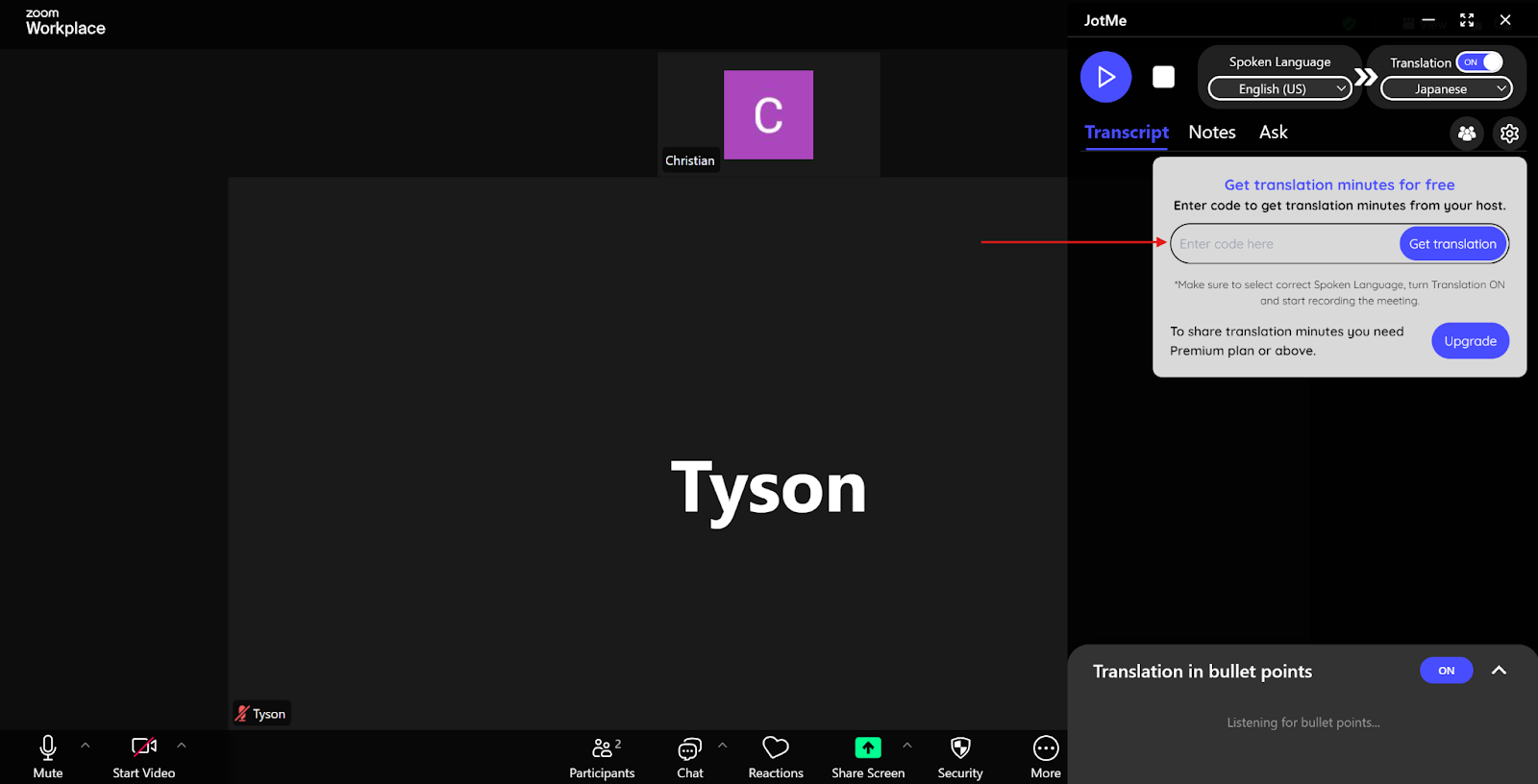
JotMe gebruikt spraakherkenning en contextgerichte taalverwerking om termen en de betekenis van een gesprek te helpen vertalen. De nauwkeurigheid hangt af van de audiokwaliteit, het gekozen model en de gesproken inhoud. Na de vergadering kun je de transcriptie met je eigen aantekeningen combineren om afzonderlijke AI-vergadernotities te maken. Bekijk daarna de hoofdpunten en actiepunten. Je kunt deze notities ook vertalen (Engels) voor collega’s die een andere taal spreken. Controleer de beschikbare doeltalen en gebruiksvoorwaarden in de app.

Hoe verbeter je de nauwkeurigheid van livevertaling tijdens vergaderingen?
Duidelijk spreken, minder achtergrondgeluid en een stabiele internetverbinding kunnen helpen om verstaanbare audio vast te leggen en de vertaalkwaliteit te verbeteren. Geen enkele instelling garandeert een foutloze vertaling van elk woord. Gebruik tijdens je vergadering deze tips:
- Spreek duidelijk: Praat in een passend tempo en las natuurlijke pauzes in. Spreek niet door anderen heen, zodat sprekers beter van elkaar te onderscheiden zijn. Dat ondersteunt nauwkeurige livevertaling, maar neemt de noodzaak om het resultaat te controleren niet weg.
- Beperk achtergrondgeluid: Neem waar mogelijk vanuit een rustige omgeving deel en gebruik een geschikte microfoon of headset. Hoe goed geluid wordt beperkt, hangt af van de apparatuur en de omgeving. Controleer de kwaliteit van je gekozen audio-invoer.
- Zorg voor een stabiele internetverbinding: Onderbrekingen in de verbinding kunnen haperende audio of vertraging veroorzaken. Dat kan het begrijpen van de spraak en de vertaalkwaliteit bemoeilijken. Gebruik gedurende de vergadering een zo stabiel mogelijke verbinding.
JotMe vertaalt in realtime vanuit een ondersteunde audiobron zonder dat je een bot aan de vergadering hoeft toe te voegen. Je kunt ook vragen stellen over de sessie-inhoud en werken met AI-vergadernotities en transcripties. In ondersteunde configuraties kan het platform samenwerken met vergaderapps zoals Google Meet (Engels), MS Teams (Engels) en Zoom (Engels). Ondersteuning in andere omgevingen, zoals Slack, Discord of WhatsApp, hangt af van de app, de modus en de audiotoegang. Controleer de taalondersteuning voor de gekozen modus of het model. Controleer vertalingen bij belangrijke beslissingen. De afwezigheid van een bot is op zichzelf geen garantie voor ononderbroken werking of vertrouwelijkheid.
Download JotMe, stel ondersteunde audiotoegang in en probeer livevertaling zonder een bot aan de vergadering toe te voegen. Controleer of de instellingen voor audioverwerking, opnamen en delen passen bij de afspraken voor je gesprek.
Vragen en antwoorden
Hoe schakel je livevertaling zonder bot in JotMe in?
Installeer de JotMe-desktopapp en open deze tijdens een ondersteunde vergadering, bijvoorbeeld in Zoom, MS Teams of Google Meet. Geef de vereiste audiomachtigingen en kies de gesproken taal en doeltaal. Start daarna de vertaling in de interface. Op de schermafbeeldingen in deze handleiding gebruik je daarvoor ‘Play’. Alleen talen kiezen start de vertaling niet in elke versie automatisch.
Hoe werkt livevertaling zonder bot in JotMe?
JotMe verwerkt spraak die via een ondersteunde manier uit de systeemaudio wordt vastgelegd en toont de vertaling op je scherm. Je hoeft geen aparte bot voor de vergadering uit te nodigen. Systeemmachtigingen voor audio, appinstellingen en afspraken over audioverwerking of opnamen blijven gelden. Geen bot hoeven uitnodigen betekent niet dat er helemaal geen machtigingen nodig zijn.
Kan JotMe meerdere sprekers vertalen zonder dat een AI-assistent deelneemt?
In een ondersteunde modus kan JotMe helpen om meerdere sprekers te vertalen zonder dat een bot aan de vergadering deelneemt. Kies bij verschillende talen ‘Multilingual’ onder ‘Spoken Language’ als de modus dit ondersteunt, en stel de doeltaal in. Taalherkenning en het onderscheiden van sprekers hangen af van het model en de verstaanbaarheid van de audio. Er is geen garantie dat alle overlappende spraak foutloos wordt vertaald.
Zijn AI-bots die aan vergaderingen deelnemen veilig voor vertrouwelijke gesprekken?
Dat kun je niet alleen op basis van de aanwezigheid of afwezigheid van een bot beoordelen. Veiligheid en privacy hangen af van de opname- en gegevensverwerkingspraktijken van de dienst, instellingen, toegangsrechten en vereiste toestemming. Beoordeel bij gevoelige onderwerpen de gebruikte dienst en de afspraken voor de vergadering. Je kunt niet stellen dat alle bots onveilig zijn of dat een platform zonder bot automatisch vertrouwelijkheid garandeert.
Beïnvloeden vergaderbots het professionele verloop van online gesprekken?
Een bot die zonder voorafgaande uitleg of vereiste toestemming wordt toegevoegd, kan sommige deelnemers ongemakkelijk maken of het gesprek onderbreken. Het effect hangt af van hoe de dienst wordt gebruikt en wat deelnemers verwachten. Als je oplossing schermdeling of opnamen vereist, leg dan vooraf uit onder welke voorwaarden dat gebeurt. Die functies zijn niet op alle bots van toepassing.