






این راهنما ۹ نرمافزار ویدیوکنفرانس را برای جلسهٔ آنلاین مقایسه میکند. Zoom، Google Meet، Microsoft Teams، Webex، Jitsi Meet، Dialpad، RingCentral، GoTo Meeting و Zoho Meeting. برای ترجمهٔ چندزبانه میتوانید برنامهٔ دسکتاپ JotMe را کنار تماس سازگار اجرا کنید.
جلسهٔ روزانه، گفتوگوی مشتری و وبینار نیاز یکسانی ندارند. پیش از انتخاب، شرکتکننده، مدت، اشتراک صفحه و نحوهٔ ورود را مشخص کنید.
اگر اعضای تیم زبانهای متفاوت دارند، زیرنویس، ترجمه و یادداشت را جدا بررسی کنید. در ادامه یک گردشکار ترجمهٔ زنده را هم برای اجرای کنار تماس میبینید.
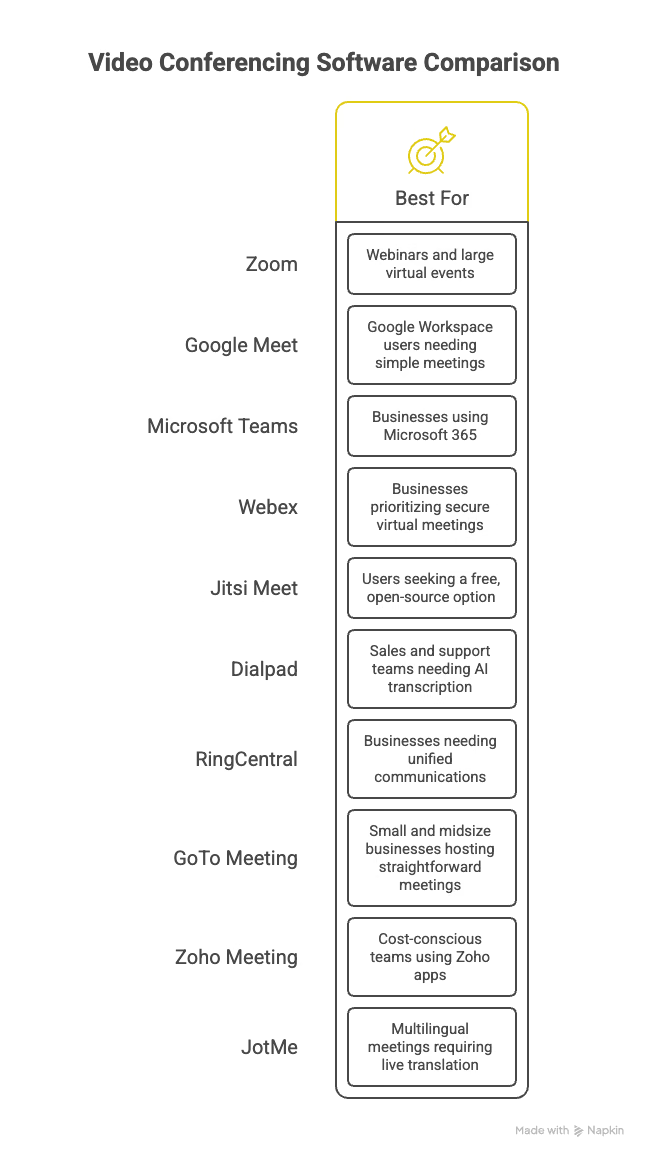
هر پلتفرم برای نوعی از جلسه قابل بررسی است.
- Zoom برای جلسه، وبینار و رویداد آنلاین با ابزارهای ارائه و مدیریت مخاطب.
- Google Meet برای تیمی که از Gmail، Calendar و Drive استفاده میکند.
- Microsoft Teams برای جلسه، چت، فایل و همکاری در Microsoft 365.
- Webex برای تیم نیازمند کنترل سازمانی، اتاق و گردشکار Cisco.
- Jitsi Meet برای تماس مرورگری و استقرار متنباز با سیاست ورود قابل بررسی.
- Dialpad برای فروش و پشتیبانی کنار تلفن کاری و پیادهسازی زنده در طرح سازگار.
- RingCentral برای ترکیب جلسهٔ ویدئویی، تلفن و پیام کاری.
- GoTo Meeting برای جلسهٔ کاری با اشتراک صفحه و ابزار همکاری.
- Zoho Meeting برای جلسهٔ پایه و تیم استفادهکننده از ابزارهای Zoho.
در تماس سازگار، JotMe برای ترجمهٔ زنده، پیادهسازی و یادداشت جلسه با هوش مصنوعی کنار پلتفرم جلسه اجرا میشود. قابلیت سند و گفتوگوی چندزبانه گردشکار جدا دارند.
نرمافزار ویدیوکنفرانس چیست؟
نرمافزار ویدیوکنفرانس صدا و تصویر زنده را از طریق اینترنت منتقل میکند. در مرورگر یا برنامه وارد اتاق مجازی میشوید. اشتراک صفحه، چت و ضبط به قابلیت و طرح بستگی دارند.
تفاوت ویدیوکنفرانس، وبکنفرانس و جلسهٔ آنلاین
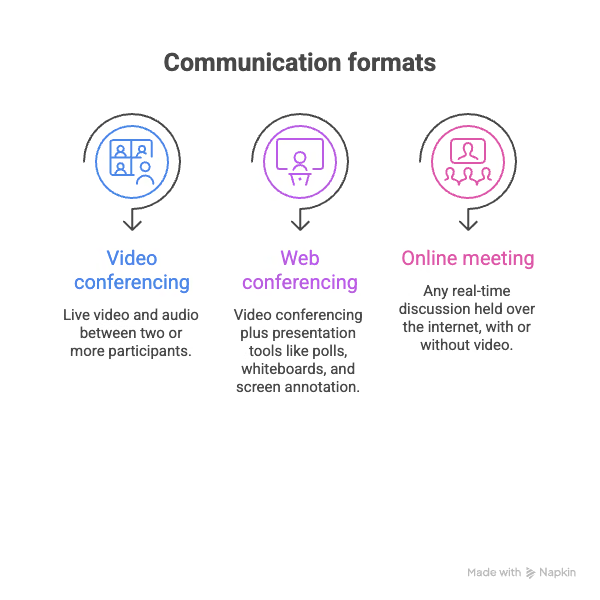
ویدیوکنفرانس روی تبادل زندهٔ صدا و تصویر تمرکز دارد. وبکنفرانس میتواند نظرسنجی، تختهٔ سفید و نشانهگذاری برای ارائه یا آموزش هم داشته باشد.
جلسهٔ آنلاین اصطلاح گستردهتری است و هر گفتوگوی همزمان از راه اینترنت، با تصویر یا بدون آن، را در بر میگیرد.
تیم فروش برای نمایش محصول ممکن است رأیگیری و نشانهگذاری لازم داشته باشد. برای جلسهٔ روزانه، صدای قابل فهم و ورود سریع اولویت دارند.
جدول، سه کاربرد را کنار هم نشان میدهد.
مقایسهٔ سریع نرمافزارهای ویدیوکنفرانس
در جدول، ۹ ابزار بر اساس طرح، امکانات و کاربرد مقایسه شدهاند. شرایط و قیمت را برای حساب خود بررسی کنید.
نرمافزار ویدیوکنفرانس رایگان
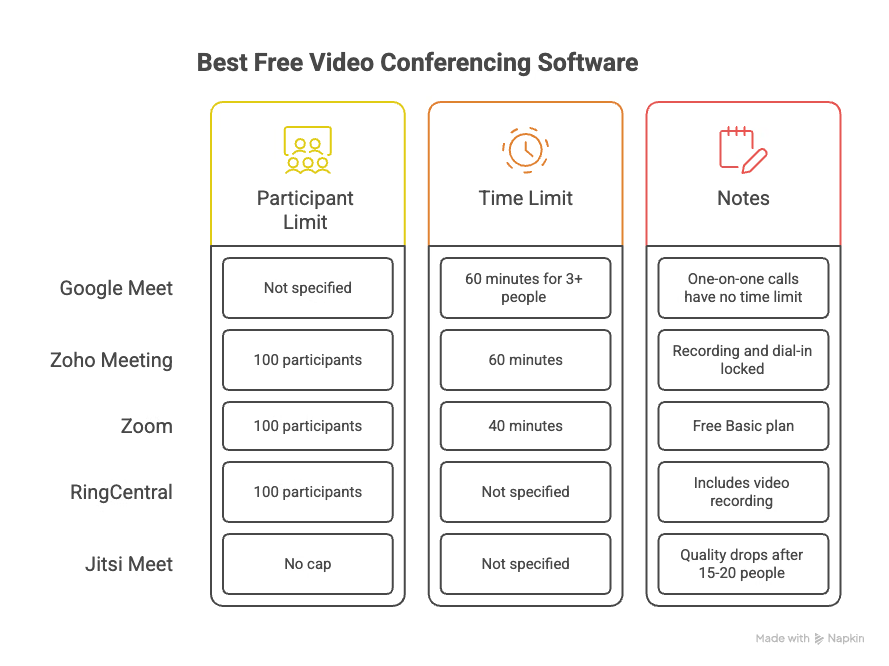
طرحهای رایگان در مدت، شمار شرکتکننده، ضبط و امکانات مهمان فرق دارند.
- Google Meet. برای حساب شخصی، تماس دونفره تا ۲۴ ساعت و تماس سه نفر یا بیشتر تا ۶۰ دقیقه است.
- Zoho Meeting. مدت و ظرفیت طرح رایگان را در جدول جاری بررسی کنید. ضبط و تماس تلفنی ممکن است طرح دیگری بخواهند.
- Zoom. Basic محدودیت مدت دارد. برای جلسهٔ معمولی، عدد ۴۰ دقیقهٔ طرح را در حساب و نوع جلسه بررسی کنید.
- RingCentral. طرح رایگان جلسه دارد. ظرفیت، ضبط و هوش مصنوعی را با جدول فعلی تطبیق دهید.
- Jitsi Meet. متنباز است. ظرفیت و کیفیت به سرور و شبکه بستگی دارد و در سرویس عمومی ورود میزبان شرایط خودش را دارد.
چطور نرمافزار ویدیوکنفرانس را انتخاب کنیم؟
قابلیتها را با یک جلسهٔ واقعی آزمایش کنید. صدا، ورود و کنترل میزبان از شمار امکانات مهمترند.
صدا و تصویر، مدت، ظرفیت، اشتراک صفحه، ضبط، ابزار همکاری، امنیت، سادگی و هزینه را بررسی کنید.
وبینار بزرگ و جلسهٔ کوچک نیازهای متفاوتی دارند. نقش مهمان، ارائهدهنده و میزبان را جدا امتحان کنید.
در آزمون، ورود، اشتراک صفحه، مدیریت مهمان و ضبط را اجرا کنید. اتصال تقویم، فایل و حساب سازمانی را هم بسنجید.
بررسی ۹ نرمافزار ویدیوکنفرانس
مشاهدههای نویسنده از جلسهها و نمونههای زمان آزموناند. در هر بخش، کاربرد و مواردی را که باید برای حساب خود بررسی کنید میبینید.
Zoom برای جلسه و وبینار
مزیتهای مشاهدهشده
- گزینههای مناسب تماس کوچک و وبینار
- خلاصه و نکتهٔ جلسه با AI Companion در طرح سازگار
- اتاق انتظار و کنترل مهمان در طرح و جلسهٔ مربوط
محدودیتهای قابل بررسی
- محدودیت مدت طرح Basic برای جلسهٔ بلند
- تفاوت دسترسی زیرنویس معمولی، زیرنویس ترجمهشده و Voice Translator
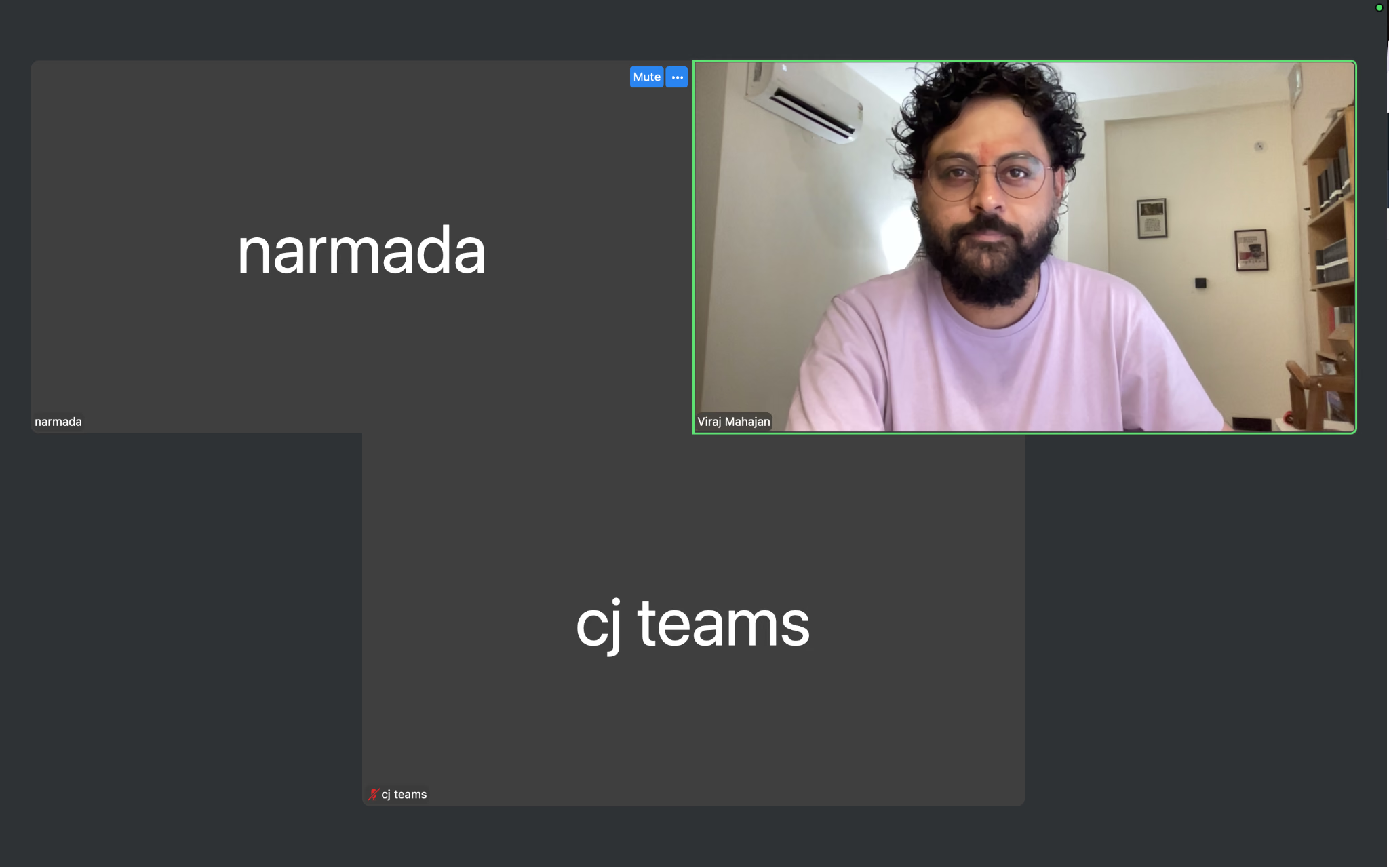
نویسنده Zoom را برای جلسهٔ کوتاه و وبینار مشتری امتحان کرد. در نمونهٔ ثبتشده، اشتراک صفحه و جابهجایی نمای گوینده بهراحتی انجام شد.
در Zoom، زیرنویس اصلی با Translated Captions و Voice Translator فرق دارد. اگر تیم برای جفتزبان خود به مسیر جدا نیاز دارد، ترجمهٔ Zoom با JotMe را در کنار تماس امتحان کنید. بررسی ترجمهٔ زندهٔ Zoom شرایط و نمونهٔ آزمون را توضیح میدهد.
پرسشهای متداول Zoom
چطور Zoom را روی مک دانلود کنیم؟
از مرکز دانلود رسمی Zoom، نصبکنندهٔ Zoom Workplace برای macOS و پردازندهٔ مک خود را بگیرید. فایل .pkg را باز کنید و مراحل نصب را دنبال کنید.
چطور ترجمه را در Zoom فعال کنیم؟
در حساب واجد شرایط، به تنظیمهای جلسه در پرتال وب Zoom بروید. زیرنویس خودکار و Translated Captions را فعال کنید و زبانها را مشخص کنید. در جلسه، از منوی زیرنویس زبان ترجمه را انتخاب کنید.
چطور جلسهٔ Zoom را ترجمه کنیم؟
اگر میزبان زیرنویس ترجمهشده را فعال کرده است، شرکتکننده میتواند از منوی زیرنویس زبان خواندن را انتخاب کند. ترجمهٔ صوتی Zoom مسیر و شرایط جدا دارد.
ترجمهٔ Zoom چقدر هزینه دارد؟
هزینه و دسترسی ترجمهٔ Zoom به طرح، نوع حساب و قابلیت بستگی دارد. در قیمت ثبتشدهٔ منبع، افزونهٔ Translated Captions برای حساب واجد شرایط ماهانه ۵ یا سالانه ۵۰ دلار آمریکا بود. بعضی طرحها آن را همراه دارند. Voice Translator را جدا بررسی کنید.
آیا Zoom میتواند همزمان ترجمه کند؟
بله. Translated Captions در جلسهٔ سازگار ترجمهٔ نوشتاری نشان میدهد. Zoom برای Voice Translator نیز راهنمای جدا دارد و حساب، دستگاه و زبان پشتیبانیشده باید جدا بررسی شوند.
Google Meet برای تیم Google Workspace
مزیتهای مشاهدهشده
- آغاز جلسه از Gmail، Calendar یا ابزار سازگار Workspace
- در حساب شخصی، ظرفیت تا ۱۰۰ نفر و تماس دونفره تا ۲۴ ساعت
- حذف نویز در محیط سازگار و رابط سادهٔ جلسه
محدودیتهای قابل بررسی
- ضبط و اتاق فرعی بر اساس طرح Workspace
- قابلیت هوش مصنوعی بر اساس طرح، حساب و تنظیم مدیر
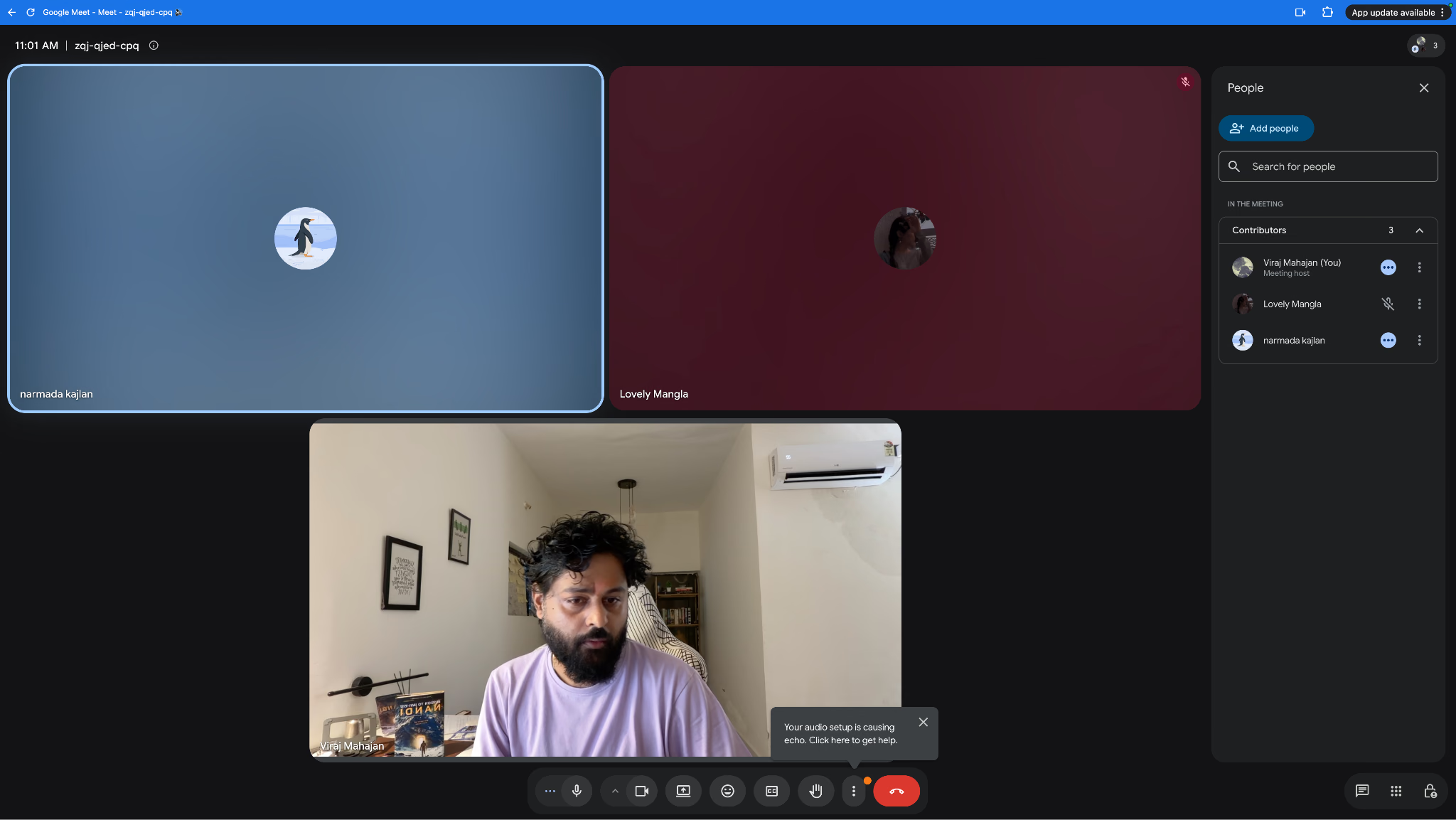
Google Meet کنار Gmail، Drive و Calendar کار میکند. در نمونهٔ ثبتشده، ورود از تقویم و سند سریع بود و صدای جلسهٔ آزمایشی پایدار ماند.
زیرنویس اصلی، زیرنویس ترجمهشده و Speech Translation گوگل قابلیتهای جدا هستند. جفتزبان و حساب را در راهنمای فعلی بررسی کنید. برای زبان یا گردشکار دیگر، راهنمای ترجمهٔ انگلیسی به ژاپنی در Google Meet را ببینید.
پرسشهای متداول Google Meet
Zoom بهتر است یا Google Meet؟
برای وبینار یا جلسه با کنترل ارائه، قابلیتهای Zoom را بررسی کنید. برای تیمی که از Gmail، Calendar و Drive استفاده میکند، Google Meet با محیط فعلی هماهنگ است. مدت، ظرفیت، مهمان و ترجمه را با همان طرح بسنجید.
در Google Meet رایگان چند دقیقه میتوان جلسه داشت؟
طبق راهنمای گوگل، در حساب شخصی تماس دونفره تا ۲۴ ساعت و تماس سه نفر یا بیشتر تا ۶۰ دقیقه است. ظرفیت و امکانات طرح کاری جداست.
آیا میتوان بدون دوربین به Google Meet پیوست؟
بله. دوربین را خاموش کنید و با صدا وارد شوید. شمارهٔ تماس تلفنی فقط در صورت ارائهٔ شماره و PIN برای جلسهٔ سازگار در دسترس است.
بعد از یک ساعت جلسهٔ Google Meet چه میشود؟
در حساب شخصی، جلسهٔ گروهی سه نفر یا بیشتر پس از ۶۰ دقیقه پایان مییابد. تماس دونفره و طرحهای کاری سقفهای جدا دارند.
Google Meet ارزانتر است یا Zoom؟
هر دو گزینهٔ پایه دارند. برای مقایسهٔ پولی، هزینهٔ میزبان، تعهد ماهانه یا سالانه، ظرفیت، ضبط و ترجمه را با نرخ منطقهٔ خود حساب کنید.
Microsoft Teams برای سازمان Microsoft 365
مزیتهای مشاهدهشده
- ظرفیت بر اساس طرح و نوع جلسه
- اتصال به Outlook، Word، Excel و SharePoint
- زیرنویس اصلی و ترجمه بر اساس زبان و مجوز
محدودیتهای قابل بررسی
- احراز هویت و مدیریت بر اساس حساب و سیاست سازمان
- نیاز به آشنایی با محیط Microsoft 365
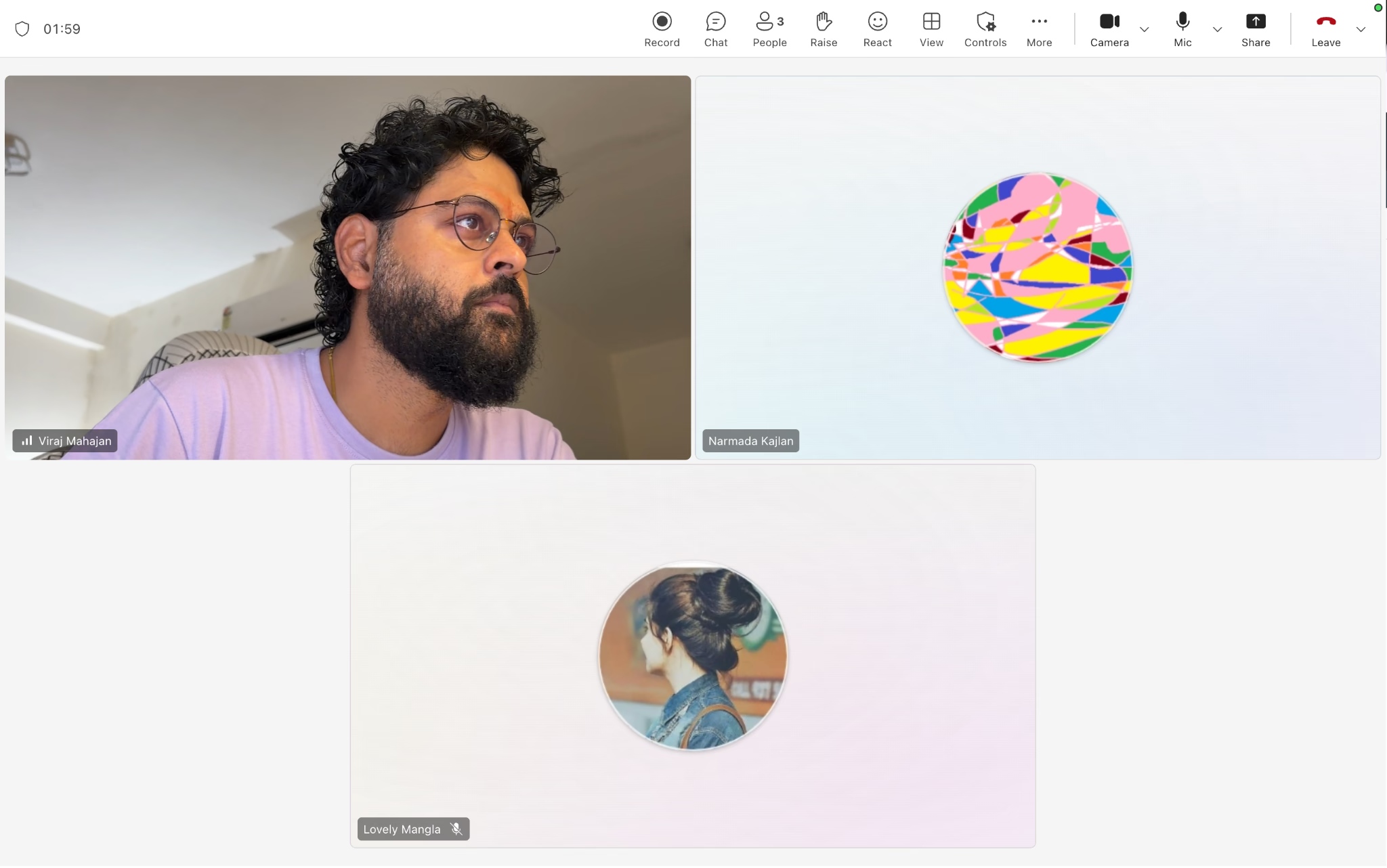
برای سازمان Microsoft 365، Microsoft Teams زمانبندی Outlook و فایل SharePoint را در گردشکار موجود نگه میدارد.
زیرنویس زندهٔ Teams، زیرنویس ترجمهشده و Interpreter صوتی سه حالتاند. زبان خواندن، تشخیص چندزبانه و مجوز شنونده را جدا بررسی کنید.
اگر به گردشکار ترجمهٔ کنار تماس نیاز دارید، JotMe را در دسکتاپ با زبان واقعی امتحان کنید و متن جلسهٔ Teams را برای بازبینی بعدی در حالت سازگار بگیرید.
پرسشهای متداول Microsoft Teams
آیا Teams ترجمهٔ زنده دارد؟
بله. Teams زیرنویس ترجمهشده با مجوز واجد شرایط Teams Premium یا Copilot دارد. برای شنیدن صدای Interpreter، مجوز شنونده و فهرست زبان را جدا بررسی کنید.
آیا Teams میتواند همزمان ترجمه کند؟
در جلسهٔ سازگار، زیرنویس ترجمهشده همزمان با گفتار نمایش داده میشود. Interpreter میتواند صدای ترجمه ارائه کند و شرایط مجوز و زبان جداگانه دارد.
چطور ترجمه را در Microsoft Teams فعال کنیم؟
از کنترلهای جلسه، زیرنویس زنده را فعال کنید و در تنظیمات زیرنویس زبان گفتار و Translate to را ببینید. مسیر منو، از جمله RTT، ممکن است بر اساس نسخه فرق کند. مجوز برگزارکننده یا شرکتکننده را هم بررسی کنید.
Teams بهتر است یا Zoom؟
Teams برای استفاده کنار Outlook، SharePoint و Word مناسب بررسی است. Zoom را برای جلسه و وبینار مستقل بررسی کنید. شیوهٔ ورود مهمان، کنترل میزبان، ضبط و ترجمه را با سناریوی خود بسنجید.
کار اصلی Microsoft Teams چیست؟
Teams چت، جلسهٔ ویدئویی، اشتراک فایل و همکاری با ابزارهای Microsoft 365 را در یک محیط جمع میکند.
Webex برای کنترل سازمانی و تجهیزات اتاق
مزیتهای مشاهدهشده
- رمزنگاری بر اساس نوع جلسه، کلاینت و پیکربندی
- زیرنویس در زبانها و طرحهای سازگار
- امکانات AI و متن جلسه با مجوز و تنظیم مربوط
محدودیتهای قابل بررسی
- ترجمهٔ زیرنویس با شرایط مجوز جدا
- زبان و نگهداری متن پس از جلسه بر اساس قابلیت
Webex گزینههای مدیریت اتاق و امنیت دارد. در آزمون نویسنده، راهاندازی نظرسنجی و پرسشوپاسخ در وبینار نمونه آسان بود. رمزنگاری سرتاسری را برای حالت و دستگاه خود بررسی کنید.
برای ترجمهٔ همزمان در Webex، زبان گفتار، زیرنویس مقصد، مجوز و دسترسی به متن بعد از جلسه را جدا بررسی کنید.
پرسشهای متداول Webex
Zoom و Webex چه تفاوتی دارند؟
هر دو تماس، اشتراک صفحه، چت و ضبط در شرایط سازگار دارند. Zoom را برای روند جلسه و وبینار و Webex را برای گردشکار Cisco و کنترلهای سازمانی بررسی کنید. امنیت و ترجمه به تنظیم و طرح بستگی دارند.
آیا Webex محدودیت زمانی دارد؟
طرح رایگان Webex در شرایط منتشرشده سقف ۴۰ دقیقه دارد. طرح پولی و نوع جلسه ممکن است سقف دیگری داشته باشد.
Webex بهتر است یا Teams؟
Webex برای سازمانی با تجهیزات و سیاستهای Cisco و Teams برای سازمان Microsoft 365 گزینههای قابل بررسیاند. مسیر ورود، سیاست نگهداری و دسترسی زبان را در همان طرح مقایسه کنید.
آیا Webex با Microsoft Teams کار میکند؟
در تنظیم سازگار، راهکارهایی مانند Cloud Video Interop ورود برخی دستگاههای اتاق به جلسهٔ Teams را فراهم میکنند. نوع دستگاه، مجوز و مسیر ورود را بررسی کنید. چت دو پلتفرم از این طریق یکی نمیشود.
چه سازمانهایی از Webex استفاده میکنند؟
Webex برای کاربردهای سازمانی از جمله جلسهٔ داخلی، ارتباط با مشتری و تجهیزات اتاق عرضه میشود. برای حوزههای حساس، شرایط امنیت و قرارداد طرح را جدا بررسی کنید.
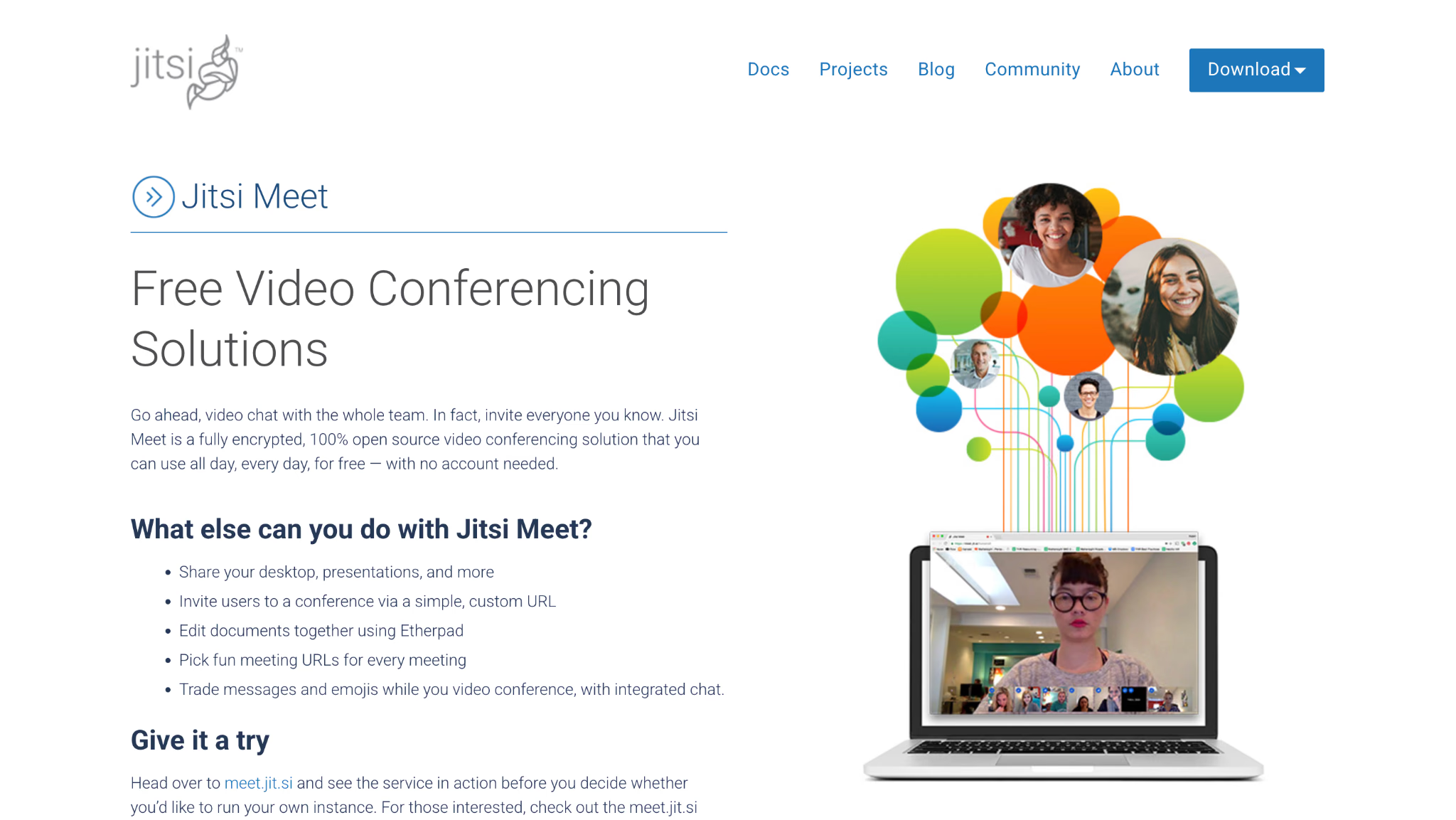
Jitsi Meet برای تماس مرورگری و استقرار متنباز
مزیتهای مشاهدهشده
- متنباز با گزینهٔ استقرار در زیرساخت سازمان
- ورود مهمان از پیوند در استقرار سازگار
- چت و واکنش برای جلسهٔ کوچک
محدودیتهای قابل بررسی
- ضبط و پیادهسازی بر اساس استقرار و اتصالها
- کیفیت و ظرفیت وابسته به شبکه، سرور و کلاینت
در آزمون منبع، گروه با پیوند مرورگر وارد شد. در سرویس عمومی meet.jit.si، میزبان برای ایجاد اتاق به احراز هویت نیاز دارد. سیاست ورود در سرور خودمیزبان قابل تنظیم است.
برای جلسهٔ ساده، تماس مرورگری ممکن است کافی باشد. اگر ترجمه یا یادداشت میخواهید، مسیر صدای تماس و ابزار افزوده را برای استقرار خود بررسی کنید.
پرسشهای متداول Jitsi Meet
آیا Jitsi Meet امن است؟
Jitsi متنباز است و گزینههای رمزنگاری و کنترل دسترسی دارد. امنیت به استقرار، شیوهٔ ورود میزبان، تنظیم اتاق و نوع رمزنگاری بستگی دارد. برای جلسهٔ حساس این موارد را با مدیر سامانه بررسی کنید.
Jitsi Meet بهتر است یا Zoom؟
Jitsi برای استقرار متنباز یا ورود مرورگری مهمان گزینه است. Zoom برای وبینار و ابزارهای ضبط یا هوش مصنوعی قابل بررسی است. در سرویس عمومی Jitsi، میزبان ممکن است به ورود نیاز داشته باشد.
Jitsi Meet چه کاربردی دارد؟
Jitsi Meet برای تماس ویدئویی با پیوند مرورگر، از طریق سرویس عمومی یا استقرار خودمیزبان، استفاده میشود. شرایط ورود میزبان و مهمان به استقرار بستگی دارد.
Jitsi بهتر است یا Google Meet؟
Jitsi را برای نرمافزار متنباز و کنترل استقرار و Google Meet را برای اتصال Workspace بررسی کنید. شرایط ورود، ضبط و کیفیت صدا در طرح و دستگاه فرق دارند.
محدودیتهای Jitsi چیست؟
کیفیت و ظرفیت به سرور، شبکه، کلاینت و تنظیم بستگی دارد. پیادهسازی، ضبط و خدمات ترجمه ممکن است به استقرار یا اتصال جدا نیاز داشته باشند. برای گروه واقعی آزمون ظرفیت بگیرید.
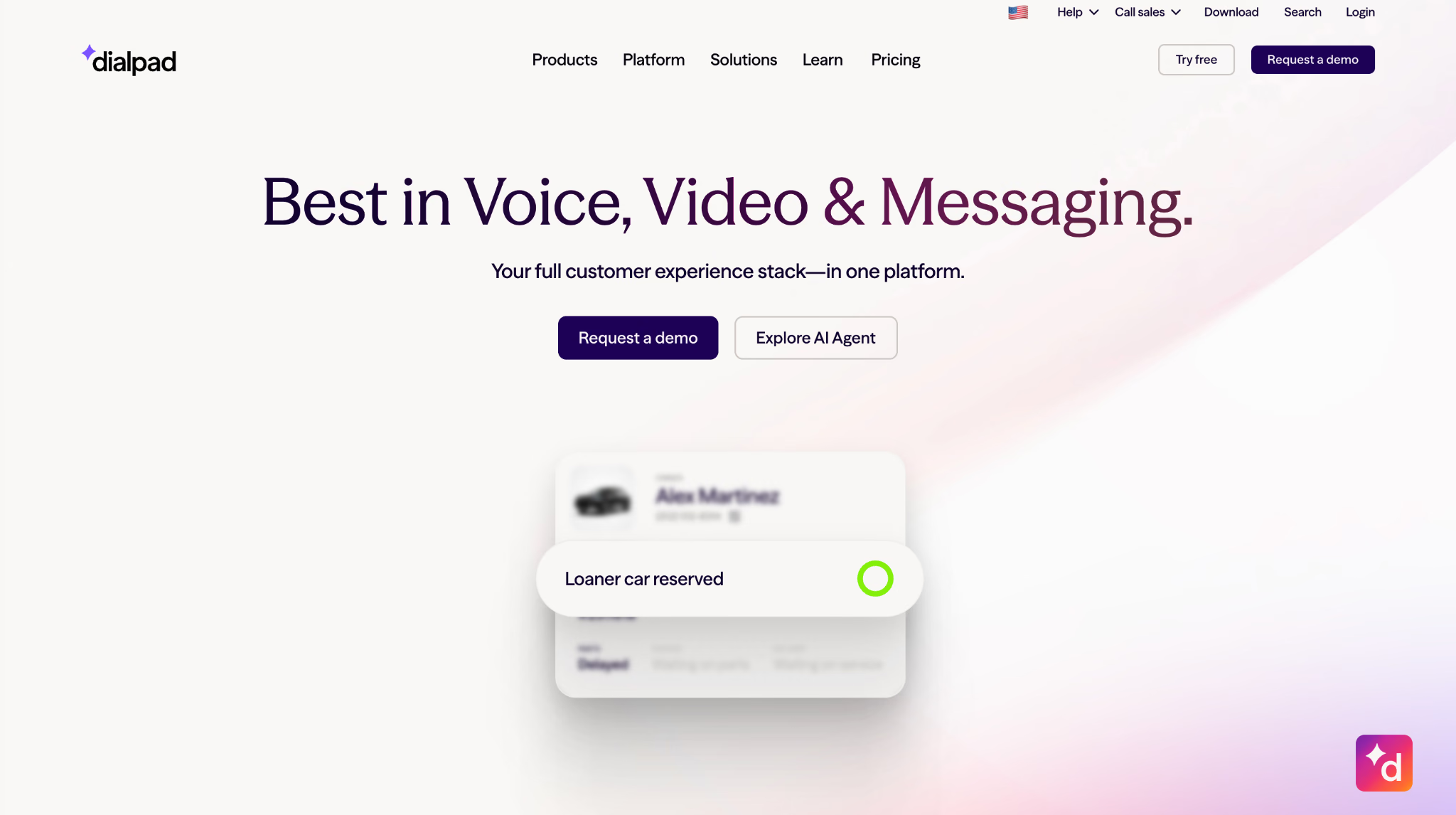
Dialpad برای تماس فروش و پشتیبانی
مزیتهای مشاهدهشده
- رابط جلسه و تنظیم کیفیت بر اساس شبکه و دستگاه
- پیادهسازی و اقدامها در قابلیت سازگار
- امکانات امنیت و ورود یکپارچه بر اساس طرح
محدودیتهای قابل بررسی
- اتاق فرعی و ابزار کارگاه را پیش از انتخاب بررسی کنید
- زبان پیادهسازی و خلاصه را جدا از ترجمهٔ زنده ببینید
نویسنده در تماس فروش نمونه، بخش AI Notes و فهرست کارهای پیگیری را امتحان کرد. برای جلسهٔ واقعی، اقدامها را با متن و گفتهٔ مسئول تطبیق دهید.
برای فروش بینالمللی، زبان یادداشت با ترجمهٔ گفتار حین تماس فرق دارد. هر دو خروجی را بر اساس حساب و جفتزبان بررسی کنید.
پرسشهای متداول Dialpad
آیا Dialpad Meetings رایگان است؟
دسترسی رایگان، سقف شرکتکننده و هوش مصنوعی را برای محصول و طرح Dialpad بررسی کنید. تماس تلفنی سازمانی و جلسه ممکن است شرایط جدا داشته باشند.
Dialpad بهتر است یا RingCentral؟
Dialpad را برای تماس فروش و پشتیبانی و تحلیل گفتوگو، و RingCentral را برای ترکیب تلفن، پیام و جلسه بررسی کنید. زبان پیادهسازی و هزینهٔ هر گردشکار را جدا بسنجید.
Dialpad چه کاربردی دارد؟
Dialpad برای تلفن کاری، پیام، جلسه و مرکز تماس با امکاناتی مانند پیادهسازی و خلاصه در طرح سازگار به کار میرود.
آیا Dialpad تلفن VoIP است؟
بله. سرویس تلفن کاری Dialpad از ارتباط صوتی بر بستر اینترنت استفاده میکند. استفاده به حساب، برنامه یا دستگاه و اتصال سازگار بستگی دارد.
آیا Dialpad از هوش مصنوعی استفاده میکند؟
در محصول و طرح سازگار، Dialpad پیادهسازی تماس، خلاصه و نکتههای پیگیری ارائه میکند. پوشش زبان، دسترسی و نتیجهٔ متن را در گردشکار خود بررسی کنید.
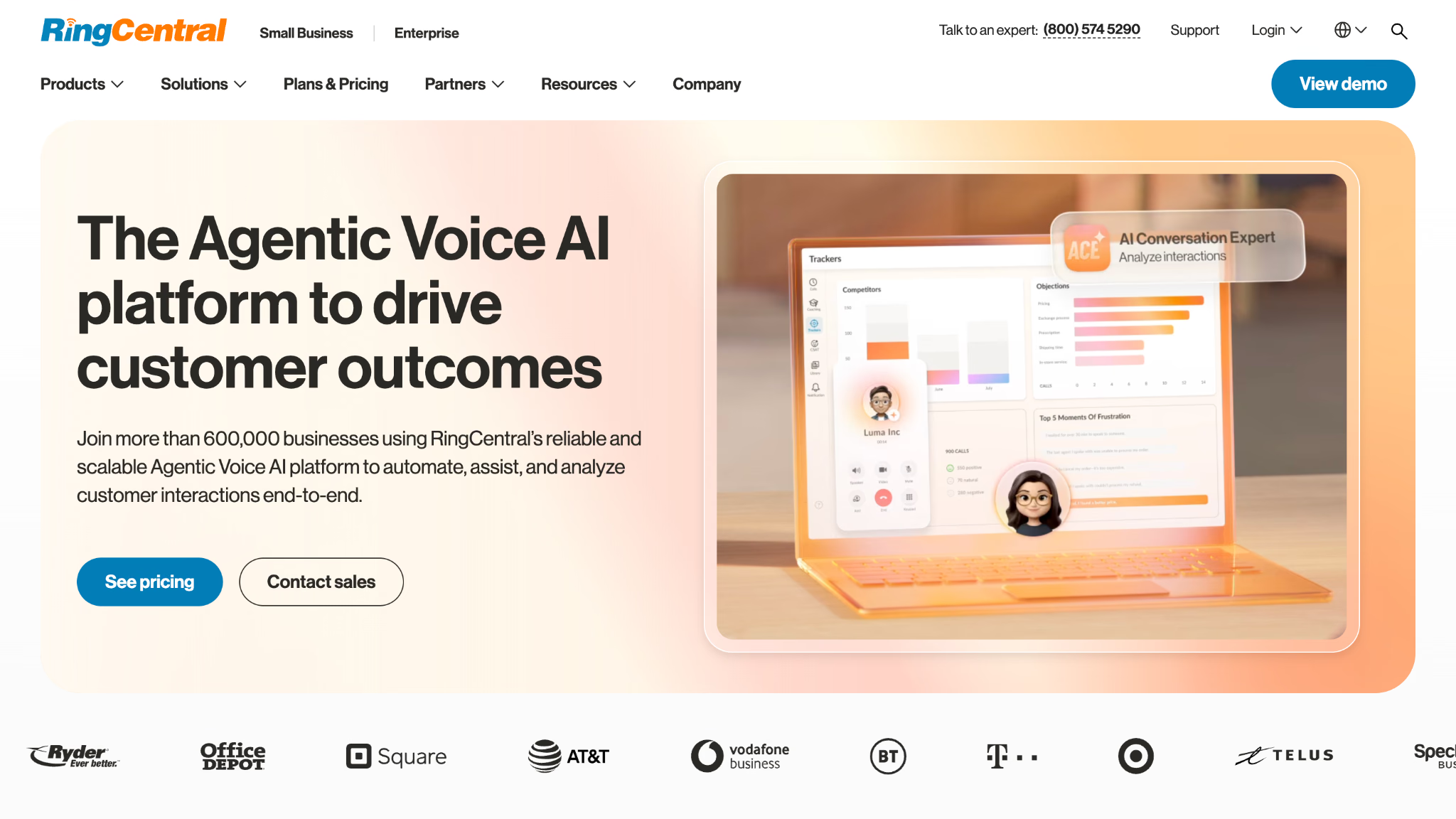
RingCentral برای تلفن، پیام و ویدیوکنفرانس
مزیتهای مشاهدهشده
- رمزنگاری و دسترسی بر اساس طرح و نوع جلسه
- جلسهٔ پایه و امکانات جداگانهٔ ضبط و هوش مصنوعی
- دعوت تلفنی Call Me یا Call Out در حالت سازگار
محدودیتهای قابل بررسی
- امکانات گسترده و نیاز به تنظیم اولیه
- قابلیت رأیگیری و وبینار را در محصول مربوط بررسی کنید
RingCentral جلسه، تلفن و پیام کاری را کنار هم دارد. در آزمون ثبتشده، نویسنده دعوت تلفنی یک همکار را امتحان کرد.
خلاصه و فهرست موضوع جلسه با ترجمهٔ زنده یکسان نیستند. زبان متن، یادداشت و صدای خروجی را در RingCentral و طرح خود بررسی کنید.
پرسشهای متداول RingCentral
RingCentral چه کاربردی دارد؟
RingCentral تلفن کاری، ویدیوکنفرانس، پیام و گزارش را در محصولات ارتباطی خود ارائه میکند. امکانات تلفن و جلسه در طرحهای جدا ممکن است فرق داشته باشند.
چطور RingCentral را راهاندازی کنیم؟
از دعوت فعالسازی وارد شوید و حساب را تنظیم کنید. در برنامه یا Admin Portal کاربران، داخلیها، ساعات کار و مسیر تماس را مشخص کنید. تلفن رومیزی سازگار را طبق راهنمای دستگاه تنظیم کنید.
آیا RingCentral رایگان است؟
RingCentral گزینهٔ پایه برای جلسهٔ ویدئویی دارد. شمارهٔ کاری، تماس کامل سازمانی و امکانات بیشتر به طرح پولی یا دورهٔ آزمایشی واجد شرایط بستگی دارند.
آیا RingCentral همان Zoom است؟
RingCentral و Zoom دو شرکت و مجموعهٔ متفاوتاند. RingCentral تلفن، پیام و ویدئو را ترکیب میکند و Zoom برای جلسه و وبینار هم ابزارهای جدا از تلفن دارد.
آیا RingCentral رایگان است؟
RingCentral گزینهٔ پایه برای جلسهٔ ویدئویی دارد. شمارهٔ کاری، تماس کامل سازمانی و امکانات بیشتر به طرح پولی یا دورهٔ آزمایشی واجد شرایط بستگی دارند.
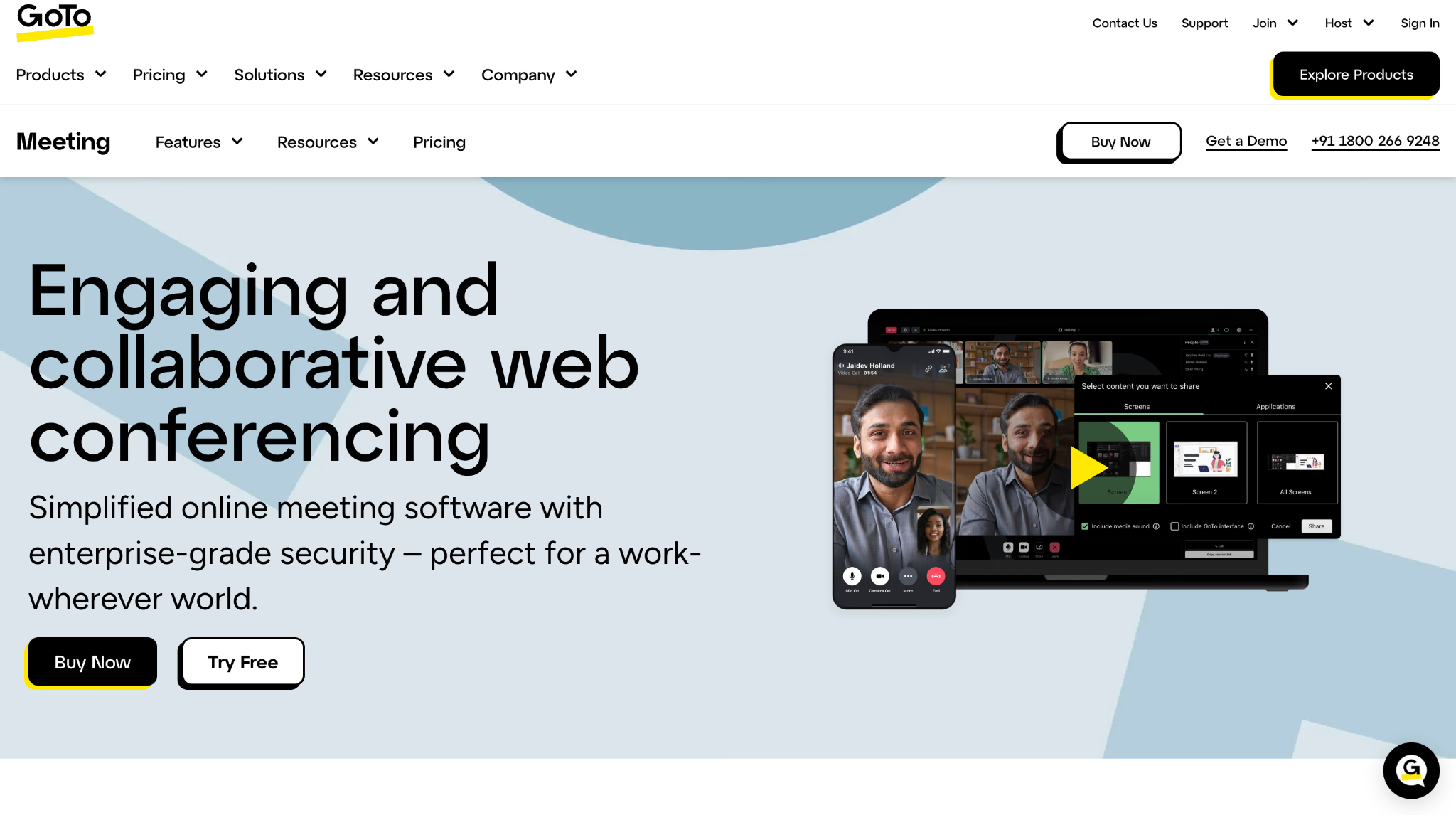
GoTo Meeting برای جلسهٔ کاری ساده
مزیتهای مشاهدهشده
- شرایط پشتیبانی را برای طرح بررسی کنید
- اتاق فرعی در نسخهها و طرحهای سازگار
- حالت صوتی موبایل برای ورود با صدای تنها
محدودیتهای قابل بررسی
- طرح پولی و دورهٔ آزمایشی در شرایط پشتیبانیشده
- کاهش نویز و کیفیت صدا را در دستگاه خود بسنجید
- پوشش زبان پیادهسازی و ترجمه را جدا بررسی کنید
در آزمون، نویسنده از حالت صوتی موبایل استفاده کرد. برای تیم کوچک، ورود مهمان و مدیریت صدا را در تماس کوتاه بررسی کنید.
اگر ترجمهٔ حین جلسه لازم است، زبانهای پیادهسازی را از خروجی ترجمه جدا کنید. در دسکتاپ سازگار، پوشش زبان JotMe را برای استفاده کنار تماس بررسی کنید.
پرسشهای متداول GoTo Meeting
آیا GoTo Meeting رایگان است؟
GoTo Meeting طرحهای پولی و در شرایط سازگار دورهٔ آزمایشی دارد. ضبط، مدت و ظرفیت را در طرح مورد نظر بررسی کنید.
آیا GoTo شبیه Zoom است؟
هر دو جلسهٔ ویدئویی، اشتراک صفحه و امکانات ضبط در شرایط سازگار دارند. GoTo Meeting را برای جلسهٔ کاری ساده و Zoom را برای نیازهای وبینار یا قابلیتهای جداگانهٔ هوش مصنوعی بررسی کنید.
آیا GoTo Meeting هنوز فعال است؟
بله. GoTo Meeting از محصولات کنونی GoTo برای جلسهٔ آنلاین است. نسخه و دسترسی منطقهای را در راهنمای رسمی ببینید.
آیا GoTo Meeting امن است؟
GoTo Meeting کنترل میزبان، رمز جلسه و اتصال رمزنگاریشده در محیط سازگار دارد. برای محتوای حساس، تنظیم، طرح، نگهداری و شرایط پردازش را بررسی کنید.
GoTo Meeting چه کاربردی دارد؟
برای جلسهٔ آنلاین، ویدئو و اشتراک صفحه استفاده میشود. ضبط و پیادهسازی در طرح و محیط سازگار ارائه میشوند.
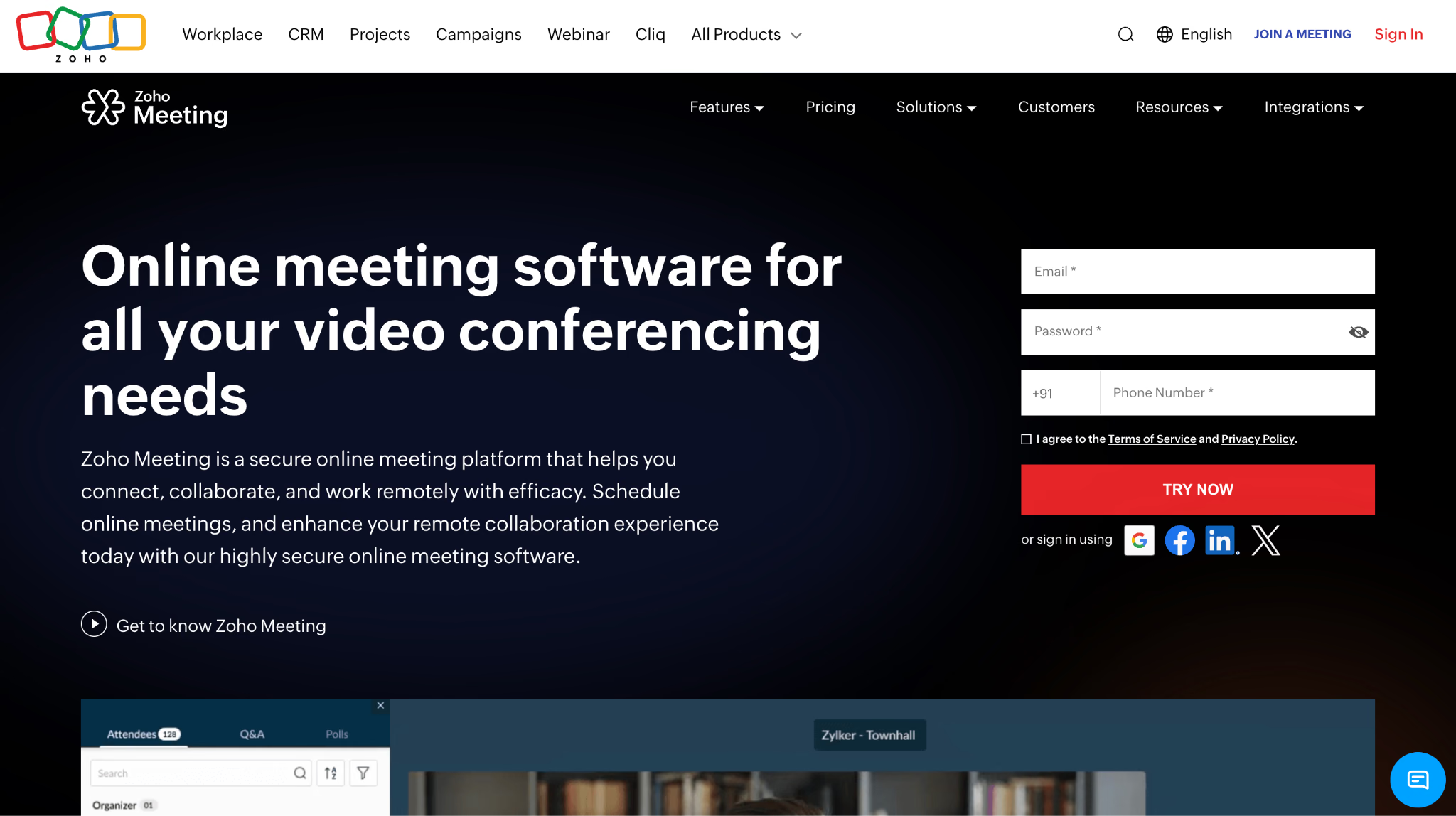
Zoho Meeting برای تیم کوچک و محیط Zoho
مزیتهای مشاهدهشده
- طرح پایه با سقف شرکتکننده و مدت
- مبلغ هر میزبان به نوع جلسه، طرح و منطقه بستگی دارد
- اتصال به ابزارهایی مانند Zoho Bookings و CRM در حالت سازگار
محدودیتهای قابل بررسی
- ضبط، ورود تلفنی و پیادهسازی بر اساس طرح
- زیرنویس ترجمهشده و صدای ترجمه را جدا بررسی کنید
در آزمون، طرح پایه برای اشتراک صفحه و امکانات جلسه بررسی شد. دسترسی تخته و پسزمینه را در دستگاه فعلی ببینید.
نویسنده طرح پولی را برای ضبط و گزارش آزمود. هزینه را با تعداد میزبان و ابزارهایی که واقعاً استفاده میکنید مقایسه کنید.
Zoho قابلیت پیادهسازی زنده را در محصول مستند کرده است. برای جلسهٔ چندزبانه، ترجمهٔ زیرنویس و صدای خروجی را در همان حالت جدا بررسی کنید.
پرسشهای متداول Zoho Meeting
Zoho Meeting چه کاربردی دارد؟
برای جلسه و وبینار آنلاین همراه با اشتراک صفحه، تقویم و ابزارهای تعامل در طرح سازگار به کار میرود. برای تیم دارای Zoho CRM یا دیگر ابزارهای Zoho هم قابل بررسی است.
Zoho Meeting بهتر است یا Zoom؟
Zoho Meeting را برای جلسهٔ پایه و مجموعهٔ Zoho و Zoom را برای نیاز وبینار یا قابلیتهای دیگر بررسی کنید. سقف مدت و نفر، ضبط و ابزارهای زبان را با قیمت طرح بسنجید.
محدودیتهای Zoho Meeting چیست؟
ظرفیت، ضبط، پیادهسازی و قابلیتهای هوش مصنوعی به طرح وابستهاند. Zoho پیادهسازی زنده را مستند کرده است. اگر ترجمهٔ زیرنویس یا صدای ترجمه لازم است، آن خروجی را جدا بررسی کنید.
Zoho بهتر است یا Microsoft؟
Microsoft Teams برای محیط Microsoft 365 و Zoho Meeting برای تیمی که از مجموعهٔ Zoho استفاده میکند گزینه است. انتخاب به برنامههای موجود، بودجه، ظرفیت و کنترلهای سازمانی بستگی دارد.
چند نفر میتوانند به Zoho Meeting بپیوندند؟
سقف به طرح جلسه یا وبینار بستگی دارد. ظرفیت منتشرشده برای همان نوع جلسه، میزبان و منطقه را بررسی کنید.
نرمافزار ویدیوکنفرانس برای کسبوکار کوچک
برای کسبوکار کوچک، هزینهٔ میزبان، ورود مهمان و هماهنگی با ابزارهای فعلی معمولاً معیارهای اصلیاند.
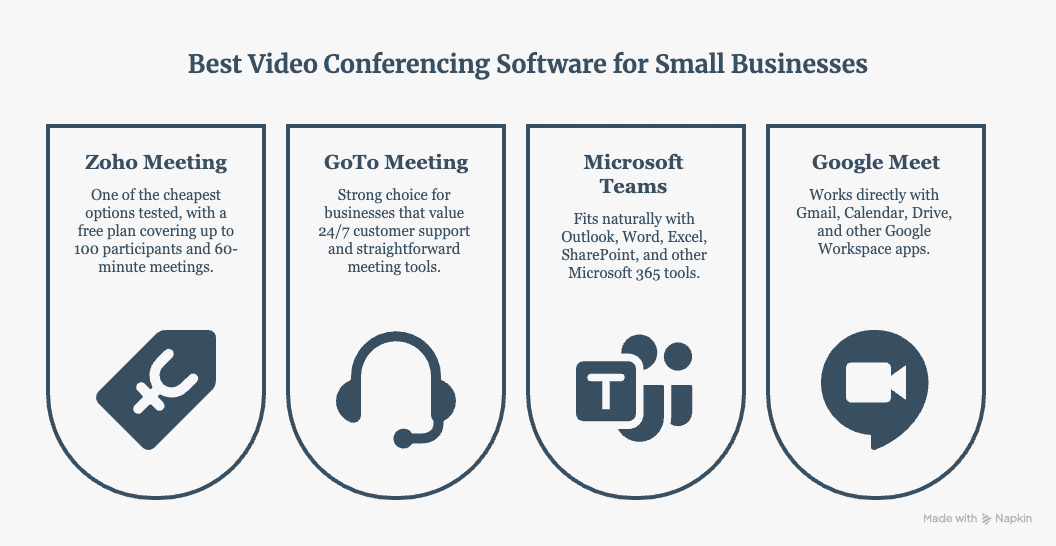
برای قیمت پایه، Zoho Meeting را بررسی کنید. اگر پشتیبانی اهمیت دارد، GoTo Meeting را در شرایط طرح بسنجید. Teams و Google Meet با مجموعههای کاری مربوط هماهنگاند.
کدام نرمافزارها برای جلسهٔ چندزبانه مناسباند؟
زیرنویس زبان اصلی، زیرنویس ترجمهشده و صدای ترجمه خروجیهای جدا هستند. ابزار و مجوز هر خروجی را بررسی کنید.
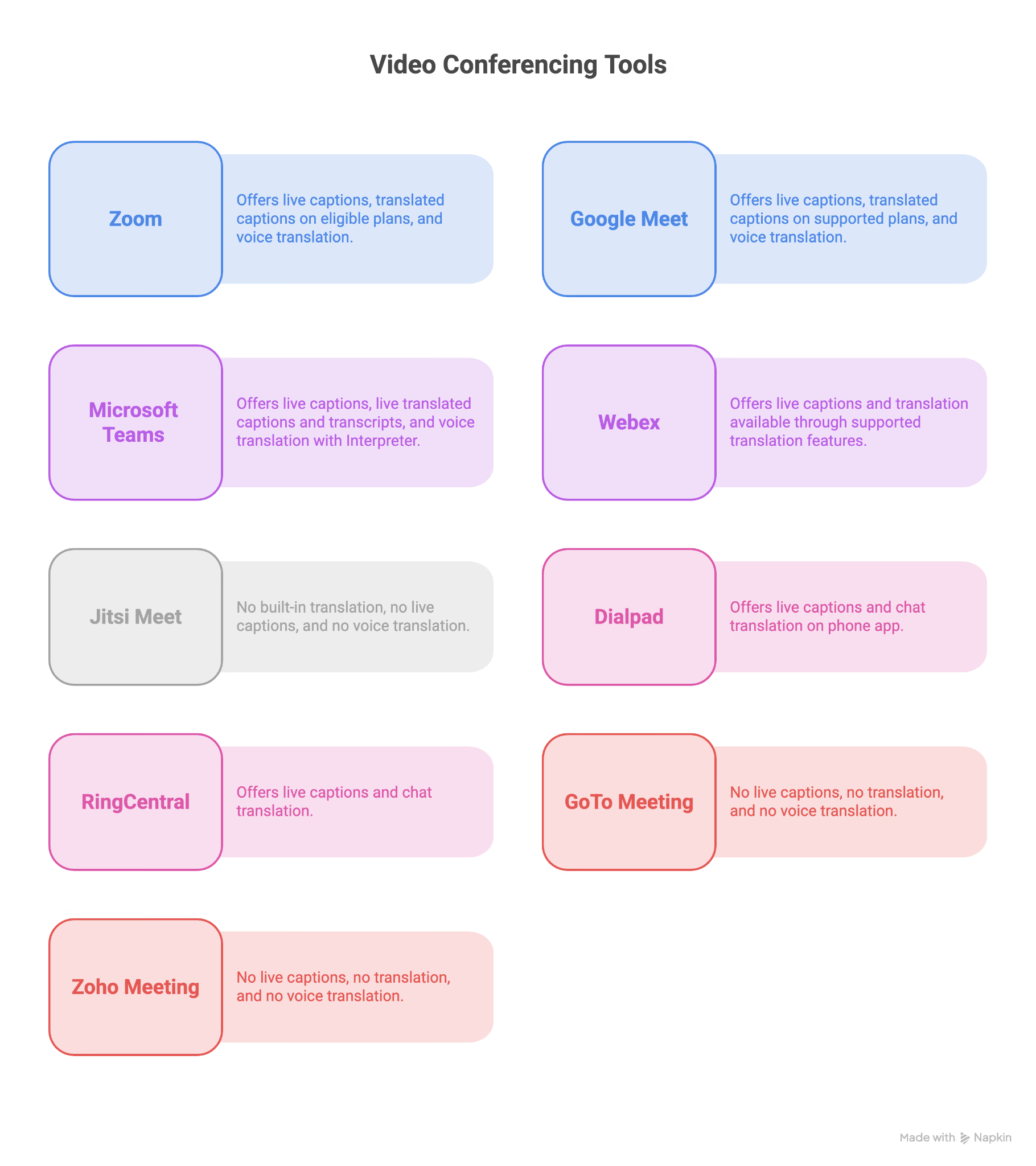
زیرنویس گفتار را به نوشته تبدیل میکند و زیرنویس ترجمهشده زبان دیگری نشان میدهد. Interpreter در Teams میتواند ترجمهٔ گفتار به گفتار بدهد. مجوز شنونده، نوع جلسه و زبان خروجی باید سازگار باشند.
برای گردشکار مستقل از پلتفرم، JotMe در دسکتاپ سازگار کنار تماس اجرا میشود. زبانهای ورودی، زیرنویس و صدای ترجمه را برای مدل مورد نظر جدا بررسی کنید.
میتوانید جلسهٔ Zoom، Google Meet یا Teams را ادامه دهید و JotMe را برای دریافت صدا و نمایش ترجمه راه بیندازید.
برای مشتری ژاپنیزبان، اسپانیاییزبان یا چینیزبان، زبان گفتار، زبان خواندن و امکان اشتراک را پیش از جلسه امتحان کنید.
چطور با JotMe به جلسهٔ آنلاین ترجمهٔ زنده اضافه کنیم؟
در نمونهٔ منبع، مشتریها به ژاپنی، اسپانیایی و چینی صحبت میکردند. نویسنده برای خواندن به انگلیسی و دسترسی مشتریها به زبان خودشان از ابزار ترجمهٔ زنده کنار جلسه استفاده کرد.
مراحل نمونهٔ اتصال JotMe به جلسه
۱. تماس را باز کنید. در نمونه، Google Meet و JotMe در دسکتاپ کنار هم اجرا شدند.
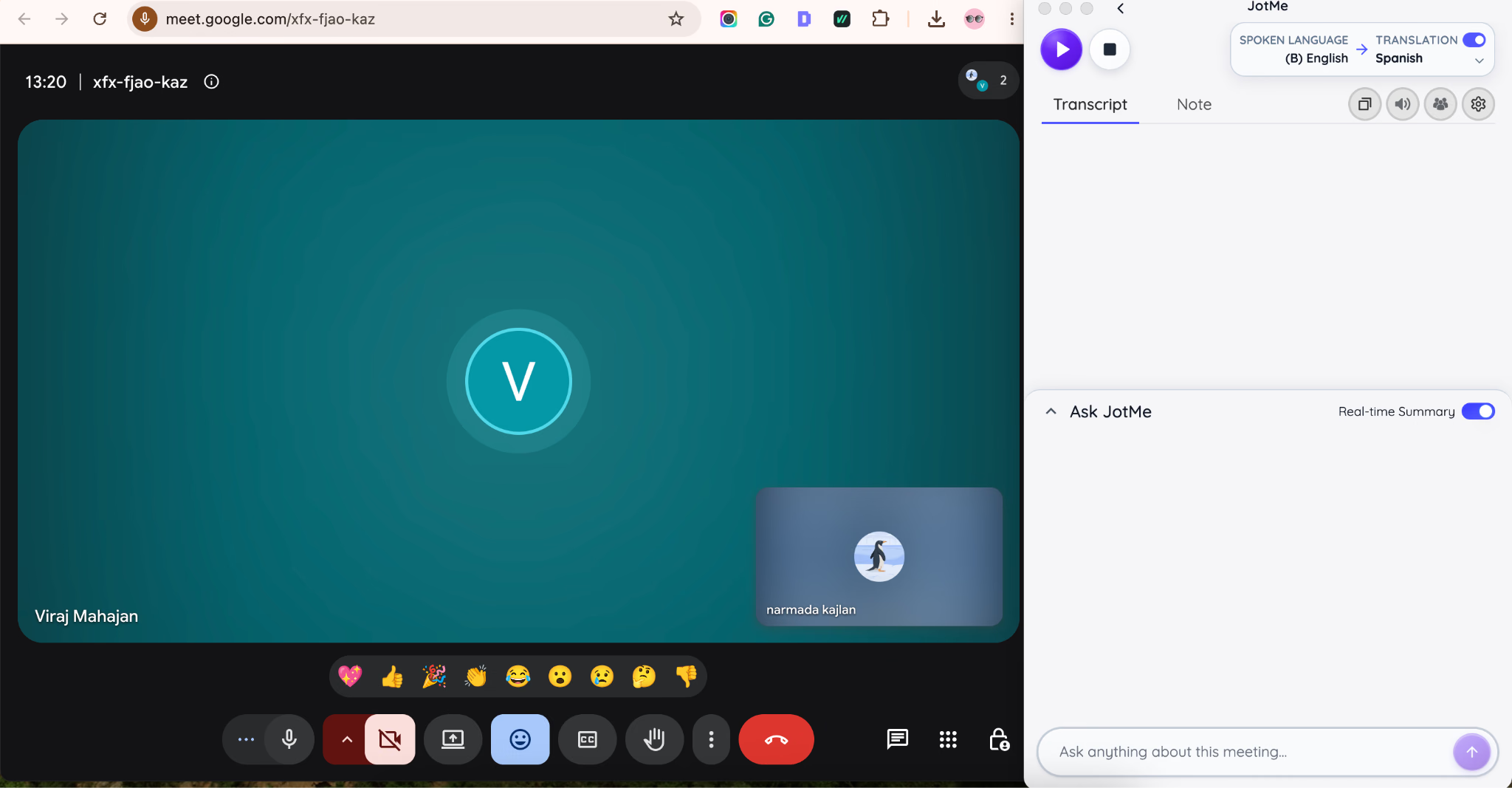
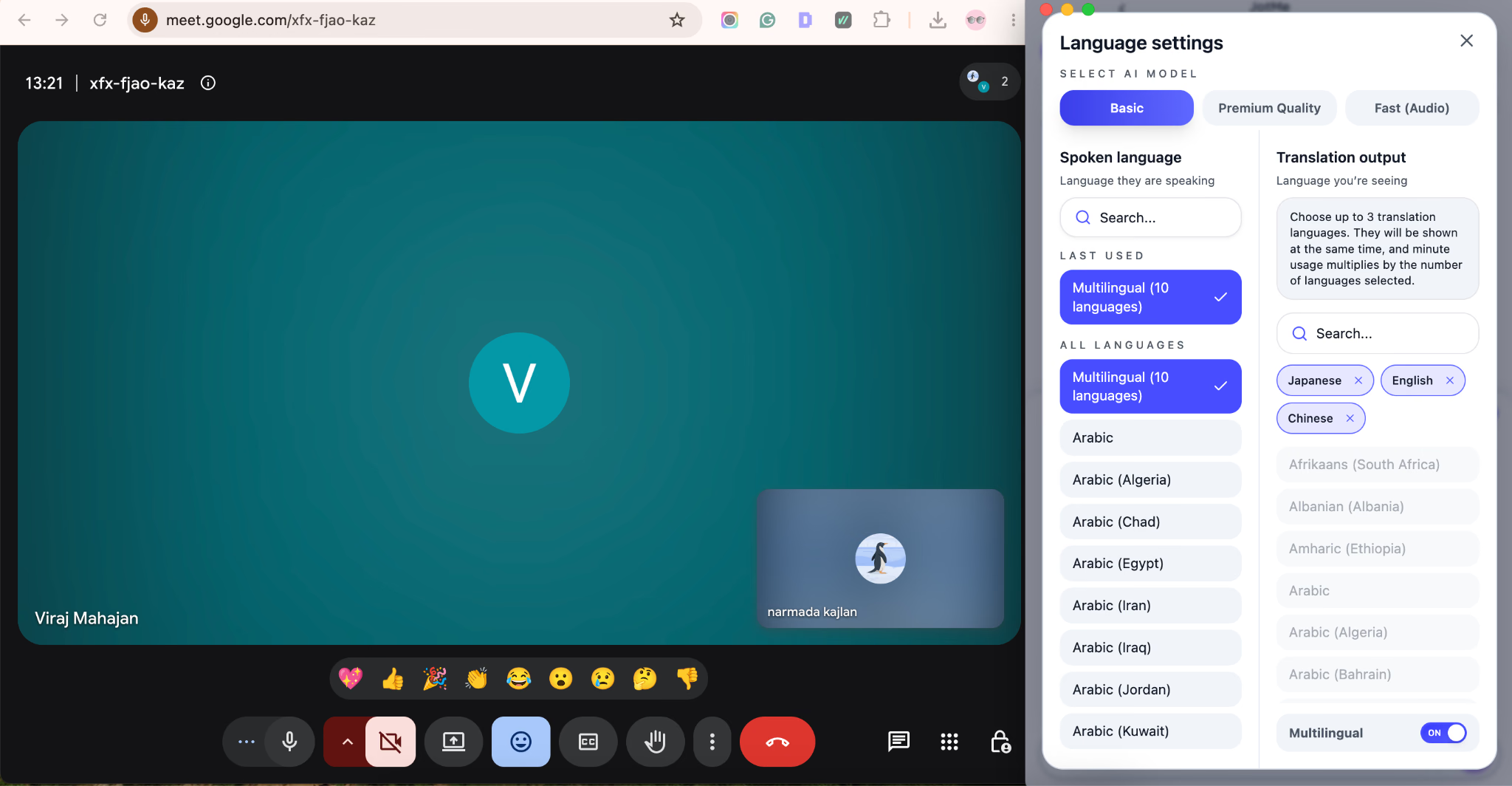
۲. زبانها را مشخص کنید. برای چهار زبان گفتاری، در حالت سازگار گزینهٔ چندزبانه و مقصد انگلیسی برای میزبان انتخاب شد.
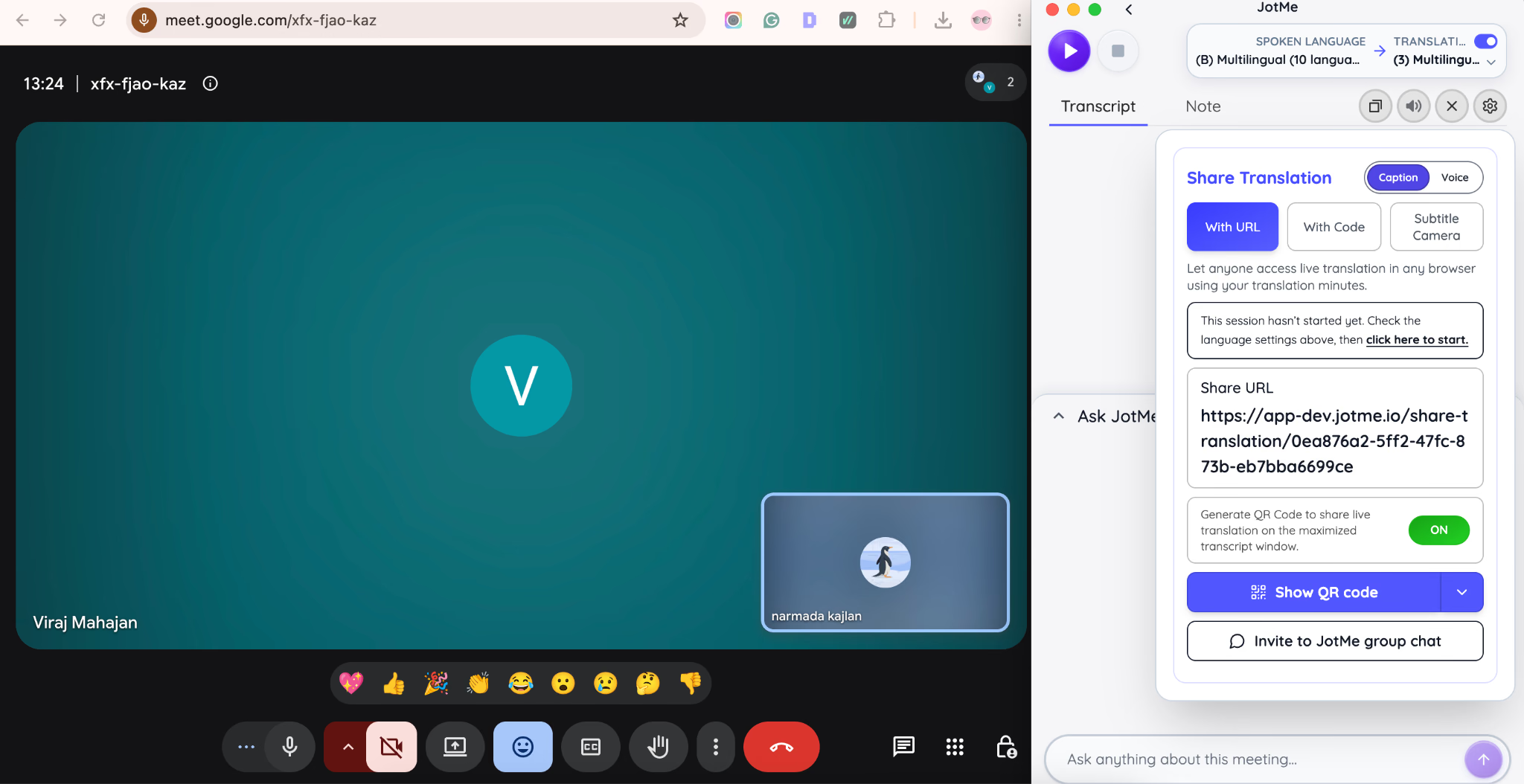
۳. دسترسی ترجمه را به اشتراک بگذارید. با پیوند یا QR اشتراک ترجمهٔ زنده، مهمان میتواند در مرورگر بدون نصب یا حساب وارد شود. در صفحهٔ ورود ممکن است ایمیل و زبان درخواست شود.
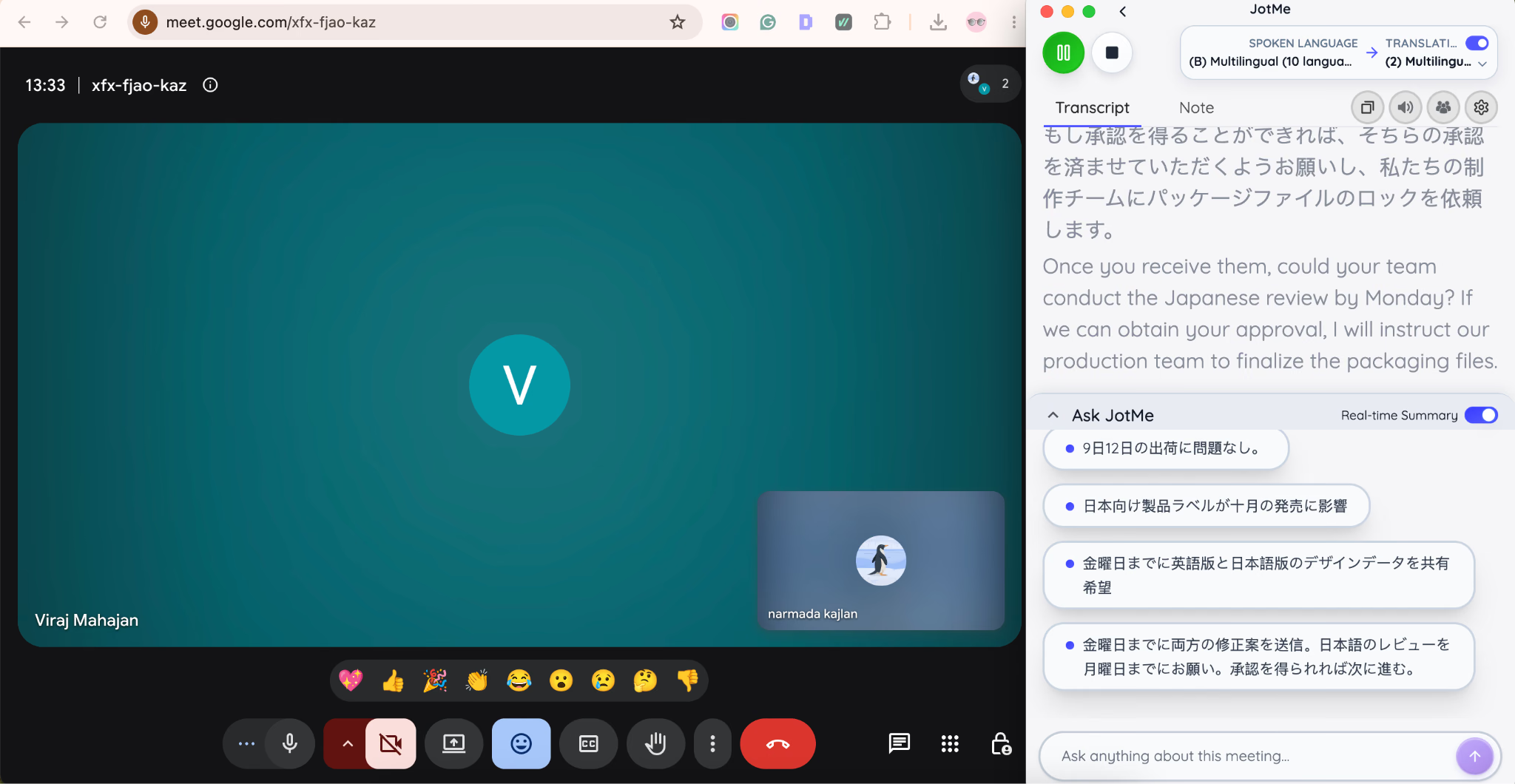
۴. نمونهٔ زنده را بررسی کنید. نویسنده در همان تماس تأخیر حدود یک تا دو ثانیه مشاهده کرد. زمان به ورودی، شبکه و حالت بستگی دارد. واژهٔ مبهم را در متن و Ask JotMe بررسی کنید.
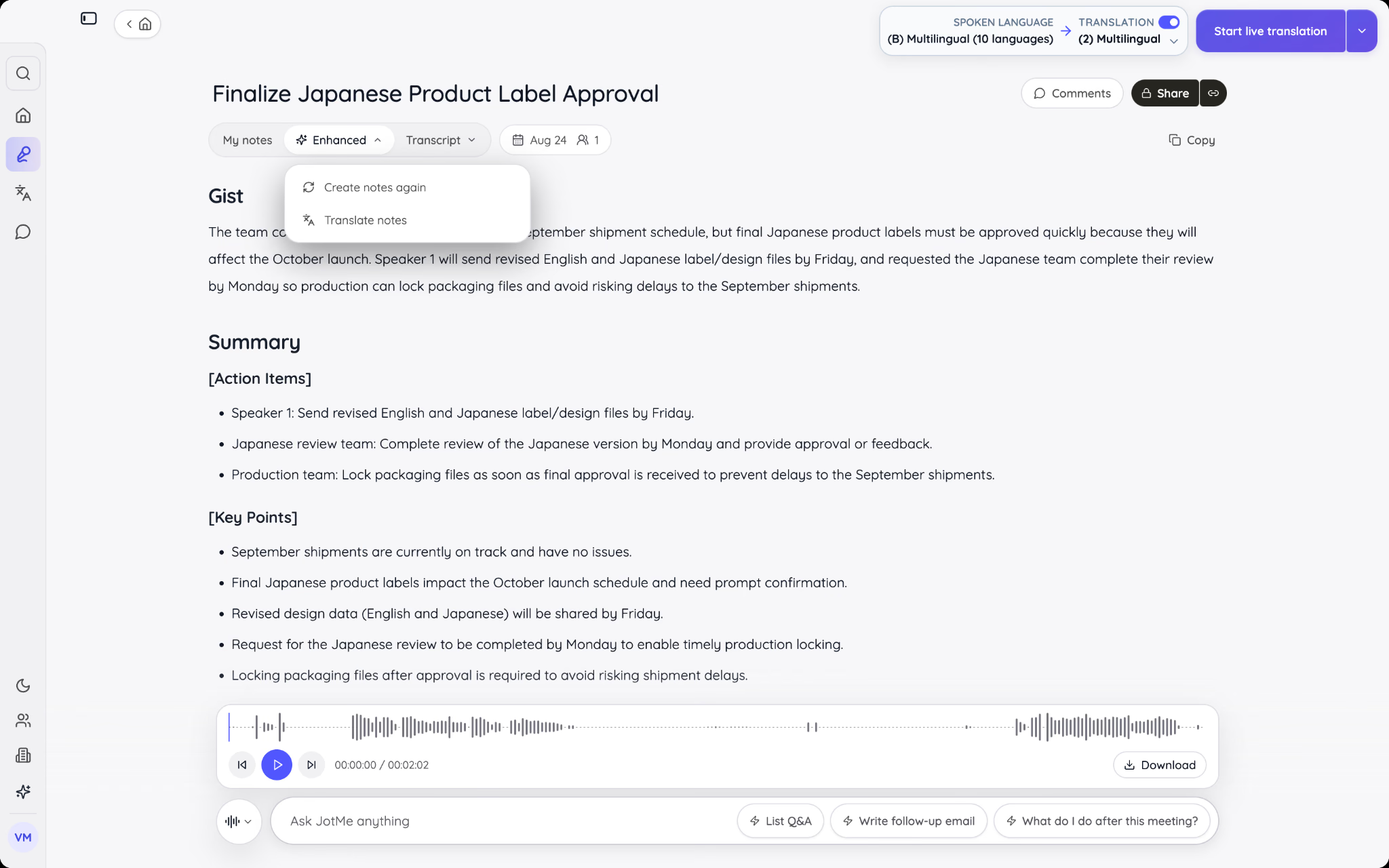
۵. یادداشت را بازبینی و به اشتراک بگذارید. در پایان جلسه، زبان یادداشت و مجوز اشتراک را برای هر گیرنده کنترل کنید.
در ادامه، چند قابلیت را برای همین گردشکار میبینید.
ترجمه زنده
JotMe میتواند برای گفتار جلسه زیرنویس ترجمهشده ارائه کند. در صورت اشتراک سازگار، شرکتکنندگان میتوانند ترجمهٔ خود را به ژاپنی، اسپانیایی یا چینی ببینند. پشتیبانی زبان و مصرف خروجی چندگانه را جدا بررسی کنید.
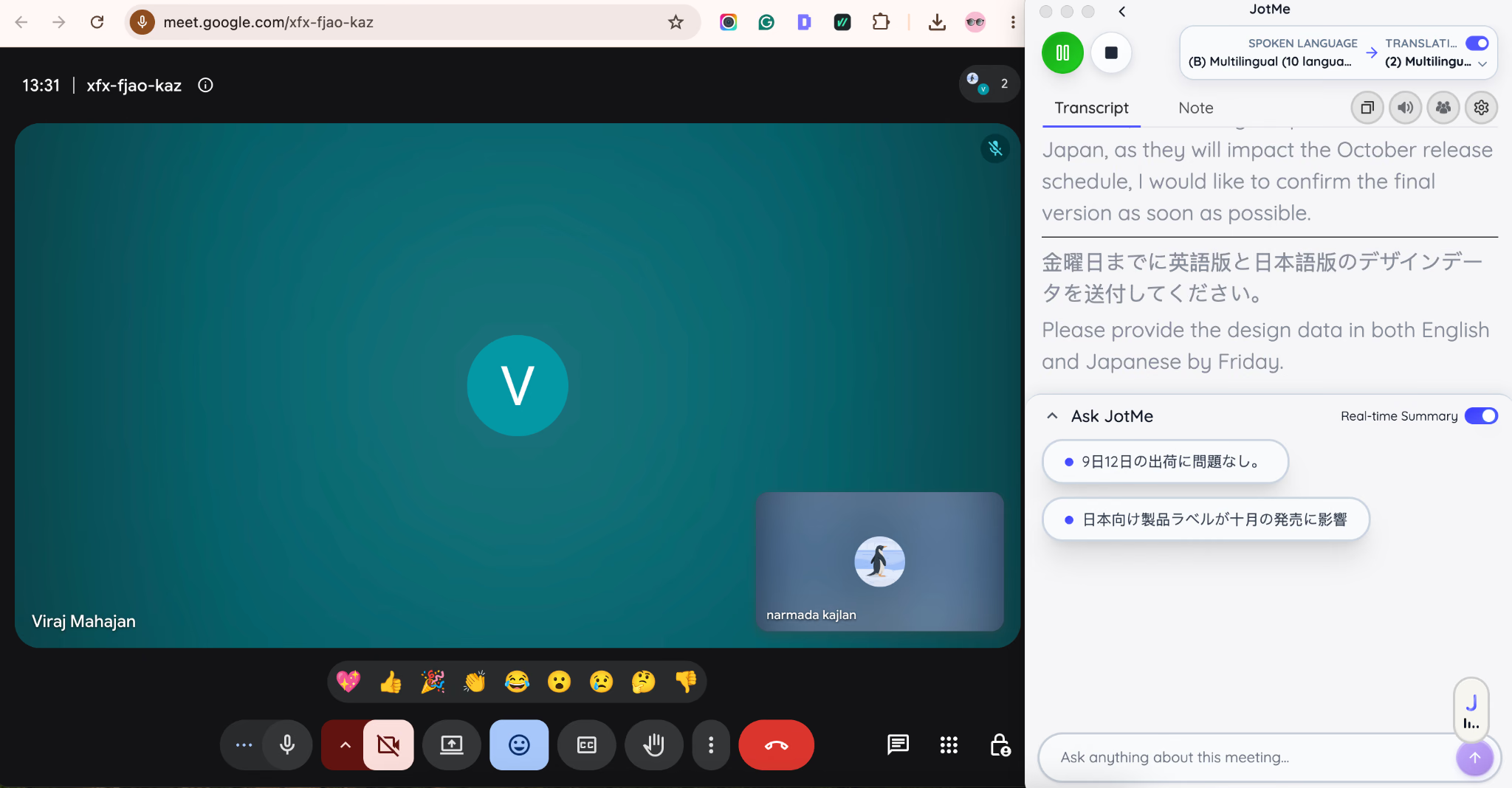
در جلسهٔ چندزبانه، زیرنویس میتواند فهم نوبت فعلی را سریعتر کند. برای جملهٔ ناتمام، اصطلاح مهم یا عدد، منتظر تکمیل متن بمانید و از گوینده تأیید بگیرید.
ترجمه بر اساس زمینه
ترجمهٔ متناسب با زمینه و ترجیح به مدل کمک میکند جمله و اصطلاح را در موضوع درست ببیند. برای واژهٔ تخصصی، متن خروجی را با اصل و واژهنامه مقایسه کنید.
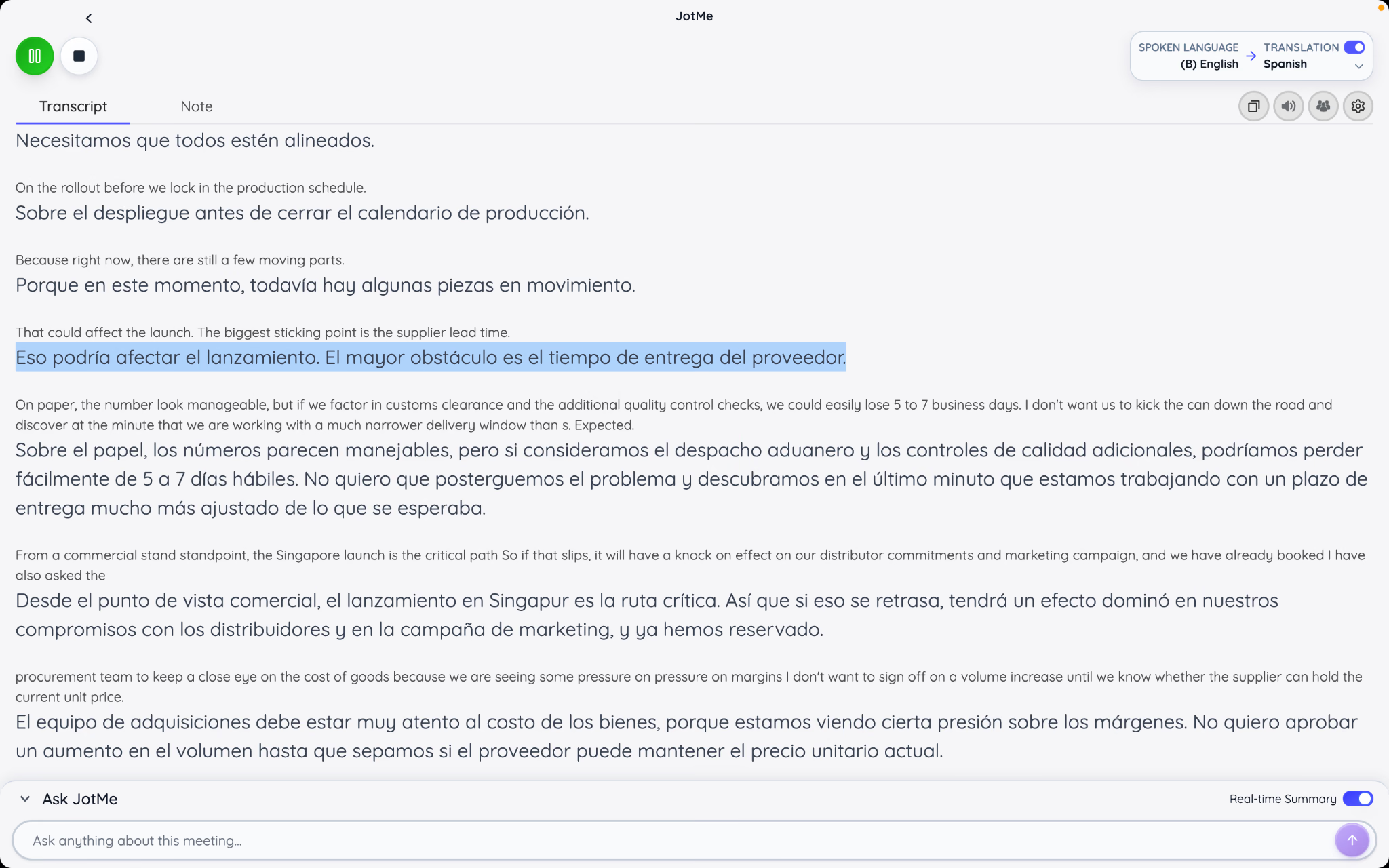
در نمونهٔ منبع، نویسنده چند اصطلاح تخصصی و عبارت خودمانی را در خروجی بررسی کرد. جفتزبان و واژهنامهٔ واقعی جلسه را پیش از استفاده امتحان کنید.
یادداشت جلسه با زبان خروجی قابل انتخاب
پس از جلسه میتوانید در قابلیت سازگار یادداشت هوش مصنوعی بسازید یا زبان یادداشت را تغییر دهید. زبان یادداشت و شیوهٔ اشتراک را برای گیرنده جدا بررسی کنید.
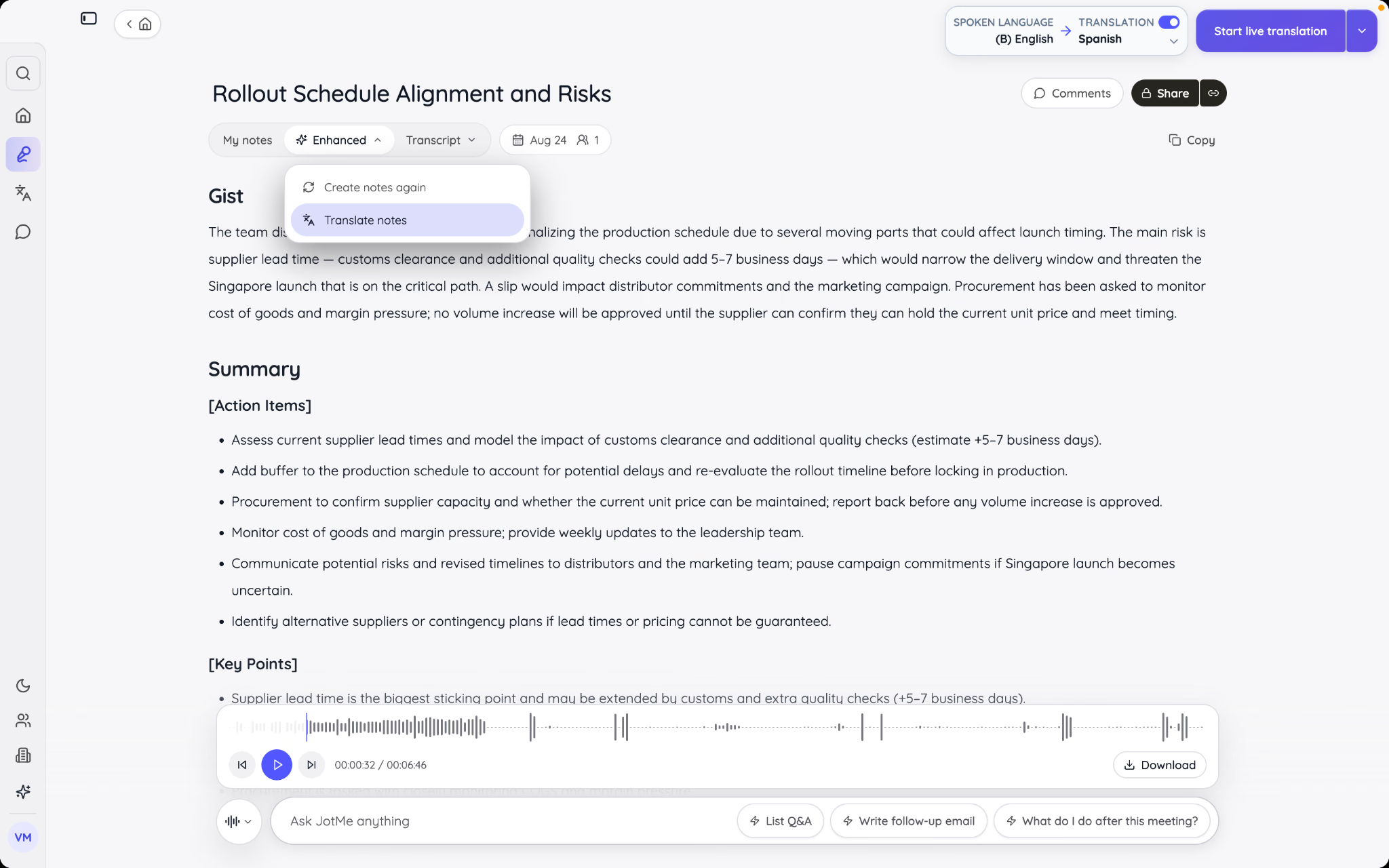
با ترجمهٔ یادداشت جلسه با هوش مصنوعی میتوانید نسخهٔ بازبینیشده را برای همکار یا مشتری به زبان سازگار آماده کنید. قبل از ارسال، تصمیم، مسئول و تاریخ را با متن جلسه تطبیق دهید.
اشتراک ترجمهٔ زنده با QR یا پیوند
پیوند اشتراک ترجمهٔ زنده یا QR به شرکتکننده اجازه میدهد در مرورگر، بدون نصب یا ساخت حساب JotMe، وارد ترجمه شود. اطلاعات خواستهشده و زبانهای ارائهشده را در صفحهٔ ورود بررسی کنید.
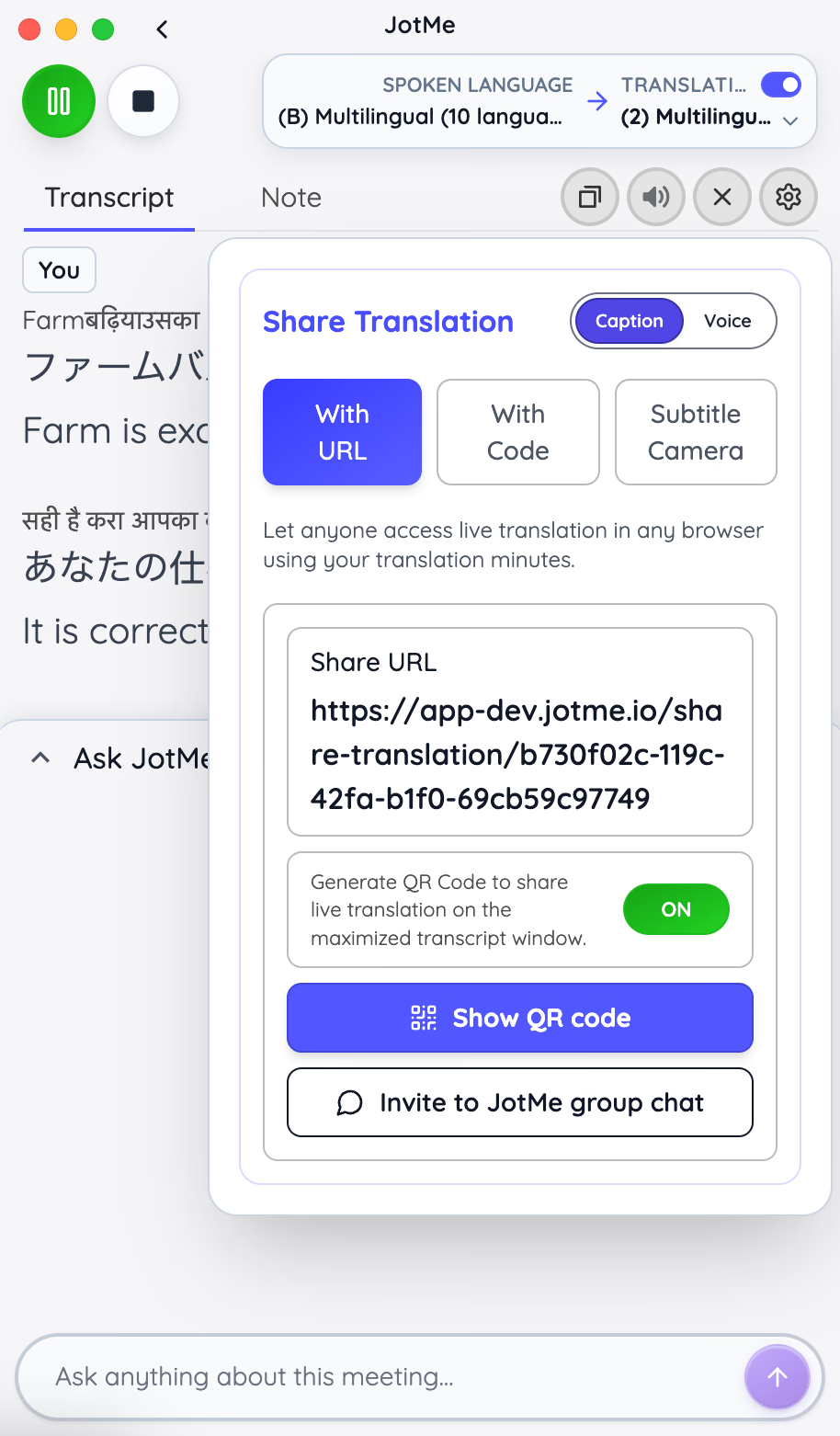
برای مشتری یا فروشندهٔ مهمان، مسیر ورود مرورگری را قبل از جلسه امتحان کنید. پس از جلسه، یادداشت بازبینیشده را بر اساس مجوز و شیوهٔ اشتراک تنظیم کنید.
Ask JotMe
در جلسهٔ سازگار، Ask JotMe میتواند به توضیح اصطلاح در متن جلسه کمک کند. پاسخ را برای اصطلاح حساس با منبع و گوینده بررسی کنید.
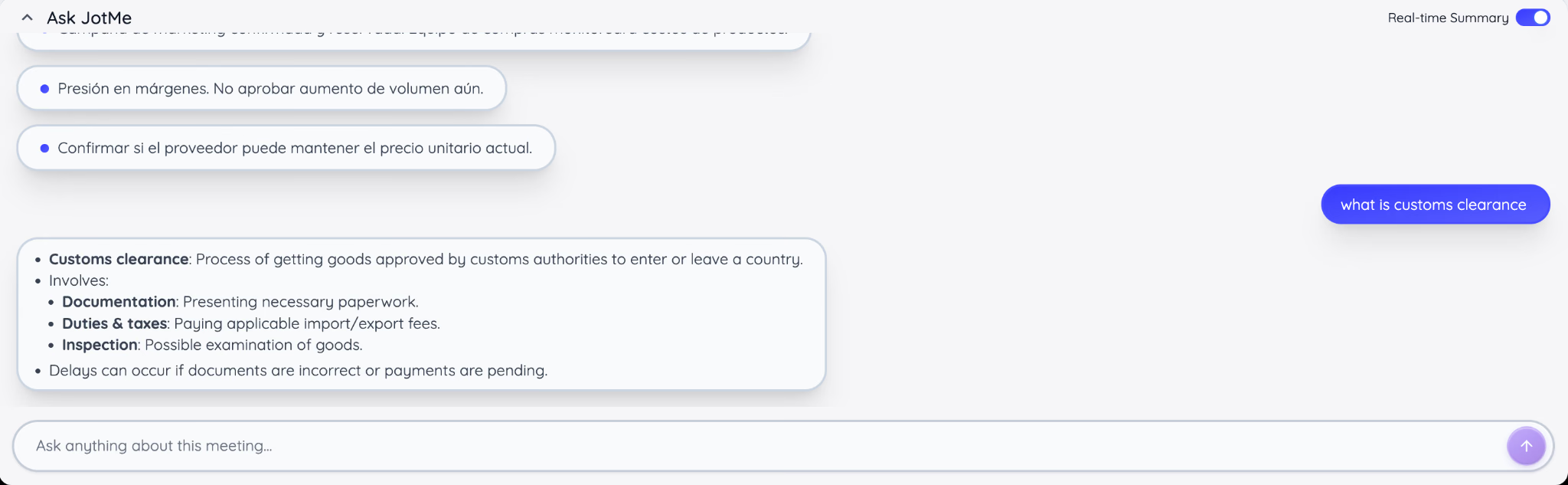
میتوانید دربارهٔ ارتباط یک نکته با بخش قبلی بحث هم سؤال کنید. دسترسی، زبان و زمینه به حساب و تنظیمات جلسه بستگی دارند.
خلاصهٔ زنده به صورت نکتههای کوتاه
در قابلیت سازگار، خلاصهٔ همزمان نکتههای گفتهشده را هنگام جلسه بهروزرسانی میکند. فردی که دیرتر وارد میشود میتواند پیش از پرسیدن، نکتههای قبلی را مرور کند.
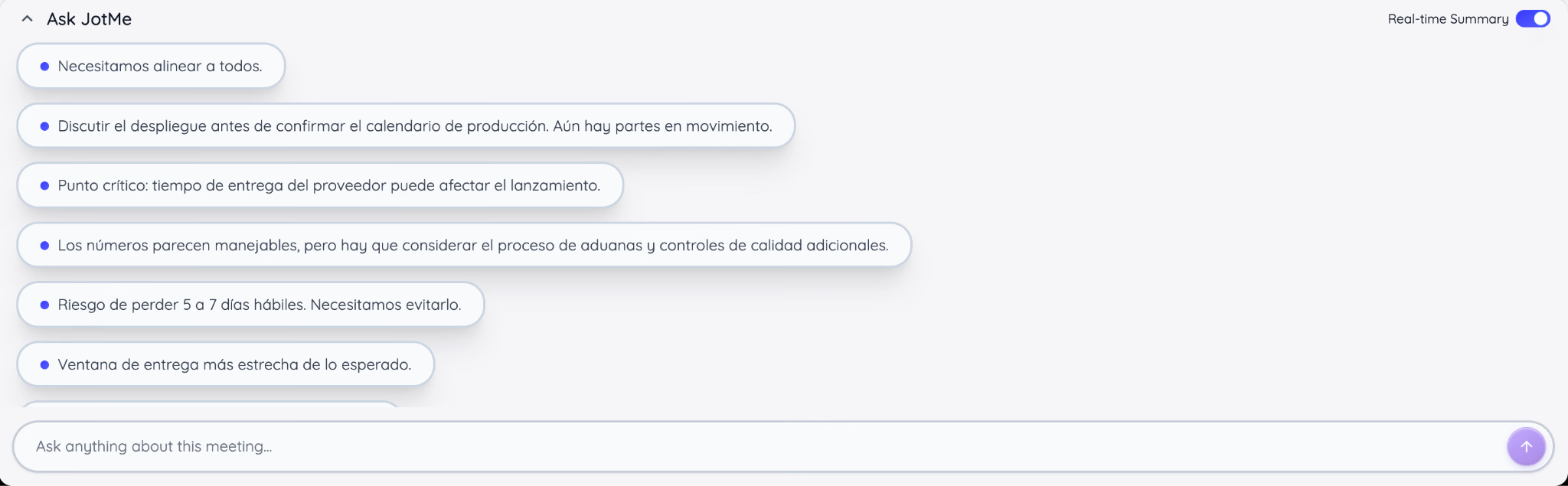
در نمونهٔ منبع، مشتری که دیر رسید از خلاصهٔ جلسه با هوش مصنوعی برای مرور بحث استفاده کرد. برای تصمیم یا نقلقول دقیق، متن یا صوت را هم بررسی کنید.
در نرمافزار ویدیوکنفرانس دنبال چه امکاناتی باشیم؟
معیارهای زیر را با نوع جلسه، دستگاه و طرح واقعی تیم امتحان کنید.
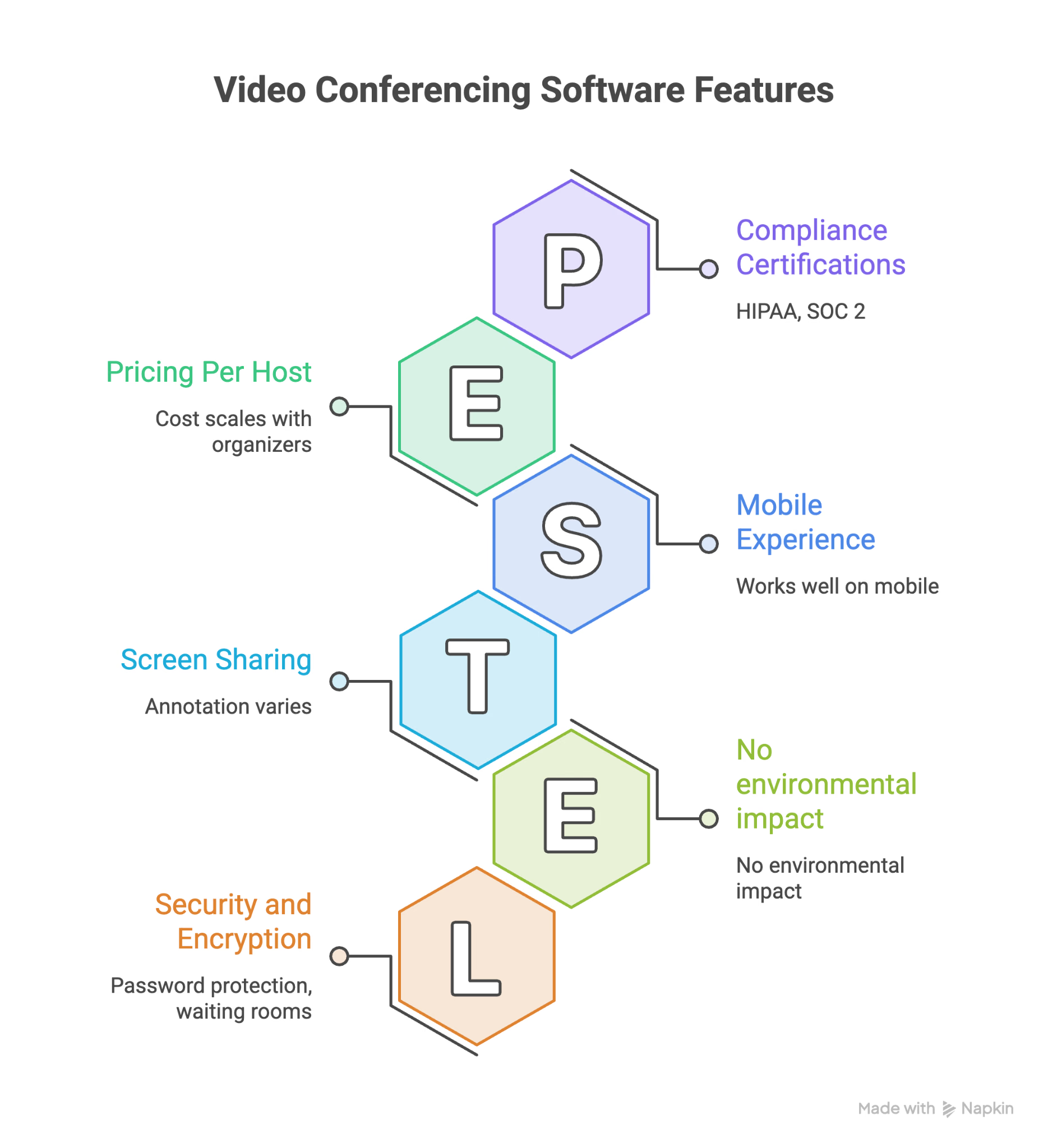
سقف شرکتکننده
سقف جلسه، وبینار، مهمان و اتاق فرعی میتواند متفاوت باشد. بیشترین تعداد مورد نیاز را با طرح رایگان یا پولی مقایسه کنید.
ضبط و پیادهسازی
ضبط برای مرور صوت و تصویر و پیادهسازی برای جستوجوی متن کاربرد دارد. نوع فایل، مجوز، زبان و مدت نگهداری را بررسی کنید.
اشتراک صفحه و نشانهگذاری
اشتراک صفحه را از سمت ارائهدهنده و مهمان آزمایش کنید. برای آموزش یا بازبینی طراحی، نشانهگذاری، کنترل و مشاهدهٔ متن ریز اهمیت دارند.
امنیت و رمزنگاری
رمز جلسه، اتاق انتظار، کنترل میزبان، حالت رمزنگاری و سیاست داده را بررسی کنید. برای جلسهٔ حساس، شرایط طرح و الزامات سازمان را با مسئول مربوط تطبیق دهید.
سازگاری و ادغام
اتصال تقویم، ذخیرهٔ فایل و مدیریت مشتری میتواند کار دستی را کم کند. برای تیم چندزبانه، ابزارهای مناسب ارتباط میانفرهنگی و اشتراک ترجمه را در همان جلسهٔ واقعی بررسی کنید.
حداکثر مدت جلسه
طرحهای پایه ممکن است تماس گروهی را پس از زمان معین پایان دهند. سقف حساب، جلسهٔ دونفره و جلسهٔ گروهی را جدا ببینید.
تجربهٔ موبایل
ورود از گوشی، دیدن صفحه، زیرنویس و تغییر خروجی صدا را در برنامهٔ موبایل امتحان کنید.
هزینه بهازای میزبان
بر اساس تعداد میزبانهای فعال و نوع نشست بودجه بگیرید. هزینهٔ مهمان، ضبط، ترجمه یا وبینار ممکن است جدا باشد.
پوشش زبانها
برای گروه چندزبانه، ترجمهٔ خودکار تماس گروهی، زیرنویس ترجمهشده، صدای ترجمه و زبان یادداشت را جدا بررسی کنید.
چه تجهیزاتی برای ویدیوکنفرانس لازم است؟
رایانه، گوشی یا تبلت با میکروفون، بلندگو یا هدفون و اینترنت پایدار لازم است. برای حضور تصویری، دوربین را هم بررسی کنید.
برای تماس پرتکرار، کیفیت صدا و شبکه بیشتر از تعداد امکانات اثر دارند.
- هدست میتواند پژواک و ورود صدای بلندگو به میکروفون را کم کند.
- میکروفون جداگانه وقتی دستگاه صدای کافی نمیگیرد مفید است.
- وبکم را در صورت نیاز به تصویر واضحتر با نور واقعی آزمایش کنید.
- اینترنت پایدار را با اتصال کابلی یا وایفای مناسب و یک مسیر جایگزین بررسی کنید.
کدام نرمافزار ویدیوکنفرانس را انتخاب کنیم؟
- برای جلسهای که ممکن است به وبینار تبدیل شود، کنترل میزبان و ظرفیت Zoom را بررسی کنید.
- اگر تیم Google Workspace دارد، ورود مهمان و اتصال تقویم را در Google Meet بسنجید.
- برای تیم Microsoft 365، جلسه، فایل و کنترلهای Microsoft Teams را امتحان کنید.
- برای سازمان دارای زیرساخت Cisco، تنظیمهای Webex و حالت امنیتی مورد نیاز را بررسی کنید.
- برای متنباز و خودمیزبانی، Jitsi Meet را با سیاست ورود واقعی آزمایش کنید.
- برای تماس فروش، جلسه و تحلیل گفتوگو، امکانات Dialpad را با زبان و طرح سازگار ببینید.
- برای تلفن، پیام و ویدئو در یک مجموعه، RingCentral را بررسی کنید.
- برای جلسهٔ سادهٔ تیم کوچک یا متوسط، پشتیبانی و ورود GoTo Meeting را آزمایش کنید.
- برای طرح پایه یا اتصال ابزارهای Zoho، ظرفیت و هزینهٔ Zoho Meeting را بسنجید.
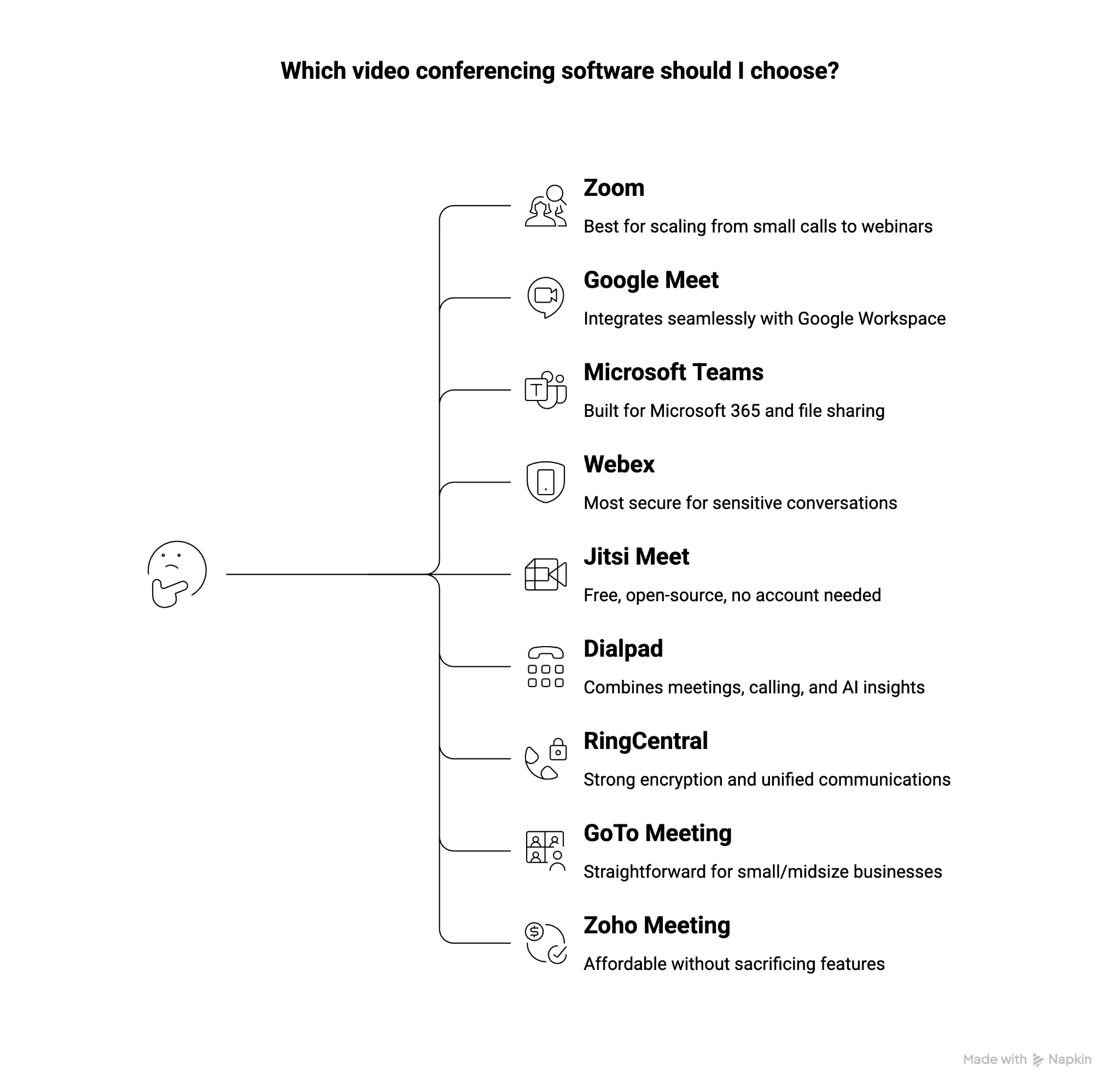
نوع جلسه و نیاز تیم را معیار قرار دهید. تماس فروش، جلسهٔ دارای دادهٔ حساس و وبینار عمومی مجوز، ظرفیت و خروجی متفاوت دارند.
پلتفرم تماس صدا و تصویر را میرساند. اگر تیم ترجمهٔ زنده میخواهد، JotMe را در کنار تماس سازگار با زبان، میکروفون و شیوهٔ اشتراک واقعی آزمایش کنید.
در جلسهٔ چندزبانه به ترجمه نیاز دارید؟
JotMe میتواند گفتار را به متن ترجمهشده تبدیل کند. زبان و مدل سازگار را پیش از جلسه بررسی کنید.
JotMe را امتحان کنید
پرسشهای متداول
پنج برنامهٔ رایج ویدیوکنفرانس کداماند؟
Zoom، Google Meet، Microsoft Teams، Webex و Jitsi Meet پنج گزینهٔ بررسیاند. نوع جلسه، نصب مهمان، طرح، تجهیزات و کنترل داده را مقایسه کنید.
برای تماس ویدئویی از چه ابزاری استفاده میشود؟
Zoom، Google Meet، Teams، Webex و Jitsi Meet برای تماس ویدئویی و صوتی کاربرد دارند. قابلیت وب، موبایل، اشتراک صفحه و پیوند ورود به محصول و طرح بستگی دارد.
چه نرمافزاری برای ویدیوکنفرانس استفاده میشود؟
Zoom، Google Meet و Teams برای کار و آموزش کاربرد دارند. Webex، Jitsi، Dialpad، RingCentral، GoTo Meeting و Zoho Meeting هم گزینهاند. ظرفیت، اتصال و سیاست داده را بررسی کنید.
ابزار وبکنفرانس چیست؟
نرمافزار جلسه، ارائه یا آموزش از طریق اینترنت است. معمولاً صدا و تصویر را با اشتراک صفحه، چت، ابزار ارائه، ضبط یا کنترل شرکتکننده ترکیب میکند.
چند نمونه از نرمافزار ویدیوکنفرانس چیست؟
Zoom، Google Meet، Microsoft Teams، Webex، Jitsi Meet، Dialpad، RingCentral، GoTo Meeting و Zoho Meeting نمونهاند. امکانات و مجوز هر کدام جداست.
نرمافزار ویدیوکنفرانس چقدر امن است؟
رمزنگاری، رمز جلسه، اتاق انتظار، کنترل میزبان و تنظیم ضبط را بررسی کنید. برای جلسهٔ حساس، رمزنگاری سرتاسری را در همان حالت و دستگاه بسنجید و سیاست نگهداری و الزامات سازمان را کنترل کنید.
JotMe را امتحان کنید
ترجمهٔ دقیق برای جلسهها، رویدادها و کار روزمرهٔ شما، با AI Memory که زمینهٔ کارتان را به خاطر میسپارد.


