






ترجمهٔ همزمان زوم میتواند بخشی از رفتوبرگشت پس از تماس دوزبانه را کم کند. در آزمون اصلی، نویسنده یک هفته تنظیمات و خروجی را در تماسها بررسی کرد.
نویسنده از تیم محتوای JotMe است و این مقایسه در وبلاگ JotMe منتشر شده. نمونهٔ آزمایش به سنجش همین شیوهٔ کار کمک میکند.
برای بررسی تفاوت میان زیرنویس داخلی و ترجمه در برنامهای جدا، نویسنده یک گفتوگوی آزمایشی چینی و انگلیسی را یک بار در زوم و بار دیگر با JotMe در کنار زوم اجرا کرد.
در این راهنما این موارد را میبینید.
- آزمون یک تماس آزمایشی فروش به زبان چینی و انگلیسی
- تفاوت زیرنویس ترجمهشده، مترجم صوتی و مترجم انسانی در زوم
- اشتباهها و محدودیتهایی که در همان تماس مشاهده شد
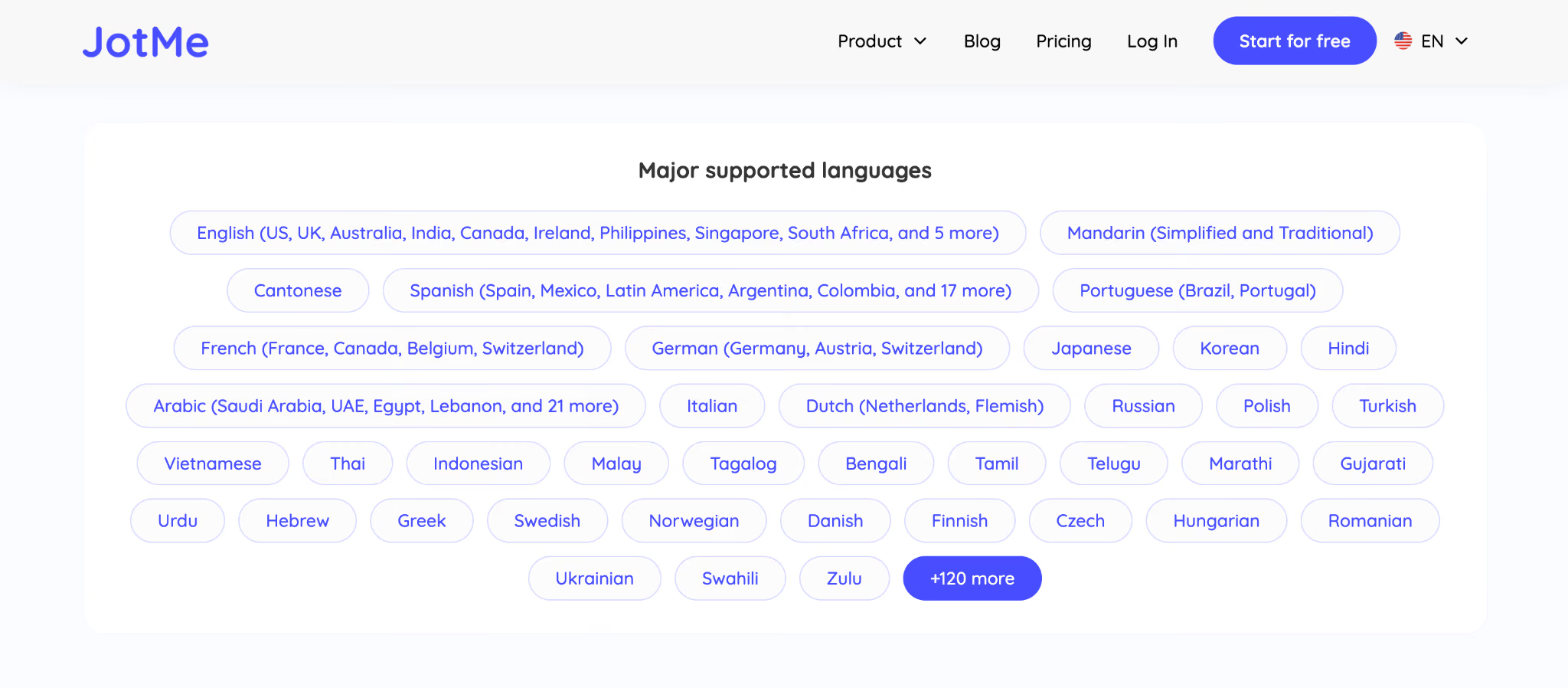
- مقایسهٔ زبانها، دسترسی، هزینه و خروجی بعد از جلسه
- تنظیم ترجمهٔ زنده در زوم با برنامهٔ دسکتاپ JotMe
- انتخاب روش متناسب با نوع جلسه و اطلاعاتی که باید ثبت شوند
ابتدا قابلیتهای زوم و JotMe را کنار هم ببینید.
ترجمهٔ زوم چیست و در لحظه چگونه کار میکند؟
زوم در جلسه یا وبینار سازگار، گفتار را به زیرنویس ترجمهشده تبدیل میکند. Voice Translator در جلسهٔ دسکتاپ، در زبانهای مشخص صدای ترجمهشده پخش میکند.
برای جلسهٔ چندزبانه، ابتدا تصمیم بگیرید حاضران باید ترجمه را بخوانند، بشنوند یا از کانال مترجم انسانی استفاده کنند.
زیرنویس ترجمهشده از تبدیل گفتار به متن استفاده میکند. انتخاب زبان مقصد به ترکیبهای فعالشده بستگی دارد. خروجی صوتی، پیشنیاز و فهرست زبانهای جداگانه دارد.
ترجمهٔ همزمان زوم چگونه کار میکند؟
زوم برای متن، صدای ترجمهشده و کانال مترجم انسانی مسیرهای جداگانه دارد.
زیرنویس ترجمهشدهٔ Zoom
زیرنویس ترجمهشده را در تنظیمات حساب و جلسه فعال کنید. حاضران از بخش نمایش زیرنویس و انتخاب زبان مقصد زبان خود را برمیگزینند.
راهنمای زوم طرحهای Business Plus، Enterprise Essentials، Enterprise Plus و Enterprise Premier یا افزونهٔ Zoom Translated Captions را ذکر میکند. زیرنویس خودکار باید فعال باشد. مدیر میتواند جفتزبانها را محدود کند.
مترجم صوتی زوم
راهنمای Voice Translator زوم نسخهٔ سازگار برنامهٔ دسکتاپ برای Windows یا macOS، فعالسازی در حساب و افزونهٔ Live Translation یا ZoomMate را لازم میداند. در فهرست فعلی انگلیسی، چینی، فرانسوی، ژاپنی، اسپانیایی، آلمانی، ایتالیایی، عربی و پرتغالی آمدهاند.
Voice Translator متن ترجمهشده را با صدای مصنوعی میخواند. در بخشهای طولانی ممکن است پخش پس از مکث گوینده آغاز شود. در جلسهٔ خودتان زمان رسیدن صدا و وضوح آن را بررسی کنید.
ترجمه با مترجم انسانی در زوم
میزبان میتواند در جلسهٔ واجد شرایط برای مترجمان کانال زبانی تعریف کند. برای رویداد رسمی، مسیر صوت، زمان هماهنگی و هزینهٔ مترجم را جداگانه در نظر بگیرید.
آزمون یک تماس دوزبانه با زوم و JotMe
در نمونهٔ فروش آزمایشی، یک نفر نقش خریدار چینیزبان و نفر دیگر نقش فروشندهٔ انگلیسیزبان را داشت. هر بار از همان متن و صدا برای یک تماس ششدقیقهای استفاده شد.
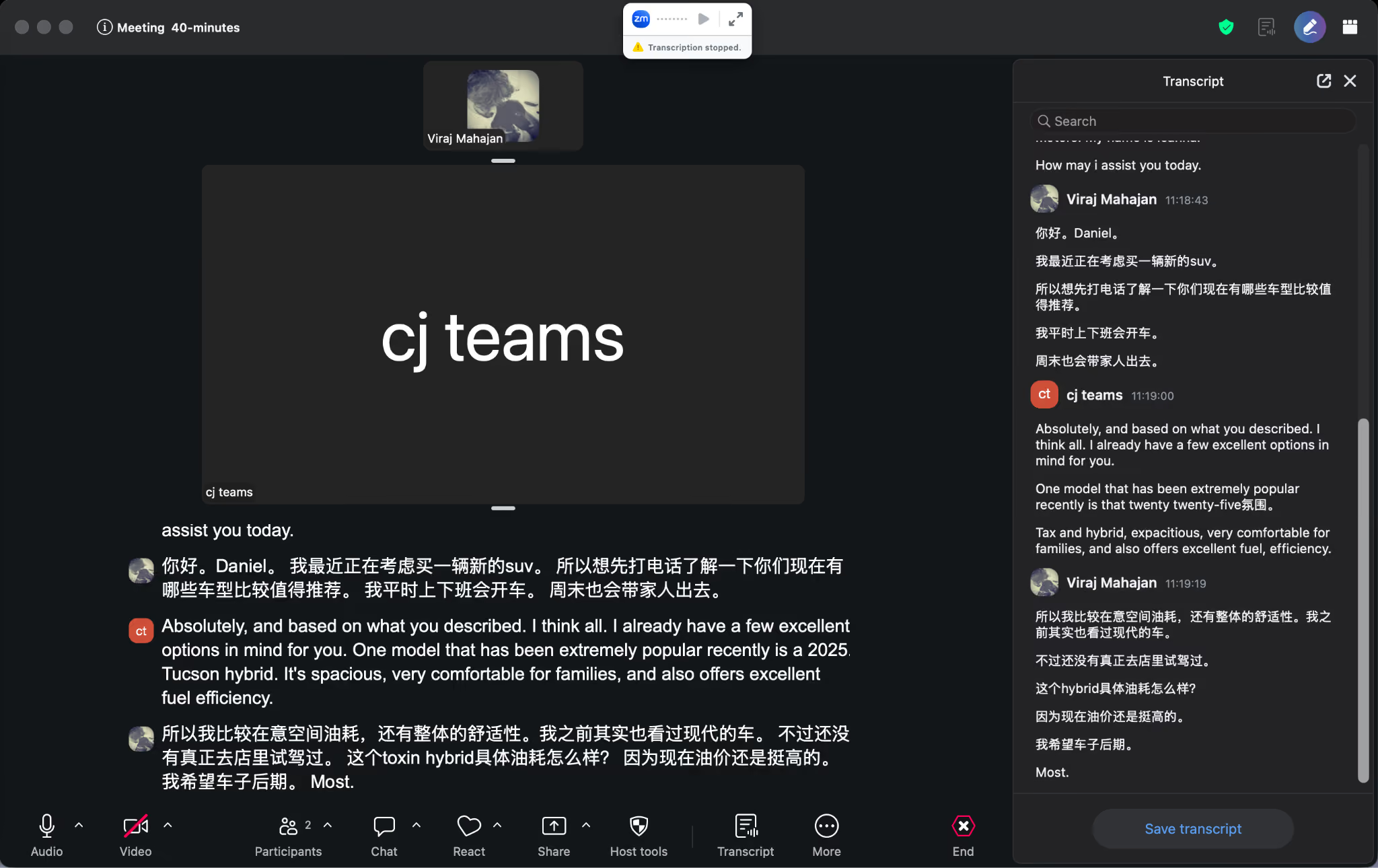
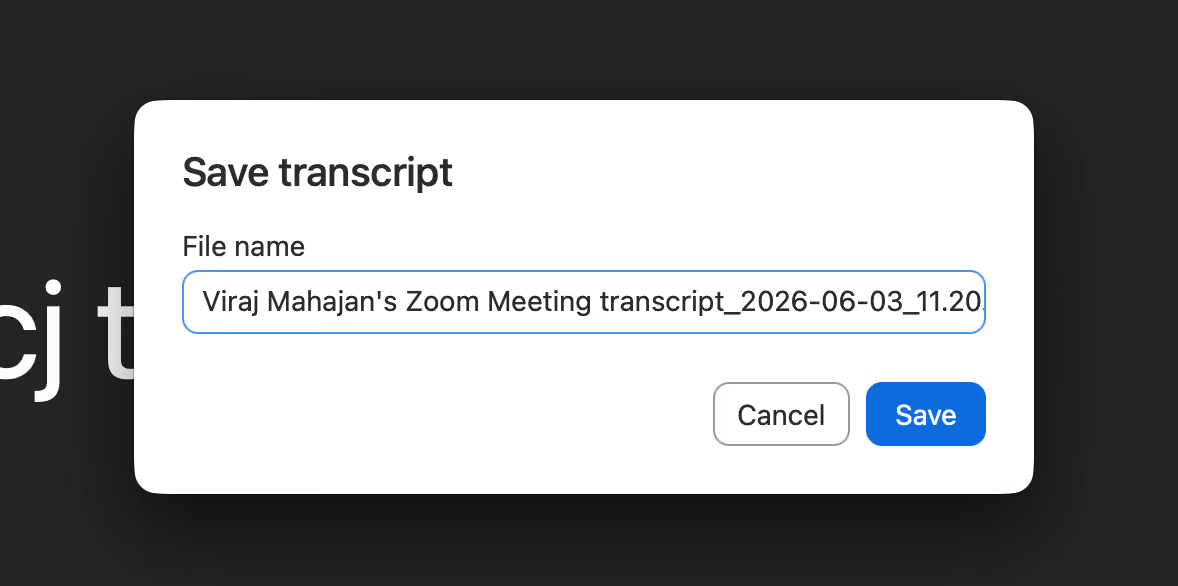
در آزمون، رونویسی زنده زوم هر دو طرف گفتوگو را ثبت کرد. نویسنده فایل همان جلسه را پس از پایان ذخیره کرد. ذخیره و قالب به تنظیمات جلسه وابستهاند.
چند خطا زمانی دیده شد که گفتوگو به مشخصات خودرو رسید.
در نمونه، «Tucson Hybrid» به «toxin hybrid» تبدیل شد. سال مدل همراه با نویسهای چینی ظاهر شد و «spacious» به شکل «expacitious» آمد. نویسنده گزارش کرد که رونویسی مدتی متوقف شد و آن را دوباره راه انداخت.
در JotMe، نویسنده زبان گفتار را چینی و زبان مقصد را انگلیسی انتخاب کرد. ترجمه هنگام صحبت در پنجرهٔ برنامه دیده میشد.
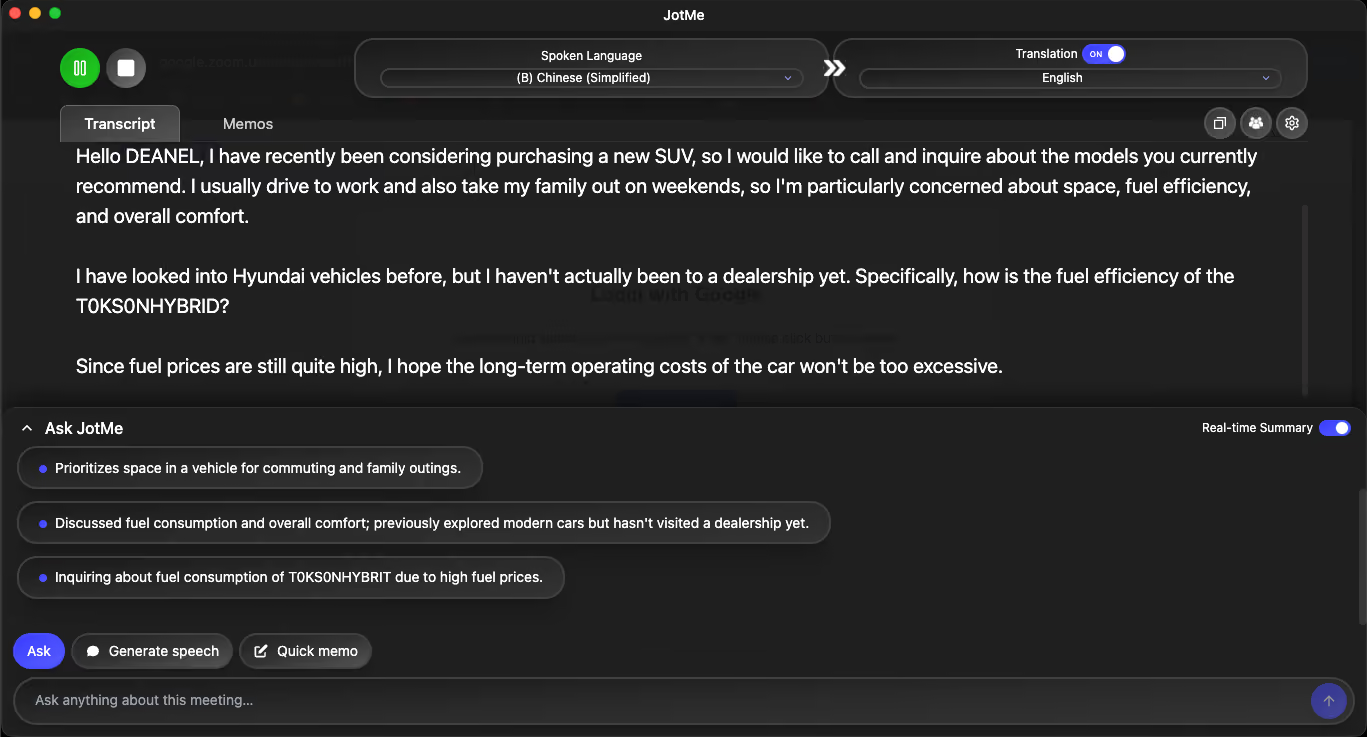
متن چینی کنار ترجمهٔ انگلیسی قرار گرفت. نگرانی خریدار دربارهٔ هزینهٔ سوخت و فضای صندلی عقب در این نمونه حفظ شد.
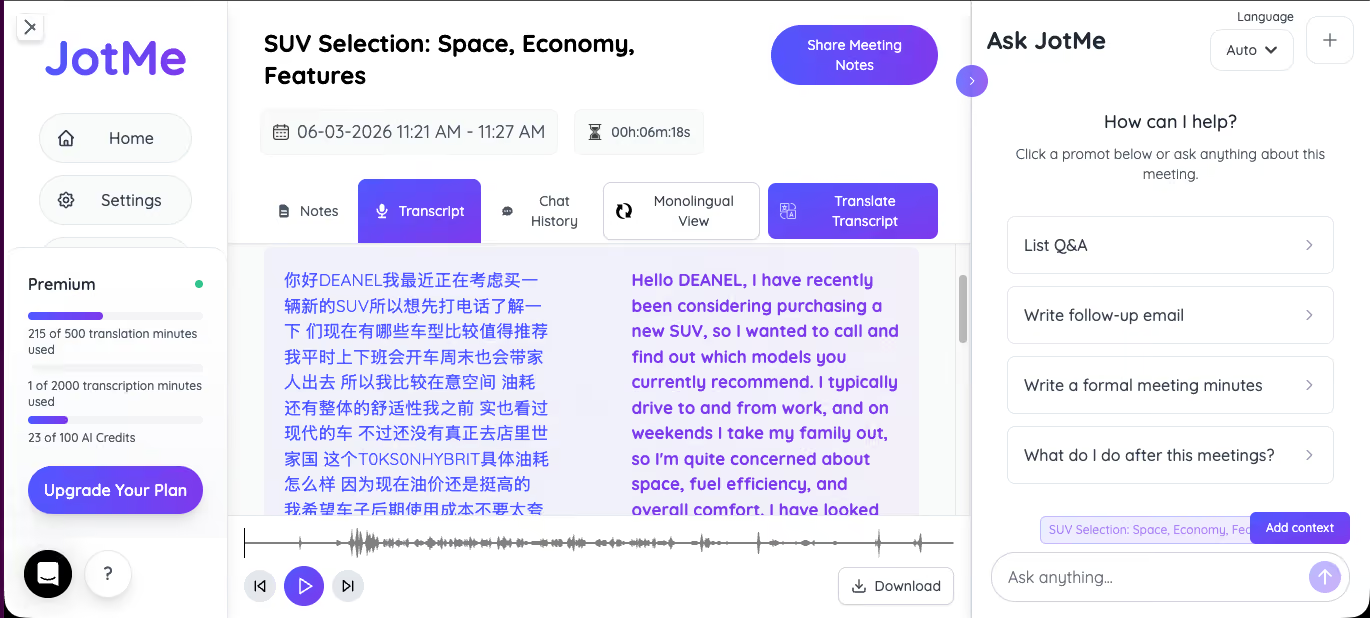
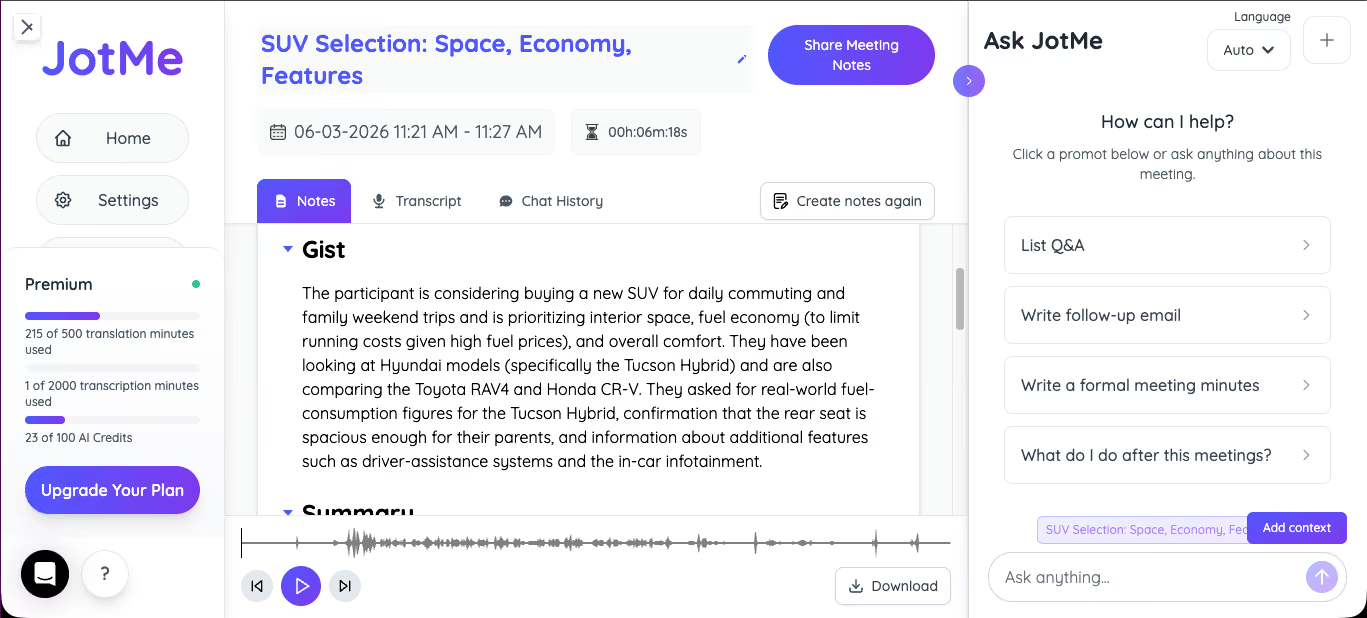
پس از تماس، ضبط، خط زمانی و یادداشت مربوط به انتخاب خودرو در دسترس بود. خلاصهٔ همان نمونه نام Hyundai Tucson Hybrid، Toyota RAV4 و Honda CR-V را آورد.
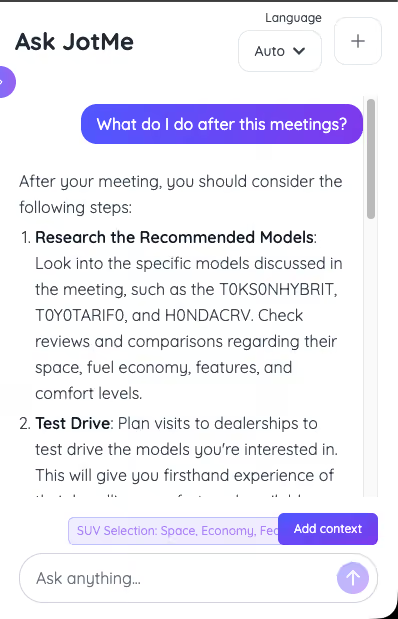
نویسنده با Ask JotMe پرسید بعد از جلسه چه کارهایی باید انجام دهد. پاسخ چند اقدام پیشنهادی داد که میشد با متن جلسه مقایسه کرد.
ترجمهٔ زندهٔ زوم چه محدودیتهایی دارد؟
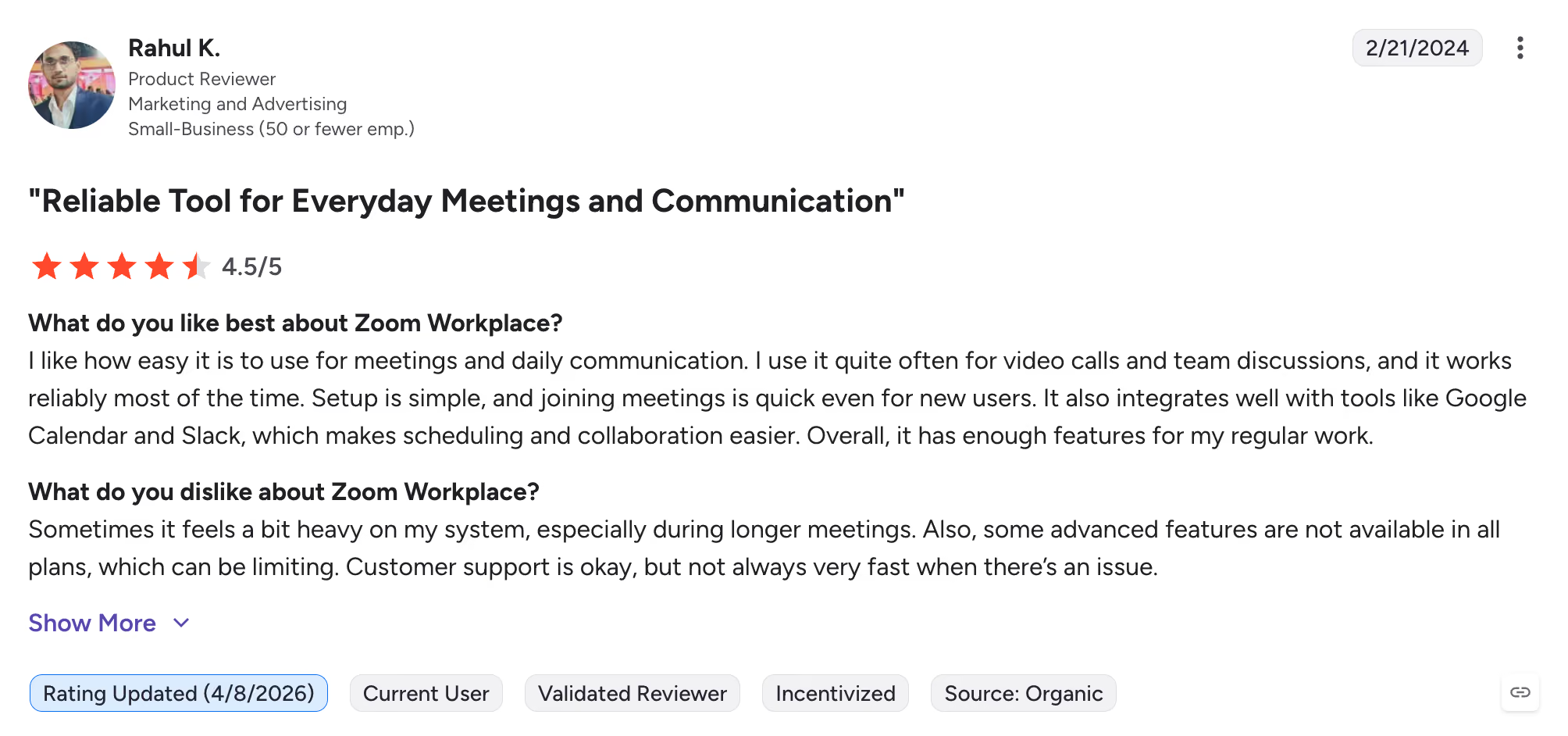
ترجمهٔ زندهٔ زوم به طرح، تنظیمات و زبانها وابسته است. کیفیت واژگان تخصصی و خروجی پس از جلسه را هم بررسی کنید. یکی از کاربران زوم در G2 دربارهٔ مصرف منابع در جلسات طولانی و دسترسی برخی قابلیتها در طرحهای بالاتر نوشته است.
موارد زیر از همان آزمایش و شرایط مستند به دست آمدهاند.
دسترسی بر اساس طرح. زیرنویس ترجمهشده به طرح یا افزونهٔ واجد شرایط نیاز دارد. مترجم صوتی زوم به Live Translation یا ZoomMate، فعالسازی و نسخهٔ سازگار برنامهٔ دسکتاپ وابسته است.
اصطلاحات تخصصی. در نمونه، نام Tucson به toxin تبدیل شد. برای نام کالا، شماره، تاریخ و تعهدهای مهم، متن را در پایان تماس با اصل گفتهها تطبیق دهید.
خروجی پس از تماس. متن ذخیرهشده در آزمون به مرور نیاز داشت. قابلیتهایی مانند خلاصه و ضبط زوم به تنظیمات و طرح بستگی دارند. زبان و قالب خروجی موردنیاز را جداگانه بررسی کنید.
تفاوت پوشش زبان. در فهرست زیرنویس ترجمهشدهٔ زوم فارسی آمده است. فهرست فعلی Voice Translator شامل فارسی نیست. ترکیب زبان ورودی و خروجی را پیش از جلسه امتحان کنید.
جدول، تفاوتهای دو روش را بر اساس نوع کاربرد نشان میدهد.
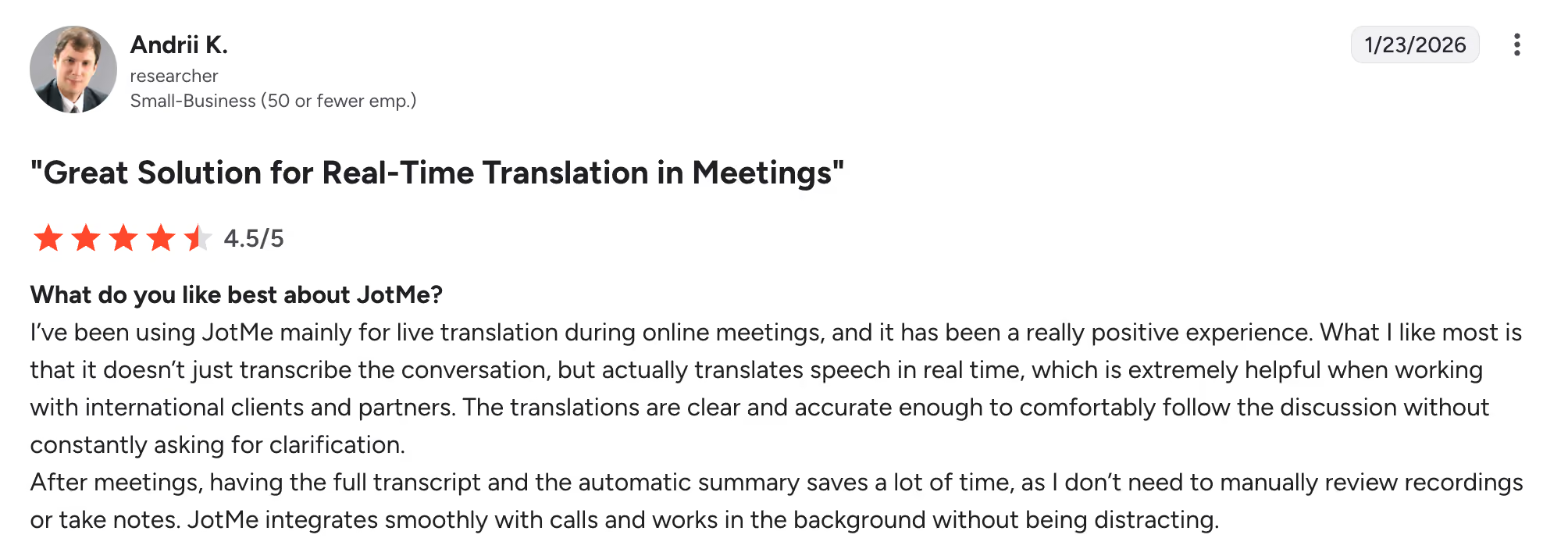
یکی از کاربران در G2 به JotMe امتیاز ۴٫۵ از ۵ داده و نوشته بود ترجمه به او کمک کرده صحبت مشتریان را در جلسههای چندزبانه دنبال کند.
همان کاربر از متن دوزبانه و خلاصه برای مرور بعد از جلسه یاد کرده است. این گزارش تجربهٔ یک کاربر است.
در نمونهٔ نویسنده، مرور متن دوزبانه و یادداشتها بخش مهمی از مقایسه بود. برای استفادهٔ کاری، این خروجیها را با صدا و متن اصلی بررسی کنید.
برنامهٔ دسکتاپ JotMe در کنار تماس زوم از دستگاه صدا میگیرد. رباتی وارد جلسه نمیشود. پیش از ضبط یا اشتراکگذاری، مجوزهای دستگاه و مقررات جلسه و سازمان را رعایت کنید.
زیرنویس ترجمهشدهٔ زوم برای چه کسانی در دسترس است؟
ترجمهٔ زوم برای جلسهها و وبینارهای واجد شرایط در طرحهای اعلامشده در دسترس است. میزبان باید زبانهای لازم را فعال کند تا شرکتکننده بتواند زبان مقصد را انتخاب کند.
- تیمهایی که با چند زبان کار میکنند
- میزبانان وبینار با مخاطبان بینالمللی
- تیمهای پشتیبانی و فروش
- مؤسسههای آموزشی با فراگیران چندزبانه، در صورت دسترسی حساب
- شرکتهایی که با مشتریان یا تأمینکنندگان خارج از کشور کار میکنند
ترجمهٔ همزمان زوم با JotMe را چگونه تنظیم کنیم؟
در تنظیم آزمایشی، JotMe بهعنوان شرکتکننده وارد جلسه نشد. دسترسی گرفتن صدا و ضوابط جلسه را پیش از شروع بررسی کنید.
۱. برنامهٔ دسکتاپ JotMe را نصب کنید
برای تماس زوم از برنامهٔ دسکتاپ استفاده کنید. افزونهٔ کروم مربوط به جریان کاری Google Meet است.
۲. وارد تماس زوم شوید و زبانها را تنظیم کنید
در زوم وارد تماس شوید و JotMe را باز کنید. زبان گفتار، زبان مقصد و مدل را انتخاب کنید. در نمونه، چینی به انگلیسی بود و زیرنویس زنده هنگام تماس و یادداشتها پس از پایان جلسه در دسترس بودند.
هزینهٔ ترجمهٔ زوم را چگونه مقایسه کنیم؟
اگر حساب شما زیرنویس ترجمهشده را دارد، با یک تماس کوتاه آن را امتحان کنید. در غیر این صورت، هزینهٔ طرح یا افزونه و قابلیتهای موردنیاز را کنار هم بگذارید.
برای مقایسهٔ هزینه، این مسیرها را جدا بررسی کنید.
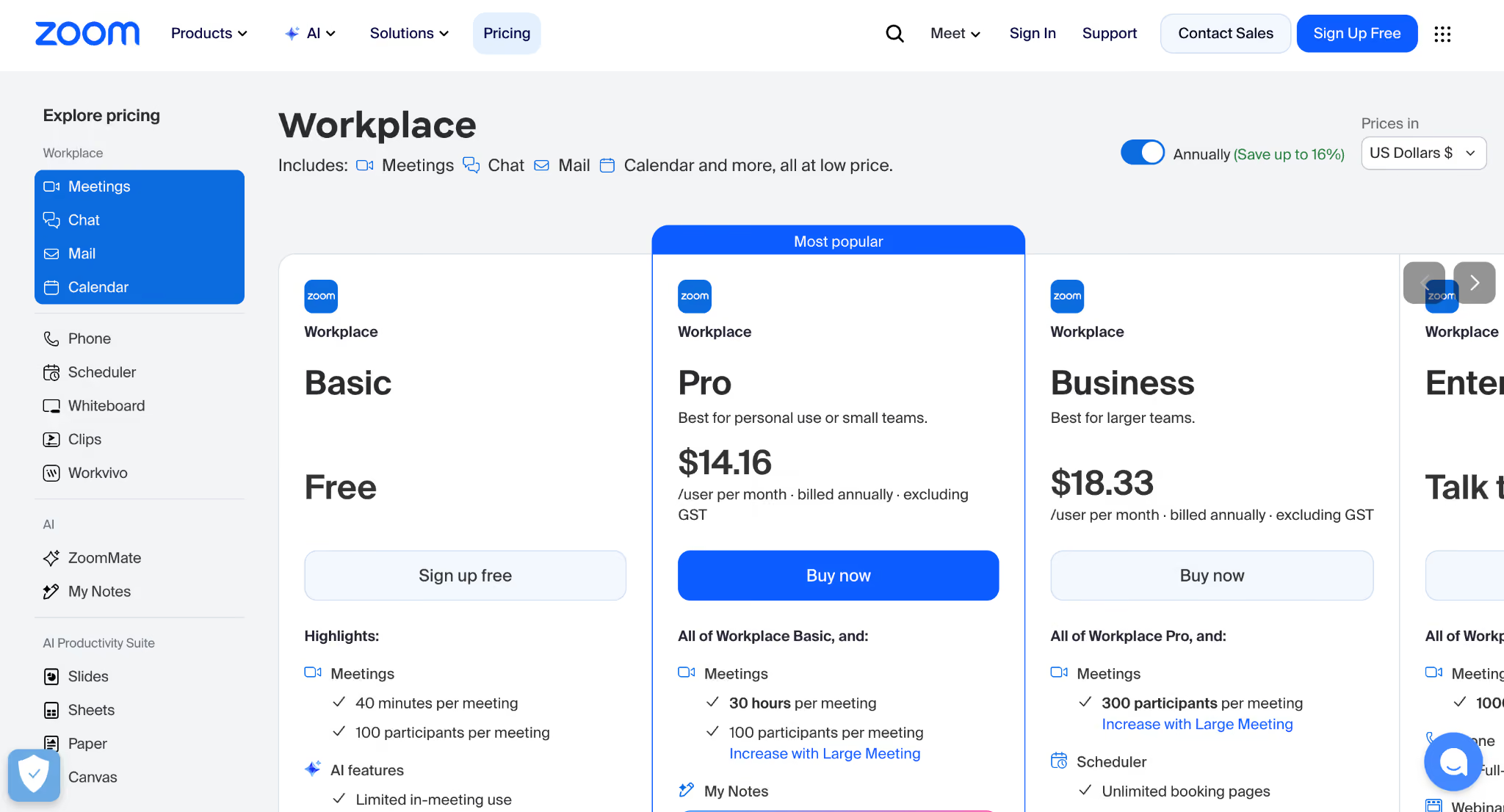
قیمت و قابلیتهای Zoom Pro و افزونهها به بازار، صورتحساب و قرارداد بستگی دارد. صفحهٔ پشتیبانی زوم برای قیمت افزونهٔ زیرنویس به فروش ارجاع میدهد.
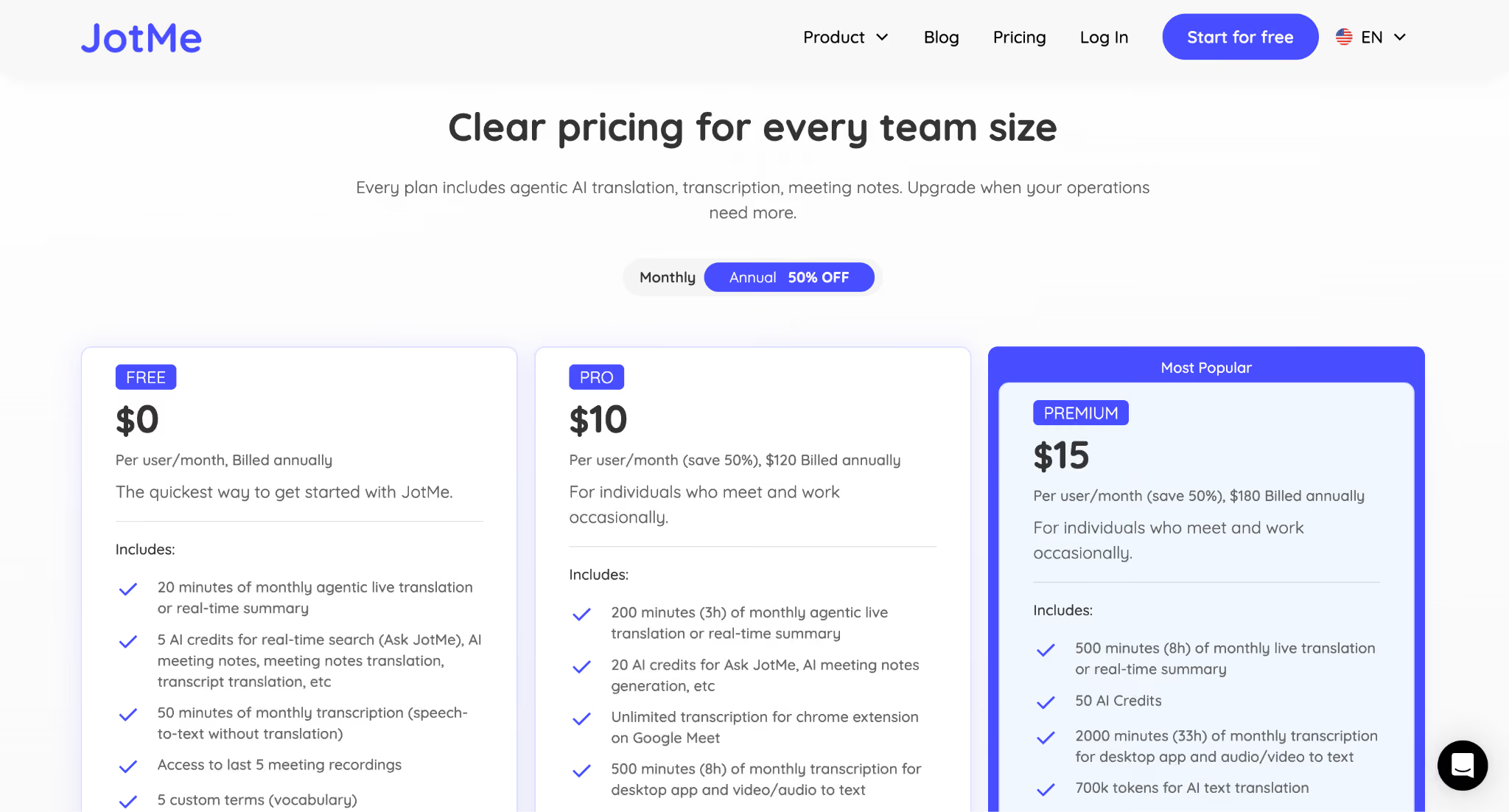
در راهنمای فعلی، JotMe Pro شامل ۲۰۰ دقیقه ترجمهٔ زنده و ۵۰۰ دقیقه رونویسی است. رونویسی افزونهٔ Google Meet در طرحهای پولی نامحدود است. بعضی مدلها و حالتهای اشتراکگذاری سهمیه را سریعتر مصرف میکنند.
اگر طرح سازمانی زوم دارید، همان قابلیت را در حساب بررسی کنید. برای مقایسهٔ رونویسی دوزبانه و یادداشتها، JotMe در زوم را هم روی همان جفتزبان آزمایش کنید.
نکتههایی برای ترجمهٔ همزمان در زوم
پیش از جلسه چند آزمایش کوتاه انجام دهید و نتیجه را از دید میزبان و شرکتکننده بررسی کنید.
- برای تماس مهم، آزمایش کوتاهی با همان زبانها، دستگاهها و حسابها انجام دهید.
- اگر حالت انتخابی امکان ثبت واژگان دارد، نام محصولات و سرواژهها را پیش از تماس اضافه کنید. در آزمون، نام Tucson اشتباه ثبت شد.
- صدا را با میکروفون روشن و نویز کم آزمایش کنید. همزمان صحبت کردن چند نفر میتواند پیگیری گفتوگو را سختتر کند.
- ابتدا موضوع و چند اصطلاح کلیدی را روشن بگویید. اگر قابلیت زمینه یا واژگان در دسترس است، آن را با نمونهٔ واقعی بررسی کنید.
- اعداد، تاریخها و تعهدهای مهم را تکرار کنید و در پایان با طرف مقابل تأیید کنید.
- برای ارائه، زیرنویس ممکن است کافی باشد. در مذاکرهٔ حساس، ترجمهٔ صوتی یا مترجم انسانی را طبق نیاز جلسه بسنجید.
ترجمهٔ داخلی زوم یا JotMe را چه زمانی انتخاب کنیم؟
انتخاب به نوع تماس، زبانها و خروجی موردنیاز بعد از جلسه بستگی دارد.
برای هماهنگی داخلی با جفتزبان پشتیبانیشده، زیرنویس داخلی زوم را در حساب واجد شرایط امتحان کنید.
برای تماس مشتری یا مذاکره، نامها و تعهدها را در هر روش بررسی کنید. JotMe در جریان سازگار متن دوزبانه، یادداشت و خلاصهٔ جلسه ارائه میدهد تا آنها را با اصل تماس مقایسه کنید.
با یک تماس آزمایشی دهدقیقهای و زبانهایی که در کارتان استفاده میکنید شروع کنید. برای مقایسهٔ گزینههای دیگر، راهنمای قابلیتهای ترجمهٔ زنده برای زوم را بخوانید.
پرسشهای متداول
آیا زوم میتواند صحبتها را همزمان ترجمه کند؟
بله. در جلسهٔ واجد شرایط، زوم گفتار را به زیرنویس ترجمهشده تبدیل میکند. مترجم صوتی جداگانه به افزونهٔ Live Translation یا ZoomMate و نسخهٔ سازگار برنامهٔ دسکتاپ نیاز دارد.
چطور زیرنویس ترجمهشده را در زوم فعال کنیم؟
میزبان یا مدیر ابتدا زیرنویس خودکار و زیرنویس ترجمهشده را در تنظیمات زوم فعال میکند. در جلسه، شرکتکننده از بخش نمایش زیرنویس زبان مقصد را انتخاب میکند. طرح یا افزونهٔ واجد شرایط لازم است.
آیا مترجم صوتی زوم گفتار را به گفتار ترجمه میکند؟
بله. Voice Translator زیرنویس ترجمهشده را به صدای مصنوعی تبدیل میکند. در گفتار طولانی ممکن است صدا پس از مکث پخش شود. فهرست زبانها محدودتر از زیرنویس است و فارسی در فهرست فعلی خروجی صوتی این قابلیت نیست. نمونهٔ ترجمهٔ فرانسوی را جداگانه ببینید.
ترجمهٔ زوم از چند زبان پشتیبانی میکند؟
به حالت ترجمه بستگی دارد. زوم فارسی را در فهرست زیرنویس ترجمهشده آورده، اما همهٔ جفتزبانها یکسان نیستند. مترجم صوتی زوم در راهنمای بررسیشده ۹ زبان دارد. زبان گفتار و خروجی JotMe هم به مدل و قابلیت بستگی دارد.
آیا زوم میتواند چینی یا اسپانیایی را همزمان به انگلیسی ترجمه کند؟
بله، در حالتهای سازگار زیرنویس یا مترجم صوتی. در نمونهٔ چینی به انگلیسی، زوم موضوع کلی را منتقل کرد، اما چند اصطلاح محصول را اشتباه گرفت. این نتیجه مربوط به همان آزمون است.
آیا برای ترجمهٔ زوم گزینهای وجود دارد که ربات وارد جلسه نکند؟
بله. برنامهٔ دسکتاپ JotMe صدا را از دستگاه میگیرد و رباتی وارد جلسه نمیشود. مجوزهای دستگاه، اطلاعرسانی و مقررات جلسه را بررسی کنید. متن و یادداشتها طبق قابلیت و سهمیهٔ انتخابی در دسترساند.
آیا ترجمهٔ زوم روی تلفن همراه کار میکند؟
زیرنویس ترجمهشده در جلسهٔ واجد شرایط روی برنامهٔ موبایل زوم در دسترس است. زبان مقصد را در کنترلهای زیرنویس جلسه انتخاب کنید. مترجم صوتی جداگانه طبق راهنمای فعلی به برنامهٔ دسکتاپ نیاز دارد.
JotMe را امتحان کنید
ترجمهٔ دقیق برای جلسهها، رویدادها و کار روزمرهٔ شما، با AI Memory که زمینهٔ کارتان را به خاطر میسپارد.


