







پاسخ کوتاه: برای ترجمه خودکار تماس کنفرانسی میتوانید از امکانات داخلی پلتفرم، مترجم انسانی یا ابزاری مثل JotMe استفاده کنید. آنها از نظر زبان، خروجی، هزینه، نیاز به مجوز و راهاندازی تفاوت دارند.
در تماس با مشتریان چندزبانه، امکانات داخلی Google Meet، Zoom و Webex به زبانهای فعال و روش انتخاب ورودی و خروجی بستگی دارند. برخی سرویسها به هر شرکتکننده اجازه انتخاب زیرنویس جداگانه میدهند. اگر زبان گفتار عوض میشود، پیش از جلسه بررسی کنید ابزار چگونه آن را تشخیص میدهد.
JotMe دسکتاپ در Basic → Multilingual میتواند میان ده زبان گفتاری مشخص جابهجا شود. این ده زبان مربوط به ورودی گفتارند؛ تعداد زبانهای خروجی همزمان به حالت ترجمه بستگی دارد.
ترجمه متنی JotMe میتواند از بافت گفتار استفاده کند؛ زبانهای تشخیص و خروجی متنی یا صوتی در هر حالت جدا هستند. سرعت و کیفیت به صدا، زبان و مدل بستگی دارد.
در این راهنما راههای ترجمه تماس چندزبانه و تنظیم صدا، زبان و اشتراک در JotMe را مرور میکنیم.
چه راههایی برای رونویسی و ترجمه خودکار تماس کنفرانسی وجود دارد؟
برای تماس چندزبانه، امکانات داخلی Zoom، Webex، Microsoft Teams یا Google Meet را با یک برنامه جداگانه مثل JotMe دسکتاپ مقایسه کنید. انتخاب به تنظیمات میزبان و نیاز حاضران بستگی دارد.
روش ۱: استفاده از قابلیت داخلی پلتفرم
در جلسه واجد شرایط، Zoom، Teams، Webex و Google Meet زیرنویس ترجمهشده دارند. زبانهای قابل انتخاب و روش فعال کردنشان متفاوت است. اگر همان امکانات پاسخگوی نیازتان باشند، نیازی به ابزار جداگانه نیست.
پیش از جلسه، این نکتهها را درباره گزینه داخلی بررسی کنید:
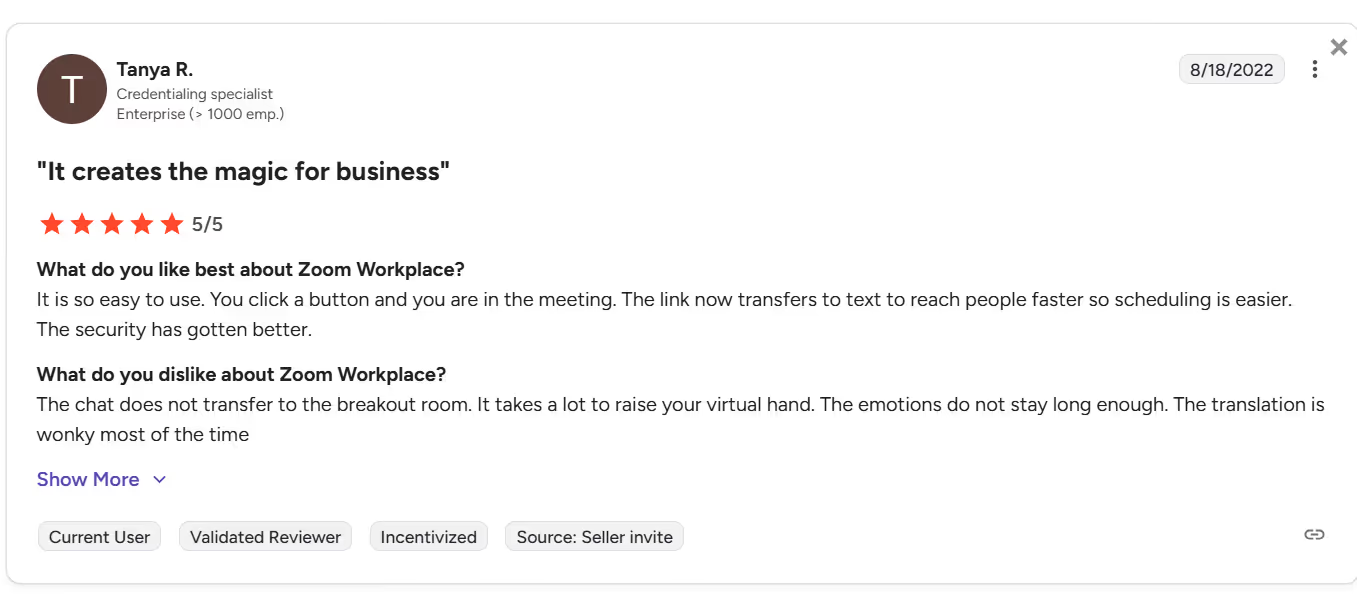
دقت ترجمه: نتیجه به صدا، اصطلاح و زبانها بستگی دارد. یک کاربر در G2 از مشکل ترجمه Zoom گفته بود؛ این تجربه به همه جلسهها یا نسخهها تعمیمپذیر نیست.
شرایط مجوز: ترجمه زنده Webex بسته به تنظیمات و افزونه است و شرکتکنندگان در جلسه واجد شرایط میتوانند زبان زیرنویس را انتخاب کنند. Zoom هم به طرح یا افزونه واجد شرایط و تنظیم میزبان نیاز دارد. مبلغ ثابت برای همه طرحها و بازارها وجود ندارد.
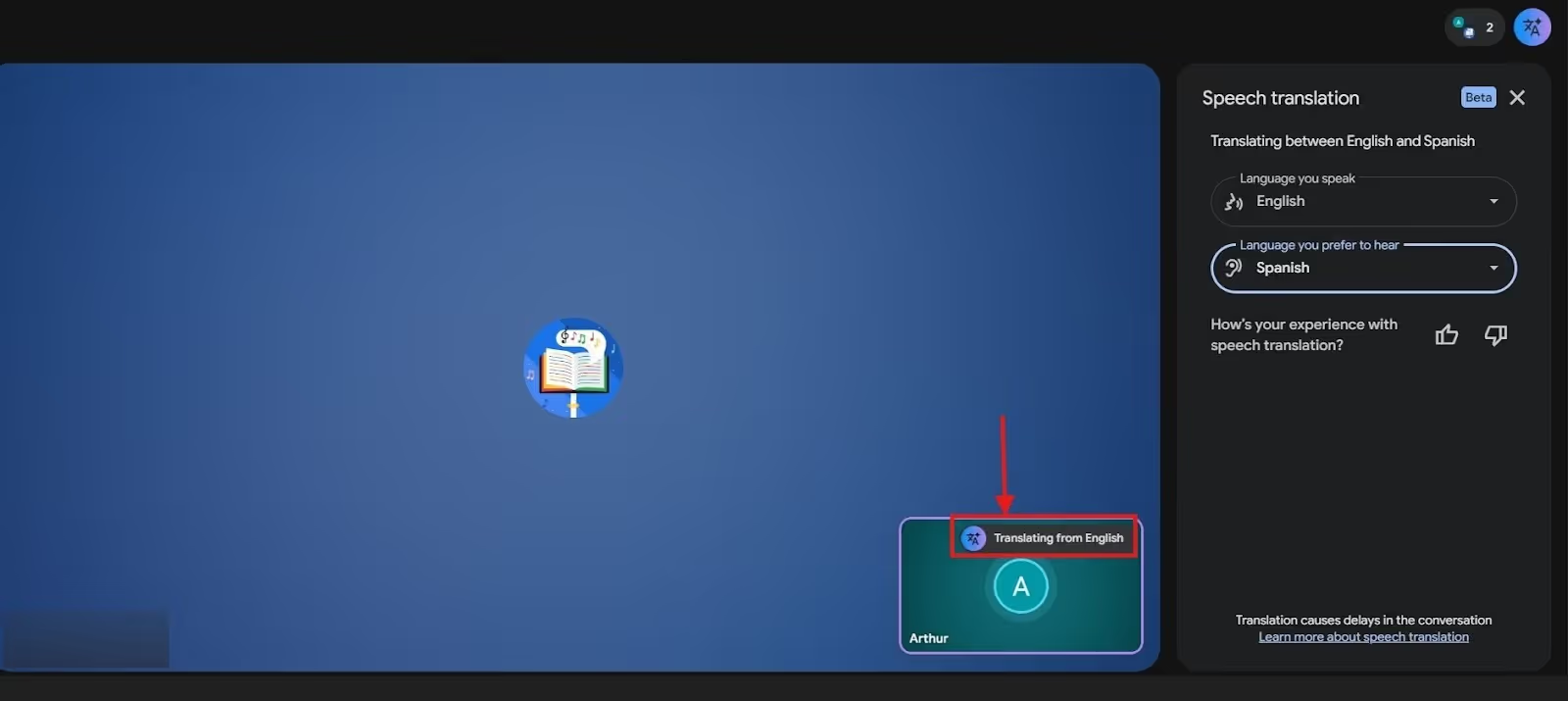
تفاوت صدا و زیرنویس: ترجمه گفتار Google Meet به صدای ترجمهشده مربوط است؛ زیرنویس ترجمهشده حالت جداگانهای دارد. در تجربه نویسندگان، پخش صدا تمرکز را بر هم زد. زبان، رضایت شرکتکننده و مجوز طرح را برای همان حالت بررسی کنید.
گونههای منطقهای زبان: بعضی پلتفرمها گونههایی مانند فرانسوی فرانسه و کانادا را جدا فهرست میکنند. وجود دو گونه در فهرست الزاماً به معنی امکان ترجمه میان آن دو نیست؛ ترکیب مبدأ و مقصد را بررسی کنید.
روش ۲: استفاده از ابزار جداگانه برای ترجمه تماس
در پیمایش Zoom و Morning Consult در سال ۲۰۲۴، ۷٬۹۶۹ نفر در ۱۶ بازار شرکت کردند. ۵۲٪ از مدیران کاملاً دورکار گفتند روزانه دستکم سه ساعت در جلسه مجازی میگذرانند؛ این درصد مربوط به همان گروه است.
اگر متن ترجمه مبهم است، از افراد بخواهید عبارت مهم را روشن کنند و تصمیم یا تعهد را با متن یا صدای اصلی بسنجند. انتخاب ابزار بر اساس شرایط تماس مفیدتر از نتیجهگیری از یک نمونه است.
JotMe یکی از ابزارهای ترجمه زنده است و در حالت سازگار میتواند Ask، یادداشت بعد از جلسه و راهنمای نوشتاری تلفظ را ارائه کند. قیمت و شرایط طرح را پیش از خرید بررسی کنید.
- دقت: بافت، لحن و مسیر بحث میتوانند به برگردان کمک کنند. اصطلاحهای کاری و جملههای حساس را روی نمونه واقعی خودتان بررسی کنید.
- هزینه: در مقایسه اولیه، قیمت ۱۰ دلار در ماه یا ۱۲۰ دلار با پرداخت سالانه برای یک طرح JotMe آمده بود. هزینه مجوز Webex و امکانات JotMe همارز نیستند؛ طرح، سهمیه، بازار و تعداد میزبان یا مخاطب را برای نیاز خود مقایسه کنید.
- دریافت صدا بدون ربات: در نسخه دسکتاپ، JotMe میتواند از صدای مجاز سیستم و میکروفون استفاده کند و لازم نیست رباتی به فهرست جلسه بپیوندد. اجازه دریافت صدا و سیاست جلسه همچنان لازماند.
- اشتراک دقیقه ترجمه: دسترسی به ترجمه داخلی Meet به قابلیت، طرح و نوع جلسه بستگی دارد. در JotMe، اشتراک با کد دسکتاپ به Premium یا بالاتر نیاز دارد، شرکتکننده باید مدل گفتار سازگار را انتخاب کند و مصرف از سهمیه میزبان کم میشود.
چطور ترجمه زنده تماس کنفرانسی را فعال کنیم؟
از وبسایت رسمی JotMe گزینه شروع رایگان را انتخاب کنید و برنامه دسکتاپ را نصب کنید. سپس منبع صدای مجاز، زبانها و تنظیمات جلسه را به این ترتیب بگذارید.
مرحله ۱: باز کردن JotMe در تماس کنفرانسی
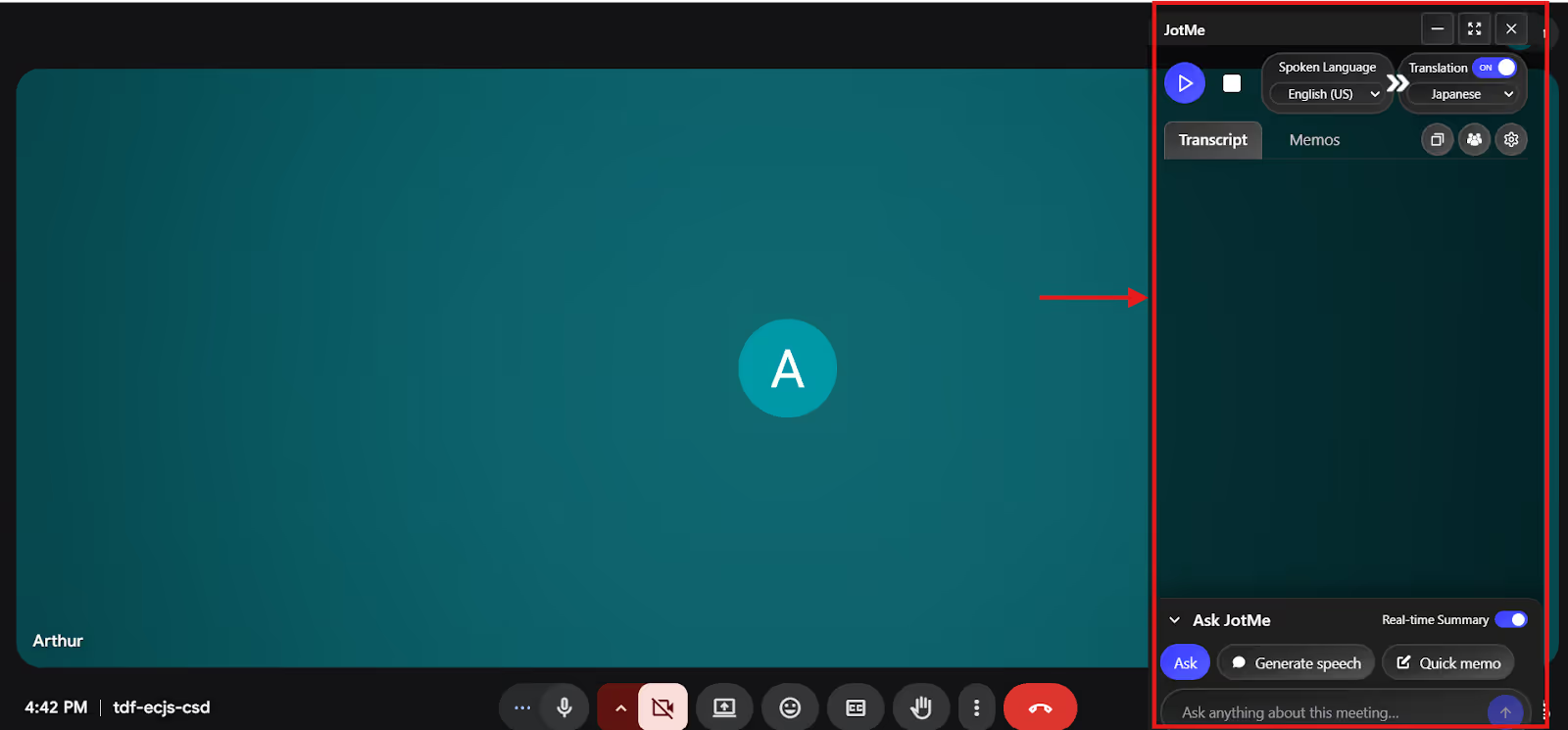
تماس را در مرورگر یا برنامه دسکتاپ باز کنید و JotMe را اجرا کنید. محیط Online و منبع صدای سیستم را برای گفتار دیگران و میکروفون را برای صدای خود بررسی کنید. ترجمه پس از آغاز جلسه JotMe شروع میشود.
مرحله ۲: انتخاب زبانها در JotMe
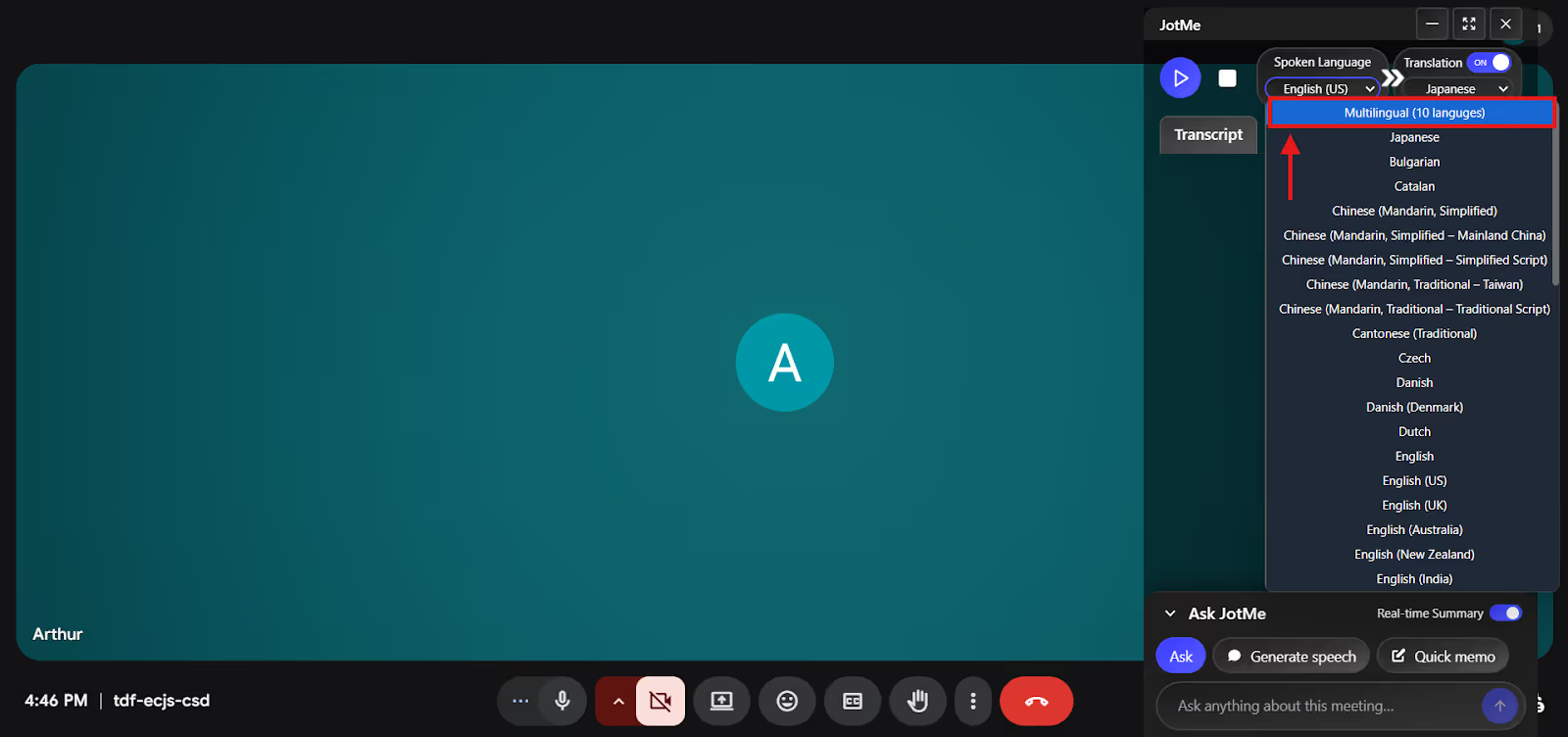
ترجمه را روشن کنید و زبان گفتار و متن مقصد را جدا انتخاب کنید. اگر جلسه میان زبانها عوض میشود، پیش از ضبط مدل مناسب را انتخاب کنید.
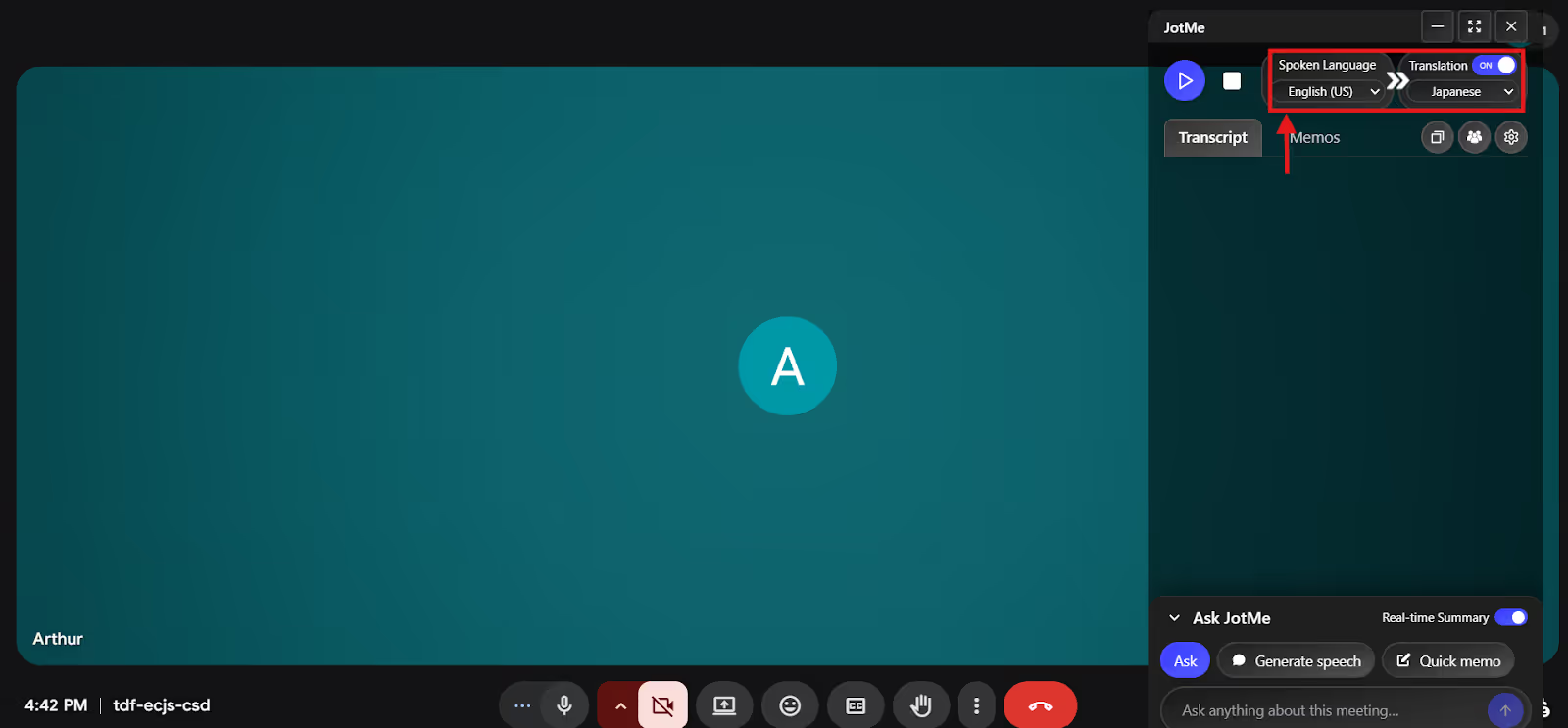
Basic → Multilingual ده زبان گفتاری مشخص را تشخیص میدهد. Premium Quality انگلیسی و یک زبان انتخابی ورودی دارد؛ ترجمه متنی چندمقصدی تا سه زبان در Premium تنظیم دیگری است. Fast (Audio) گفتار را خودکار تشخیص میدهد و ۱۳ خروجی مجاز دارد.
مرحله ۳: آغاز ترجمه تماس در JotMe
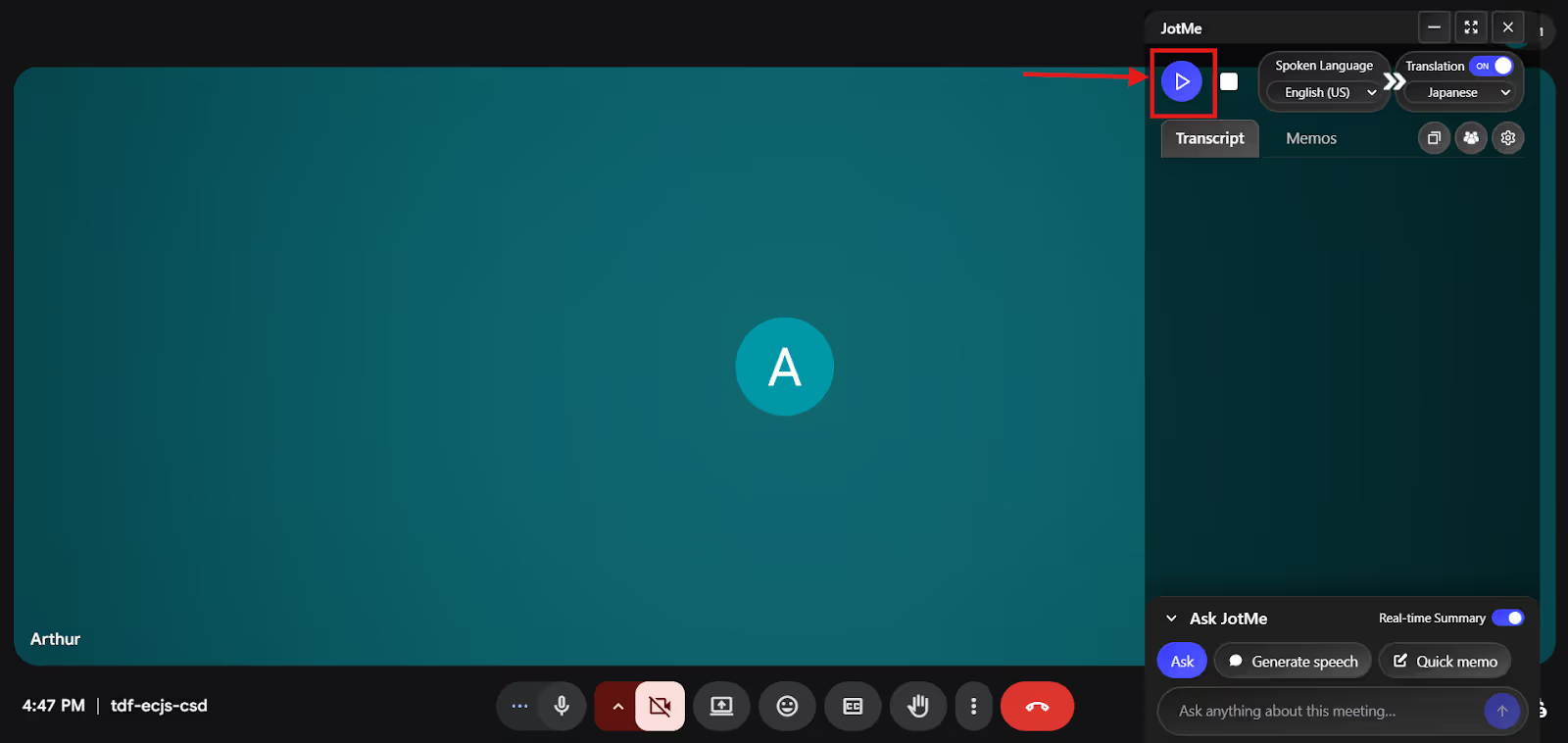
بعد از تنظیم صدا و زبانها، دکمه شروع را بزنید. متن ترجمه حین گفتوگو ظاهر میشود؛ زمان پردازش ممکن است تغییر کند.
مرحله ۴: مرور نکتهها در حین تماس
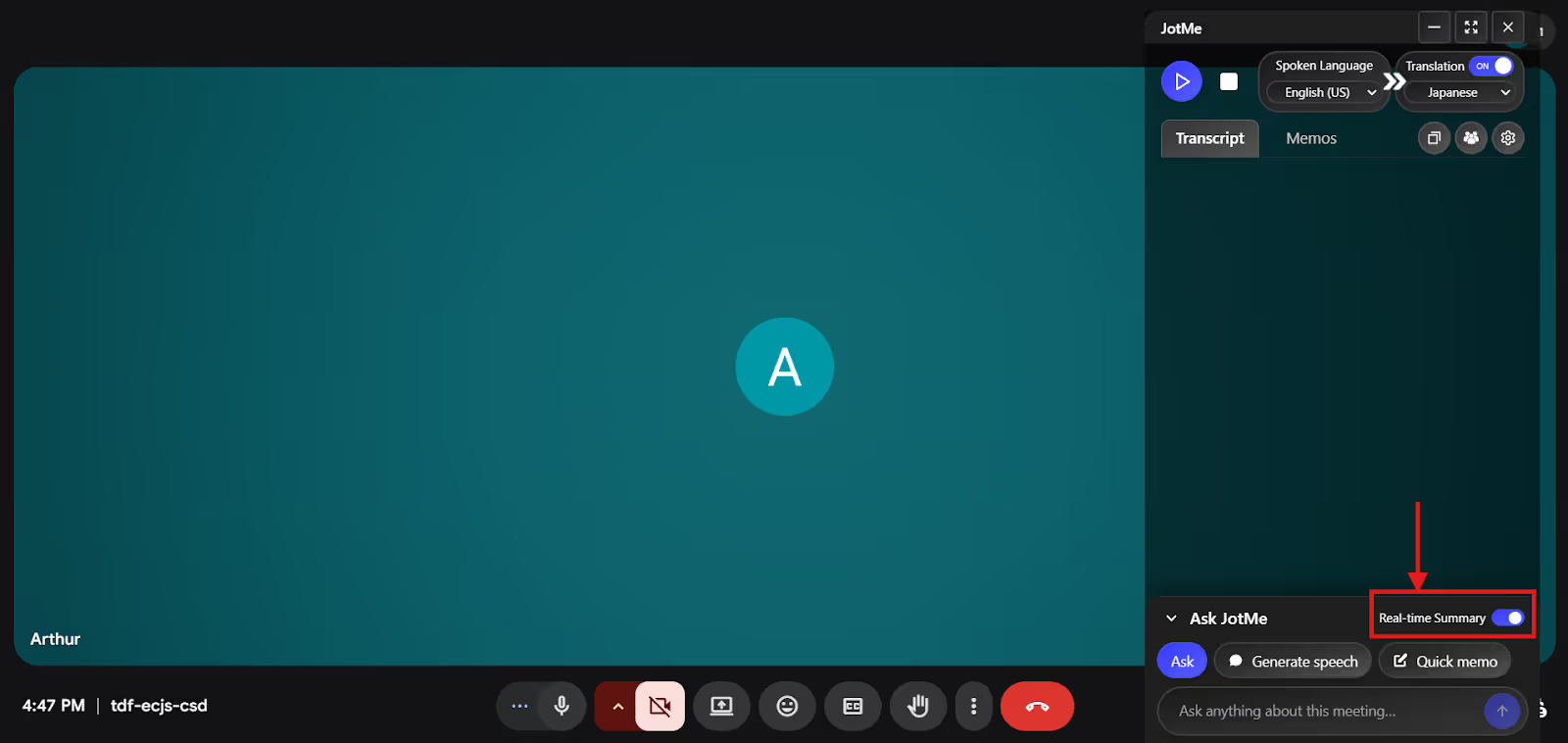
در حالت سازگار، گزینه نکتههای زنده را روشن کنید تا مطالب ثبتشده را هنگام گفتوگو مرور کنید. یادداشت نهایی به شیوه ثبت و تنظیمات جلسه بستگی دارد.
JotMe چه امکاناتی برای ترجمه تماس کنفرانسی دارد؟
زیرنویس داخلی Google Meet، Webex، Microsoft Teams و Zoom در جلسه سازگار مفید است. JotMe دسکتاپ راه جداگانهای برای دریافت صدا، ترجمه متنی، Ask، نکتهها و اشتراک ارائه میدهد.
ترجمه هنگام گفتوگو با استفاده از بافت
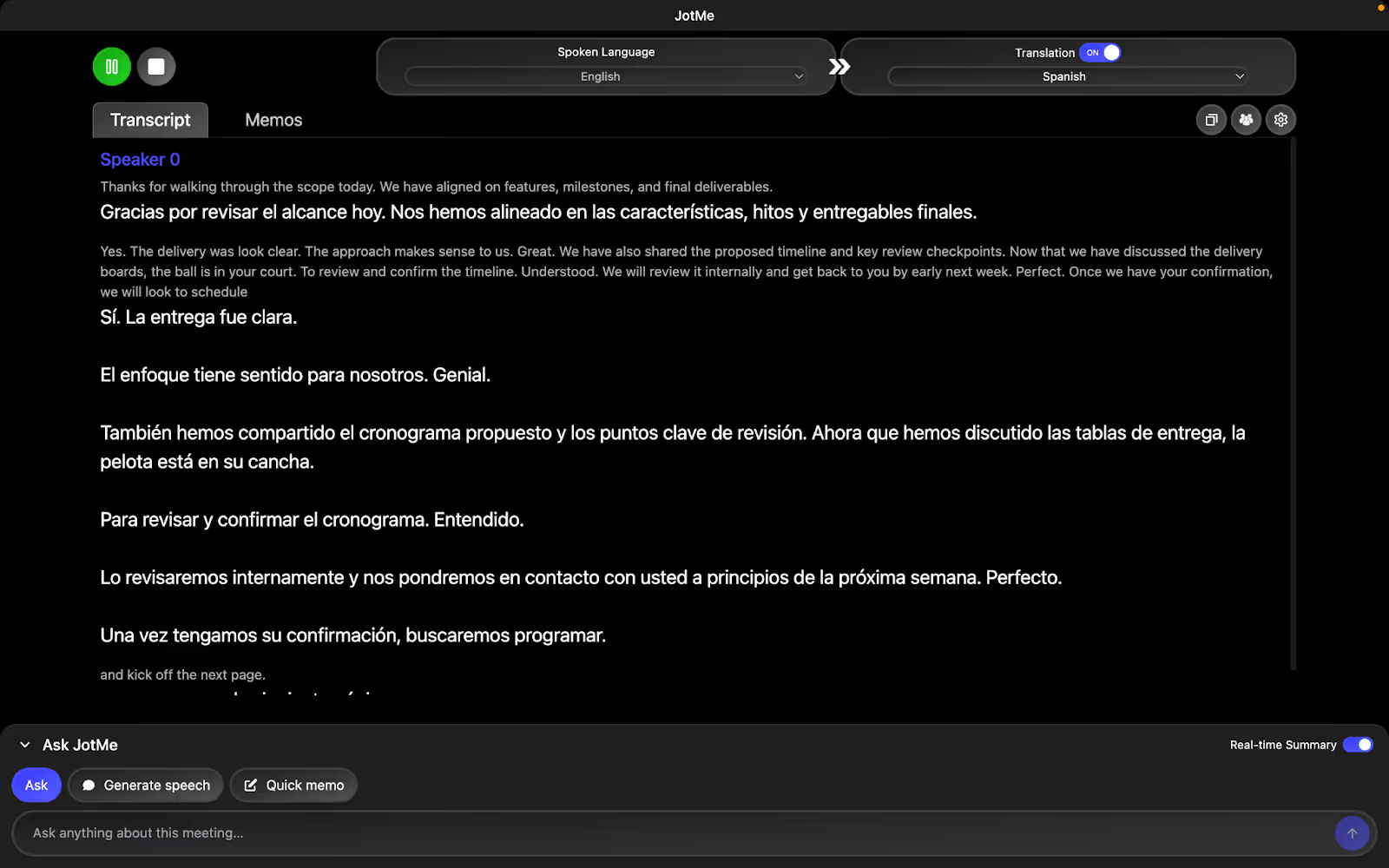
نسخه دسکتاپ میتواند برای ترجمه از توالی و بافت جملهها استفاده کند. کیفیت ورودی، اصطلاحها و مدل بر زمان و نتیجه اثر دارند.
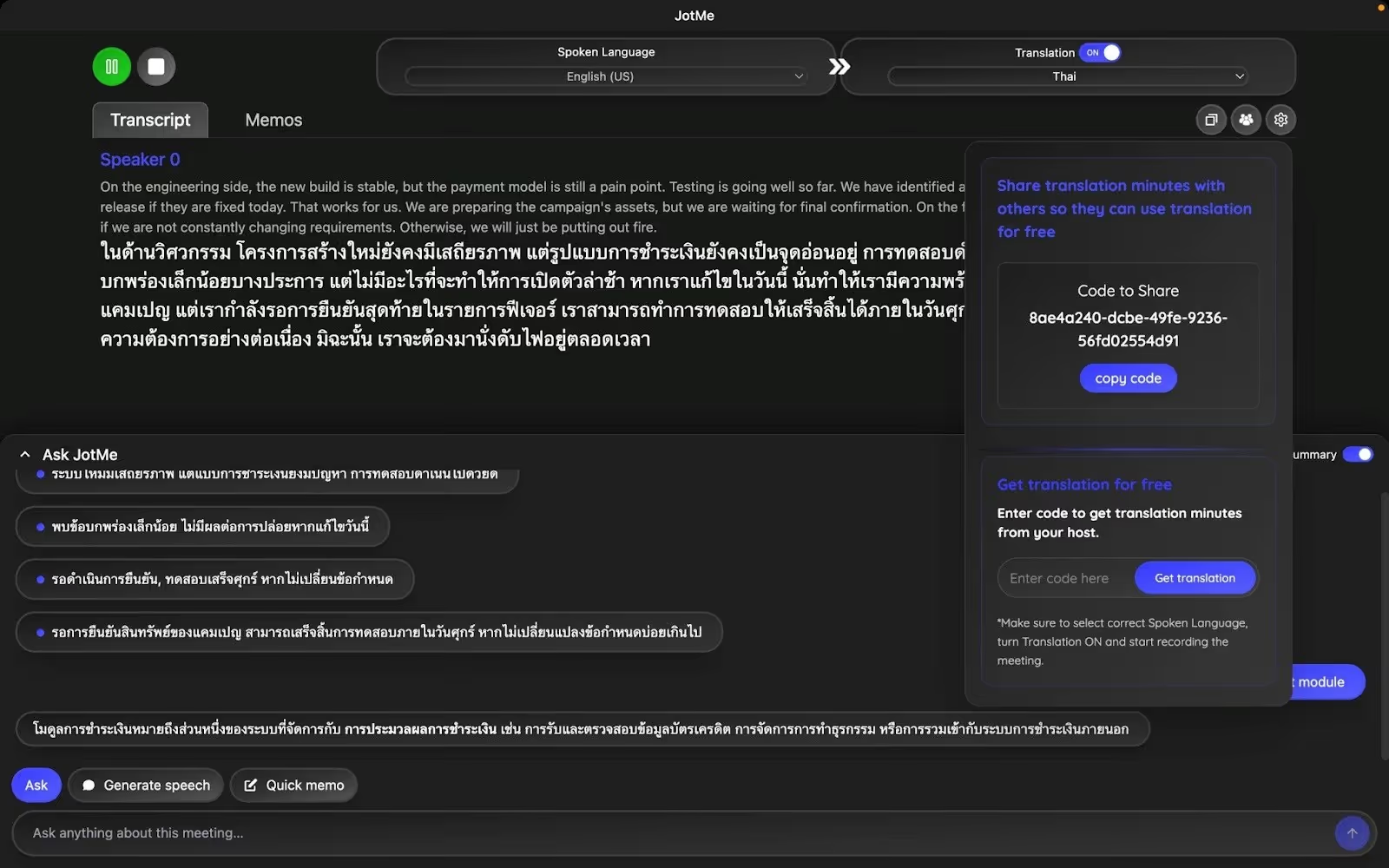
نویسندگان گزارش کردهاند که در یک گفتوگوی کاری پر از اصطلاح تخصصی، ترجمه زنده انگلیسی به اسپانیایی JotMe به دنبال کردن بحث کمک کرد.
در آن جلسه، نویسندگان گفتند ترجمه با مکث کوتاه قطع نشد. این تجربه، نبود تأخیر یا خطا در همه مکالمهها را نشان نمیدهد.
اشتراک ترجمه زنده با پیوند
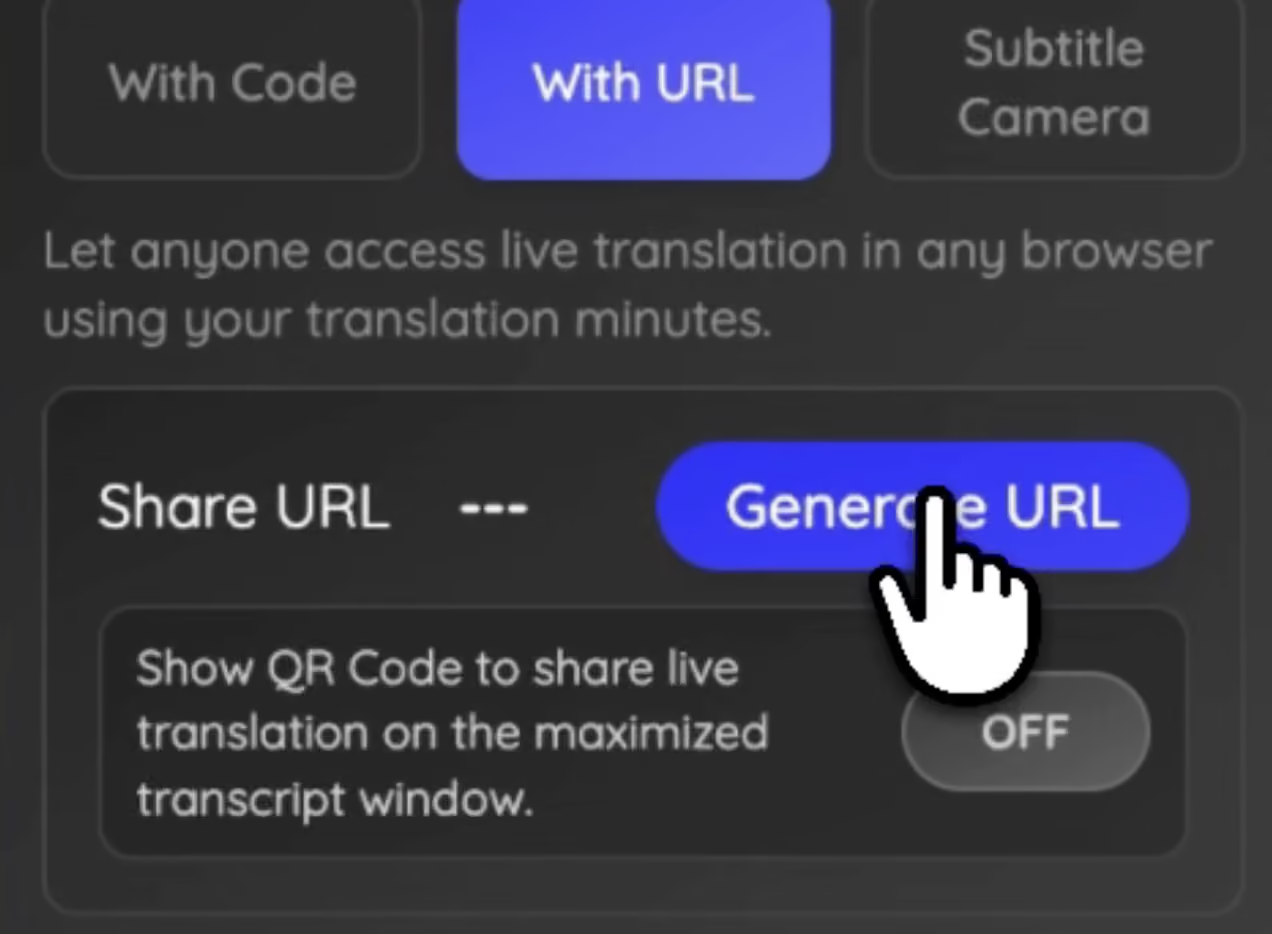
میزبان میتواند پیوند مرورگر ترجمه زنده را پیش از تماس یا حین آن به افراد مجاز بدهد. زبانها و نیاز به ایمیل به تنظیم میزبان وابستهاند و مصرف از سهمیه میزبان است.
در وبینار، نمایش محصول یا جلسه مشتری، شرکتکنندگان میتوانند از میان زبانهای فعال، مثلاً اسپانیایی، پرتغالی یا فرانسوی، زیرنویس را روی دستگاه خود بخوانند.
راهنمای مرحلهبهمرحله اشتراک ترجمه زنده با پیوند تنظیمات را نشان میدهد.
اشتراک ترجمه با کد QR
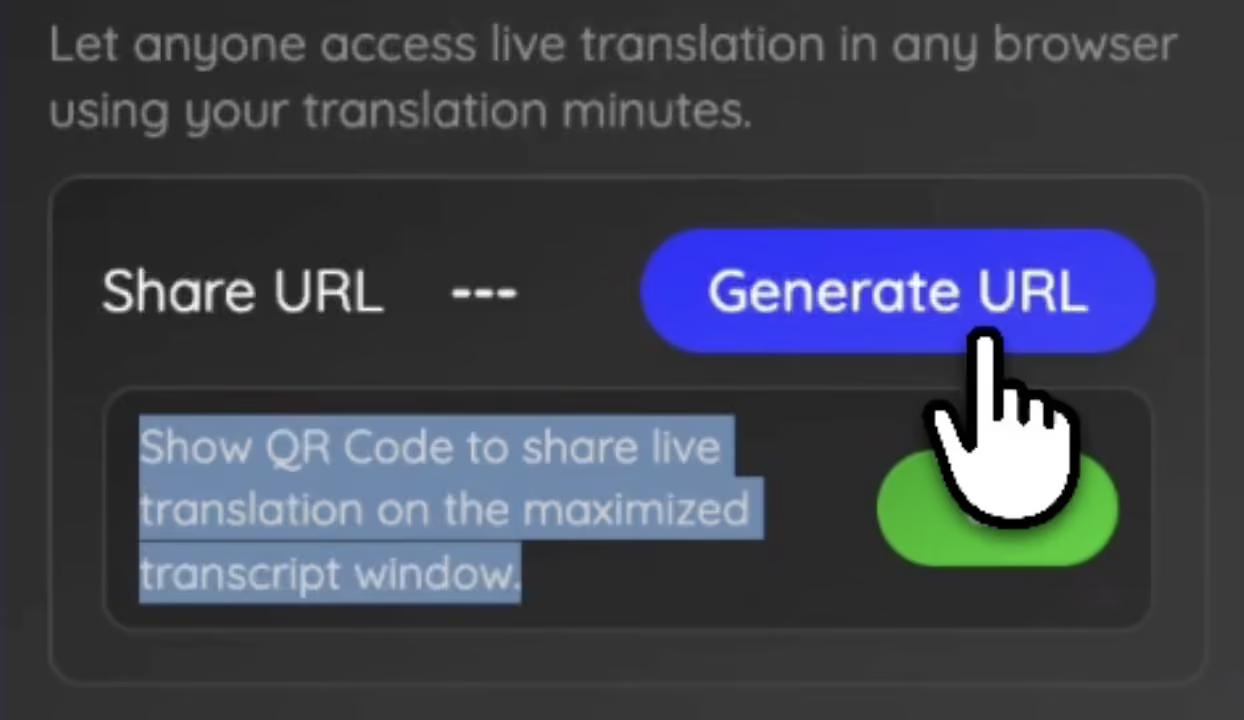
در جلسه حضوری یا ترکیبی، میزبان میتواند کد QR مربوط به جلسه را از بخش اشتراک در نمای دسکتاپ نمایش دهد. همان محدودیتهای دسترسی، زبان و سهمیه بر پیوند مرورگر اعمال میشوند.
در همایش، آموزش یا نشست عمومی شرکت، حاضران میتوانند کد را با گوشی اسکن کنند و در مرورگر ترجمه را دنبال کنند. ورود ممکن است به ایمیل نیاز داشته باشد.
برای تنظیم آن، راهنمای اشتراک ترجمه زنده با کد QR را ببینید.
نمایش زیرنویس ترجمهشده روی تصویر وبکم
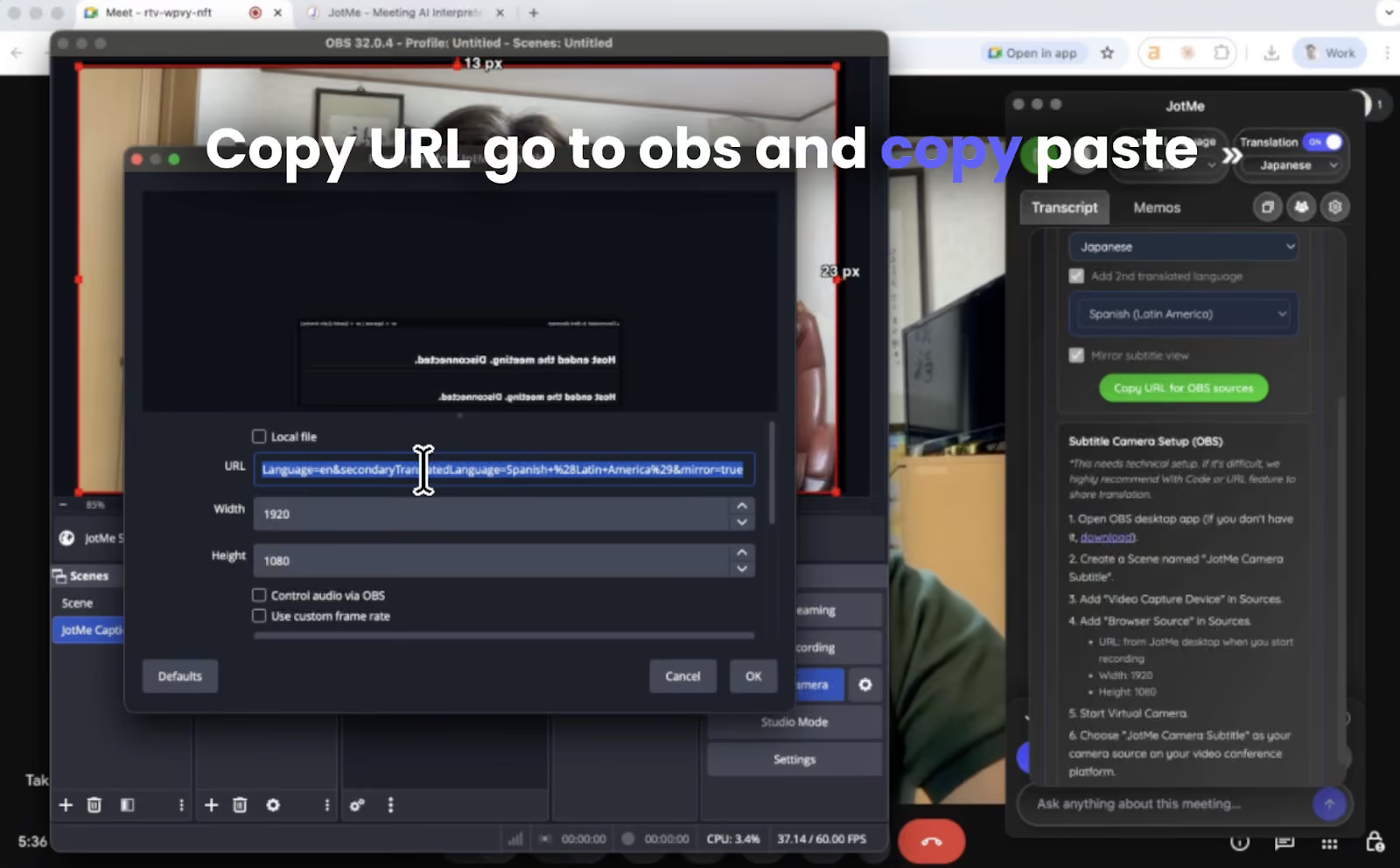
Subtitle Camera در حالت سازگار، با OBS Studio زیرنویس را روی تصویر دوربین مجازی میزبان میگذارد. در حالت Fast در دسترس نیست.
افراد در جلسه همان تصویر و زبان زیرنویس انتخابشده میزبان را میبینند. برای انتخاب زبان جداگانه بهازای هر بیننده، از اشتراک مرورگر در حالت سازگار استفاده کنید.
برای راهاندازی دوربین مجازی، راهنمای اشتراک ترجمه زنده از راه وبکم را ببینید.
آماده کردن عبارت و راهنمای تلفظ با JotMe
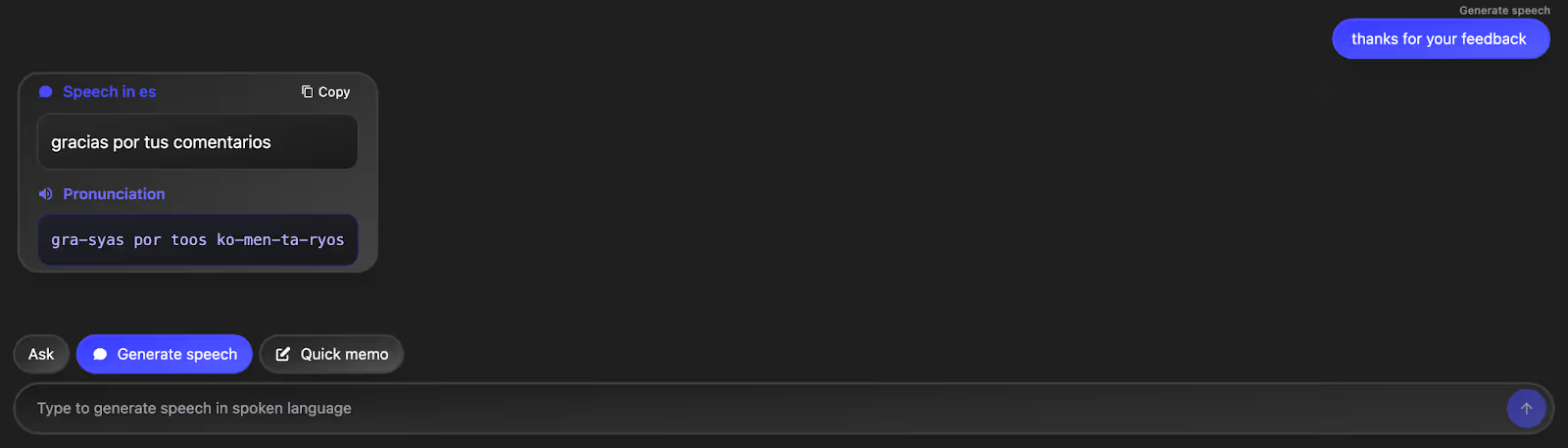
برای تمرین پیش از تماس، در یک جلسه سازگار زبان گفتار را روی زبان موردنظر بگذارید و جمله را با دستور Generate Speech تایپ کنید. پاسخ عبارت و راهنمای نوشتاری تلفظ را نشان میدهد. ترجمه صوتی حین تماس حالت جداگانهای است و زبانهای خود را دارد.
یادداشتها و خلاصههای جلسه با هوش مصنوعی
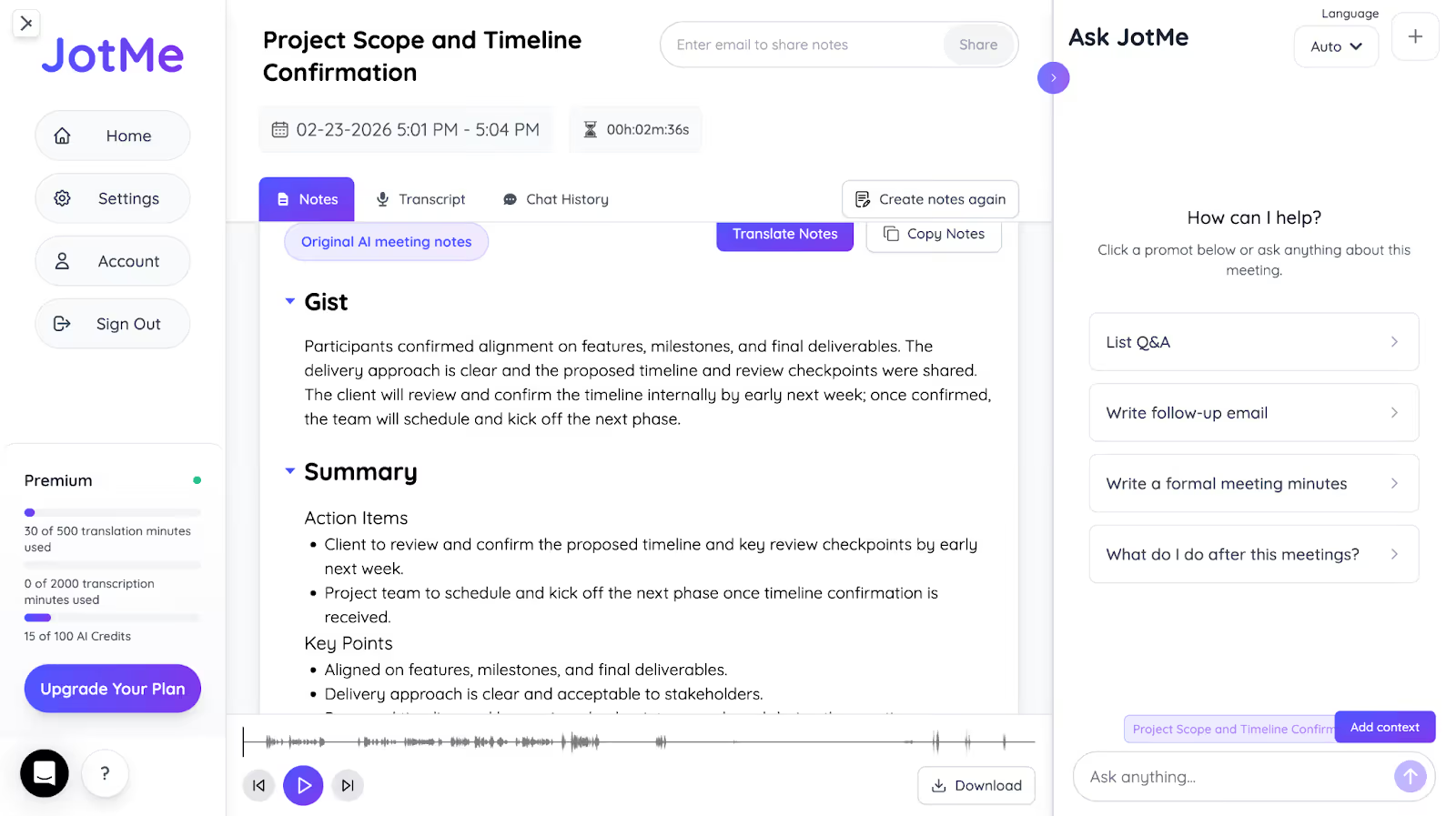
یادداشتبرداری با هوش مصنوعی میتواند از محتوای ثبتشده، نکتههای اصلی و کارهای بعدی بسازد. در نمونه Google Meet، خلاصهها بخشهایی مثل چکیده، نتیجه و کارهای بعدی داشتند.
یادداشت را میتوان با افراد مجاز، حتی کسانی که حضور نداشتند، به اشتراک گذاشت. ارسال خودکار پس از جلسه به تنظیم میزبان و ایمیل شرکتکننده وابسته است؛ افراد ناشناس بهطور خودکار ایمیل دریافت نمیکنند.
پرسش از محتوای تماس با Ask
اگر واژه یا نکتهای در تماس روشن نیست، میتوانید بدون تغییر صفحه از محتوای ثبتشده پرسش کنید و موضوع مهم را با تیم روشن کنید.
در حالت سازگار، Ask را باز کنید و سؤال را بفرستید. هر سؤال یک اعتبار هوش مصنوعی مصرف میکند. برای پاسخ حساس، متن جلسه را هم ببینید.
JotMe برای Android و iOS هم در دسترس است و برای گفتوگوهای حضوری، در حالتهای سازگار ترجمه و خروجی صوتی دارد. این مسیر با دریافت صدای تماس در دسکتاپ فرق دارد.
کدام ابزار برای ترجمه تماس کنفرانسی مناسب است؟
اگر زیرنویس داخلی زبان و طرح موردنیاز شما را دارد، میتواند سادهترین گزینه باشد. اگر منبع صدای مجاز و ابزار جدا برای ترجمه و یادداشت میخواهید، JotMe دسکتاپ را آزمایش کنید.
برای JotMe، فهرست زبان گفتاری و مقصد را در حالت دسکتاپ انتخابی بررسی کنید. افزونه Chrome مسیر جداگانهای برای زیرنویس Google Meet دارد؛ شمارش زبانهای این دو را نباید با هم جمع کرد. Ask و یادداشت به حالت و سهمیه بستگی دارند.
در تماسهایی مثل Google Meet، Zoom، Teams یا WhatsApp روی رایانه، JotMe تنها میتواند از صدای قابل دسترسی با مجوز استفاده کند. برای داده ثبتشده، سیاست حریم خصوصی، تنظیمات ذخیره و دسترسی را بررسی کنید.
برای سنجش کیفیت ترجمه در تماس بعدی، یک گفتوگوی کوتاه مجاز را با همان زبانها و اصطلاحها امتحان کنید. پیش از اشتراک یا ذخیره، اجازه و نیازهای محرمانگی جلسه را بررسی کنید.
پرسشهای متداول
کدام برنامه نشستهای چندزبانه را ترجمه میکند؟
برای نشست چندزبانه میتوانید از زیرنویس داخلی پلتفرم، مترجم انسانی یا ابزار جداگانه استفاده کنید. JotMe دسکتاپ در حالت سازگار از صدای مجاز دستگاه بدون ربات جلسه استفاده میکند و میتواند متن ترجمه، Ask و یادداشت ارائه کند. انتخاب به زبان، دسترسی و نوع خروجی بستگی دارد.
چطور تماس Zoom را زنده ترجمه کنیم؟
اگر میزبان شرایط و تنظیمات لازم را دارد، زیرنویس ترجمهشده Zoom را روشن کنید و یکی از زبانهای فعال را بگیرید. ترجمه صوتی و یادداشتها در Zoom قابلیتهای جداگانهای هستند. اگر اجازه دریافت صدای رایانه را دارید، JotMe دسکتاپ هم میتواند ترجمه متنی جداگانه نمایش دهد.
آیا Zoom، Google Meet و Webex ترجمه داخلی تماس کنفرانسی دارند؟
بله، هر سه در طرحها و تنظیمات واجد شرایط گزینه ترجمه داخلی دارند. زبان گفتار، زبان زیرنویس و وجود ترجمه صوتی به سرویس و طرح بستگی دارد. JotMe دسکتاپ مسیر جداگانهای است که از صدای در دسترس استفاده میکند.
آیا میشود تماس WhatsApp یا WeChat را زنده ترجمه کرد؟
اگر تماس را روی رایانه باز کردهاید و سیستم و اجازهها صدای آن را در اختیار JotMe دسکتاپ میگذارند، میتوانید ترجمه جداگانه را امتحان کنید. منبع صدا و زبانها را پیش از شروع بررسی کنید. این روش به معنی پشتیبانی از دریافت صدای تماس روی همه گوشیها نیست.
JotMe را امتحان کنید
ترجمهٔ دقیق برای جلسهها، رویدادها و کار روزمرهٔ شما، با AI Memory که زمینهٔ کارتان را به خاطر میسپارد.


