






پاسخ کوتاه: برای ترجمه زنده در جلسه Zoom، میتوانید ابزار جداگانهای مانند JotMe را در رایانه باز کنید، منبع صدا و زبانها را انتخاب کنید و ترجمه را شروع کنید. مکث پردازش به حالت، صدا و اتصال بستگی دارد.
مانع زبانی میتواند جلسه را از مسیر خارج کند. برای انتخاب ابزار ترجمه زنده، هزینه، سرعت و توانایی آن در حفظ بافت گفتوگو را با یک نمونه واقعی بسنجید.
Zoom زیرنویس ترجمهشده داخلی دارد. دسترسی به طرح واجد شرایط یا افزونه Translated Captions و تنظیمات حساب بستگی دارد. Zoom هم یادآور میشود که نتیجه همیشه دقیق نیست.
پوشش گسترده زبان در JotMe به نوع ترجمه بستگی دارد؛ فهرست بیش از ۲۰۰ زبان مربوط به ترجمه متنی در دامنه اعلامشده است، نه همه ورودیهای گفتار یا خروجیهای صوتی. واژهنامه سفارشی به ثبت اصطلاحهای تخصصی کمک میکند. در قیمتگذاری اعلامشده، طرح Pro با پرداخت سالانه معادل ۱۰ دلار در ماه است و ماهانه ۲۰۰ دقیقه ترجمه زنده و ۲۰ اعتبار هوش مصنوعی دارد. طرح رایگان ماهانه ۲۰ دقیقه ترجمه زنده و ۵ اعتبار هوش مصنوعی دارد. دقیقههای متننگاری سهمیه جداگانهاند؛ حالت و اشتراکگذاری بر مصرف اثر دارند.
برای ترجمه زنده جلسه Zoom با JotMe مراحل زیر را انجام دهید:
- دریافت JotMe: برنامه را از وبسایت رسمی JotMe دریافت و روی رایانه نصب کنید.
- شروع جلسه Zoom: وارد جلسه Zoom شوید و JotMe را باز کنید.
- انتخاب زبانها: زبان گفتار جلسه و زبان ترجمه را مشخص کنید و منبع صدا را بررسی کنید.
- شروع ترجمه: دکمه پخش را بزنید تا ترجمه زنده آغاز شود.
مرحله ۱: دریافت JotMe روی رایانه
برای نصب نسخه Windows یا Mac به وبسایت رسمی JotMe بروید و گزینه شروع رایگان را بزنید. نصبکننده متناسب با دستگاه خود را انتخاب کنید.
مرحله ۲: ورود به جلسه Zoom برای ترجمه
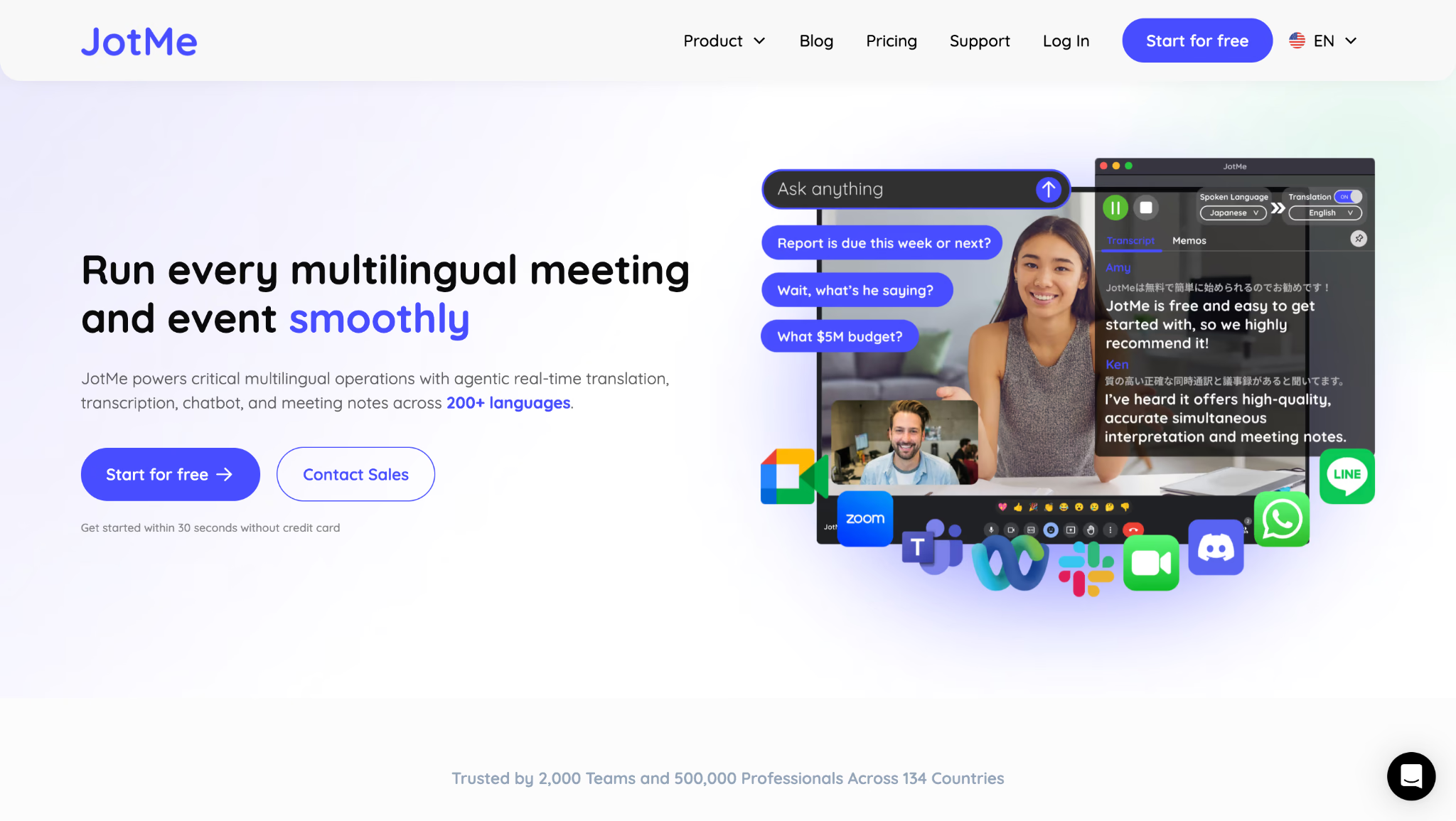
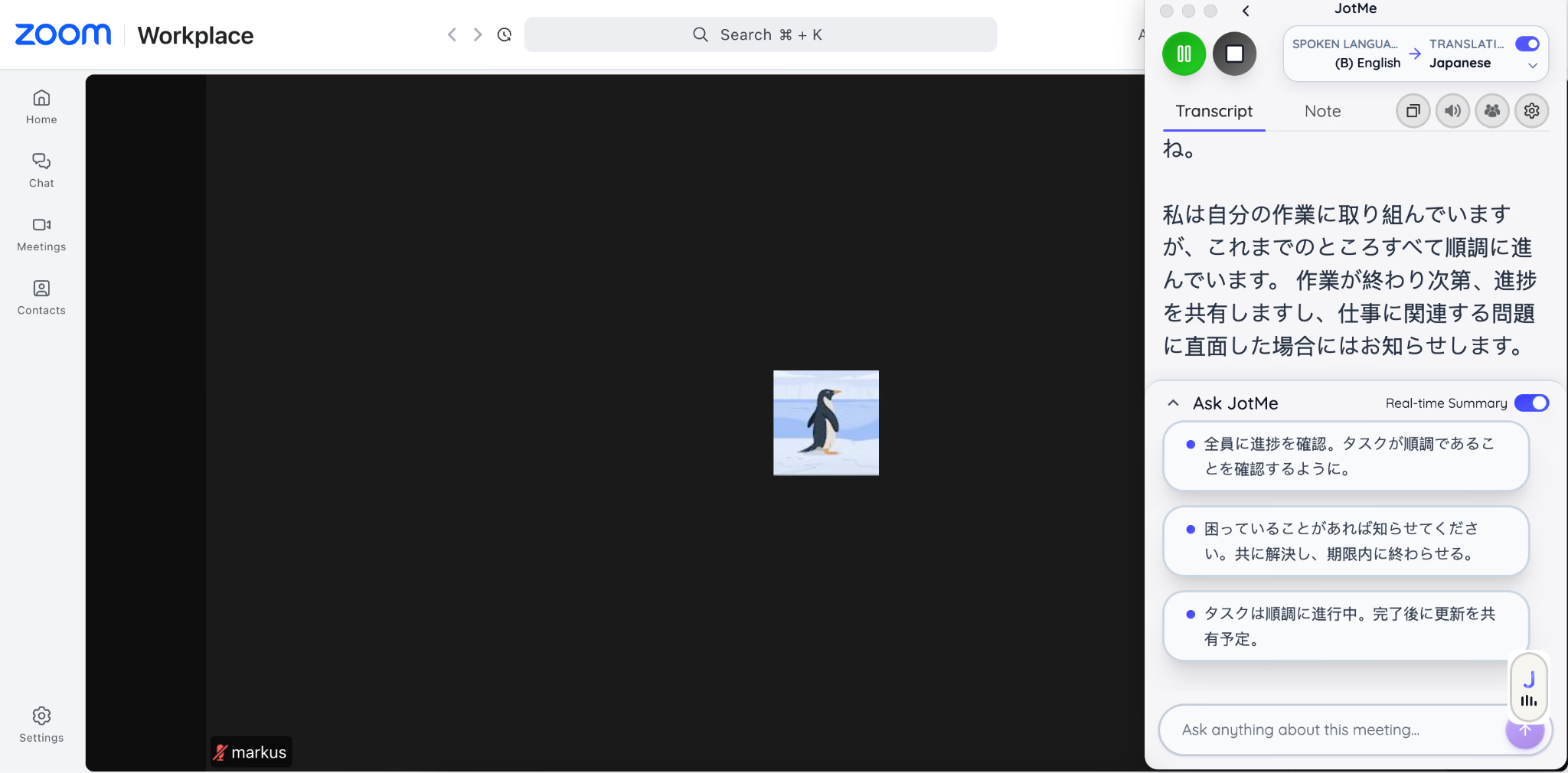
در برنامه Zoom Workplace یا مرورگر جلسه را شروع کنید یا به آن بپیوندید. سپس JotMe را باز کنید و پنجره آن را کنار Zoom قرار دهید؛ راهنمای تصویری آن را در سمت راست نشان میدهد.
مرحله ۳: تنظیم زبان گفتار و ترجمه
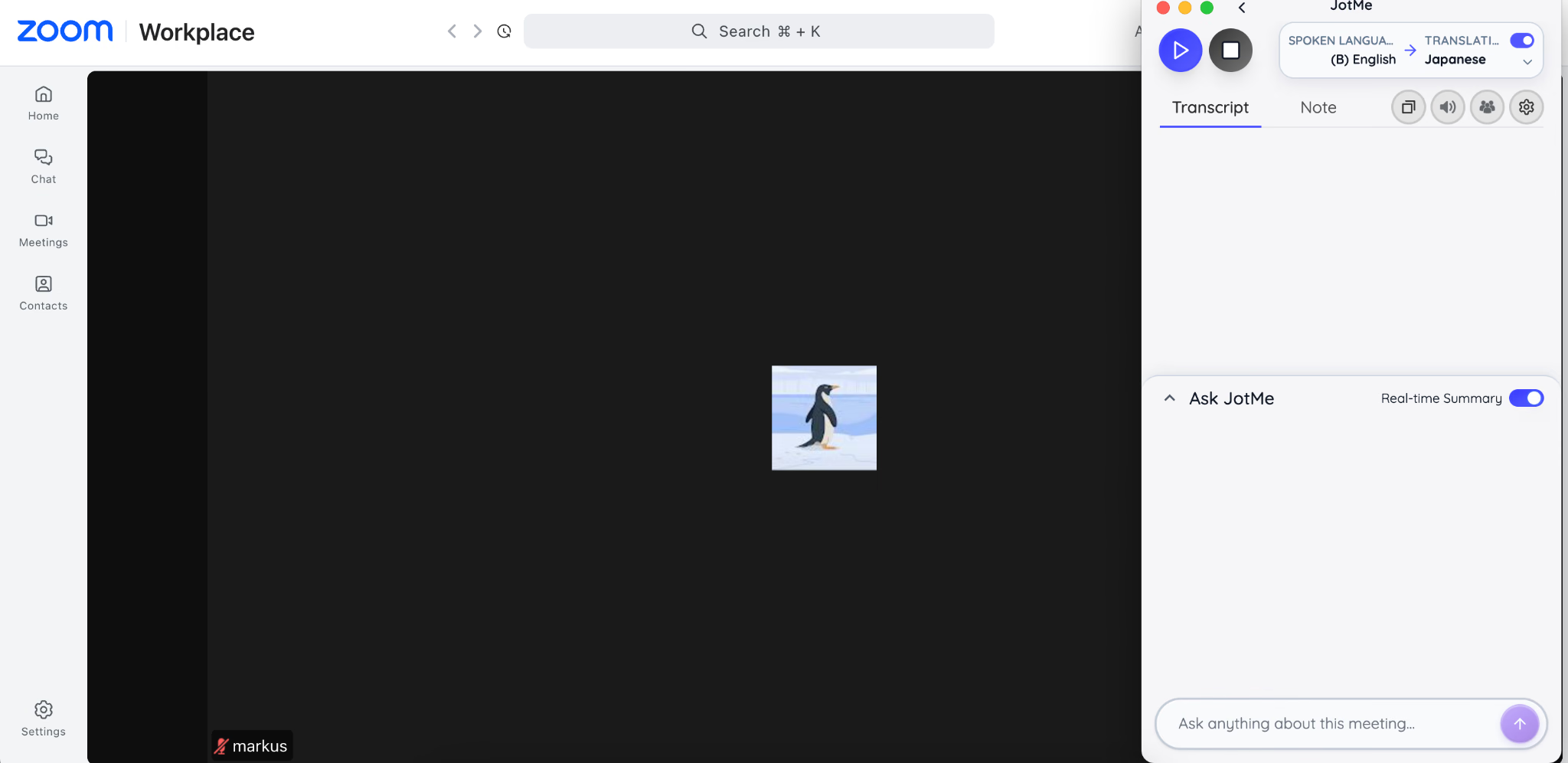
در JotMe ترجمه زنده را روشن کنید و زبان گفتار (Spoken Language) و زبان مقصد را برگزینید. اگر گفتگو میان زبانهای فهرست ۱۰تایی Basic → Multilingual جابهجا میشود، آن حالت میتواند مناسب باشد. برای زبانها یا خروجی صوتی دیگر، حالت و سهمیه متناسب را بررسی کنید.
مرحله ۴: شروع ترجمه زنده جلسه Zoom
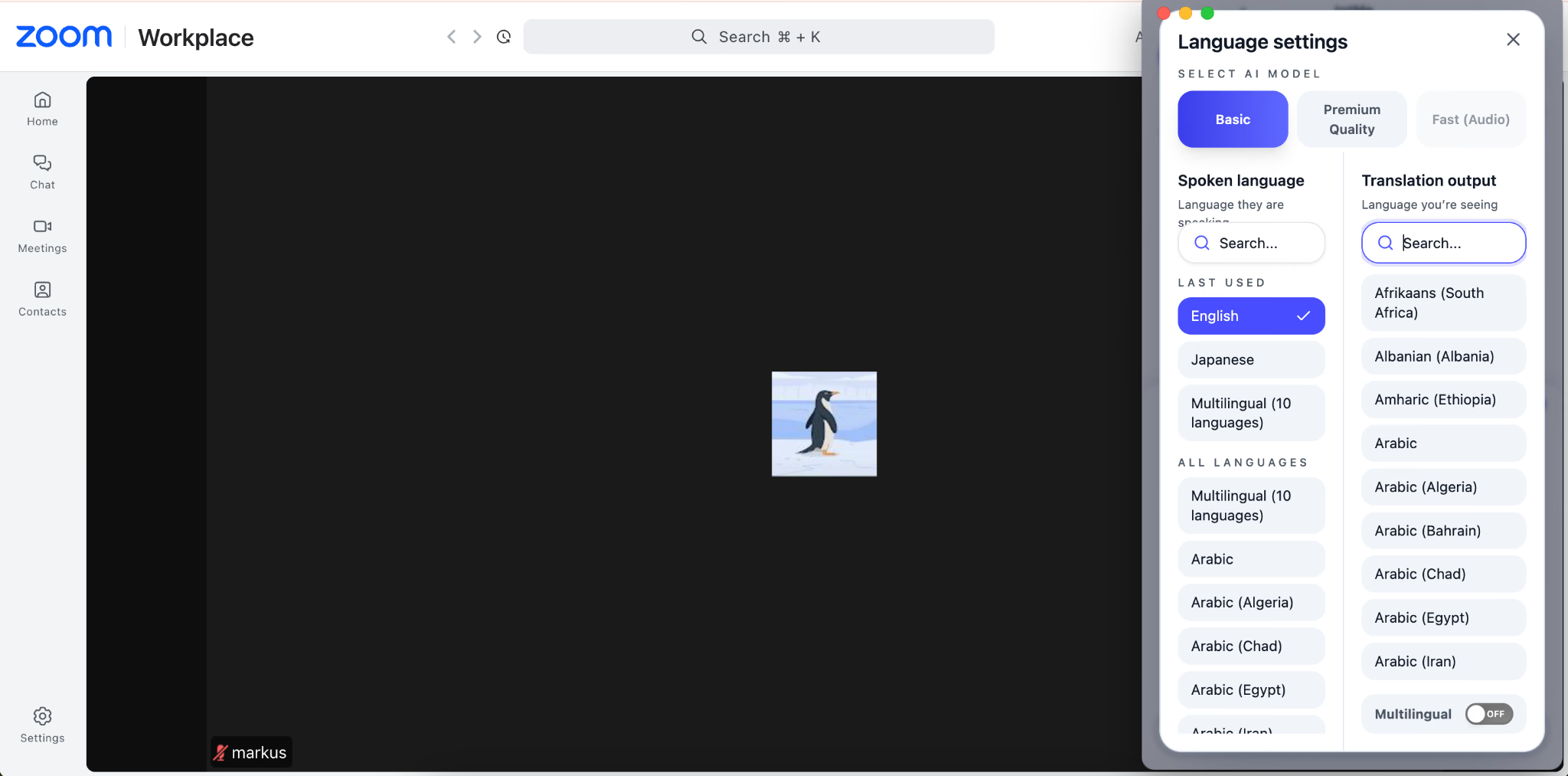
پس از انتخاب زبانها و منبع صدا، در JotMe دکمه پخش را بزنید. ترجمه پس از دریافت و پردازش گفتار نمایش داده میشود. اگر ذخیرهسازی جلسه را فعال کردهاید و اجازه دارید، میتوانید بعداً متن و ترجمه ذخیرهشده را مرور کنید.
JotMe چطور به ترجمه جلسه Zoom کمک میکند؟
JotMe ترجمه زنده را در حالت سازگار ارائه میکند. میتوانید از سهمیه میزبان برای اشتراکگذاری ترجمه زنده استفاده کنید و، در گردشکار مناسب، یادداشت جلسه با هوش مصنوعی یا نکتههای فهرستشده را دریافت کنید. این امکانات جداگانهاند.
ترجمه با توجه به بافت
ترجمه کلمهبهکلمه ممکن است پیوند جملهها، لحن و بافت را از دست بدهد. JotMe گفتههای مرتبط را کنار هم در نظر میگیرد. نویسنده گزارش کرده است که در جلسه با مشتری ژاپنی، لحن و مکثها نیز به فهم منظور کمک کردند؛ این مشاهده تضمین تشخیص قصد گوینده نیست.
برای نمونه، نویسنده سه جمله ژاپنی را درباره گربه نقل میکند:
A: ある日、あるところに、とても古いお寺がありました。
B: そのお寺には、大きな庭があり、そこには美しい桜の木がありました。
C: 桜の木の下で、一匹の猫がのんびりと寝転がっていました。
نمونه ترجمه انگلیسی بهصورت جملهبهجمله:
X: One day, in a certain place, there was a very old temple.
Y: The temple had a large garden with beautiful cherry blossom trees.
Z: A cat was lying leisurely under a cherry tree.
نمونه ترجمه بافتمحور منسوب به JotMe:
“Once upon a time, in a certain place, there was a very old temple. The temple had a large garden, and there was a beautiful cherry blossom tree. Under the cherry blossom tree, a cat was lying lazily.”
خروجی دوم در مثال نویسنده بیشتر شبیه روایت پیوسته است. اختلاف مفرد و جمع در متن نمونه حفظ شده و به معنی اثبات برتری همه ترجمهها نیست.
نمایش نکتههای اصلی
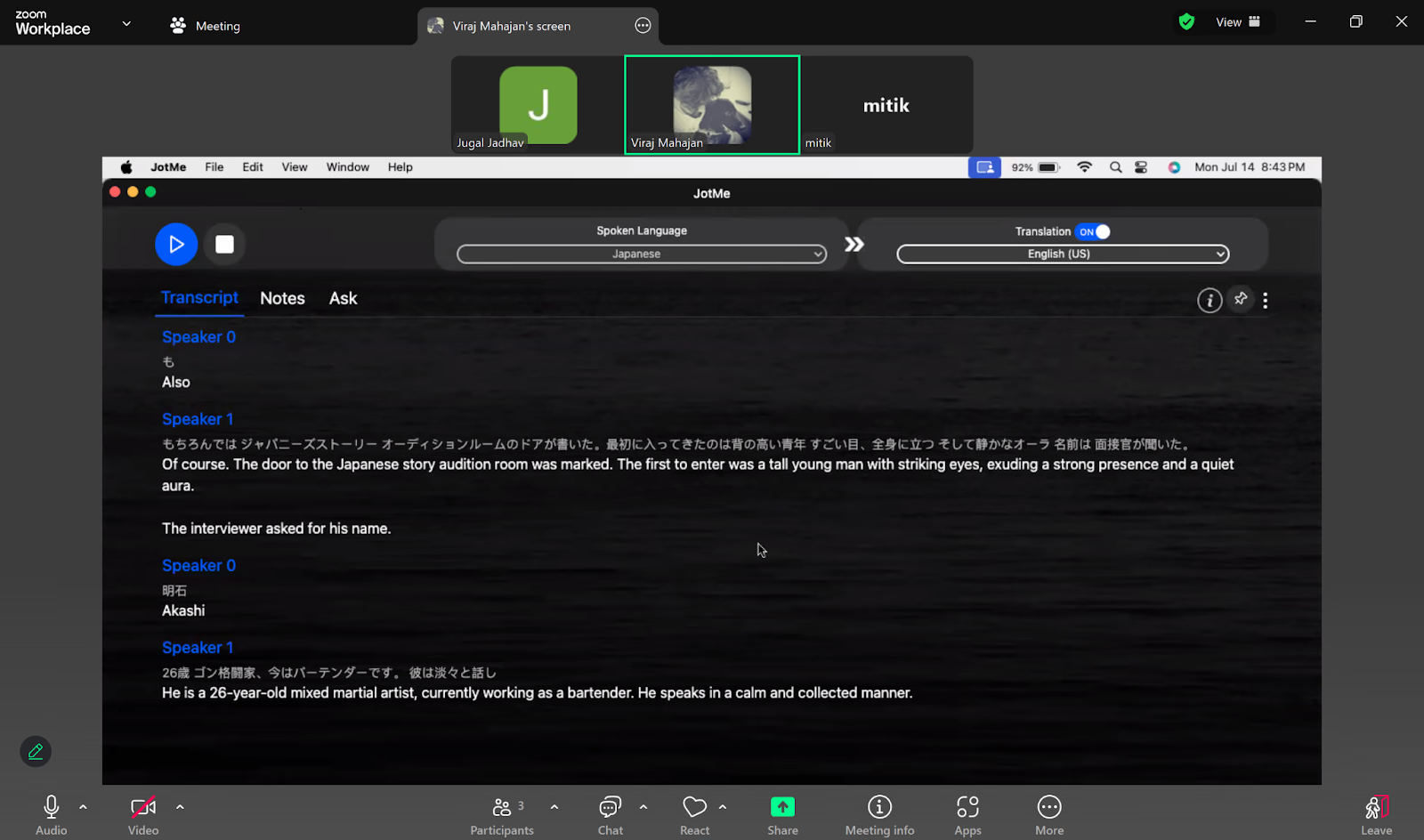
اگر خواندن متن طولانی دشوار است، Real-Time Summary در صورت فعال بودن میتواند نکتههای بحث را به شکل فهرست نشان دهد. این نکتهها خلاصهاند، نه ترجمه کامل گفتهها.
اشتراکگذاری زمان ترجمه
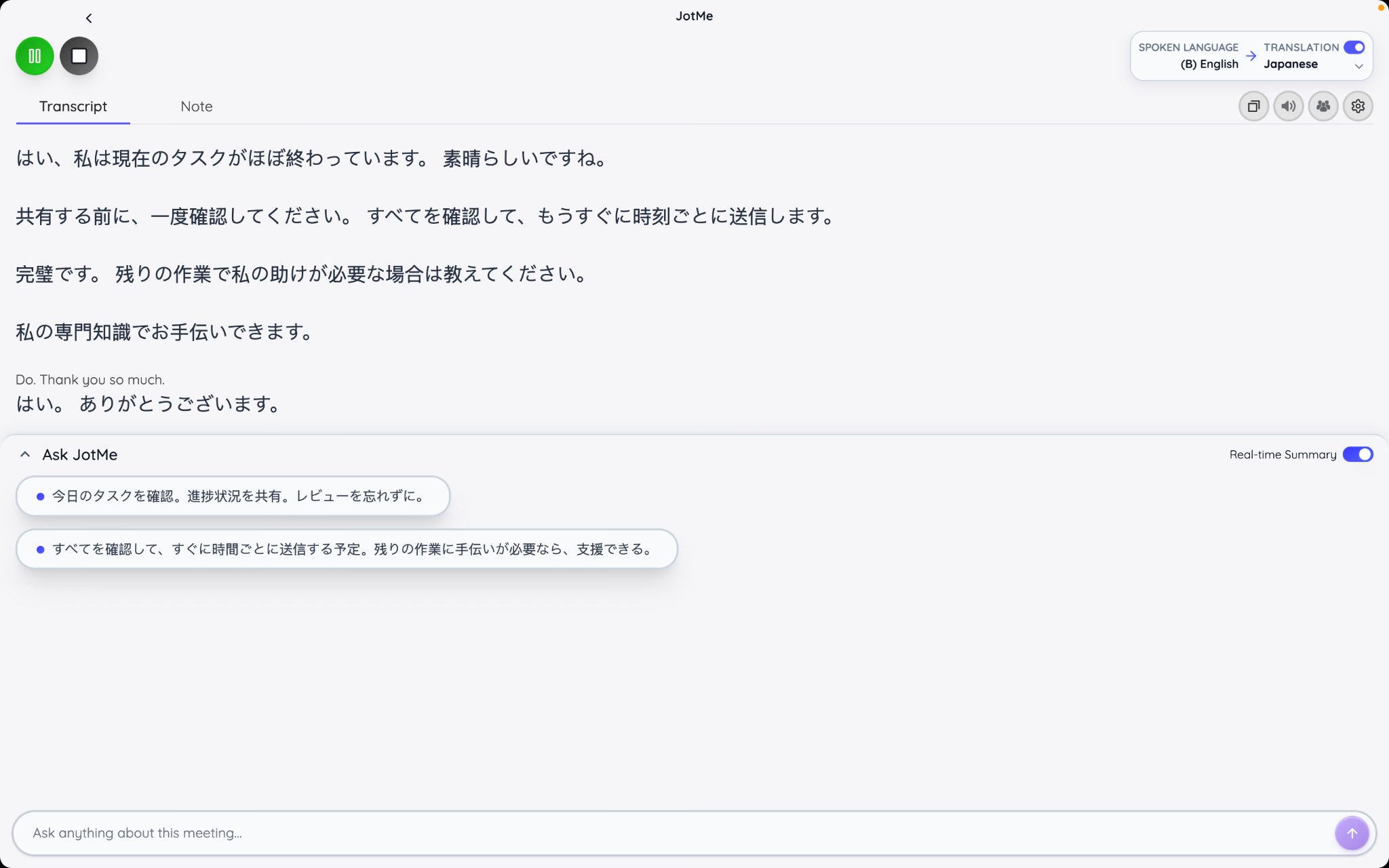
برای اشتراک ترجمه زنده جلسه Zoom، در گردشکار مناسب پیوند، کد QR یا کد ورود JotMe را در اختیار افراد مجاز بگذارید. آنها میتوانند در مرورگر و بدون نصب برنامه JotMe به ترجمه دسترسی پیدا کنند؛ حالت، زبان و سهمیه میزبان بر دسترسی اثر دارند.
پس از شروع ترجمه زنده، گزینه اشتراک متناسب را در JotMe باز کنید و راه ورود را به شرکتکنندگان بدهید. تا وقتی جلسه ترجمه فعال است میتوانند ترجمه در دسترس را دنبال کنند.
دوربین زیرنویس راه جداگانهای برای نمایش ترجمه است. اگر آن را راهاندازی و در برنامه جلسه انتخاب کنید، دیگران میتوانند تصویر زیرنویس را ببینند؛ این روش معادل پیوستن از طریق پیوند یا کد برای انتخاب زبان شخصی نیست.
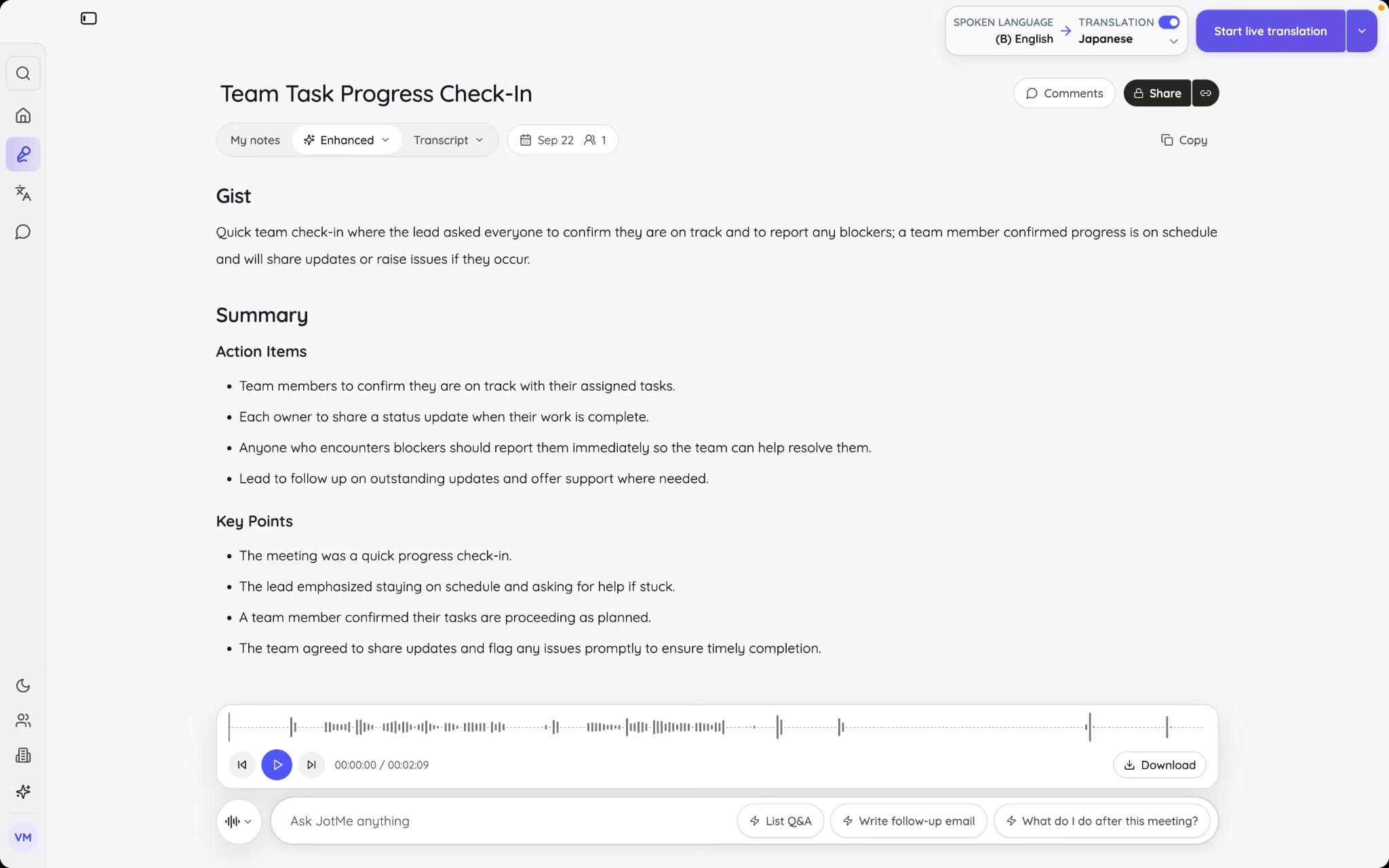
یادداشت جلسه با AI
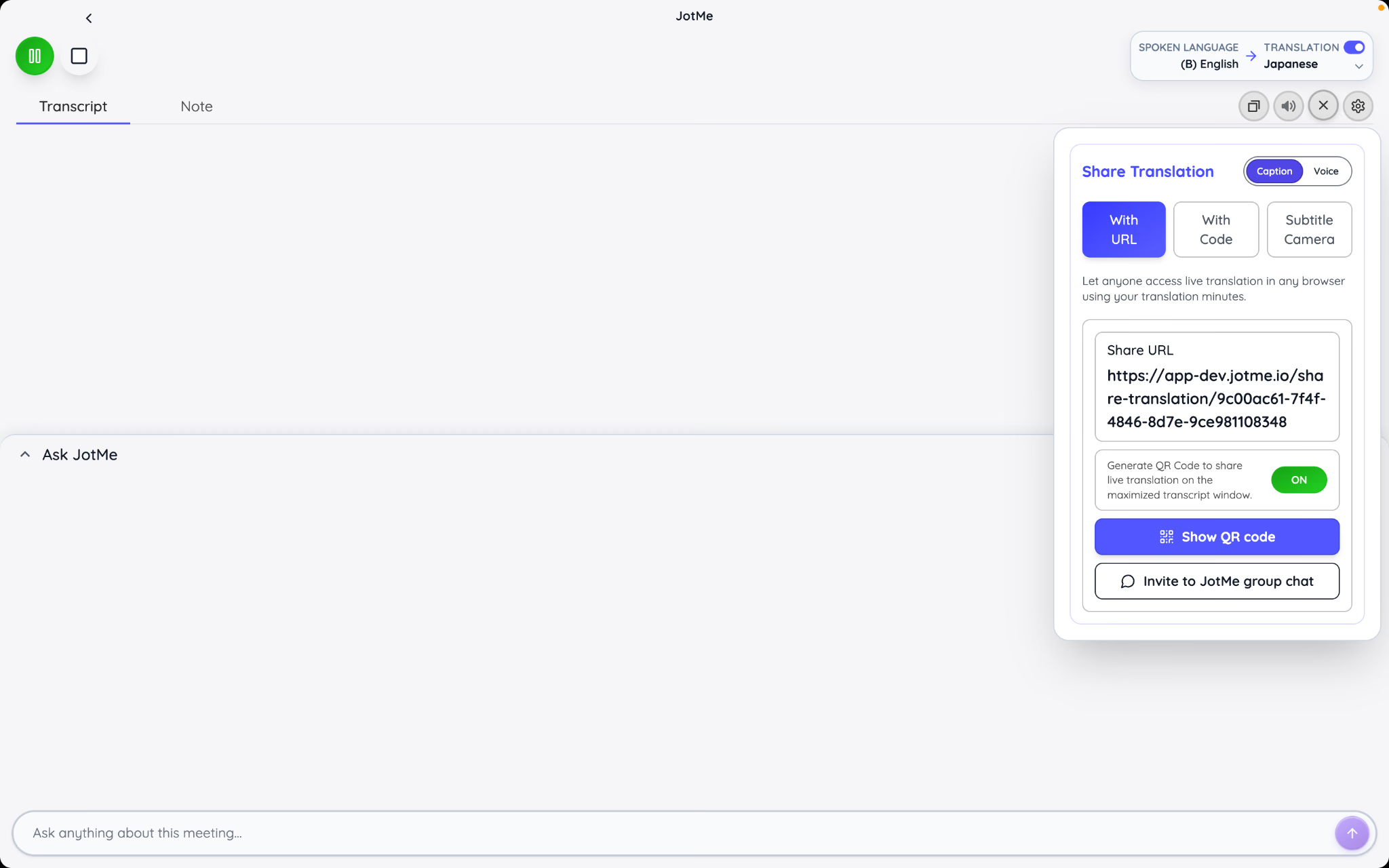
بعد از جلسه با یک تیم بینالمللی، یادداشتهای هوش مصنوعی میتوانند نکتهها و اقدامهای بعدی را جمع کنند تا هنگام گفتوگو درگیر نوشتن همه جزئیات نباشید. اگر ذخیره، مجوز و سهمیه مناسب باشد، میتوانید یادداشتها را برای برنامه جلسه بعدی یا نقشه راه محتوا مرور کنید.
ترجمه گفتار به گفتار
قابلیت ترجمه گفتار به گفتار به شنونده اجازه میدهد بهجای خواندن متن، صدای ترجمهشده را بشنود. در جلسه چندزبانه Zoom، خروجی صوتی به زبان پشتیبانیشده در Fast، تنظیم مسیر صدا و روش اشتراک بستگی دارد.
گفتوگو با هوش مصنوعی
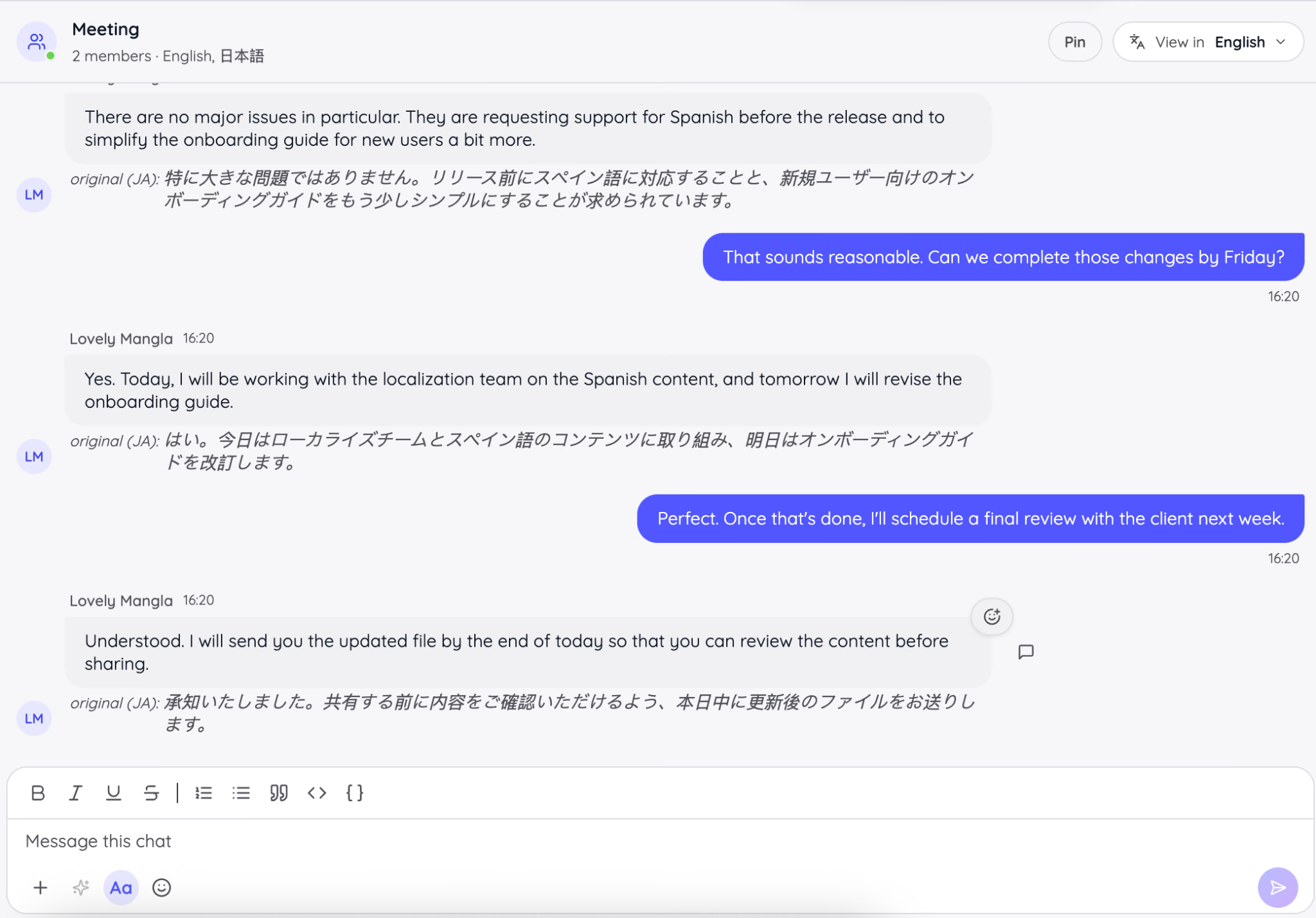
گفتوگوی هوش مصنوعی JotMe امکان پیامرسانی متنی چندزبانه را فراهم میکند. شرکتکنندگان میتوانند در گفتوگویی که دسترسی دارند به زبان خود پیام بدهند و متن ترجمهشده را بخوانند. این کانال جدا از زیرنویس Zoom و پرسش از متن جلسه است.
واژهنامه سفارشی
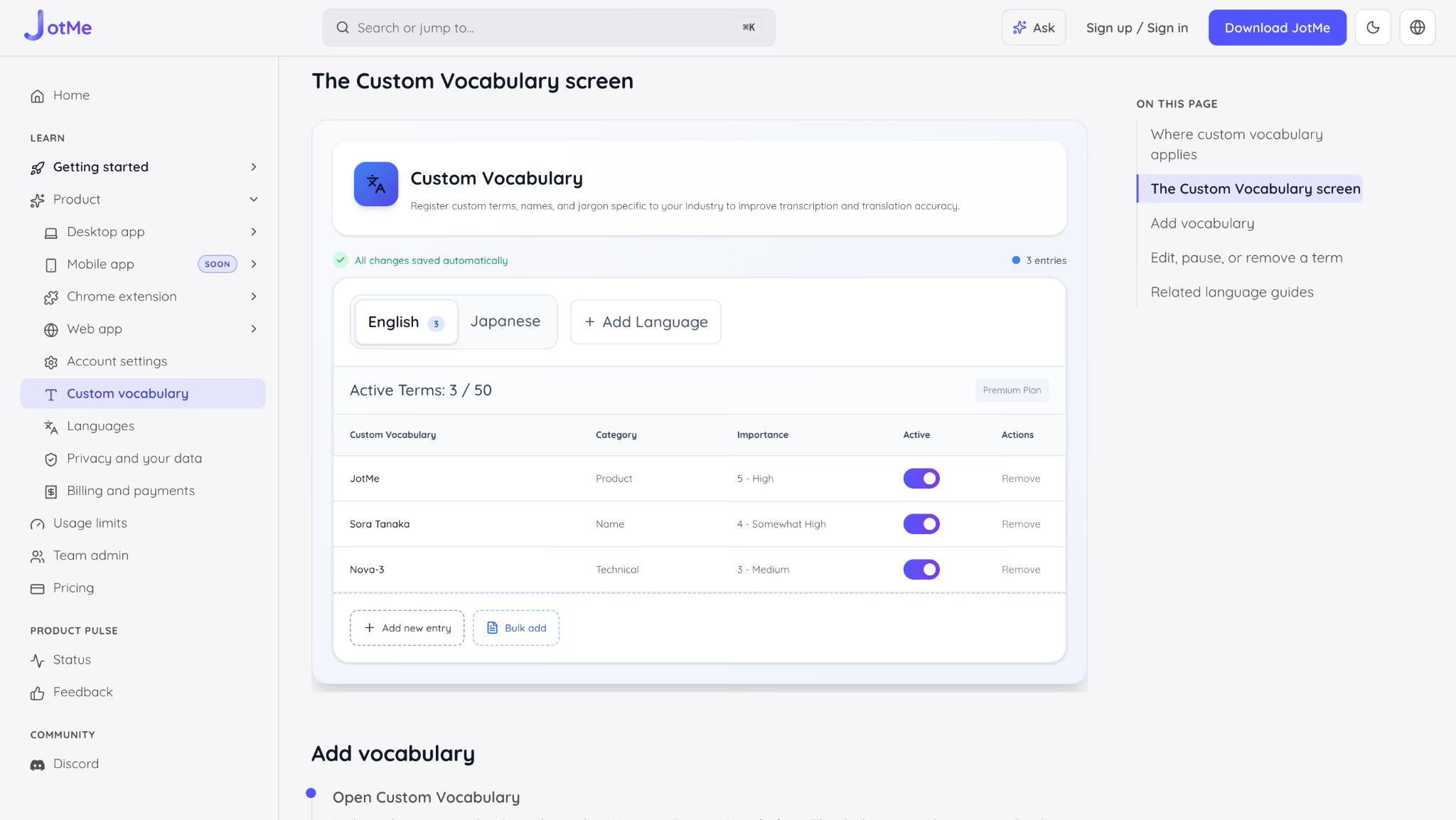
با واژهنامه سفارشی JotMe میتوانید نامها، محصولات، سرواژهها و اصطلاحهای تخصصی را وارد کنید. این کار به شناسایی یا حفظ واژههای ناآشنا در حالتهای پشتیبانیشده کمک میکند. واژهنامه به حساب مرتبط است و اثر آن به قابلیت و مدل بستگی دارد.
بهترین روشها برای بهتر شدن ترجمه جلسه Zoom
نسخه اولیه راهنما به برآورد Statista از ۹٫۸۷ میلیارد برای بازار ترجمه زبانی مبتنی بر NLP در ۲۰۲۵ اشاره میکند. این برآورد تاریخی است و دسترسی به متن کامل برای تأیید دوباره آن فراهم نبود. جلسههای بینالمللی، همایش دانشگاهی و گفتوگو با شرکای خارجی از کاربردهای ترجمه زندهاند.
هیچ ابزار ترجمه زندهای همیشه بیخطا نیست. گفتار روشن، اینترنت پایدار و انتخاب ابزار مناسب میتوانند کیفیت ترجمه جلسه Zoom را بهتر کنند.
شمرده و روشن صحبت کنید
با سرعتی یکنواخت صحبت کنید و بین بخشهای گفتار مکث کوتاهی بگذارید. هدفون دارای میکروفون میتواند به کم شدن صدای پسزمینه کمک کند. تا جای ممکن گفتگو را در محیطی آرام برگزار کنید.
از اتصال اینترنت پایدار استفاده کنید
Market.us به نقل از یک نظرسنجی جهانی گزارش میدهد ۵۸٪ متخصصان به مشکلات نرمافزاری یا فنی در ویدیوکنفرانس اشاره کردهاند. این عدد درباره مجموعه مشکلات فنی است و اندازه اثر اینترنت بر ترجمه را نشان نمیدهد.
اتصال ناپایدار ممکن است گفتار را قطع کند یا با تأخیر برساند. اگر بخشهایی از صدا دریافت نشوند، حتی ابزار ترجمه مناسب هم نمیتواند آنها را با اطمینان بازیابی کند.
ابزار ترجمه زنده مناسب را انتخاب کنید
زیرنویس ترجمهشده Zoom ممکن است خطا داشته باشد. اگر گزینه دیگری برای ترجمه همزمان میخواهید، JotMe را پیش از جلسه با صدا و زبان واقعی آزمایش کنید. در گردشکار سازگار، یادداشت پس از جلسه و خلاصه هوش مصنوعی به مرور قسمتهای دریافتشده کمک میکنند.
اگر جلسه و یادداشتها ذخیره شدهاند و اجازه اشتراک دارید، نشانی ایمیل افراد را به گزینه اشتراک JotMe اضافه کنید. سطح دسترسی را متناسب با محتوای ذخیرهشده انتخاب کنید تا گیرندگان بتوانند بخشهای مجاز را مرور کنند.
چطور در جلسه Zoom ترجمه بهتری داشته باشیم؟
در جلسه Zoom، ترجمه لفظی همیشه برای رساندن مفهوم کافی نیست. ابزار را با اصطلاحهای حوزه کاری و گفتار واقعی امتحان کنید و برای جزئیات مهم از گوینده تأیید بگیرید.
زیرنویس ترجمهشده Zoom به طرح واجد شرایط Zoom Workplace یا افزونه Translated Captions و تنظیمات حساب نیاز دارد و میتواند خطا داشته باشد. JotMe با صدای قابل دسترس دستگاه کار میکند و لازم نیست میزبان گزینه ترجمه Zoom را فعال کند. طرح رایگان JotMe ماهانه ۲۰ دقیقه ترجمه زنده و سهمیه جدا برای متننگاری و اعتبار هوش مصنوعی دارد.
برای جلسههای چندزبانه، JotMe زیرنویس زنده و در حالت سازگار ترجمه همزمان گفتار به گفتار ارائه میکند. زبانهای متنی، گفتار ورودی و صدای خروجی فهرست جدا دارند. JotMe بدون ورود ربات روی رایانه کار میکند؛ دریافت صدا، رضایت لازم، سهمیه و انتخاب ذخیره تعیین میکنند چه چیزهایی بعداً قابل مرورند.
JotMe را رایگان امتحان کنید و روش متناسب با زبانها و جلسه خود را بسنجید.
پرسشهای متداول
پرسش: آیا برای Zoom مترجم همزمان وجود دارد؟
بله. قابلیت زیرنویس ترجمهشده Zoom گفتار را به زیرنویس زنده در زبان دیگر تبدیل میکند. دسترسی به طرح، مجوز و فعال بودن قابلیت بستگی دارد. JotMe هم میتواند از دستگاه شما متننگاری و ترجمه با توجه به بافت ارائه دهد و در گردشکار سازگار یادداشت جلسه بسازد.
پرسش: چطور در جلسه Zoom از Google Translate استفاده کنیم؟
Google Translate ابزار یکپارچه ترجمه جلسه Zoom نیست. رساندن صدای جلسه به ابزار جداگانه نیاز به تنظیم مسیر صدا دارد. JotMe دسکتاپ میتواند با اجازه لازم، صدای در دسترس Zoom را از رایانه دریافت و بدون فرستادن ربات به جلسه، متننگاری و ترجمه کند.
پرسش: آیا میشود جلسه یا وبینار Zoom را بدون تغییر تنظیمات میزبان ترجمه کرد؟
بسته به ابزار و تنظیم صدا، بله. زیرنویس داخلی Zoom تابع تنظیمات حساب و جلسه است و ممکن است به میزبان یا مدیر نیاز داشته باشد. JotMe روی دستگاه کاربر صدای قابل دسترس را بدون ربات دریافت میکند؛ اجازه ضبط، متننگاری و سیاست سازمان همچنان باید رعایت شوند.
پرسش: آیا ترجمه ChatGPT دقیق است؟
ChatGPT میتواند متن را ترجمه کند، اما نتیجه به زبان، بافت و دستورها بستگی دارد. برای ترجمه همزمان یک جلسه Zoom، ابزاری مانند JotMe که مشخصاً گفتار را دریافت، متننگاری و ترجمه میکند، مسیر مناسبتری برای دنبال کردن گفتوگو فراهم میکند.
JotMe را امتحان کنید
ترجمهٔ دقیق برای جلسهها، رویدادها و کار روزمرهٔ شما، با AI Memory که زمینهٔ کارتان را به خاطر میسپارد.


