






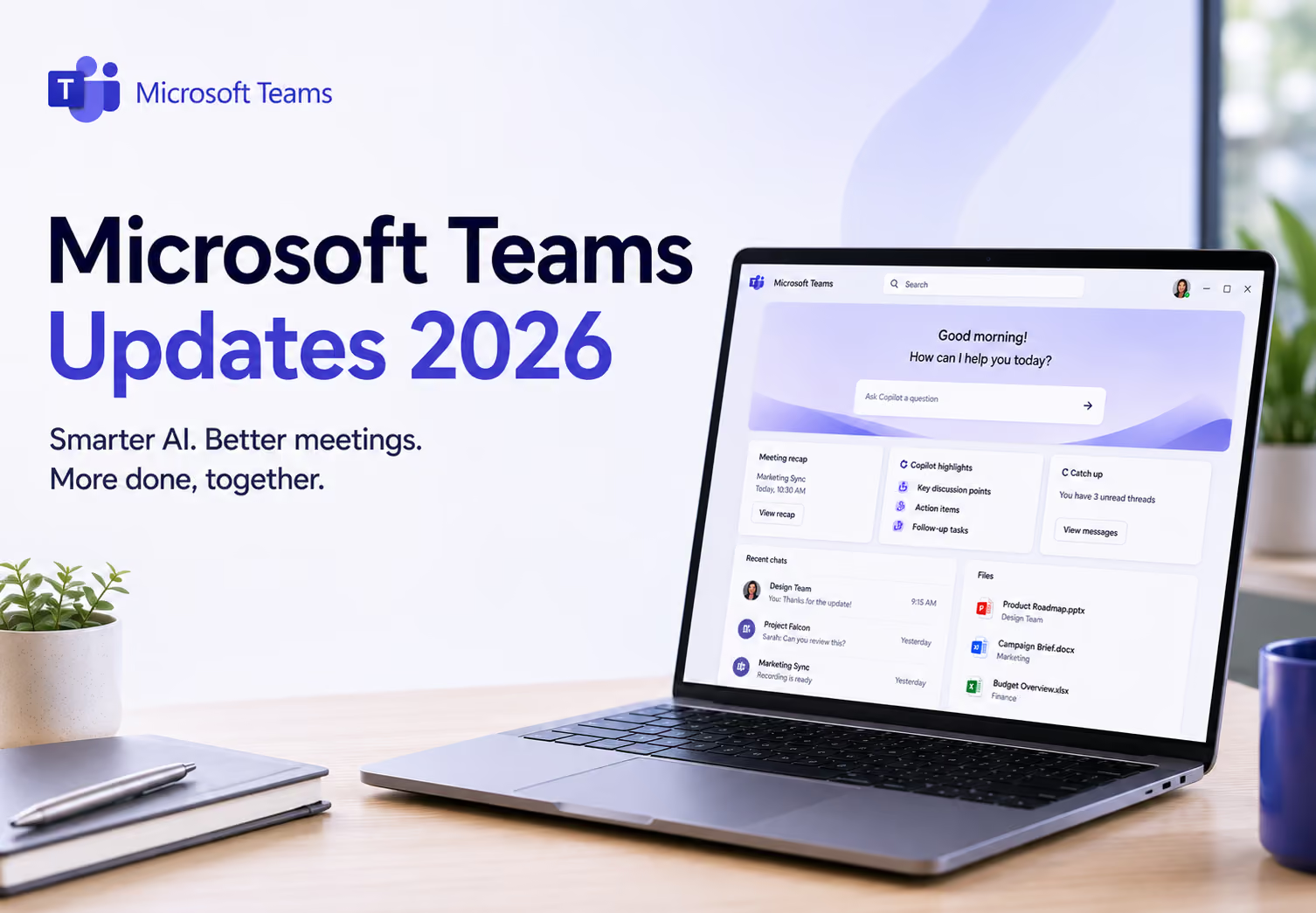
در بهروزرسانیهای Microsoft Teams در ۲۰۲۶، Copilot برای جستوجو، مرور جلسههای ازدسترفته و پیدا کردن اطلاعات در گفتوگوها و ضبطها امکانات تازهای پیدا کرد. دسترسی به این امکانات به مجوز و سیاست سازمان بستگی دارد.
قابلیتهای داخلی Teams با حساب و جلسهٔ Teams کار میکنند. اگر برخی تماسها در Zoom، Google Meet یا Webex برگزار میشوند، برای ترجمه و یادداشتبرداری در همهٔ آنها به جریان کاری مناسب هر پلتفرم یا برنامهای مانند JotMe در کنار جلسه نیاز دارید.
مرور بهروزرسانیهای Microsoft Teams در ۲۰۲۶
- خلاصهٔ ویدیویی: از ضبط یک جلسهٔ واجد شرایط، ویدیوی کوتاهی از بخشهای مهم میسازد تا نیازی به مرور کل ضبط نباشد.
- خلاصههای Copilot: در جلسهها و حسابهای واجد شرایط، نکات، اقدامات و بخشهایی از محتوای ارائهشده را برای مرور گرد میآورد.
- جستوجوی Copilot: برای پیدا کردن پیام و فایل مجاز میتوانید سؤال خود را به زبان طبیعی بنویسید.
- واگذاری تماس به Copilot: قابلیت اعلامشده برای پاسخ و پیگیری تماس است. وضعیت عرضه، طرح و سیاست تماس را برای حساب خود بررسی کنید.
- همکاری در جلسه و چت: تغییر اندازهٔ محتوای اشتراکی، حاشیهنویسی، پیشنویسها، Quick Views، فرمانها و ارسال چند پیام از تغییرات اعلامشدهاند.
- امکانات Teams Phone: مایکروسافت از عامل پاسخگویی، مشورت و ادغام تماس PSTN، بهبود صف تماس و امکان گزارش تماس مشکوک گفته است.
- اتاقها و رویدادها: قابلیتهای اعلامشده شامل کنترل صوتی Facilitator، برچسب افراد در IntelliFrame و امکانات بیشتر برای بعضی رویدادهای Teams است.
- زبان و ترجمه: تشخیص زبان گفتار در حالتهای سازگار، زبانهای خلاصهٔ صوتی و تنظیمات Interpreter جداگانه عرضه میشوند.
تغییرات هوش مصنوعی و Copilot در Microsoft Teams
بخش مهمی از بهروزرسانیهای Microsoft Teams در ۲۰۲۶ به مرور جلسه و پیدا کردن اطلاعات پس از آن مربوط میشود.
Video Recap با صداگذاری و گزیدههایی از جلسه، ویدیویی کوتاه برای مرور میسازد. مجوز Microsoft 365 Copilot و شرایط جلسه و ضبط را در راهنمای جاری بررسی کنید.
مرور و نکات جلسه میتواند بخشهای مهم بحث، کارهای بعدی و مواردی از محتوای روی صفحه را در کنار هم بیاورد. قالب و جزئیات بسته به جلسه و مجوز تغییر میکنند.
واگذاری تماس به Copilot برای مدیریت تماس و پیگیری در زمان نبود شما معرفی شده است. پیش از تکیه بر آن، دسترسی و تنظیمات تماس سازمان را بررسی کنید.
Copilot Search به پیدا کردن پیامها و فایلهایی کمک میکند که اجازهٔ دیدنشان را دارید، حتی اگر واژهٔ دقیق را به خاطر نداشته باشید.
مجوز خلاصهٔ متنی، خلاصهٔ صوتی و ویدیویی، جستوجو و تماس یکسان نیست. برای مثال، خلاصهٔ هوشمند جلسه ممکن است با Teams Premium یا Copilot ارائه شود، در حالی که مایکروسافت برای خلاصهٔ صوتی و ویدیویی مجوز Copilot ذکر میکند.
اگر تماس مشتری در Zoom و جلسهٔ داخلی در Teams باشد، خلاصهٔ داخلی Teams به همان جلسه و دادههای مجاز آن دسترسی دارد. برای تماس Zoom باید قابلیت مناسب آن جلسه را جداگانه تنظیم کنید.
JotMe روی دسکتاپ در کنار پلتفرمهای مختلف اجرا میشود و در حالتهای سازگار برای رونویسی جلسهٔ Teams، ترجمهٔ همزمان و تهیهٔ یادداشت جلسه با هوش مصنوعی کمک میکند. روش دریافت صدای جلسه و دسترسیها را در هر محیط بررسی کنید.
امکانات تازهٔ همکاری در Microsoft Teams در ۲۰۲۶
تغییرات اعلامشده برای کار روزانه شامل تغییر اندازهٔ محتوای اشتراکی، پیشنویس، قالب کد و نماهای سریع است. ممکن است رابط دستگاه یا حساب شما متفاوت باشد.
- تغییر اندازهٔ محتوای اشتراکی: در نمای سازگار، جداکنندهٔ میان محتوا و ویدیوها را جابهجا کنید تا فضای بیشتری به بخش موردنیاز برسد.
- حاشیهنویسی روی پنجرهٔ مشترک: در محیط سازگار، شرکتکنندگان میتوانند روی پنجرهٔ برنامهٔ بهاشتراکگذاشتهشده علامت بگذارند.
- پیشنویس پیام: پیام ارسالنشده را میتوان در بخش پیشنویسهای چت پیدا کرد و بعد ادامه داد.
- قالببندی کد در چت: نمایش کد با ساختار خواناتر پیدا کردن خط موردبحث را آسان میکند.
- فرمانهای اسلش: با نوشتن علامت / در کادر پیام، فرمانهای فعال حساب و نسخهٔ خود را ببینید.
- نماهای سریع: با فیلترهای موجود میتوانید اشارهها یا رشتههای دنبالشده را زودتر پیدا کنید.
- مرور گفتوگوی قبلی: خلاصهٔ رشته و پیوند پیامِ ارسالشده کمک میکند به بخش موردنیاز گفتوگو برگردید.
- ارسال چند پیام: در نسخهٔ سازگار، چند پیام را برای ارسال انتخاب کنید. تعداد مجاز را در رابط همان نسخه بررسی کنید.
این تغییرات برای پیدا کردن پیام، مرور تصمیمها و کار روی محتوای مشترک طراحی شدهاند.
آیا Microsoft Teams تماس تلفنی را پشتیبانی میکند؟
Teams Phone برای تماس کاری امکاناتی مانند صف تماس، ادغام تماس PSTN و گزارش تماس مشکوک دارد. دسترسی به عامل هوش مصنوعی، ضبط و رونویسی به مجوز و تنظیمات سازمان بستگی دارد.
- ادغام تماس PSTN: در سناریوهای واجد شرایط، برگزارکننده میتواند با شمارهٔ بیرونی تماس بگیرد و سپس تماس را به جلسه اضافه کند. نوع تماس و تنظیمات تلفنی را از قبل بررسی کنید.
- بهبود برنامهٔ صف تماس: راهاندازی صف و پاسخگوی خودکار سادهتر شده است. تنظیمات ضبط و رونویسی به سیاست سازمان بستگی دارند.
- Teams Phone Agent: برای پاسخ، تشخیص موضوع تماس و هدایت درخواستها معرفی شده است. در دسترس بودن و سطح خودکارسازی را برای حساب سازمانی بررسی کنید.
- مدیریت تماس: در حسابهای سازگار میتوان تماس مشکوک را از تاریخچهٔ تماس گزارش کرد.
اگر به ترجمهٔ تماس تلفنی نیاز دارید، نخست نوع تماس را مشخص کنید. ترجمه در تماس Teams-to-Teams با تماس PSTN یا جلسهٔ آنلاین تفاوت دارد. برای جلسهٔ چندزبانه روی دسکتاپ میتوانید حالتهای سازگار JotMe را بررسی کنید.
تغییرات رویدادها و اتاقهای Microsoft Teams
از آوریل ۲۰۲۶، مایکروسافت بعضی قابلیتهای رویداد را برای Teams Enterprise گسترش داد. ظرفیت، چت، پخش، ثبتنام و گزارشها به نوع رویداد، طرح و افزونه بستگی دارند. قبل از اعلام ظرفیت، شرایط جاری رویداد را در مستندات Teams بررسی کنید.
مایکروسافت برای برخی پیکربندیهای Teams Rooms کنترل صوتی Facilitator را معرفی کرد. سازگاری اتاق، دستگاه و مجوز را پیش از استفاده بررسی کنید.
برچسب افراد در IntelliFrame میتواند در اتاقها و دستگاههای سازگار برای تشخیص گوینده کمک کند. فعالبودن قابلیت و سیاست حریم خصوصی را بررسی کنید.
برای Teams Rooms روی Android، تغییراتی در تماس SIP و H.323 از طریق ارائهدهندگان سازگار، ارتباط با پلتفرمهای دیگر و مدیریت اتاقها اعلام شد.
ترجمه و زیرنویس زنده در Microsoft Teams چگونه کار میکنند؟
با فعال بودن Interpreter در جلسهٔ سازگار، Teams میتواند زبان گفتار را خودکار تشخیص دهد. برای زیرنویس یا رونویسی هنوز میتوانید در تنظیمات زبان، تشخیص خودکار را با انتخاب دستی عوض کنید.
خلاصهٔ صوتی نوعی مرور جلسه با هوش مصنوعی است که زبان را از منوی خلاصه انتخاب میکنید. Interpreter برای ترجمهٔ صوتی در جلسه یا تماس واجد شرایط است و تنظیم جداگانهٔ زبان، صدا و میزان شنیدن گفتار اصلی دارد.
زبانهای زیرنویس، رونویسی همزمان، Interpreter، خلاصهٔ صوتی و Copilot یکسان نیستند. طرح، سیاست برگزارکننده و دستگاه نیز بر دسترسی اثر میگذارند.
تیمی که بین Teams، Zoom، Google Meet و Webex جابهجا میشود باید دسترسی به زبانها و نوع خروجی را برای هر جلسه بررسی کند.
یک برنامهٔ ترجمهٔ همزمان برای Windows مانند JotMe در حالتهای سازگار، رونوشت دوزبانه، یادداشت و ترجمهٔ همزمان را در کنار چند پلتفرم فراهم میکند.
چه زمانی JotMe را در کنار Microsoft Teams به کار ببریم؟
وقتی جلسهها چندزبانهاند یا روی چند پلتفرم برگزار میشوند، از پیش مشخص کنید چه کسانی زیرنویس، صدای ترجمهشده یا یادداشت نیاز دارند. امکانات داخلی Teams ممکن است برای جلسههای واجد شرایط در همان پلتفرم کافی باشد.
در جلسهٔ چندزبانه، مهم است که حاضران بتوانند همان موقع سؤال بپرسند و بعد تصمیمها را دوباره بخوانند.
فرض کنید ارائهٔ محصول به انگلیسی است، مشتری اسپانیایی را ترجیح میدهد، همکار ژاپنی به تماس میپیوندد و شریک فنی عربی صحبت میکند. پیش از جلسه، زبانهای ورودی و خروجی و روش اشتراک را با نمونهای کوتاه آزمایش کنید.
یادداشتبردار جلسه با هوش مصنوعی مانند JotMe میتواند متن و خلاصهای برای مرور فراهم کند.
JotMe با توجه به گفتار و بافت جمله، زیرنویس ترجمهشده تولید میکند. نامها، اعداد و تعهدهای مهم را با گوینده یا رونوشت بررسی کنید.
اگر برای جلسه به ترجمهٔ انگلیسی به اسپانیایی یا ترجمه به عربی نیاز دارید، زبان و نوع خروجی را در حالت همان جلسه بررسی کنید.
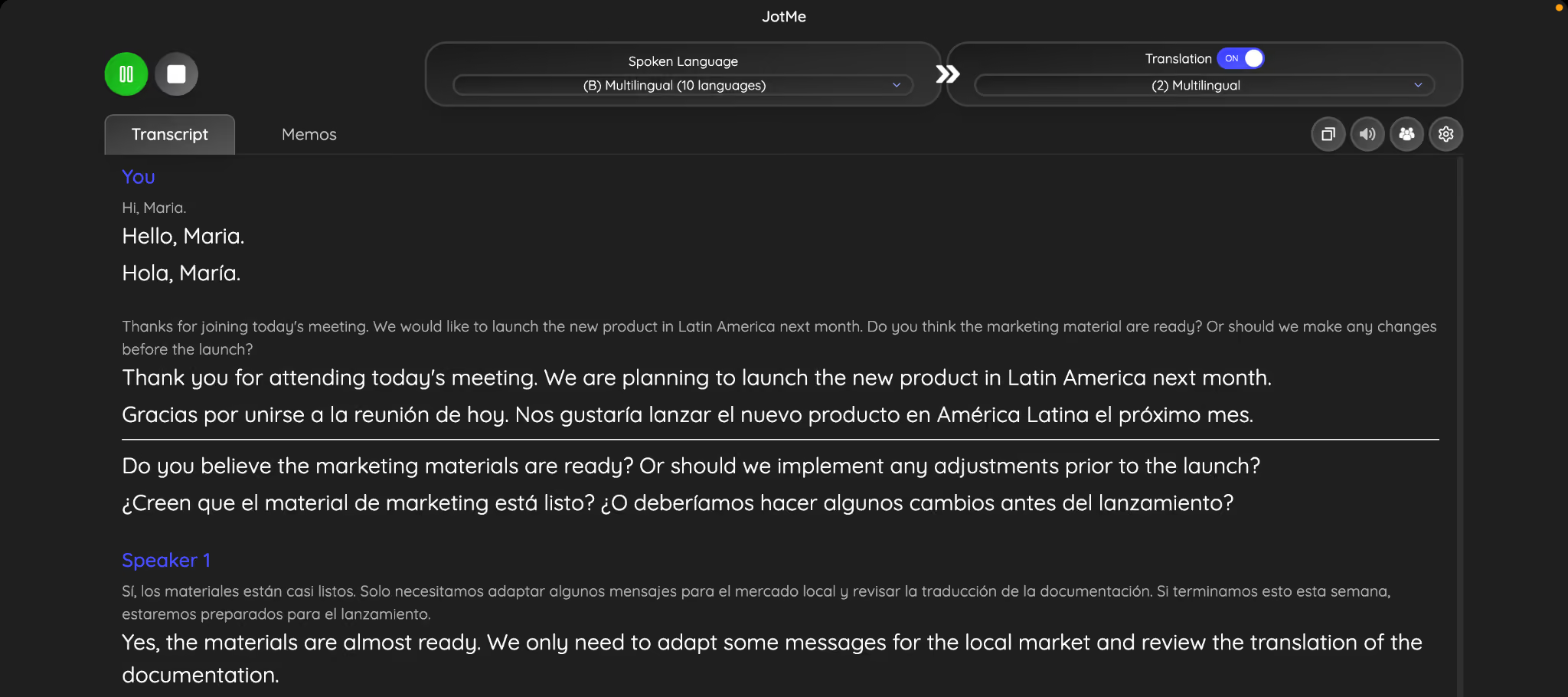
در حالتهای سازگار، ترجمهٔ صوتی نیز در دسترس است. پیش از جلسه، ترکیب زبان، مدل و مسیر پخش صدا را آزمایش کنید.
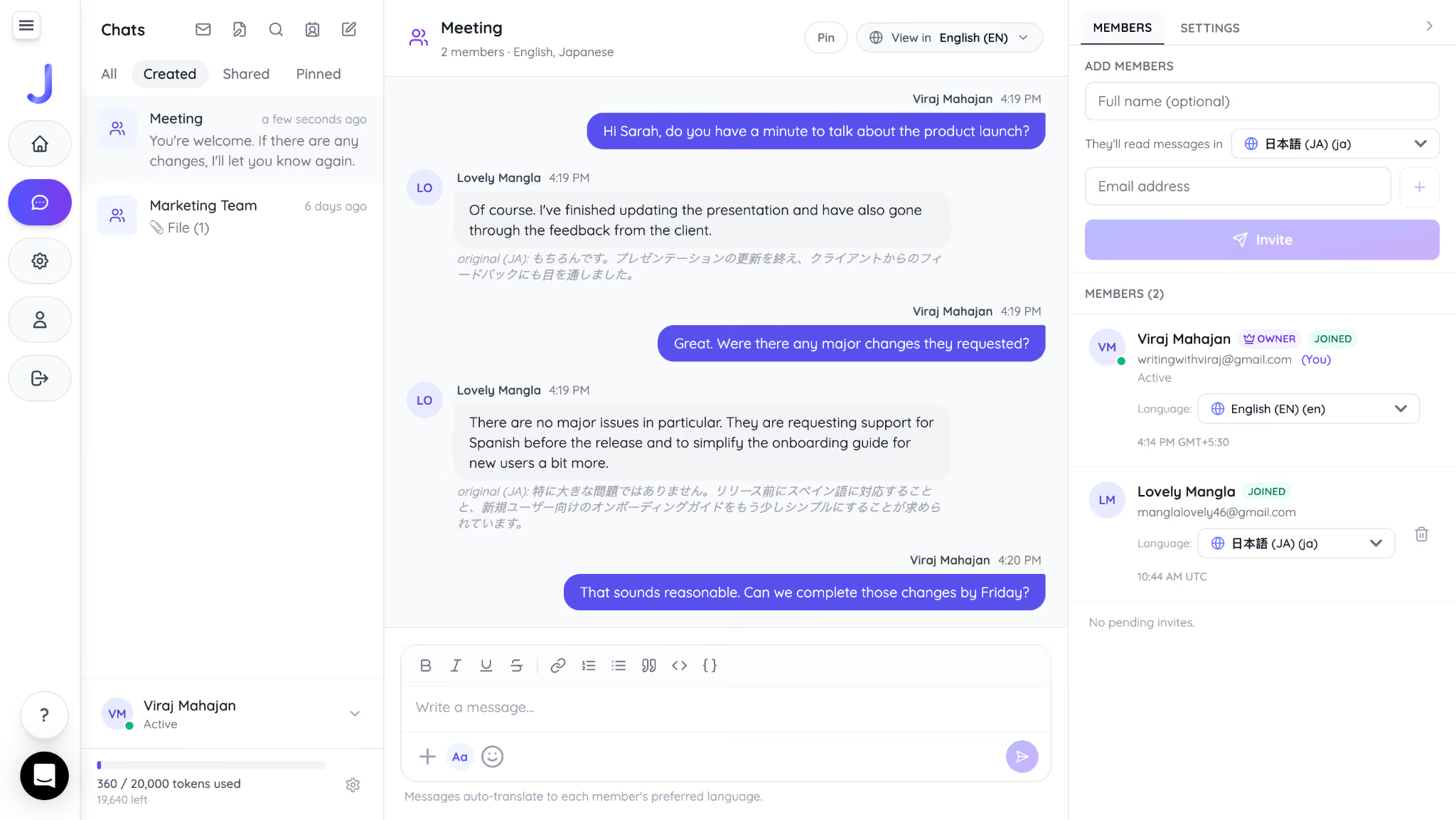
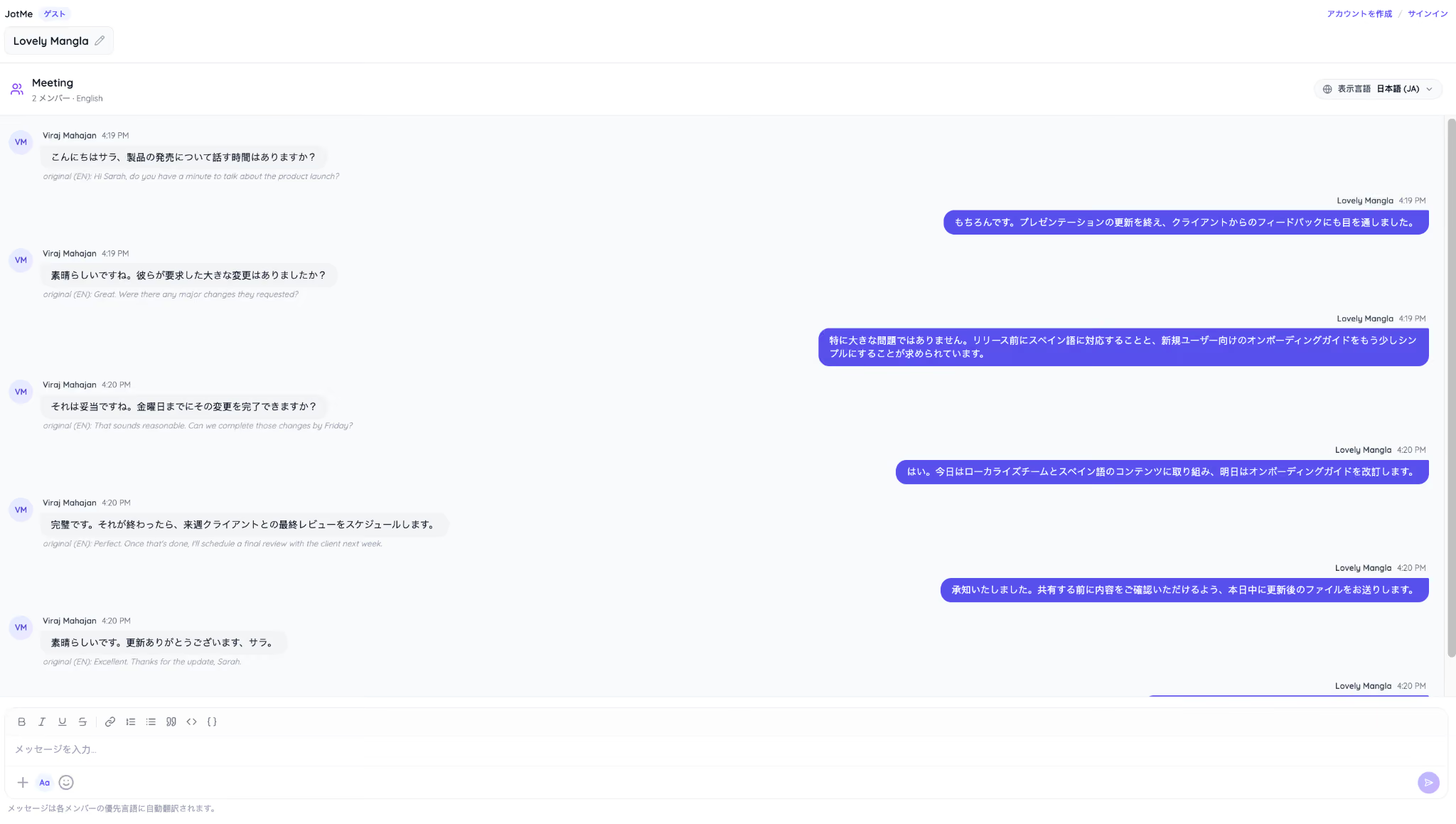
بحث تیم اغلب در چت ادامه پیدا میکند. در حالت پشتیبانیشدهٔ چت چندزبانهٔ JotMe میتوانید پیام را به زبان انتخابی بخوانید و متن اصلی را هم ببینید. برای نمونه، یک همکار به هندی یا ژاپنی مینویسد و دیگری ترجمه را به زبان تنظیمشده میخواند.
در این نمونه، متن ترجمهشده به انگلیسی نمایش داده میشود:
در نمونهٔ بعد، همکار پیام را به ژاپنی میبیند:
برای تیم پراکنده و مشتریان چندزبانه، انتخاب زبان برای زیرنویس و یادداشت کمک میکند افراد بیشتری بحث را دنبال کنند و تصمیمها را بررسی کنند.
آیا Microsoft Teams برای همکاری چندزبانه کافی است؟
برای بسیاری از تیمهایی که جلسه و فایلهایشان در Microsoft 365 است، امکانات داخلی Teams کافی است. پیش از انتخاب، نیاز تیم به ترجمه، خلاصه، تماس و دسترسی مهمان را با مجوز موجود مقایسه کنید.
تیمی که روی چند پلتفرم یا به چند زبان کار میکند میتواند امکانات زبانهای پشتیبانیشدهٔ JotMe را برای زیرنویس زنده، رونوشت و یادداشت در کنار Teams، Zoom، Google Meet و Webex بررسی کند. نوع خروجی و مدل در هر حالت متفاوت است.
پرسشهای متداول
چگونه Microsoft Teams را بهروزرسانی کنم؟
برنامهٔ دسکتاپ Teams معمولاً هنگام بیکاری خودکار بهروز میشود. اگر دکمهٔ Update ظاهر شد، پس از ذخیرهٔ کار خود، Update and restart Teams را انتخاب کنید. نسخهٔ وب از طرف سرویس بهروز میشود.
چگونه Microsoft Teams را روی Mac بهروزرسانی کنم؟
Teams روی Mac معمولاً خودکار بهروز میشود. اگر دکمهٔ Update ظاهر شد، گزینهٔ Update and restart Teams را بزنید. برای دستگاه سازمانی، روش و زمانبندی واحد فناوری اطلاعات را دنبال کنید.
جدیدترین نسخهٔ Microsoft Teams کدام است؟
شمارهٔ نسخه به دستگاه، سیستمعامل و کانال انتشار بستگی دارد. در برنامهٔ دسکتاپ از منوی Settings and more به Settings و سپس About Teams بروید و شماره را با تاریخچهٔ رسمی نسخههای دستگاه خود مقایسه کنید.
در سال ۲۰۲۶ چه قابلیتهایی به Microsoft Teams اضافه شد؟
بهروزرسانیهای ۲۰۲۶ شامل امکاناتی برای Video Recap، خلاصه و جستوجوی Copilot و Teams Phone Agent است. تغییراتی نیز در همکاری روی صفحه، پیشنویس پیامها، رویدادها، اتاقهای جلسه و تشخیص زبان گفتار اعلام شد. زمان دسترسی به طرح، دستگاه، سیاست سازمان و مرحلهٔ عرضه بستگی دارد.
Microsoft Teams بهتر است یا Zoom؟
اگر تیم شما با Outlook، OneDrive و SharePoint کار میکند، یکپارچگی Microsoft 365 میتواند Teams را مناسبتر کند. اگر بیشتر مهمانان بیرونی دارید، شیوهٔ پیوستن به جلسه، امکانات Zoom و سازگاری با تجهیزات را هم بسنجید. برای تیمی که میان چند پلتفرم جابهجا میشود، JotMe میتواند جریان مشترکی برای ترجمه و یادداشت فراهم کند.
JotMe را امتحان کنید
ترجمهٔ دقیق برای جلسهها، رویدادها و کار روزمرهٔ شما، با AI Memory که زمینهٔ کارتان را به خاطر میسپارد.


