






ویندوز ۱۱ قابلیت داخلی Live Captions را دارد، اما بخش ترجمهٔ آن به رایانهٔ Copilot+ و نسخهٔ 24H2 یا جدیدتر نیاز دارد. طبق فهرست فعلی مایکروسافت، صدای بیش از ۴۰ زبان، از جمله ژاپنی، فرانسوی و چینی، به انگلیسی ترجمه میشود؛ ترجمه به چینی سادهشده از ۲۷ زبان پشتیبانی میکند.
Live Captions زیرنویس زنده نشان میدهد و ممکن است برای تماشای ویدیو کافی باشد. اگر در جلسه یا تماس مشتری علاوه بر زیرنویس به رونوشت ذخیرهشدنی، ترجمه با کمک زمینه و یادداشت هوش مصنوعی نیاز دارید، میتوانید JotMe را بررسی کنید.
JotMe روی رایانهٔ ویندوزی سازگار کار میکند و میتواند صدای مجاز جلسههای Zoom، Teams، Google Meet و Webex را ترجمه کند. بیش از ۲۰۰ گزینهٔ زبان و منطقه در ترجمهٔ متن با زبانهای ورودی هر مدل یکسان نیستند. ابتدا مرور کوتاهی داشته باشیم و سپس تفاوت ترجمهٔ داخلی ویندوز با امکانات موردنیاز جلسههای کاری را بررسی کنیم.
مترجم همزمان ویندوز چیست؟
مترجم همزمان ویندوز برنامه یا قابلیتی است که گفتار را هنگام مکالمه روی رایانهٔ ویندوزی به زبان دیگری برمیگرداند. از آن معمولاً در جلسههای چندزبانه، ارائهها، مصاحبهها و تماسهای تصویری استفاده میشود.
با جستوجوی «Windows Live Translator» ممکن است به نام قدیمی سرویس ترجمهٔ وب مایکروسافت نیز برسید که در سال ۲۰۰۷ راهاندازی شد و بعد با نام Bing Translator شناخته شد. آن سرویس وب، Microsoft Translator و قابلیت Live Captions ویندوز محصولات و مسیرهای جداگانهاند؛ صرف شباهت نام، امکانات و شرایط آنها را یکسان نمیکند.
ترجمه، محتوای گفتار را از زبانی به زبان دیگر منتقل میکند؛ ترجمهٔ شفاهی نیز با انتقال معنا در جریان مکالمه سروکار دارد. پلتفرمهای جلسه مانند JotMe از هوش مصنوعی برای کمک به این ارتباط استفاده میکنند، اما در موقعیتهای حساس جای بررسی انسانی یا مترجم حرفهای را بهطور مطلق نمیگیرند.
آیا ویندوز ۱۱ ترجمهٔ زندهٔ داخلی دارد؟
بله. Live Captions میتواند صدا را به متن ترجمهشده تبدیل کند و هزینهٔ جداگانهای در ویندوز ندارد. زیرنویس معمولی از نسخهٔ 22H2 پشتیبانی میشود، اما ترجمه به Copilot+ و نسخهٔ 24H2 یا جدیدتر نیاز دارد؛ مقصدهای مستند فعلی انگلیسی آمریکا و چینی سادهشدهاند. در مسیر تبدیل فایل صوتی به متن و ترجمهٔ JotMe نیز میتوانید زبان مقصد را از گزینههای موجود انتخاب کنید. بیش از ۲۰۰ گزینهٔ زبان و منطقه و تعداد جفتهای ترجمهٔ متن، به معنی پشتیبانی تمام ورودیهای گفتاری یا ترجمهٔ بیدرنگ هر فایل و هر جفت نیست.
Live Captions ویندوز چه کارهایی میکند و چه محدودیتهایی دارد؟
Live Captions گفتار موجود در صدای رایانه، مانند ویدیو و تماس تصویری، را بهصورت محلی به زیرنویس تبدیل میکند. همهٔ صداهای سیستم، مانند موسیقی یا تشویق، لزوماً به متن تبدیل نمیشوند. پردازش محلی برای دسترسپذیری و حریم خصوصی مفید است، اما زبانهای ترجمه محدودند و نویز یا همزمان صحبتکردن افراد میتواند دقت را کاهش دهد.
کارهایی که Live Captions انجام میدهد
- تولید زیرنویس برای گفتار موجود در صدای رایانه، از جمله YouTube، ویدیوی دانلودشده و تماس Zoom یا Teams، با منبع صوتی سازگار
- تولید زیرنویس برای مکالمهٔ حضوری با فعالکردن میکروفون؛ هنگام تداخل، صدای سیستم اولویت دارد
- ترجمهٔ بیش از ۴۰ زبان به انگلیسی و ۲۷ زبان به چینی سادهشده روی رایانهٔ Copilot+
- تغییر اندازه، رنگ و محل نمایش نوار زیرنویس از تنظیمات مربوط
- پردازش محلی صدای این قابلیت؛ طبق مستندات مایکروسافت، صدا و زیرنویس Live Captions به ابر یا سرورهای مایکروسافت فرستاده نمیشوند
محدودیتهای Live Captions
- روی ویندوز ۱۰ اجرا نمیشود؛ زیرنویس به ویندوز ۱۱ نسخهٔ 22H2 یا جدیدتر و ترجمه به Copilot+ با نسخهٔ 24H2 یا جدیدتر نیاز دارد
- برای دریافت اولیهٔ فایلهای زبان به اینترنت نیاز دارد؛ پس از نصب فایلهای لازم، پردازش این قابلیت میتواند بدون اینترنت انجام شود
- برچسب جداگانهای برای هویت گویندگان در مکالمهٔ گروهی ارائه نمیکند
- مقصدهای ترجمهٔ مستند فعلی آن انگلیسی و چینی سادهشدهاند
- زیرنویس تولیدشده را بهعنوان رونوشت قابل ذخیره یا خروجیگرفتن نگه نمیدارد
جزئیات راهاندازی و فهرست زبانها در صفحهٔ پشتیبانی Live Captions مایکروسافت آمده است.
چرا ترجمهٔ داخلی به رایانهٔ Copilot+ نیاز دارد؟
قابلیت ترجمهٔ داخلی Live Captions برای اجرای محلی روی NPU یا واحد پردازش عصبی رایانهٔ Copilot+ طراحی شده است. این شرط مربوط به همین قابلیت ویندوز است، نه تمام روشهای ترجمهٔ زنده. مدلهای سازگار Copilot+ از Qualcomm، Intel و AMD عرضه میشوند؛ وجود پردازندهٔ Intel یا AMD بهتنهایی سازگاری را ثابت نمیکند. بهروزرسانی ویندوز نیز بهتنهایی سختافزار فاقد شرایط را به Copilot+ تبدیل نمیکند. دربارهٔ مصرف قطعی باتری یا صدای فن همهٔ CPUها و GPUها نمیتوان حکم یکسانی داد.
محدودیتهای قابلیت داخلی در تماسهای کاری
Live Captions برای دنبالکردن گفتار و زیرنویس شخصی مفید است. هنگام استفادهٔ کاری، این محدودیتها را در نظر بگیرید؛ آنها به معنی ناممکنبودن تمام تماسهای چندنفره نیستند:
- برچسب گوینده ندارد؛ بنابراین انتساب جملهها در تماس چندنفره نیاز به توجه و بررسی دارد
- رونوشت ذخیرهشدهای برای ارسال پس از جلسه ارائه نمیکند
- دو مقصد ترجمهٔ فعلی آن انگلیسی و چینی سادهشدهاند؛ برای نیازهای زبانی دیگر باید گزینهٔ سازگار دیگری بررسی شود
- ترجمه به سختافزار Copilot+ محدود است؛ زیرنویس معمولی شرایط سختافزاری متفاوتی دارد
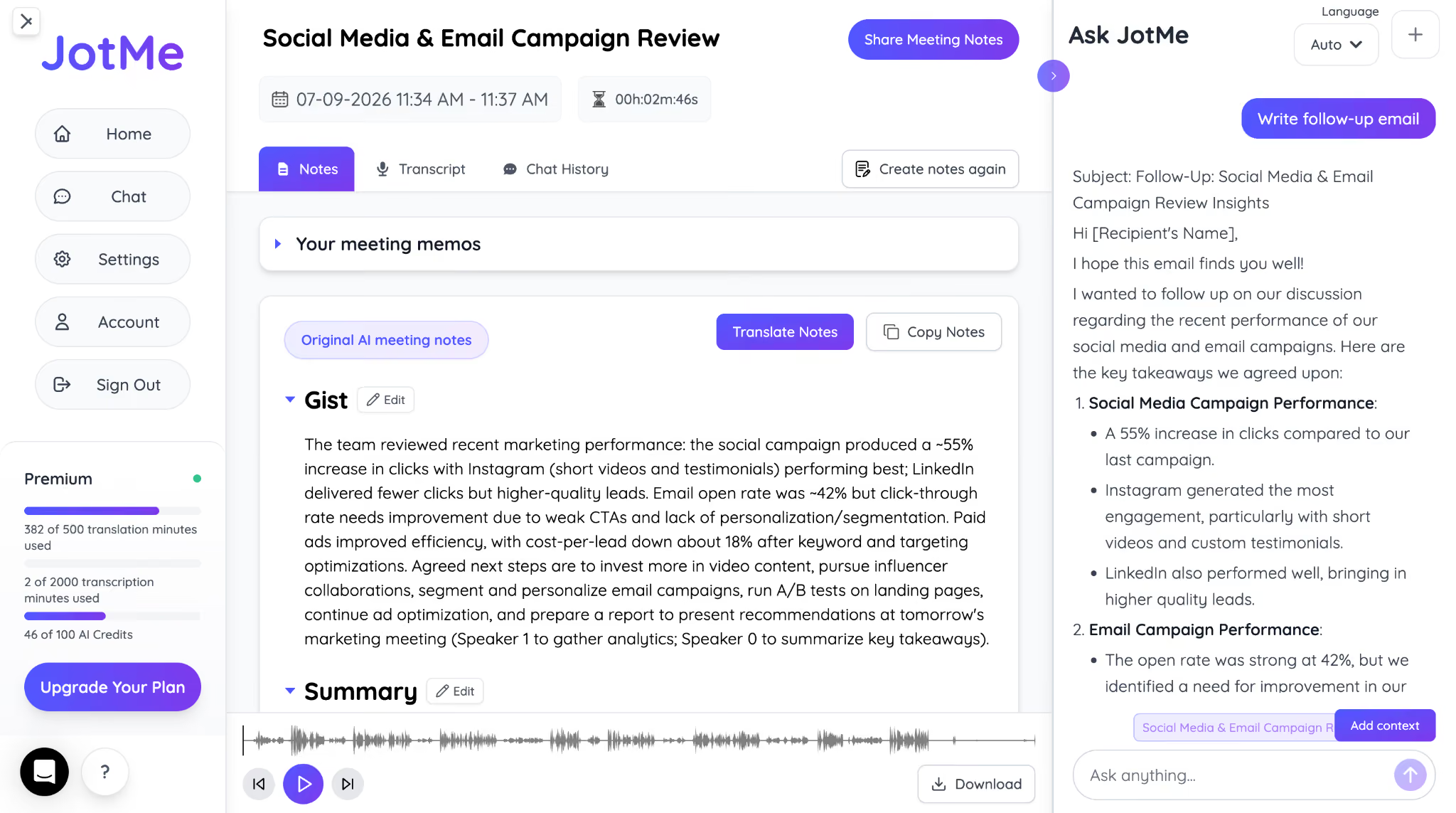
JotMe برای ترجمهٔ جلسهٔ چندزبانه، رونوشت ذخیرهشدنی و یادداشت هوش مصنوعی امکاناتی دارد. در صورت ثبت و پردازش موفق صدای مجاز، میتوانید رونوشتها و برچسبهای گوینده را بررسی کنید و یادداشت تولید کنید یا به اشتراک بگذارید. برچسبها هویت قطعی نیستند؛ تولید یادداشت، نگهداری و اشتراک به طرح، اعتبار و دسترسی مربوط وابستهاند.
ترجمهٔ زنده را چگونه روی رایانهٔ ویندوزی راهاندازی کنیم؟
برای استفاده از ترجمهٔ زندهٔ جلسه با JotMe، برنامه را روی رایانهٔ ویندوزی سازگار نصب و تنظیم کنید. Intel، AMD و مدلهای Copilot+ بسته به الزامات نسخه پشتیبانی میشوند؛ زمان نصب و آمادهشدن به دستگاه، شبکه و مجوزها بستگی دارد.
روش دانلود و نصب JotMe برای ویندوز به این صورت است:
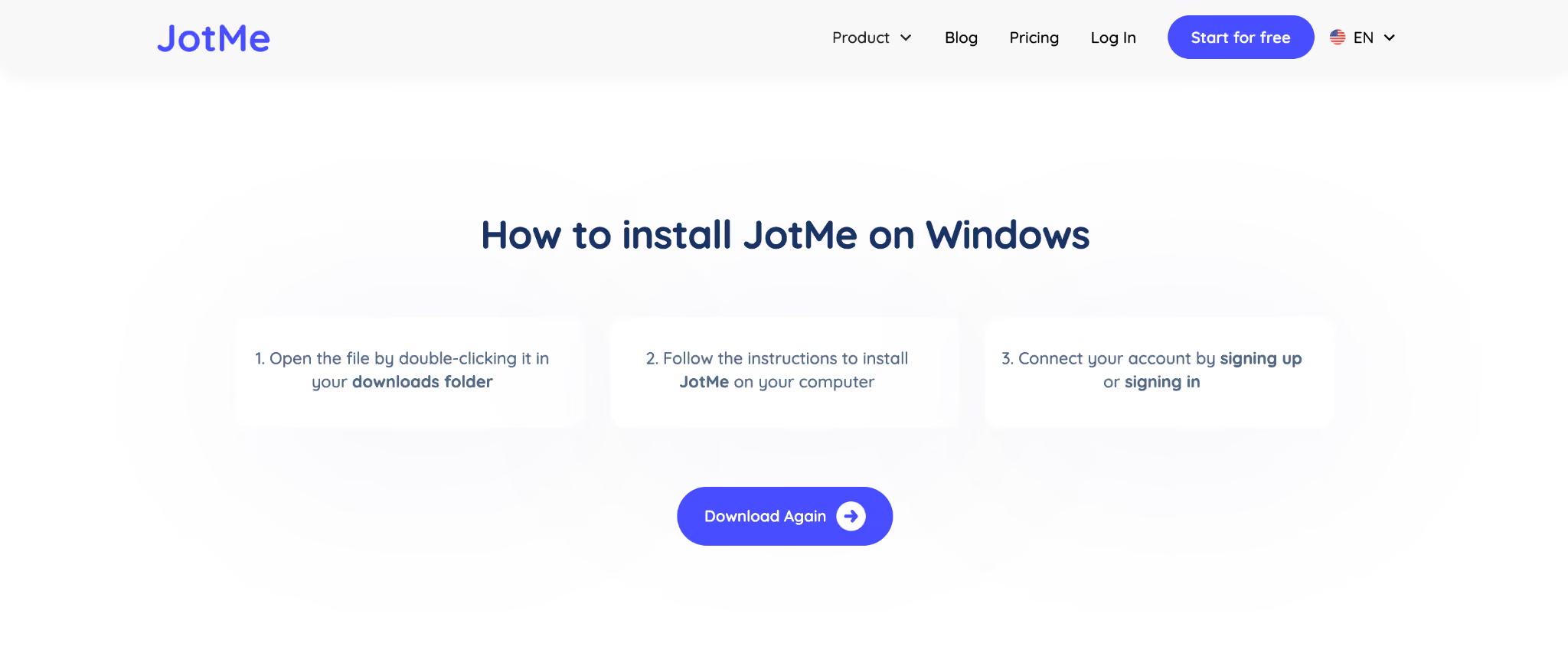
مرحلهٔ ۱: نصبکنندهٔ JotMe را دانلود و فایل راهاندازی را باز کنید.
مرحلهٔ ۲: مراحل نصب را دنبال کنید و وارد حساب JotMe شوید.
مرحلهٔ ۳: جلسهای را آغاز کنید یا به آن بپیوندید، زبان ورودی و مقصد را انتخاب کنید و دسترسیهای لازم برای منبع صدا و میکروفون را مطابق تنظیمات ویندوز و مقررات سازمان بررسی کنید.
برای دریافت صدای جلسه یا میکروفون، دسترسیهای لازم باید در سیستم و برنامه برقرار باشند. شکل و زمان درخواست مجوز در نسخههای ویندوز یکسان نیست. دسترسی مجاز به منبع صدا امکان ترجمه، رونویسی و استفاده از یادداشتهای هوش مصنوعی را پس از ثبت و پردازش موفق فراهم میکند؛ تولید یادداشت تابع اعتبار و امکانات طرح است.
چگونه تماس Microsoft Teams را در ویندوز ترجمه کنیم؟
برای ترجمهٔ تماس Microsoft Teams در ویندوز، مراحل زیر را دنبال کنید. اگر خروجی گفتاری میخواهید، تنظیمات جداگانهٔ گفتار و مسیر صوتی را نیز بررسی کنید؛ زیرنویس ترجمهشده بهخودیخود صدای ترجمه را برای دیگران ارسال نمیکند.
مرحلهٔ ۱: Microsoft Teams را برای شروع جلسه باز کنید و JotMe را نیز کنار آن اجرا کنید.
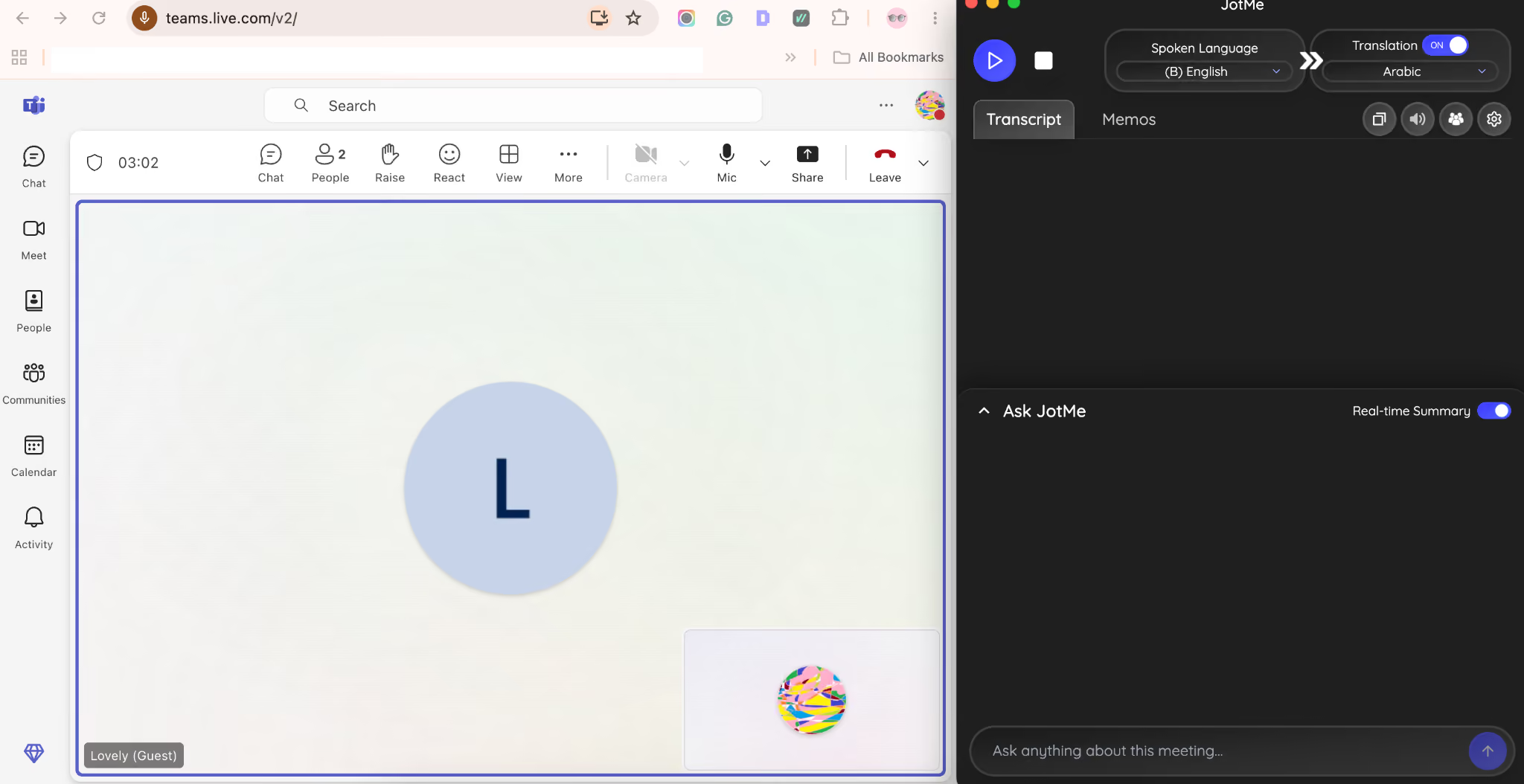
مرحلهٔ ۲: پیش از شروع گفتگو، زبان گفتار، مدل سازگار و زبان مقصد ترجمه را انتخاب کنید.
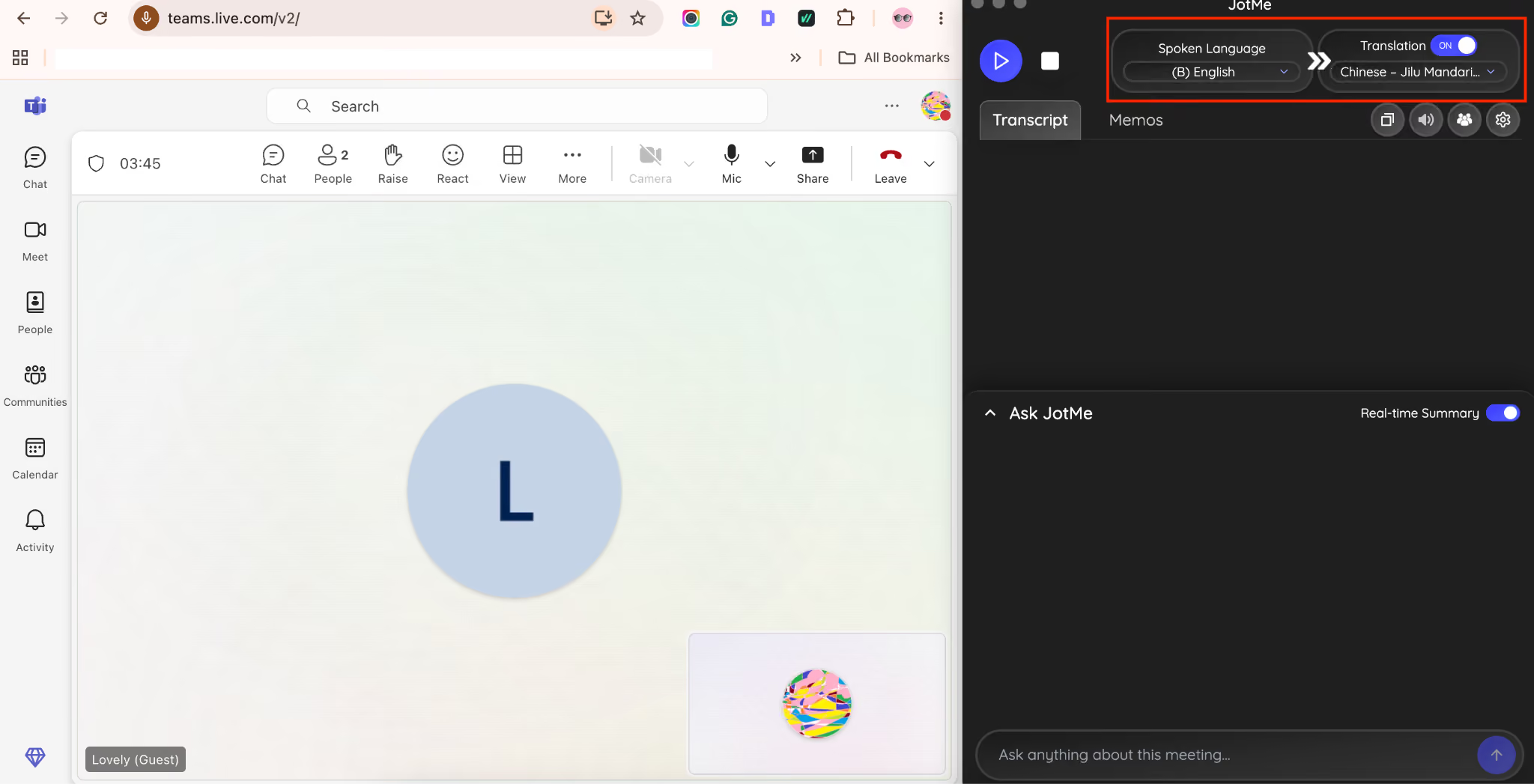
مرحلهٔ ۳: دریافت صدای مجاز و ترجمه را آغاز کنید. ترجمه با کمک زمینه میتواند به درک اصطلاحات و جملهها کمک کند، اما تأخیر به شبکه، صدا و حالت پردازش وابسته است؛ بازهٔ ۱ تا ۲ ثانیه یا نبود هرگونه سوءتفاهم تضمین نمیشود. برای گفتار خروجی در جلسهٔ آنلاین، حالت Fast و زبانهای گفتاری پشتیبانیشده و مسیر صدای مجازی لازم را جداگانه تنظیم کنید.
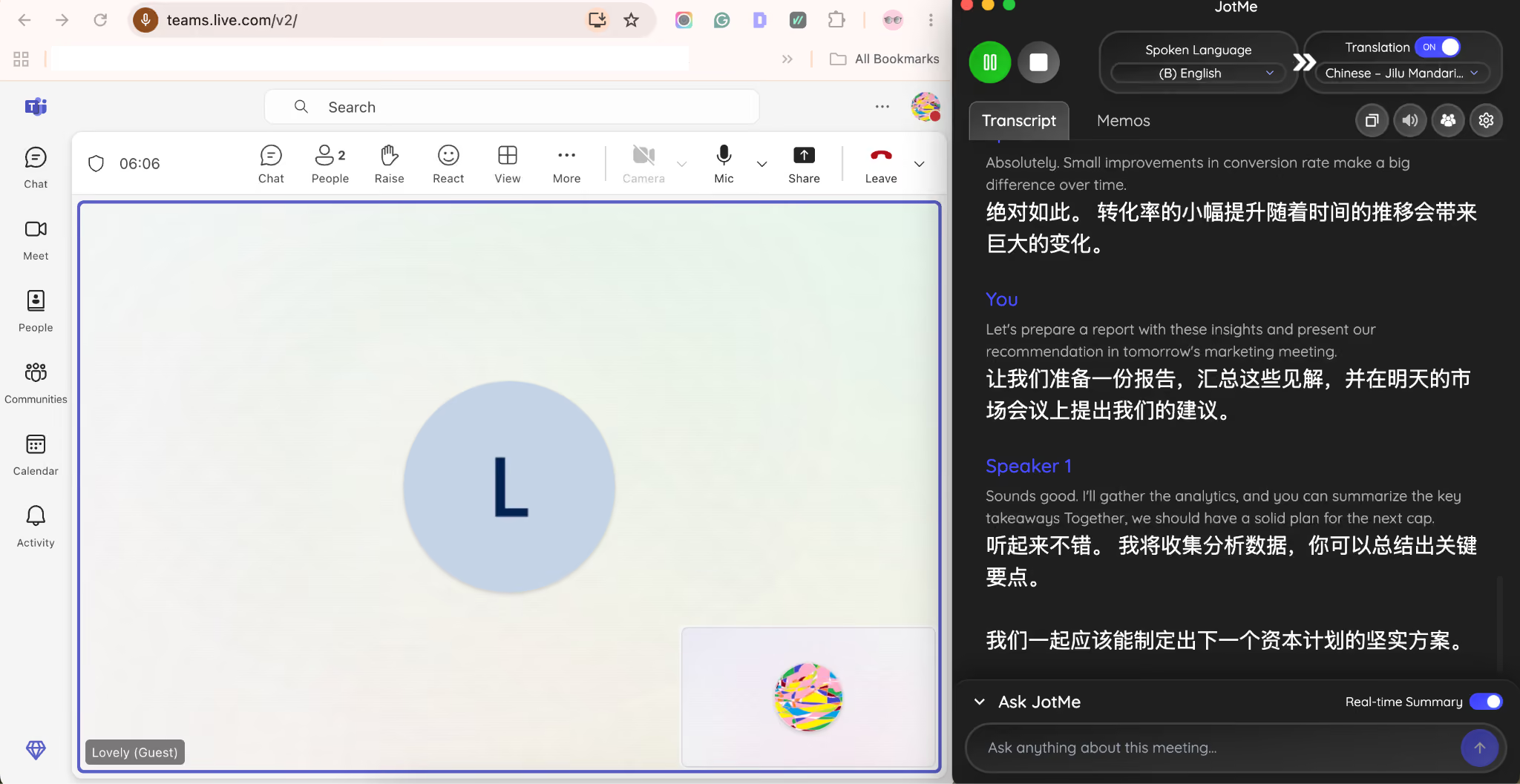
مرحلهٔ ۴: پس از پایان و پردازش موفق جلسه، رونوشت و یادداشتهای تولیدشده را بررسی و اصلاح کنید؛ سپس با دسترسی و مجوز مناسب به اشتراک بگذارید. تولید یادداشت و زبان آن با سهمیه و اعتبار مربوط انجام میشود.
در انتخاب نرمافزار ترجمهٔ ویندوز به چه نکاتی توجه کنیم؟
برای انتخاب برنامهٔ ترجمهٔ زندهٔ مناسب در ویندوز، سرعت و دقت را با صدای واقعی خودتان ارزیابی کنید. توجه به زمینه، سازگاری با برنامههای جلسه، رونوشت و یادداشتهای هوش مصنوعی میتواند دنبالکردن گفتگو و پیگیری کارها پس از جلسه را آسانتر کند.
ترجمهٔ زنده با تأخیر متناسب با گفتگو
مترجم دسکتاپ باید تا حد امکان با روند گفتگو همراه باشد. اگر ترجمه چند ثانیه دیر برسد، ممکن است پیش از پایان خواندن شما موضوع عوض شود و دنبالکردن جلسه دشوارتر شود. سرعت را در شرایط واقعی شبکه و صدای خود بررسی کنید.
ترجمه با توجه به بافت
ترجمهٔ مناسب باید معنای جمله را منتقل کند، نه اینکه صرفاً واژهها را جداگانه جایگزین کند. این موضوع بهویژه برای اصطلاحها، عبارتهای فنی و زبان تخصصی صنعت اهمیت دارد؛ نتیجه همچنان نیازمند بررسی است.
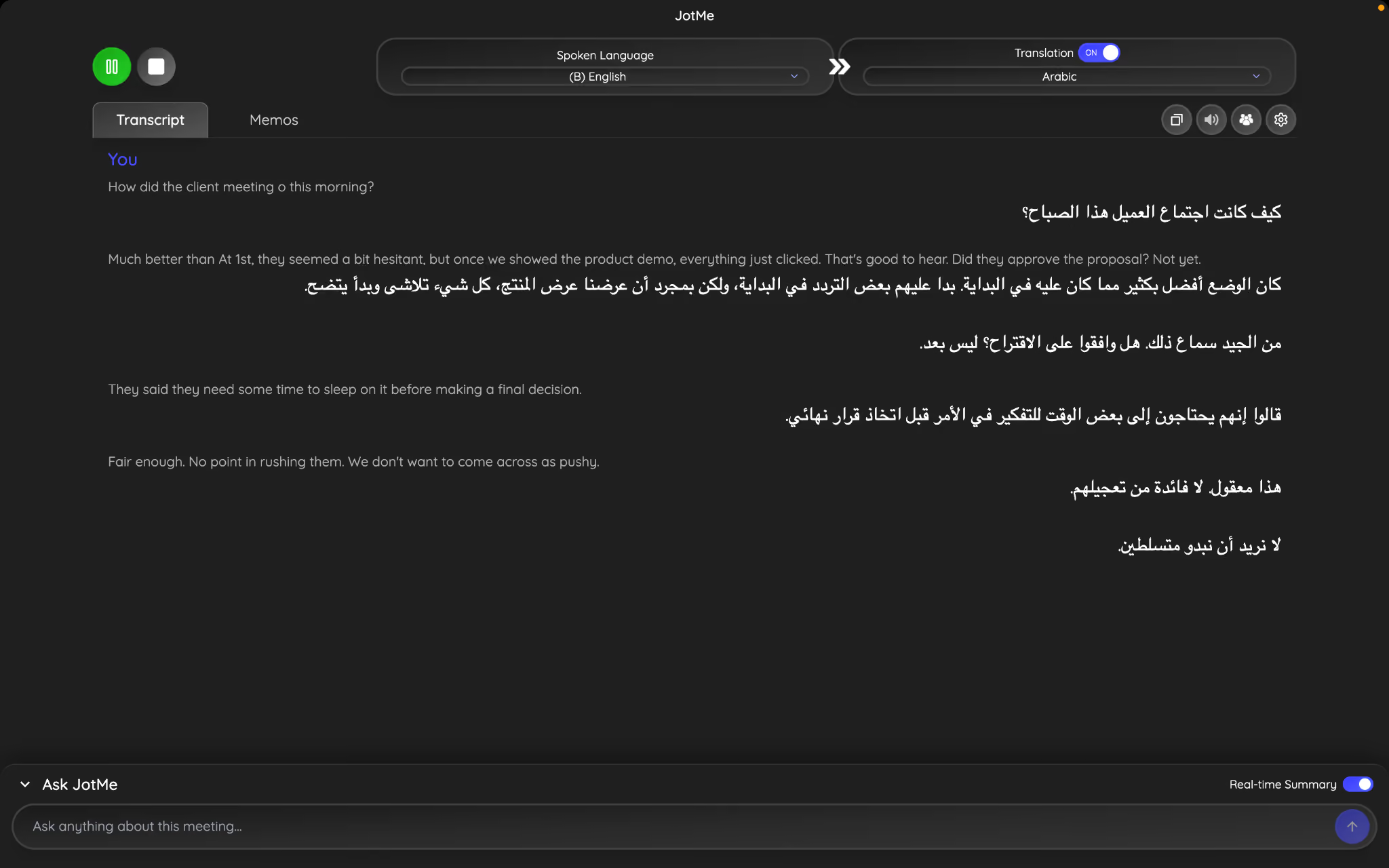
نویسندگان در آزمون گزارششده از ترجمهٔ مبتنی بر زمینهٔ JotMe رضایت داشتهاند: بهگفتهٔ آنها، برخی عبارتهای رایج بهجای برگردان تحتاللفظی، طبیعیتر ترجمه شدند. این مشاهده برای اصطلاحهای کاری و تخصصی مفید است، اما آزمون مستقل تازه یا تضمین دقت همهٔ مکالمهها نیست.
در مثال منبع، گوینده میگوید: "They said they need some time to sleep on it before making a final decision." عبارت "sleep on it" در اینجا به معنی زماندادن به خود برای فکرکردن پیش از تصمیم نهایی است، نه خوابیدن روی چیزی. خروجی عربی گزارششده برای JotMe این است:
این نمونهٔ عربی مفهوم فرصتخواستن برای فکرکردن پیش از تصمیم نهایی را منتقل میکند و تحتاللفظی نیست. بدون ارزیابی کامل صدا و شرایط آزمون، نمیتوان از یک مثال دقت یا طبیعیبودن همهٔ خروجیها را نتیجه گرفت.
دقت در اصطلاحات کسبوکار
اعداد، نام محصولات و اصطلاحات فنی باید با دقت بررسی شوند. در گفتگو با مشتری، تأمینکننده یا همکاران بینالمللی، حتی خطای کوچکی در ترجمه میتواند ابهام ایجاد کند؛ موارد مهم را با گوینده تأیید کنید.
کار بدون ربات داخل جلسه
برخی برنامههای ترجمهٔ زنده در ویندوز برای دریافت صدا بهعنوان ربات وارد جلسه میشوند. JotMe میتواند صدای سیستم را بدون افزودن شرکتکننده دریافت کند؛ بنابراین با منبع صوتی سازگار و مجوزهای لازم، کنار Zoom، Microsoft Teams، Google Meet و Webex قابل استفاده است. این روش به معنی حذف مقررات ضبط یا پردازش کاملاً محلی نیست.
رونوشت و یادداشتهای هوش مصنوعی
کار به ترجمه ختم نمیشود؛ ممکن است پس از جلسه بخواهید گفتگو را مرور کنید یا یادداشتها را با تیم به اشتراک بگذارید. با ثبت و پردازش موفق جلسه در JotMe، رونوشت و برچسبهای گوینده در دسترس قرار میگیرند و میتوانید با اعتبار و زبان مناسب یادداشت تولید کنید. ذخیره، نگهداری و اشتراک تابع تنظیمات و طرحاند؛ برچسب گوینده هویت قطعی نیست و ثبت همهٔ جزئیات تضمین نمیشود.
اگر مرتب با افرادی به زبانهای دیگر کار میکنید، این امکانات در انتخاب میان یک زیرنویس ساده و پلتفرم ترجمهٔ زنده برای ویندوز اهمیت پیدا میکنند.
انتقال معنا در برابر ترجمهٔ تحتاللفظی در تماس زنده
هنگام گفتگو به زبانی دیگر، هدف فقط دیدن برگردان تکتک واژهها نیست؛ میخواهید منظورتان فهمیده شود. ترجمهٔ مناسب باید معنا و موقعیت استفاده از عبارت را نیز در نظر بگیرد.
فرض کنید برای مشتریای در اسپانیا ارائه میدهید و میگویید: "Let's circle back to this tomorrow." ترجمهٔ تحتاللفظی ممکن است تصور راهرفتن در یک دایره را ایجاد کند، درحالیکه منظور این است: "Let's discuss this again tomorrow."؛ یعنی فردا دوباره دربارهٔ موضوع صحبت کنیم.
یا در تماس با تأمینکنندهای در چین به تیم میگویید: "We're in the same boat." منظور این است که همه در موقعیت مشابهی قرار داریم، نه اینکه واقعاً در یک قایق نشستهایم. ترجمه باید کاربرد اصطلاح را در گفتگو تشخیص دهد؛ نتیجه را در موارد مهم بررسی کنید.
همین مسئله دربارهٔ عبارتهای کاری "I'll take care of it," "We're on the same page," و "Let's keep the ball rolling." هم مطرح است: منظور بهترتیب رسیدگی به کار، تفاهم و ادامهدادن پیشرفت است. درستبودن تکتک واژهها لزوماً به معنی انتقال درست این مفهومها نیست.
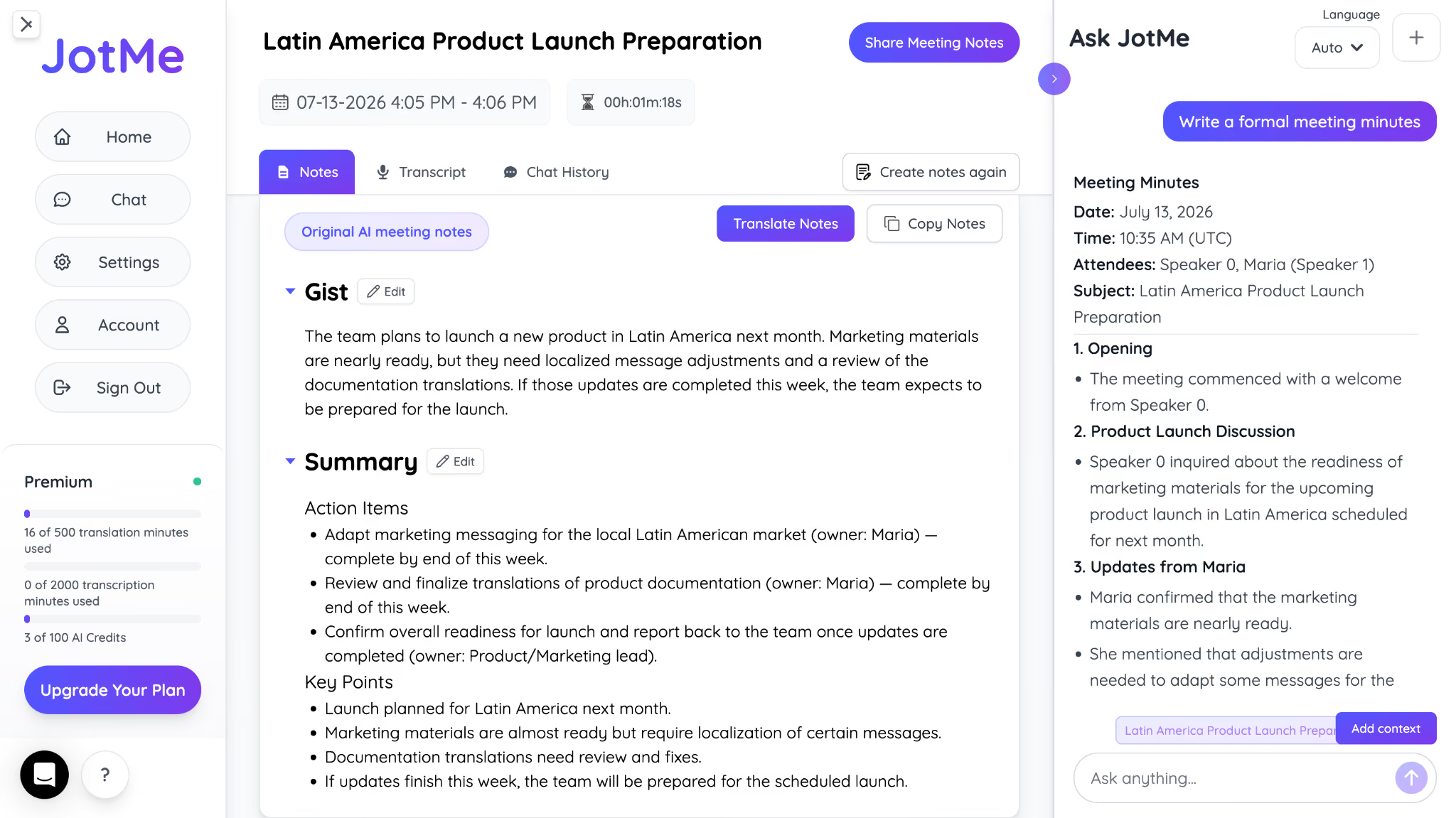
این موضوع در ارتباطات کاری میان فرهنگها اهمیت بیشتری دارد، زیرا اصطلاح، لحن و آداب گفتگو تغییر میکند. JotMe میتواند از زمینهٔ در دسترس گفتگو کمک بگیرد؛ نباید آن را تضمین تحلیل کامل تمام مکالمه یا حافظهٔ نامحدود دانست.
زمینهٔ در دسترس، از جمله مطالب پیشین گفتگو و نوبتهای گفتار، میتواند به ترجمه کمک کند. این اطلاعات به معنی شناسایی قطعی هویت، رتبه یا نیت گوینده نیست. منبع نمونهٔ زیر را برای ترجمهٔ مبتنی بر زمینه نشان میدهد:
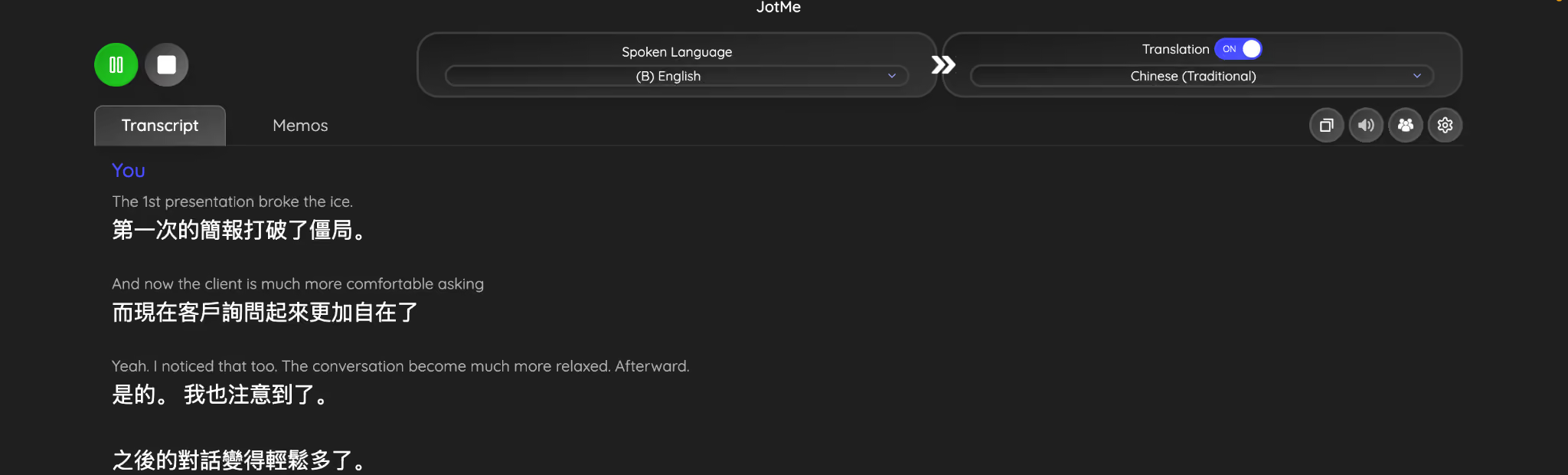
برای ترجمه از انگلیسی به اسپانیایی، از چینی به انگلیسی یا مقصدهای دیگر، زبان ورودی سازگار و حالت مناسب را انتخاب کنید. بیش از ۲۰۰ گزینهٔ زبان و منطقه در ترجمهٔ متن با شمار زبانهای تشخیص گفتار یا صدای خروجی یکسان نیست؛ طبیعیبودن و دقت نتیجه باید بررسی شود.
چه کسانی به ترجمهٔ زنده در ویندوز نیاز دارند؟
برای کسی که جلسهٔ چندزبانه را روی رایانهٔ ویندوزی برگزار میکند، ترجمهٔ زنده میتواند مفید باشد. نیاز واقعی به زبانها، سختافزار و نوع جلسه بستگی دارد؛ نمیتوان بدون آمار، بیشتر لپتاپهای سازمانی یا تماسهای بینالمللی را فاقد پشتیبانی دانست.
وجود مانع زبانی در محیط کار میتواند پروژهها را کند کند، سوءتفاهم بسازد و همکاری جهانی را دشوارتر کند. ترجمهٔ زنده به ارتباط کمک میکند؛ در مصاحبه، مذاکره یا موقعیتهای حساس ممکن است همچنان به مترجم انسانی و بررسی تخصصی نیاز داشته باشید.
مترجم همزمان ویندوز چقدر هزینه دارد؟
هزینه به برنامه و قابلیت ترجمهای که انتخاب میکنید بستگی دارد.
Live Captions ویندوز هزینهٔ جداگانه ندارد، اما ترجمهٔ داخلی آن فقط روی Copilot+ سازگار در دسترس است. اگر رایانهٔ شما شرایط لازم را نداشته باشد، هزینهٔ خرید سختافزار جدید را نیز باید در نظر بگیرید. Intel یا AMD بودن بهتنهایی به معنی ناسازگاری نیست؛ مدلهای Copilot+ با این پردازندهها هم وجود دارند.
JotMe الزام Copilot+ ندارد و روی رایانههای ویندوزی سازگار Intel یا AMD قابل استفاده است. بنابراین برای استفاده از این پلتفرم لزوماً به دستگاه جدید نیاز ندارید. اگر میان ویندوز و macOS جابهجا میشوید، میتوانید با همان حساب از ترجمهٔ زنده برای مک نیز استفاده کنید؛ سازگاری نصب و شرایط استفادهٔ هر دستگاه را بررسی کنید.
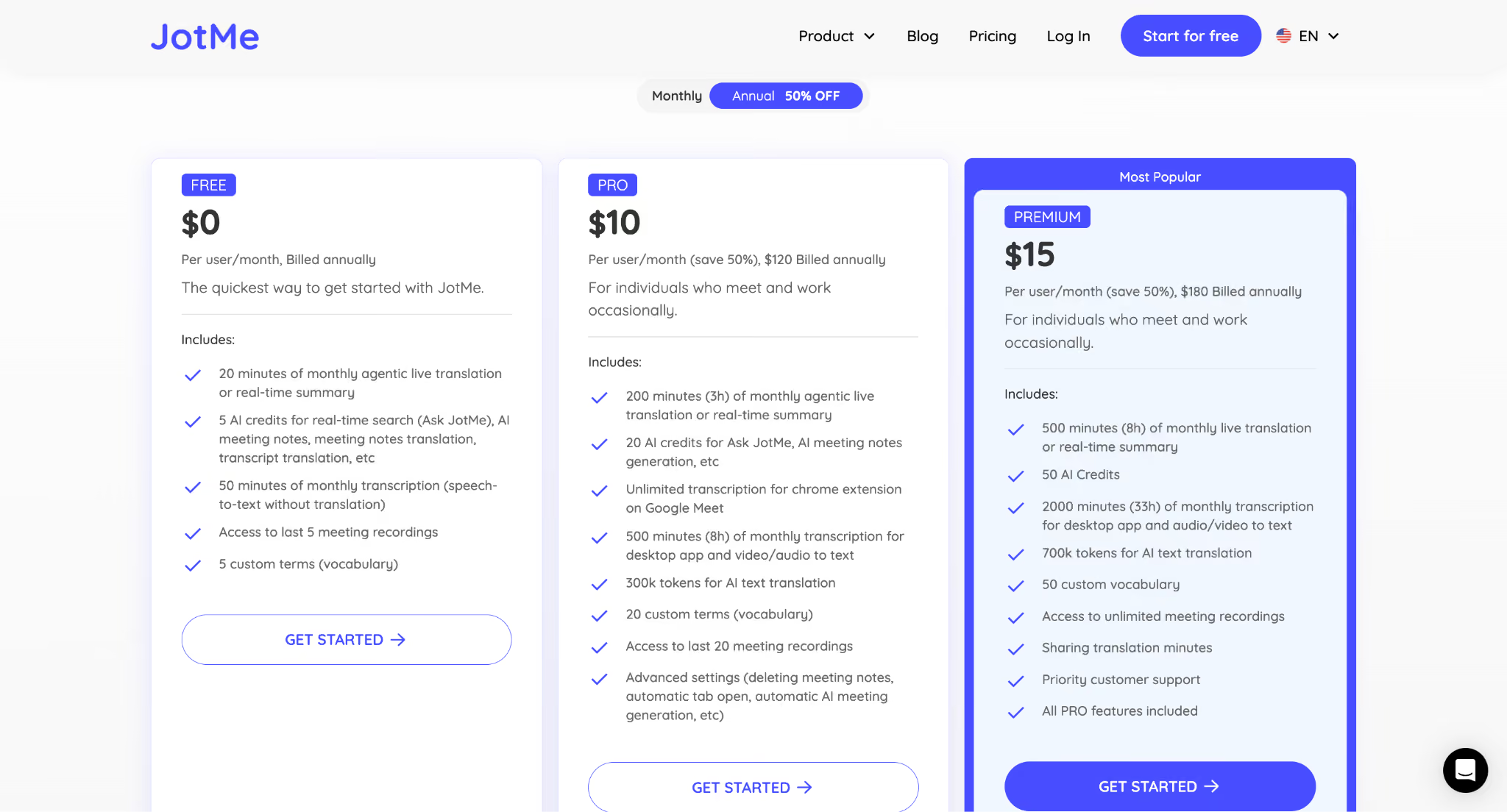
مرور امکانات طرحهای JotMe:
کدام مترجم همزمان ویندوز برای شما مناسب است؟
اگر فقط هنگام تماشای ویدیو یا شنیدن صدا روی Copilot+ سازگار زیرنویس ترجمهشده میخواهید، قابلیت داخلی ویندوز ممکن است کافی باشد. اما برای جلسهٔ چندزبانه، تماس مشتری، مصاحبه یا گفتگوی فروش، نیاز به رونوشت و پیگیری پس از جلسه را نیز بررسی کنید.
برنامهٔ مناسب ترجمهٔ زنده در ویندوز باید به رفع مانع زبانی کمک کند، با زبانهای واقعی تیم سازگار باشد و امکان مرور رونوشت و تولید یادداشت پس از گفتگو را فراهم کند. کیفیت زمینه و اصطلاحات را با نمونهٔ کار خود بسنجید؛ وجود این امکانات تضمین فهم کامل همهٔ افراد نیست.
JotMe این امکانات را در یک پلتفرم کنار هم میآورد: ترجمه با کمک زمینه، رونوشت دارای برچسب گوینده و یادداشتهای هوش مصنوعی برای صدای مجاز Zoom، Microsoft Teams، Google Meet و Webex روی رایانهٔ ویندوزی سازگار. زبان ورودی، طرح، اعتبار، مجوزها و پردازش موفق بر دسترسی به خروجیها اثر دارند.
با طرح رایگان JotMe شروع کنید و ببینید ترجمهٔ زنده تا چه اندازه دنبالکردن جلسههای چندزبانهٔ شما را آسانتر میکند. زبانها و کیفیت را در شرایط واقعی خود بررسی کنید.
پرسشهای متداول
آیا Live Captions ویندوز زبانها را ترجمه میکند؟
بله. قابلیت ترجمهٔ Live Captions روی رایانههای سازگار Copilot+ با ویندوز ۱۱ نسخهٔ 24H2 یا جدیدتر، گفتار را به زیرنویس ترجمهشده تبدیل میکند. طبق مستندات فعلی مایکروسافت، بیش از ۴۰ زبان به انگلیسی و ۲۷ زبان به چینی سادهشده ترجمه میشوند. اگر خروجی اسپانیایی، فرانسوی، عربی، ژاپنی یا هندی میخواهید، گزینهای مانند JotMe را با توجه به زبان ورودی و مدل سازگار بررسی کنید. بیش از ۲۰۰ گزینهٔ زبان و منطقه در ترجمهٔ متن JotMe، به معنی پشتیبانی همهٔ آنها در تمام حالتهای تشخیص یا تولید گفتار نیست.
آیا برای ترجمهٔ زنده در ویندوز به رایانهٔ Copilot+ نیاز دارم؟
به قابلیت مورد استفاده بستگی دارد. ترجمهٔ داخلی Live Captions به رایانهٔ Copilot+ نیاز دارد و از واحد پردازش عصبی یا NPU آن استفاده میکند. JotMe چنین الزام سختافزاری ندارد؛ میتوانید آن را روی رایانهٔ ویندوزی سازگار با پردازندهٔ Intel یا AMD، از جمله مدلهای Copilot+، برای ترجمهٔ زنده، رونوشت و یادداشتهای هوش مصنوعی به کار ببرید. نسخهٔ سیستمعامل، الزامات نصب و مجوزهای صوتی را بررسی کنید.
آیا میتوانم جلسهٔ Teams را روی رایانه بهصورت زنده ترجمه کنم؟
بله. JotMe میتواند با دریافت مجاز صدای جلسه از رایانه، بدون ورود ربات به فهرست شرکتکنندگان، به ترجمهٔ جلسهٔ Microsoft Teams کمک کند. ترجمه از زمینهٔ گفتگو استفاده میکند و رونوشت میتواند برچسب گوینده داشته باشد؛ این برچسبها تأیید هویت افراد نیستند. پس از ثبت و پردازش موفق جلسه، رونوشت و امکانات یادداشت هوش مصنوعی با توجه به طرح، اعتبار و دسترسی شما قابل استفادهاند. مجوزهای سیستمعامل و مقررات سازمان همچنان لازماند.
آیا مترجم زندهٔ رایگان برای ویندوز وجود دارد؟
بله. Live Captions در ویندوز ۱۱ هزینهٔ جداگانه ندارد، اما ترجمهٔ آن به رایانهٔ سازگار Copilot+ نیاز دارد. طرح رایگان JotMe نیز ماهانه ۲۰ دقیقه ترجمهٔ زنده و ۵۰ دقیقه رونویسی دارد؛ این دو سهمیه جدا هستند. بنابراین میتوانید بدون خرید سختافزار Copilot+، روی رایانهٔ سازگار JotMe را امتحان کنید. مدت استفاده در حالتهای مختلف و شرایط طرح را بررسی کنید.
آیا JotMe در ویندوز بدون ربات داخل جلسه کار میکند؟
بله. JotMe برای دریافت صدای سیستم به ورود ربات به جلسه نیاز ندارد. با منبع صوتی سازگار و مجوزهای لازم میتوانید کنار Microsoft Teams، Zoom، Google Meet، Webex، Slack Huddles، Discord و دیگر برنامههای تماس از آن استفاده کنید. نبود ربات، نیاز به اجازهٔ ثبت صدا و مقررات سازمان را حذف نمیکند و به معنی پردازش کاملاً محلی نیست.
JotMe را امتحان کنید
ترجمهٔ دقیق برای جلسهها، رویدادها و کار روزمرهٔ شما، با AI Memory که زمینهٔ کارتان را به خاطر میسپارد.


