





بیش از ۱۰ ابزار برتر یادداشتبرداری با هوش مصنوعی که در ۲۰۲۶ آزمودیم


بهروزرسانی این راهنما در سال ۲۰۲۶ این مقایسه نخست در ۲۰۲۵ منتشر شد و بازبینی آن در ۲۰۲۶ ادامه یافت. نتیجهٔ نمونههای اولیه را از امکاناتی که اکنون در مستندات فروشنده آمدهاند جدا میکنیم.
برای Zoom، Google Meet، Microsoft Teams، Webex، کلاس یا تماس چندزبانه، با نوع ضبط و خروجی موردنیاز شروع کنید.
نویسنده بیش از ۲۰ گزینه را مرور کرده است. ابزارهای شاخص در ادامه براساس ترجمه، آرشیو، کلاس، فروش و هزینه دستهبندی شدهاند.
JotMe دسکتاپ برای دریافت صدای دستگاه، ترجمهٔ زنده، متن گفتار و یادداشت چندزبانه قابل بررسی است. پوشش زبان و روش تولید صوت به مدل وابستهاند.
برای تیمی که ترجمه و یادداشت زنده میخواهد، JotMe را با همان زبان، پلتفرم و ورودی صوتی امتحان کنید.
- هزینهٔ طرح JotMe و سهمیهٔ پیادهسازی، ترجمه و یادداشت را جدا بسنجید. در نمونهٔ کوتاه، معنی، نام و اقدامهای بعد از جلسه را بررسی کنید.
- Fireflies.ai برای آرشیو جستوجوشدنی، پیگیری موضوع و اتصال ابزارهای فروش قابل بررسی است. گزینههای ضبط رباتی و دسکتاپ را جداگانه بسنجید.
- Avoma برای تیم فروش، تحلیل تماس، مرور فرصت و پیگیری در گردشکار پشتیبانیشده مناسب است.
- Sonnet AI برای ضبط دستگاه و یادداشت زمینهدار بعد از جلسه قابل بررسی است. نسخهٔ موجود برای سیستمعامل خودتان را ببینید.
هر ابزار یادداشتبرداری برای نوع خاصی از کار مناسب است. زبان جلسه، ثبت اقدام، آرشیو، سیاست ضبط و اتصال تیمی را در مقایسه وزن دهید.
جدول برای انتخاب اولیه است. قیمت، سهمیه و شیوهٔ ورود را در نسخه و منطقهٔ خودتان تأیید کنید.
یادداشتبردار هوش مصنوعی چیست؟
یادداشتبردار هوش مصنوعی از صدای جلسه یا فایل مجاز متن، خلاصه و موارد پیگیری میسازد. بعضی ابزارها زیرنویس یا ترجمهٔ زنده دارند و بعضی پس از جلسه خروجی میدهند. متن را پیش از اشتراک بازبینی کنید.
پیشنهاد سریع براساس نوع کار
- JotMe برای ترجمه و ثبت جلسهٔ چندزبانه از صدای دسکتاپ. ورودی را برای Meet، Zoom، Teams یا Slack Huddles بررسی کنید.
- Krisp برای بررسی کاهش نویز و ثبت مکالمه در دستگاه و نسخهٔ پشتیبانیشده.
- Fireflies.ai برای متن جستوجوشدنی، یادداشت و اتصال ابزارهای تیمی در طرح مربوط.
- Metaview برای مصاحبهٔ جذب نیرو، فرم ارزیابی و اتصال ATS در جریان مجاز.
- Otter.ai برای متن، خلاصه و اقدام در زبانهای پیادهسازی پشتیبانیشده.
- Avoma برای تحلیل تماس فروش، یادداشت و اتصال CRM.
- Jamworks برای مرور درس، تمرین و خلاصهٔ ضبط آموزشی با اجازه.
- Fellow برای دستور جلسهٔ مشترک، تصمیم و پیگیری اقدام در تیم.
- Supernormal برای خلاصه و پیگیری بعد از جلسه در تیم غیرهمزمان.
- Sonnet AI برای ضبط از دستگاه و یادداشت زمینهدار بعد از جلسه.
- Happy Scribe برای پیادهسازی چندزبانه و بازبینی ماشینی یا انسانی براساس نوع خدمت.
- Bluedot برای ضبط از دستگاه و اتصال یادداشت به گردشکار فروش یا جذب.
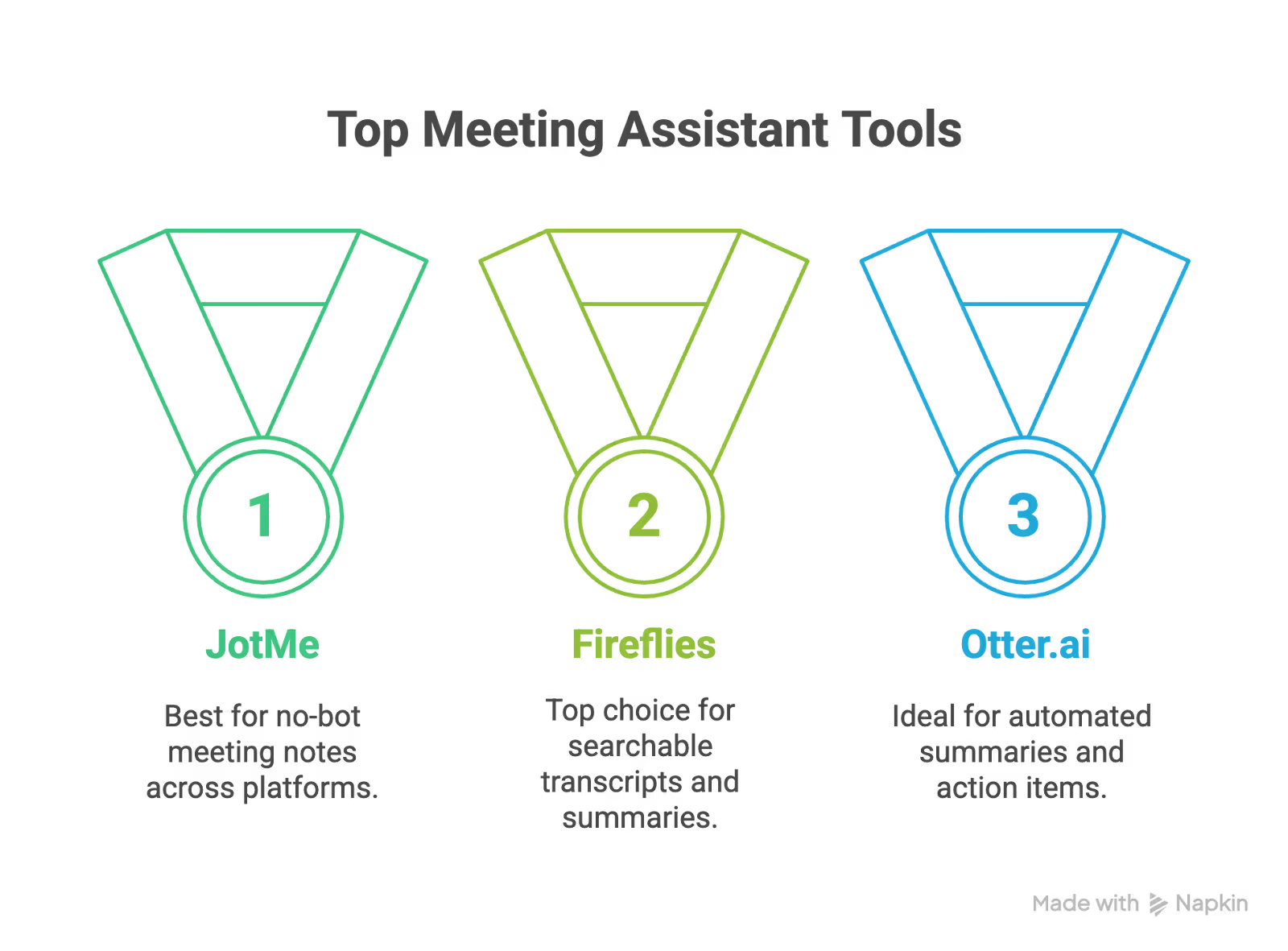
روش مقایسهٔ ابزارهای یادداشتبرداری هوش مصنوعی
راهنما از سناریوهای دانشجو، فروش، بازاریابی، جذب نیرو و تیم بینالمللی استفاده میکند. ابزار مناسب را براساس کاری که قرار است بعد از جلسه انجام دهید انتخاب کنید.
در نمونههای نویسنده، ورودی صوتی و مسیر کار در Google Meet، Zoom، Teams، Webex، Slack Huddles و جلسهٔ حضوری بررسی شدند. پشتیبانی همهٔ ابزارها از همهٔ مسیرها یکسان نیست.
معیارهای بررسی و شواهد نمونهها
هر ابزار با معیارهای مشترک مرور میشود و کاربرد شاخص خودش را دارد. مشاهدهٔ نمونه، مشخصات مستند فروشنده و تجربهٔ کاربر را جدا بیان میکنیم.
JotMe در دسکتاپ صدای دستگاه را میگیرد و در حالت پشتیبانیشده گفتار را به متن ترجمه میکند. پوشش کلی دسکتاپ با فهرست دقیق مدل و زبان یادداشت فرق دارد.
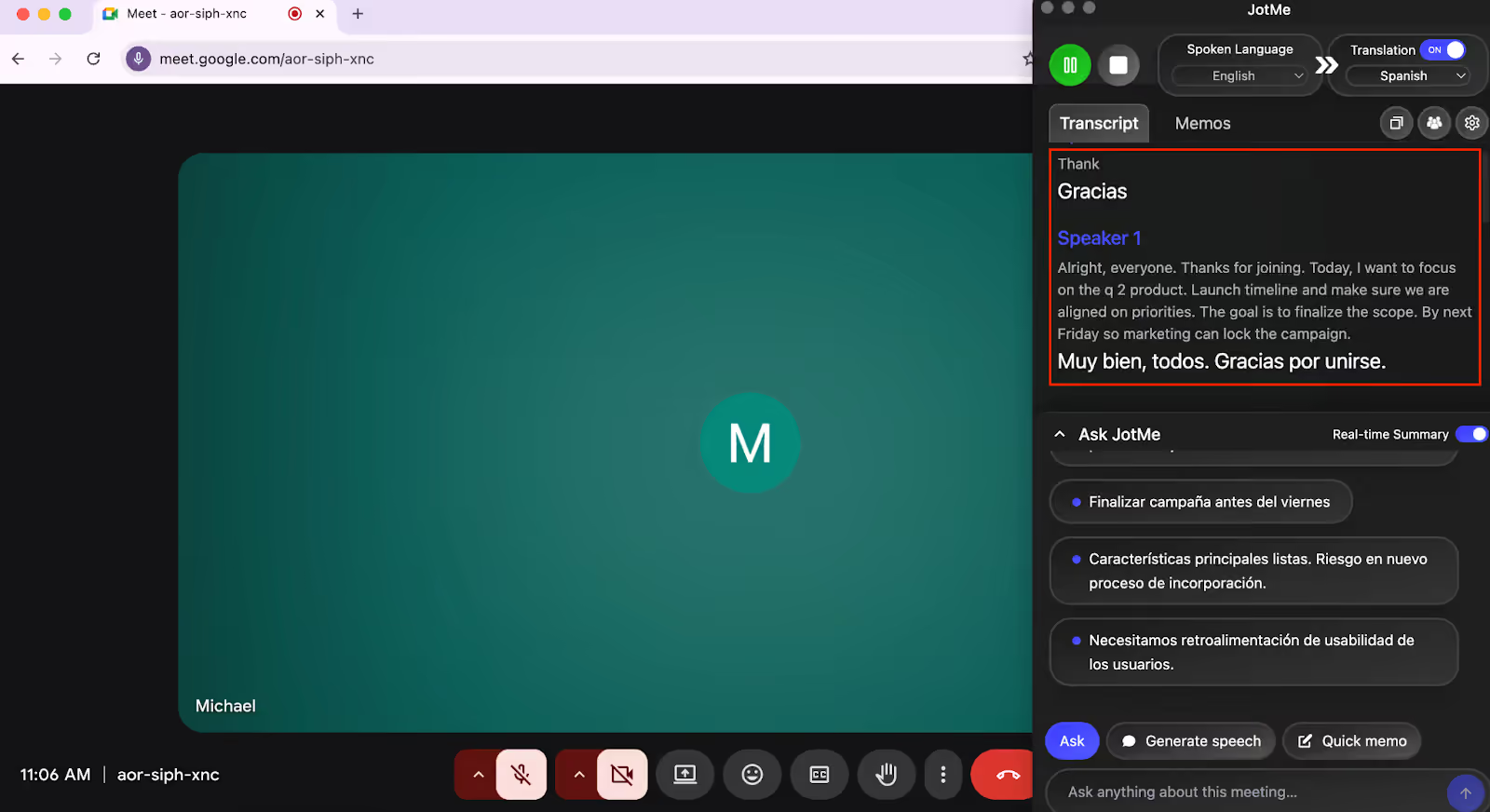
هزینه را با سهمیهٔ رایگان، دقیقهٔ واقعی، تعداد صندلی، ذخیرهسازی، اتصال و هزینهٔ تولید خلاصه بسنجید.
در نمونهٔ Otter، نویسنده گفتار سریع و تغییر گوینده را بررسی کرد. یک آزمون کوتاه برای سنجش همهٔ زبانها کافی نیست.
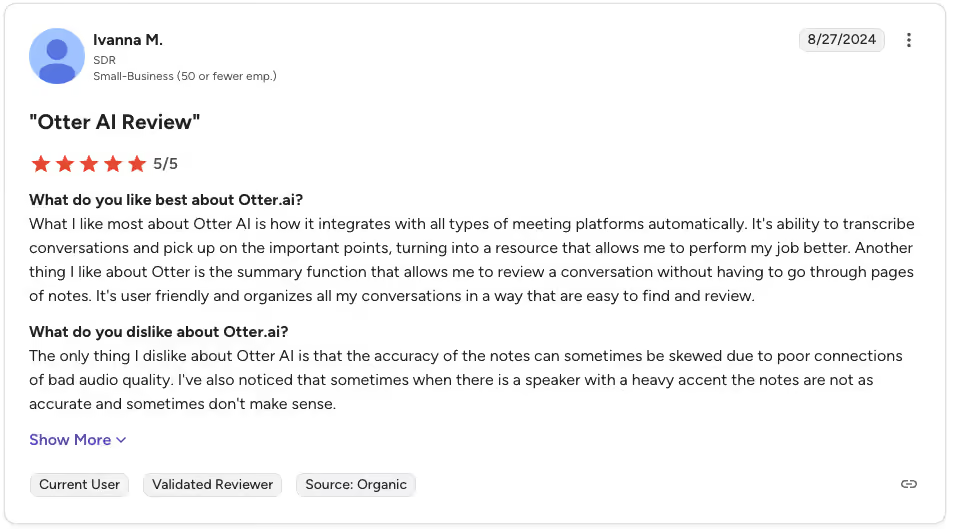
سرعت گفتار، لهجه، چند گوینده و نام خاص در کاربرد واقعی اهمیت دارند. نمونهٔ خلاصه و متن را با صدای منبع مقایسه کنید.
پیادهسازی گفتار و ترجمهٔ زنده دو نیاز متفاوتاند. پوشش زبان ورودی، زبان مقصد و زبان یادداشت را جداگانه بررسی کنید.
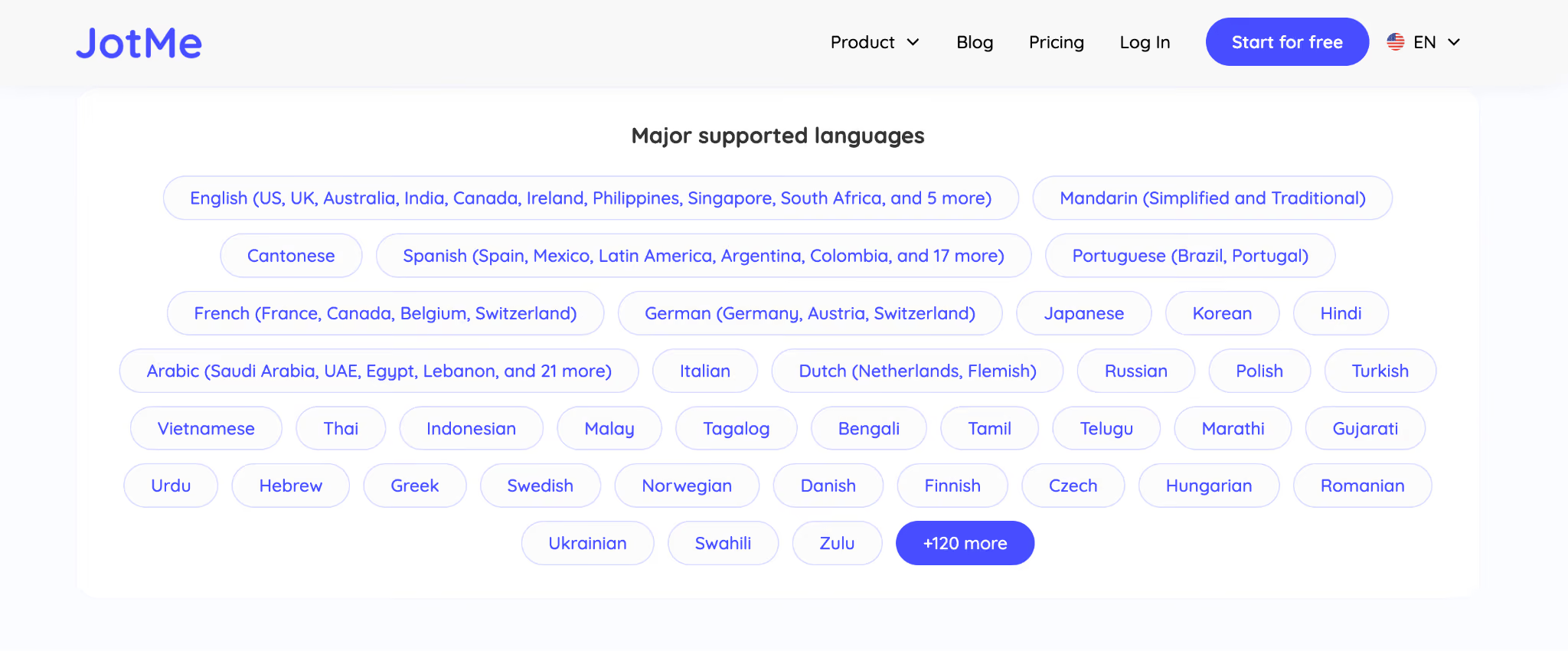
تصویر آزمون، تاریخ، توضیح محدودیت و منبع گزارش کاربر به تفسیر نتیجه کمک میکند.
جدول زیر معیارهای مقایسه را نشان میدهد.
ابزارهای یادداشتبرداری جلسه با هوش مصنوعی در ۲۰۲۶
گزارش وضعیت هوش مصنوعی HubSpot کاربردهای سازمانی را مرور میکند. برای مقایسهٔ یادداشتبردار، از کیفیت متن و پیگیری کار واقعی تیم شروع کنید.
برای کلاس، فروش یا جلسهٔ داخلی ممکن است زمانبندی ترجمه، اجازهٔ ضبط و نیاز به خروجی اشتراکی متفاوت باشد.
JotMe برای ترجمه و یادداشت جلسهٔ چندزبانه
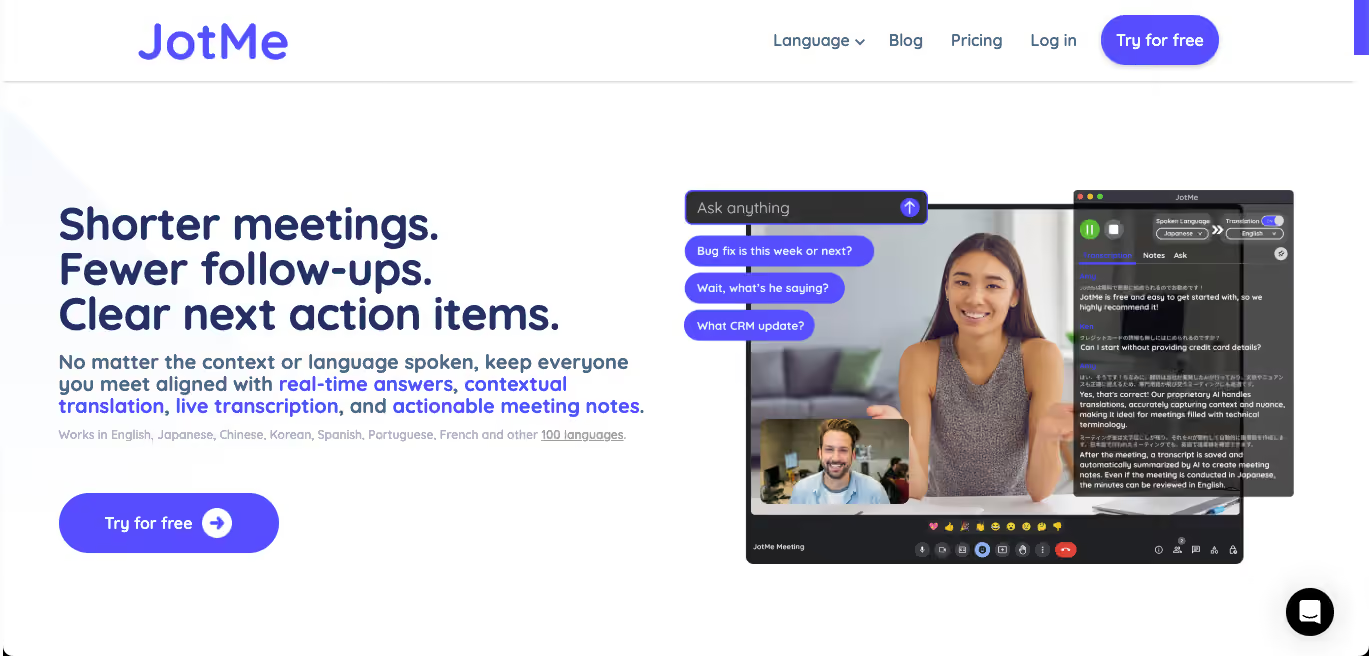
JotMe برای جلسهٔ چندزبانه روی دسکتاپ، از کلاس و وبینار تا تماس کاری، قابل آزمایش است. پیش از شروع، زبان و منبع صدا را انتخاب کنید.
دسکتاپ JotMe میتواند صدای جلسهٔ Zoom، Google Meet، Teams، Webex، Slack Huddles یا برنامهٔ پشتیبانیشدهٔ دیگری را از ورودی دستگاه بگیرد. مجوز سیستم و دسترسی به صدای جلسه را پیش از استفاده بررسی کنید.
نحوهٔ گرفتن صدا تنها یکی از معیارهای انتخاب است.
پوشش کلی پیادهسازی و ترجمهٔ زندهٔ دسکتاپ بیش از ۲۰۰ زبان و گویش است. ورودی هر مدل، زبان خروجی صوتی و زبان یادداشت فهرستهای جدا دارند.
بعد از جلسه، یادداشت، خلاصه و بازبینی متن نیز در انتخاب اهمیت دارند.
در بررسی نویسنده، کنار هم بودن ضبط دستگاه، ترجمهٔ صوت به متن و خلاصه برای جلسهٔ چندزبانه مناسب بود. نتیجهٔ جلسه و زبانهای واقعی تیم را آزمایش کنید.
محیطهای جلسه شامل Zoom، Google Meet، Microsoft Teams، Webex، Slack و LINE هستند، اگر صدا از ورودی سازگار دستگاه دریافت شود. موبایل برای گفتوگوی حضوری جریان جدا دارد.
قابلیتهای اصلی JotMe
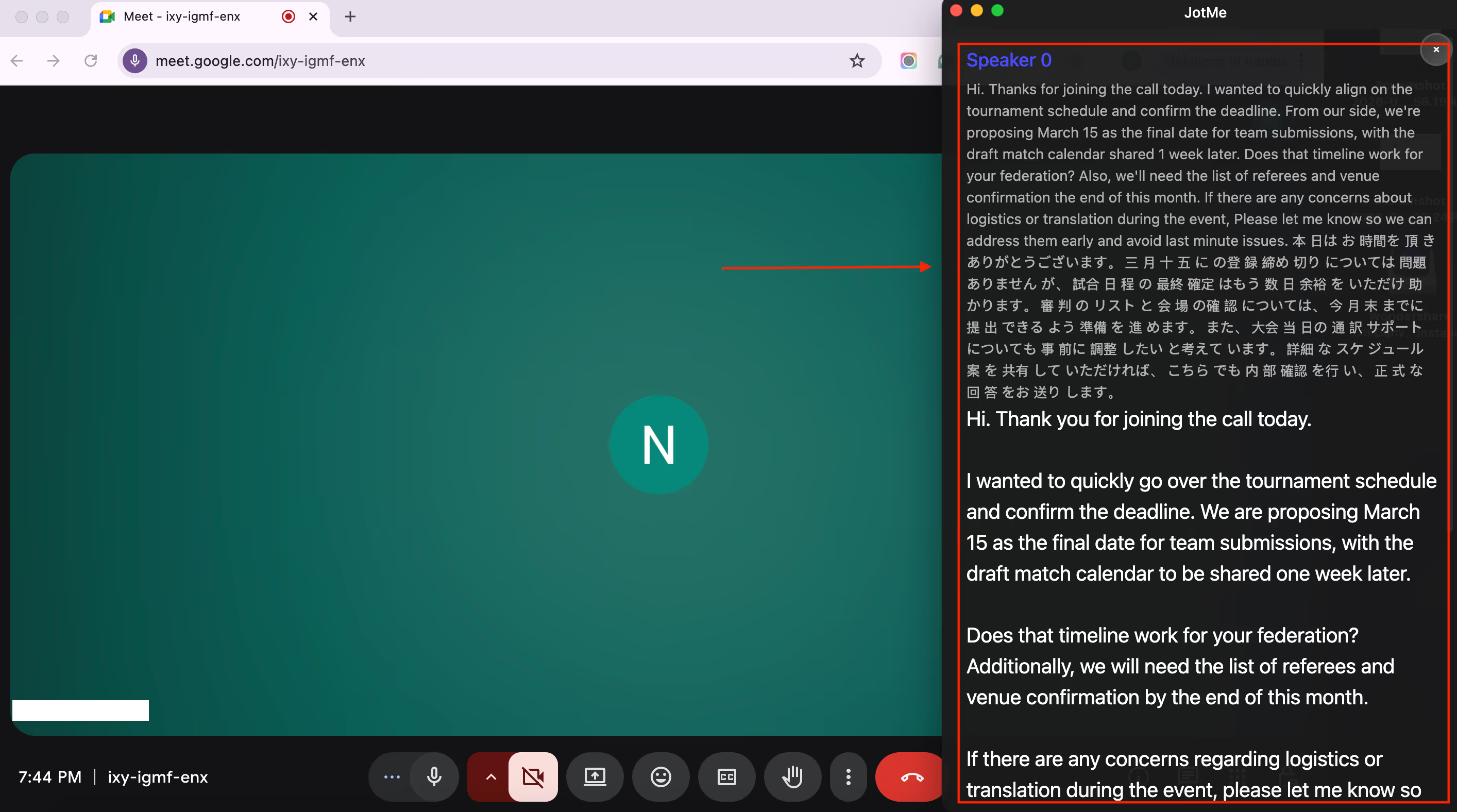
متن زندهٔ گفتوگو
متن گفتار هنگام جلسه نمایش داده میشود. سرعت صحبت، نویز و حرفزدن همزمان بر دقت و جداسازی گویندهها اثر دارند.
در جلسهٔ چندزبانه میتوانید در حالت پشتیبانیشده متن اصلی و ترجمه را دنبال کنید. نام، اصطلاح و عدد را با صدا تطبیق دهید.
گفتوگو با هوش مصنوعی JotMe
در نمونه، از Ask JotMe دربارهٔ عبارتی در گفتوگو پرسیدیم. پاسخ را با متن مربوط و زمینهٔ جلسه بررسی کردیم.

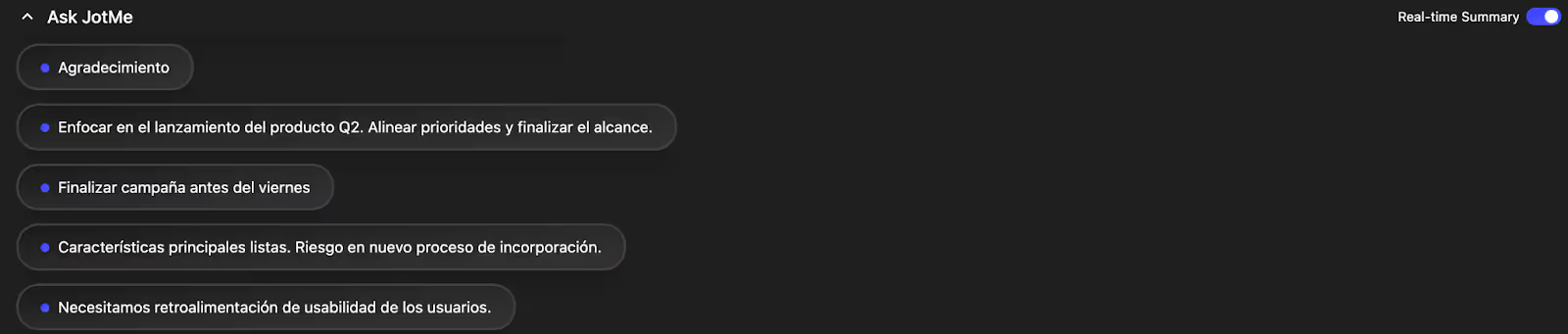
خلاصهٔ در لحظه
در محیط خلاصهٔ جلسه با هوش مصنوعی، نکتههای زنده را میتوان بهصورت جدا از یادداشت نهایی دنبال کرد. تصمیمها را بعد از جلسه در متن تأیید کنید.
متن پس از جلسه
در ضبط مربوط، متن پیادهشدهٔ جلسه برای جستوجو و مراجعه به بخشهای گفتوگو در دسترس است. کاملبودن ورودی و انتساب گوینده را بررسی کنید.
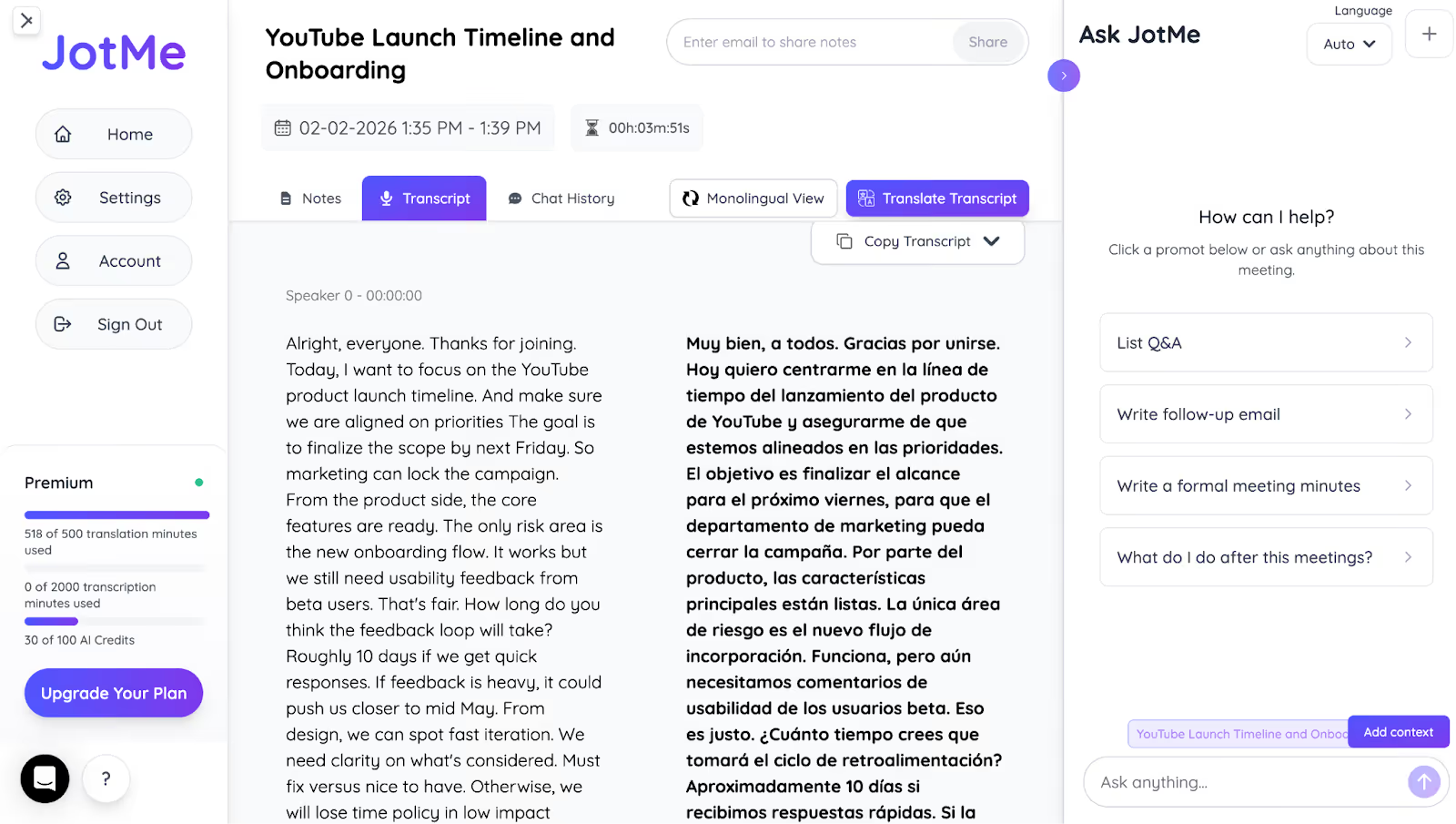
در گردشکار پشتیبانیشده میتوانید ترجمه و یادداشت را در زبانهای در دسترس مرور کنید. پوشش ترجمهٔ زنده و یادداشتِ تولیدشده یکسان نیست.
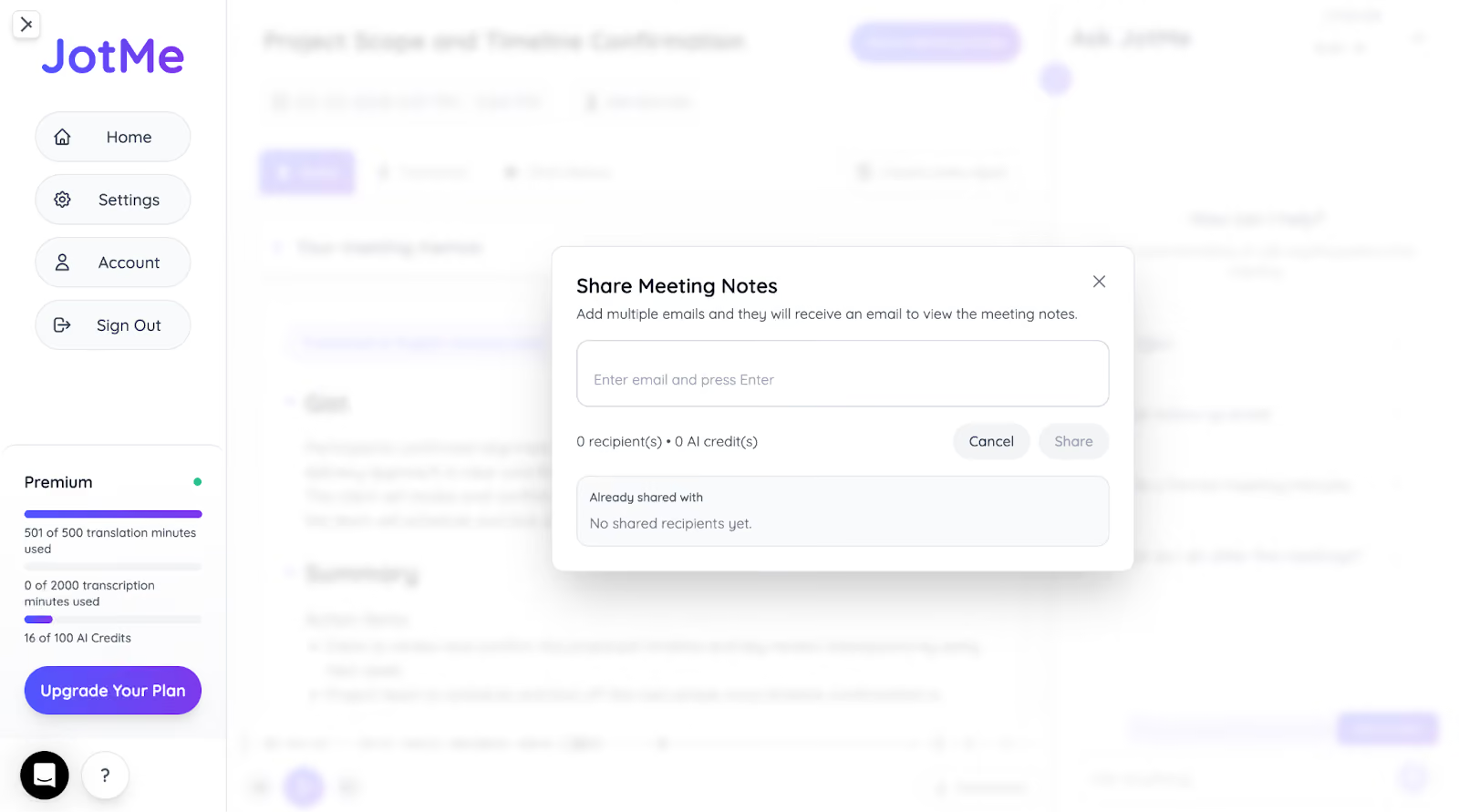
اشتراک یادداشت بعد از جلسه
برای اشتراک، جلسهٔ درست را در محیط ضبط باز کنید و مخاطبان مجاز و نوع دادهٔ قابل اشتراک را بررسی کنید. متن، صوت و یادداشت ممکن است دسترسیهای متفاوت داشته باشند.
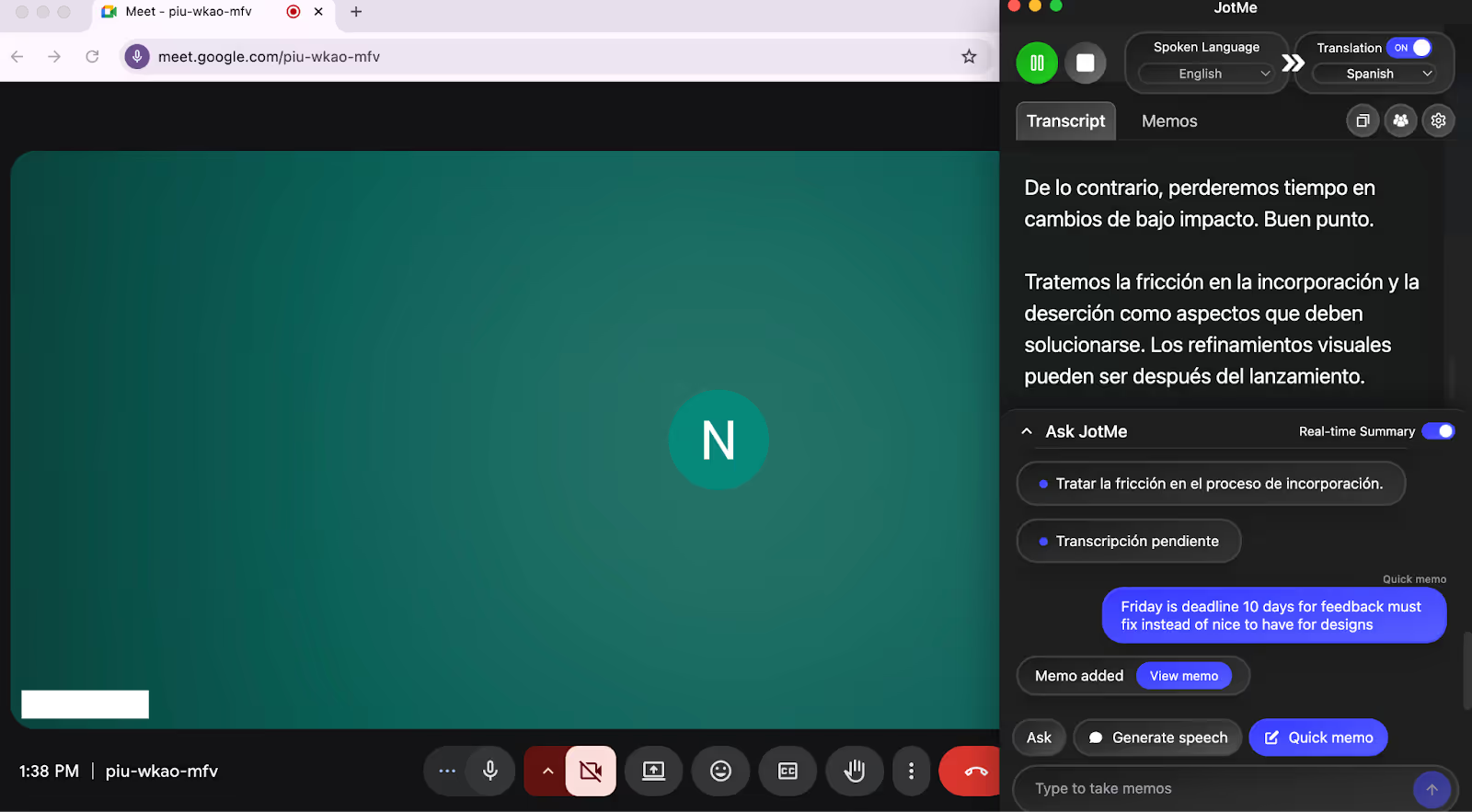
یادداشت سریع و نکتههای شخصی
در جلسه میتوانید نکتهٔ شخصی را بنویسید و برای مرور به متن گفتار مراجعه کنید. یادداشت شخصی و خلاصهٔ ساختهشده توسط هوش مصنوعی را جدا در نظر بگیرید.
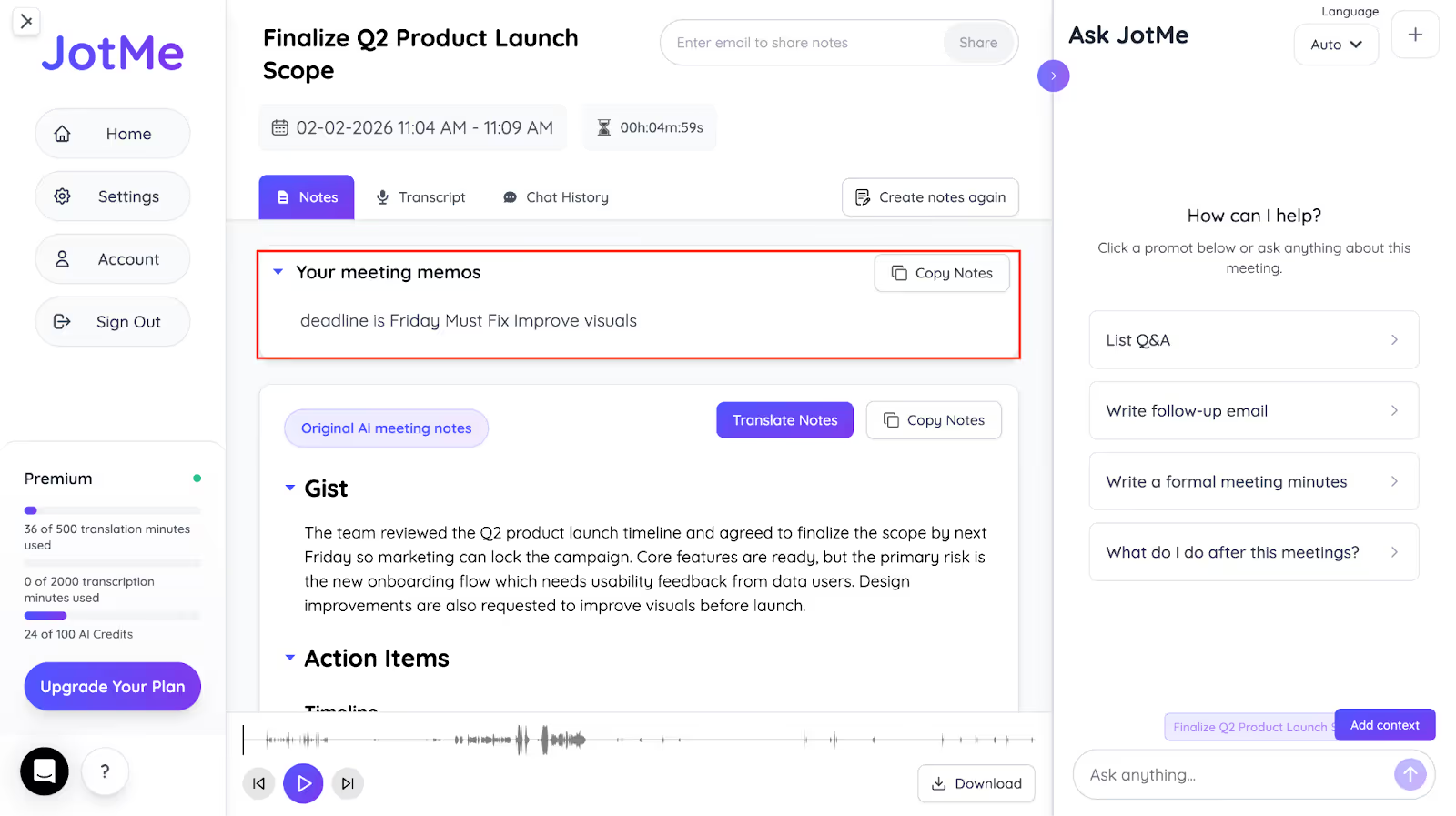
بعد از پایان جلسه، نکته، متن و یادداشت هوش مصنوعی جلسه به پیدا کردن تصمیمها کمک میکنند. اقدام و مسئول هر مورد را پیش از اشتراک بازبینی کنید.
تولید خلاصه در زبانهای پشتیبانیشده
در ابزار یادداشت جلسه به زبان دیگر میتوانید زبان خروجی مانند ژاپنی را در صورت پشتیبانی انتخاب کنید. تولید یادداشت و ترجمهٔ متن جلسه مسیرهای جداگانهاند.
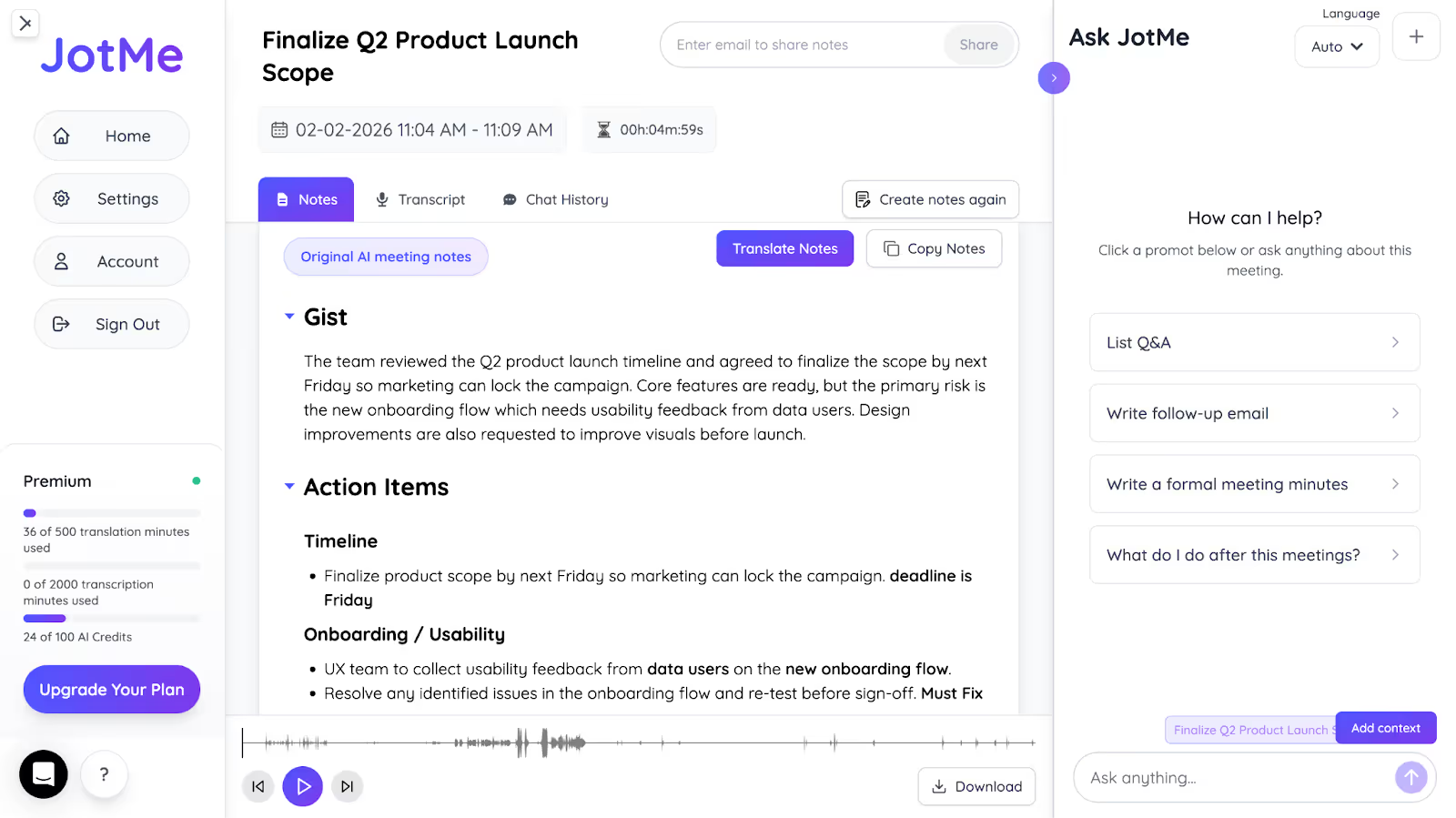
برای تیم بینالمللی، یک زبان مرجع برای تصمیمها و روش تصحیح یادداشت مشخص کنید تا اقدامها در نسخههای مختلف یکسان بمانند.
ضبط دسکتاپ بدون ورود ربات
برخی یادداشتبردارها بهعنوان شرکتکننده وارد جلسه میشوند. JotMe دسکتاپ از ورودی صوتی دستگاه استفاده میکند.
پیش از شروع، سیاست سازمان، اطلاعرسانی و رضایت لازم را بررسی کنید. شیوهٔ گرفتن صدا بهخودیخود شرایط محرمانگی یا نگهداری را تعیین نمیکند.
برنامهٔ موبایل JotMe
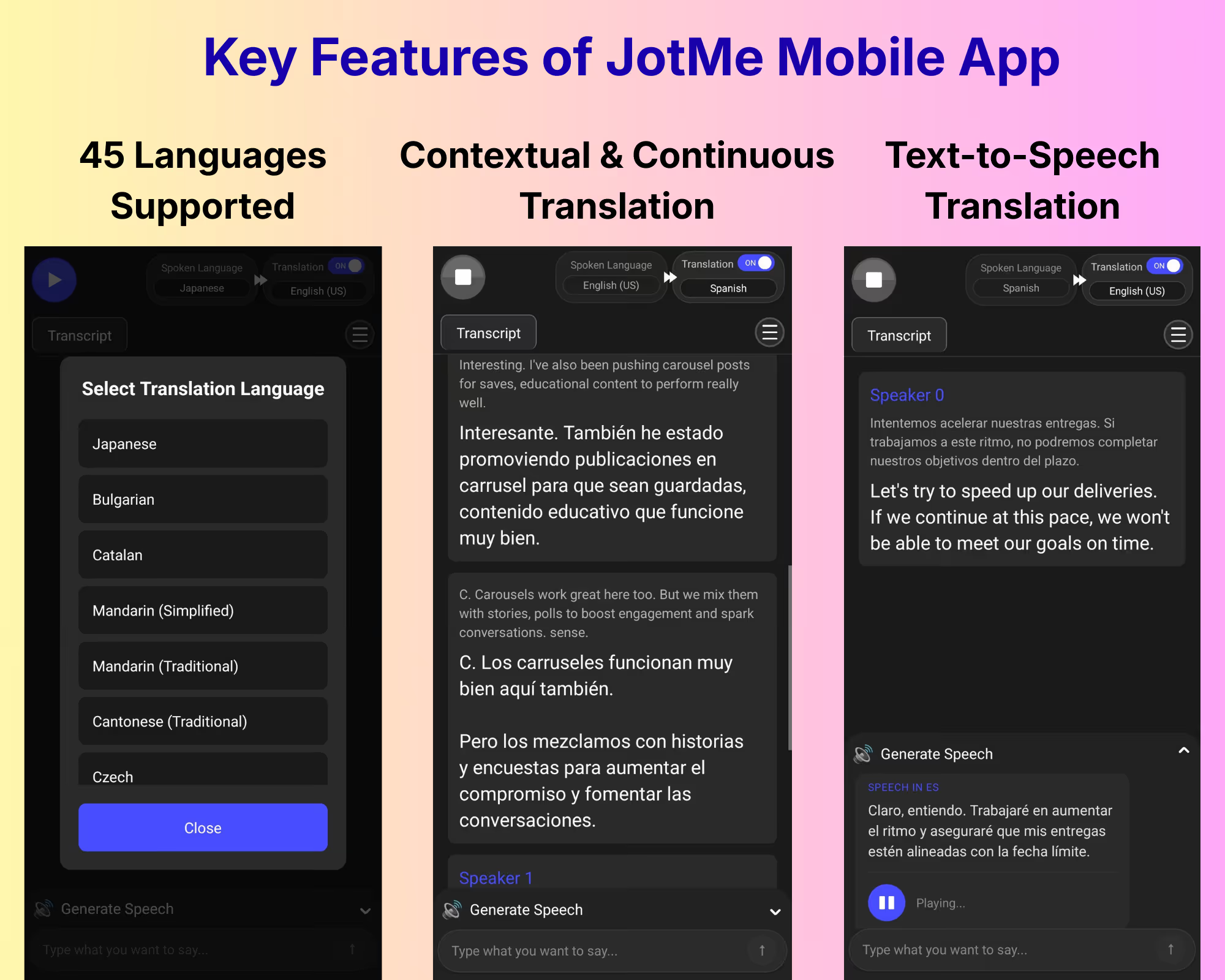
برنامهٔ Android و iOS JotMe برای گفتوگوی حضوری کوتاه مناسب است. در ابزار گفتار به متن Android ورودی، زبان و نوع خروجی را روی دستگاه خودتان بسنجید. امکانات ضبط کامل جلسه را در دسکتاپ جداگانه بررسی کنید.
طرحها و سهمیههای JotMe در ۲۰۲۶
برای استفاده از ترجمهٔ صوت، پیادهسازی، یادداشت یا خروجی صوتی، مدل و سهمیهٔ جداگانهٔ هر قابلیت را در حساب بررسی کنید.
طرح رایگان
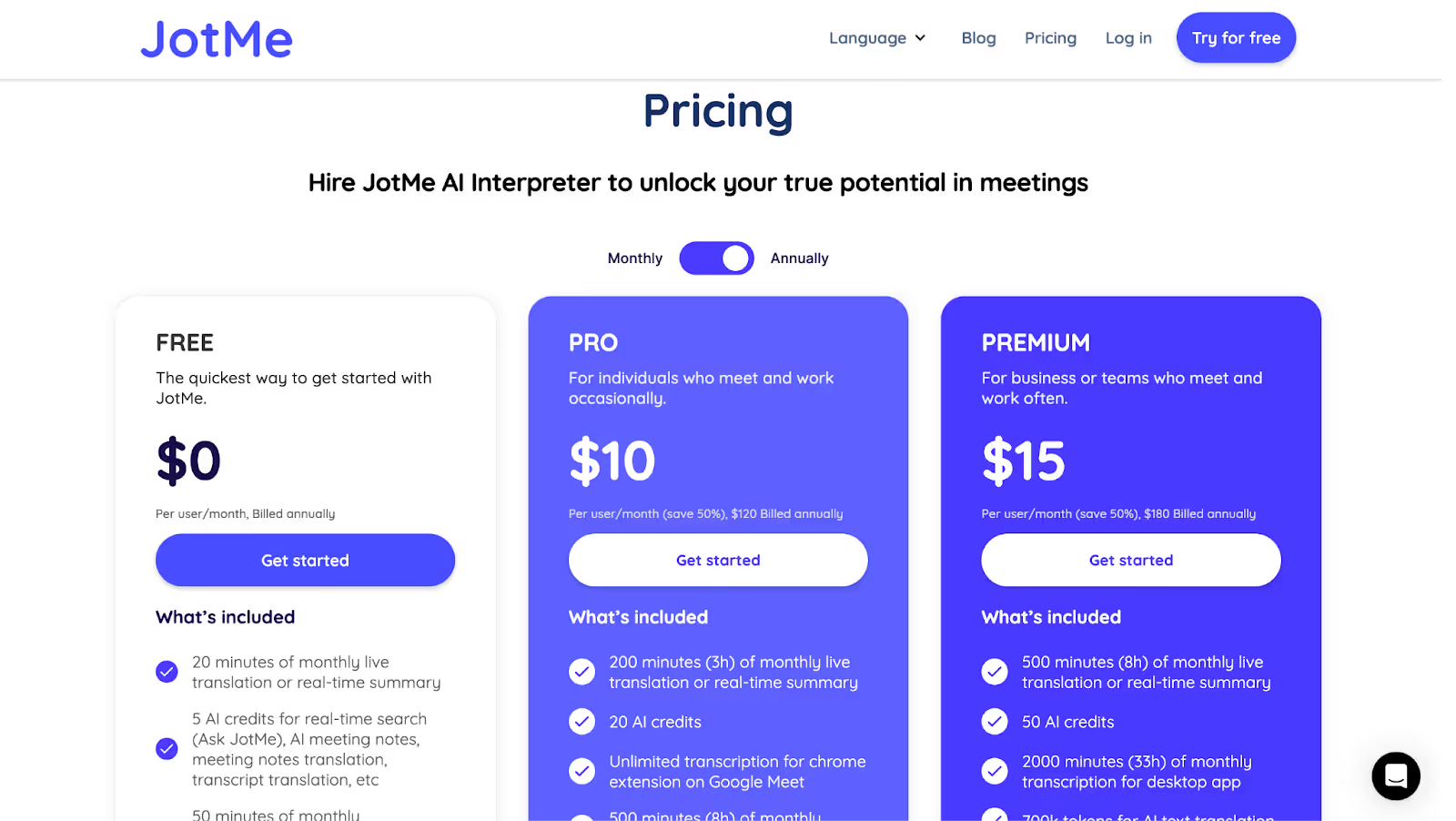
- طبق مستندات، طرح رایگان ۲۰ دقیقهٔ ترجمهٔ زنده، ۵۰ دقیقهٔ پیادهسازی و ۵ اعتبار هوش مصنوعی در دوره دارد. تولید یادداشت به زبان انتخابی اعتبار مصرف میکند.
طرحهای پولی
- در طرح Pro، راهنمای مصرف ۲۰۰ دقیقهٔ ترجمهٔ زنده، ۵۰۰ دقیقهٔ پیادهسازی و ۲۰ اعتبار هوش مصنوعی فهرست میکند. دوره و هزینه را در صفحهٔ طرح ببینید.
- در طرح Premium، راهنمای مصرف ۵۰۰ دقیقهٔ ترجمهٔ زنده، ۲٬۰۰۰ دقیقهٔ پیادهسازی و ۵۰ اعتبار هوش مصنوعی را جداگانه فهرست میکند.
- افزونهٔ دقیقهٔ پیشپرداخت برای ترجمهٔ زنده است و سهمیهٔ پیادهسازی یا اعتبار هوش مصنوعی را بالا نمیبرد. مدت اعتبار را در حساب بررسی کنید.
- برای تیم سازمانی، مدیریت صندلی و دقیقهٔ مشترک، صورتحساب و شرایط امنیتی را در طرح تیم یا قرارداد بررسی کنید.
مزایا
- پوشش کلی دسکتاپ با نسخهٔ موبایل و افزونهٔ Chrome برای Google Meet یکسان نیست. فهرست زبانها را براساس ورودی، مقصد و مدل بخوانید.
- ضبط دسکتاپ با صدای دستگاه انجام میشود. برای حریم خصوصی، کنترل دسترسی، سیاست نگهداری و رضایت را جدا بررسی کنید.
- خلاصه، متن، یادداشت و Ask JotMe در جریان کار جلسه قابل استفادهاند. دسترسی به هر خروجی به طرح و شیوهٔ ثبت بستگی دارد.
محدودیتها
- دسکتاپ برای کار با جلسه و فایل امکانات بیشتری دارد. برای حالت مرورگر و Google Meet، پوشش افزونه و روش مجوز را بررسی کنید.
پرسشهای متداول JotMe
آیا هوش مصنوعی میتواند یادداشت جلسه بردارد؟
ابزارهایی مانند JotMe، Jamworks و Fireflies.ai میتوانند برای جلسه یا کلاس مجاز متن گفتار، نکتهٔ کلیدی و خلاصه تهیه کنند. نتیجه را با صدای اصلی بررسی کنید، بهویژه برای نام، عدد و اقدامهایی که به افراد نسبت داده شدهاند.
آیا یادداشتبردار هوش مصنوعی رایگان وجود دارد؟
بعضی ابزارها، از جمله JotMe، Otter و Fireflies.ai، طرح رایگان یا سهمیهٔ شروع دارند. زمان پیادهسازی، تعداد خلاصهها، نگهداری فایل و نوع اتصال در هر طرح فرق دارد.
آیا استفاده از JotMe رایگان است؟
JotMe طرح رایگان با سهمیهٔ جدا برای پیادهسازی، ترجمهٔ زنده، اعتبار هوش مصنوعی و توکن ترجمهٔ متن دارد. تولید یادداشت و بعضی امکانات هزینهٔ اعتباری جدا دارند. سهمیهٔ حساب را در مستندات مصرف بررسی کنید.
JotMe چگونه کار میکند؟
در نسخهٔ دسکتاپ، نوع جلسه، میکروفون و صدای رایانه را تنظیم کنید و زبان گفتار و مقصد را انتخاب کنید. پس از هماهنگی دربارهٔ ضبط، جلسه را شروع کنید. ترجمه و متن را حین جلسه و یادداشت را از ضبط مربوط بررسی کنید.
آیا JotMe برنامهٔ موبایل دارد؟
در نسخهٔ دسکتاپ، نوع جلسه، میکروفون و صدای رایانه را تنظیم کنید و زبان گفتار و مقصد را انتخاب کنید. پس از هماهنگی دربارهٔ ضبط، جلسه را شروع کنید. ترجمه و متن را حین جلسه و یادداشت را از ضبط مربوط بررسی کنید.
آیا JotMe برنامهٔ موبایل دارد؟
برنامهٔ JotMe برای iOS و Android برای ترجمهٔ گفتار حضوری و پخش ترجمه در زبان پشتیبانیشده کاربرد دارد. برای دریافت صدای نرمافزار جلسه و کار با ضبطهای کامل، امکانات دسکتاپ را جدا بررسی کنید.
نتیجهٔ مقایسه JotMe برای جلسهٔ چندزبانهٔ دسکتاپ قابل بررسی است. ترجمه، یادداشت، ورودی دستگاه و سهمیه را در یک نمونهٔ کاری آزمایش کنید.
کاربرد مناسب جلسهٔ چندزبانه، کلاس بینالمللی، تماس مشتری و وبینار با نیاز به متن یا ترجمهٔ زنده.
Krisp برای یادداشت در محیط پرسروصدا
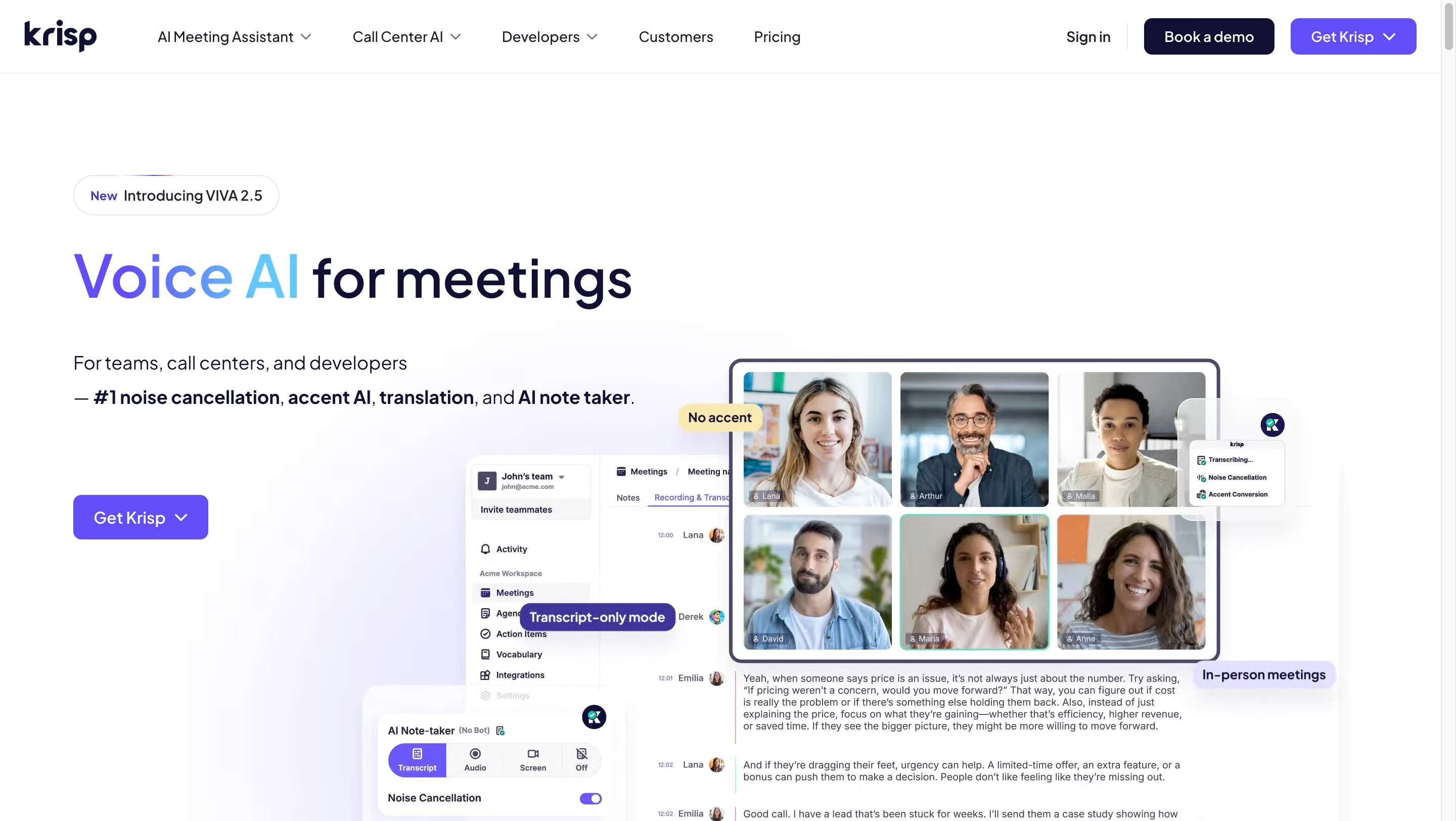
Krisp یادداشتبرداری را با ابزارهای صوتی مانند کاهش نویز در محیطهای پشتیبانیشده ترکیب میکند. دستگاه و ورودی را در نمونهٔ واقعی بررسی کنید.
برای جلسهٔ حضوری، مصاحبه و درس، امکان ضبط با گوشی در نسخهٔ مربوط قابل بررسی است. دربارهٔ ضبط با شرکتکنندگان هماهنگ کنید.
پلتفرمهای پشتیبانیشده پوشش Windows، macOS، گوشی و مرورگر به قابلیت مورد استفاده بستگی دارد.
قابلیتهای اصلی:
- پیادهسازی با دریافت صدای دستگاه در حالت مربوط، دریافت صدا بدون ورود ربات انجام میشود. دقت را با نمونهٔ صوتی و زبان خودتان بسنجید.
- کاهش نویز و پردازش گفتار قابلیتهای صوتی در نسخهها و دستگاههای سازگار عرضه میشوند. صدا و کیفیت گفتار را قبل از جلسه بررسی کنید.
- جستوجوی یادداشت و پرسش از جلسه یادداشت یا ضبط را در فضای تیم سازماندهی کنید. پاسخ دستیار را با متن مربوط تطبیق دهید.
هزینهٔ Krisp
مدت دسترسی آزمایشی و هزینهٔ صندلی با طرح و دورهٔ صورتحساب تغییر میکنند. امکانات صوتی و یادداشت را جداگانه بررسی کنید.
مزایا
- حالت دریافت صدای دستگاه برای جلسههای پشتیبانیشده
- اتصال به ابزارهای CRM، مدیریت پروژه یا Zapier در طرح و مجوز مربوط
- پیادهسازی در زبانهای اعلامشده برای نسخهٔ مورد استفاده
- امکان مدیریت اقدامهای استخراجشده و بازبینی مسئول
- ترکیب یادداشتبرداری با بعضی قابلیتهای پردازش صدا
- برنامه برای دستگاههای پشتیبانیشدهٔ دسکتاپ و موبایل
محدودیتها
- حذف نویز گوشی را جدا از امکانات دسکتاپ بررسی کنید.
- سهمیه، آزمایش و امکانات رایگان در طرح فعلی بررسی شوند.
اگر نویز محیط و ثبت متن هر دو مهماند، Krisp را روی همان دستگاه امتحان کنید.
برای پیادهسازی ساده، هزینه و پیچیدگی قابلیتهای اضافی را با حجم استفاده مقایسه کنید.
نتیجهٔ مقایسه Krisp برای تیمی که ثبت متن را با کنترل کیفیت صوت میخواهد قابل بررسی است.
Fireflies.ai برای آرشیو جستوجوشدنی و اتصال CRM
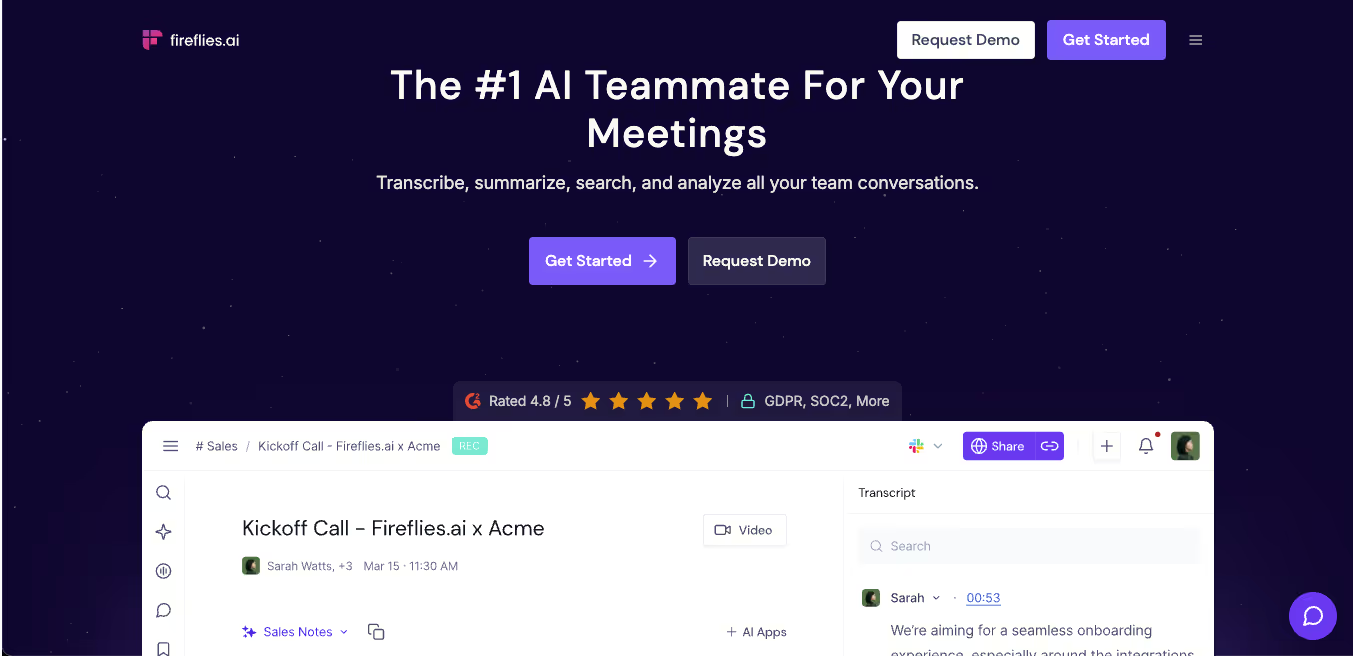
Fireflies.ai برای یافتن نکتهٔ جلسه، خلاصه و همکاری با تیم فروش کاربرد دارد. سیاست ذخیره و اتصال را در طرح خودتان بررسی کنید.
پلتفرمهای پشتیبانیشده Zoom، Google Meet، Teams و Webex در گردشکارهای مربوط.
قابلیتهای اصلی:
- پیادهسازی و روش دریافت صدا مسیر ورود خودکار ربات و ضبط از برنامهٔ دسکتاپ در شرایط پشتیبانیشده قابل بررسیاند. پوشش زبان به حالت بستگی دارد.
- خلاصه و پیگیری پس از آمادهشدن متن، خلاصه و موارد پیگیری را مرور کنید و مسئول و موعد را با صوت تطبیق دهید.
- جستوجو و پیگیری موضوع متن را براساس واژه یا موضوع پیدا کنید تا به بخش مربوط از جلسه برسید.
- همکاری و اتصال اتصالهایی مانند Salesforce، Slack، Notion و Asana به طرح و اجازهٔ سازمان بستگی دارند.
هزینهٔ Fireflies.ai
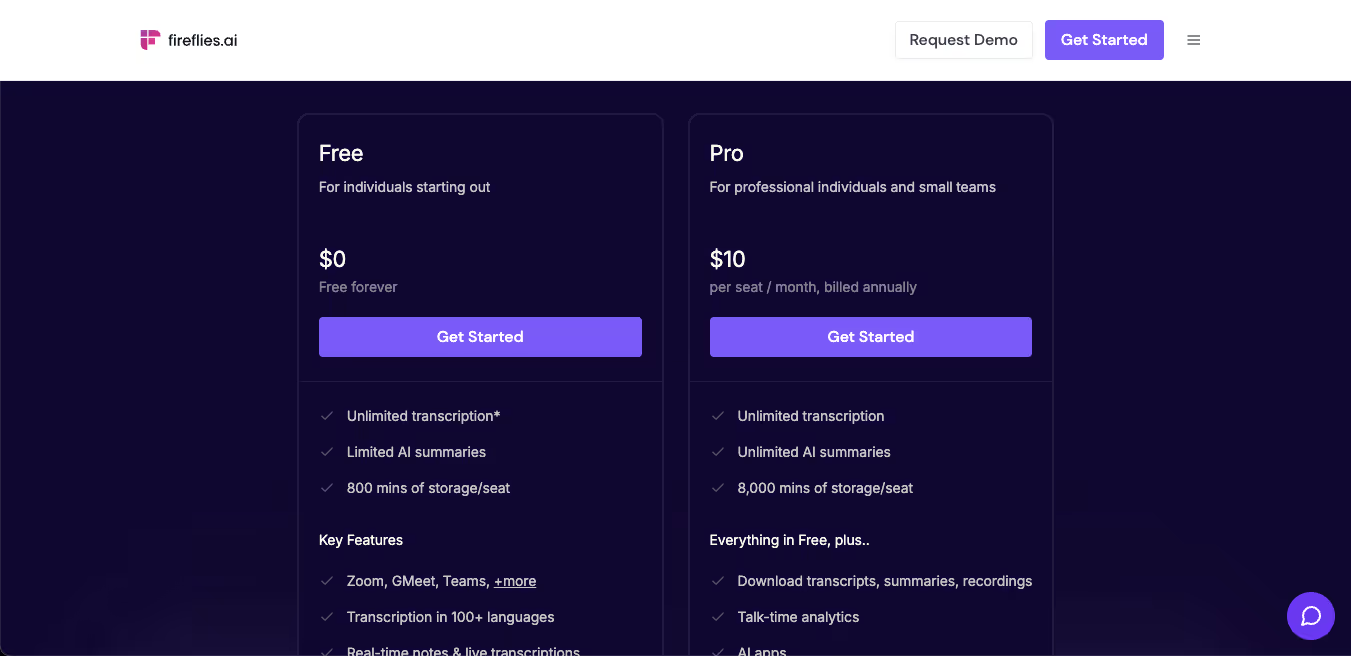
طرح رایگان
- در طرح رایگان، شیوهٔ ضبط بر سهمیهٔ پیادهسازی اثر دارد. امکانات خلاصه و ذخیره را جدا بررسی کنید.
طرحهای پولی
- در Pro، طرح و روش ضبط را براساس تعداد جلسه، مدت نگهداری و نیاز به خلاصه بسنجید.
- در Business، پوشش ویدئو، تحلیل، API و ذخیرهسازی را برای نسخهٔ مورد استفاده بررسی کنید.
- در Enterprise، قرارداد داده، دسترسی تیمی و پشتیبانی را از فروشنده بگیرید.
مزایا
- پیادهسازی و خلاصه در جریانهای پشتیبانیشده
- اتصال به ابزارهای تیمی و پلتفرمهای جلسه در طرح مربوط
- جستوجوی متن و موضوع برای مراجعه به بخش مرتبط
محدودیتها
- ورود خودکار ربات نیاز به تنظیم تقویم، لابی و رضایت دارد. حالت دسکتاپ را جدا بسنجید.
- تعداد زیاد قابلیتها میتواند تنظیم اولیه را زمانبر کند.
- نویز و صحبت همزمان ممکن است به اصلاح متن نیاز داشته باشند.
برای آرشیو و جستوجوی تماس تیم فروش، اتصال و سیاست دسترسی Fireflies.ai را در نمونه بررسی کنید.
برای ترجمهٔ زنده، زبان و پلتفرم را مستقل از روش ضبط و تحلیل بعد از جلسه امتحان کنید.
نتیجهٔ مقایسه Fireflies.ai را برای آرشیو و CRM و JotMe را برای ترجمهٔ زندهٔ چندزبانه براساس جلسهٔ واقعی بسنجید.
پرسشهای متداول Fireflies.ai
آیا استفاده از Fireflies.ai رایگان است؟
Fireflies طرح رایگان دارد. سهمیهٔ خلاصه، ذخیرهسازی و ضبط به روش دریافت جلسه و شرایط طرح وابسته است. حالت ورود خودکار و ضبط دستی را جدا بررسی کنید.
آیا میتوان ورود ربات Fireflies.ai به جلسه را محدود کرد؟
میزبان میتواند ورود مهمان و انتظار در لابی را در پلتفرم جلسه مدیریت کند. در حساب Fireflies هم اتصال تقویم و قواعد ورود خودکار را بررسی کنید. ضبط دسکتاپ و ربات مسیرهای جداگانهاند و هر دو به سیاست جلسه و رضایت لازم وابستهاند.
چگونه دورهٔ آزمایشی Fireflies.ai را لغو کنیم؟
در تنظیمات حساب، بخش طرح و صورتحساب را باز کنید و وضعیت اشتراک آزمایشی یا تمدید را ببینید. برای حساب تیمی ممکن است مالک حساب لازم باشد. تغییر را پیش از تاریخ تمدید تأیید و وضعیت نهایی را بررسی کنید.
چگونه دسترسی Fireflies.ai را قطع کنیم؟
برای توقف ورود خودکار، اتصال تقویم، پلتفرم جلسه و مجوزها را بررسی کنید. اگر تصمیم به حذف حساب دارید، ابتدا از فایلهای مجاز موردنیاز خروجی بگیرید و دستور رسمی حذف حساب و داده را دنبال کنید.
Fireflies.ai و JotMe چه کاربردهای متفاوتی دارند؟
Fireflies برای جستوجوی آرشیو، نکتههای جلسه و اتصال CRM قابل بررسی است. JotMe برای ترجمهٔ زنده و پیادهسازی جلسهٔ چندزبانه در دسکتاپ کاربرد دارد. هر دو را با زبان، دستگاه و سیاست جلسهٔ واقعی بسنجید.
Metaview برای مصاحبهٔ جذب نیرو و کارت ارزیابی ATS
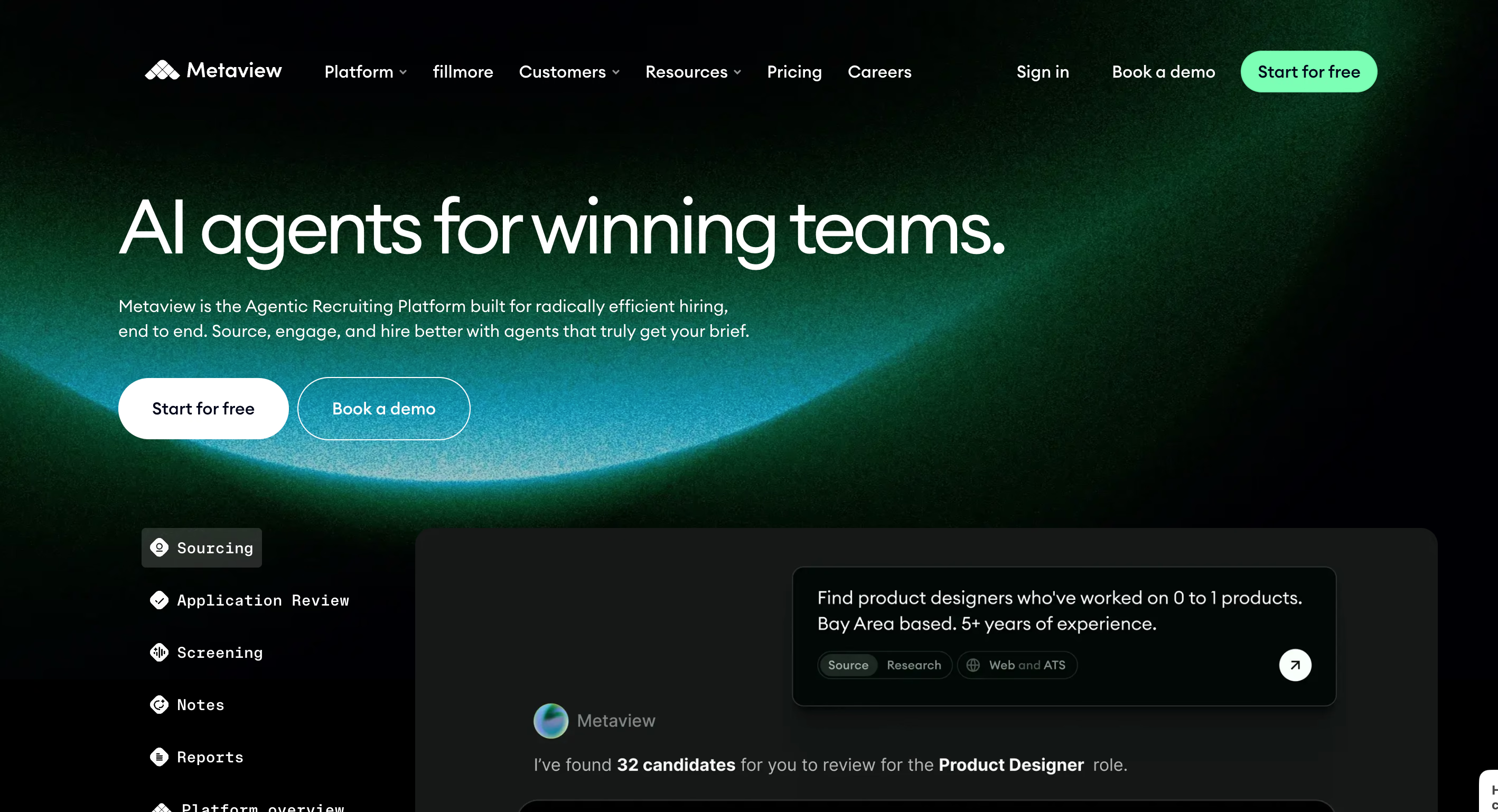
Metaview از گفتوگوی مجاز مصاحبه، یادداشت ساختاریافته و پیشنویس کارت ارزیابی تولید میکند. مصاحبهگر باید شواهد و ارزیابی را خودش بررسی کند.
Metaview علاوه بر مسیر ورود ربات، برنامهٔ دسکتاپ برای ضبط از دستگاه عرضه میکند. در هر مسیر، اطلاعرسانی و رضایت لازم را بررسی کنید.
برای Google Meet، Zoom، Teams، Webex و تماس تلفنی، مسیر ورودی و طرح پشتیبانیشده را جدا بررسی کنید.
قابلیتهای Metaview
- کارت ارزیابی مصاحبه پیشنویس بر اساس گفتوگو تهیه میشود. مصاحبهگر شواهد و نظر نهایی را بررسی و ثبت میکند.
- اتصال ATS خواندن پرونده و نوشتن کارت ارزیابی دو قابلیت جدا هستند. مجوز و فیلد را در اتصال مربوط تأیید کنید.
- یادداشت با چند منبع ابزار میتواند متن مصاحبه، رزومه و شرح شغل را در محیط مجاز کنار هم قرار دهد. دادهٔ اضافی داوطلب را محدود کنید.
- پوشش زبان فهرست پیادهسازی و زبان خروجی را برای مصاحبهٔ واقعی تأیید کنید.
هزینهٔ Metaview
محصول مصاحبه، جذب و مرور درخواست میتوانند بستههای جدا داشته باشند. از همان نیاز تیم شروع کنید.
سهمیهٔ شروع و تعداد مصاحبه را در صفحهٔ طرح جاری بررسی کنید.
طرحهای پولی Metaview
- در طرح حرفهای، سهمیهٔ تماس، اولویت پردازش و اتصال ATS را در دورهٔ واقعی بسنجید.
- در قرارداد سازمانی، آموزش، پشتیبانی و کنترل داده را براساس سیاست جذب نیرو بررسی کنید.
مزایای Metaview
- پیشنویس کارت ارزیابی همراه با زمینهٔ مصاحبه برای بازبینی فرد مسئول
- اتصال کارت ارزیابی به ATS در نسخهها و محیطهای پشتیبانیشده
- امکان بررسی مسیرهای تماس تلفنی و جلسهٔ ویدئویی در حساب پشتیبانیشده
محدودیتهای Metaview
- برای هر مصاحبه، روش ورود ربات یا دریافت صدا در دسکتاپ و شرایط رضایت را جدا بررسی کنید.
- پیادهسازی در زبانهای اعلامشده با ترجمهٔ زنده در مصاحبه یکسان نیست.
- هزینهٔ صندلی، سهمیه و اتصال را با حجم مصاحبههای تیم بسنجید.
اگر تیم جذب برای هر تماس به کارت ارزیابی و ثبت در ATS نیاز دارد، Metaview را در گردشکار مجاز امتحان کنید.
اگر نیاز اصلی ترجمهٔ زنده یا یادداشت عمومی سازمان است، گزینهها را بر اساس همان معیارها مقایسه کنید.
نتیجهٔ مقایسه Metaview بر استخدام و ATS تمرکز دارد. JotMe را برای ترجمه و یادداشت جلسهٔ چندزبانه بررسی کنید.
پرسشهای متداول Metaview
آیا Metaview بهصورت ربات وارد جلسه میشود؟
Metaview هم حالت ورود ربات و هم برنامهٔ دسکتاپ برای ضبط بدون ورود ربات عرضه میکند. در مسیر دسکتاپ، سیستمعامل، ورودی و حساب را بررسی کنید. شرایط اطلاعرسانی و رضایت برای هر دو مسیر مهم است.
کدام سامانههای جذب نیرو کارت ارزیابی Metaview را دریافت میکنند؟
خواندن اطلاعات داوطلب و نوشتن کارت ارزیابی دو مجوز جدا هستند. اتصال ATS، از جمله گردشکارهای Ashby یا Lever، را در راهنمای همان سرویس و حساب سازمانی بررسی کنید.
آیا Metaview طرح رایگان دارد؟
سهمیهٔ شروع و طرحهای تیمی Metaview به امکانات و مدت قرارداد بستگی دارند. پیش از انتخاب، تعداد مصاحبه، اتصال ATS و حقوق دسترسی را در طرح جاری تأیید کنید.
آیا Metaview میتواند غربال تلفنی را ضبط کند؟
روشهای ضبط به برنامه، شمارهٔ تماس و اتصال سازمان بستگی دارند. برای تماس تلفنی، مسیر دریافت صوت هر دو طرف و اطلاعرسانی به داوطلب را با تماس آزمایشی بررسی کنید.
Metaview و JotMe برای چه نیازهایی مناسباند؟
اگر جریان جذب نیرو، کارت ارزیابی و پروندهٔ ATS مهم است، Metaview را بررسی کنید. برای ترجمهٔ زنده و یادداشت جلسهٔ چندزبانه، JotMe را روی زبان و دستگاه واقعی تیم امتحان کنید.
Otter.ai برای متن زنده و برچسب گوینده
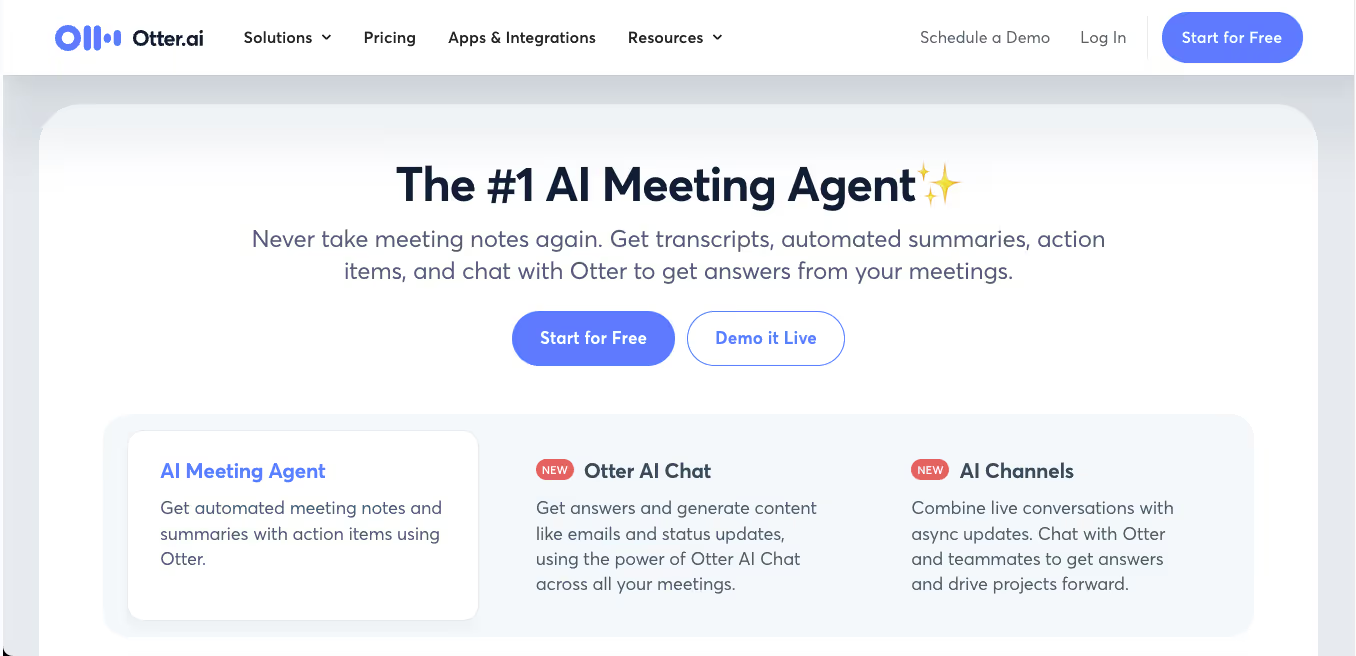
Otter برای یادداشت و پیادهسازی جلسه طراحی شده است. طبق راهنمای جاری، زبانهای پیادهسازی انگلیسی، اسپانیایی، فرانسوی و ژاپنی هستند.
محیطهای جلسه Zoom، Google Meet و Teams در جریانهای پشتیبانیشده.
قابلیتهای اصلی
- عامل جلسه ورود خودکار و اتصال تقویم را براساس حساب، مجوز و قواعد جلسه تنظیم کنید.
- پیادهسازی زنده متن حین جلسه در حالت پشتیبانیشده قابل مرور است. انتساب گوینده و عبارتهای دشوار را با صوت چک کنید.
- خلاصهٔ هوش مصنوعی بعد از جلسه میتوانید نمای کلی، اقدام و بخشهای مهم را از متن بررسی کنید.
- اقدامهای پیشنهادی جملهٔ منبع، مسئول و موعد را پیش از ثبت در کار تیمی ویرایش و تأیید کنید.
طرحها و هزینهٔ Otter.ai
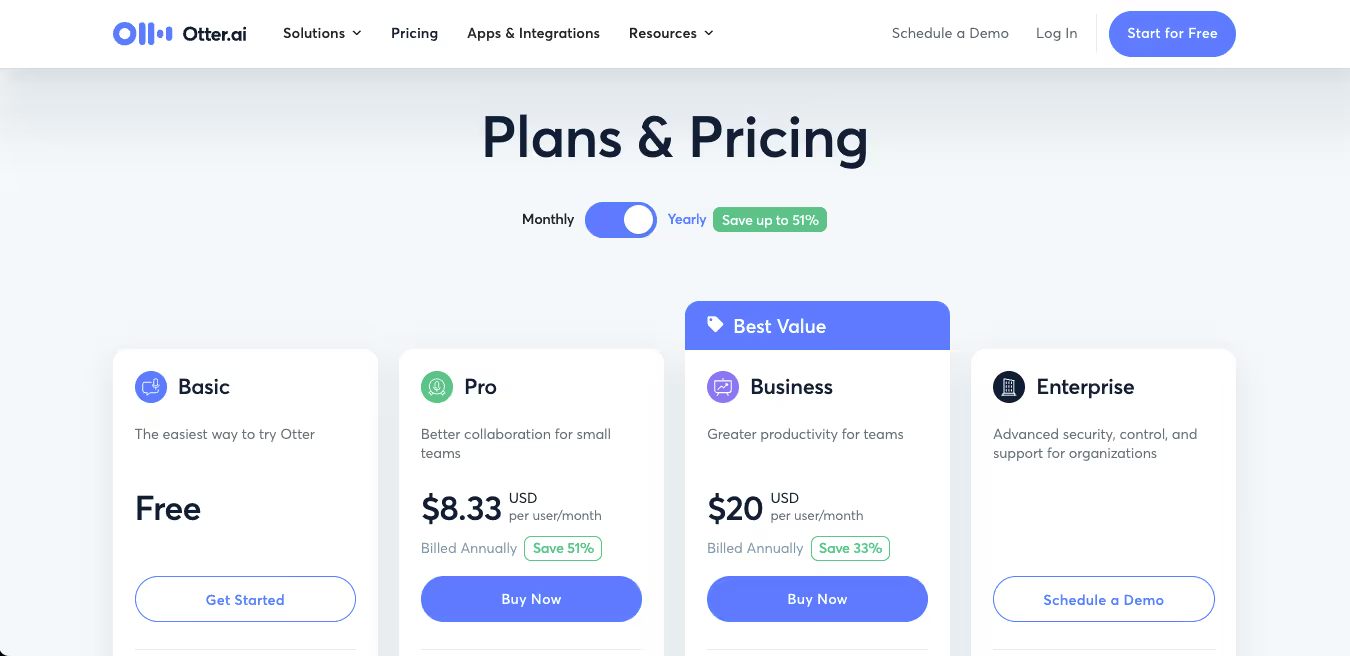
طرح پایه
- در طرح پایه، دقیقهٔ پیادهسازی و دسترسی دستیار را در حساب و منطقهٔ خودتان بررسی کنید.
طرحهای پولی
- در Pro، دقیقه، قالب، برچسب گوینده و شرایط پرداخت را مقایسه کنید.
- در Business، نشستهای همزمان و تنظیمهای مدیریت تیم به طرح و پیکربندی مربوطاند.
- برای Enterprise، از فروشنده دربارهٔ SSO، نقشها و شرایط استقرار و داده بپرسید.
مزایا
- خلاصه و پیشنهاد اقدام از متن جلسه
- برجستهکردن نکتهها و استفاده از قالبهای موجود
- جستوجوی واژه یا موضوع برای بازبینی گفتوگو
محدودیتها
- روش ورود خودکار به جلسه و دسترسی تقویم باید با سیاست سازمان هماهنگ شوند.
- پیادهسازی به زبانهای فهرست رسمی محدود است. ترجمهٔ زنده را جدا بسنجید.
- لهجه، نویز و صحبت همزمان ممکن است نیاز به اصلاح متن ایجاد کنند.
برای یادداشت زنده در زبانهای پشتیبانیشده، برچسب گوینده و جستوجوی متن Otter را امتحان کنید.
اگر ترجمهٔ همزمان یا زبان خارج از فهرست لازم است، نمونه را در ابزار دیگری هم آزمایش کنید.
نتیجهٔ مقایسه Otter برای پیادهسازی و پیگیری جلسه در زبانهای اعلامشده کاربرد دارد.
پرسشهای متداول Otter.ai
Otter.ai و ChatGPT چه تفاوتی دارند؟
Otter بر پیادهسازی، یادداشت جلسه و جستوجوی گفتوگو تمرکز دارد. ChatGPT دستیار عمومی برای متن، فایل و گفتوگوست. برای ضبط و تحلیل جلسه، مجوز، ورودی و پوشش زبان را جدا بررسی کنید.
آیا Otter.ai فقط برای Zoom است؟
Otter از گردشکارهایی برای Google Meet، Microsoft Teams و دیگر محیطهای اعلامشده هم پشتیبانی میکند. اتصال تقویم، روش ورود و امکان بارگذاری فایل را برای حساب و طرح خودتان بررسی کنید.
آیا Otter.ai را میتوان روی لپتاپ استفاده کرد؟
در حساب و مرورگر پشتیبانیشده میتوانید متنها و یادداشتهای Otter را باز کنید. هنگام ضبط زنده، مجوز میکروفون و روش اتصال جلسه را بررسی کنید.
آیا Otter میتواند محتوای یک ویدئوی YouTube را پیادهسازی کند؟
اگر اجازهٔ استفاده از فایل صوتی یا ویدئویی را دارید، آن را در قالب قابلپذیرش Otter بارگذاری کنید. بارگذاری فایل و پیادهسازی مستقیم از پیوند YouTube مسیرهای متفاوتی هستند. حقوق محتوا و محدودیت طرح را بررسی کنید.
چگونه اشتراک Otter.ai را لغو کنیم؟
بخش صورتحساب در تنظیمات حساب را باز کنید و مسیر لغو یا تغییر طرح را دنبال کنید. اگر اشتراک از فروشگاه برنامه خریداری شده است، مدیریت تمدید را در همان فروشگاه بررسی کنید.
Avoma برای یادداشت و زمانبندی تماس فروش
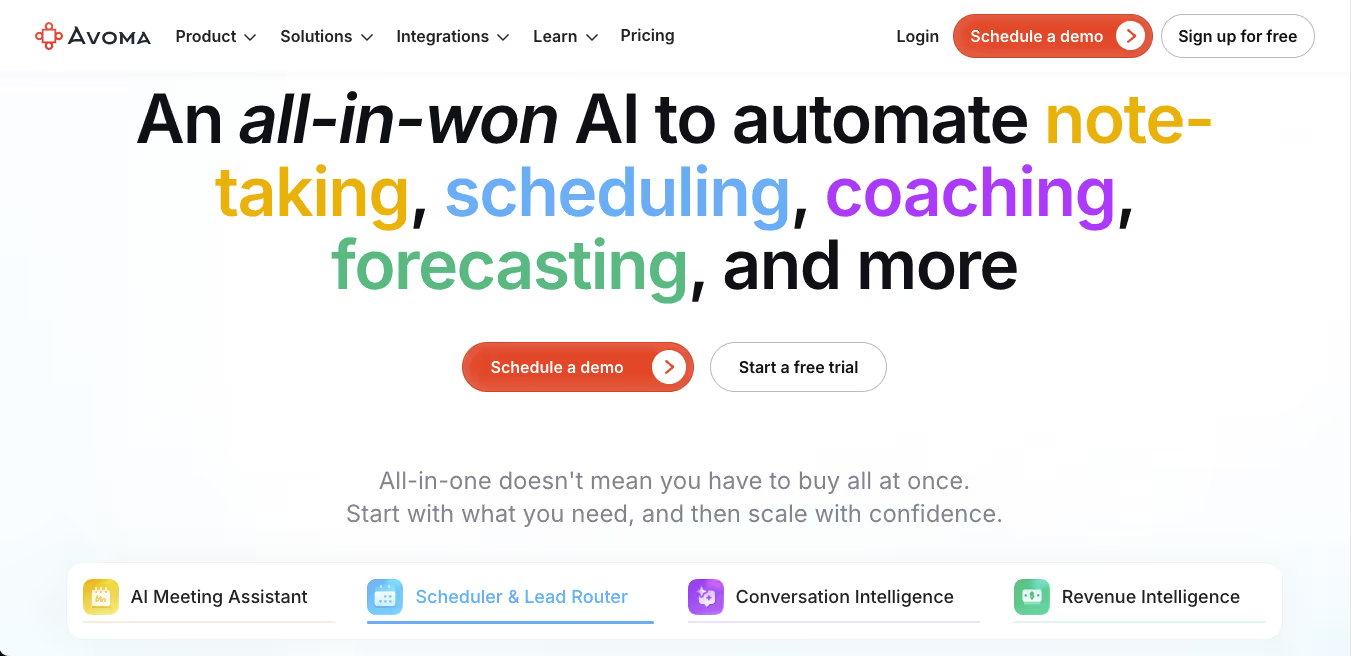
Avoma ثبت جلسه، یادداشت، زمانبندی و تحلیل تماس را برای گردشکار فروش و موفقیت مشتری کنار هم میآورد.
محیطهای جلسه پوشش Zoom، Meet، Teams، Webex و سایر اتصالها را در راهنمای حساب بررسی کنید.
قابلیتهای اصلی
- دستیار جلسه ضبط، متن و خلاصه از مسیر مجاز فراهم میشود. زبان و نوع خروجی در طرح مربوط را قبل از جلسه بسنجید.
- تحلیل مکالمه تیم فروش میتواند موضوعها و الگوی گفتوگو را برای آموزش مرور کند. نتیجه را با متن تماس تطبیق دهید.
- زمانبندی و مسیردهی قرار یکبهیک، تیمی و تقسیم تماس را براساس قواعد تقویم و طرح تنظیم کنید.
- تحلیل خط فروش در جریان CRM پشتیبانیشده، یادداشت را در زمینهٔ فرصت و قدم بعدی بازبینی کنید.
هزینهٔ Avoma
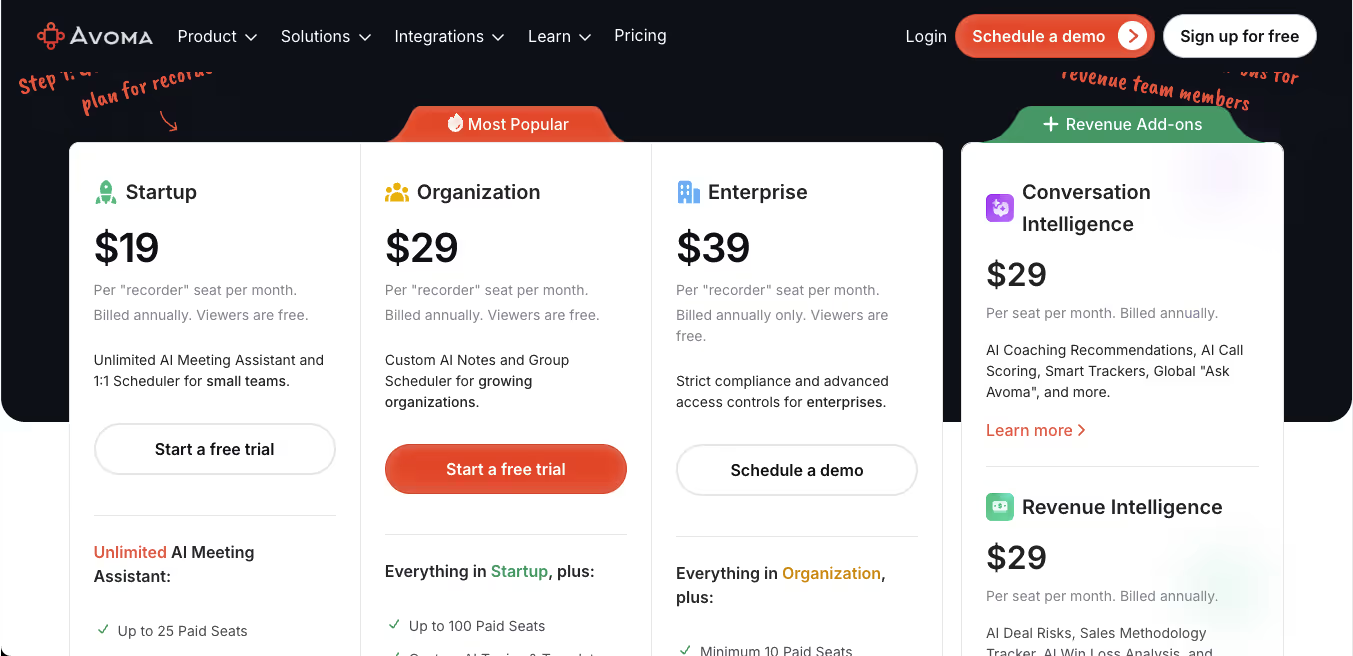
طرح رایگان
- شرایط دورهٔ آزمایشی، پرداخت و تمدید را قبل از فعالسازی بررسی کنید.
طرحهای پولی
- در بستهٔ شروع، امکانات ثبت، خلاصه و زمانبندی را براساس تعداد کاربران مقایسه کنید.
- در طرح سازمانی، قالب یادداشت، زمانبندی تیمی و خودکارسازی را در حساب آزمایشی بسنجید.
- در قرارداد بزرگ، دسترسی، پشتیبانی و سیاست نگهداری را با فروشنده تأیید کنید.
مزایا
- امکان ارزیابی از مسیر آزمایشی یا دمو، بسته به شرایط جاری
- پوشش مراحل مختلف جلسه و پیگیری تماس
- کیفیت متن باید با صدای واقعی و زبان تماس سنجیده شود.
محدودیتها
- تمرکز اصلی بر فرایند فروش و کار تیمی
- هزینه را با تعداد ضبطکننده، اتصال و میزان استفاده بسنجید.
اگر فروش، زمانبندی، تحلیل و CRM را در یک جریان میخواهید، Avoma را با یک تماس آزمایشی بررسی کنید.
برای کلاس یا ترجمهٔ زندهٔ جلسهٔ چندزبانه، مقایسه را بر نیاز آموزشی و زبان متمرکز کنید.
نتیجهٔ مقایسه کاربرد اصلی Avoma ثبت و تحلیل تماس فروش و پیگیری در سیستم تیمی است.
پرسشهای متداول Avoma
Avoma چه کاری انجام میدهد؟
Avoma برای ثبت و پیادهسازی جلسه، خلاصه، بازبینی تماس و پیگیری فروش طراحی شده است. دسترسی به اتصال CRM، تحلیل تماس و امکانات تیمی به طرح بستگی دارد.
آیا Avoma رایگان است؟
دورهٔ آزمایشی و بستههای Avoma براساس نقش و قابلیت متفاوتاند. قبل از شروع، مدت آزمایش و شرایط تمدید را در حساب یا صفحهٔ قیمتگذاری ببینید.
کدام یادداشتبردار هوش مصنوعی مناسبتر است؟
برای جلسهٔ چندزبانه و خلاصهٔ جلسه با هوش مصنوعی، JotMe را در یک نمونه امتحان کنید. برای آرشیو جستوجوشدنی، Fireflies.ai را هم مقایسه کنید.
آیا استفاده از یادداشتبردار هوش مصنوعی مجاز است؟
پیش از ضبط یا پیادهسازی، قانون محل طرفها، سیاست سازمان، اعلان و رضایت لازم و شیوهٔ نگهداری را بررسی کنید. ضبط با ربات یا دستگاه از نظر مجوز شرکتکنندگان تفاوتی در اصل نیاز به بررسی ایجاد نمیکند.
Jamworks برای ضبط مجاز و مرور درس
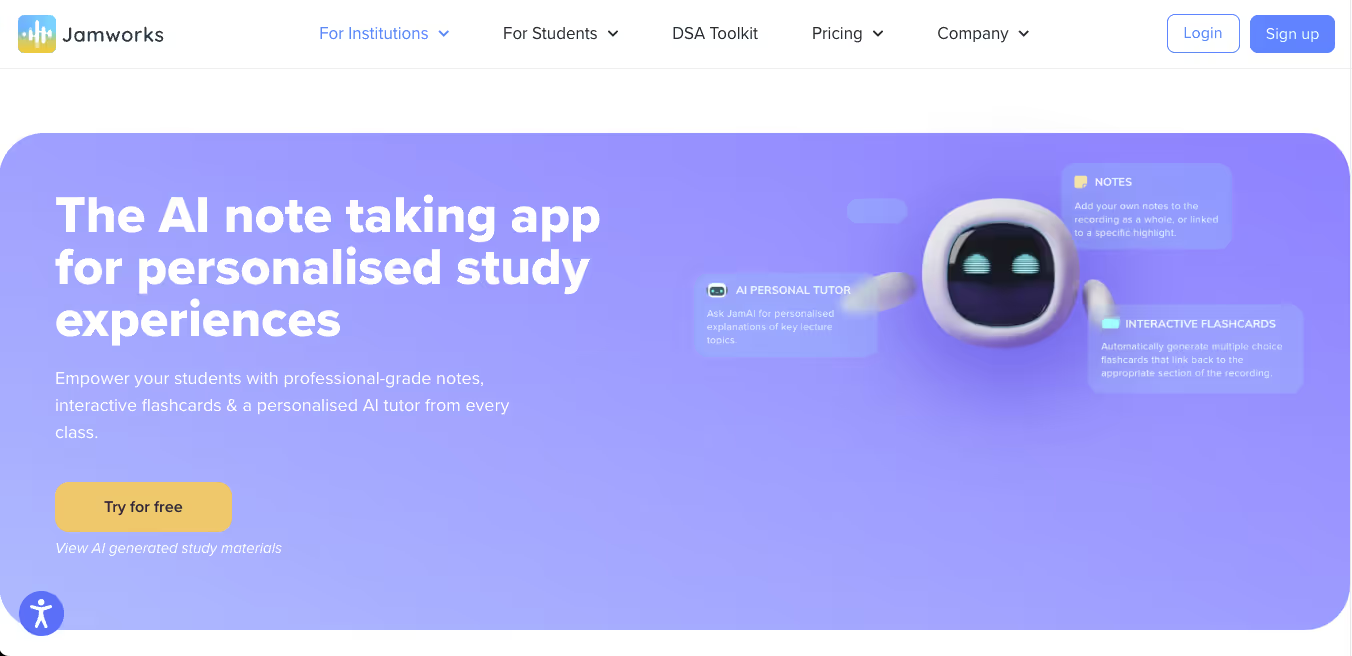
Jamworks برای دانشجو و مدرس ابزار یادداشت، فصلبندی و مرور محتوای کلاس فراهم میکند.
در مقایسهٔ نمونه، تمرکز Jamworks بر مطالعه بود. برای جلسهٔ کاری چندزبانه، قابلیت ترجمه و یادداشت هوش مصنوعی جلسه را جدا بسنجید.
محیطهای پشتیبانیشده روش ضبط کلاس، مرورگر یا دستگاه را در نسخهٔ فعلی امتحان کنید.
قابلیتهای اصلی
- ضبط درس و تولید یادداشت بعد از ضبط مجاز، موضوعها و نکتههای استخراجشده را با فایل آموزشی بررسی کنید.
- فلشکارت و تمرین از فصلهای درس میتوان تمرین ساخت. پاسخ و تعریفهای تولیدشده را با منبع تطبیق دهید.
- دسترسیپذیری نوع خروجی و سازگاری با نیاز آموزشی را با مدرس یا مسئول پشتیبانی بررسی کنید.
- مواد مطالعهٔ شخصی قسمت دشوار را علامت بزنید، دوباره مرور کنید و تمرین مرتبط بسازید.
هزینهٔ Jamworks
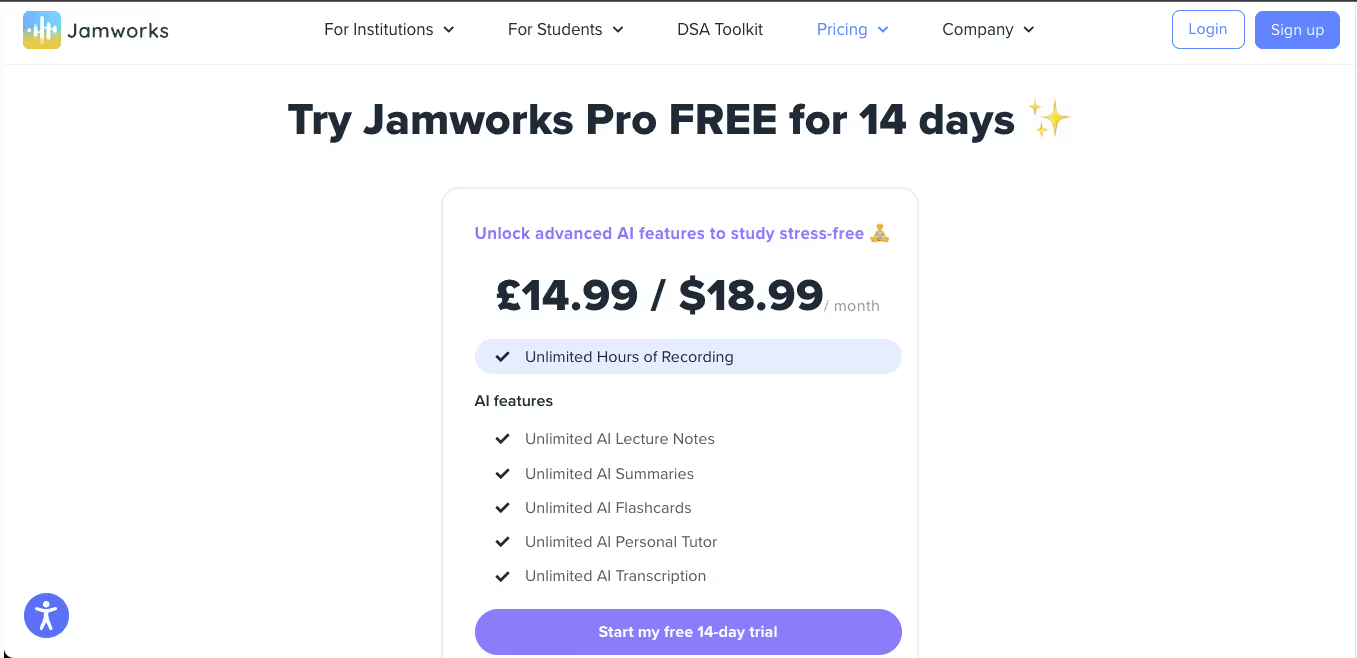
دسترسی آزمایشی
- مدت آزمایش و نیاز به روش پرداخت به شرایط منطقه و طرح بستگی دارند.
طرحهای پولی
- در طرح دانشجویی، ضبط، خلاصه، پیادهسازی و فلشکارت را با سقف استفاده و دورهٔ پرداخت مقایسه کنید.
مزایا
- تقسیم درس ضبطشده به بخشهای قابل مرور
- یادداشت درس برای بررسی و ویرایش دانشجو
- ساخت تمرین یا فلشکارت از بخشهای منتخب
محدودیتها
- تمرکز اصلی بر مطالعه و کلاس
- احتمال نیاز به اصلاح تعریفها و مثالهای ساختهشده
- وابستگی کیفیت یادداشت به صدای ضبط
برای کلاس، خلاصه، تمرین و مجوز ضبط را در یک درس نمونه بررسی کنید.
برای تماس مشتری یا ترجمهٔ زنده، ابزار را با همان نیاز کاری و زبان مقایسه کنید.
نتیجهٔ مقایسه Jamworks برای مرور درس و JotMe برای جلسهٔ چندزبانهٔ زنده گزینههای متفاوتیاند.
پرسشهای متداول Jamworks
یادداشتهای Jamworks چه هستند؟
Jamworks از گفتوگوی کلاس یا فایل مجاز، خلاصه، نکته و مواد مرور آموزشی تهیه میکند. امکانات مطالعه و فلشکارت به طرح و قالب ورودی بستگی دارند.
آیا Jamworks برای مطالعه کاربرد دارد؟
برای مرور درس و تمرین بعد از کلاس، میتوانید ضبط مجاز را به نکته، فلشکارت یا آزمون تمرینی تبدیل کنید. صحت تعریفها و مثالها را با منبع آموزشی بسنجید.
چگونه اشتراک Jamworks را لغو کنیم؟
در حساب Jamworks بخش اشتراک یا صورتحساب را باز کنید. اگر خرید از فروشگاه برنامه انجام شده است، تمدید را از همان مسیر مدیریت کنید.
آیا استفاده از Jamworks برای یادداشت کلاس مجاز است؟
قواعد ضبط و استفاده از داده در کلاس به مؤسسه و محل بستگی دارند. قبل از ضبط با مدرس و مسئول مربوط هماهنگ کنید. فایلهای آموزشی و اطلاعات دیگر دانشجویان را فقط با مجوز به اشتراک بگذارید.
Fellow برای دستور جلسه و پیگیری اقدامها
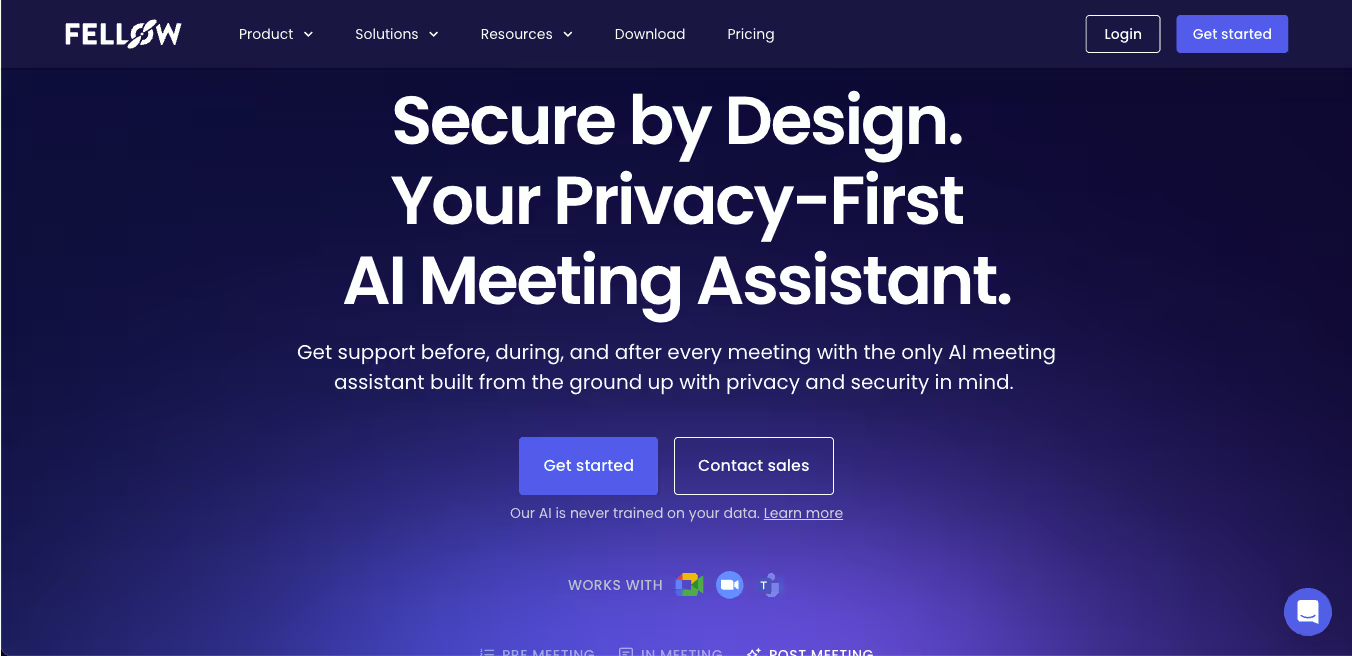
Fellow به آمادهسازی جلسهٔ یکبهیک یا تیمی، ثبت تصمیم و پیگیری مسئولیت کمک میکند.
محیطهای پشتیبانیشده Meet، Teams و Zoom براساس اتصال و طرح.
قابلیتهای Fellow
- دستور جلسهٔ مشترک پیش از جلسه موضوع و هدف را در فضای مشترک مشخص کنید تا اعضا آماده وارد شوند.
- متن جلسه شیوهٔ دریافت صدا و پیادهسازی را براساس نسخه، مجوز و زبان بررسی کنید.
- خلاصه و دستیار پس از جلسه، تصمیمها و نکتهها را مرور و با متن یا صوت تطبیق دهید.
- پیگیری اقدامها به تعیین مسئول، موعد و دسترسی به تصمیم ثبتشده کمک میکند.
هزینهٔ Fellow
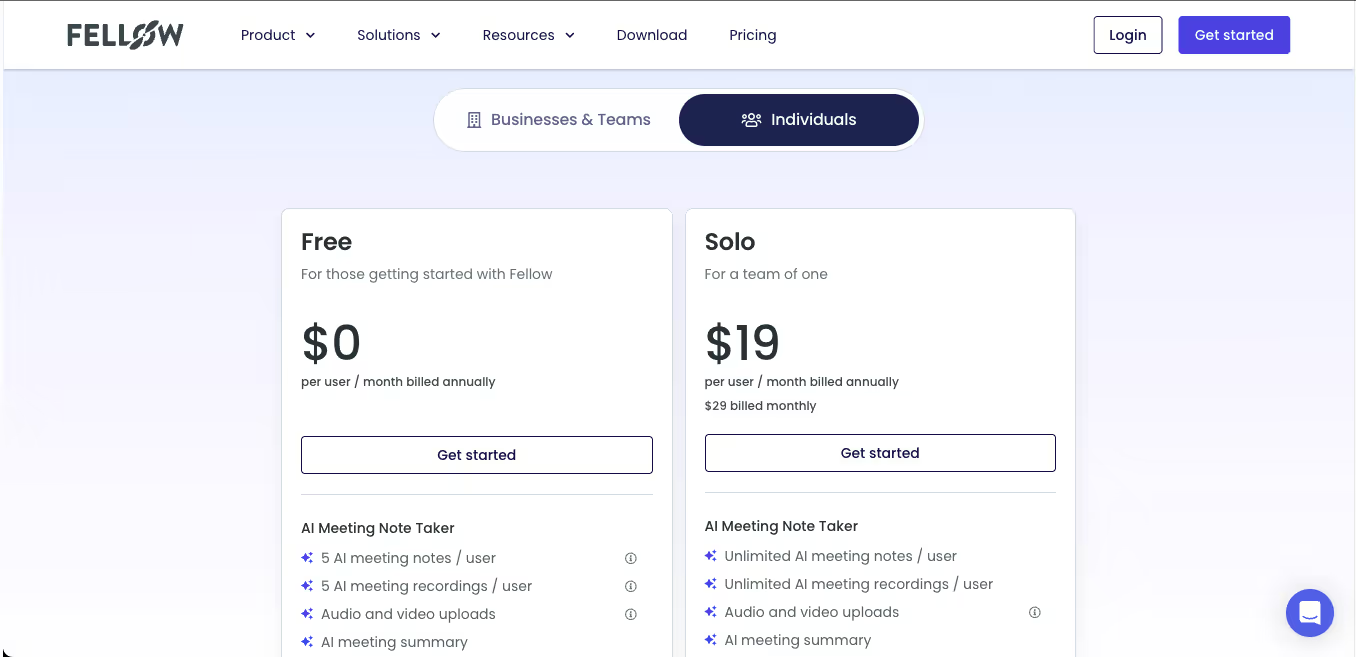
طرح رایگان
- طرح شروع، سقف ضبط و یادداشت و اتصال تقویم را در حساب بررسی کنید.
طرح پولی
- در طرح پولی، سهمیهٔ ضبط، خلاصه، اقدامها و تعداد صندلی را با نیاز تیم مقایسه کنید.
مزایا
- پشتیبانی از آمادهسازی، جلسه و پیگیری
- دستور کار و وظیفهٔ مشترک برای تیم
- یافتن و مرور یادداشت جلسهٔ پیشین در محیط مجاز
محدودیتها
- بعضی کاربران G2 از نیاز به ساختار روشنتر در صفحهٔ یادداشت گفتهاند.
- اتصال چند حساب یا تقویم را در محیط واقعی سازمان امتحان کنید.
- برای استفادهٔ ساده، وقت لازم برای تنظیم قابلیتهای اضافی را بسنجید.
اگر جلسههای تکرارشونده، دستور کار و پیگیری مسئولیت برای تیم مهماند، Fellow را در یک چرخهٔ جلسه امتحان کنید.
اگر ترجمهٔ زنده یا روش مشخص ضبط لازم است، پشتیبانی همان قابلیت را قبل از تصمیم بررسی کنید.
نتیجهٔ مقایسه Fellow روی مدیریت جلسه و پیگیری تصمیمها و اقدامها تمرکز دارد.
پرسشهای متداول Fellow
هزینهٔ Fellow AI چگونه محاسبه میشود؟
هزینهٔ Fellow با طرح، شمار کاربران، قابلیت و دورهٔ صورتحساب تغییر میکند. برای هزینهٔ دقیق، طرح فعلی و امکانات موردنیاز تیم را در صفحهٔ فروشنده بررسی کنید.
در بررسی امنیت Fellow AI به چه توجه کنیم؟
صفحهٔ امنیت، قرارداد پردازش، دسترسی اعضا و مدت نگهداری را برای طرح خودتان بخوانید. گواهی امنیتی و سیاست سازمان بهتنهایی اجازهٔ ضبط هر جلسهای را نمیدهند.
آیا Fellow AI برای جلسهٔ حضوری کاربرد دارد؟
میتوانید دستور جلسه، اقدام و یادداشت دستی را برای جلسهٔ حضوری مدیریت کنید. برای ضبط و تولید یادداشت خودکار، ورودی و امکانات نسخهٔ مورد استفاده را بررسی کنید.
چگونه از یادداشتبردار جلسهٔ Fellow استفاده کنیم؟
جلسه و دستور کار مشترک را آماده کنید، گزینهٔ ضبط یا یادداشت را در طرح پشتیبانیشده فعال کنید و شرکتکنندگان را مطلع سازید. پس از جلسه، مسئول هر اقدام را تأیید کنید.
Otter AI و Fellow AI چه تفاوتی دارند؟
Otter برای متن جستوجوشدنی و مرور گفتوگو کاربرد دارد. Fellow بر دستور جلسه، همکاری و پیگیری اقدام هم تمرکز میکند. نیاز خود را با یک جلسهٔ نمونه در هر دو بسنجید. JotMe هم پیادهسازی زنده، ترجمه و خلاصه را در دسکتاپ کنار هم قرار میدهد.
Supernormal برای خلاصه و پیگیری غیرهمزمان
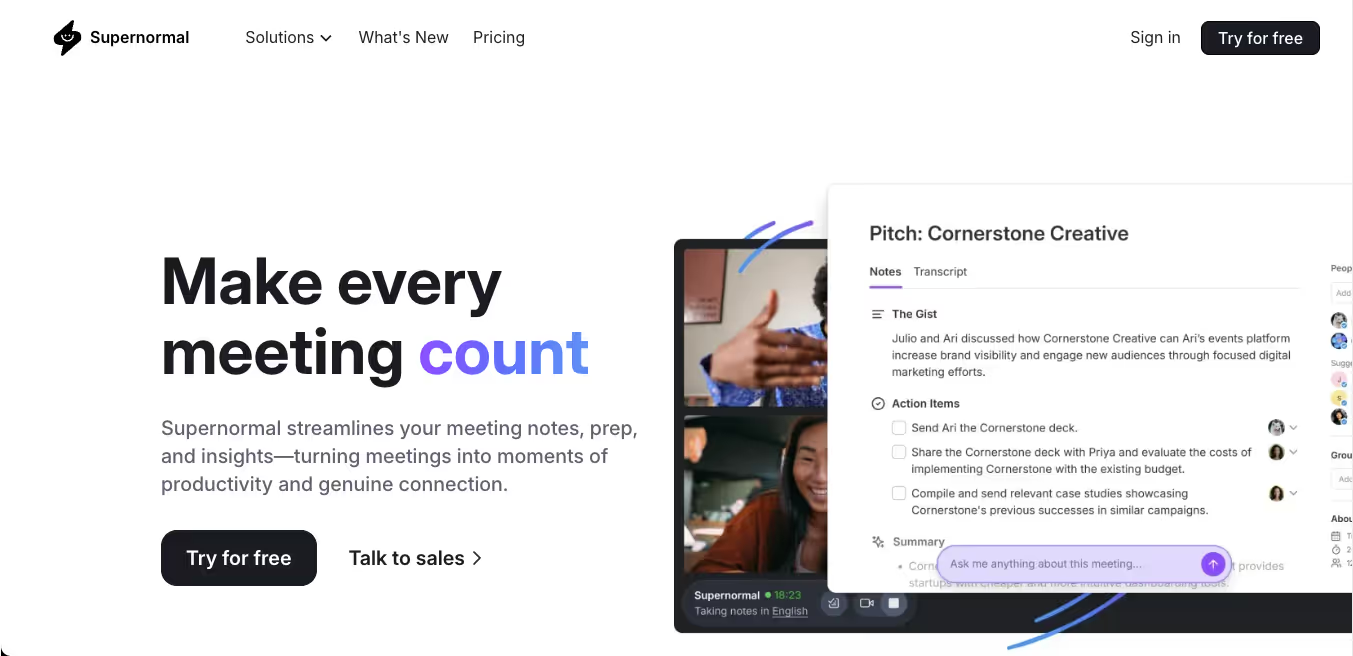
Supernormal برای ثبت گفتوگو، آمادهسازی و پیگیری جلسهٔ تیمی طراحی شده است. تقویم، مجوز و نیاز اعضای غایب را از ابتدا مشخص کنید.
برای اعضایی که همزمان در جلسه نیستند، خلاصه و مسئول اقدام را در محل مشترک و قابل بازبینی نگه دارید.
محیطهای جلسه Google Meet، Zoom و Microsoft Teams در جریانهای پشتیبانیشده.
قابلیتهای اصلی
- دستیار و مرور زمینهٔ جلسه در قابلیت مربوط میتوان از محتوای ثبتشده پرسید و خلاصه را به بحث قبلی مرتبط کرد. پاسخ را با متن بررسی کنید.
- پلتفرم و زبان زبان متن و حالت ضبط را برای Meet، Zoom و Teams در نسخهٔ جاری آزمایش کنید.
- اقدام و جمعبندی دورهای پس از جلسه، مسئول و موعد را بررسی کنید و در محیط تیم قرار دهید.
- اتصال CRM و ابزار همکاری اتصال به Salesforce، HubSpot، Slack و ابزارهای دیگر به طرح و مجوز بستگی دارد.
هزینهٔ Supernormal
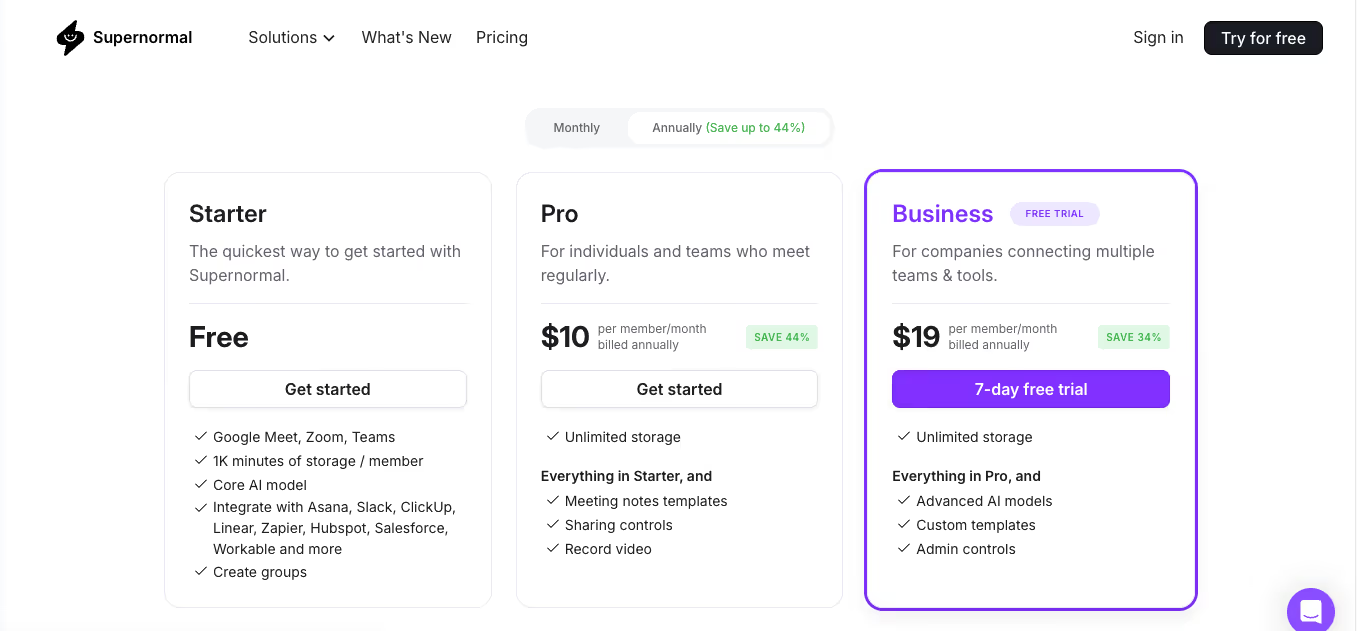
طرح رایگان
- در طرح شروع، سهمیهٔ ذخیرهسازی و مسیر جلسههای پشتیبانیشده را بررسی کنید.
طرح پولی
- در Pro، قالب یادداشت، سهمیه و امکانات ضبط را در حساب مقایسه کنید.
- در Business، امکانات سفارشی، مدیریت تیم و هزینهٔ کاربر را براساس دورهٔ صورتحساب بسنجید.
مزایا
- اتصال تقویم و پیوند جلسه در تنظیمهای پشتیبانیشده
- پیشنهاد نکته و اقدام و ساخت خلاصهٔ قابل مرور
- ثبت یادداشت در ابزارهای تیمی پس از تنظیم اتصال و مجوز
محدودیتها
- در طرح شروع، سهمیه و طبیعی بودن لحن خلاصه را در نمونه بسنجید.
- جای ابزار و نمایش هنگام جلسه به نسخه و محیط بستگی دارد.
- تنظیم قالب و ویرایش پیشرفته ممکن است به طرح مربوط نیاز داشته باشد.
برای مرور غیرهمزمان، قالب خلاصه و امکان مرور تصمیم و اقدام را با Supernormal بررسی کنید.
برای ترجمهٔ زنده، جفت زبان و مسیر دریافت صدا را جدا از خلاصهٔ پس از جلسه بیازمایید.
نتیجهٔ مقایسه Supernormal برای پیگیری بعد از جلسه و JotMe برای کار چندزبانهٔ زنده گزینههای قابل بررسیاند.
پرسشهای متداول Supernormal
هزینهٔ Supernormal AI چگونه محاسبه میشود؟
قیمت و سهمیهٔ Supernormal به طرح و امکانات تیمی بستگی دارد. پیش از انتخاب، ذخیرهسازی، تعداد خلاصه، مسیر ضبط و اتصال تقویم را بررسی کنید.
چگونه Supernormal را به جلسه اضافه کنیم؟
روش ورود یا ضبط را در راهنمای برنامه و پلتفرم جلسه انتخاب کنید. اگر تقویم یا ربات فعال است، قواعد دعوت، اعلان و حضور خودکار را قبل از جلسه بررسی کنید.
چگونه Supernormal را با Teams استفاده کنیم؟
در Teams ابتدا پشتیبانی نسخهٔ Supernormal، اتصال تقویم و اجازهٔ سازمان را بررسی کنید. در یک جلسهٔ آزمایشی، ورود یا ضبط، صدا و خروجی خلاصه را کنترل کنید.
Sonnet AI برای یادداشت جلسه با زمینهٔ گفتوگو
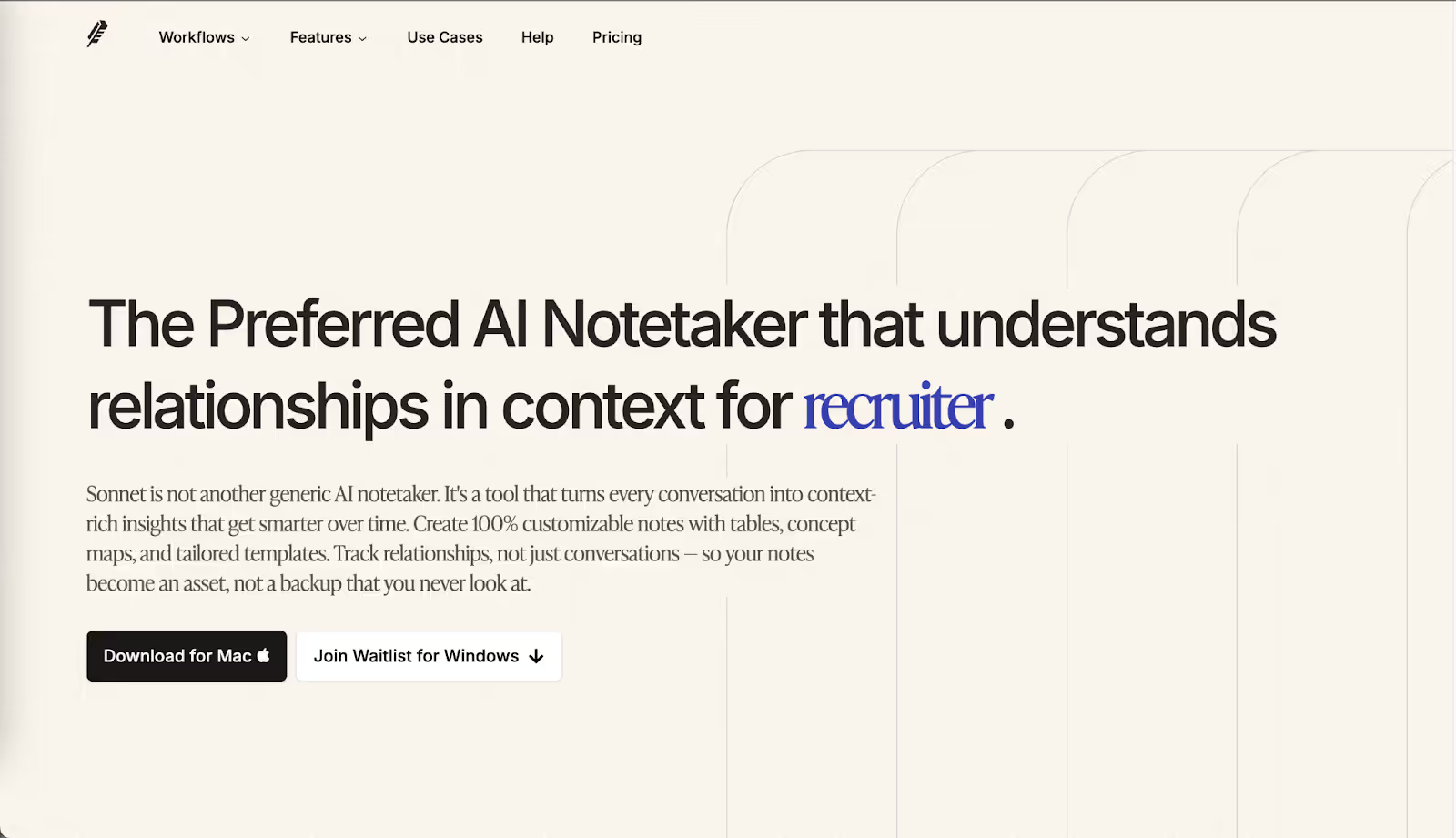
Sonnet AI برای دریافت صدا از دستگاه و یادداشت بعد از جلسه طراحی شده است. قالب و منبع دادهٔ هر یادداشت را در حساب بررسی کنید.
محیطهای پشتیبانیشده برای Meet، Zoom، Teams، Slack و Discord، دریافت صدای دستگاه و قابلیت همان نسخه را بسنجید.
قابلیتهای اصلی
- ضبط بدون ورود ربات مسیر دریافت صدا از دستگاه به حضور ربات وابسته نیست. رضایت و مجوز ضبط را قبل از شروع بگیرید.
- قالب یادداشت قالب پیشفرض یا تنظیمشده را با نوع جلسه و نیاز خروجی تیم تطبیق دهید.
- اتصال CRM و زمینهٔ شرکتکننده در حساب و اتصال پشتیبانیشده، مرور زمینهٔ تماس و ثبت نتیجه را آزمایش کنید.
- یادآوری و شروع ضبط تقویم، اعلان و هر امکان شروع خودکار را براساس سیاست سازمان تنظیم کنید.
هزینهٔ Sonnet AI
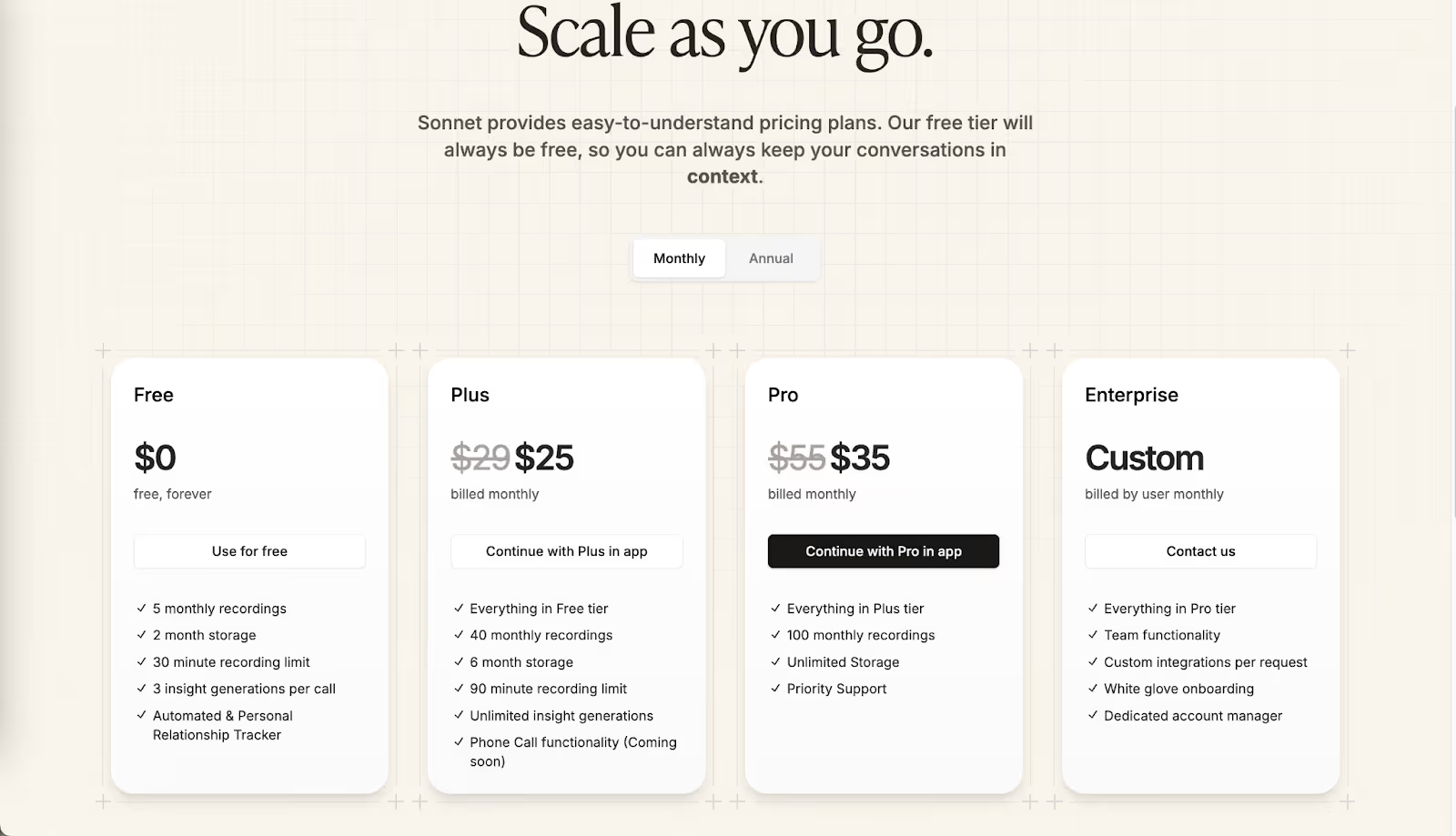
طرح رایگان
- سهمیهٔ طرح شروع، تعداد و طول ضبط و نگهداری را در حساب بررسی کنید.
طرحهای پولی
- در طرح Plus، تعداد جلسه و محدودیت طول ضبط در صفحهٔ جاری فروشنده بررسی شوند.
- در Pro، سهمیه و مدت نگهداری را با استفادهٔ واقعی مقایسه کنید.
مزایا
- قابل بررسی برای تماس مشتری و جلسهٔ داخلی با مجوز لازم
- قالبهای قابل تنظیم برای یادداشت و خلاصه
- امکان مرور تقویم و زمینهٔ تماس در مسیرهای پشتیبانیشده
محدودیتها
- صفحهٔ دریافت گزینههای macOS و Windows را فهرست میکند. وضعیت هر نسخه را پیش از نصب ببینید.
- تمرکز اصلی بر نتیجهٔ بعد از جلسه است.
- مسیر تماس تلفنی را جدا از دریافت صدای جلسهٔ رایانه بررسی کنید.
برای ضبط دستگاه و یادداشت زمینهدار، نسخهٔ دستگاه، طرح و سیاست رضایت Sonnet را امتحان کنید.
اگر زیرنویس یا ترجمه حین صحبت لازم است، همان قابلیت را در محیط واقعی بسنجید.
نتیجهٔ مقایسه Sonnet برای یادداشت بعد از ضبط و JotMe برای زیرنویس زندهٔ چندزبانه قابل بررسیاند.
پرسشهای متداول Sonnet AI
آیا Sonnet AI بهصورت ربات وارد جلسه میشود؟
Sonnet مسیر ضبط از دستگاه را ارائه میدهد که به ورود ربات به فهرست حاضران نیاز ندارد. قبل از ضبط، شرکتکنندگان را آگاه کنید و مجوز لازم را بگیرید.
آیا Sonnet AI برای Windows در دسترس است؟
صفحهٔ دریافت Sonnet گزینههای macOS و Windows را فهرست میکند. وضعیت عرضه، نسخهٔ سیستم و دسترسی در حساب خودتان را همانجا بررسی کنید.
در طرح رایگان Sonnet AI چه امکاناتی هست؟
تعداد ضبط، طول جلسه، نگهداری و سهمیهٔ تحلیل به طرح جاری بستگی دارند. برای جلسهٔ طولانی یا کار تیمی، سقف حساب را قبل از شروع ببینید.
آیا Sonnet از پیادهسازی زنده پشتیبانی میکند؟
Sonnet برای ضبط و مرور پس از جلسه قابل بررسی است. اگر متن یا ترجمه را حین صحبت لازم دارید، همان حالت و نسخهٔ محصول را با تماس آزمایشی بسنجید.
HappyScribe برای یادداشت و پیادهسازی چندزبانه
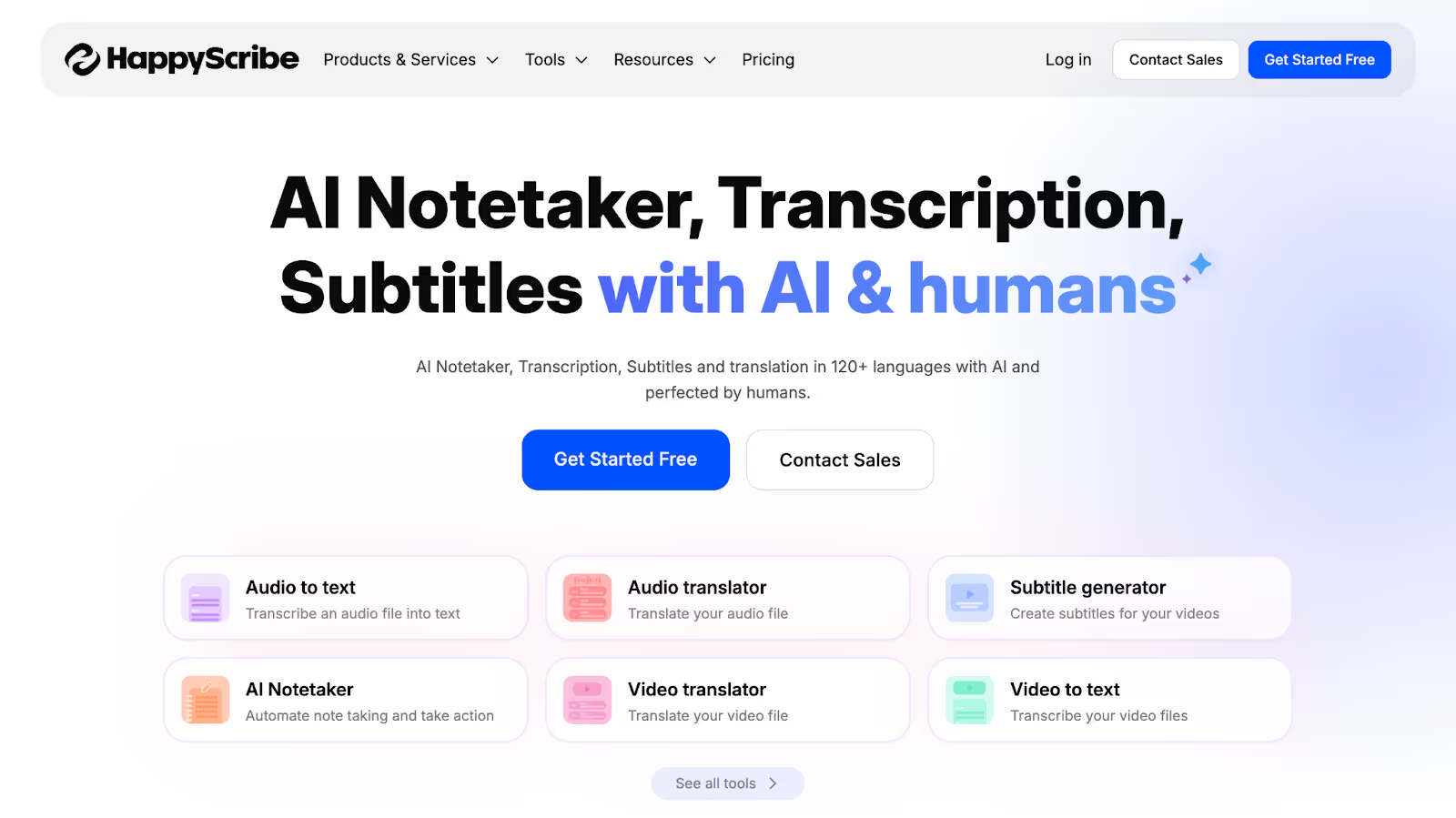
HappyScribe برای تیمی که متن گفتار، زیرنویس یا بازبینی بعد از جلسه میخواهد قابل بررسی است. زبان و شیوهٔ پردازش را پیش از ارسال فایل انتخاب کنید.
میتوان از پیادهسازی ماشینی یا بازبینی انسانی در خدمت پشتیبانیشده استفاده کرد. در سند مهم، معیار و زمان تحویل را جدا تأیید کنید.
اتصال تقویم و ورود یادداشتبردار یا بارگذاری فایل مسیرهای متفاوتی دارند. اتصال Google Calendar یا Outlook و ورود خودکار را در حساب بررسی کنید.
محیطهای جلسه Google Meet، Microsoft Teams و Zoom در گردشکار رباتی و محیطهای پشتیبانیشده.
قابلیتهای HappyScribe
- ثبت و پیادهسازی جلسه ربات جلسه، ضبط وب و بارگذاری فایل گزینههای متفاوتاند. کیفیت متن را با نمونهٔ واقعی بسنجید.
- پیادهسازی و ترجمهٔ چندزبانه زبان و گونهٔ گفتار را در فهرست خدمت مورد استفاده انتخاب کنید.
- خلاصه و اقدامها بعد از آمادهشدن متن، نکته و اقدام پیشنهادی را با زمان و گوینده بررسی کنید.
- بازبینی انسانی برای متن حساس، خدمت انسانی در زبان پشتیبانیشده، نوع خروجی و موعد مربوط را استعلام کنید.
هزینهٔ HappyScribe
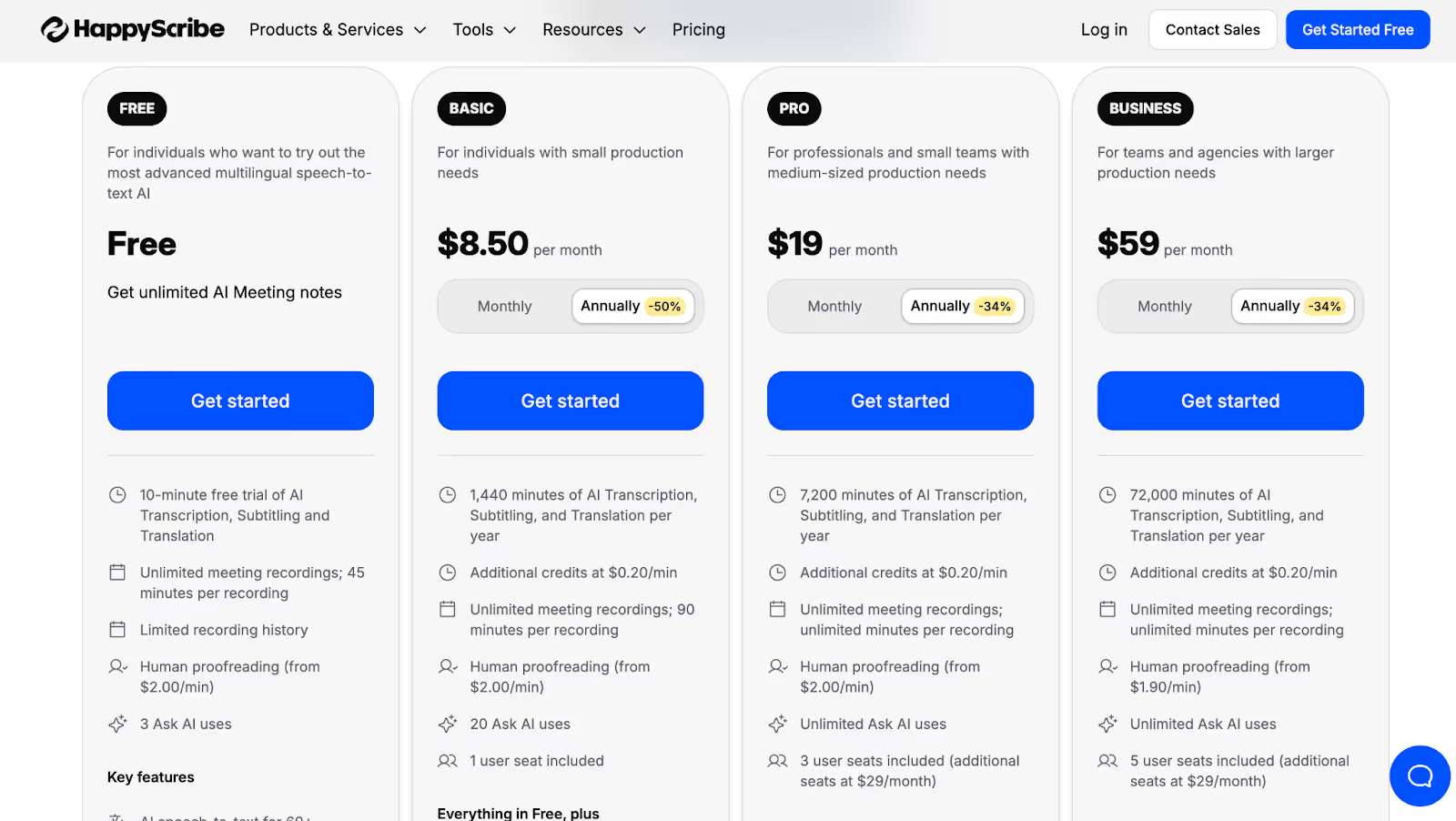
اشتراک ماشینی و سفارش دقیقهای بازبینی انسانی روشهای هزینهٔ جدا هستند. حجم و زبان را در برآورد وارد کنید.
طرح رایگان
سهمیهٔ ضبط، متن، زیرنویس و ترجمه را در طرح شروع جداگانه بررسی کنید.
طرحهای پولی
- در Basic، سقف مدت و دقیقه و قالب خروجی را در حساب ببینید.
- در Pro، سهمیه، زیرنویس و امکان خروجی پیشرفته را با نیاز واقعی بسنجید.
- در Business، دسترسی اعضا، واژهنامه و میزان استفاده را بررسی کنید.
- در Enterprise، شرایط پشتیبانی، SSO و کنترل داده را در قرارداد استعلام کنید.
خدمت پیادهسازی انسانی
قیمت سفارش انسانی به زبان، طول، زمان تحویل و خدمت بستگی دارد و جدا از اشتراک ماشینی محاسبه میشود.
مزایای HappyScribe
- گردشکار مرور متن و زیرنویس پس از جلسه
- خلاصه، اقدام و پیشنویس محتوا در طرح پشتیبانیشده
- امکان سفارش بازبینی انسانی برای فایلهای مهم
محدودیتهای HappyScribe
- یکی از کاربران Trustpilot نیاز به اصلاح چندبارهٔ متن را گزارش کرده است. نتیجه را با نمونهٔ زبان و صدای خودتان بسنجید.
- هزینهٔ بازبینی انسانی را برای تعداد و مدت فایلهای ماهانه جدا حساب کنید.
- تمرکز این مقایسه بر خروجی پس از جلسه است. زیرنویس ترجمهشدهٔ زنده را جدا بررسی کنید.
اگر خروجی متن، زیرنویس یا بازبینی انسانی بعد از تماس لازم است، HappyScribe را با نمونهٔ مجاز آزمایش کنید.
اگر ترجمه هنگام مکالمه یا روش مشخص دریافت صوت لازم است، همان مسیر را با پلتفرم و زبان خودتان بررسی کنید.
نتیجهٔ مقایسه HappyScribe بر پیادهسازی و خروجی پس از جلسه و JotMe بر ترجمهٔ زندهٔ چندزبانه تمرکز دارد.
پرسشهای متداول HappyScribe
آیا HappyScribe برای ثبت جلسه ربات دارد؟
HappyScribe حالت یادداشتبردار رباتی برای جلسهٔ آنلاین دارد. ضبط وب یا موبایل و بارگذاری فایل هم مسیرهای جداگانهاند. گزینهٔ مناسب را براساس جلسه و سیاست ضبط انتخاب کنید.
HappyScribe از چند زبان پشتیبانی میکند؟
فهرست زبانهای HappyScribe به نوع خدمت، از جمله پیادهسازی ماشینی، ترجمه یا سفارش انسانی، وابسته است. زبان، گونه و خروجی مورد نیاز را در فهرست همان خدمت بررسی کنید.
دقت HappyScribe چقدر است؟
دقت به کیفیت صوت، تعداد گویندهها، لهجه و اصطلاحات بستگی دارد. با نمونهٔ واقعی، خطاهای نام، عدد و برچسب گوینده را ثبت کنید. برای متن حساس، بازبینی انسانی را در نظر بگیرید.
آیا میتوان از HappyScribe رایگان استفاده کرد؟
ضبط، پیادهسازی و خلاصه سهمیههای یکسانی ندارند. پیش از شروع، شرایط استفاده و سقف هر قابلیت را در طرح حساب بررسی کنید.
خلاصهٔ HappyScribe چه زمانی آماده میشود؟
در نمونهٔ نویسنده خلاصه پس از پایان جلسه و آمادهشدن متن نمایش داده شد. زمان پردازش به مدت جلسه و نوع خدمت بستگی دارد.
Bluedot برای ضبط دستگاه و ثبت یادداشت در CRM
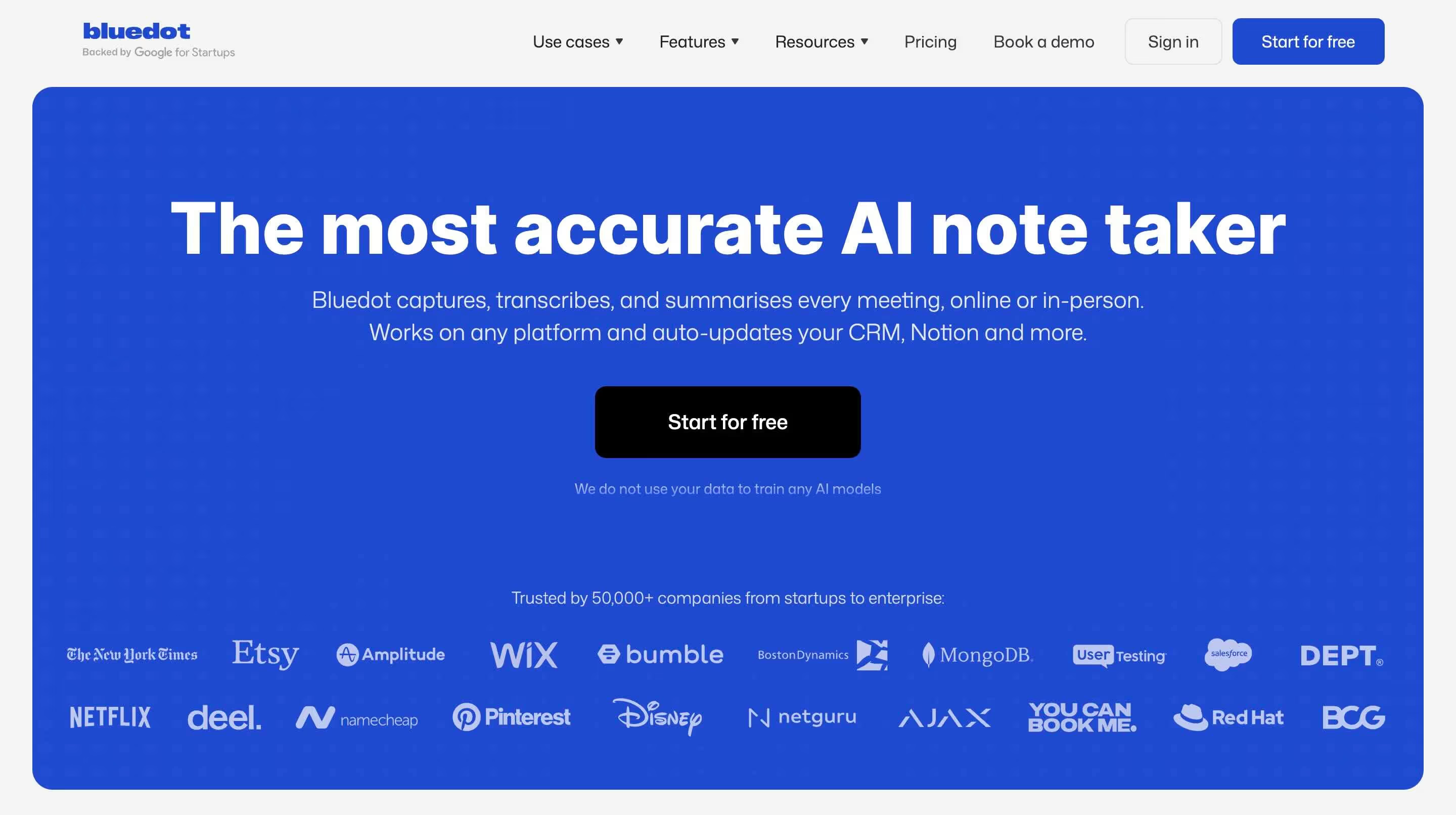
Bluedot برای تیم فروش، جذب و ارتباط با مشتری که میخواهد یادداشت را به پروندهٔ کاری مرتبط کند قابل بررسی است.
در حالت سازگار، افزونه یا دسکتاپ صدای دستگاه را دریافت میکند. شرکتکنندگان را مطلع کنید و تنظیم ضبط را براساس سیاست سازمان انجام دهید.
محیطهای پشتیبانیشده Google Meet، Zoom، Teams، Webex و دیگر مسیرهای اعلامشده براساس دستگاه.
قابلیتهای Bluedot
- ضبط از دستگاه ورودی، مجوز سیستم و دریافت صدای دو طرف را قبل از جلسه آزمایش کنید.
- پیادهسازی چندزبانه برای زبان، تشخیص گوینده و اصطلاح تخصصی یک فایل واقعی استفاده کنید.
- اتصال CRM در اتصال پشتیبانیشده، یادداشت را به HubSpot یا Salesforce منتقل کنید. فیلد و تأیید انسانی را مشخص کنید.
- پرسش از جلسههای قبلی در محیط مجاز، تصمیم و تعهد را پیدا و با متن جلسه تطبیق دهید.
هزینهٔ Bluedot
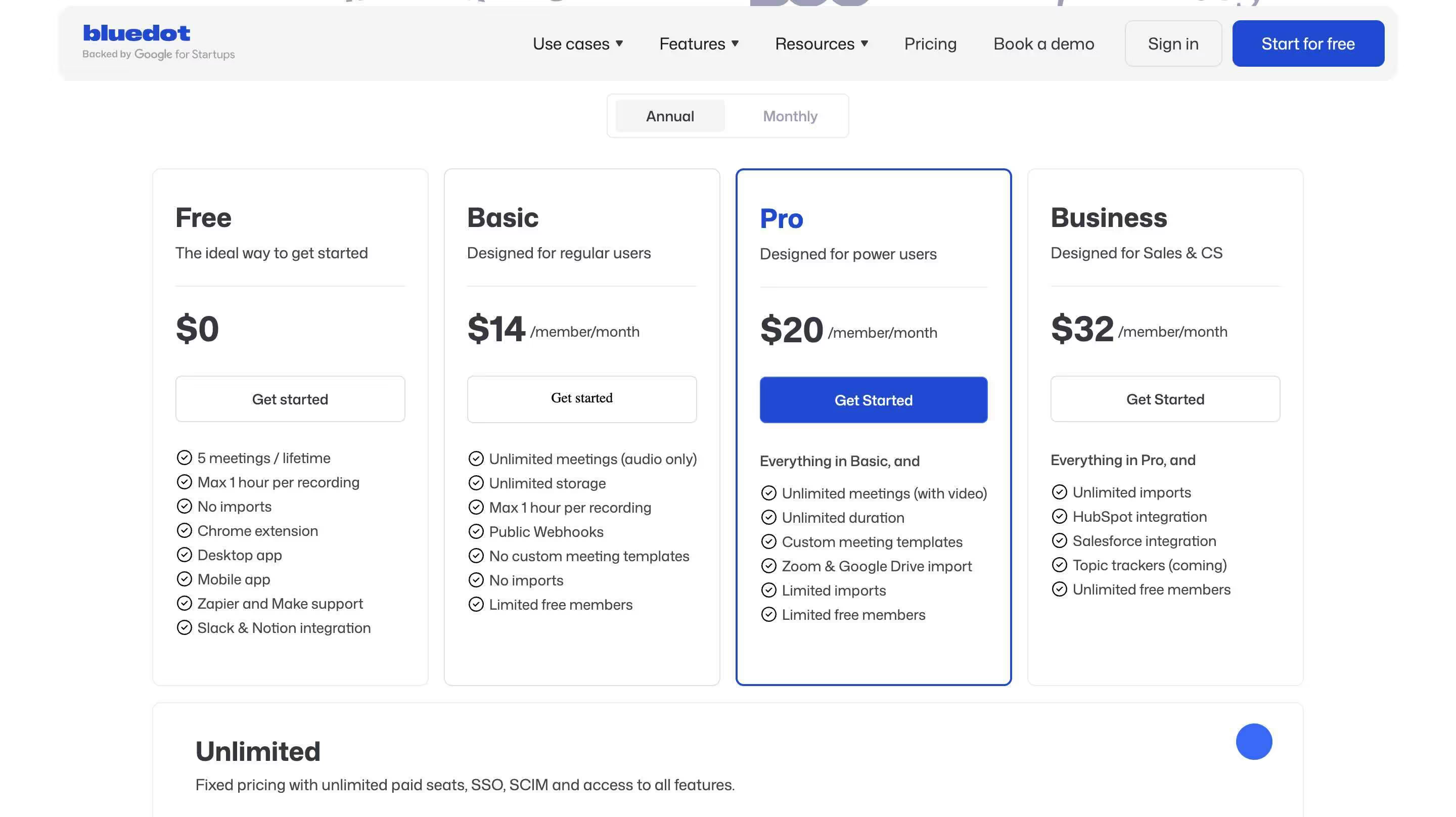
تعداد ضبطکننده، دسترسی بیننده و امکانات هر طرح را جدا حساب کنید.
طرح شروع Bluedot
برای طرح شروع، تعداد ضبط، دسترسی به نسخهٔ اشتراکی و شرایط ارتقا را بررسی کنید.
طرحهای پولی Bluedot
- در Basic، صوت و محدودیت مدت جلسه را در حساب بررسی کنید.
- در Pro، ضبط ویدئو، قالب، CRM و امکانات پرسش از مکالمه را مقایسه کنید.
- در Business، کنترل مدیر، گزارش استفاده و پشتیبانی را با سیاست تیم تطبیق دهید.
مزایای Bluedot
- مسیر ضبط از دستگاه برای جلسهٔ سازگار
- ارسال نتیجه به CRM در اتصال و طرح پشتیبانیشده
- امکان بررسی ضبط حضوری در دستگاه و نسخهٔ مربوط
محدودیتهای Bluedot
- برای ترجمهٔ زنده، زبان و شیوهٔ نمایش را مستقل از پیادهسازی و خلاصه بررسی کنید.
- هزینه را براساس تعداد ضبطکننده و اتصالهای لازم مقایسه کنید.
- نیازمند محیط، افزونه یا برنامهٔ پشتیبانیشده
اگر تیم فروش یا جذب به ضبط دستگاه و پروندهٔ CRM نیاز دارد، Bluedot را در جریان مجاز آزمایش کنید.
اگر اولویت با زبان جلسه و ترجمهٔ زنده است، نمونهٔ چندزبانه را در ابزارهای مناسب آن نیاز بسنجید.
نتیجهٔ مقایسه Bluedot برای ضبط و CRM و JotMe برای ترجمه و یادداشت چندزبانهٔ زنده قابل بررسیاند.
پرسشهای متداول Bluedot
Bluedot چه روش ضبطی دارد؟
Bluedot برای بعضی گردشکارها از افزونه یا برنامهٔ دسکتاپ و ورودی دستگاه استفاده میکند. شرکتکنندگان را دربارهٔ ضبط آگاه کنید و قبل از جلسه، ورودی و مجوزها را بررسی کنید.
آیا برای ضبط با Bluedot باید میزبان باشم؟
ضبط از دستگاه میتواند از نظر فنی به نقش میزبان وابسته نباشد. اجازهٔ ضبط و قواعد سازمان و جلسه را پیش از فعالسازی بررسی کنید.
آیا Bluedot با Google Meet، Zoom و Microsoft Teams کار میکند؟
پشتیبانی به مسیر دریافت صدا و نسخهٔ ابزار بستگی دارد. برای هر پلتفرم، دسترسی مرورگر یا دسکتاپ و ضبط صدای هر دو طرف را جداگانه امتحان کنید.
آیا Bluedot میتواند CRM را بهروزرسانی کند؟
اتصالهای CRM، مانند HubSpot یا Salesforce در طرحهای مربوط، میتوانند نتیجه را به گردشکار فروش منتقل کنند. فیلد، دسترسی و بازبینی قبل از ثبت خودکار را تنظیم کنید.
Bluedot و JotMe را براساس چه نیازی مقایسه کنیم؟
برای زیرنویس زندهٔ چندزبانه و متن جلسه، JotMe را بررسی کنید. برای ضبط و ثبت نتیجه در CRM، گزینهٔ Bluedot را با اتصال و سیاست سازمانی واقعی بسنجید.
کدام یادداشتبردار هوش مصنوعی را انتخاب کنیم؟
یک جلسهٔ واقعی را براساس مسئلهٔ اصلی ارزیابی کنید. بعضی تیمها آرشیو میخواهند، بعضی زیرنویس زنده و بعضی خروجی CRM یا تمرین کلاس.
- JotMe را برای ترجمهٔ زنده، متن، یادداشت و دریافت صدای دسکتاپ در جلسهٔ چندزبانه بررسی کنید.
- Fireflies.ai برای آرشیو و CRM و Avoma برای تحلیل و پیگیری فروش قابل بررسیاند.
- Otter برای پیادهسازی در زبانهای فهرست رسمی و Fellow برای دستور جلسه و مسئول اقدام قابل بررسیاند.
- Supernormal برای مرور غیرهمزمان و Sonnet AI برای ضبط دستگاه و یادداشت بعد از جلسه قابل بررسیاند.
- Jamworks برای مرور درس و فلشکارت و HappyScribe برای متن، زیرنویس و بازبینی انسانی قابل بررسیاند.
- Bluedot را برای اتصال ضبط دستگاه و یادداشت به جریان کاری فروش یا جذب نیرو امتحان کنید.
جمعبندی برای جلسهٔ چندزبانه، JotMe ترجمهٔ زنده، متن و یادداشت را در یک جریان دسکتاپ کنار هم قرار میدهد. زبان و کیفیت را با نمونهٔ خودتان بررسی کنید.
ارزش یادداشتبردار زمانی روشن میشود که بتوانید تصمیم، مسئول، موعد و بخش مرتبط از جلسه را پیدا و تأیید کنید.
برای تیم چندزبانه، ترجمهٔ حین مکالمه و یادداشت بعد از جلسه دو خروجی جدا هستند. روش اشتراک و مسئول بازبینی هر کدام را مشخص کنید.
در یک جلسهٔ کوتاه مجاز، صدا، ترجمه، نامها، تصمیم و اقدامها را با اصل مقایسه کنید و سپس ابزار را برای استفادهٔ تکراری انتخاب کنید.
پرسشهای متداول دربارهٔ یادداشتبردار هوش مصنوعی
برای جلسه در سال ۲۰۲۶ کدام ابزار یادداشتبرداری هوش مصنوعی مناسب است؟
برای جلسهٔ چندزبانهٔ دسکتاپ، JotMe میتواند ترجمهٔ زنده، پیادهسازی و یادداشت را در یک جریان فراهم کند. برای فروش یا کلاس، کیفیت خلاصه، اتصال وظایف و شیوهٔ ضبط را هم در انتخاب دخیل کنید. برای جملههای کوتاه، ترجمهٔ متن در محیط جداگانه و با سهمیهٔ حساب عرضه میشود.
کدام برنامهٔ رایگان برای یادداشت هوش مصنوعی مناسب است؟
برای شروع، طرح رایگان JotMe یا گزینههای مشابه را در یک جلسهٔ کوتاه آزمایش کنید. دقیقهٔ پیادهسازی چندزبانه، ترجمه و اعتبار یادداشت سهمیههای جدا هستند.
کدام یادداشتبردار هوش مصنوعی بدون ربات کار میکند؟
در نسخهٔ دسکتاپ، JotMe صدای جلسه را روی دستگاه دریافت میکند تا بتوانید ترجمهٔ زنده را در مدل پشتیبانیشده دنبال کنید و بهعنوان ربات وارد نمیشود. بعضی ابزارهای دیگر هم حالت ضبط دستگاه دارند. قبل از ضبط، دسترسی و رضایت را بررسی کنید.
آیا یادداشتبردارهای هوش مصنوعی جلسه را همزمان ترجمه میکنند؟
بعضی ابزارها مانند JotMe در حالت و مدل پشتیبانیشده ترجمهٔ زنده و متن گفتار زنده ارائه میکنند. پوشش کلی بیش از ۲۰۰ زبان و گویش دسکتاپ را از فهرست دقیق مدل صوتی و زبان یادداشت جدا در نظر بگیرید.
پیش از استفاده از یادداشتبردار هوش مصنوعی چه قواعدی را باید بررسی کرد؟
ضبط، پیادهسازی، نگهداری داده و اشتراک متن ممکن است قواعد متفاوت داشته باشند. قانون حوزهٔ طرفها، رضایت و سیاست محل کار یا کلاس را قبل از شروع بررسی کنید.
آیا برنامههای یادداشت هوش مصنوعی با Zoom، Google Meet و Microsoft Teams سازگارند؟
JotMe دسکتاپ میتواند صدای دستگاه را از جلسههایی مانند Zoom، Google Meet، Teams، Webex و Slack Huddles دریافت کند. افزونهٔ Chrome جریان جداگانهٔ Google Meet دارد. ورودی، حساب و زبان را پیش از جلسه بررسی کنید. پوشش یادداشت چندزبانهٔ جلسه را از فهرست زبان تولید یادداشت بررسی کنید.
قبل از انتخاب یادداشتبردار هوش مصنوعی جلسه چه چیزهایی را بررسی کنیم؟
زبان و لهجه، نوع ضبط، امکان ترجمهٔ زنده، انتساب به گوینده، متن قابل جستوجو، خروجی، اتصال CRM، مدت نگهداری و رضایت را در یک نمونهٔ واقعی بسنجید.
JotMe را امتحان کنید
ترجمهٔ دقیق برای جلسهها، رویدادها و کار روزمرهٔ شما، با AI Memory که زمینهٔ کارتان را به خاطر میسپارد.


