







پاسخ کوتاه: برای پیادهسازی صدای در دسترس، میتوانید JotMe Desktop را کنار Teams باز کنید. وارد حساب شوید، میکروفن و صدای سیستم را تنظیم کنید، پیش از شروع مدل و زبان گفتار را برگزینید و برای متن اصلی، ترجمه را خاموش بگذارید؛ سپس نشست را شروع کنید. عدد قدیمی ۴۵ برای هر حالت درست نیست و تأخیر و دقت متغیرند.
اگر دنبال کردن همکار در Teams دشوار است، متن زنده میتواند به حفظ مسیر بحث و کاهش سوءتفاهم کمک کند. برای تصمیم مهم، در کنار متن، منظور گفتهشده را هم تأیید کنید.
Teams متن زنده دارد، اما مشاهده، شروع، مرور بعدی و دانلود به نقش و سیاست بستگی دارند. کاربر سازمان دیگر و فرد ناشناس دسترسی یکسان ندارند و برای متن پس از جلسه ممکن است اقدام برگزارکننده لازم باشد. JotMe با مجوز میتواند صدای رایانه را در مسیر مستقلی پردازش کند؛ فایل خصوصی Teams را باز یا قواعد جلسه را حذف نمیکند.
JotMe میتواند پیادهسازی، ترجمه، متن ذخیرهشده، یادداشت و خلاصه را طبق مدل و تنظیم ارائه کند؛ عدد قدیمی ۴۵ همگانی نیست. منبع از ۵۰ دقیقه ماهانه در طرح رایگان میگفت؛ سهمیه امروز و قابلیت و اعتبار همراه طرح را بررسی کنید. استفاده آزمایشی به معنی همه قابلیتهای پولی یا نگهداری نامحدود نیست.
برای استفاده از متن زنده JotMe در جلسه Teams، این مرحلهها را دنبال کنید:
- JotMe را دانلود کنید: نسخه مناسب رایانه را از سایت رسمی بگیرید و نصب کنید.
- وارد جلسه Teams شوید: تماس را شروع کنید یا به آن بپیوندید و JotMe Desktop را کنار آن باز کنید.
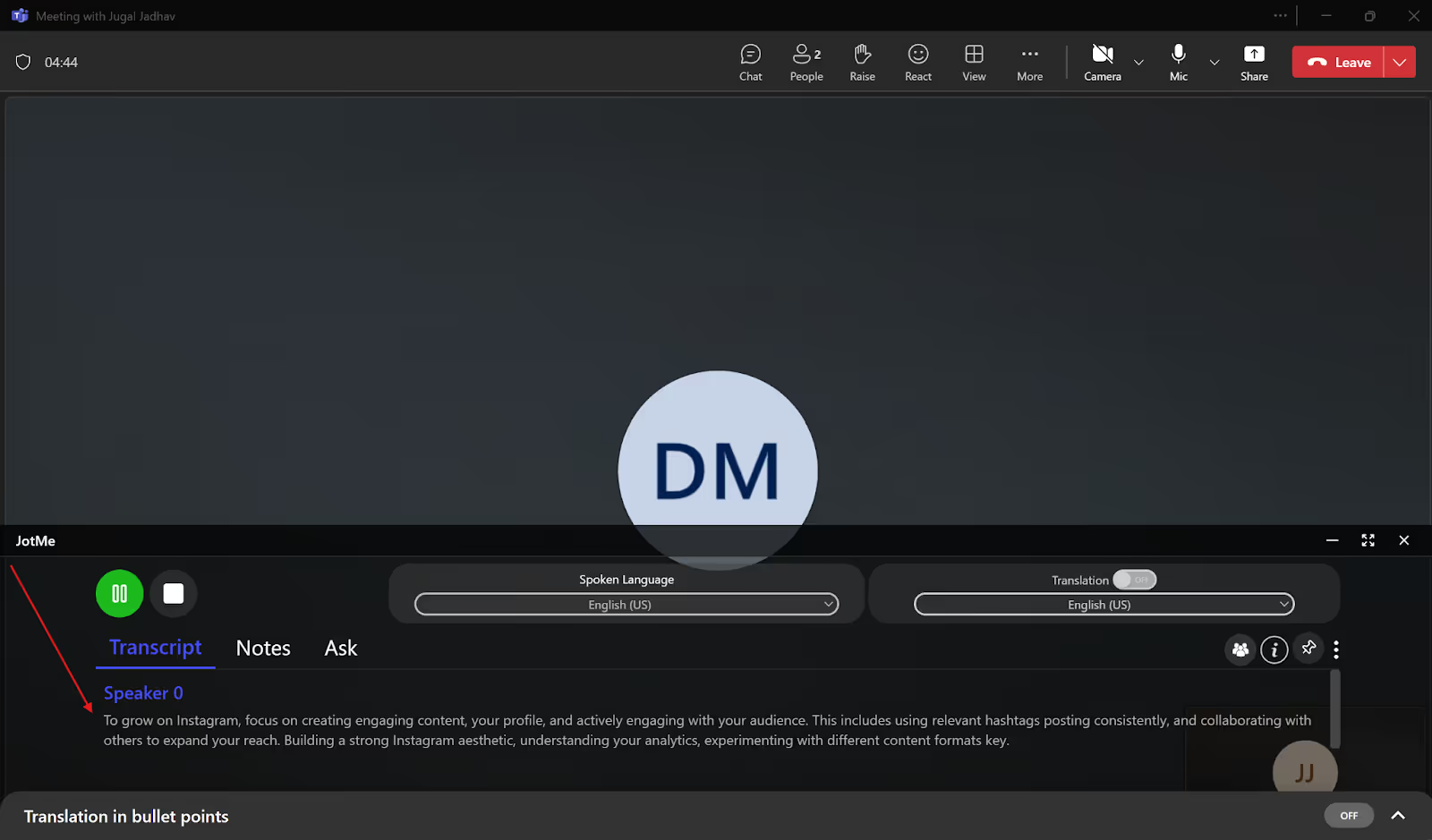
- زبان گفتار را انتخاب کنید: در JotMe مدل سازگار و زبان جلسه را برگزینید و برای متن اصلی، «Translation» را خاموش بگذارید.
- پیادهسازی زنده را شروع کنید: صدا را بررسی و فرمان شروع را بزنید که در تصاویر اصلی «Play» است.
مرحله ۱: دانلود و نصب JotMe
سایت رسمی JotMe را باز و نسخه آزمایشی یا دانلود مناسب Mac یا Windows را انتخاب کنید؛ نصب را انجام دهید، وارد حساب شوید و دسترسی میکروفن و صدای سیستم را تنظیم کنید. استفاده آزمایشی تابع سهمیه طرح است.

مرحله ۲: ورود به Teams و باز کردن JotMe
در برنامه دسکتاپ Microsoft Teams یا مرورگر، جلسه را شروع کنید یا از پیوند آن وارد شوید؛ سپس JotMe Desktop را باز کنید. صدا باید در رایانه پخش و با مجوز درست قابلدسترسی باشد؛ اتصال ربات به تماس لازم نیست.
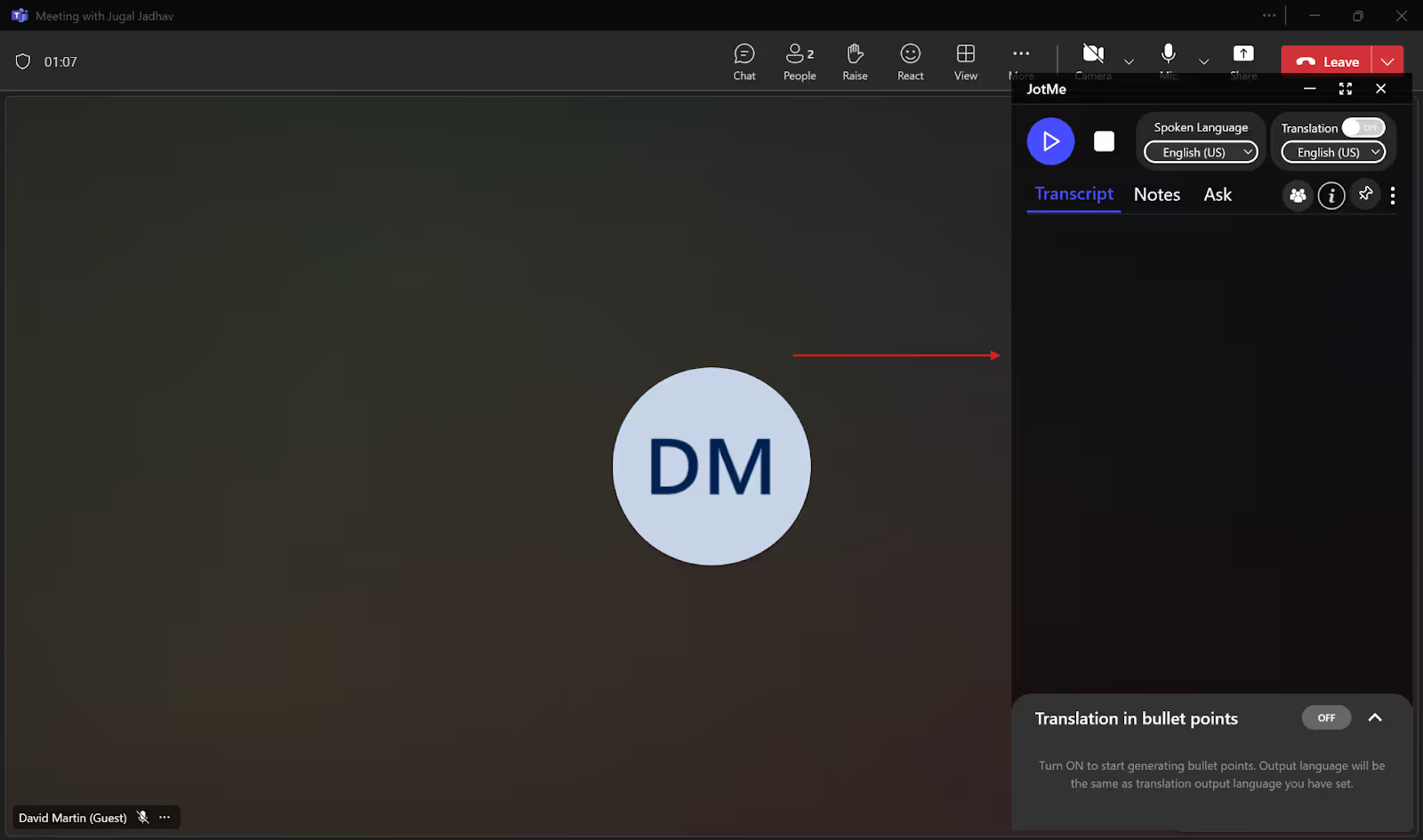
مرحله ۳: انتخاب زبان گفتار برای متن
مدل و زبان را پیش از شروع انتخاب کنید. در مسیر با زبان مشخص، «Spoken Language» باید با گفتار دریافتی یکی باشد. برای متن زبان اصلی، «Translation» را خاموش بگذارید. Basic → Multilingual و Fast (Audio) ورودی را متفاوت مدیریت میکنند؛ مدل هنگام ضبط تغییر نمیکند.
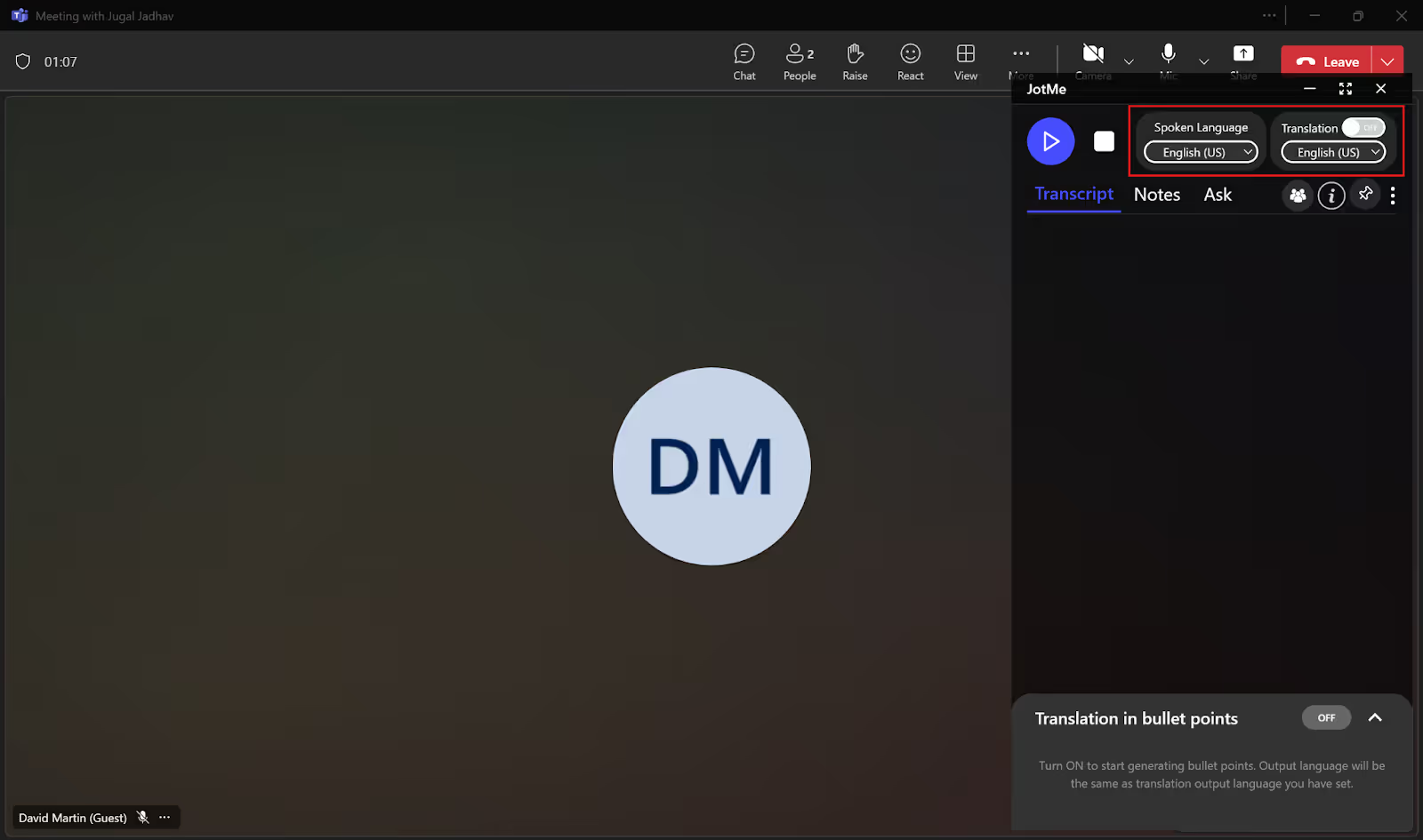
مرحله ۴: شروع پیادهسازی زنده
مدل، زبان، محیط آنلاین، میکروفن و صدای سیستم را بررسی و با فرمانی نشست را شروع کنید که در تصاویر اصلی «Play» است. نام و جای آن ممکن است با نسخه تغییر کند.
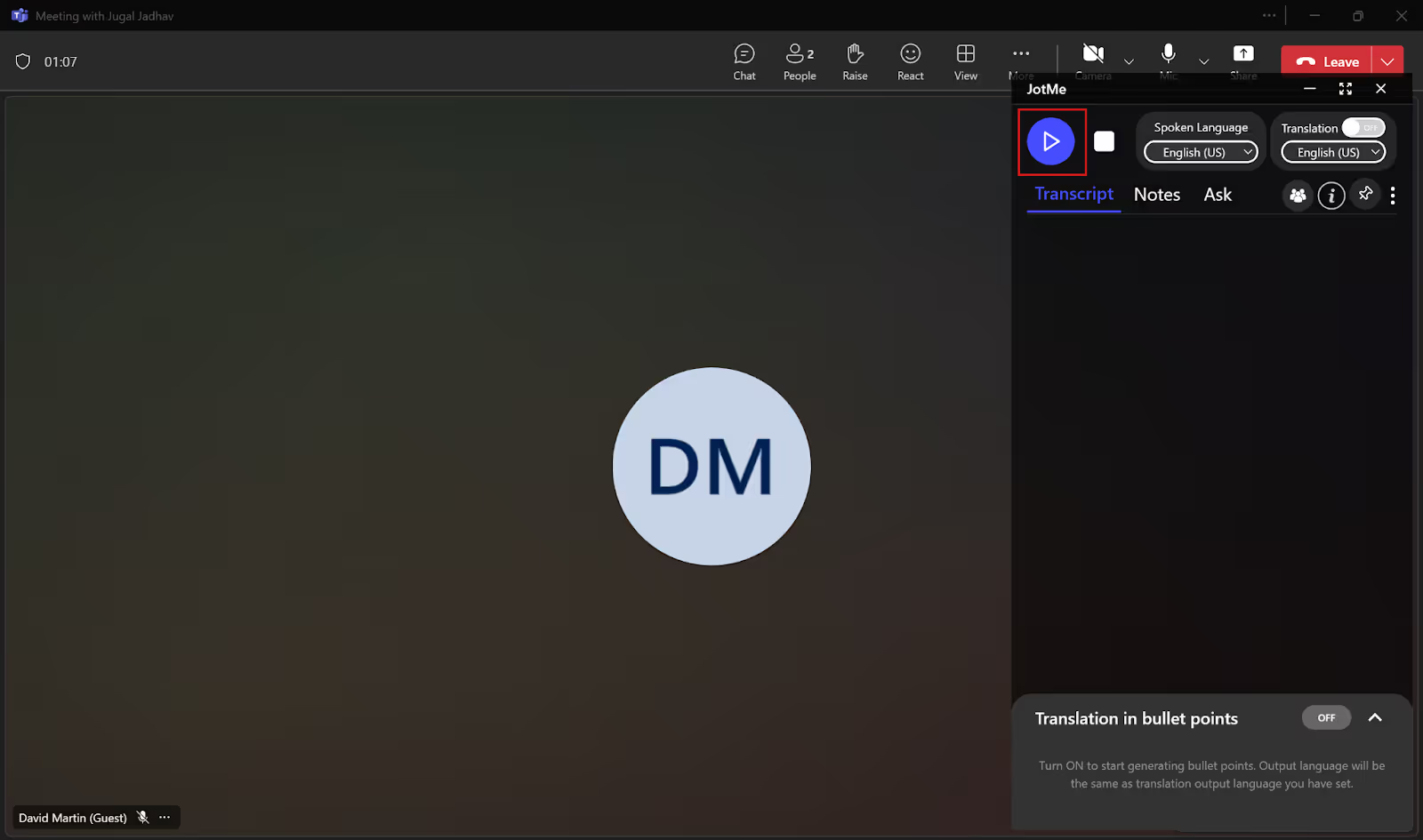
پس از شروع، JotMe گفتار دریافتشده را با تأخیر متغیر پردازش میکند. مرور بعدی مربوط به متن دریافتشده و ذخیرهشده است و یادداشت هوش مصنوعی و خلاصه هم باید فعال و در محدوده اعتبار باشند؛ متن کامل یا نتیجه فوری تضمین نمیشود.
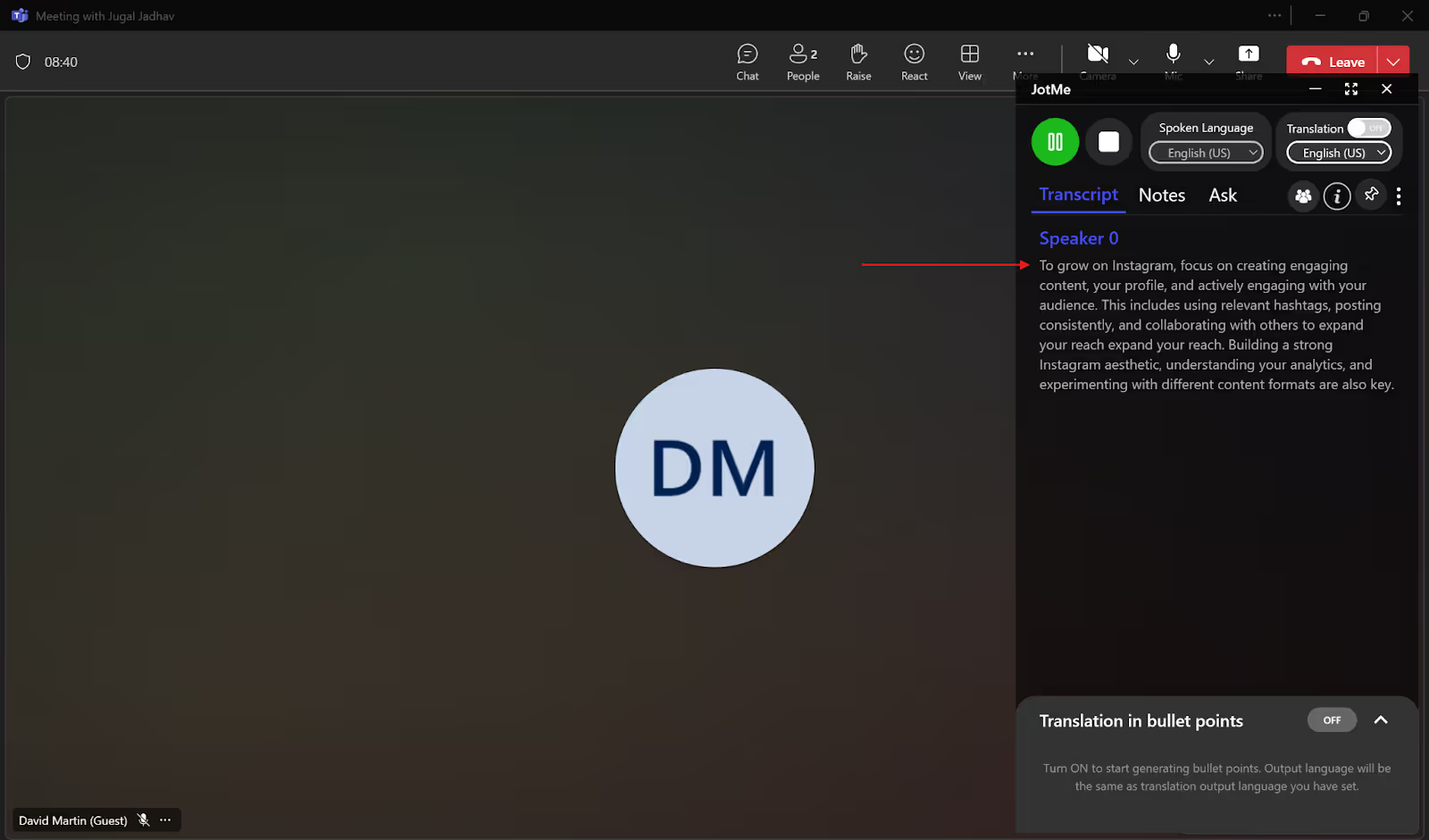
میتوانید پنجره JotMe را جابهجا و تغییر اندازه دهید تا متن را مانند نوار زیرنویس بخوانید. این نمایش برنامه جداست و پنل داخلی Teams را تغییر نمیدهد.
متن زنده داخلی Teams چه شرایط و محدودیتهایی دارد؟
منبع از بیش از ۳۲۰ میلیون کاربر فعال ماهانه و ۴۴ زبان برای Teams میگفت. این داده تاریخی مقاله است، نه تعداد فعلی تأییدشده، زبان تشخیص گفتار هر قابلیت یا اثبات نیاز به JotMe. Teams میتواند نام و زمان را در متن نشان دهد و برگزارکننده دسترسی به ضبط و متن را با توجه به مجوز و سیاست مدیریت میکند. این شرایط را بسنجید:
- دسترسی وابسته به نقش و سیاست: شرایط مهمان، فرد ناشناس و کاربر سازمان دیگر فرق میکند؛ با برگزارکننده و در صورت نیاز مدیر فناوری اطلاعات هماهنگ کنید. سند فعلی میگوید کاربر سازمان دیگر میتواند متن زنده را ببیند، اما آن را شروع یا دانلود نکند؛ فرد ناشناس متن را نمیبیند. JotMe صدای قابلدسترسی رایانه را بدون ربات پیاده میکند، اما ضبط پنهانی یا دور زدن محدودیت سازمان را مجاز نمیکند.
- دانلود با مجوز: برگزارکننده و همبرگزارکننده میتوانند متن اصلی را در قالب DOCX یا VTT دانلود کنند؛ دسترسی دیگران تابع سیاست مدیر و مجوزهاست. مسیر فعلی از گفتوگوی جلسه به Recap ← Transcript ← Download میرسد. متن زماندار ذخیرهشده در JotMe به دریافت، ذخیره و دسترسی حساب خودتان نیاز دارد؛ فایل Teams را باز یا مجوزهای جلسه را حذف نمیکند.
- احتمال خطا: متن Teams ممکن است بهدلیل نویز، سرعت یا اصطلاح تخصصی و در نام شرکت یا پروژه اشتباه کند. JotMe هم ممکن است خطا کند؛ زمینه و تشخیص گفتار برای بهبود متن به کار میروند و درستی هر نام یا ظرافت را تضمین نمیکنند. مجوز متن اصلی با متن ترجمهشده فرق دارد و همه حسابها قابلیت رایگان یکسان ندارند.
قابلیتهای JotMe برای پیادهسازی و مرور متن
JotMe کنار پیادهسازی، یادداشت دارای نکته و اقدام نیازمند بررسی، پرسش درباره نشست، متن ذخیرهشده و حالت چندزبانه دارد. منبع پیشبینی Market.us از بازار یادداشت هوش مصنوعی را ۲٬۵۴۵٫۱ میلیون دلار در ۲۰۳۳ با رشد مرکب سالانه ۱۸٫۹٪ از ۲۰۲۴ تا ۲۰۳۳ نقل میکند. این برآورد همان منبع است، نه نتیجه مشاهدهشده، اندازه تقاضای فارسی یا اثبات بهرهوری یا درآمد JotMe. قابلیتهای زیر به تنظیم و اعتبار بستگی دارند.
رونویسی چندزبانه
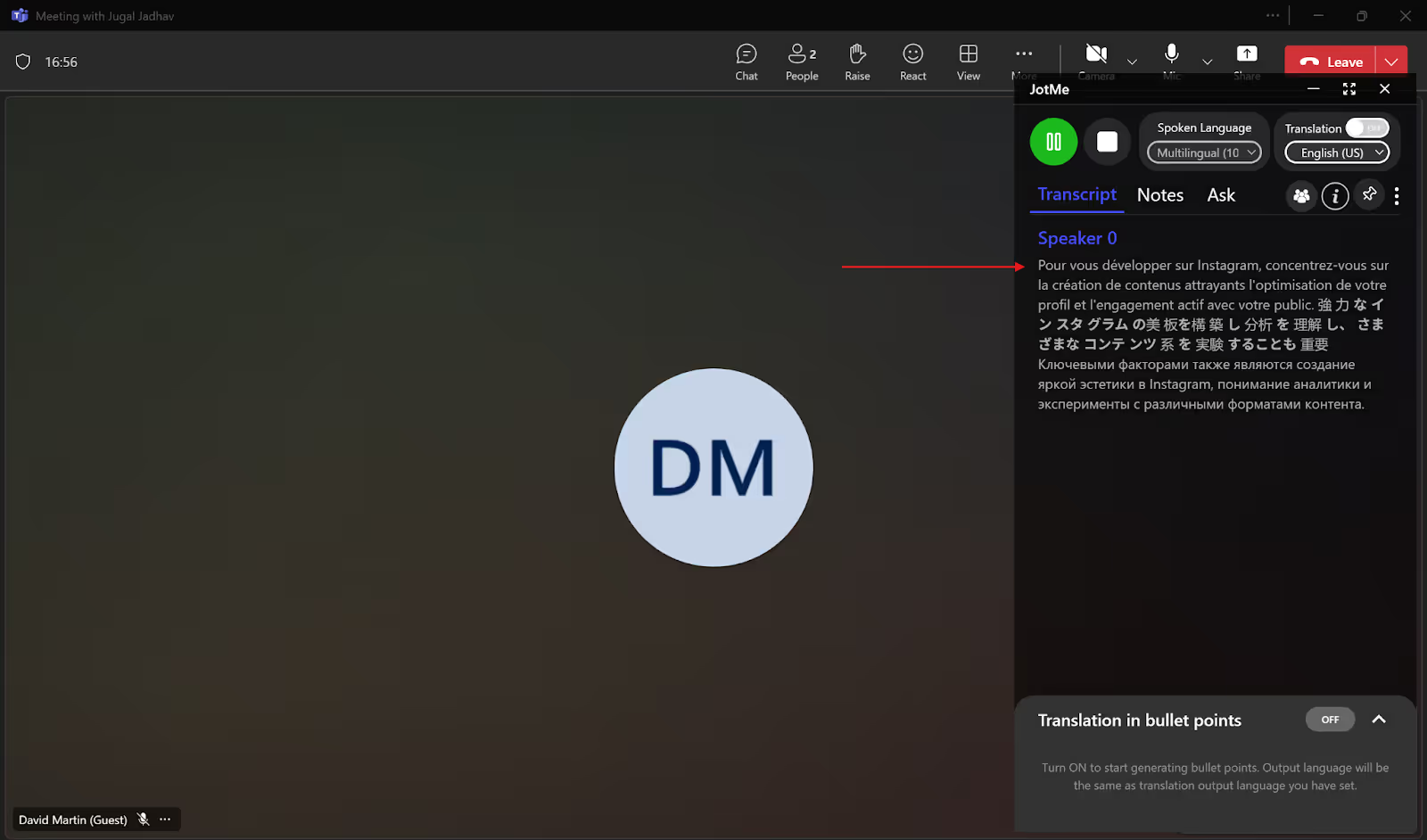
Basic → Multilingual میتواند ۱۰ زبان، از جمله آلمانی، انگلیسی، ژاپنی، فرانسوی و روسی را در یک جریان دنبال کند. مدل را پیش از شروع انتخاب کنید؛ لازم نیست همه زبانها را یکبهیک برگزینید. این فهرست مشخص تشخیص گفتار است، نه همه زبانهای هر حالت، و فهم بینقص گفتار همپوشان را تضمین نمیکند.
پرسش از هوش مصنوعی
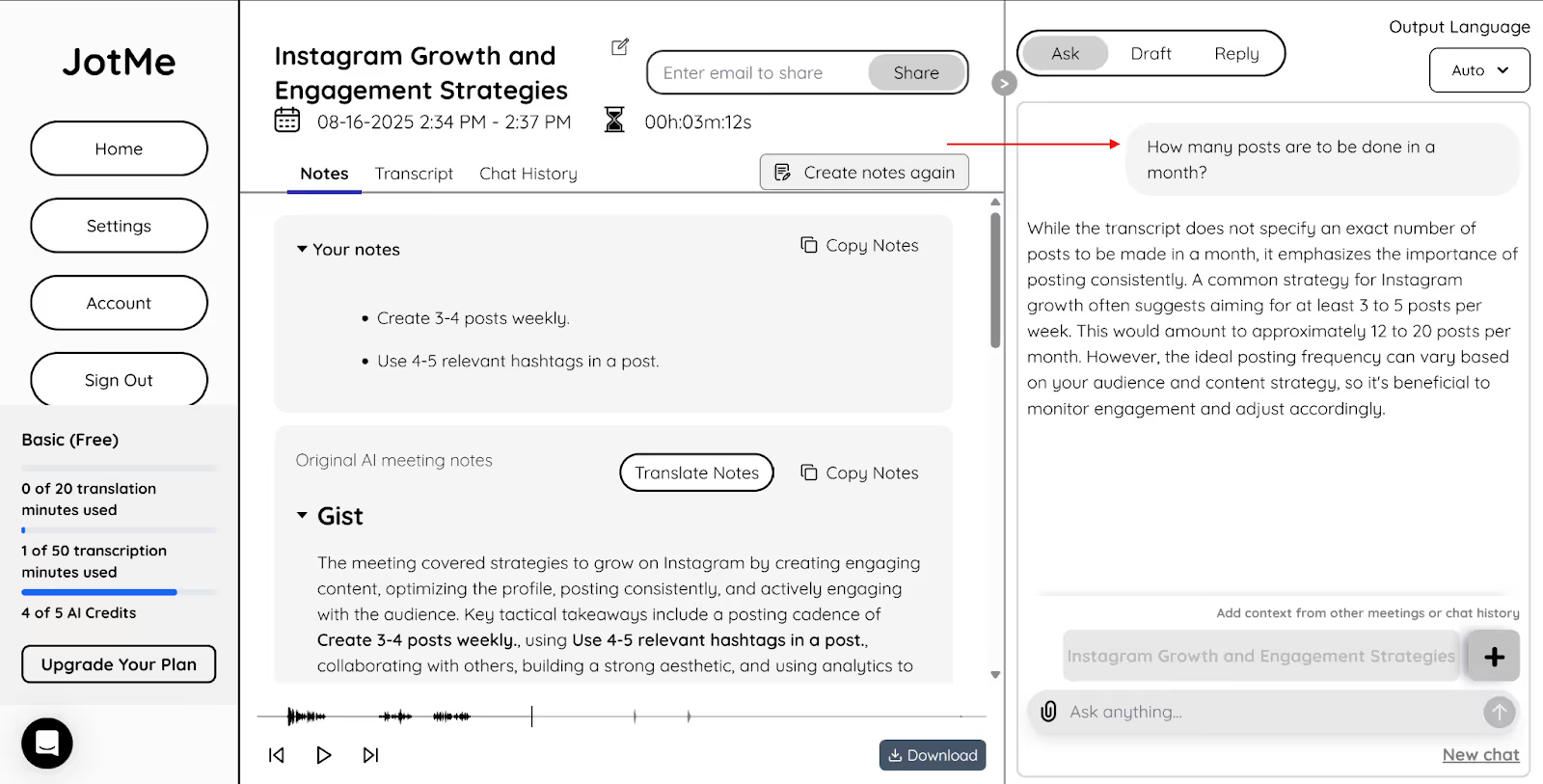
جلسه ذخیرهشده را باز کنید و از Ask JotMe درباره محتوای همان نشست بپرسید. هر پرسش یک اعتبار میخواهد و زبان و زمان و پاسخ باید بررسی شوند. راهنمای قدیمی ایمیل، پست وبلاگ، کار سفارشی، پاسخ و نظر اجتماعی را هم با موضوع و ساختار یا نمونه پیشنهاد میکرد. برای این کارها قابلیت تولید مناسب را بررسی و از داده مجاز استفاده کنید؛ Ask JotMe فعلی به نشست محدود است، نه دستیار عمومی با تضمین هر خروجی فوری.
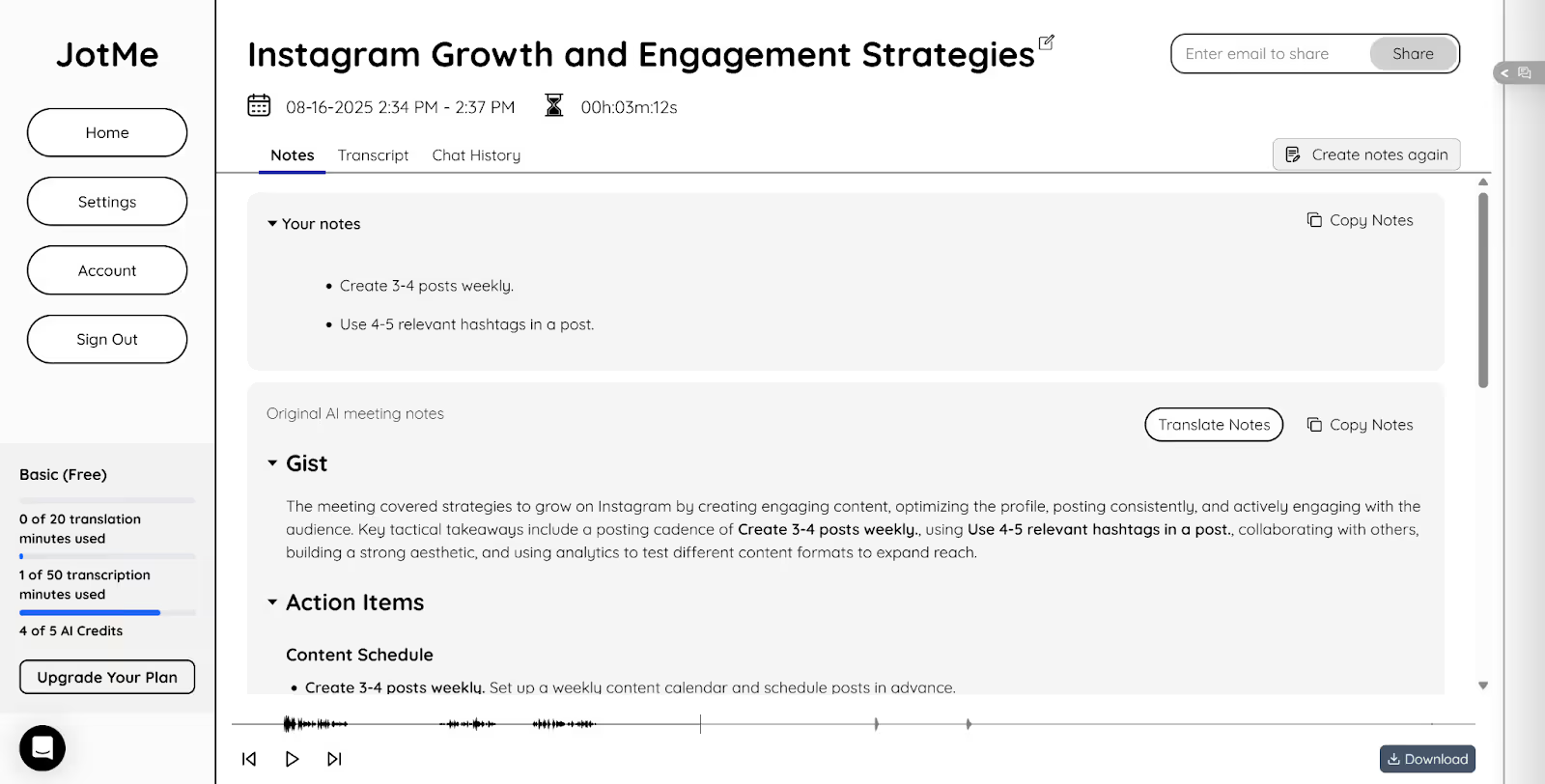
یادداشت جلسه با هوش مصنوعی
JotMe میتواند در جمع کردن نکتهها هنگام دنبال کردن Teams کمک کند؛ پس از ضبط، یادداشت و خلاصه را از متن دریافتشده و طبق تنظیم و اعتبار میسازد. اقدام و تصمیم را بررسی کنید؛ پوشش کل جلسه یا همه تعهدها تضمین نمیشود.
در نشست، نکتههای خود را در My notes بنویسید تا Enhanced آنها را همراه متن برای ساخت یادداشت و خلاصه پس از پایان ضبط به کار ببرد. نوشته خصوصی My notes هنگام اشتراک یادداشت جلسه به دیگران داده نمیشود.
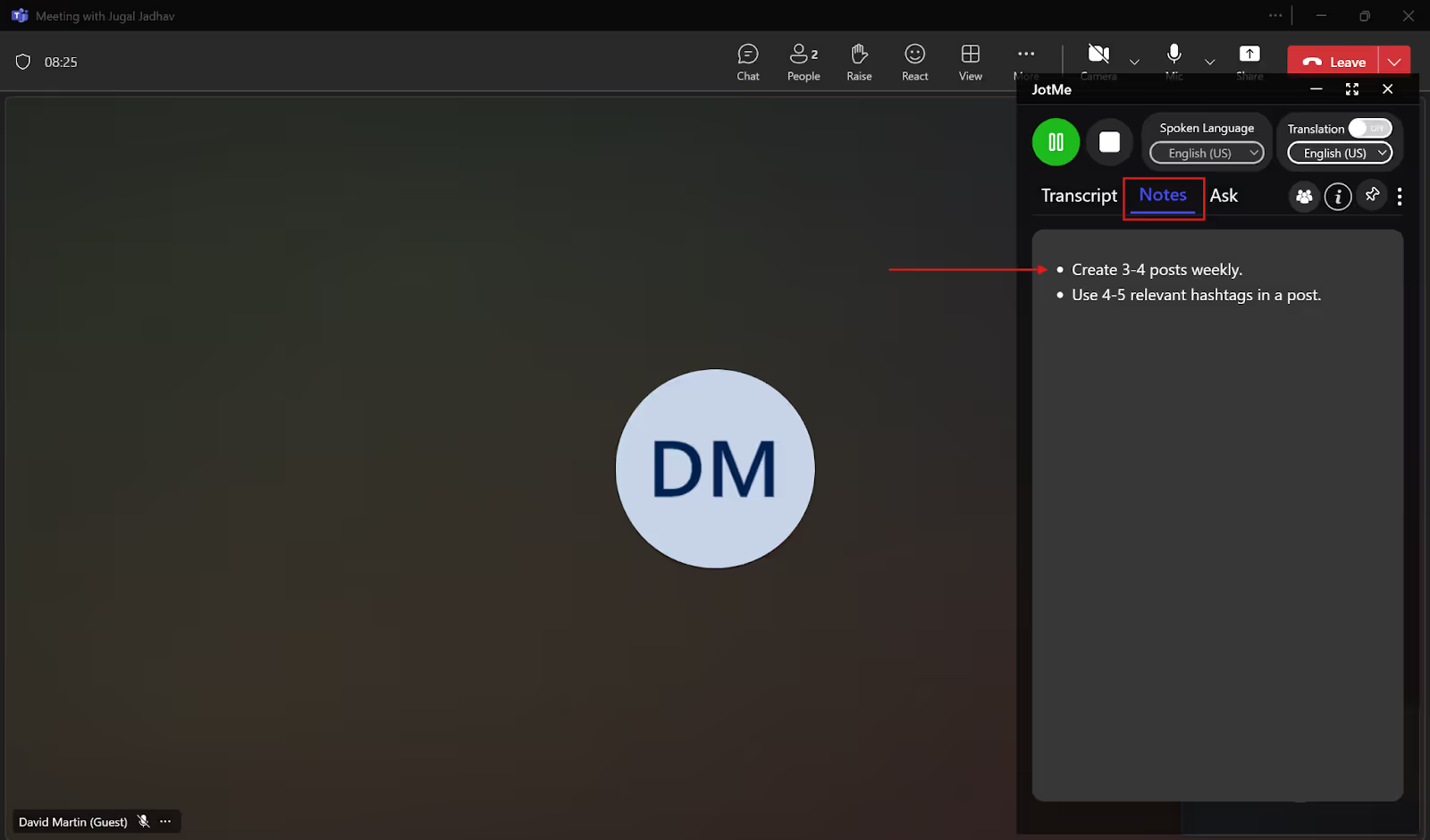
میتوانید یادداشت را در محدوده ۲۱ زبان همین قابلیت برای تیم بینالمللی ترجمه کنید. زمینه و ظرافت همچنان باید بررسی شوند؛ نتیجه تضمین نمیکند همه تصمیم و اقدام را یکسان فهمیده باشند.
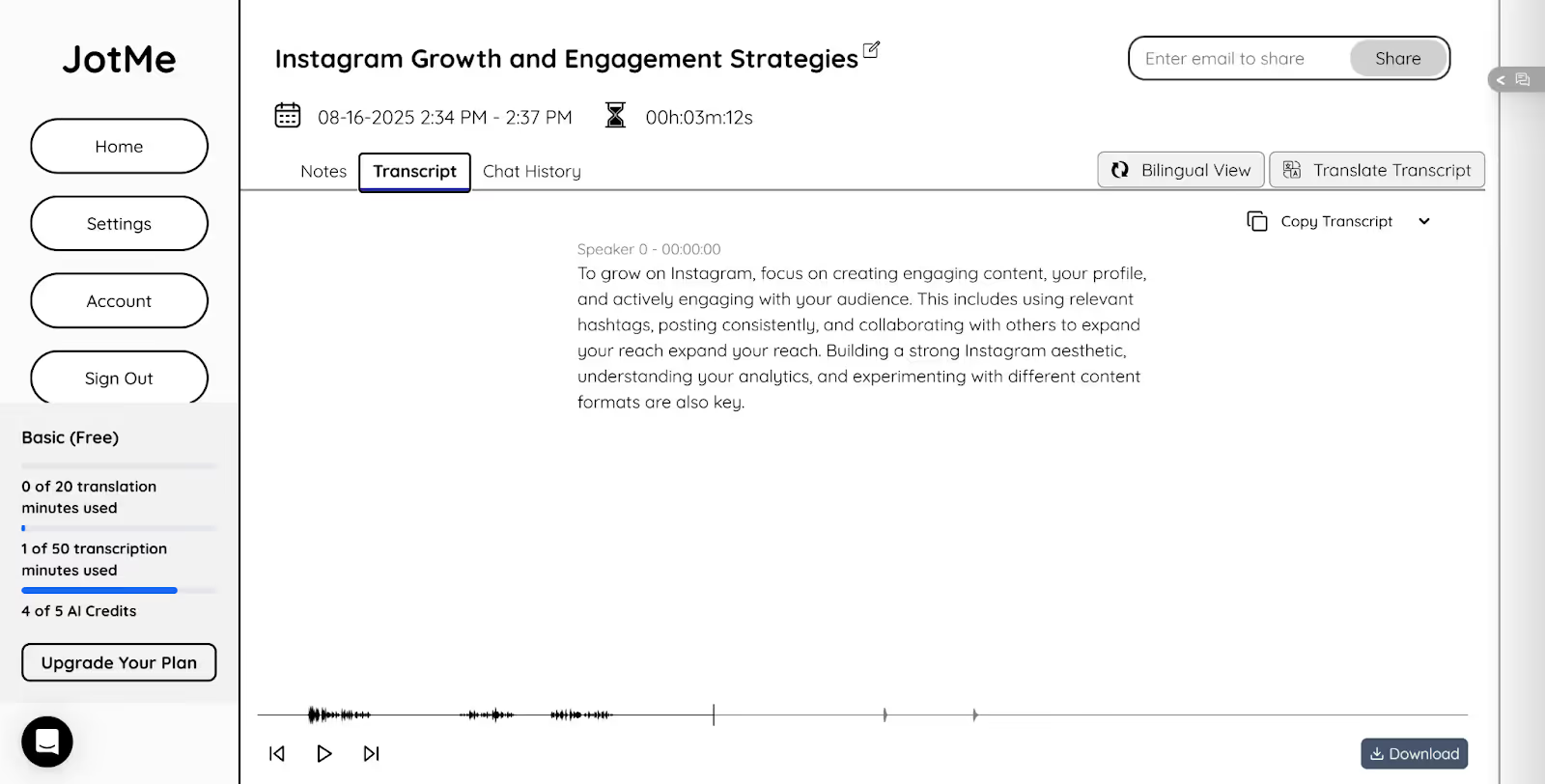
متن گفتوگو پس از جلسه
متن زماندارِ ذخیرهشده به بررسی محتوای واقعاً دریافتشده کمک میکند و گفتار دریافتنشده را بازیابی نمیکند. ترجمه بعدی میتواند متن را به زبان پشتیبانیشده، مثلاً ژاپنی، اسپانیایی، پرتغالی، ایتالیایی یا انگلیسی برگرداند و تابع قابلیت و اعتبار است. پیش از اشتراک متن، یادداشت یا صدا با دیگران، نتیجه و مجوز را بررسی کنید.
چگونه پیادهسازی زنده جلسه Teams را بهتر کنیم؟
میتوانید از مسیر فعالشده Teams یا جایگزین مجاز مانند JotMe استفاده کنید. برای کاهش خطا، این شرایط را هم در نظر بگیرید:
- گفتار روشن: سرعت طبیعی، بیان واضح اصطلاح و مکث منظم را تشویق کنید. برای پردازش زمان بدهید و بخش مهم را بررسی کنید؛ این کار کمک میکند، اما متن بینقص را تضمین نمیکند.
- اتصال پایدار: شبکه ناپایدار ممکن است صدا را قطع یا دیر دریافت کند و تشخیص را دشوار کند. اتصال و صدا را بسنجید و محیط آرام انتخاب کنید؛ هیچ شرطی بهتنهایی همه خطاها را حذف نمیکند.
- مسیرها را مقایسه کنید: Teams و JotMe شرط، زبان و دسترسی متفاوت دارند. پیش از انتخاب، صدای خود و نام و اصطلاح را امتحان کنید. عدد قدیمی ۴۵ تعداد همگانی امروز نیست و برنامه جداگانه، پیادهسازی بیاجازه یا برخلاف قواعد سازمان را مجاز نمیکند.
JotMe Desktop ربات به فهرست شرکتکنندگان اضافه نمیکند، اما فعالیت پنهانی یا بینیازی از اطلاعرسانی را وعده نمیدهد. برای مشتری خارجی و تیم چندزبانه، پیادهسازی زنده، یادداشت، خلاصه و متن ذخیرهشده را طبق مدل، طرح، دسترسی و تنظیم بسنجید و محتوای مهم را بررسی کنید.
JotMe را دانلود و در محدوده سهمیه رایگان، با صدای خود و زبان پشتیبانیشده حالت انتخابی امتحان کنید.
پرسشهای متداول
آیا برنامهای برای پیادهسازی جلسه Teams وجود دارد؟
بله؛ JotMe یکی از گزینههای کنار Teams برای پیادهسازی، ترجمه، یادداشت و خلاصه است که به مدل، طرح، اعتبار و تنظیم بستگی دارند. متن بعدی باید واقعاً دریافت و ذخیره شده باشد. عدد قدیمی ۴۵ زبان همه قابلیتهای امروز را توصیف نمیکند؛ فهرست مدل و دسترسی طرح را بررسی کنید.
چگونه جلسه Teams را به متن تبدیل کنم؟
در جلسه فعالشده Teams، از «More actions» گزینه «Transcribe» را انتخاب کنید، زبان گفتار را تعیین و «Confirm» را بزنید. برخی نسخهها «Record and transcribe» ← «Start transcription» دارند. مجوز، نقش و سیاست مناسب لازماند و شرکتکنندگان اعلان میبینند. JotMe Desktop مسیر جداگانهای برای صدای قابلدسترسی و مجاز با تنظیم و سهمیه خودش است؛ متن آن هم باید بررسی شود.
آیا پیادهسازی Microsoft Teams دقیق است؟
مانند هر تشخیص گفتاری ممکن است خطا کند؛ نویز، سرعت، لهجه و اصطلاح تخصصی اثر دارند. JotMe هم از تشخیص و زمینه استفاده میکند و درستی هر نام یا اصطلاح را تضمین نمیکند. بخش مهم را با صدای خود بررسی کنید؛ این راهنما برتری قطعی یکی بر دیگری را ثابت نمیکند.
چرا Teams اجازه پیادهسازی نمیدهد؟
مدیر میتواند قابلیت را خاموش یا با سیاست جلسه محدود کند؛ نقش، مجوز و تنظیم برگزارکننده هم اثر دارند. از برگزارکننده یا تیم فناوری اطلاعات بخواهید دسترسی را بررسی کند. JotMe مسیر مستقل صدای در دسترس رایانه است، اما اجازه دور زدن ممنوعیت سازمان، مجوز جلسه یا دسترسی به فایل خصوصی Teams را نمیدهد.
JotMe را امتحان کنید
ترجمهٔ دقیق برای جلسهها، رویدادها و کار روزمرهٔ شما، با AI Memory که زمینهٔ کارتان را به خاطر میسپارد.


