






پاسخ کوتاه برای جلسهٔ چندزبانه در Zoom، Microsoft Teams، Google Meet یا Webex، JotMe Desktop را امتحان کنید. برای شمارهگیری روی شبکهٔ معمول تلفن، سرویسهایی مانند Owaa AI را بررسی کنید که برای طرف مقابل تماس عادی برقرار میکنند.
یک نمونه را در نظر بگیرید. مدیر عملیات در هیوستون با نمایندهٔ کارخانهای در شنژن تماس دارد. نماینده به زبان ماندارین و با سرعت صحبت میکند.
در میانهٔ گفتگو، جملهای بهصورت «تلاش میکنیم» ترجمه میشود. مدیر آن را تأیید تحویل برداشت میکند، اما نماینده هنوز زمان قطعی نداده است. سوءتفاهم تا وقتی موعد میگذرد روشن نمیشود.
در تماس چندزبانه، انتقال دقیق میزان قطعیت بهاندازهٔ ترجمهٔ واژه مهم است. زمان، مبلغ یا تعهد را در پایان تماس مرور کنید.
در انتخاب ابزار، این تفاوت مهم است.
بعضی ابزارها متن را نمایش میدهند و بعضی گفتار ترجمهشده پخش میکنند. در هر دو حالت، عبارتهای مبهم را با طرف مقابل روشن کنید.
در ادامه ابزارهای تماس و جلسه را از نظر روش اتصال، نوع خروجی و کاربرد مقایسه میکنیم. ابتدا جدول را برای نوع تماس خودتان ببینید.
در Teams، Google Meet و Zoom، فهرست زبان زیرنویس با زبان گفتاری که میشنوید یکسان نیست. برای فارسی یا هر زبان دیگر، قابلیت صوتی را جدا از زیرنویس بررسی کنید.
مترجم تماس چیست و ترجمهٔ شفاهی چه تفاوتی دارد؟
مترجم تماس صدای گفتوگوی زنده را به متن یا گفتار به زبان دیگر تبدیل میکند. کیفیت به این بستگی دارد که معنا، لحن و اصطلاحات چقدر درست منتقل شوند.
در تماس کاری، علاوه بر معنی جمله به قصد گوینده و میزان قطعیت آن توجه کنید.
برنامهٔ ترجمهٔ زنده ممکن است عبارت را «تمام تلاشمان را میکنیم» نمایش دهد. اگر معلوم نیست این پاسخ تعهد به ارسال است یا فقط اعلام تلاش، در همان تماس زمان ارسال را دوباره بپرسید.
مترجم شفاهی با توجه به بافت میتواند تردید را منتقل کند. اگر قصد گوینده مبهم است، از خودش بخواهید زمان یا تعهد را روشن کند.
جدول زیر نمونهای از تفاوتِ برگردان عبارت و انتقال منظور در همان گفتوگو است.
آیا برنامهٔ ترجمهٔ تماس میتواند تماس موبایلی واقعی را ترجمه کند؟
نوع تماس را پیش از انتخاب مشخص کنید. برخی ابزارها فقط صدای جلسهٔ اینترنتی یا فایل را دریافت میکنند و برای تماس معمول موبایل طراحی نشدهاند.
دو دستهٔ اصلی برای تماس زنده وجود دارد.
بعضی ابزارها پیام یا فایل صوتی را بعد از ارسال ترجمه میکنند. در فهرستهای برنامههای پیشنهادی، این قابلیت را با ترجمهٔ زندهٔ تماس جداگانه بررسی کنید.
شمارهگیر شبکهٔ تلفن (PSTN). شمارهٔ ثابت یا موبایل را میگیرید و طرف مقابل تماس عادی دریافت میکند. Owaa AI نمونهای از این روش است. کشور، شماره و هزینهٔ مقصد را در ابزار بررسی کنید.
تماس اینترنتی و جلسهٔ آنلاین. ابزار داخل مرورگر یا کنار برنامهٔ جلسه کار میکند. JotMe صدای جلسه را از دستگاه میگیرد و از این مسیر شمارهگیری شبکهٔ تلفن انجام نمیدهد.
JotMe برای ترجمهٔ تماس مرورگر یا برنامهٔ سازگار روی رایانه است. برای تماس مستقیم با شمارهٔ معمولی، شمارهگیر شبکهٔ تلفن یا قابلیت دستگاه سازگار را بررسی کنید.
در Zoom، Teams، Google Meet یا Webex میتوانید در JotMe از زیرنویس، متن قابل مرور و یادداشت ساختاریافته در همان گردش کار استفاده کنید. دسترسی به این خروجیها به تنظیمات و سهمیه بستگی دارد.
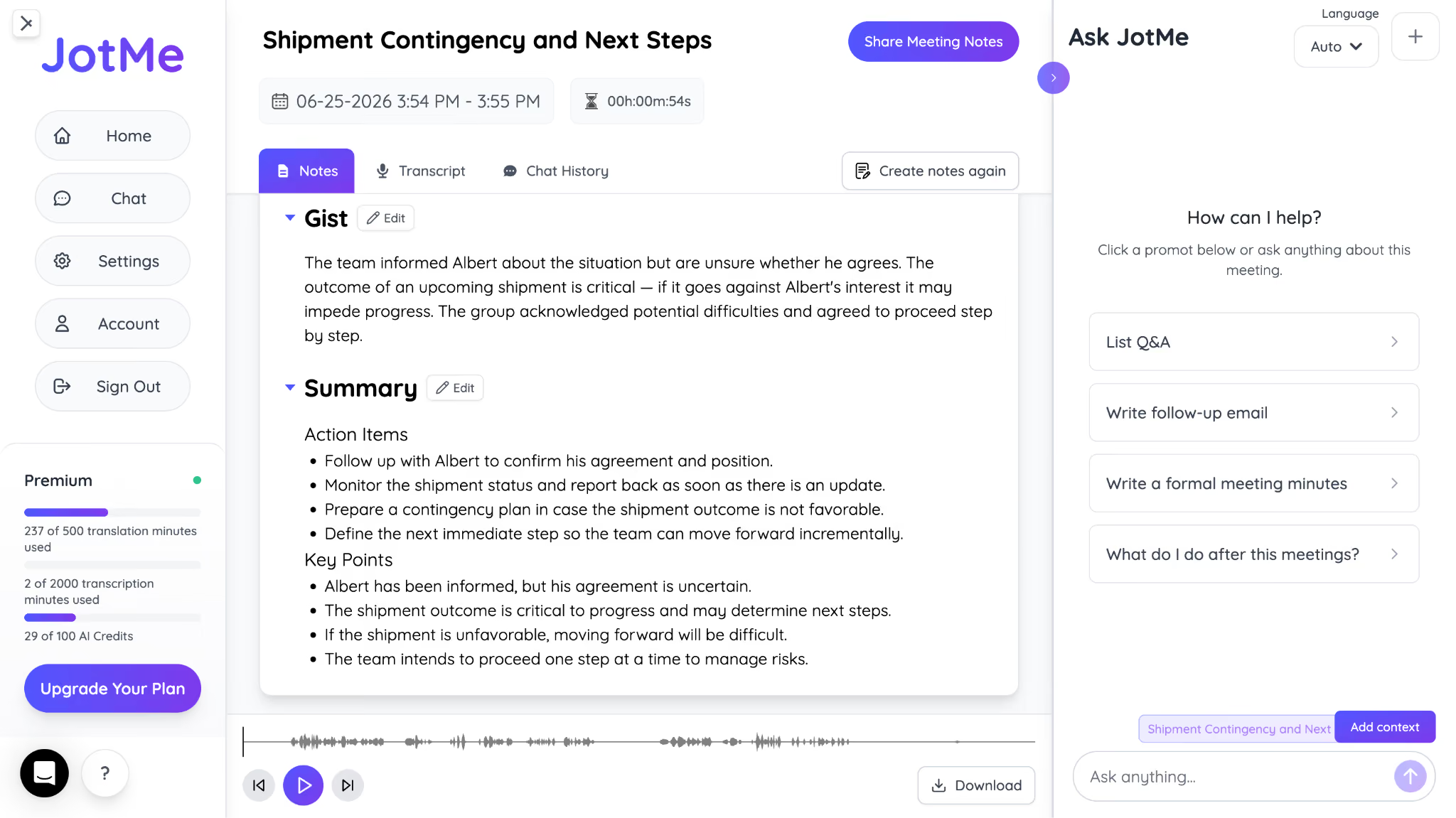
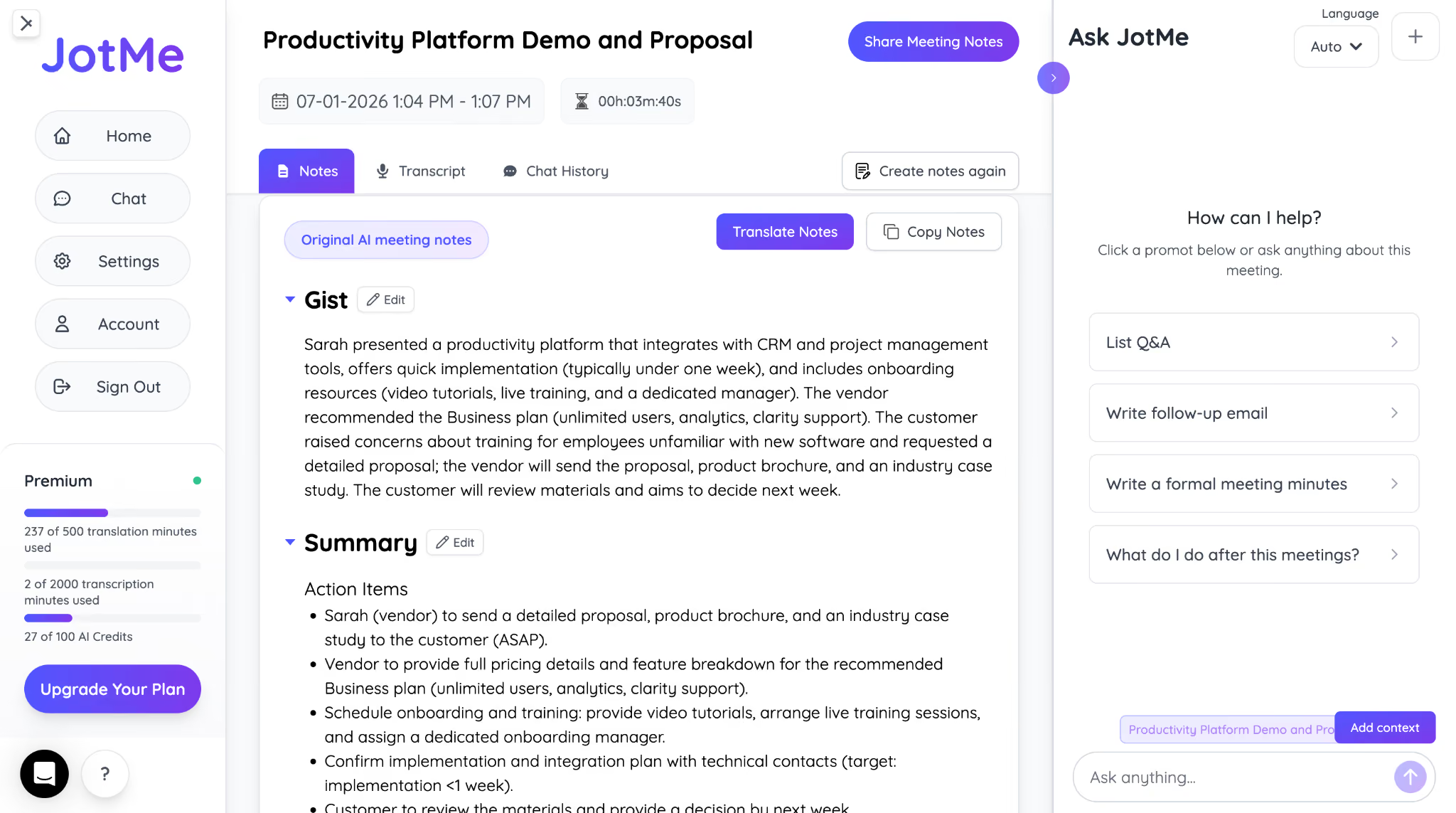
نمونهٔ یادداشت جلسهٔ JotMe شامل چکیده، خلاصه و نکات کلیدی
چطور تماس اینترنتی را با JotMe ترجمه کنیم؟
تماس را در مرورگر یا یکی از برنامههای جلسه مانند Zoom، Google Meet، Microsoft Teams یا Webex باز کنید و مراحل زیر را در رایانه انجام دهید.
مرحلهٔ ۱. برنامهٔ جلسه را باز کنید و JotMe Desktop را اجرا کنید.
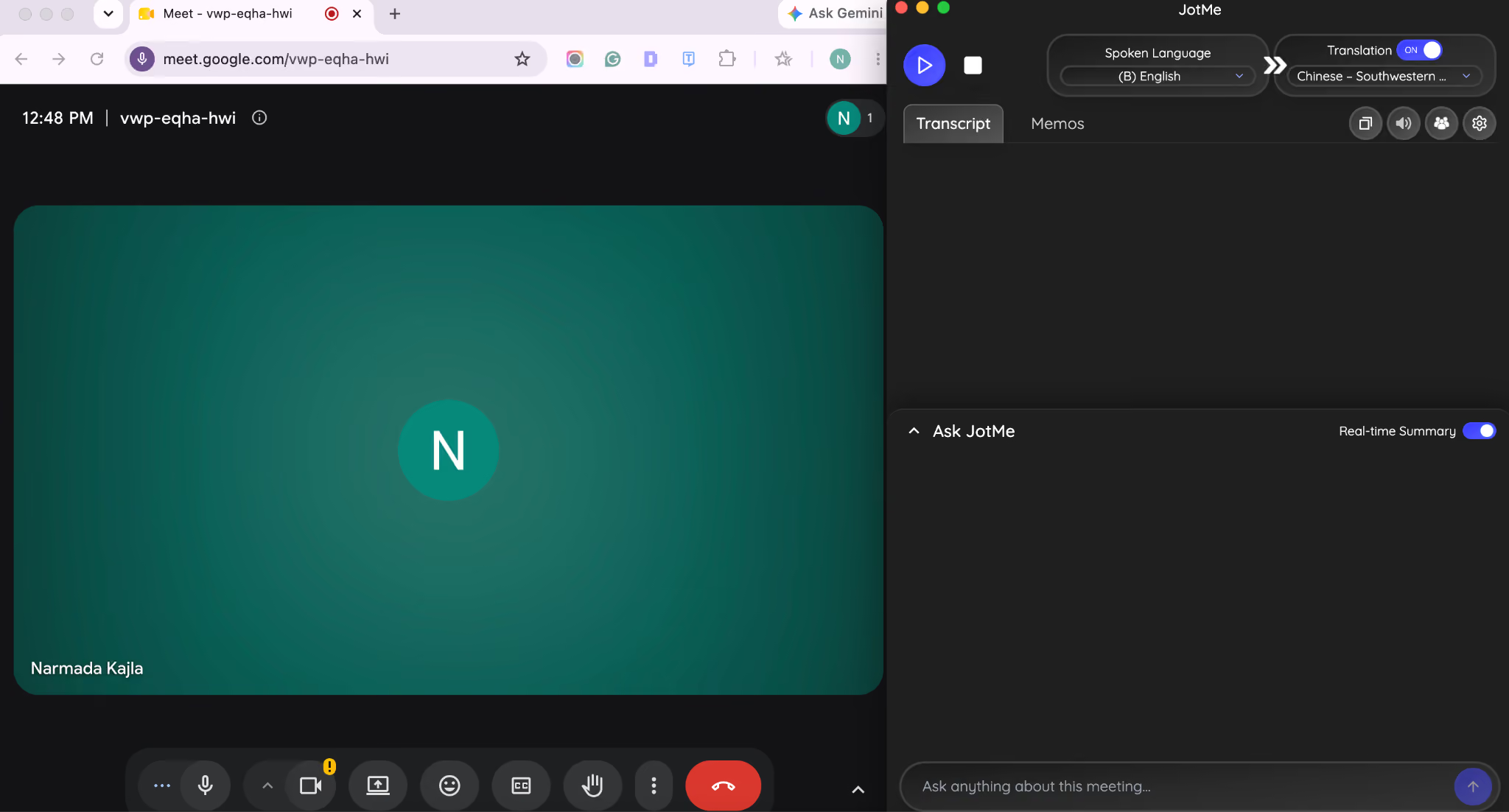
مرحلهٔ ۲. زبان گفتار و زبان مقصد را جداگانه انتخاب کنید. اجازهٔ میکروفون و صدای سیستم را بررسی کنید و در زمان مناسب ترجمهٔ زنده را شروع کنید.
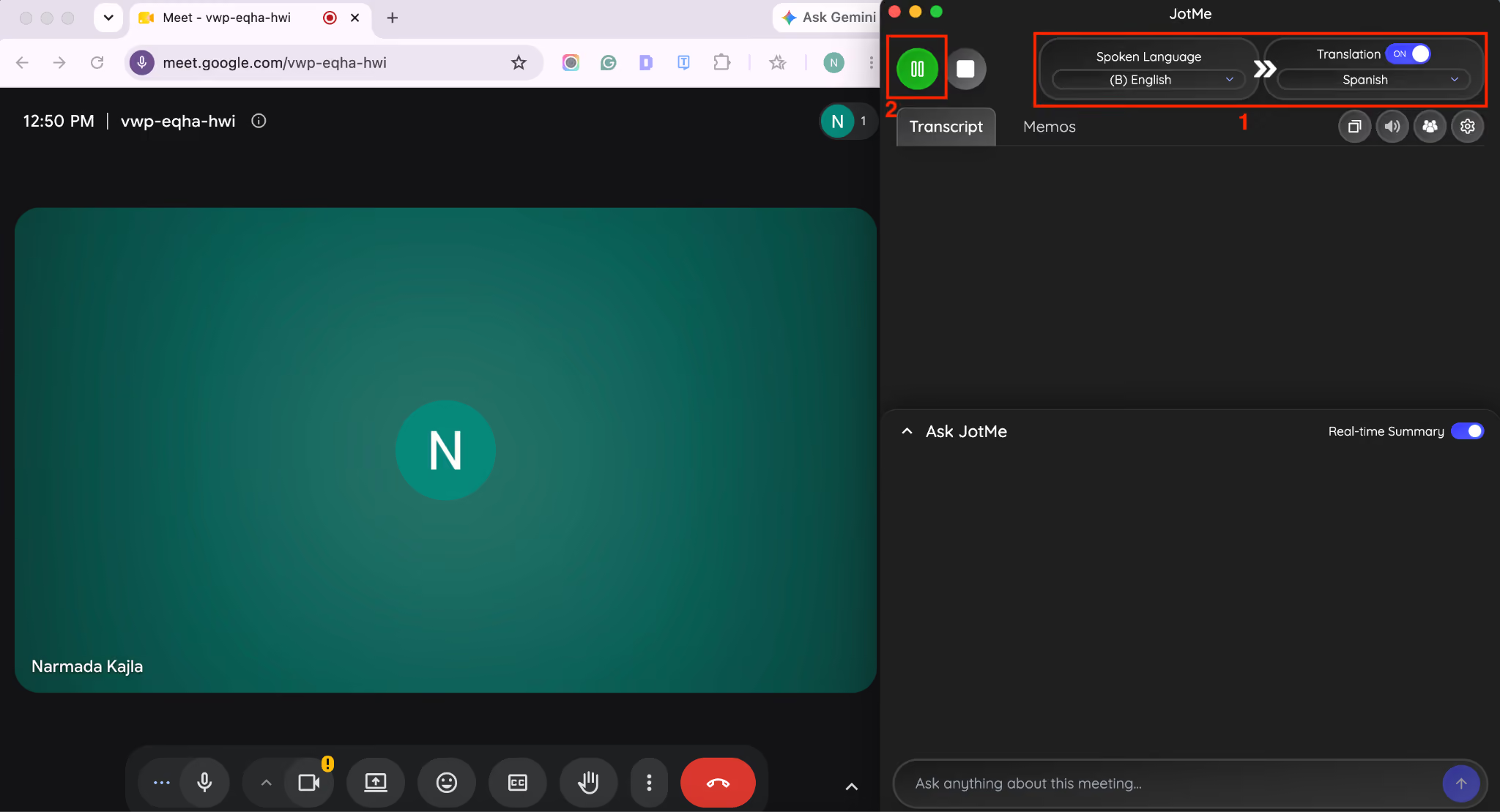
مرحلهٔ ۳. چند جمله بگویید و متن مبدأ و ترجمه را بررسی کنید. مثلاً با گفتار انگلیسی و مقصد اسپانیایی، باید متن اسپانیایی روی صفحه دیده شود. سرعت با مدل و کیفیت صدا فرق میکند.
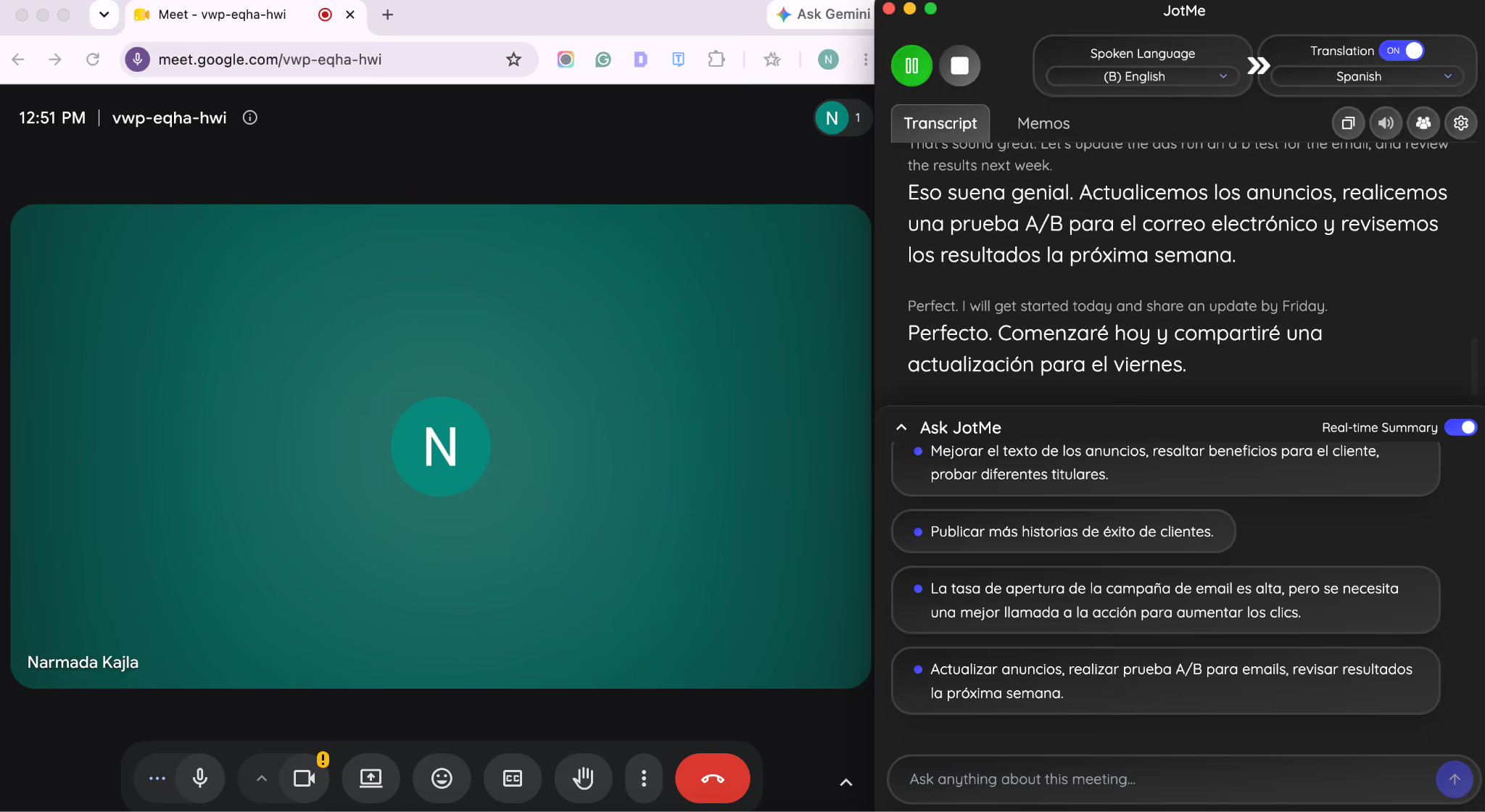
مرحلهٔ ۴. در پایان نشست را متوقف کنید. اگر تولید یادداشت فعال باشد، خلاصه و اقدامهای بعدی پس از پردازش در دسترس قرار میگیرند.
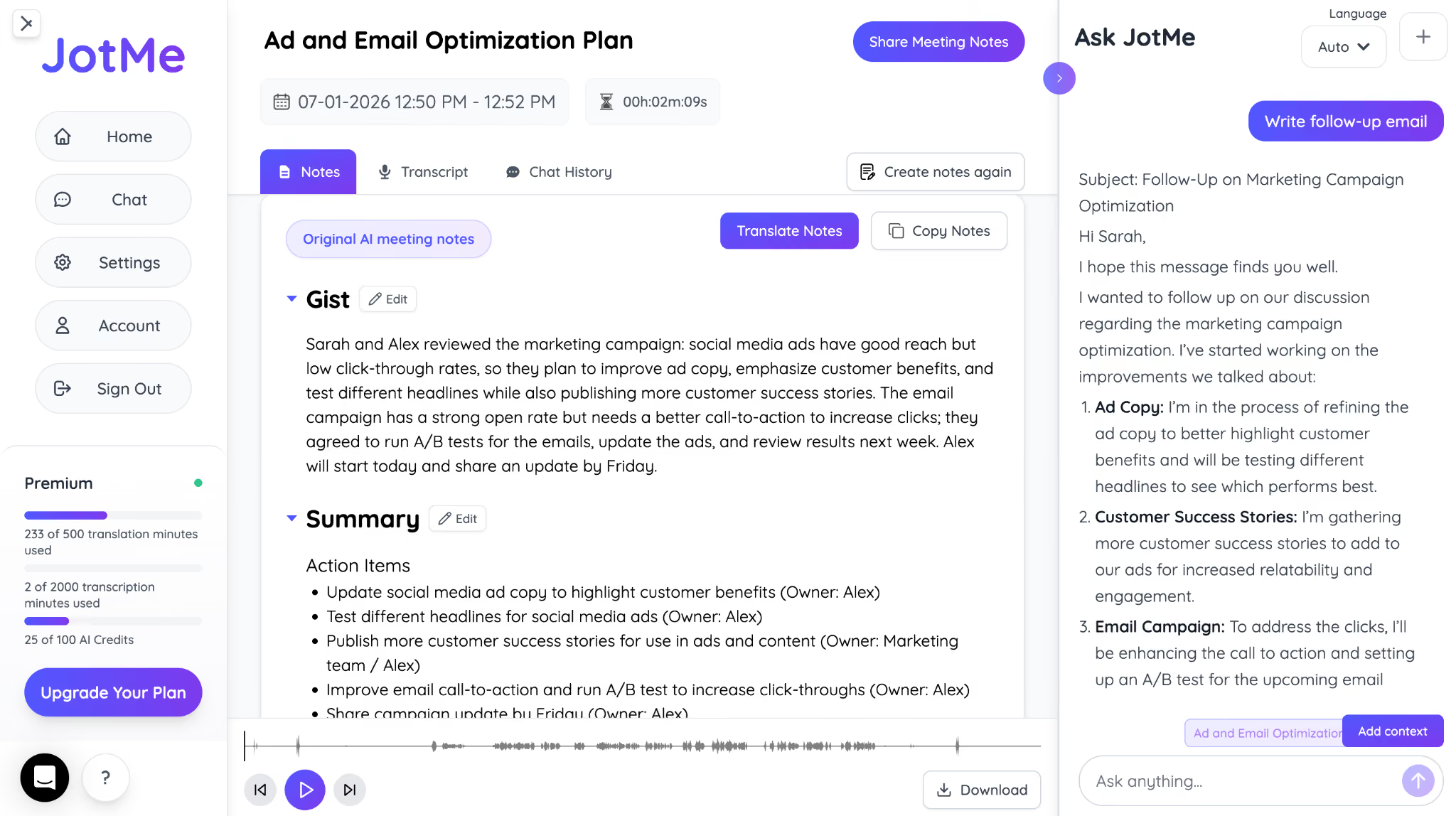
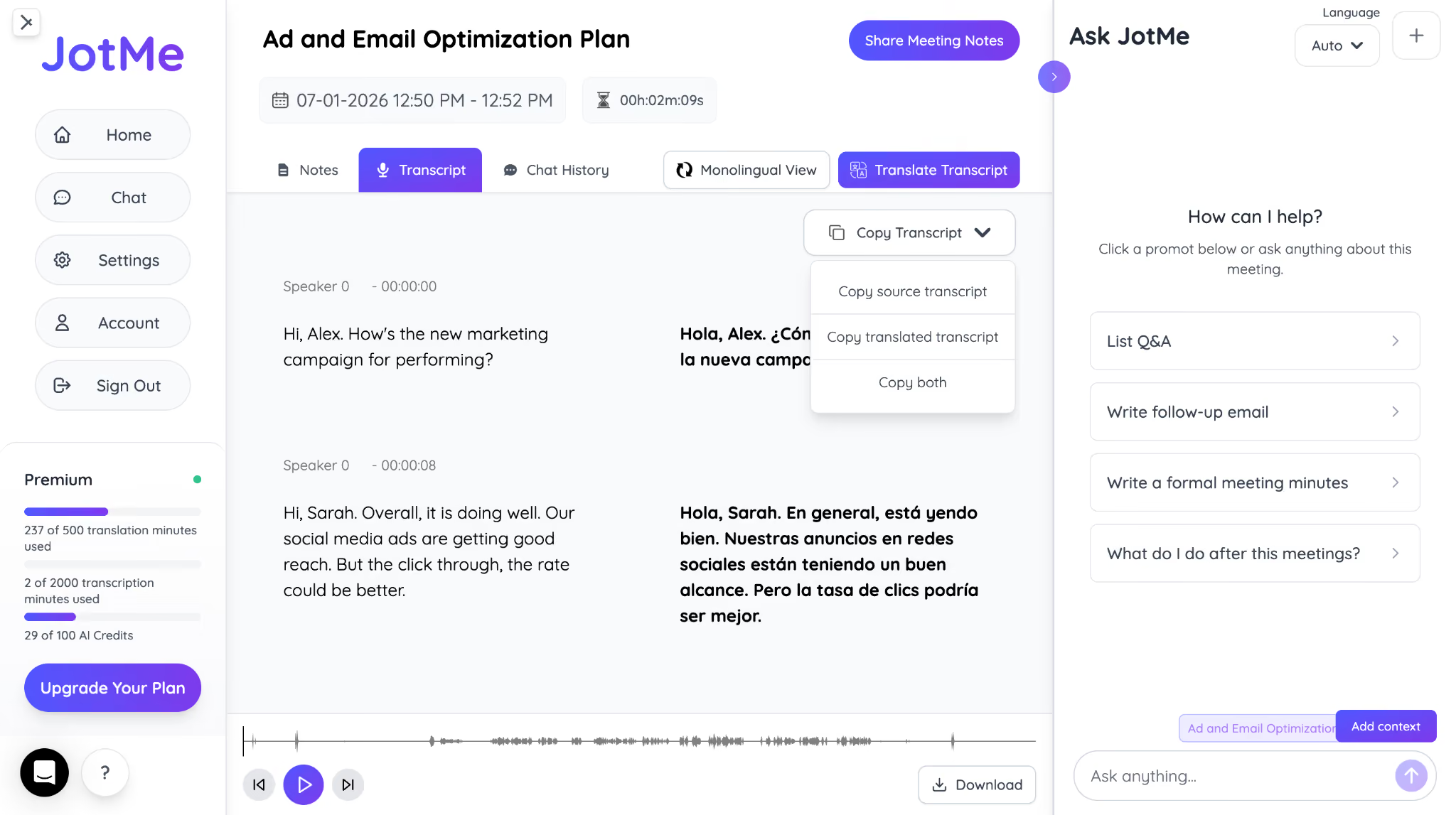
مرحلهٔ ۵. اگر نگهداری متن فعال است، از ضبط ذخیرهشده متن و ترجمه را مرور کنید و فقط در محدودهٔ مجاز اشتراک دهید.
چه برنامههایی برای ترجمهٔ تماس در ۲۰۲۶ مناسباند؟
JotMe، Owaa AI، قابلیتهای داخلی Microsoft Teams، Google Meet و Zoom و Interprefy برای موقعیتهای مختلف مناسباند. در ادامه، اتصال، ترجمه و تجربهٔ گزارششدهٔ کاربران را جداگانه میبینید.
JotMe
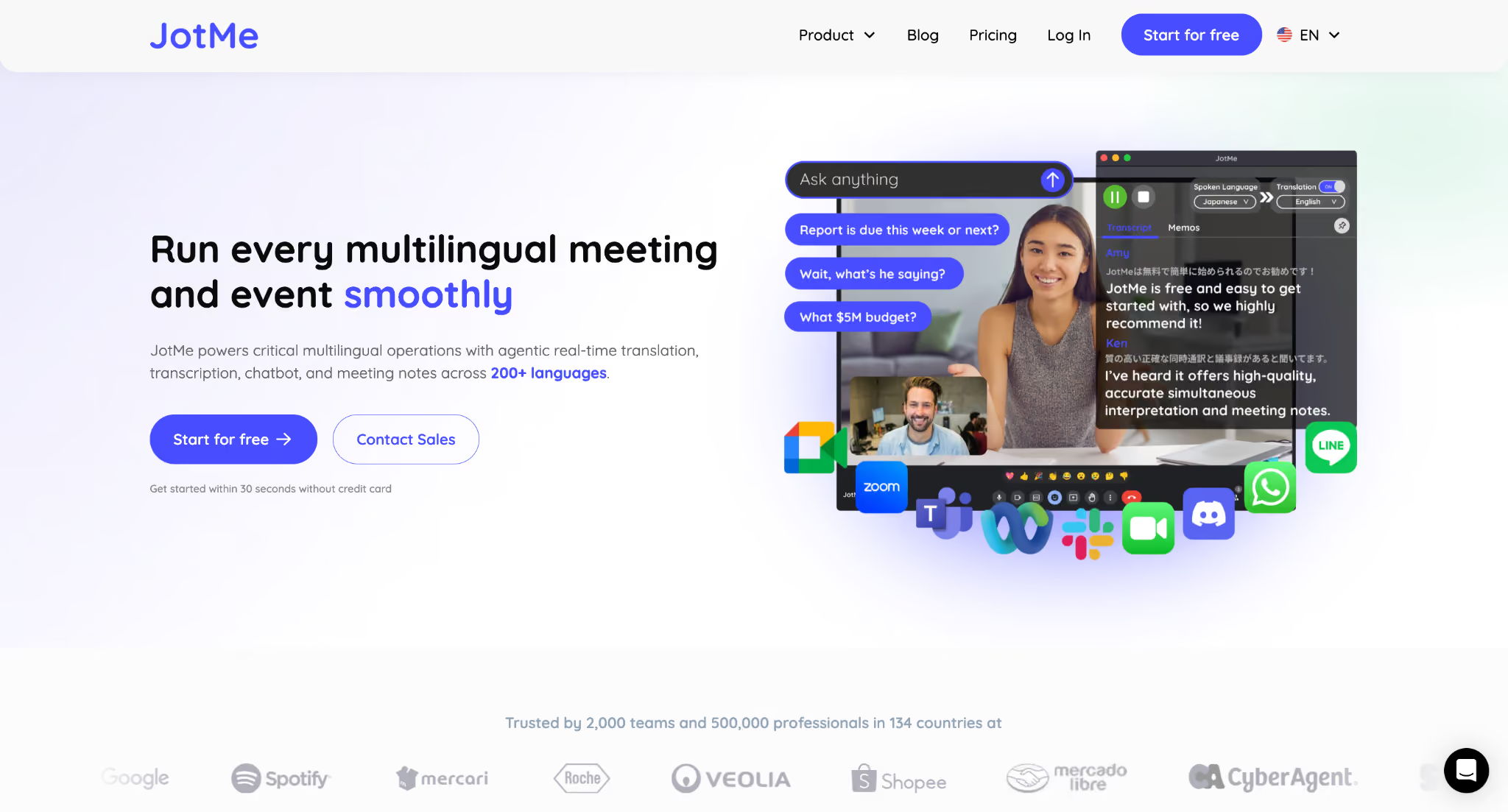
JotMe برای کسبوکارهایی مناسب است که با مشتری یا تأمینکننده در Zoom، Microsoft Teams، Google Meet یا Webex جلسه دارند. میتوانید از برنامهٔ جلسهٔ فعلی استفاده کنید و JotMe Desktop را کنار آن اجرا کنید. در صورت فعال بودن یادداشت، بعد از تماس میتوانید به متن و خلاصهٔ جلسه با هوش مصنوعی برگردید.
در تماس آنلاین، پس از دادن مجوز، JotMe صدای میکروفون و صدای جلسهٔ رایانه را دریافت میکند. زبانها و نوع خروجی را قبل از شروع انتخاب کنید.
برای نمونه، جلسهٔ انگلیسی با مشتری ژاپنی را در نظر بگیرید. ابزار باید مسیر زیرنویس برای شما و مشتری را جداگانه پوشش دهد.
در تماس آزمایشی، زبان گفتار و زبان ترجمه را تعیین کردیم و مطمئن شدیم هر طرف میتواند خروجی موردنیازش را ببیند.
با ترجمهٔ زندهٔ انگلیسی به ژاپنی میتوانید گفتهها را بهصورت زیرنویس ببینید. اگر مشتری هم باید ترجمه را بخواند، شیوهٔ نمایش یا اشتراک را از قبل تنظیم کنید. برای پاسخ ژاپنی، زبان و حالت گفتار را متناسب با هر دو طرف انتخاب کنید.
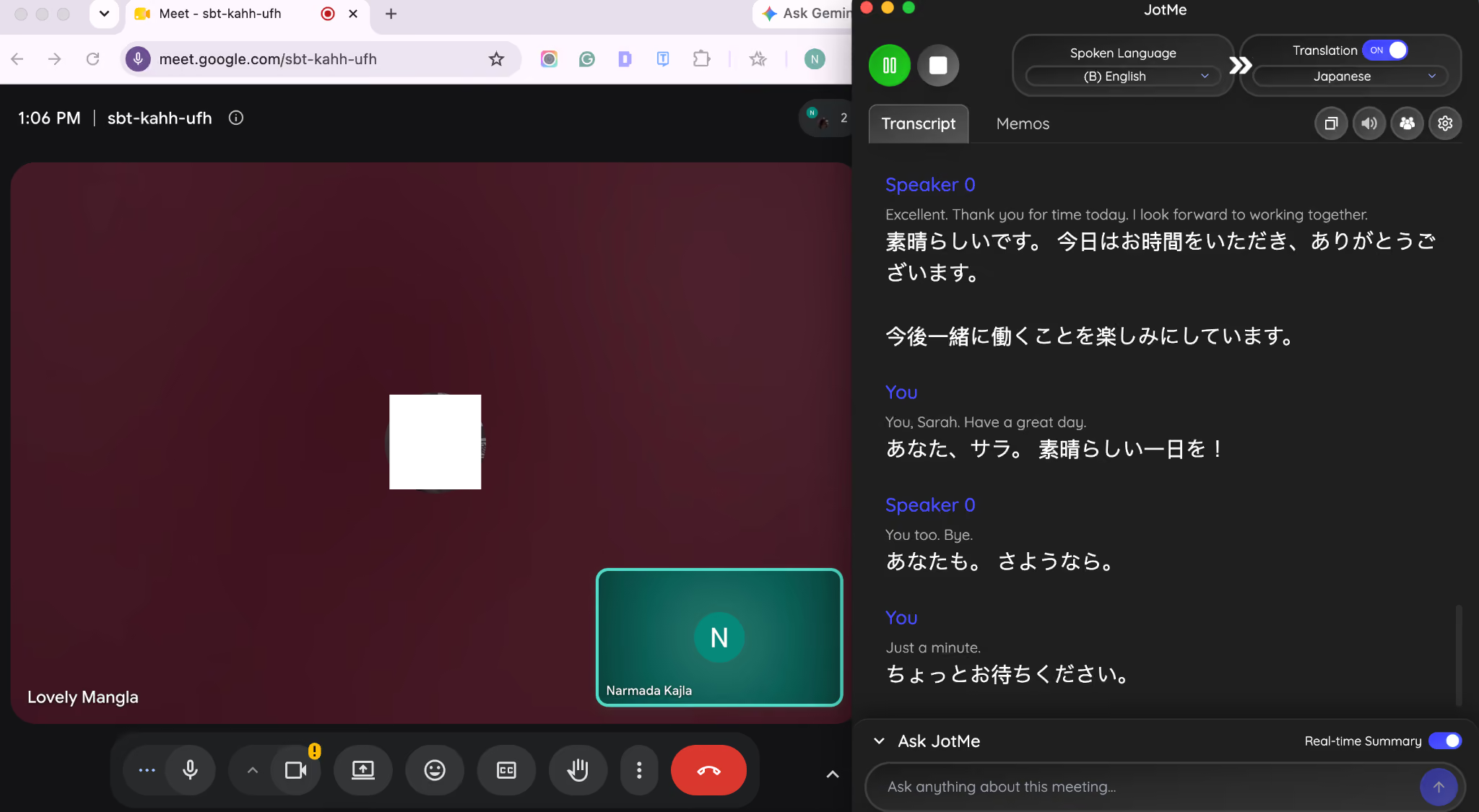
در حالی که JotMe صدا را به متن تبدیل میکند، میتوانید متن پیادهشدهٔ جلسه را دنبال کنید. تاریخ عرضه، قیمت یا موعد تحویل را در متن علامت بزنید و در پایان تأیید کنید.
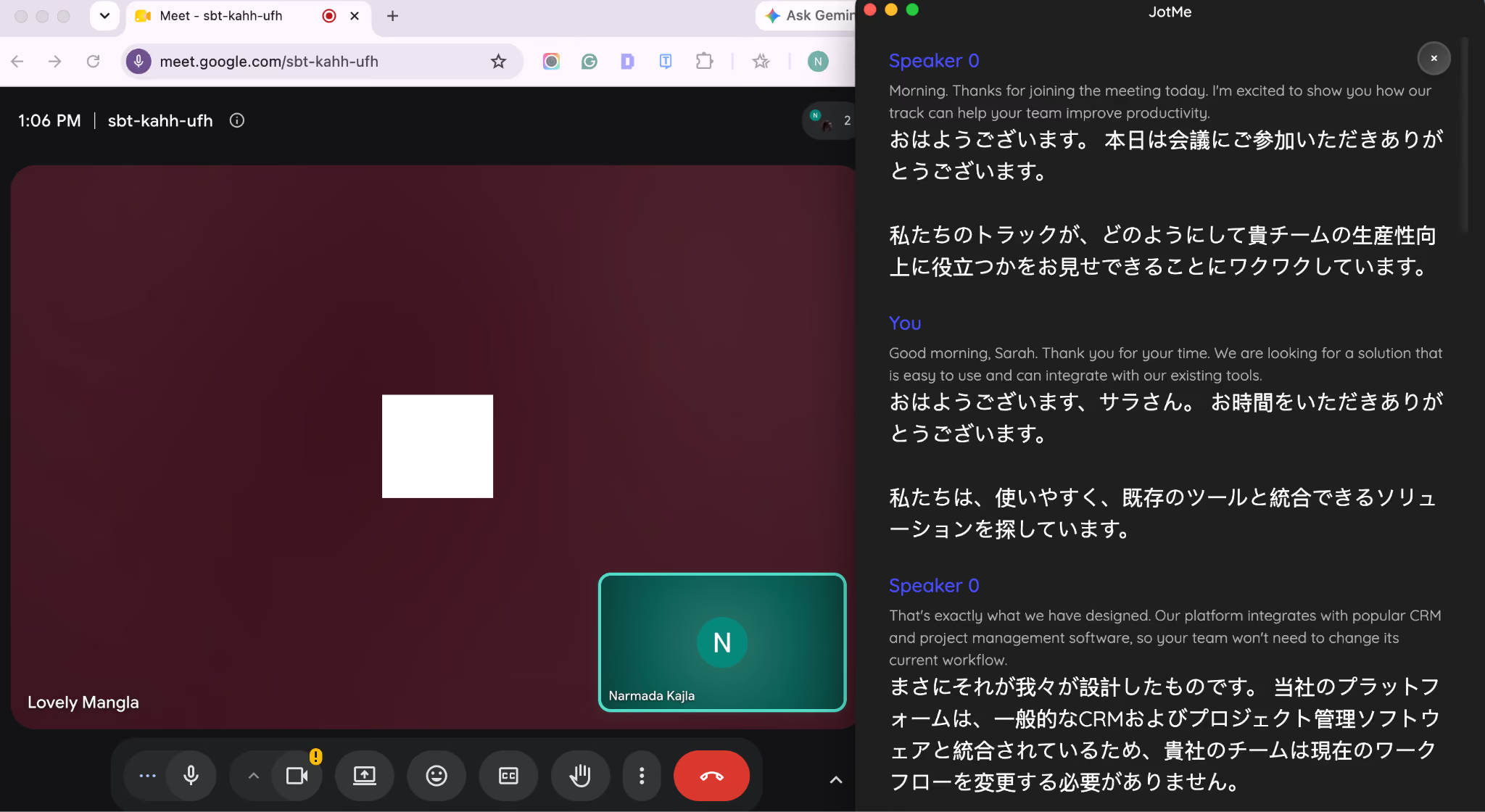
اگر نگهداری متن و تولید یادداشت فعال باشد، برنامه میتواند بعد از تماس خلاصه، اقدامها و تصمیمها را آماده کند.
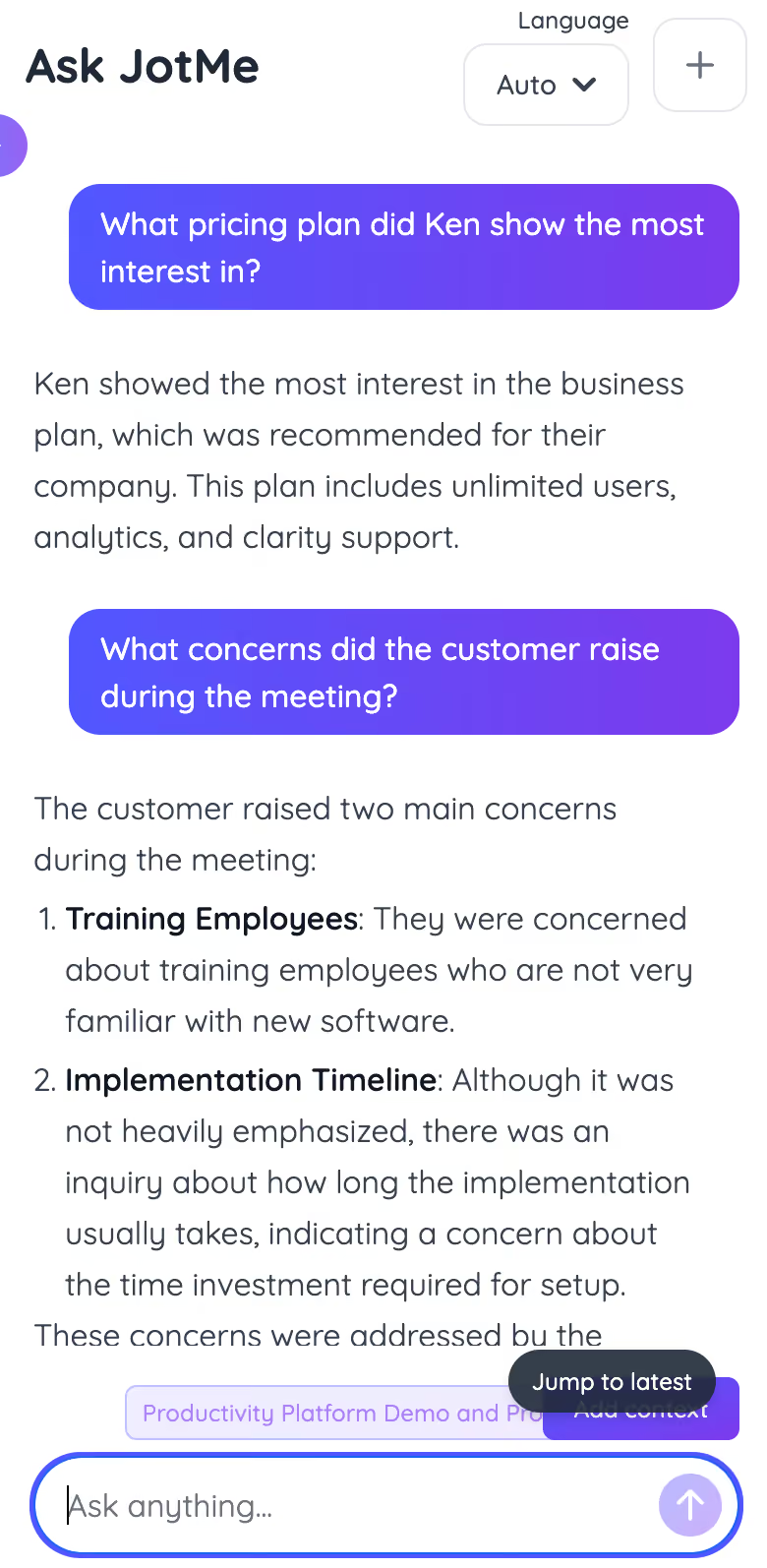
برای مرور تماس، در Ask JotMe بپرسید «کِن به کدام طرح قیمت علاقهٔ بیشتری نشان داد؟» و پاسخ را با بخش مربوط از متن مقایسه کنید.
جمعبندی. برای تماس آنلاین چندزبانه، ترجمهٔ زنده، متن و یادداشت JotMe در یک گردش کار قابل بررسیاند. پیش از استفادهٔ کاری، نوع خروجی، زبان و سهمیه را آزمایش کنید.
نظر کاربران دربارهٔ JotMe
در نظرهای کاربران G2، ترجمهٔ زنده و یادداشت جلسه برای جلسههای چندزبانه مفید توصیف شدهاند. دقت را با صدای و اصطلاحات جلسهٔ خودتان بسنجید.
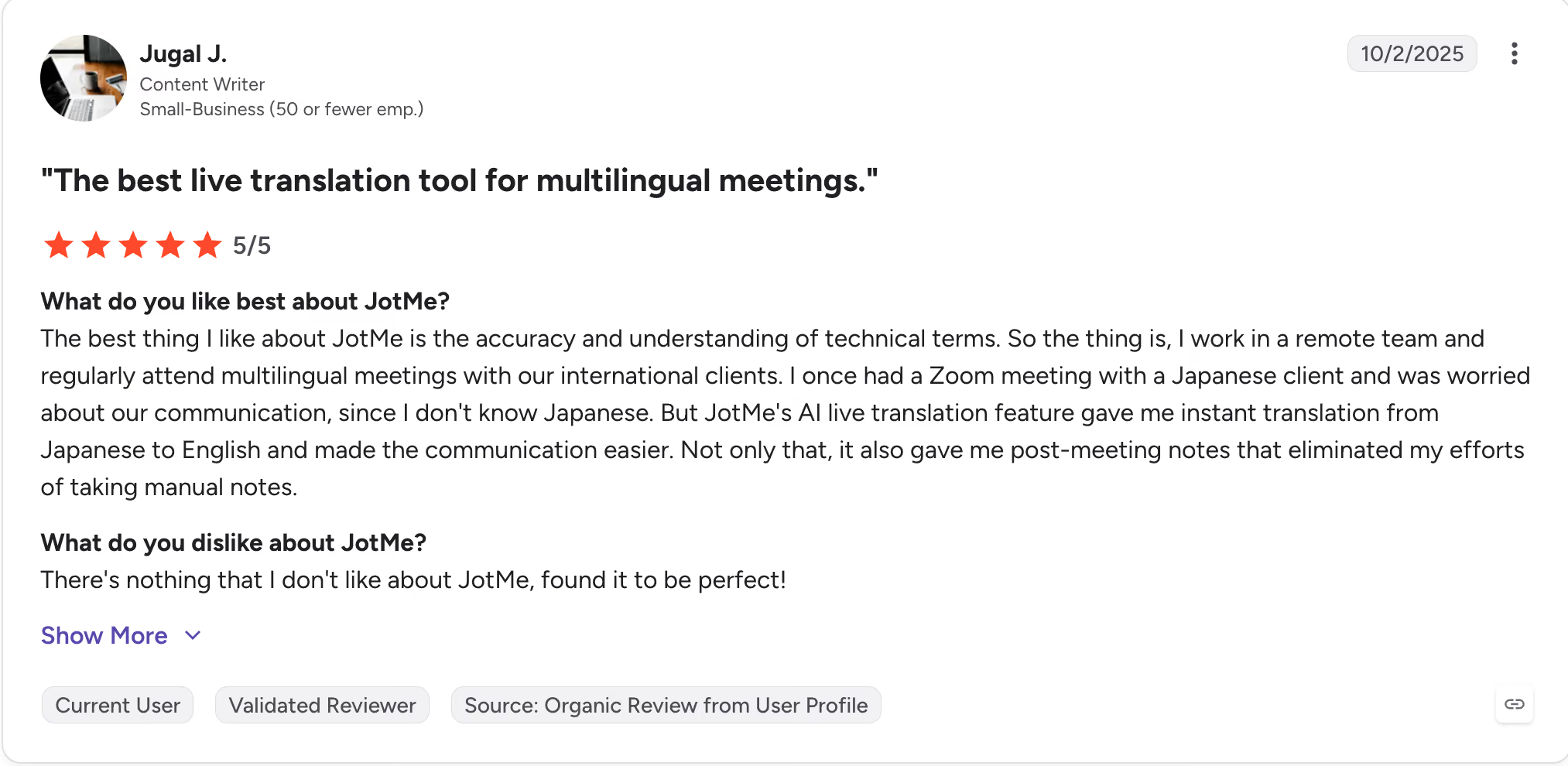
قابلیتهای اصلی JotMe
- واژگان سفارشی. در حالتهای سازگار، نام شرکت، شناسهٔ محصول و اصطلاحات صنعت را اضافه کنید. یک نمونهٔ واقعی را آزمایش کنید تا ببینید واژه درست وارد متن میشود.
- Ask JotMe. بعد از تماس دربارهٔ محتوای همان جلسه سؤال کنید و نتیجه را با متن بررسی کنید.
- اشتراک ترجمهٔ زنده. پیوند، کد یا QR به مهمانان اجازه میدهد طبق تنظیمات نشست ترجمه را در صفحهٔ شرکتکننده دنبال کنند.
- تأخیر ترجمه. فاصلهٔ زمانی میان گفتار و خروجی به مدل، شبکه و وضوح صدا بستگی دارد. برای مذاکره، سرعت و دقت را در تماس آزمایشی بسنجید.
Owaa AI
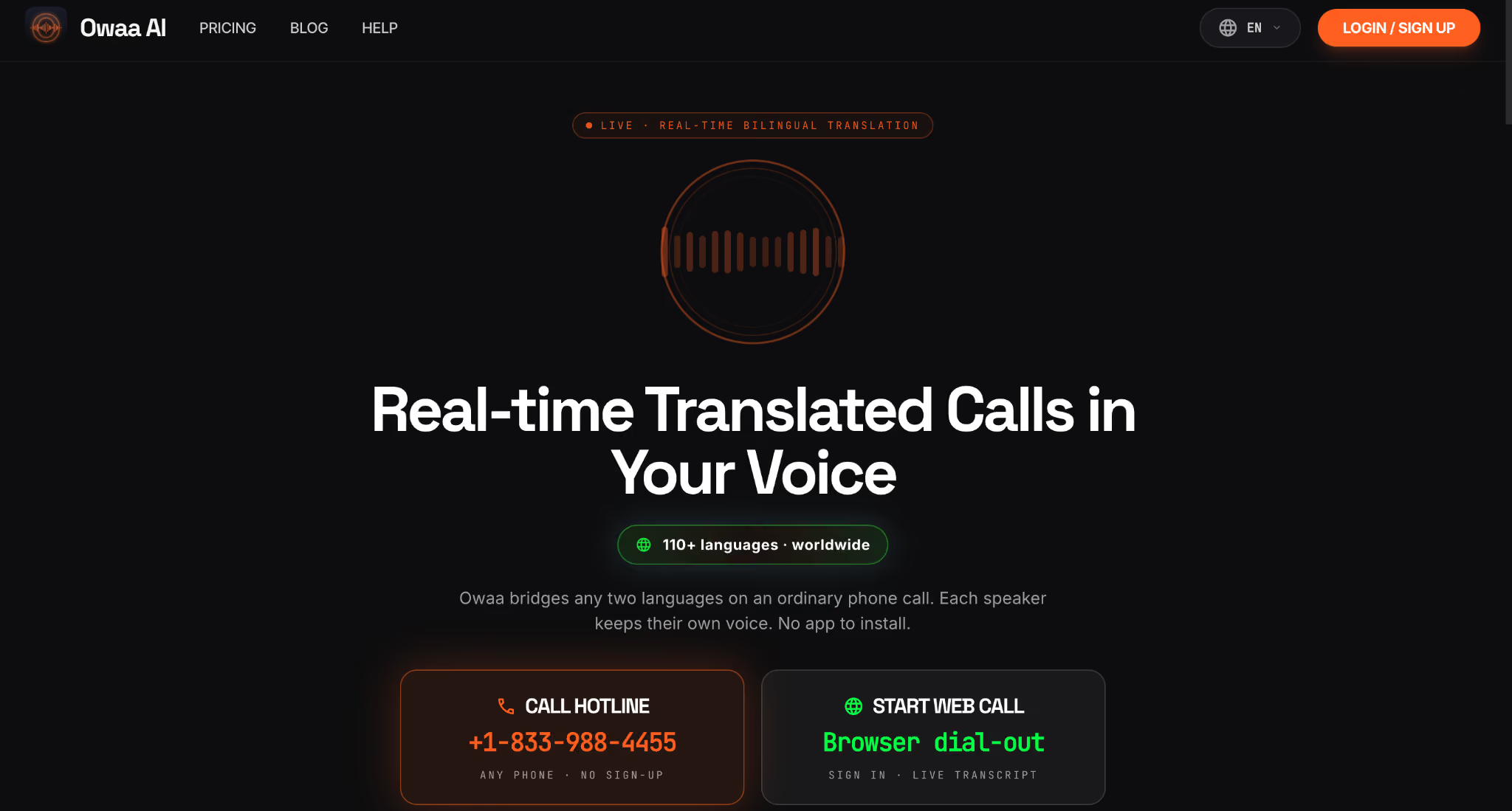
برای نمونه، اگر تأمینکنندهای در ویتنام فقط با شمارهٔ موبایل جواب میدهد، استفاده از شمارهگیر شبکهٔ تلفن را بررسی کنید.
Owaa از طریق شبکهٔ تلفن تماس برقرار میکند و میتواند گفتار ترجمهشده پخش کند. طرف مقابل تماس معمولی دریافت میکند و برای پاسخ دادن به نصب برنامه یا ایجاد حساب نیاز ندارد.
قبل از تماس، مقصد، جفتزبان، شیوهٔ شمارهگیری و نرخ دقیقهای را بررسی کنید. شرایط پوشش برای همهٔ شمارهها و مناطق یکسان نیست.
اگر متن یا ضبط برای مرور قیمت، تاریخ تحویل و قدم بعدی لازم است، وضعیت دسترسی و نگهداری آن را در حساب Owaa بررسی کنید. پیش از ضبط، افراد را مطلع کنید و قواعد مربوط را رعایت کنید.
تفاوت Owaa و JotMe. Owaa برای گرفتن شمارهٔ تلفن کاربرد دارد. JotMe Desktop برای دریافت صدای جلسه در Zoom، Teams، Google Meet یا Webex طراحی شده است.
زیرنویس ترجمهشده در Microsoft Teams
در ترجمهٔ زنده در Teams، شرکتکنندگان میتوانند زیرنویس را به زبان سازگار بخوانند. ترجمهٔ گفتاری با Interpreter مسیر جداگانهای دارد.
اگر به متن بعد از جلسه نیاز دارید، تنظیمات پیادهسازی را پیش از تماس بررسی کنید.
زیرنویس روی صفحه بهتنهایی متن قابل مرور بعد از جلسه نمیسازد. فعال کردن و دسترسی به Transcript تابع تنظیمات و مجوز سازمان است.
پیش از جلسه، دسترسی میزبان و مهمان را جداگانه آزمایش کنید.
زیرنویس و Interpreter برای جلسهها و تماسهای سازگار در Teams هستند. اگر گفتگو به ابزار دیگری منتقل میشود، روش ترجمه را در محیط جدید بررسی کنید.
نظر کاربران دربارهٔ Microsoft Teams
در نظرهای G2، زیرنویس زنده در کنار امکانات جلسه مفید توصیف شده است. برای متن قابل جستوجو، پیادهسازی جلسه را جداگانه فعال و بررسی کنید.
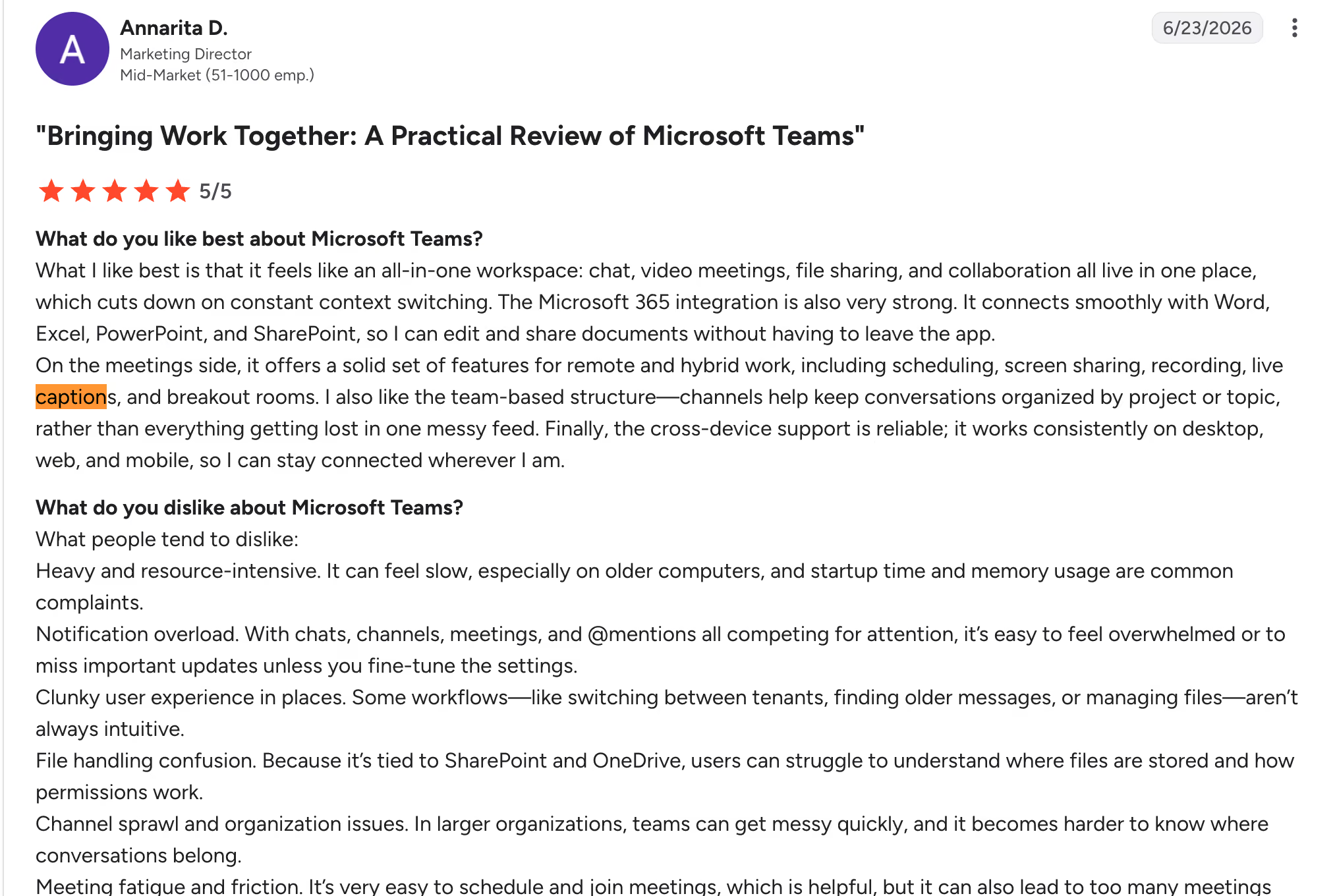
جمعبندی. اگر جلسهها در Teams برگزار میشوند، مجوز زیرنویس ترجمهشده و شرایط جداگانهٔ Interpreter را در طرح میزبان و شرکتکننده بررسی کنید.
ترجمهٔ گفتاری در Google Meet
Google Meet در حسابها و مناطق سازگار Speech Translation و زیرنویس ترجمهشده ارائه میکند. خروجی گفتاری و زیرنویس یک قابلیت واحد نیستند.
قبل از جلسه، نسخهٔ دستگاه، مجوز حساب و امکان ترجمهٔ صدای هر شرکتکننده را بررسی کنید.
مستندات فعلی Google برای ترجمهٔ گفتاری، انگلیسی و زبانهایی مانند اسپانیایی، فرانسوی، آلمانی، ایتالیایی و پرتغالی برزیل را فهرست میکند. ترکیب زبان، مدل و دسترسی را در حساب فعلی بسنجید.
اگر جلسه همیشه در Meet است، یک تماس کوتاه با جفتزبان و دستگاه واقعی بگیرید. اگر چند زبان در جلسه جابهجا میشوند، تنظیم زبان هر گوینده را جداگانه بررسی کنید.
نظر کاربران دربارهٔ Google Meet
در نظرهای کاربران G2، اتصال برنامههای Google Workspace و همکاری زنده از نقاط قوت معرفی شدهاند. اشتراک فایل و مجوزهای کاربران بیرون از سازمان ممکن است نیاز به تنظیم جداگانه داشته باشد.
Zoom AI Companion و ترجمهٔ زنده در Zoom
در Zoom، زیرنویس ترجمهشده و Voice Translator مسیرهای جداگانهاند. Voice Translator به افزونهٔ Live Translation یا ZoomMate، تنظیمات فعال و نسخهٔ دسکتاپ سازگار وابسته است.
برای زیرنویس ترجمهشدهٔ Zoom، تنظیمات حساب و جلسه را از قبل بررسی کنید.
میزبان یا مدیر باید امکانات لازم را در حساب و جلسه مجاز کند. پس از فعالسازی، راهنمای Zoom برای قابلیت صوتی انتخاب زبان گفتار و شنیدن را در کنترلهای داخل جلسه توضیح میدهد.
اگر تماس در Zoom برگزار نمیشود، قابلیت داخلی Zoom همان گفتگو را ترجمه نمیکند. ابزار ترجمه را بر اساس برنامهای که صدا از آن میآید انتخاب کنید.
نظر کاربران دربارهٔ Zoom
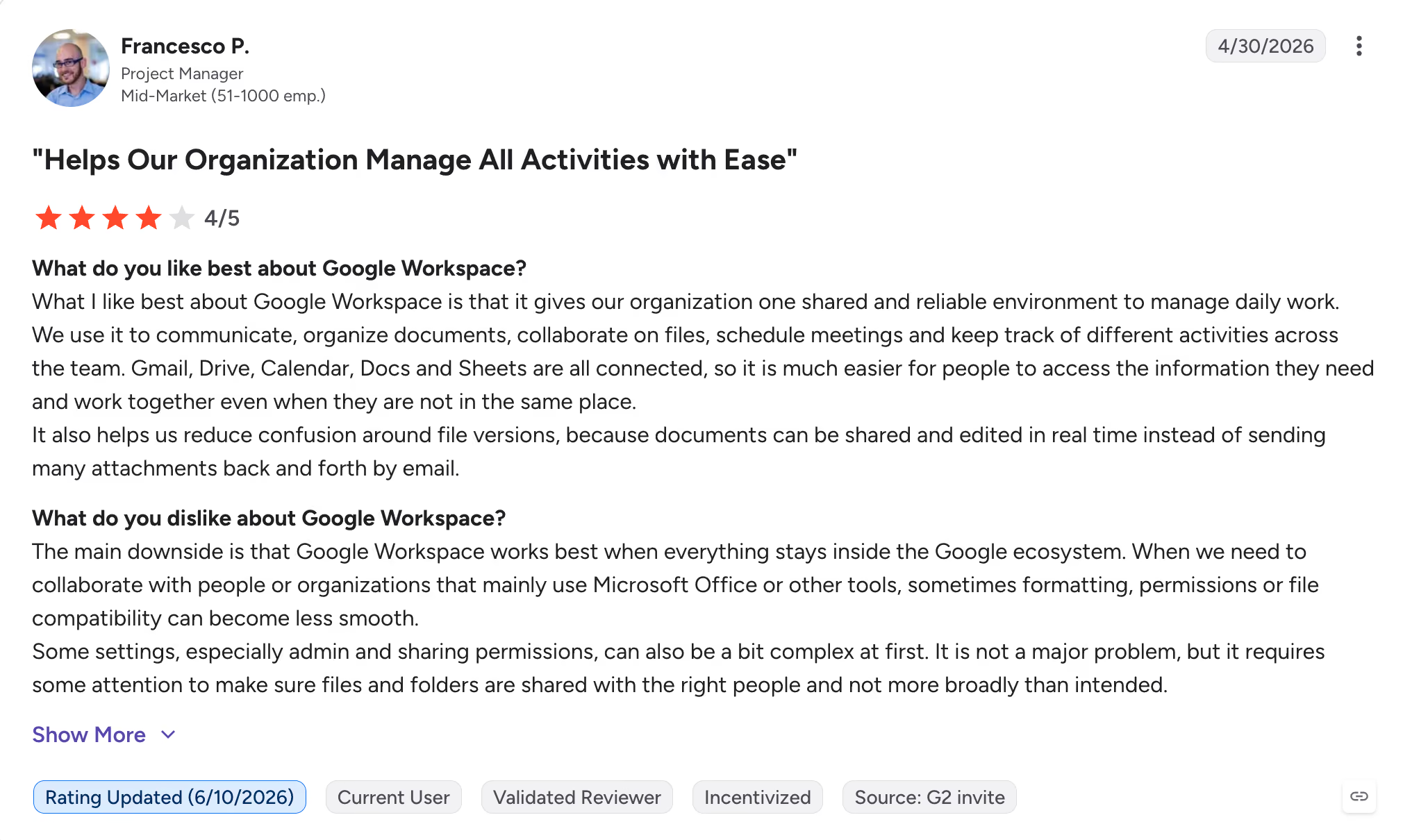
در نظرهای G2، بعضی کاربران از پایداری جلسههای بزرگ گفتهاند. برای گردش کار سازمانی، اشتراک سند و اتصال به Microsoft 365 را هم روی همان حساب آزمایش کنید.
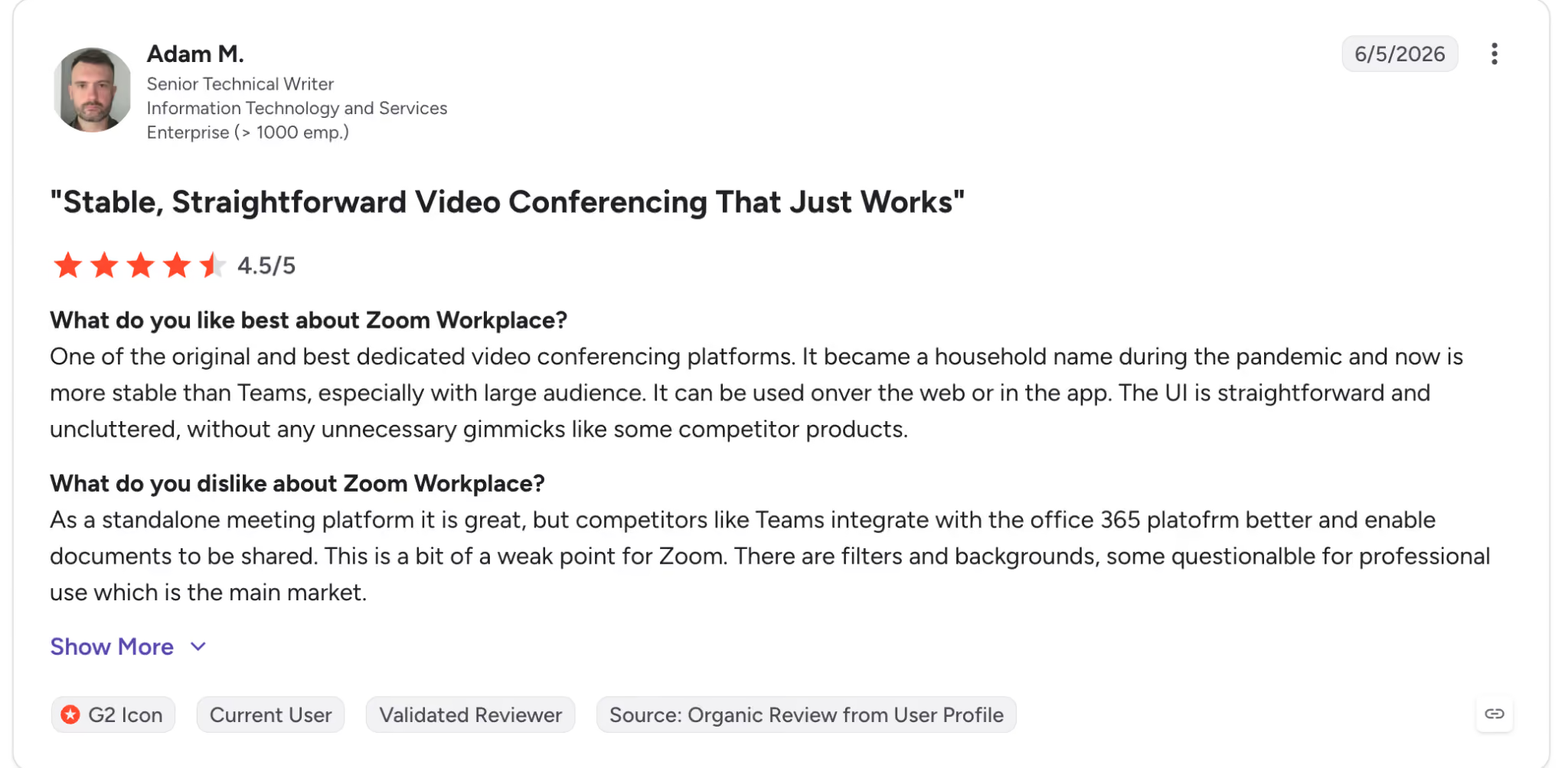
جمعبندی. اگر همه در Zoom هستند، ابتدا زیرنویس و Voice Translator را با نسخه، طرح و جفتزبان واقعی بررسی کنید.
Interprefy
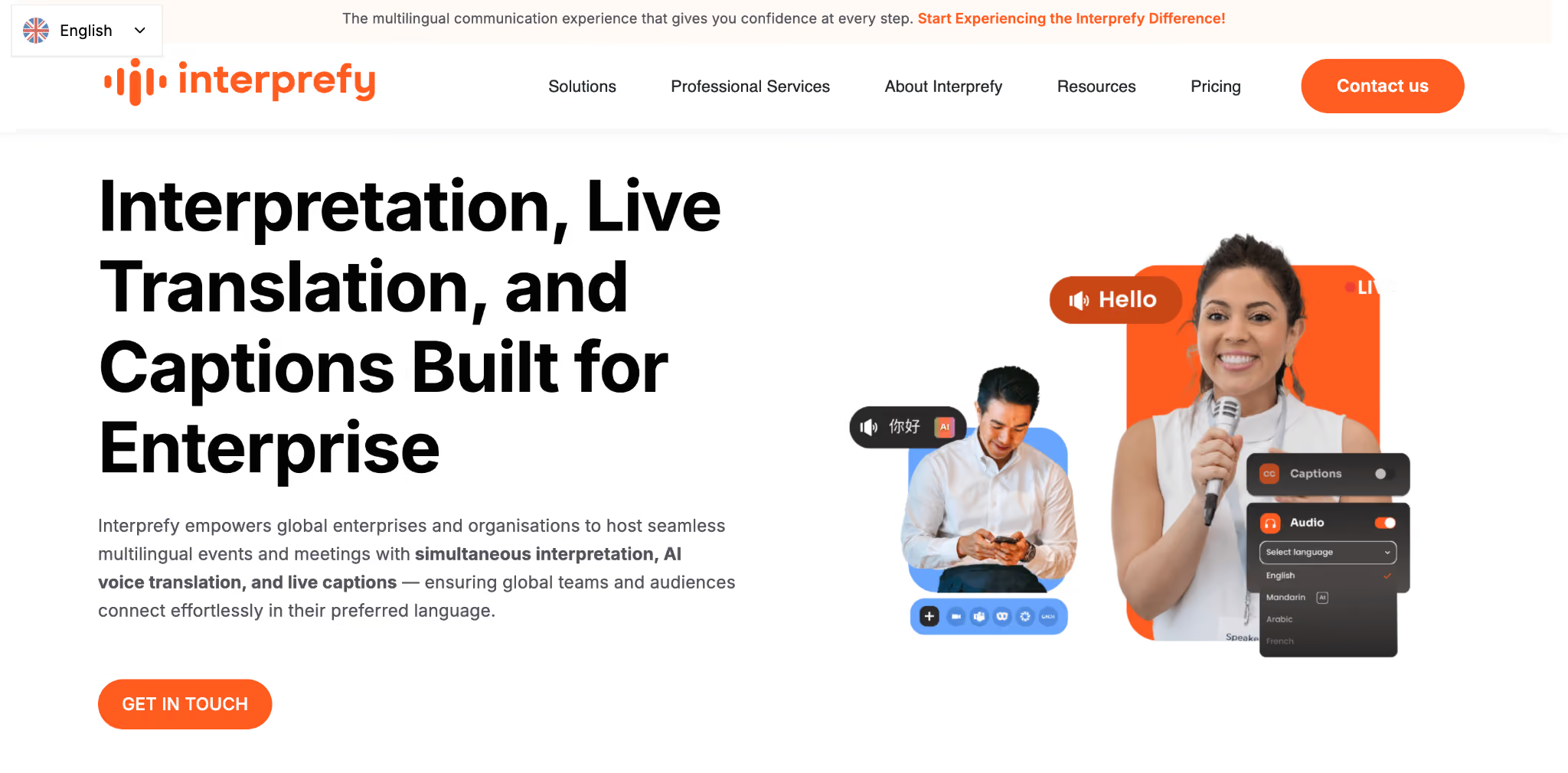
Interprefy برای کنفرانس، گردهمایی شرکت و رویدادهایی طراحی شده است که مخاطبان به کانالهای ترجمهٔ همزمان نیاز دارند.
این سرویس بسته به تنظیمات میتواند زیرنویس و گفتار ترجمهشدهٔ هوش مصنوعی را کنار کانالهای مترجم انسانی ارائه دهد. زبانها و روش پیوستن را برای رویداد خود بررسی کنید.
نیازهای رویداد بر هزینه و پشتیبانی اثر میگذارند.
برای قیمت، تعداد مخاطب، زمان نشست، زبانها و نیاز به مترجم انسانی را مشخص کنید. این ساختار برای یک کنفرانس با تماس هفتگی تأمینکننده فرق دارد.
نظر کاربران دربارهٔ Interprefy
در نظرهای کاربران G2، دسترسی به ترجمه در رویداد آنلاین و کمک تیم پشتیبانی برای آمادهسازی مترجمان مطرح شده است.
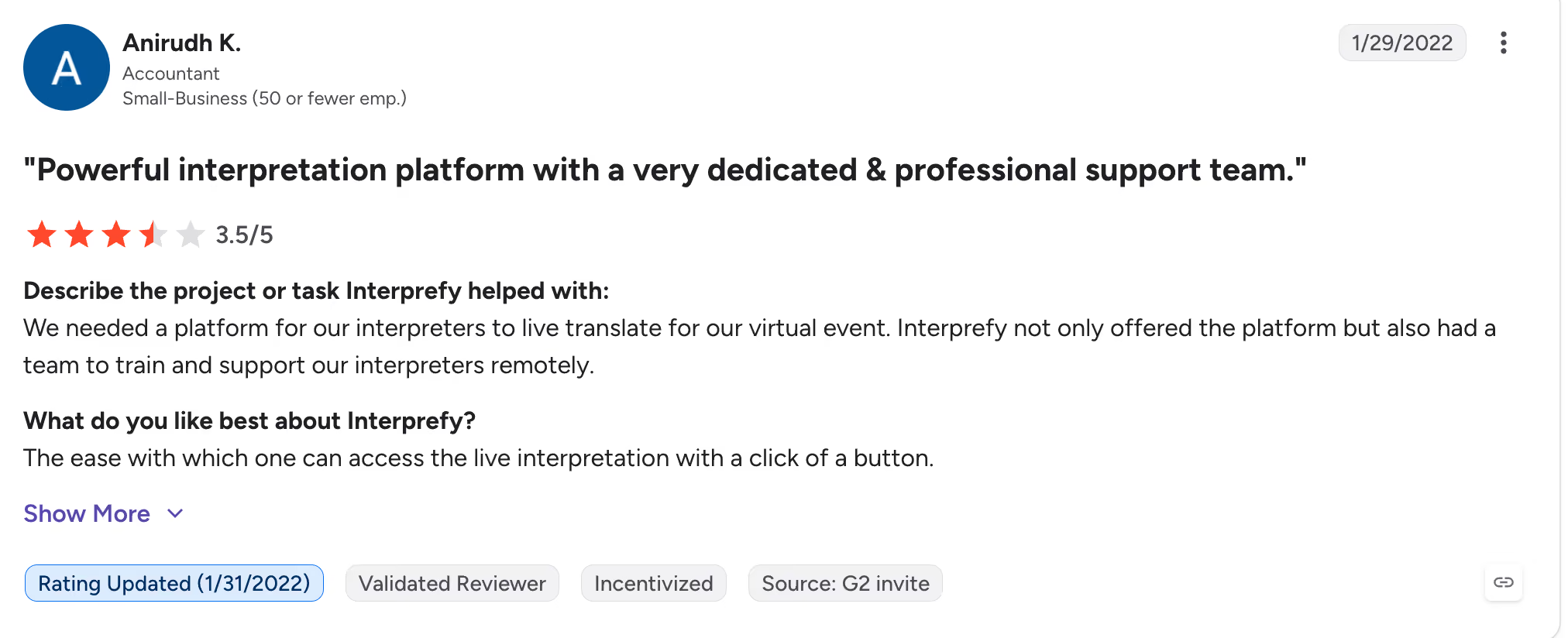
جمعبندی. برای رویداد چندزبانهٔ بزرگ، امکانات و هزینهٔ Interprefy را بررسی کنید. برای تماس معمول کاری، گردش کار سادهتر را با همان نیاز مقایسه کنید.
چه زمانی از مترجم زندهٔ تماس صوتی استفاده کنیم؟
هر جا فهم درست گفتهها برای تحویل، پشتیبانی یا تصمیم تیم مهم است، ترجمه میتواند به کاهش مانع زبانی در محیط کار کمک کند. پنج موقعیت رایج را در نظر بگیرید.
مذاکره با تأمینکننده. اگر تأمینکننده میگوید «تمام تلاشمان را میکنیم»، روشن کنید آیا زمان یا قیمت را قطعی پذیرفته است.
ترجمهٔ زندهٔ مناسب به شنیدن بافت کمک میکند. برای ارتباط میانفرهنگی در کسبوکار، عبارت غیرمستقیم را با سؤال مشخص روشن کنید و نتیجه را بهصورت نوشتاری تأیید کنید.
جلسه با مشتری بینالمللی. مشتری ممکن است هنگام توضیح مشکل بین پرتغالی و انگلیسی جابهجا شود. قبل از جلسه بررسی کنید حالت گفتار این تغییر را پوشش میدهد و مشتری میتواند ترجمه را بخواند.
پشتیبانی مشتری. در تماس دربارهٔ صورتحساب، مبلغ، ارز و بازهٔ زمانی را با مشتری دوباره تأیید کنید. زیرنویس میتواند از توقف برای کپی کردن جملهها کم کند.
تماس صوتی WhatsApp. اگر تأمینکننده از WhatsApp استفاده میکند، برای تماس زنده دریافت صدای برنامه را بررسی کنید. ترجمهٔ پیام صوتیِ ضبطشده گردش دیگری دارد.
جلسهٔ تیم بینالمللی. بعد از تماس، خلاصهٔ تصمیمها، مسئولها و موعدها را با تیم مرور کنید تا برداشتهای متفاوت همانجا مشخص شوند.
این تواناییها در پیدا کردن کار بینالمللی هم اهمیت دارند، چون همکاری با همکاران چندزبانه بخشی از بعضی نقشهاست.
آیا مترجم رایگان تماس برای کسبوکار کافی است؟
مترجم زبان رایگان یا ابزار عمومی تبدیل گفتار به متن برای فهم جملهٔ کوتاه مفید است. برای تماس دوطرفه، همزمانی، زبان، نگهداری متن و اشتراک را در طرح رایگان بررسی کنید.
هزینهٔ مترجم شفاهی انسانی به جفتزبان، موضوع، تخصص و مدت جلسه بستگی دارد. برای مقایسه با ابزار هوش مصنوعی، قیمت واقعی بگیرید و حساسیت مذاکره و زمان بازبینی را هم در نظر بگیرید.
جمعبندی. ابزار رایگان را با نوع تماس آزمایش کنید. اگر یک تاریخ یا کلمه میتواند سفارش را عوض کند، روشی برای بازبینی یا تأیید انسانی هم در نظر بگیرید.
هزینهٔ مانع زبانی بعد از تماس چیست؟
ابهام در یک تعهد ممکن است به چند ایمیل یا تماس دیگر منجر شود. وقتی جلسه تمام شد، مشخص کنید دربارهٔ هر تصمیم چه گفته شد و کدام مورد هنوز باز است.
Ask JotMe میتواند با تکیه بر متن به پرسش دربارهٔ جلسه کمک کند. پیادهسازی چندزبانه متن را فراهم میکند و یادداشت هوش مصنوعی میتواند اقدامهای بعدی را از آن استخراج کند. نتیجه را با متن بازبینی کنید.
آنچه بعد از تماس اهمیت دارد. ترجمه به فهم گفتگو کمک میکند. برای عمل کردن، تصمیم، مسئول، موعد و موارد تأییدنشده را روشن و ثبت کنید.
۷ نکته برای ترجمهٔ دقیقتر تماس زنده
آمادهسازی صدا و روش گفتگو بهاندازهٔ انتخاب برنامه در کیفیت ترجمه اثر دارد.
- پیش از تماس صدای پسزمینه را کم کنید و میکروفون را نزدیک و ثابت نگه دارید.
- اگر عبارتی اصطلاحی است، منظورش را با جملهٔ سادهتر روشن کنید.
- در جلسهٔ چندنفره، نام گوینده یا مسئول اقدام را صریح بگویید تا متن قابل مرور باشد.
- زیرنویس یا پیادهسازی زندهٔ گفتار را بهعنوان مسیر مکمل بررسی کنید. در صورت قطع دریافت صدا، گفتهٔ از دسترفته را تکرار کنید.
- پیش از تماس زبان مبدأ و مقصد را دوباره بررسی کنید.
- جملهٔ کامل بگویید و برای نوبت طرف مقابل مکث کنید.
- قبل از عمل، قیمت، تاریخ و تعهد را با متن جلسه و طرف مقابل تأیید کنید.
کدام مترجم تماس برای شما مناسب است؟
اگر باید شمارهٔ ثابت یا موبایل بگیرید، شمارهگیر سازگار با شبکهٔ تلفن مانند Owaa را بررسی کنید. اگر تماس در Zoom، Teams، Google Meet یا Webex است و متن و یادداشت میخواهید، JotMe Desktop را امتحان کنید.
یک تماس کوتاه با همان زبان و دستگاه بگیرید. بعد کیفیت ترجمه، کار لازم برای پیگیری و کاربرد یادداشت جلسه با هوش مصنوعی را برای تأیید توافقها بسنجید.
پرسشهای متداول
چطور یک تماس صوتی را همزمان ترجمه کنیم؟
برای تماس زنده به دریافت صدای گفتوگو نیاز دارید. ترجمهٔ متن برای نوشته است. در Zoom، Teams یا Google Meet میتوانید از JotMe Desktop استفاده کنید. برای شمارهٔ معمولی، شمارهگیر شبکهٔ تلفن را بررسی کنید.
برای ترجمهٔ تماس با JotMe باید از تماس اینترنتی استفاده کرد؟
JotMe صدای تماس مرورگر یا برنامهٔ جلسه مانند Zoom، Google Meet، Microsoft Teams یا Webex را روی رایانه دریافت میکند. خود برنامه شمارهٔ موبایل یا تلفن ثابت را نمیگیرد.
آیا هوش مصنوعی میتواند تماس تلفنی را زنده ترجمه کند؟
بله، سرویسهایی مثل Owaa AI میتوانند با شمارهگیری روی شبکهٔ تلفن ترجمهٔ گفتاری ارائه دهند. برای تماس اینترنتی، از ابزار متناسب با برنامهٔ جلسه استفاده کنید. تأخیر به شبکه، دستگاه، کیفیت صدا و زبان بستگی دارد.
آیا میتوان تماس صوتی WhatsApp را ترجمه کرد؟
اگر در رایانه صدای تماس WhatsApp قابل دریافت باشد، از JotMe برای تبدیل صدای تماس به متن و ترجمهٔ زنده استفاده کنید. مجوز صدای سیستم و جفتزبان را پیش از تماس بررسی کنید.
بهترین برنامهٔ ترجمهٔ تماس تلفنی کدام است؟
برای شمارهٔ ثابت یا موبایل که طرف مقابل برنامهای ندارد، شمارهگیر سازگار با شبکهٔ تلفن مانند Owaa را بررسی کنید. برای Zoom، Teams یا Google Meet، JotMe گزینهای برای زیرنویس، متن و یادداشت جلسه است.
آیا Google Translate تماس تلفنی را ترجمه میکند؟
حالت مکالمهٔ Google Translate برای گفتوگو با میکروفون و صفحهٔ برنامه است. برای شمارهگیری و ترجمهٔ تماس شبکهٔ تلفن باید قابلیت گوشی یا شمارهگیر سازگار داشته باشید.
تفاوت ترجمه و ترجمهٔ شفاهی چیست؟
خدمات ترجمه گفته یا نوشته را به زبان دیگر منتقل میکنند. در ترجمهٔ شفاهی، رساندن منظور، لحن و میزان قطعیت در بافت گفتگو اهمیت دارد.
برنامههای ترجمهٔ تماس از چه زبانهایی پشتیبانی میکنند؟
زبانهای JotMe به مدل گفتار و خروجی وابستهاند. Owaa برای شبکهٔ تلفن فهرست زبان خودش را دارد. در Teams، Meet و Zoom هم زبان زیرنویس و گفتار ترجمهشده را جداگانه بررسی کنید.
JotMe را امتحان کنید
ترجمهٔ دقیق برای جلسهها، رویدادها و کار روزمرهٔ شما، با AI Memory که زمینهٔ کارتان را به خاطر میسپارد.


