پاسخ کوتاه
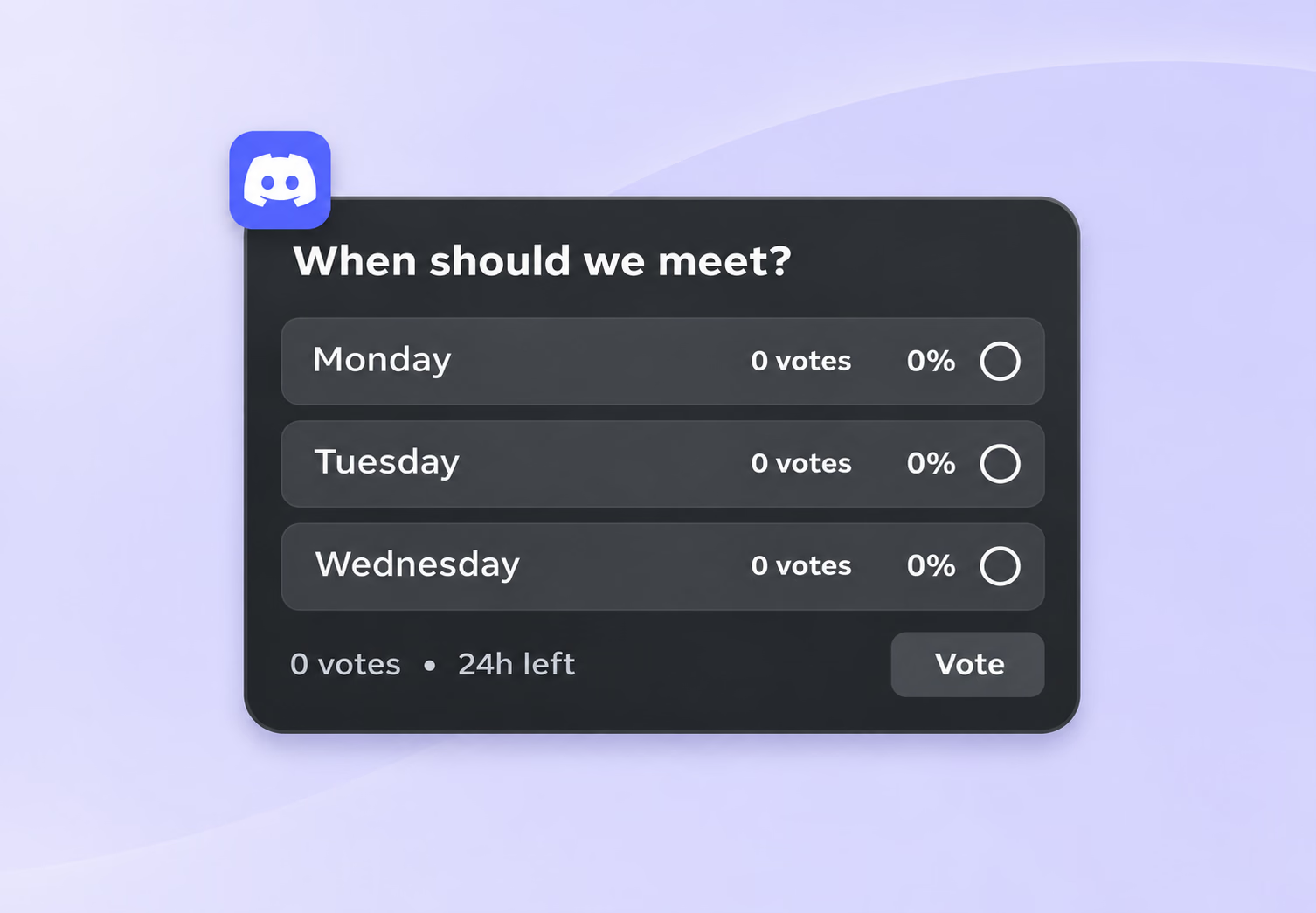
برای ساخت نظرسنجی در دیسکورد، یک کانال متنی را باز کنید و روی + کنار کادر پیام بزنید. Create Poll را انتخاب کنید، سؤال و جوابها را بنویسید، مدت رأیگیری را تعیین کنید و Post را بزنید. در گوشی از + به Poll بروید و همین موارد را وارد کنید. با واکنش ایموجی یا رباتی مثل EasyPoll هم میتوانید رأی بگیرید.
هنوز مشخص نیست جمعه با دوستانتان در دیسکورد چه بازیای انجام دهید؟ یکی Minecraft میخواهد، یکی Valorant و دیگری Rocket League پیشنهاد میدهد. بهجای شمردن جوابهای چت، یک نظرسنجی بگذارید. همه میتوانند رأی بدهند و شما میبینید کدام گزینه بیشتر رأی آورده است.
اما چطور در دیسکورد نظرسنجی بسازیم؟
میتوانید از قابلیت داخلی دیسکورد، واکنش ایموجی یا رباتی مثل EasyPoll استفاده کنید. انتخاب روش به این بستگی دارد که میخواهید افراد چطور رأی بدهند:
- از قابلیت داخلی برای ساخت نظرسنجی در خود دیسکورد استفاده کنید. در چت کنار +، گزینهٔ Create Poll را بزنید. بعد سؤال و گزینهها را بنویسید و مدت رأیگیری را تعیین کنید.
- برای رأیگیری با ایموجی، گزینهها را در یک پیام بگذارید و از افراد بخواهید با ایموجی مربوط به انتخابشان واکنش نشان دهند.
- اگر میتوانید ربات به سرور اضافه کنید، از ربات نظرسنجی دیسکورد مثل EasyPoll استفاده کنید. پس از افزودن ربات، با /poll سؤال و گزینهها را وارد کنید.
گاهی پیشنهادها در تماس صوتی مطرح میشوند. اگر افراد به زبانهای مختلف حرف بزنند، ممکن است گزینهای از قلم بیفتد. در چنین تماسی با JotMe بحث را دنبال کنید و از آن بخواهید بر اساس پیشنهادها سؤال و گزینههای نظرسنجی بنویسد. متن را بررسی کنید و بعد در دیسکورد کپی کنید.
در این راهنما روشهای ساخت نظرسنجی، موارد کاربرد ربات، دیدن رأیها، بستن نظرسنجی و مدیریت مجوزها را مرور میکنیم.
نکات اصلی
- برای ساخت نظرسنجیِ داخلی دیسکورد، در رایانه + → Create Poll را بزنید و در گوشی + → Poll را انتخاب کنید. بعد سؤال، گزینههای پاسخ و مدت رأیگیری را بنویسید.
- برای نظرسنجی ساده با ایموجی، سؤال و جوابها را در پیام بفرستید. به هر گزینه یک ایموجی بدهید و از افراد بخواهید با انتخاب خود واکنش نشان دهند.
- ربات نظرسنجی مثل EasyPoll هم گزینهٔ دیگری است. آن را به سرور اضافه کنید و با /poll سؤال و جوابها را وارد کنید.
- برای بستن نظرسنجی پیش از موعد، در رایانه روی آن راستکلیک کنید یا در گوشی آن را نگه دارید. گزینهٔ End Poll Now (پایان فوری نظرسنجی) را بزنید و تأیید کنید.
- JotMe کمک میکند پیشنهادهایی را که در تماس چندزبانهٔ دیسکورد مطرح میشوند دنبال کنید. با این پلتفرم ترجمهٔ زنده گفتوگو را بفهمید و از پیشنهادها سؤال و گزینههایی بسازید که بتوانید در دیسکورد کپی کنید.
چطور در دیسکورد نظرسنجی بسازیم؟
در یک کانال متنی، در برنامهٔ دیسکورد + → Create Poll را بزنید. سؤال و جوابها را وارد کنید و Post (ارسال)را بزنید. با قابلیت داخلی، نصب جداگانه لازم نیست و دیسکورد رأیها را میشمارد.
ساخت نظرسنجی دیسکورد در رایانه و مرورگر
مرحلهٔ ۱: فرم نظرسنجی را باز کنید
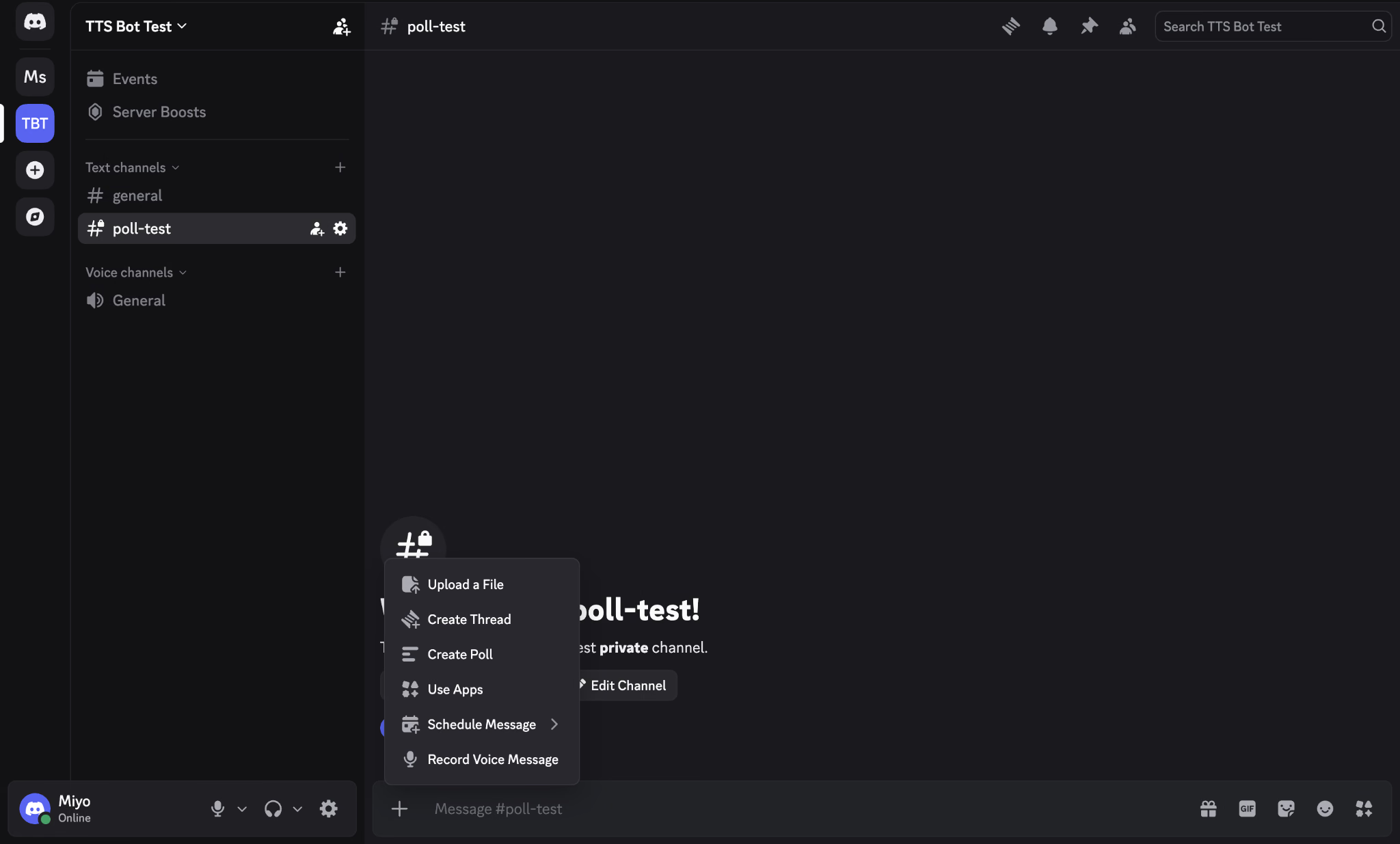
کانال یا سروری را که میخواهید نظرسنجی در آن نمایش داده شود باز کنید. + سمت چپ کادر پیام را بزنید. سپس Create Poll (ساخت نظرسنجی)را انتخاب کنید.
مرحلهٔ ۲: سؤال و جوابها را بنویسید
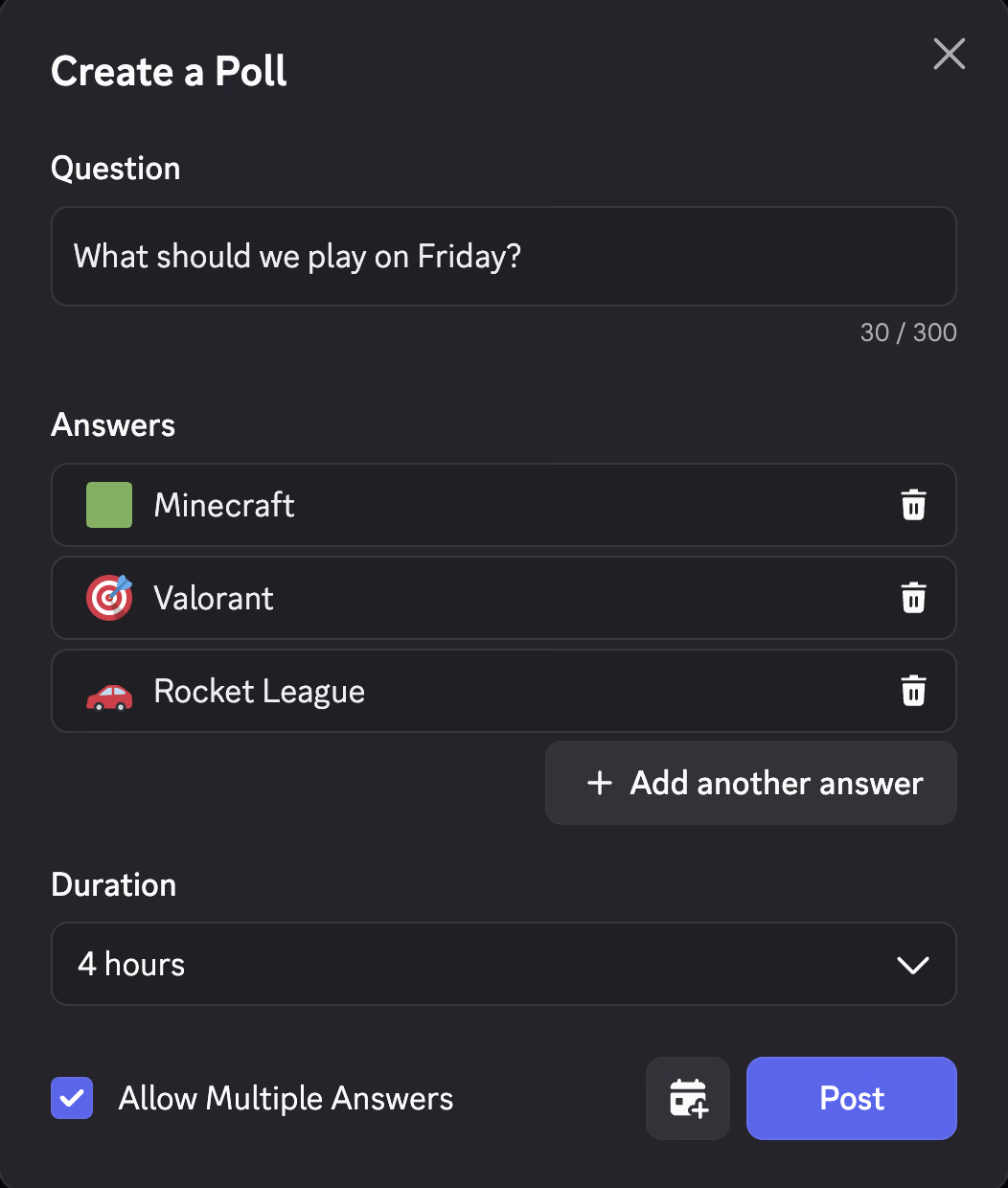
فرم Create a Poll (ساخت نظرسنجی) باز میشود. در بخش Question (سؤال)سؤالی مثل «جمعه چه بازیای کنیم؟» بنویسید و پاسخها را یکییکی وارد کنید.
برای افزودن پاسخهای بیشتر Add another answer (افزودن پاسخ دیگر)را بزنید. پاسخها را زیر ۵۵ نویسه نگه دارید. برای هر سؤال میتوانید حداکثر ۱۰ گزینه بنویسید و کنار هر پاسخ هم یک ایموجی بگذارید.
مرحلهٔ ۳: مدت رأیگیری را تنظیم کنید
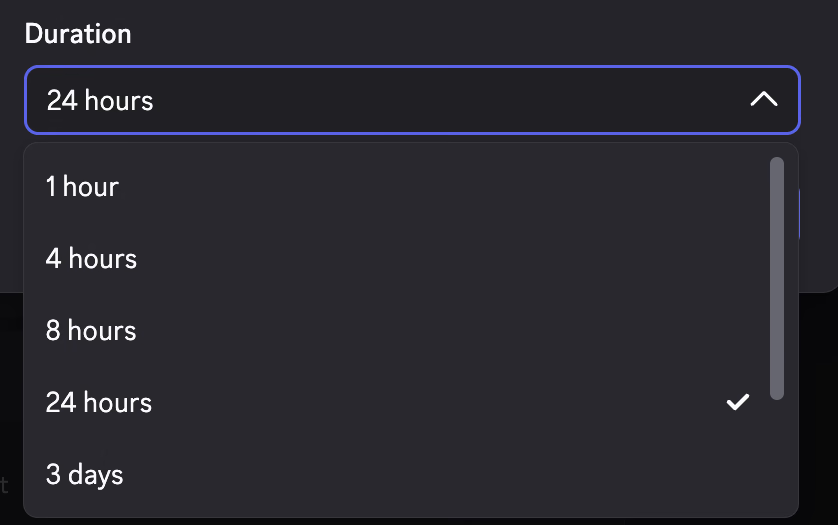
در فهرست Duration (مدت) زمان پایان رأیگیری را انتخاب کنید. برای نمونه، ۱، ۴، ۸ یا ۲۴ ساعت، ۳ روز یا ۱ هفته.
مرحلهٔ ۴: نظرسنجی را بفرستید
اگر میخواهید شرکتکنندگان بیش از یک پاسخ انتخاب کنند، Allow Multiple Answers (اجازهٔ چند پاسخ)را فعال کنید. وقتی آماده بودید، Post (ارسال) را بزنید. نظرسنجی در کانال نمایش داده میشود و اعضا پس از انتخاب پاسخ میتوانند Vote (ثبت رأی)را بزنند.
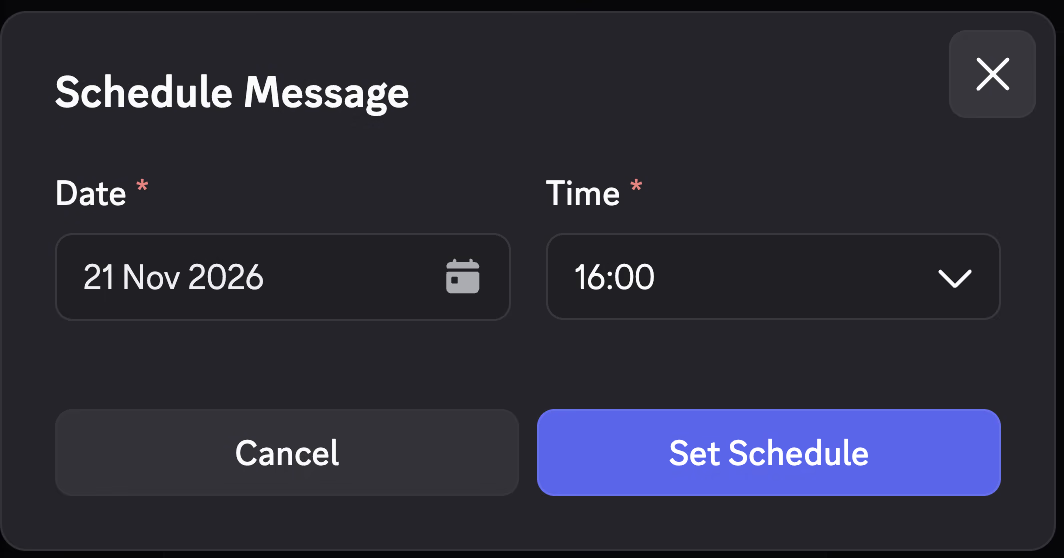
برای فرستادن نظرسنجی در آینده، آیکون زمانبندی کنار Post (ارسال) را بزنید. در پنجرهٔ Schedule Message تاریخ و ساعت را انتخاب کنید و روی Set Schedule (تنظیم زمان) بزنید.
ساخت نظرسنجی دیسکورد در گوشی
مرحلهٔ ۱: چت دیسکورد را باز کنید
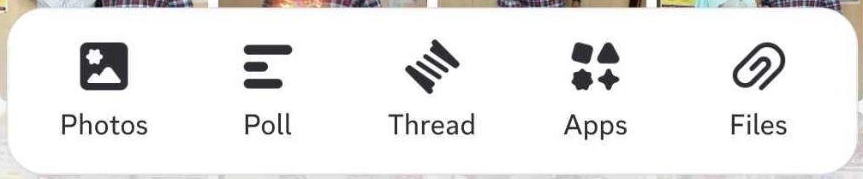
کانال موردنظر را باز کنید و + سمت چپ کادر پیام را بزنید. منویی پایین صفحه باز میشود. از آن Poll (نظرسنجی)را انتخاب کنید.
مرحلهٔ ۲: نظرسنجی را بسازید
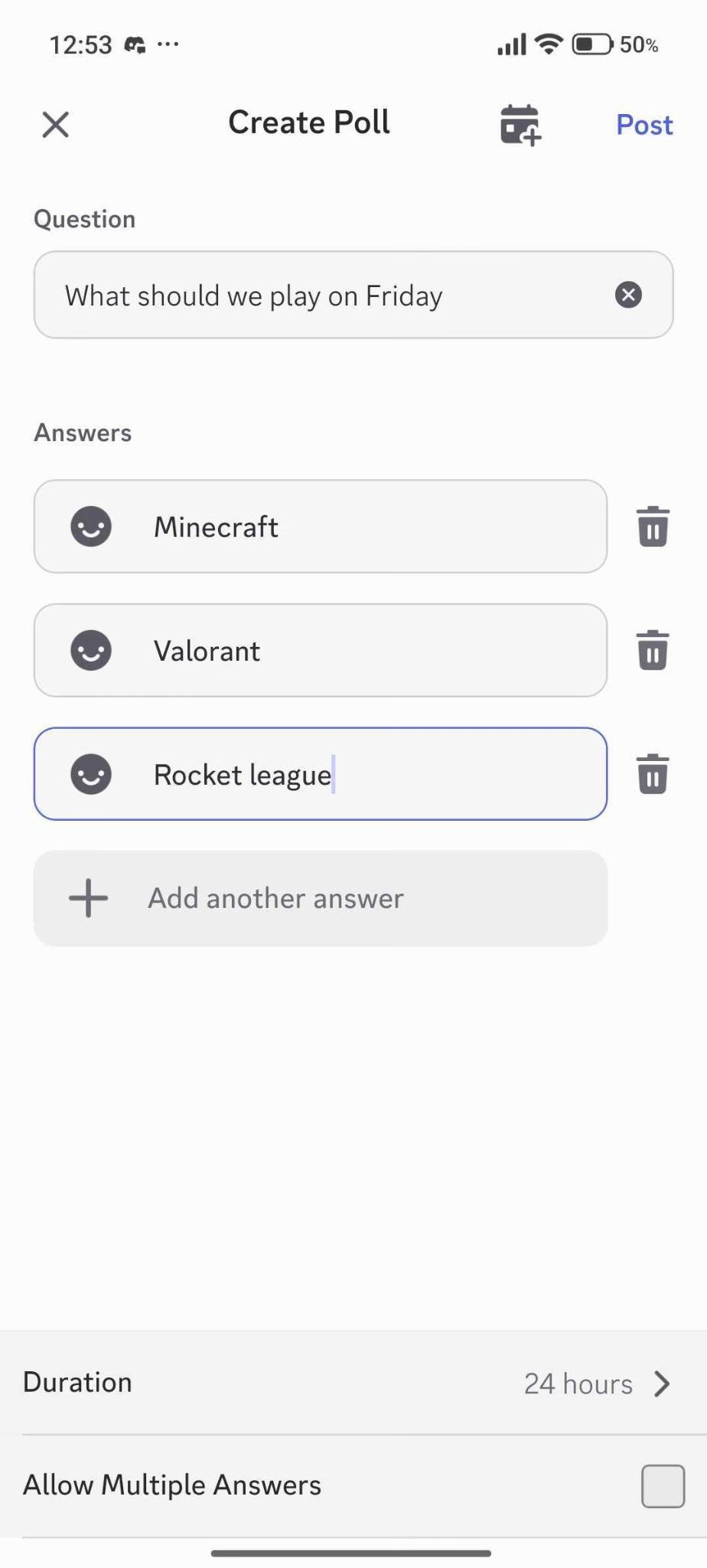
سؤال را در Question (سؤال) بنویسید و گزینهها را اضافه کنید. در Duration (مدت) زمان پایان را تعیین کنید. برای اینکه هر نفر فقط یک پاسخ انتخاب کند، Allow Multiple Answers (اجازهٔ چند پاسخ) را غیرفعال بگذارید. برای فرستادن نظرسنجی Post (ارسال) در گوشهٔ بالا سمت راست را بزنید.
اگر گزینهٔ نظرسنجی پیدا نمیشود، از مدیر سرور بخواهید مجوز Create Polls (ساخت نظرسنجی) را بررسی کند. این مجوز برای یک نقش یا کانال مشخص قابل تنظیم است.
نظرسنجی با واکنش ایموجی در دیسکورد
یک پیام معمولی را هم میتوانید به نظرسنجی تبدیل کنید. سؤال را در کانال متنی سرور یا پیام خصوصی بفرستید و برای هر جواب یک ایموجی جدا بگذارید. افراد با زدن همان واکنش زیر پیام رأی میدهند.
مرحلهٔ ۱: سؤال و گزینهها را بنویسید
گفتوگوی مقصد را باز کنید. سؤال را بنویسید و هر پاسخ را با ایموجی خودش در یک خط بگذارید. مشخص کنید چند گزینه را میتوانند انتخاب کنند.
برای نمونه:
جمعه چه بازیای کنیم؟
🟩 Minecraft
🎯 Valorant
🚗 Rocket League
با ایموجی بازی دلخواهتان واکنش نشان دهید. لطفاً فقط یکی را انتخاب کنید.
برای فرستادن پیام Enter را بزنید.
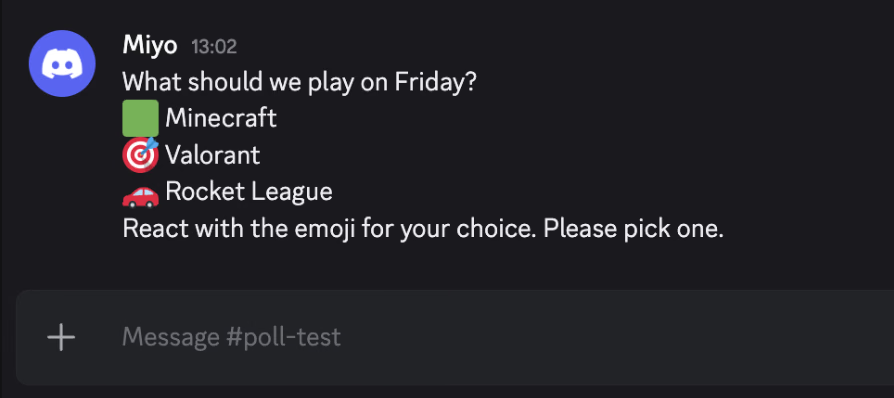
مرحلهٔ ۲: برای هر جواب یک واکنش بگذارید
روی پیام راستکلیک کنید و Add Reaction (افزودن واکنش)را بزنید. ایموجی جواب اول را انتخاب کنید و همین کار را برای بقیه انجام دهید. اگر خودتان ایموجیها را بگذارید، دیگران میتوانند مستقیماً روی آنها بزنند و لازم نیست ایموجی درست را پیدا کنند.
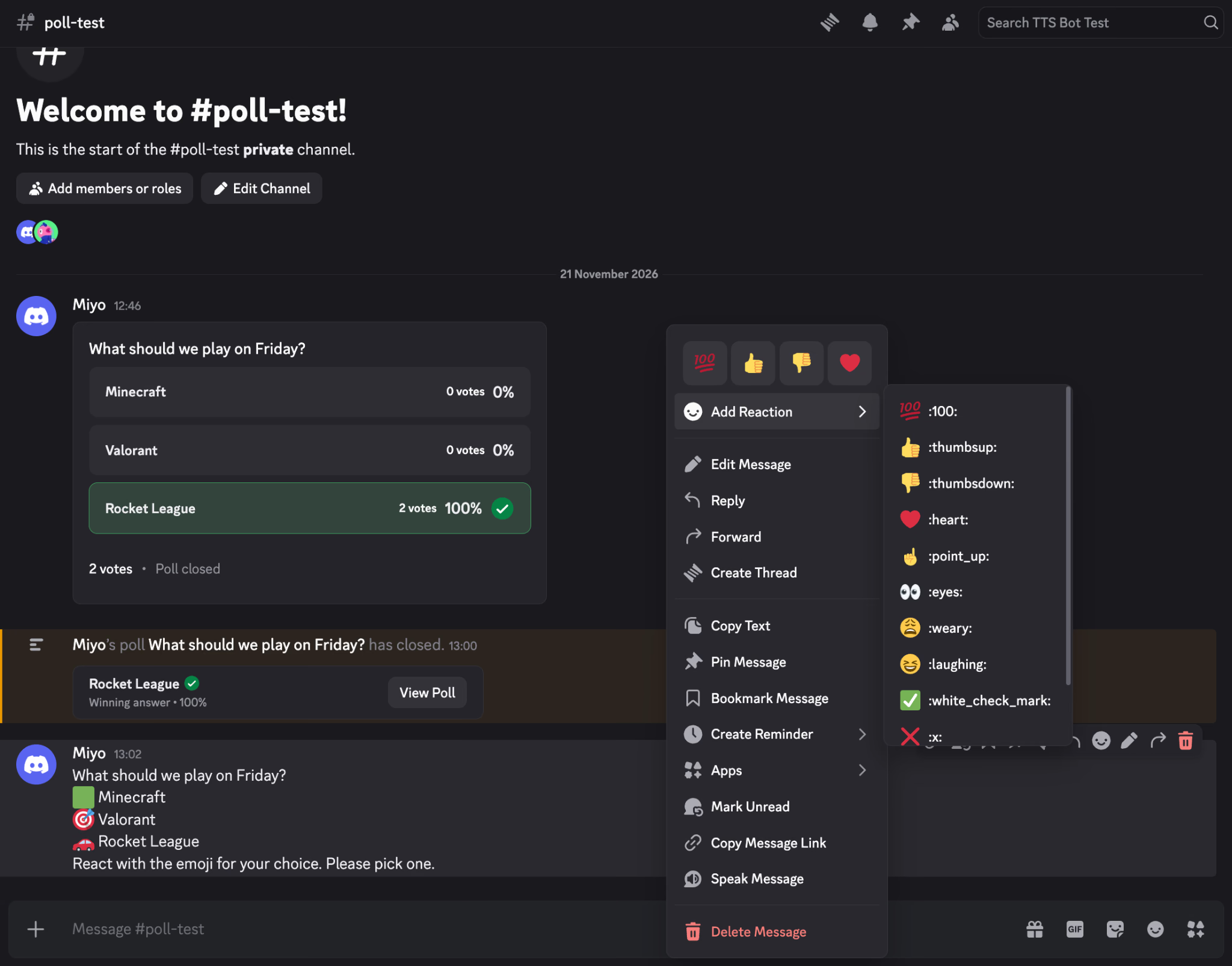
مرحلهٔ ۳: رأی بگیرید و نتیجه را ببینید
افراد میتوانند واکنش مربوط به جوابشان را بزنند. عدد کنار هر ایموجی با اضافهشدن رأیها بهروز میشود. هرکس پیام را ببیند میتواند نتیجه را دنبال کند. واکنش اولیهٔ شما هم شمرده میشود، پس برای شمارش رأیِ دیگران از مجموع هر گزینه یک رأی کم کنید.
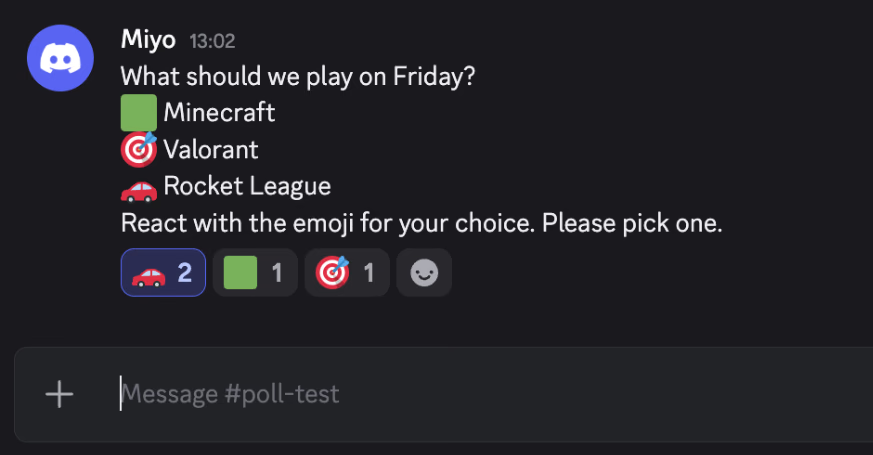
نکته: در نظرسنجی ایموجی، افراد میتوانند چند واکنش بگذارند و رأیگیری خودکار بسته نمیشود. اگر هر نفر باید یکی را انتخاب کند، در متن بنویسید و بگویید چه زمانی نتیجه را میشمارید.
ساخت نظرسنجی دیسکورد با ربات
اگر گزینههای بیشتری از حد قابلیت داخلی میخواهید یا فقط اعضای یک نقش باید رأی بدهند، ربات نظرسنجی میتواند این تنظیمات را فراهم کند. قابلیت هر ربات فرق دارد، پس بر اساس نیاز رأیگیری یکی را انتخاب کنید.
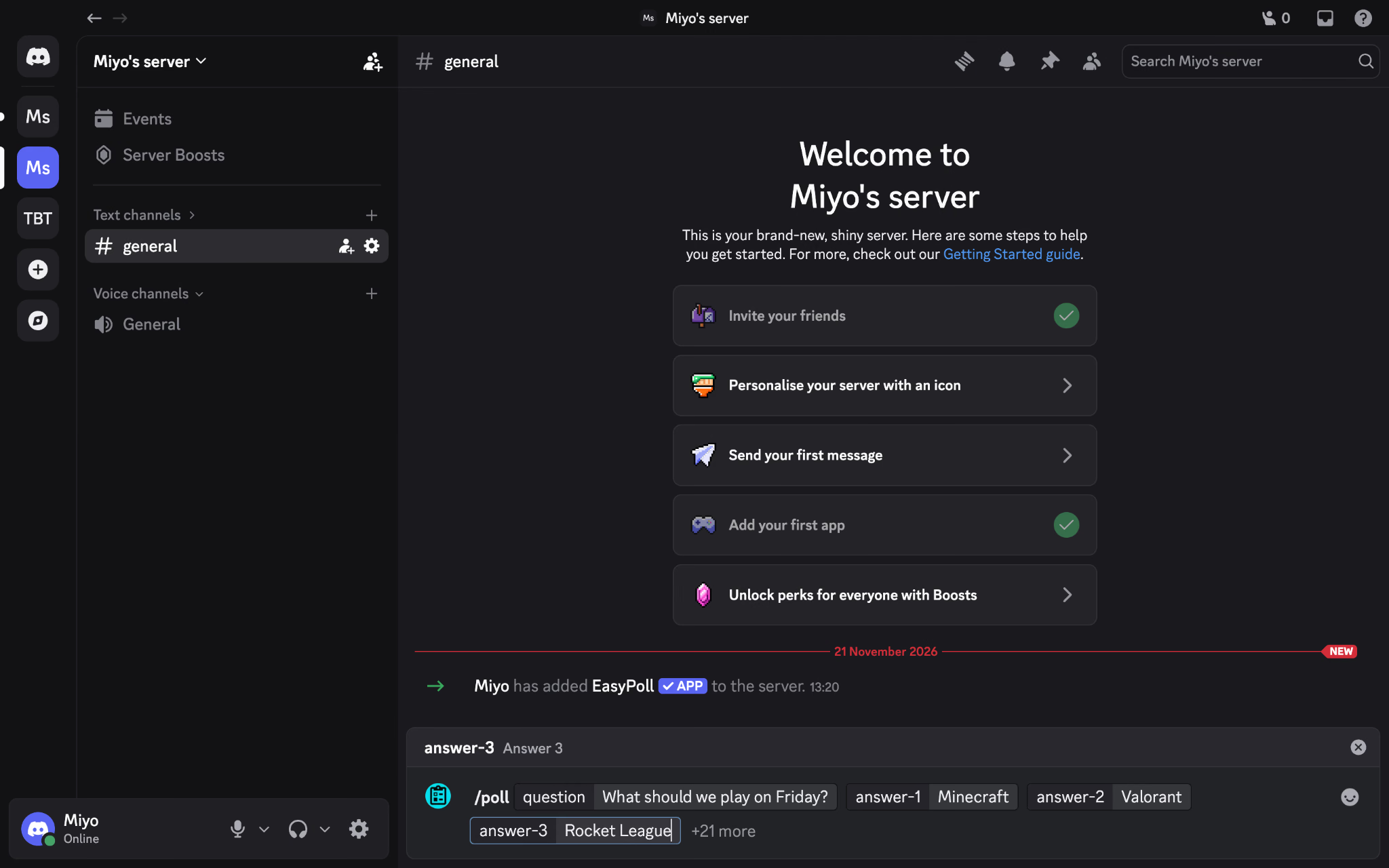
برای این راهنما، همان نظرسنجی بازی را با EasyPoll ساختم. پس از افزودن ربات به سرور، فرمان /poll برای نوشتن سؤال و گزینهها در خود دیسکورد در دسترس است.
مرحلهٔ ۱: ربات را پیدا و اضافه کنید
روی نام سرور بزنید و App Directory (فهرست برنامهها)را باز کنید. سپس EasyPollرا پیدا کنید. دکمهٔ Add App (افزودن برنامه)را بزنید. سرور دلخواه را انتخاب کنید و Continue (ادامه)را بزنید. مجوزها را بخوانید و تأیید کنید. برای افزودن برنامه باید مجوز Manage Server (مدیریت سرور) را داشته باشید. مطمئن شوید سروری را انتخاب کردهاید که قرار است در آن نظرسنجی بگذارید.
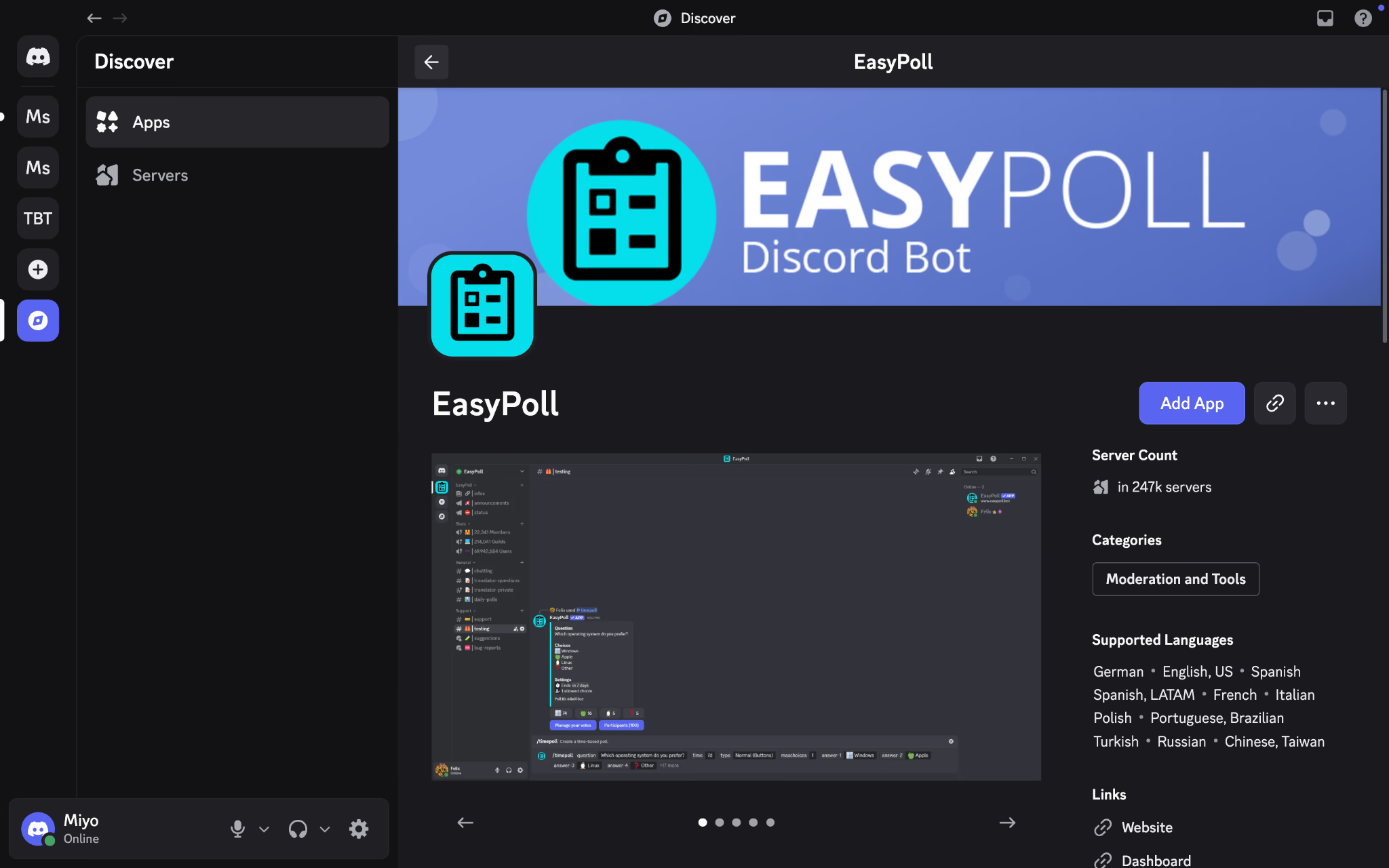
مرحلهٔ ۲: فیلدهای فرمان را پر کنید
در یک کانال متنی /poll را بنویسید و فرمان EasyPollرا انتخاب کنید. «جمعه چه بازیای کنیم؟» را در question (سؤال)وارد کنید. روی +24 more بزنید تا فیلدهای بیشتری باز شوند. سپس answer-1، answer-2و answer-3را پر کنید.
مرحلهٔ ۳: نظرسنجی را بفرستید و رأی بدهید
برای فرستادن نظرسنجی Enter را بزنید. EasyPoll به هر بازی یک حرف میدهد و دکمههایش را زیر پیام میگذارد. برای مثال، برای رأی به Valorant دکمهٔ B را بزنید.
فرمان معمولی /poll در EasyPoll محدودیت زمانی ندارد. مثل نظرسنجی داخلی با مدت ۲۴ ساعت خودکار بسته نمیشود.
ساخت نظرسنجی از گفتوگوی صوتی دیسکورد با JotMe
اگر میخواهید اعضای گروه دیسکورد برای موضوعی که در تماس مطرح شده رأی بدهند، مثلاً تاریخ یک رویداد یا برنامهٔ جلسهٔ بعد، ابتدا باید پیشنهادها را جمع کنید. وقتی گفتوگو به چند زبان پیش میرود، شنیدن همهٔ پیشنهادها میتواند دشوار باشد.
در چنین موقعیتی از ترجمهٔ تماس دیسکورد در JotMe برای دنبالکردن و ذخیرهٔ متن گفتوگو استفاده کنید. بعد با Ask JotMe پیشنهادها را به سؤال و گزینه تبدیل کنید. پیشنویس را بررسی و در فرم نظرسنجی دیسکورد کپی کنید.
برای آمادهکردن متن نظرسنجی، JotMe را در تماس انگلیسی به اسپانیایی آزمایش کردم. برای تبدیل گفتار به متن و ترجمهٔ تماس دیسکورد و ساخت گزینههای نظرسنجی، این مراحل را انجام دهید.
مرحلهٔ ۱: زبانها را انتخاب کنید
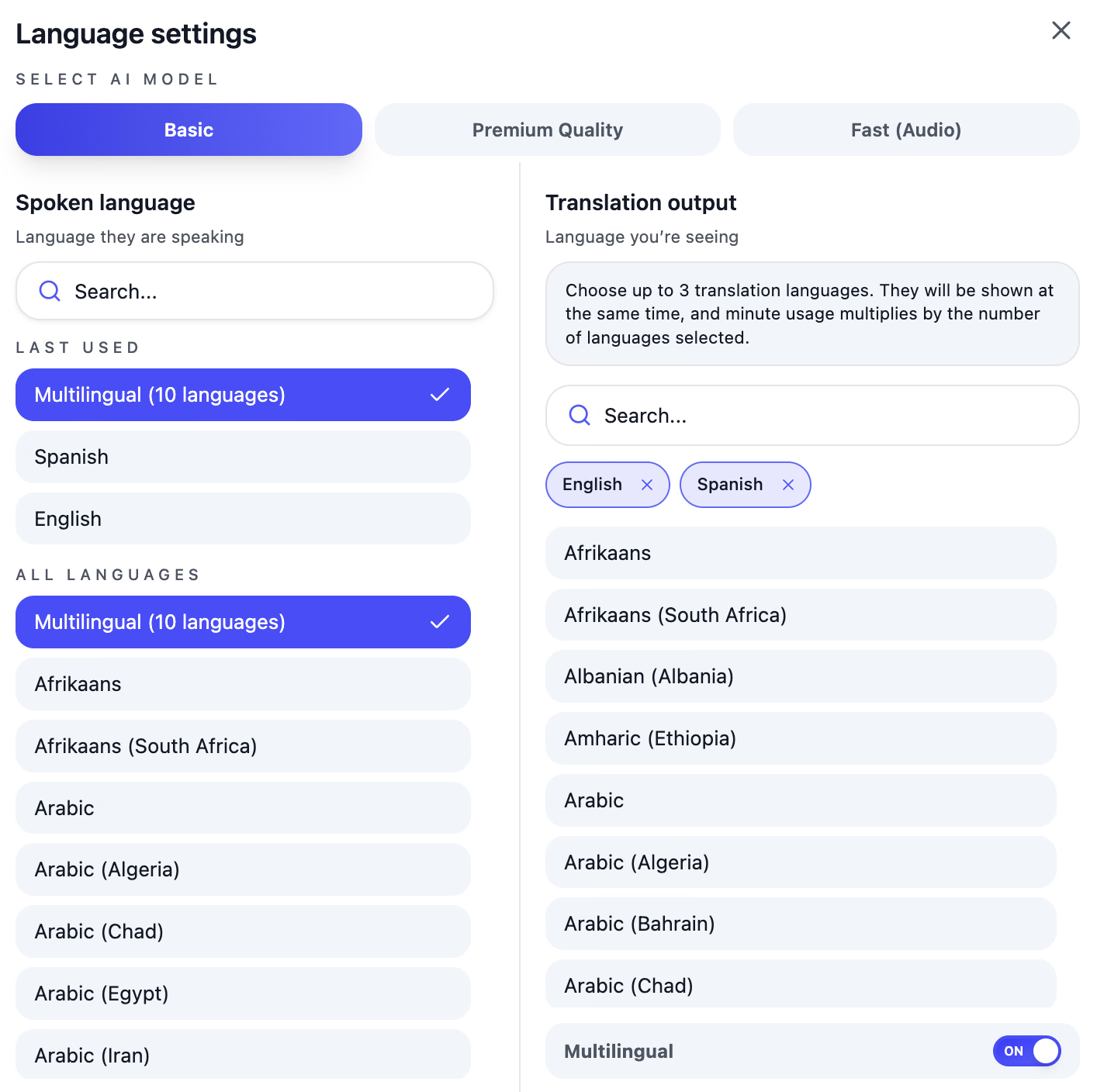
برنامهٔ دسکتاپ JotMe را کنار تماس دیسکورد باز کنید. برای مثال، در Basic → Multilingual (10 languages) که زیر Spoken language (زبان گفتار)قرار دارد، حالت را انتخاب کنید. سپس English (انگلیسی) و Spanish (اسپانیایی) را بهعنوان زبان ترجمه بگذارید. دکمهٔ Start live translation (شروع ترجمهٔ زنده)را بزنید.
مرحلهٔ ۲: ترجمهٔ زنده را ببینید
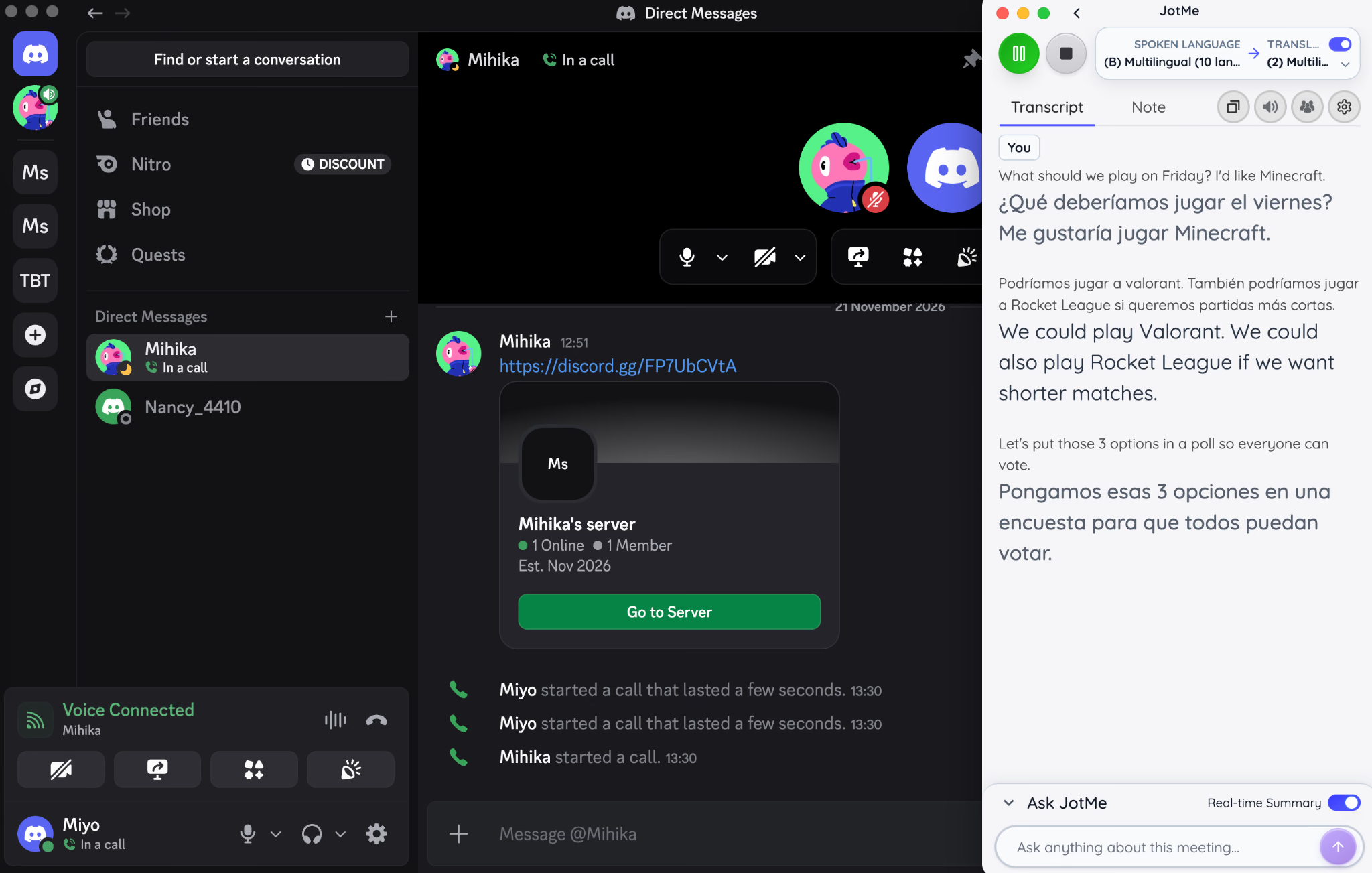
زیرنویس ترجمهشده در پنجرهٔ JotMe نشان داده میشود. اگر دیگران هم باید همان زیرنویس را ببینند، صفحهٔ دیسکورد را به اشتراک بگذاریدو پنجرهٔ JotMe را نمایش دهید.
مرحلهٔ ۳: از Ask JotMe بخواهید نظرسنجی بنویسد
فایل ضبط جلسه را در Recordings (ضبطها) باز کنید و پایین پنجره از Ask JotMe استفاده کنید. برای نمونه، میتوانید بنویسید:
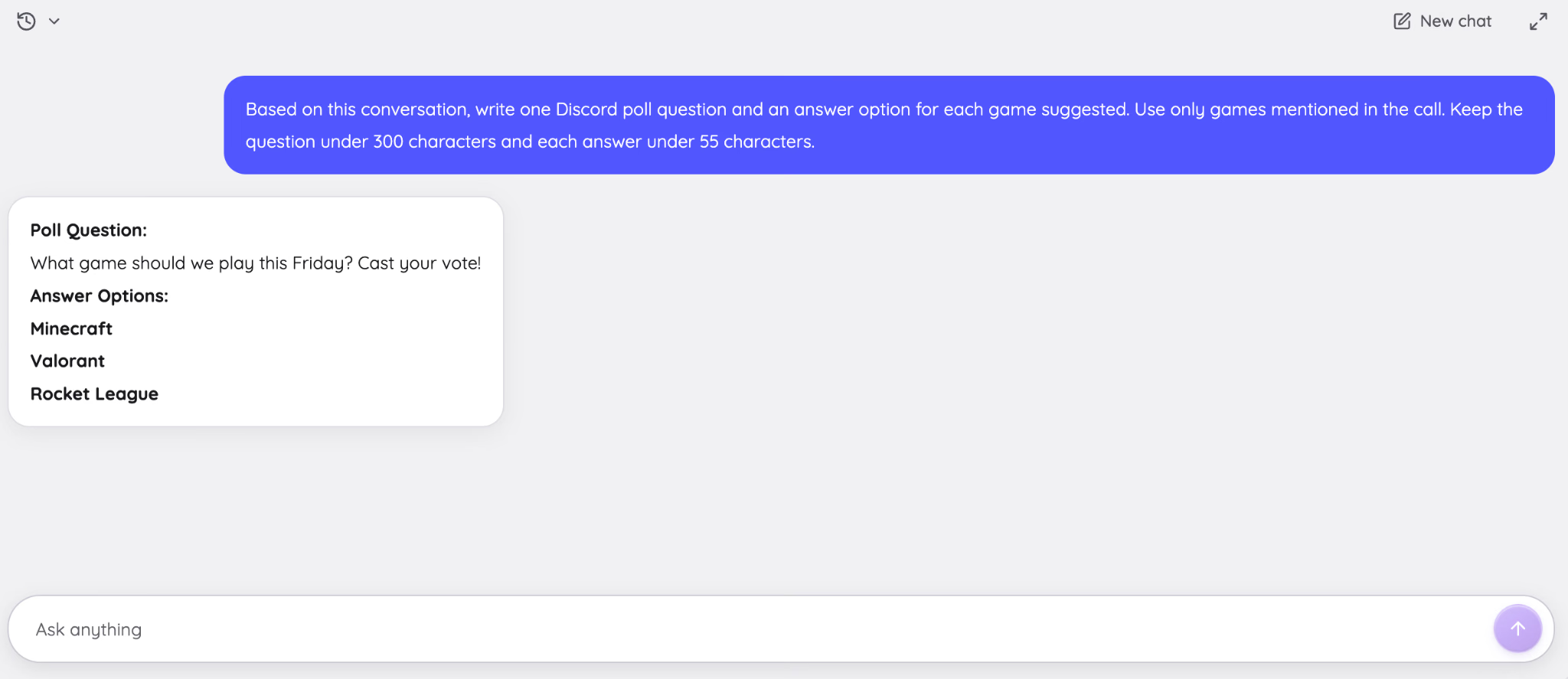
بر اساس این گفتوگو یک سؤال نظرسنجی برای دیسکورد و برای هر بازی پیشنهادی یک گزینه بنویس. فقط بازیهایی را بیاور که در تماس از آنها نام برده شدهاند. سؤال زیر ۳۰۰ نویسه و هر گزینه زیر ۵۵ نویسه باشد.
JotMe سؤال و چند گزینهٔ پاسخ را ارائه میکند:
مرحلهٔ ۴: در دیسکورد منتشر کنید
پیش از کپیکردن، گزینهها را با متن گفتوگو مقایسه کنید. سپس برنامهٔ دیسکورد → Create Poll (ساخت نظرسنجی)را باز کنید، سؤال را بگذارید و هر بازی را بهعنوان یک گزینه اضافه کنید. مدت را تعیین کنید و Post (ارسال)را بزنید.
از بحث دیسکورد به نظرسنجی برسید
در تماس چندزبانهٔ دیسکورد پیشنهاد جمع میکنید؟ JotMe زیرنویس ترجمهشده نشان میدهد تا گفتوگو را دنبال کنید. سپس Ask JotMe میتواند بر اساس مکالمه سؤال و گزینهها را بنویسد. بعد از بررسی، آنها را در دیسکورد کپی کنید.
دانلود رایگان JotMeجمعبندی
برای نظرسنجی ساده، مثلاً انتخاب بازی یا زمان رویداد، قابلیت داخلی دیسکورد کافی است. میتوانید زمان پایان و حداکثر ۱۰ گزینه تعیین کنید و نتیجه را بدون شمردن پاسخها ببینید.
برای رأیگیری سریع در چت، واکنش ایموجی مفید است. افراد میتوانند چند ایموجی انتخاب کنند و باید خودتان زمان پایان را اعلام کنید. اگر گزینههای بیشتری لازم است یا رأیگیری باید به یک نقش محدود شود، رباتی مثل EasyPoll این تنظیمات را دارد.
گاهی قبل از ساخت نظرسنجی باید پیشنهادهای افراد را در یک تماس چندزبانه جمع کنید. با زیرنویس ترجمهشدهٔ JotMe گفتوگو را دنبال کنید و بعد از پیشنهادهای ثبتشده در متن برای ساخت پیشنویس نظرسنجی استفاده کنید.
سؤال و گزینهها را بررسی کنید، در دیسکورد بگذارید و به کسانی که در تماس نبودند هم امکان رأیدادن بدهید.
پیشنهادهای گروه دیسکورد را ثبت کنید
وقتی نسخهای از گفتوگو دارید، ساخت نظرسنجی آسانتر است. در تماس بعدی دیسکورد با JotMe صحبتها را به چند زبان دنبال کنید و متن را ذخیره کنید. بعد پیشنهادها را مرور کنید و از Ask JotMe برای آمادهکردن رأیگیری کمک بگیرید.
در تماس بعدی JotMe را امتحان کنیدپرسشهای متداول
چطور ببینیم چه کسانی به هر گزینه در دیسکورد رأی دادهاند؟
در برنامهٔ دیسکورد، تعداد رأیها را پایین نظرسنجی بزنید. سپس یکی از گزینهها را انتخاب کنید تا ببینید چه کسانی به آن رأی دادهاند.
چطور نظرسنجی دیسکورد را ببندیم؟
روی نظرسنجیای که ساختهاید راستکلیک کنید و End Poll Now (پایان فوری نظرسنجی)را بزنید. در پنجرهٔ تأیید روی Okay (تأیید) بزنید. رأیگیری همان لحظه متوقف میشود. نظرسنجی با نتیجهٔ نهایی در کانال میماند و پیام زیر آن گزینهٔ برنده را اعلام میکند. در گوشی، نظرسنجی ارسالشده را نگه دارید و End Poll Now → Okay (پایان فوری نظرسنجی → تأیید) را بزنید.
چطور در نظرسنجی دیسکورد رأی بدهیم؟
جواب را انتخاب کنید و برای ثبت آن، Vote (ثبت رأی) را بزنید. کنار انتخابتان یک علامت تأیید و دکمهٔ Remove Vote (حذف رأی) میبینید. تا پیش از بستهشدن نظرسنجی میتوانید رأی را حذف کنید و دوباره انتخاب کنید. اگر چند پاسخ مجاز باشد، میتوانید چند گزینه بزنید.
مدیران چطور مجوز نظرسنجی دیسکورد را تنظیم کنند؟
مدیران برای مدیریت مجوز نظرسنجی دیسکورد به Server Settings → Roles → Default permissions → Permissions میروند و Create Polls (ساخت نظرسنجی) را پیدا میکنند تا مجوز پیشفرض همه را تغییر دهند. برای تغییر یک نقش، همان را انتخاب کنید و زبانهٔ Permissions (مجوزها) را باز کنید.
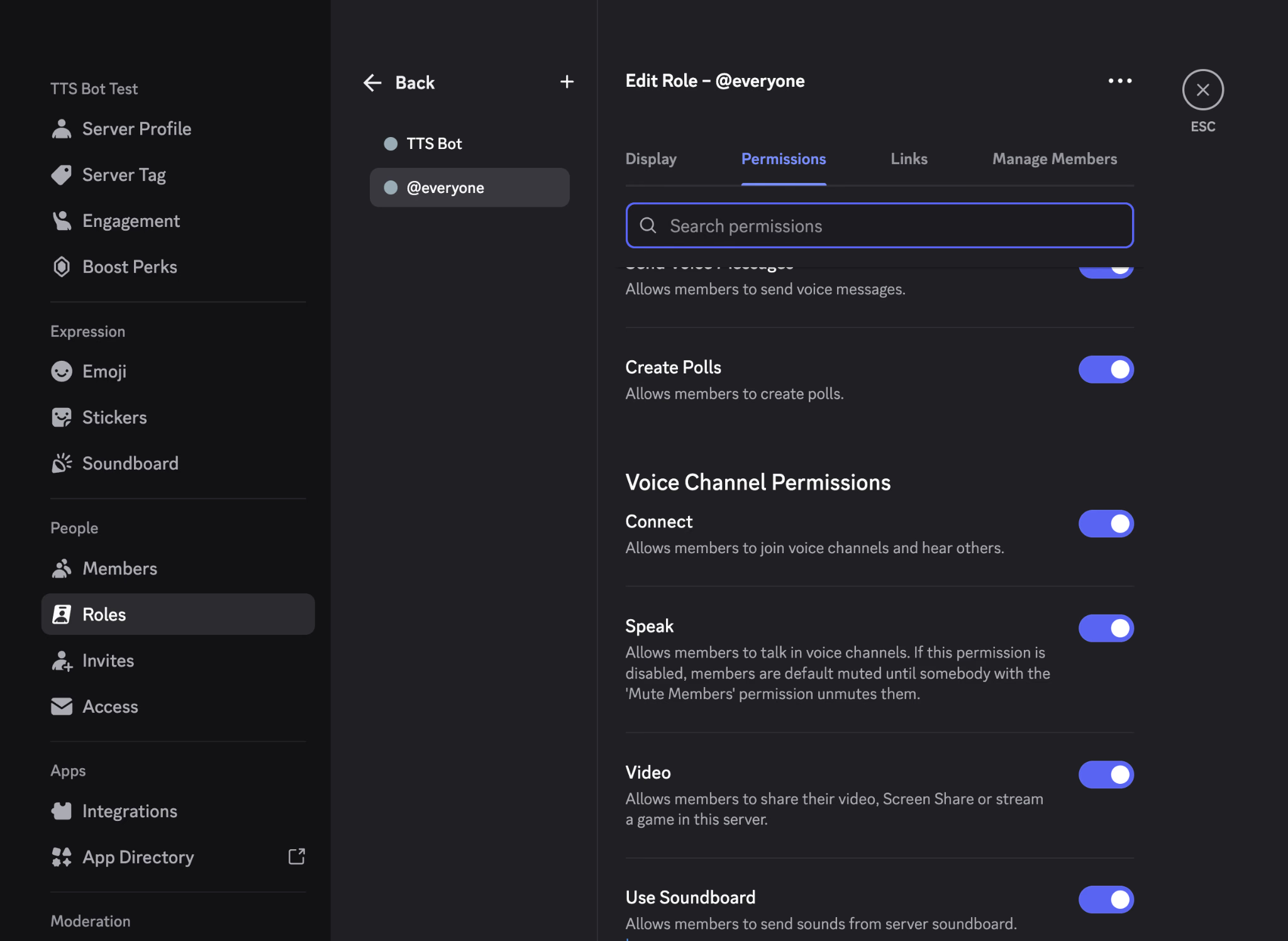
برای یک کانال خاص از Edit Channel → Permissions → Advanced permissionsبروید، نقش یا عضو را انتخاب کنید و Create Polls (ساخت نظرسنجی)را پیدا کنید. علامت تأیید یعنی مجاز است، ضربدر یعنی مجاز نیست و خط مورب یعنی تنظیمات را به ارث میبرد. تغییرها را ذخیره کنید.
JotMe را امتحان کنید
ترجمهٔ دقیق برای جلسهها، رویدادها و کار روزمرهٔ شما، با AI Memory که زمینهٔ کارتان را به خاطر میسپارد.