Άρθρα
Πώς να μεταβείτε από την επέκταση JotMe για το Chrome στην εφαρμογή υπολογιστή;
Δημοσιεύτηκε στις:
Δεν λειτουργεί η επέκταση JotMe για το Chrome; Δείτε πώς να την απενεργοποιήσετε, να εγκαταστήσετε την εφαρμογή υπολογιστή και να ξεκινήσετε απομαγνητοφώνηση και ζωντανή μετάφραση.

Δεν λειτουργεί η επέκταση JotMe για το Chrome; Ορισμένοι λογαριασμοί Google περιορίζουν τις επεκτάσεις του Chrome στο Google Meet. Παράλληλα, το JotMe δίνει έμφαση στις εφαρμογές υπολογιστή και κινητού για την περαιτέρω ανάπτυξη των λειτουργιών AI. Ακολουθήστε τα παρακάτω βήματα για να μεταβείτε στην εφαρμογή υπολογιστή και να συνεχίσετε με ακριβή απομαγνητοφώνηση και ζωντανή μετάφραση.
- Απενεργοποιήστε ή καταργήστε την επέκταση του Chrome
- Κατεβάστε την εφαρμογή υπολογιστή
- Ξεκινήστε απομαγνητοφώνηση και μετάφραση
Βήμα 1: Απενεργοποιήστε την επέκταση JotMe για το Chrome
Ένας λογαριασμός δεν μπορεί να εκτελεί πολλές συνεδρίες ταυτόχρονα. Επομένως, μια ενεργή συνεδρία στην επέκταση του Chrome μπορεί να εμποδίζει την έναρξη συνεδρίας στην εφαρμογή υπολογιστή. Ανοίξτε το μενού με το εικονίδιο παζλ στο Chrome, βρείτε το JotMe και απενεργοποιήστε ή καταργήστε την επέκταση.
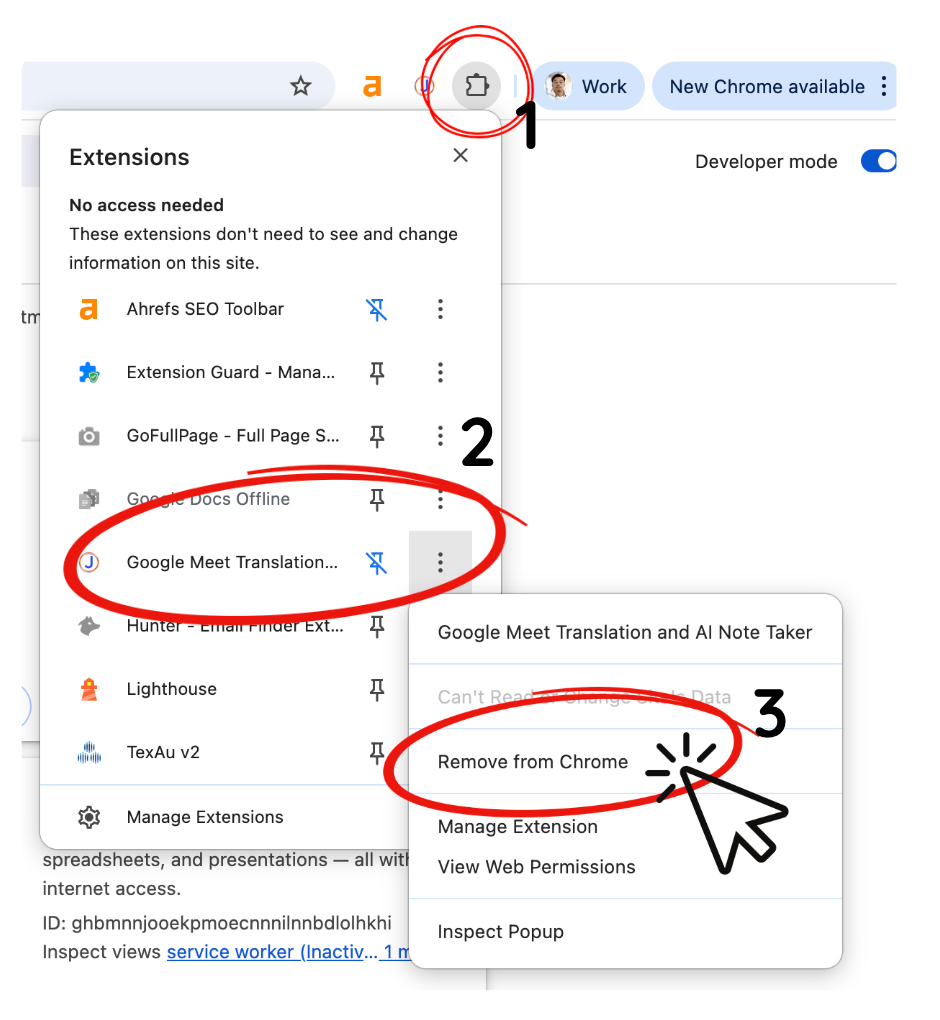
Βήμα 2: Κατεβάστε την εφαρμογή JotMe για υπολογιστή
Επισκεφτείτε τον ιστότοπο JotMe και επιλέξτε το κουμπί δωρεάν δοκιμής. Διαλέξτε το κατάλληλο πρόγραμμα εγκατάστασης για τον υπολογιστή σας: macOS με Apple Silicon, macOS με Intel ή Windows. Κατεβάστε το αρχείο και εγκαταστήστε την εφαρμογή για να χρησιμοποιείτε απομαγνητοφώνηση εκτός προγράμματος περιήγησης.
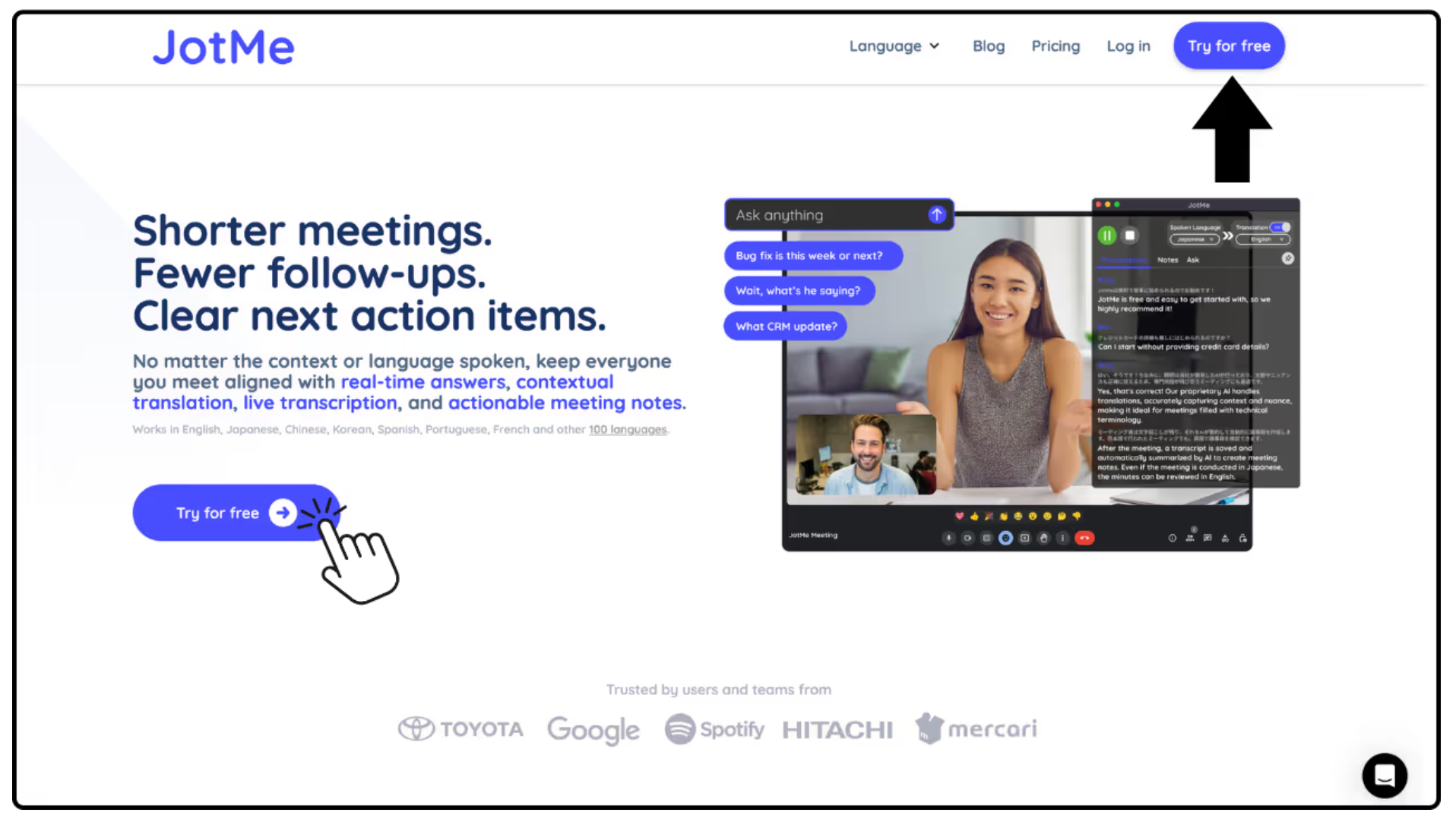
Βήμα 3: Ξεκινήστε απομαγνητοφώνηση και μετάφραση στην εφαρμογή
Ανοίξτε την εφαρμογή υπολογιστή, επιλέξτε τη γλώσσα ομιλίας και τη γλώσσα προορισμού της μετάφρασης και πατήστε το κουμπί έναρξης για απομαγνητοφώνηση και μετάφραση της συνάντησης σε πραγματικό χρόνο.
Δείτε τις αναλυτικές οδηγίες: Πώς να χρησιμοποιήσετε το JotMe (στα αγγλικά).