Άρθρα
Πώς να ενεργοποιήσετε τους υπότιτλους στο Google Meet;
Δημοσιεύτηκε στις:
Βρείτε το χειριστήριο υποτίτλων στο Google Meet και επιλέξτε την κατάλληλη γλώσσα ομιλίας. Δείτε επίσης πότε χρειάζεστε αποθηκευμένη απομαγνητοφώνηση, μετάφραση ή σημειώσεις AI.

Οι υπότιτλοι μπορούν να βοηθήσουν στην παρακολούθηση μιας συνάντησης. Ο οδηγός εξηγεί πώς ενεργοποιούνται στο Google Meet και ποιες επιπλέον δυνατότητες του JotMe μπορεί να φανούν χρήσιμες. Οι εικόνες δείχνουν τις αρχικές διεπαφές· η διάταξη και οι διαθέσιμες επιλογές μπορεί πλέον να διαφέρουν.
- Υπότιτλοι στο Google Meet
- Τι μπορεί να χρειάζεστε πέρα από τους ορατούς υπότιτλους
- JotMe για απομαγνητοφώνηση, σημειώσεις και μετάφραση
- Ερωτήσεις και απαντήσεις
Υπότιτλοι στο Google Meet
1. Βρείτε το χειριστήριο υποτίτλων
Κατά τη συνάντηση, εντοπίστε το χειριστήριο υποτίτλων στο κάτω μέρος του παραθύρου Google Meet και ενεργοποιήστε το.
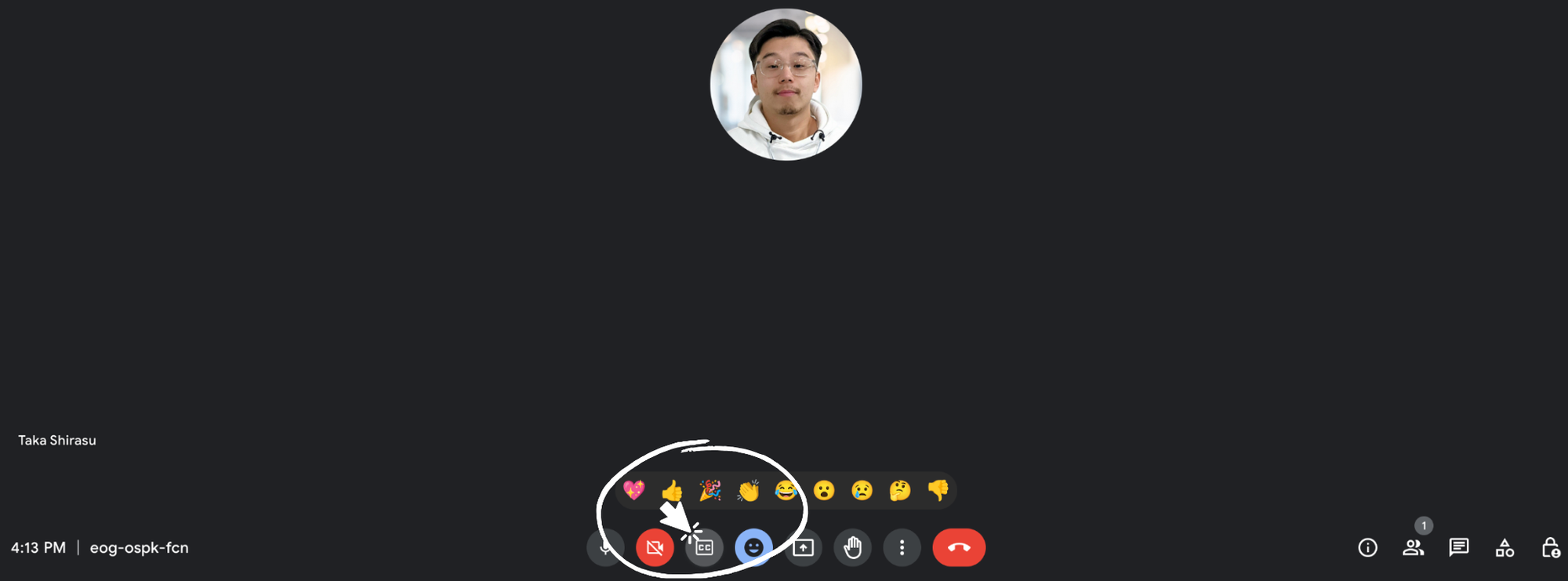
2. Ελέγξτε τους υπότιτλους
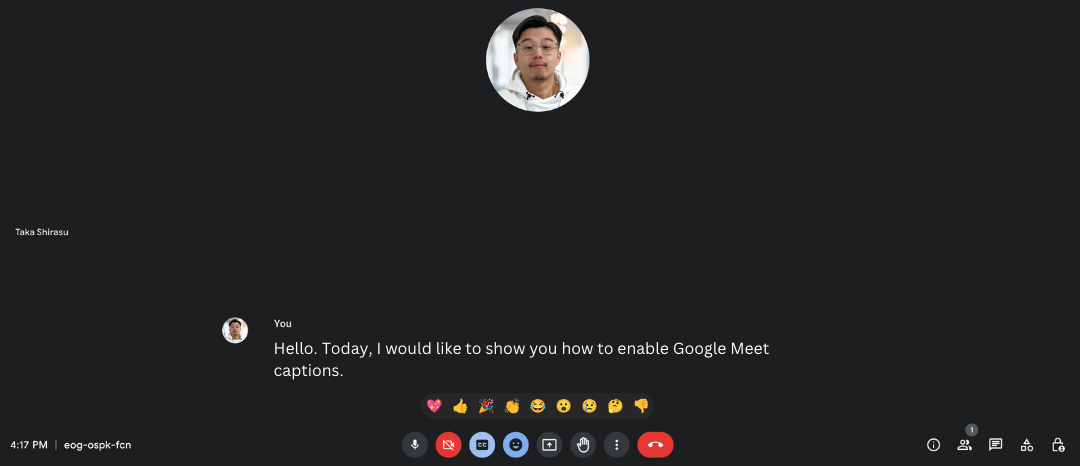
Βεβαιωθείτε ότι εμφανίζεται κείμενο και επιλέξτε την κατάλληλη γλώσσα ομιλίας όπου χρειάζεται. Τα ιαπωνικά στα αρχικά παραδείγματα δεν σημαίνουν ότι πρέπει να επιλέγετε ιαπωνικά σε κάθε συζήτηση.
Τι μπορεί να χρειάζεστε πέρα από τους ορατούς υπότιτλους
- Αποφασίστε πώς θέλετε να επιστρέφετε σε προηγούμενα σημεία της συζήτησης και ποια αρχεία χρειάζεστε μετά τη συνάντηση.
- Η ενεργοποίηση υποτίτλων δεν είναι το ίδιο με την αποθήκευση πλήρους απομαγνητοφώνησης για αργότερα. Ελέγξτε ξεχωριστά ποια αρχεία είναι διαθέσιμα.
- Αν χρειάζεστε περίληψη ή επόμενες ενέργειες, εξετάστε τις λειτουργίες σημειώσεων και τις ρυθμίσεις τους. Μην θεωρείτε το αποτέλεσμα αυτόματο μόνο επειδή ενεργοποιήσατε υπότιτλους.
JotMe για απομαγνητοφώνηση, σημειώσεις και μετάφραση
Το JotMe προσφέρει επιπλέον δυνατότητες για καταγραφή συζητήσεων και παρακολούθηση σε άλλες γλώσσες. Ελέγξτε τις λειτουργίες, τα μοντέλα και τη διαθέσιμη χρήση στον λογαριασμό σας.
Δείτε τις δυνατότητες του JotMe
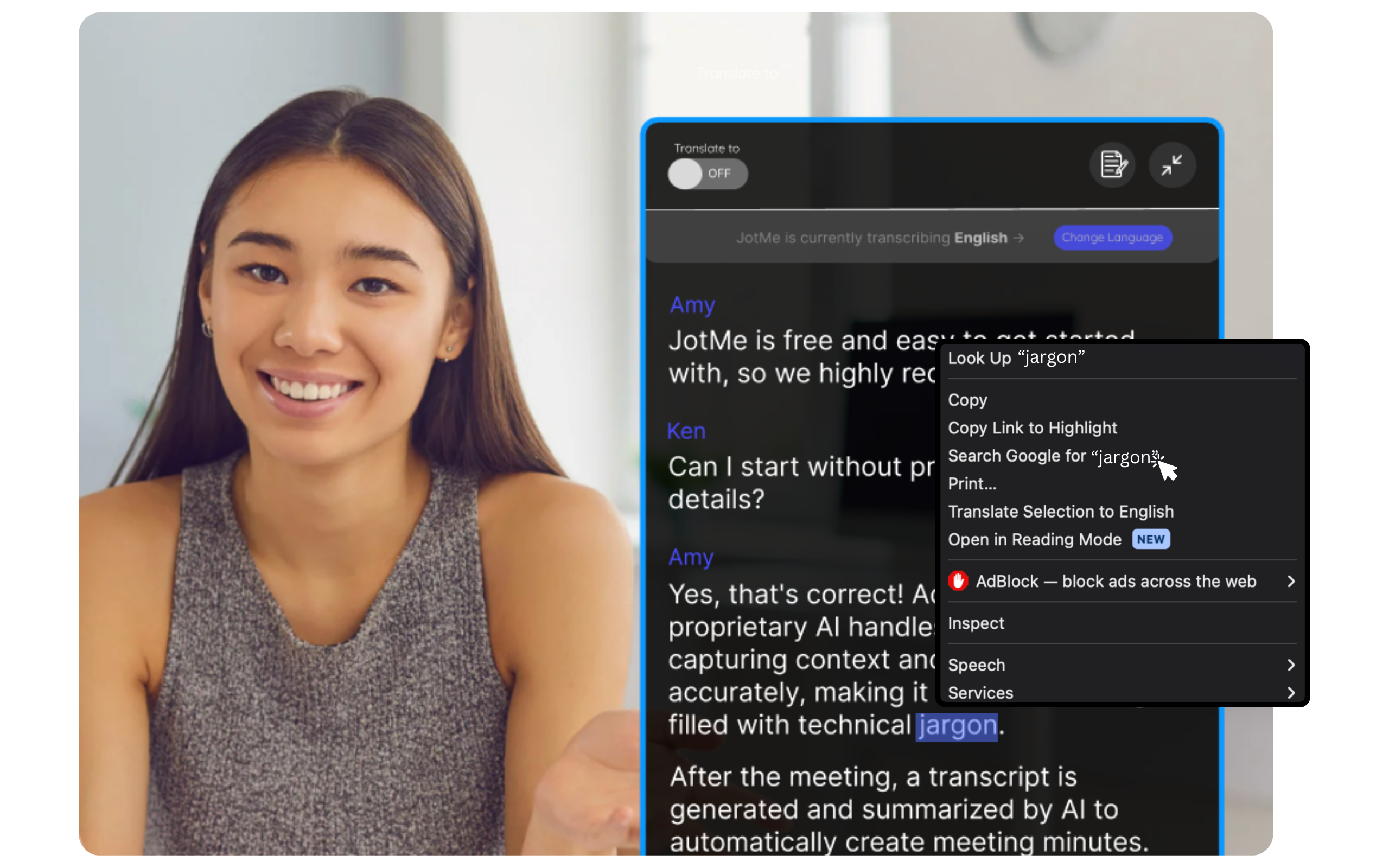
Απομαγνητοφώνηση για να επιστρέφετε στη συζήτηση
Με μια αποθηκευμένη απομαγνητοφώνηση μπορείτε να ξαναδείτε τη συζήτηση. Η αρχική εικόνα της επέκτασης δείχνει επίσης επιλογή κειμένου και αναζήτηση· χρησιμοποιήστε την επιλογή μόνο όπου είναι διαθέσιμη και σκεφτείτε ποιο κείμενο στέλνετε σε υπηρεσία αναζήτησης.
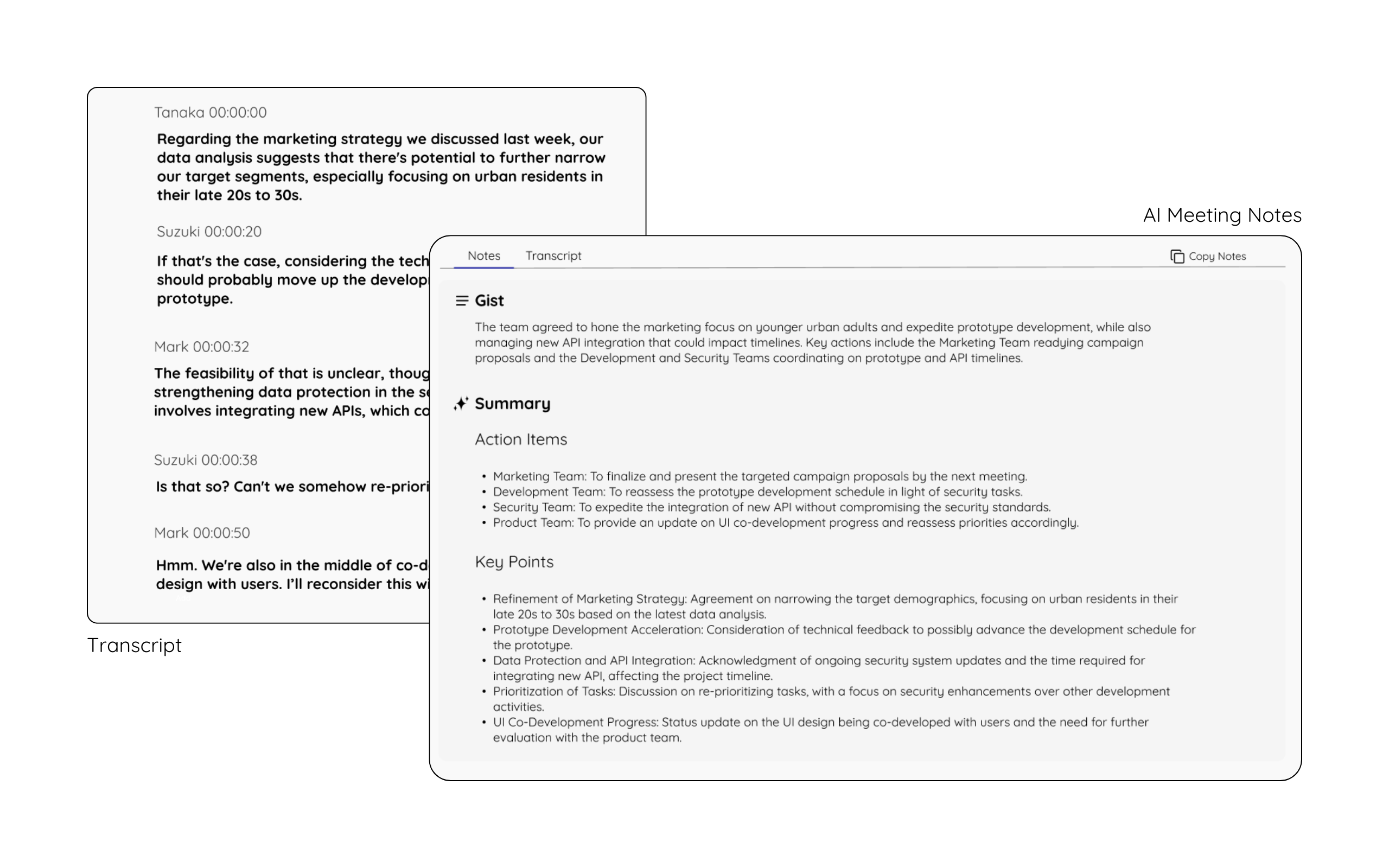
Απομαγνητοφώνηση και σημειώσεις συναντήσεων με AI
Δείτε το αποθηκευμένο αποτέλεσμα όταν ολοκληρωθεί η επεξεργασία. Οι σημειώσεις AI εξαρτώνται από τις ρυθμίσεις και τις διαθέσιμες μονάδες AI· ελέγξτε σημαντικά ονόματα, αποφάσεις και ενέργειες στην αρχική συζήτηση.
Ακριβής μετάφραση με συμφραζόμενα
Τα συμφραζόμενα και οι αποχρώσεις είναι σημαντικά για να παρακολουθείτε τη συζήτηση. Επιλέξτε μοντέλο που υποστηρίζει τις απαραίτητες γλώσσες ομιλίας και προορισμού και ελέγξτε τις σημαντικές μεταφράσεις. Ένα παράδειγμα είναι η διαδικασία από τα ιαπωνικά στα αγγλικά.
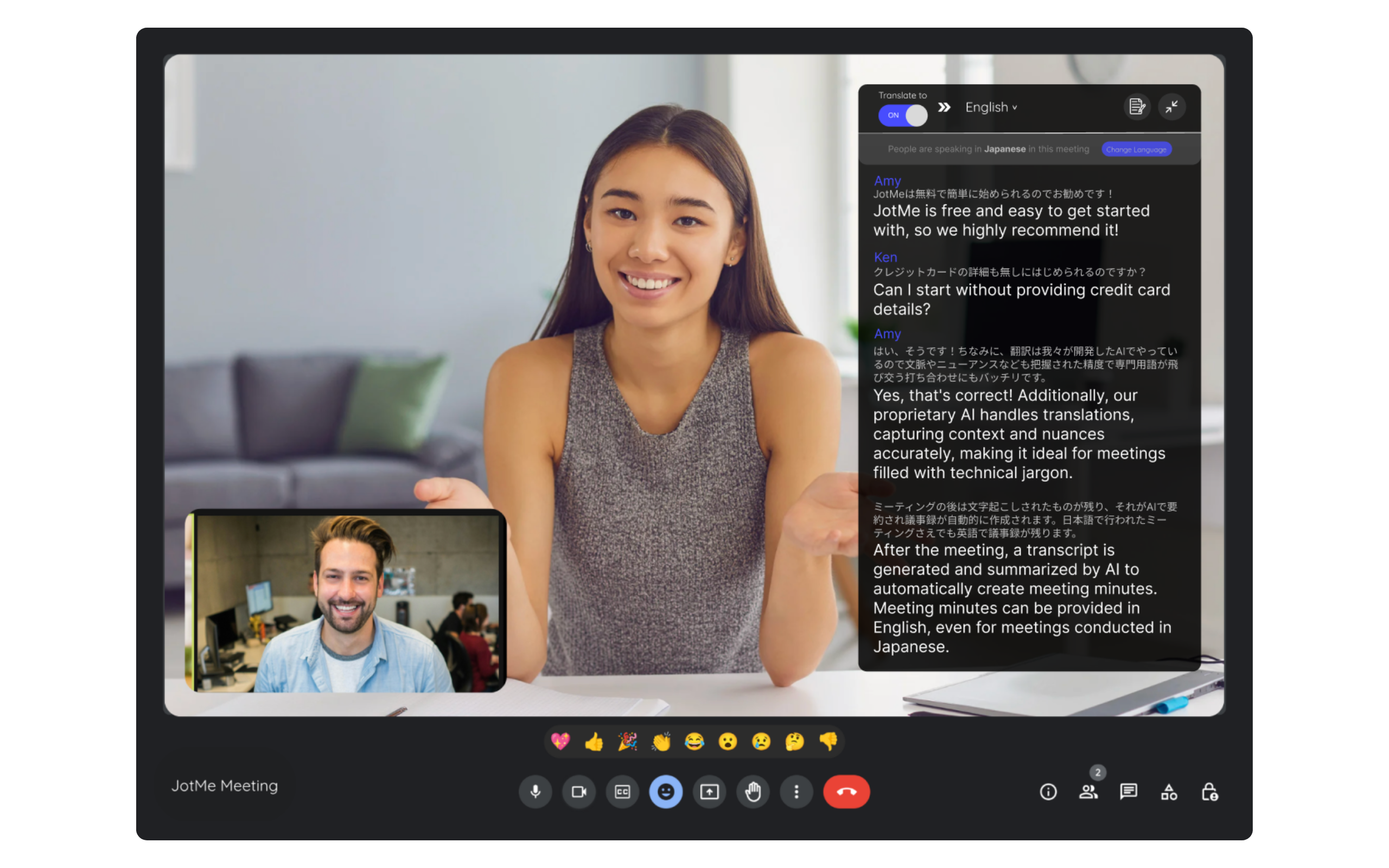
Δείτε τον οδηγό από τα ιαπωνικά στα αγγλικά
Δεν λειτουργεί η επέκταση ή προτιμάτε την εφαρμογή υπολογιστή; Δείτε τον οδηγό μετάβασης στην εφαρμογή JotMe για υπολογιστή.
Μετάβαση από την επέκταση Chrome στην εφαρμογή υπολογιστή
Ερωτήσεις και απαντήσεις
Πώς ενεργοποιώ τους υπότιτλους στο Google Meet;
Ενεργοποιήστε τους από το χειριστήριο στο κάτω μέρος της συνάντησης και επιλέξτε τη σωστή γλώσσα ομιλίας όπου χρειάζεται.
Είναι δωρεάν όλες οι λειτουργίες υποτίτλων;
Ελέγξτε το πρόγραμμα: ζωντανοί και μεταφρασμένοι υπότιτλοι διαφέρουν.
Google: μεταφρασμένοι υπότιτλοι
Μπορώ να χρησιμοποιήσω το JotMe επιπλέον των υποτίτλων;
Ναι. Το JotMe προσφέρει απομαγνητοφώνηση, ζωντανή μετάφραση και σημειώσεις συναντήσεων με AI. Η διαθεσιμότητα και η χρήση εξαρτώνται από λογαριασμό, μοντέλο και πρόγραμμα· οι σημειώσεις AI χρειάζονται κατάλληλες ρυθμίσεις, μονάδες AI και ολοκληρωμένη επεξεργασία.
Πώς μεταφράζω ιαπωνικούς υπότιτλους στα αγγλικά;
Δείτε τον οδηγό από τα ιαπωνικά στα αγγλικά που συνδέεται παραπάνω. Δοκιμάστε το επιλεγμένο μοντέλο και τις διαθέσιμες ρυθμίσεις πριν από τη συνάντηση.
Ποιες γλώσσες υποστηρίζουν οι υπότιτλοι του Google Meet;
Δείτε την τρέχουσα λίστα Google.