





7 beste Diktier-Apps 2026: Kostenlos und kostenpflichtig im Vergleich

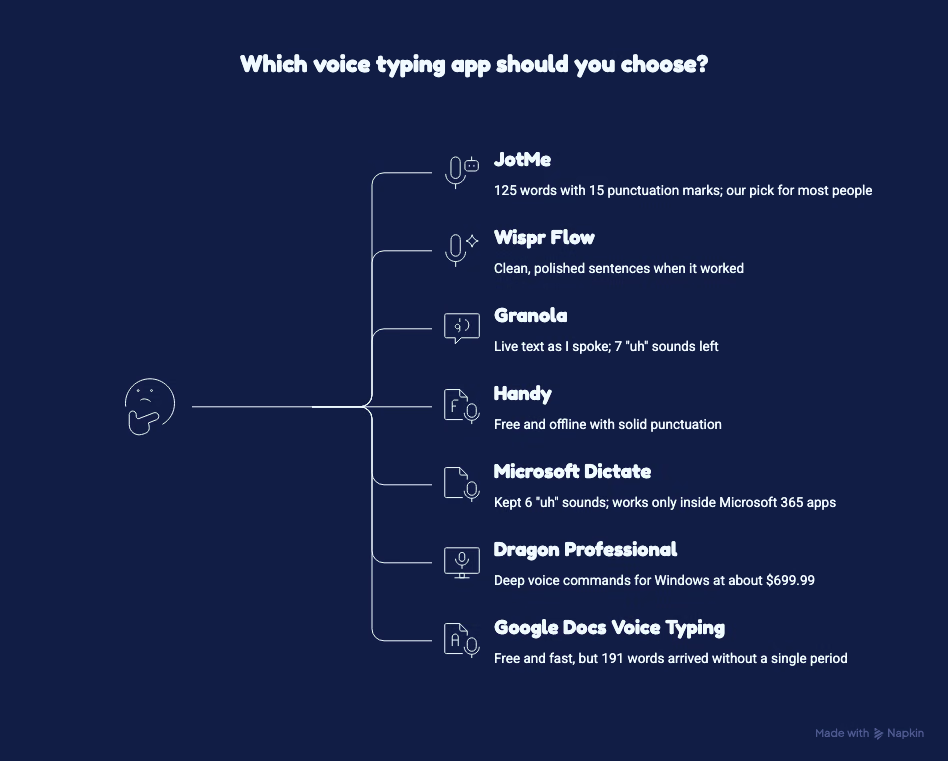
Die kurze Antwort: Für Studierende, Berufstätige und Reisende ist JotMe die beste Diktier-App, gefolgt von Wispr Flow, Granola, Handy, Microsoft Dictate, Dragon Professional und der Spracheingabe in Google Docs.
Eine gute Diktier-App verwandelt Gesprochenes in Text, den Sie ohne vorherige Korrekturen versenden können. Viele Diktierprogramme liefern allerdings noch Füllwörter und fehlende Punkte mit – die Nacharbeit bleibt bei Ihnen.
Ich habe auf meinem MacBook Pro frei gesprochen, meine üblichen „uh“-Laute und einige Satzneuanfänge bewusst beibehalten und anschließend gezählt, was im Text stand. Das sind Beobachtungen zu Arbeitsabläufen, kein kontrollierter Genauigkeitsbenchmark: Bei Granola habe ich die Live-Besprechungstranskription statt der separaten Voice-Typing-Funktion geprüft. In Microsoft Dictate war die automatische Zeichensetzung ausgeschaltet. Dragon bewerte ich anhand der Dokumentation, da es nur unter Windows läuft.
So haben sich die einzelnen Diktier-Apps geschlagen:
- JotMe: 125 Wörter mit 15 Satzzeichen und ohne Füllwörter; dazu Spracheingabe mit Übersetzung auf Mac und Windows. Der Modus Translate machte aus 51 Sekunden gesprochenem Englisch 120 Wörter mexikanisches Spanisch. Unsere Empfehlung für die meisten Nutzer.
- Wispr Flow: Saubere, gut formulierte Sätze, wenn es funktionierte. Zwei meiner 5 Diktate blieben jedoch leer.
- Granola: Der Text erschien während des Sprechens, Begriffe wie „H-1B visa“ wurden richtig erkannt. Im Notiztranskript blieben 7 „uh“-Laute stehen.
- Handy: Kostenlos, offline nutzbar und mit ordentlicher Zeichensetzung. Aus „Option + Space“ wurde allerdings „optional space“.
- Microsoft Dictate: Behielt 6 „uh“-Laute bei und funktioniert nur innerhalb der Microsoft-365-Apps.
- Dragon Professional: Umfangreiche Sprachbefehle für Windows für etwa 699,99 US-Dollar; seit 2018 gibt es keine Mac-Version mehr.
- Google Docs Voice Typing: Kostenlos und schnell, aber bei 191 Wörtern erschien kein einziger Punkt.
JotMe bietet eine eigene Spracheingabe mit Übersetzung in einem Schritt: Sie sprechen in einer unterstützten Eingabesprache und wählen aus über 200 Ausgabeoptionen für Sprachen und regionale Varianten. Wispr Flow kann Text nach dem Diktieren über den Command Mode im Pro-Tarif übersetzen. Bei Handy hängt die integrierte Sprachübersetzung vom Modell ab. Auch die optionale KI-Nachbearbeitung kann übersetzen; Sprachumfang und Einrichtung richten sich dabei nach Modell und Anbieter.
Wer den ganzen Tag in verschiedenen Apps schreibt, findet in JotMe die beste Diktier-App für 2026. Im Folgenden finden Sie die Testnotizen und Preise zu jedem Programm.
Die kurze Antwort
Für die meisten Nutzer ist das JotMe Voice Keyboard die beste Diktier-App 2026. Halten Sie auf dem Mac Fn oder unter Windows Strg + Win gedrückt und sprechen Sie: JotMe fügt in jeder App bereinigten Text mit Satzzeichen ein. Ein benutzerdefiniertes Vokabular hilft dabei, Namen zu erkennen. Im Modus Translate wird Ihre Sprache in einem Schritt als Text in einer von über 200 Sprach- und Regionaloptionen ausgegeben.
- Beste Diktier-App insgesamt: JotMe
- Beste Spracheingabe in einer anderen Sprache: JotMe (Modus Translate)
- Beste Wahl für intensives Diktieren auf 4 Gerätetypen: Wispr Flow
- Beste kostenlose Spracheingabe für Granola-Nutzer auf dem Mac: Granola
- Beste kostenlose Offline-Sprachtastatur: Handy
- Beste Wahl innerhalb von Word und Outlook: Microsoft Dictate
- Beste Diktiersoftware für Windows: Dragon Professional
- Beste kostenlose Option innerhalb von Google Docs: Google Docs Voice Typing
Das Wichtigste auf einen Blick
- 5 der 7 Diktier-Apps schreiben in jede beliebige App. Die Spracheingabe von Google Docs und Microsoft Dictate bleiben auf ihre eigenen Dokumente beschränkt.
- Die integrierten Funktionen behielten sämtliche Fülllaute bei: Google Docs schrieb 191 Wörter ohne Satzzeichen, Microsoft Dictate übernahm 6 „uh“-Laute.
- JotMe lieferte 125 Wörter mit 15 Satzzeichen und ohne Fülllaute. Auf Mac und Windows kann die Plattform Gesprochenes außerdem beim Diktieren übersetzen.
- JotMes Modus Translate machte aus 51 Sekunden gesprochenem Englisch in einem Schritt 120 Wörter mexikanisches Spanisch. Wispr Flow benötigt dafür im Pro-Tarif einen zweiten Schritt über den Command Mode. Handys integrierte Übersetzung hängt vom gewählten Modell ab; die optionale KI-Nachbearbeitung bietet einen weiteren konfigurierbaren Weg.
- Drei Apps schrieben in meinen Tests einen Produktnamen falsch – von „Jot.me's“ bei JotMe bis zu „WhisperFlow“ bei Granola. Ein benutzerdefiniertes Vokabular kann solche Fehler verringern. Tragen Sie wichtige Begriffe deshalb zuerst ein.
- Handy ist meine Empfehlung für eine kostenlose Offline-Sprachtastatur. Während meines Tests standen in der Modellauswahl 69 Modelle zum Herunterladen bereit, einige mit einer Translate-Option. Dieser Katalog verändert sich mit der Zeit.
- Dragon Professional kostet einmalig etwa 699,99 US-Dollar. Eine Mac-Version gibt es seit 2018 nicht mehr.
JotMe Voice Keyboard
In jeder App mit der Stimme schreiben
Halten Sie auf dem Mac Fn oder unter Windows Strg + Win gedrückt und sprechen Sie in einer unterstützten Eingabesprache. JotMe fügt bereinigten Text oder eine Übersetzung in einer von über 200 Sprach- und Regionaloptionen direkt an der Cursorposition ein.
Auch für Windows. Keine Kreditkarte erforderlich.
Für wen sich dieser Diktier-App-Vergleich lohnt
Spracheingabe ist längst mehr als eine Bedienungshilfe: Viele nutzen sie täglich zum Schreiben. Welche App passt, hängt davon ab, wo der Text landen soll. Dieser Vergleich richtet sich an Menschen, die beruflich viel tippen und stattdessen mit einer Diktier-App sprechen möchten.
- Führungskräfte in internationalen Teams: Tägliche Antworten an Lieferanten oder Kunden in Japan und Korea gehen schneller, wenn die Sprachtastatur direkt in deren Sprache schreibt.
- Autoren und Content-Teams: Lange Berichte und Briefings verlangen eine Spracheingabe, die mit den Gedanken Schritt hält und Satzzeichen selbst setzt.
- Intensive Nutzer von KI-Anwendungen: Ausführliche Prompts für Claude oder ChatGPT lassen sich mit deutlich weniger Aufwand sprechen als tippen.
- Menschen mit überlasteten Handgelenken oder RSI-Beschwerden: Funktioniert die Spracheingabe in jeder App, wird die Tastatur zur Ausweichlösung.
- Teams mit Einarbeitung oder Vertrieb in anderen Sprachen: Spanische Einarbeitungsnotizen oder japanische Lieferantenantworten entstehen aus einem einzigen Diktat, wenn die Sprachtastatur während der Eingabe übersetzt.
- Studierende und preisbewusste Nutzer: Auch eine kostenlose Diktier-App kann brauchbare Texte liefern – entscheidend ist die passende Auswahl.
Wenn Sie auf Android hauptsächlich über die Handytastatur diktieren möchten, beginnen Sie mit unserer Übersicht der Sprache-zu-Text-Apps für Android.
Was diesen Diktier-App-Vergleich unterscheidet
Viele Vergleiche bewerten Diktier-Apps anhand eines vorgelesenen Skripts. Damit bleiben typische Probleme spontaner Sprache verborgen. Ich habe so gesprochen wie in einem Kundengespräch – mit Fülllauten und unvollständigen Sätzen – und anschließend gezählt, was jedes Programm daraus machte.
- Gemeinsame Aufnahmebedingungen der praktischen Tests: dasselbe MacBook Pro, das eingebaute Mikrofon, Englisch (USA) und freies Sprechen. Die verwendeten Funktionen unterschieden sich: Bei Granola lief die Besprechungstranskription, Microsofts automatische Zeichensetzung war ausgeschaltet, und Dragon wurde nicht ausgeführt.
- Konkrete Zahlen statt Sterne: Sie sehen die Wortzahl, die Zahl der Fülllaute und Satzzeichen sowie jeden Formulierungsfehler.
- Offengelegte Lücken: Dragon Professional läuft nur unter Windows. Das sage ich ausdrücklich und stütze die Bewertung auf Nuances eigene Produktseite.
- Ein Übersetzungstest: Vergleiche von Diktier-Apps prüfen selten die Übersetzung. Deshalb habe ich zusätzlich auf Englisch diktiert und Spanisch (Mexiko) als Ausgabe gewählt: Kann eine Sprachtastatur den Wechsel zu einem Übersetzer-Tab ersetzen?
- Gleiche Maßstäbe für unsere eigene App: JotMe veröffentlicht diesen Vergleich und steht selbst auf der Liste. In der ersten Aufnahme schrieb die Plattform unseren eigenen Produktnamen falsch. Dieses Ergebnis bleibt im Bericht.
Den gleichen Ansatz mit frei gesprochenen Aufnahmen haben wir für unseren Vergleich von Sprache-zu-Text-Software verwendet. Dort geht es um Datei- und Besprechungstranskription statt um Spracheingabe direkt in Apps.
Die besten Diktier-Apps im Überblick
- JotMe: Unsere erste Wahl für mehrsprachiges Arbeiten: mit den Modi Direct, Curate und Translate, benutzerdefiniertem Vokabular und Spracheingabe mit Übersetzung in über 200 Sprach- und Regionaloptionen.
- Wispr Flow: Die Wahl für intensives tägliches Diktieren auf Mac, Windows, iPhone und Android.
- Granola: Kostenlose Spracheingabe für Menschen, die Granola auf dem Mac bereits für Besprechungsnotizen verwenden.
- Handy: Eine kostenlose quelloffene Diktier-App, die offline läuft.
- Microsoft Dictate: Spracheingabe in Word und Outlook für Microsoft-365-Abonnenten.
- Dragon Professional: Diktiersoftware für Windows-Nutzer, die Sprachbefehle und Makros benötigen.
- Google Docs Voice Typing: Die kostenlose Spracheingabe direkt in einem Google-Dokument.
Diktier-Apps im direkten Vergleich
Der größte Unterschied liegt im Einsatzbereich. 5 der 7 Apps schreiben in jedes Textfeld auf dem Computer. Die Spracheingabe von Google Docs und Microsoft Dictate bleiben dagegen innerhalb ihrer eigenen Dokumente.
| Diktier-App | Schreibt in jede App | Füllwörter entfernen und Satzzeichen setzen | Benutzerdefiniertes Vokabular | Spracheingabe mit Übersetzung | Plattformen | Kostenlose Option |
|---|---|---|---|---|---|---|
| JotMe | ✅ Jede App auf Mac und Windows | ✅ Bereinigte Ausgabe in meinem Test; zusätzlich Modus Curate | ✅ 20 Begriffe (Pro), 50 Begriffe (Premium) | ✅ Modus Translate: unterstützte Spracheingaben; über 200 Sprach- und Regionaloptionen für die Ausgabe | Desktop-Apps für Mac und Windows | ✅ Freemium: 50 Transkriptionsminuten pro Monat |
| Wispr Flow | ✅ | ✅ Automatische KI-Bearbeitung, bereinigter Text in meinem Test | ✅ Wörterbuch und Textbausteine | Zwei Schritte: Command Mode im Pro-Tarif | Mac, Windows, iPhone, Android | ✅ Wöchentliche weiche und feste Desktop-Grenzen; siehe Preise |
| Granola | ✅ Mac und Windows; iOS auf der Produktseite beworben | ✅ Bei Voice Typing; das Live-Notiztranskript behielt Fülllaute bei | ✅ Namen und Begriffe | ❌ | Mac und Windows; iOS auf der Produktseite beworben | ✅ In jedem Tarif kostenlos |
| Handy | ✅ | Zeichensetzung durch das Modell; optionale KI-Nachbearbeitung | Nicht dokumentiert | Modellabhängige Übersetzung; optionale KI-Nachbearbeitung | macOS, Windows, Linux | ✅ Kostenlos und quelloffen |
| Microsoft Dictate | ❌ Nur Microsoft-365-Apps | ❌ Fülllaute blieben erhalten; automatische Zeichensetzung optional | ❌ | Keine angegeben | Windows, Mac, Web, Mobilgeräte | ❌ Microsoft-365-Abonnement |
| Dragon Professional | ✅ Windows-Apps | Gesprochene Satzzeichen und Sprachbefehle | ✅ Eigene Wörter und Autotexte | ❌ | Windows 10 und 11 | ❌ |
| Google Docs Voice Typing | ❌ Nur Google Docs | ❌ Fülllaute blieben erhalten; Satzzeichen nur auf Ansage | ❌ | ❌ | Desktop-Browser wie Chrome | ✅ Kostenlos |
Die Preise unterscheiden sich stärker als die Funktionen. Handy und Google Docs kosten nichts, Granola bietet Spracheingabe bereits im kostenlosen Tarif. Dragon verkauft seine Diktiersoftware weiterhin als Einmallizenz zum Preis klassischer Desktop-Software. Die übrigen Angebote setzen auf Monats- oder Jahresabonnements.
Preise der Diktier-Apps
| Diktier-App | Kostenloser Tarif | Kostenpflichtige Tarife | Hinweise zur Abrechnung |
|---|---|---|---|
| JotMe | Freemium: 50 Transkriptionsminuten pro Monat, auch für Diktate mit dem Voice Keyboard, 20 Minuten Live-Übersetzung und 5 KI-Credits | Pro: 10 US-Dollar pro Nutzer und Monat; Premium: 15 US-Dollar pro Nutzer und Monat, jeweils bei jährlicher Abrechnung | Bei monatlicher Abrechnung 20 bzw. 30 US-Dollar; ein Prepaid-Paket für 50 US-Dollar ergänzt 500 Minuten Live-Übersetzung |
| Wispr Flow | Kostenlos: auf dem Desktop weiche Grenze bei 2.000, feste Grenze bei 5.000 Wörtern; mobiles Kontingent in der App angezeigt | Pro: 12 US-Dollar pro Nutzer und Monat bei Jahresabrechnung, monatlich 15 US-Dollar; Growth ab 18 US-Dollar pro Nutzer und Monat bei Jahresabrechnung | Enterprise-Preise auf Anfrage |
| Granola | Spracheingabe in jedem Tarif kostenlos | Business: 14 US-Dollar pro Nutzer und Monat; Enterprise: 35 US-Dollar pro Nutzer und Monat | Bezahlte Tarife ergänzen Besprechungsverlauf und Integrationen |
| Handy | Kostenlos | Keine | Quelloffen unter der MIT-Lizenz |
| Microsoft Dictate | Keiner für die Desktop-Apps | Microsoft 365 Personal: 99,99 US-Dollar jährlich oder 9,99 US-Dollar monatlich; Family: 129,99 US-Dollar jährlich | Dictate ist im Abonnement enthalten |
| Dragon Professional | Keiner | Für v16 im Handel etwa 699,99 US-Dollar einmalig | Nuance veröffentlicht keinen Preis; Kontakt zum Vertrieb erforderlich |
| Google Docs Voice Typing | Kostenlos | Keine | Google-Konto und Desktop-Browser erforderlich |
Welche Diktier-Apps übersetzen während der Spracheingabe?
Eine Sprache-zu-Text-Übersetzung direkt in der Tastatur spart den Wechsel zu einem anderen Tab: Sie sprechen, und der Text erscheint in der Sprache Ihres Gegenübers. JotMe bietet dafür den eigenen Modus Translate. Wispr Flow nutzt einen Befehl in einem zweiten Schritt; Handy bietet modellabhängige Übersetzung und konfigurierbare KI-Nachbearbeitung. Bei den übrigen Apps in diesem Vergleich ist ein solcher Übersetzungsablauf nicht dokumentiert.
| Diktier-App | Übersetzt beim Diktieren | Ausgabesprachen | Schritte bis zur Übersetzung |
|---|---|---|---|
| JotMe | ✅ Eigener Modus Translate | Über 200 | Ein Schritt: Ausgabesprache einmal wählen, dann Tastenkombination gedrückt halten und sprechen |
| Wispr Flow | Teilweise: Command Mode im Pro-Tarif | Nicht veröffentlicht | Zwei Schritte: diktieren, anschließend den Text markieren und den Command Mode um Übersetzung bitten |
| Handy | Teilweise: Modelle mit Translate-Kennzeichnung | Englisch mit Whisper; 4 Sprachen mit Canary Flash, 25 mit Canary 1B v2; KI-Nachbearbeitung abhängig vom Anbieter | Nach der Modelleinrichtung ein Diktiervorgang; KI-Nachbearbeitung muss separat konfiguriert werden |
| Granola | ❌ | Keine | Behält jeden Abschnitt in der jeweils gesprochenen Sprache bei |
| Microsoft Dictate | Keine angegeben | Keine | Schreibt in der gesprochenen Sprache |
| Dragon Professional | ❌ | Keine | Schreibt in der gesprochenen Sprache |
| Google Docs Voice Typing | ❌ | Keine | Schreibt in der ausgewählten Sprache |
Die Zahl der Schritte macht mehr aus, als es zunächst scheint. Bei JotMe wählen Sie die Ausgabesprache einmal; jedes folgende Diktat wird übersetzt ausgegeben. Bei Wispr Flow müssen Sie für jede Übersetzung erst diktieren, den Text markieren und einen zweiten Befehl sprechen.
Ergebnisse der praktischen Diktiertests
Für die praktischen Prüfungen nutzte ich mein MacBook Pro mit eingebautem Mikrofon und sprach frei auf Englisch (USA) über die jeweilige App. Ich ließ meine „uh“-Laute und Satzneuanfänge stehen, zählte anschließend das Ergebnis und prüfte, ob ich den Text unbearbeitet versenden könnte. Die Granola-Zeile erfasst das Live-Besprechungstranskript, nicht Voice Typing. Microsofts automatische Zeichensetzung war ausgeschaltet; Dragon wurde nicht getestet. Auch Länge und Wortlaut der Aufnahmen unterscheiden sich. Die Zählwerte sind deshalb keine vergleichbaren Genauigkeitswerte.
| Diktier-App | Geschriebene Wörter | Fülllaut „uh“ in der Ausgabe | Satzzeichen | Gefundene Formulierungsfehler | Auch außerhalb der eigenen App nutzbar |
|---|---|---|---|---|---|
| JotMe Voice Keyboard (Modus Direct) | 125 (zwei Aufnahmen von 28 und 32 Sekunden) | 0 | 15 | Unser Name wurde in Aufnahme 1 als „Jot.me's“ geschrieben; mein Versprecher „their during their“ blieb erhalten | ✅ Jede App auf Mac und Windows |
| JotMe Voice Keyboard (Modus Translate, Englisch → Spanisch (Mexiko)) | 120 spanische Wörter aus 131 gesprochenen englischen Wörtern (51 Sekunden) | 0 | 14 | „Jot.me“ wurde aus meinem englischen Diktat übernommen | ✅ Jede App auf Mac und Windows |
| Wispr Flow | 84 (drei Einträge; zwei weitere blieben leer) | 0 | 9 | Unser Name erschien als „jot me“; ein Eintrag brach nach 4 Wörtern ab | ✅ Jede App |
| Handy | 114 (zwei Aufnahmen) | 0 | 13 | „optional space“ statt „Option + Space“; in beiden Aufnahmen fehlte der abschließende Punkt | ✅ Jede App |
| Granola (Live-Notiztranskript) | 95 | 7 | 26 | „WhisperFlow“ statt „Wispr Flow“; „H-1B visa“ richtig geschrieben | ✅ Spracheingabe auf dem Mac |
| Microsoft Dictate (automatische Zeichensetzung aus) | 156 | 6 | Zwei, nur an den Stellen mit gesprochenem „full stop“ | „dictators“ statt „dictation“; „my my“ und „there are there are“ blieben erhalten | ❌ Nur Microsoft-365-Apps |
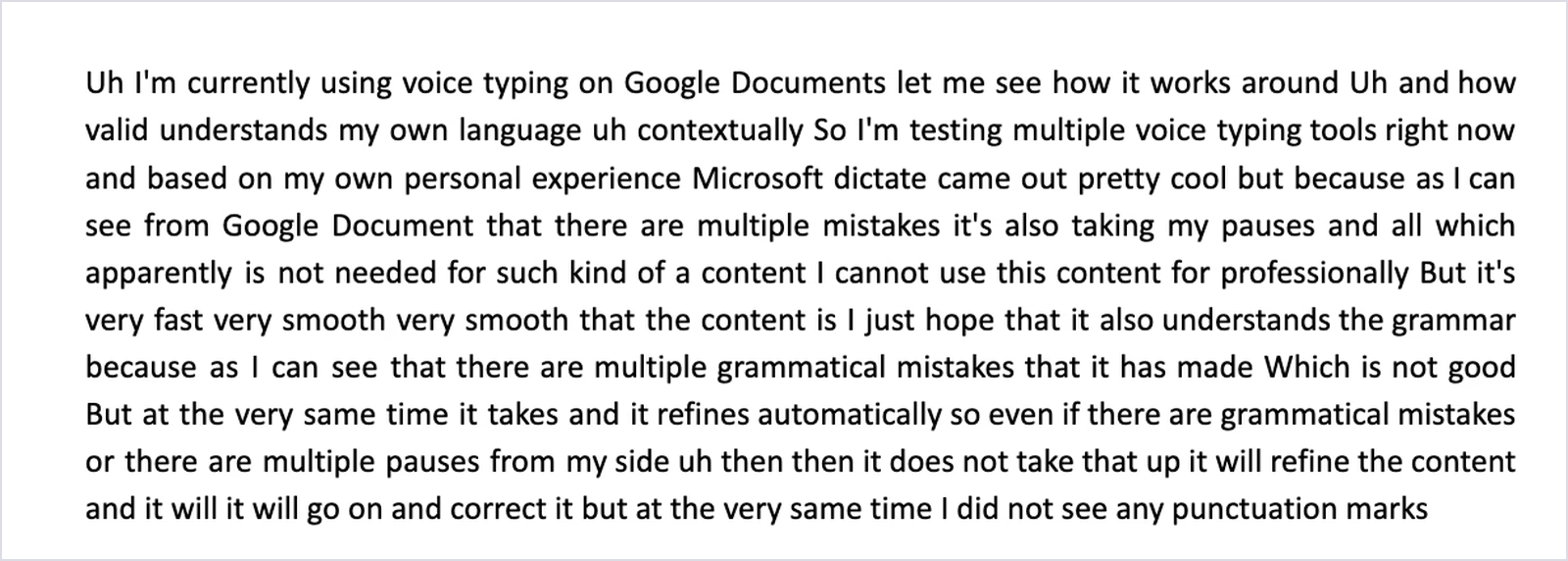
| Google Docs Voice Typing | 191 | 4 | 0 | „how valid understands“ statt „how well it understands“; „then then“ blieb erhalten | ❌ Nur Google Docs |
| Dragon Professional | Nicht getestet | Nicht getestet | Nicht getestet | Nur Windows, daher auf meinem MacBook nicht ausführbar | ✅ Windows-Apps |
Die integrierte Spracheingabe übernahm jeden Fülllaut
Google Docs Voice Typing und Microsoft Dictate schrieben meine Rede wortwörtlich mit – einschließlich „uh“. Google Docs setzte bei 191 Wörtern kein Satzzeichen. Microsoft Dictate fügte nur dort Punkte ein, wo ich „full stop“ sagte. Für einen Rohentwurf sind beide brauchbar; einen versandfertigen Text lieferte keine der beiden Funktionen.
KI-Diktier-Apps bereinigten den Text
JotMe und Wispr Flow lieferten beide Diktate mit Satzzeichen und ohne Fülllaute. Handy setzte für eine kostenlose Offline-Anwendung ordentlich Satzzeichen, allerdings fehlte in beiden Aufnahmen der Schlusspunkt. Granolas Live-Notiztranskript behielt meine Fülllaute bei – das passt eher zu einer Besprechungsaufzeichnung als zu einer Nachricht.
Drei Apps schrieben einen Produktnamen falsch
Namen verursachten mehr Fehler als Alltagswörter. JotMe schrieb unseren eigenen Namen in einer Aufnahme als „Jot.me's“, Wispr Flow als „jot me“. Granola revanchierte sich gewissermaßen und machte aus „Wispr Flow“ ein „WhisperFlow“. Wo eine App benutzerdefiniertes Vokabular unterstützt, können eingetragene Marken- und Personennamen die Erkennung verbessern. Prüfen Sie das Ergebnis trotzdem, statt den Fehler als behoben anzusehen.
Wie eine App mit Namen umgeht, bestimmt das zugrunde liegende Erkennungsmodell. Unser Test zu ChatGPTs Audiotranskription mit drei verschiedenen Methoden vergleicht solche Modelle anhand aufgezeichneter Dateien.
JotMe übersetzte ein 51-Sekunden-Diktat ins mexikanische Spanisch
Der Modus Translate wandelte 51 Sekunden gesprochenes Englisch in 120 Wörter mexikanisches Spanisch um. Die Datumsformulierung wurde natürlich umgebaut, sämtliche Zahlen blieben erhalten. Auch Handys Canary-Modelle können übersetzen, wobei der Sprachumfang vom Modell abhängt; die optionale KI-Nachbearbeitung bietet einen weiteren Weg. JotMe macht die Auswahl in seiner appübergreifenden Sprachtastatur mit über 200 Sprach- und Regionaloptionen ausdrücklich sichtbar.
Wispr Flow verlor zwei von 5 Diktaten
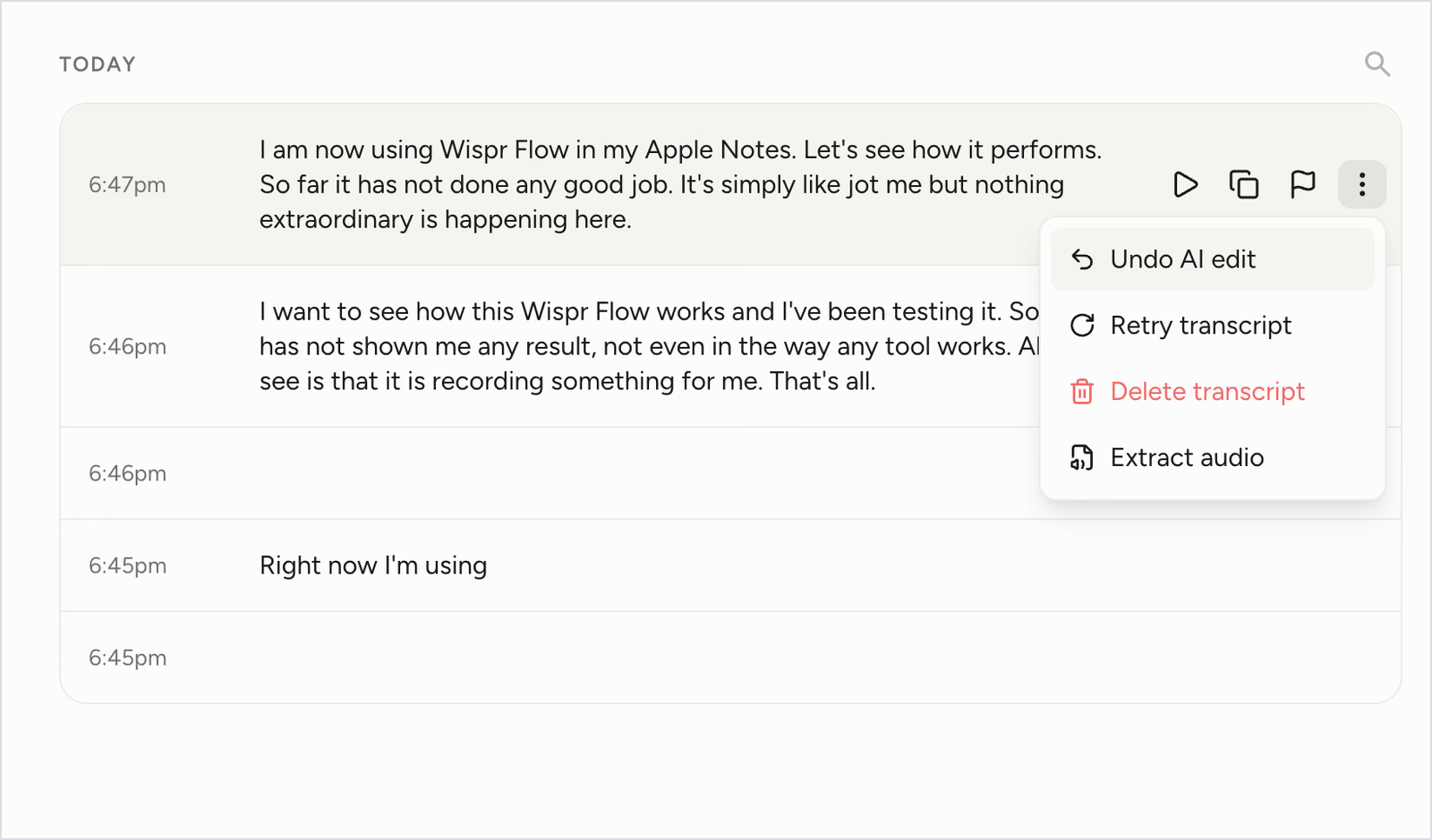
Im Verlauf von Wispr Flow standen zwei leere Einträge und ein dritter, der nach „Right now I'm using“ abbrach. Für brauchbaren Text musste ich mich deshalb wiederholen. Die beiden vollständigen Aufnahmen wurden sauber ausgegeben – umso ärgerlicher waren die Lücken im Vergleich zu einzelnen Fehlern.
Wie ich diese Diktier-Apps ausgewählt habe
Ausgangspunkt waren die Diktierprogramme, über die 2026 besonders häufig gesprochen wird. In die Auswahl kamen anschließend die Angebote für unterschiedliche Bedürfnisse: appübergreifende KI-Spracheingabe, kostenlose Ergänzungen zu Besprechungs-Apps, quelloffene Offline-Lösungen, integrierte Office-Funktionen und professionelle Diktiersoftware für Windows.
Sauberer Text aus natürlicher Sprache
Die Genauigkeit bei einem vorgelesenen Skript sagt wenig aus. Ich beurteilte die Diktier-Apps anhand frei gesprochener Aufnahmen und zählte Fülllaute, Satzzeichen und Formulierungsfehler im fertigen Text.
Spracheingabe in allen Apps, in denen Sie schreiben
Eine Sprachtastatur, die nur in einem Editor funktioniert, zwingt Sie den ganzen Tag zum Kopieren und Einfügen. Apps, die jedes Textfeld bedienen – E-Mail, Slack, Notizen, Zoom-Chat oder Claude-Prompt – schnitten beim Alltagsnutzen besser ab.
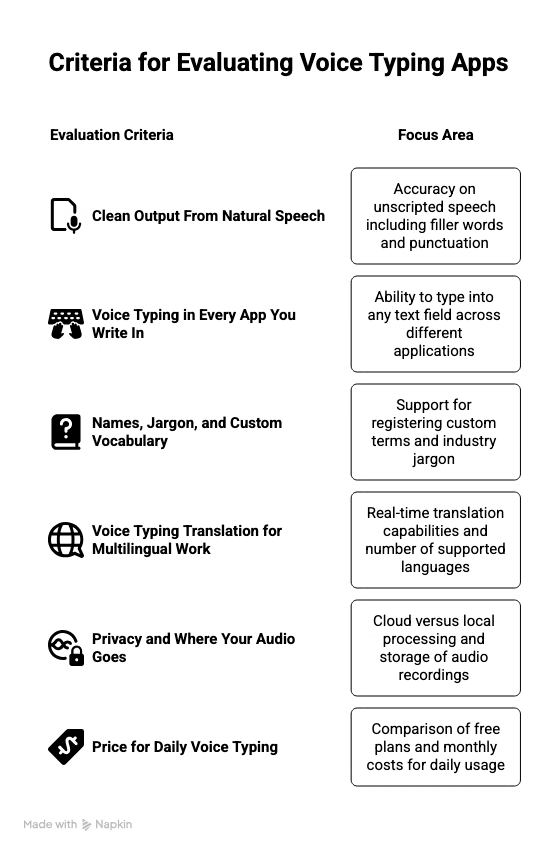
Namen, Fachbegriffe und eigenes Vokabular
Kundennamen und Branchenbegriffe bringen Diktierprogramme deutlich häufiger ins Stolpern als Alltagswörter. Ich prüfte, ob und wie viele eigene Begriffe sich eintragen lassen und ob dieselbe Liste auch für mehrsprachige Transkription und Besprechungsnotizen verwendet wird.
Spracheingabe mit Übersetzung für mehrsprachiges Arbeiten
Eine Sprachtastatur, die in einer anderen Sprache schreibt, ersetzt den Übersetzer-Tab. Ich prüfte, welche Apps während des Diktierens übersetzen, wie viele Ausgabesprachen sie anbieten und wie viele Schritte dafür nötig sind.
Datenschutz und der Weg Ihrer Audiodaten
Manche Diktier-Apps verarbeiten Sprache in der Cloud, andere behalten alles auf Ihrem Computer. Ich hielt fest, wohin die Audiodaten gelangen und ob die jeweilige App anschließend eine Aufnahme speichert.
Kosten für tägliches Diktieren
Ein wöchentliches Wortkontingent wirkt großzügig – bis Sie jede E-Mail diktieren. Ich verglich die kostenlosen Tarife mit den monatlichen Kosten bei täglicher Spracheingabe.
Die besten Diktier-Apps 2026 im ausführlichen Vergleich
JotMe: Beste Diktier-App mit integrierter Übersetzung
Plattformen: Desktop-Apps für Mac und Windows; auf dem Mac Fn, unter Windows Strg + Win gedrückt halten
Geeignet für: Menschen, die täglich in vielen Apps schreiben und Kollegen oder Kunden in anderen Sprachen antworten – auch in Sprachen, die sie selbst nicht sprechen.
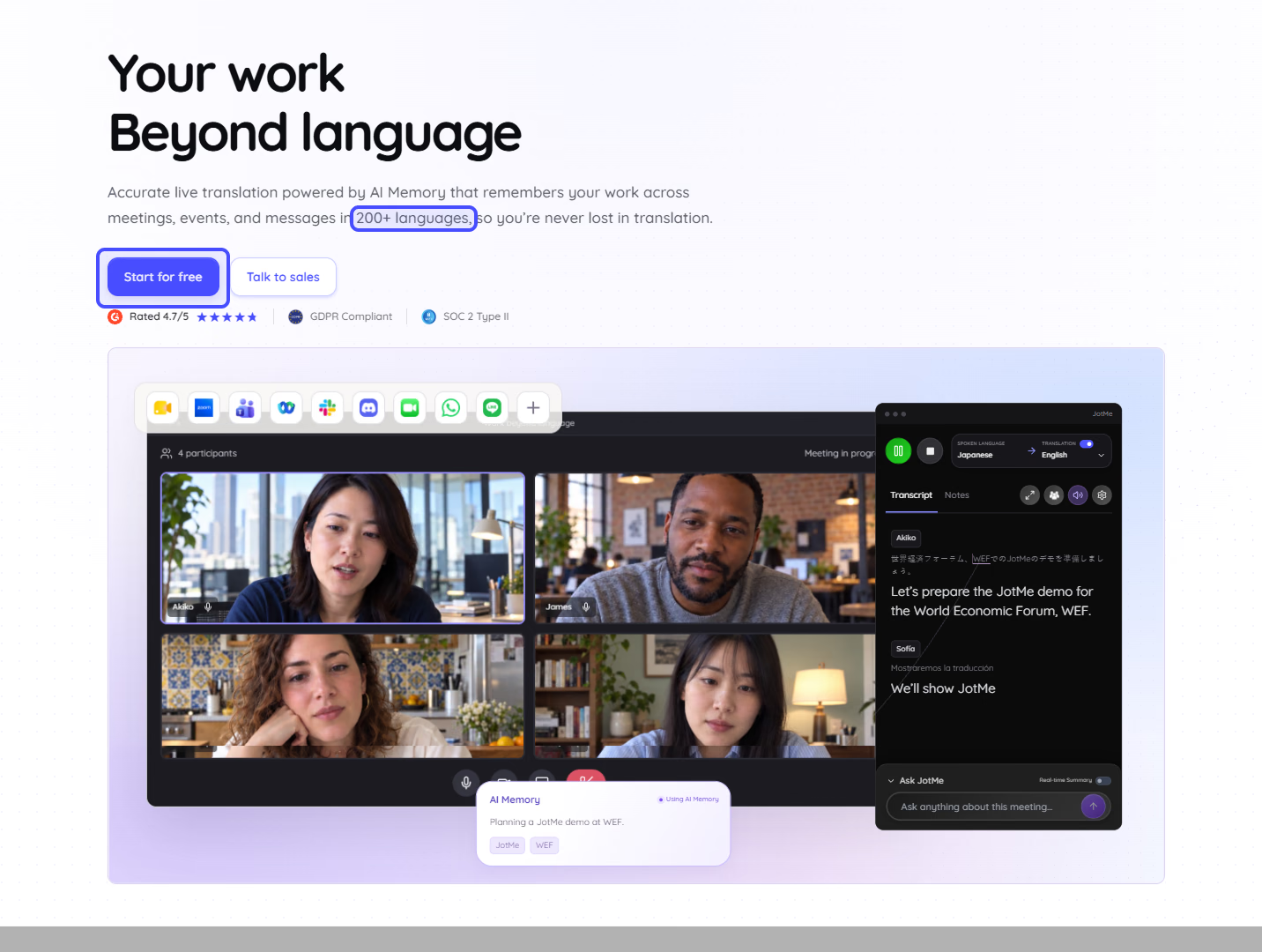
Ursprünglich haben wir JotMe für mehrsprachige Besprechungen entwickelt, mit Live-Übersetzung für Gespräche über Zoom, Google Meet und Teams. Das Voice Keyboard bringt dieselbe Sprachtechnologie nun in jedes Textfeld auf Ihrem Computer. Auf meinem MacBook halte ich Fn gedrückt, spreche und lasse los. Der Text erscheint an der Cursorposition. Unter Windows funktioniert dieselbe Spracheingabe mit Strg + Win.
Unsere Kernzielgruppe sind englischsprachige Führungskräfte und Verantwortliche für operative Abläufe, die mit japanischen oder koreanischen Lieferanten und Partnern arbeiten. Deshalb wurde das Sprechen in der eigenen und Versenden in einer anderen Sprache zu der Funktion, die uns besonders wichtig war.
Mit dem inzwischen verfügbaren Modus Translate ist das Voice Keyboard zugleich eine Übersetzungstastatur: Sie sprechen Englisch, und an der Cursorposition erscheint japanischer oder spanischer Text.
Wichtige Funktionen
Voice Keyboard in jeder App: Tastenkombination gedrückt halten, sprechen und loslassen. JotMe schreibt direkt an der Cursorposition – in E-Mails, Slack-Nachrichten, Dokumenten oder Formularen. Die Spracheingabe funktioniert damit überall auf dieselbe Weise.
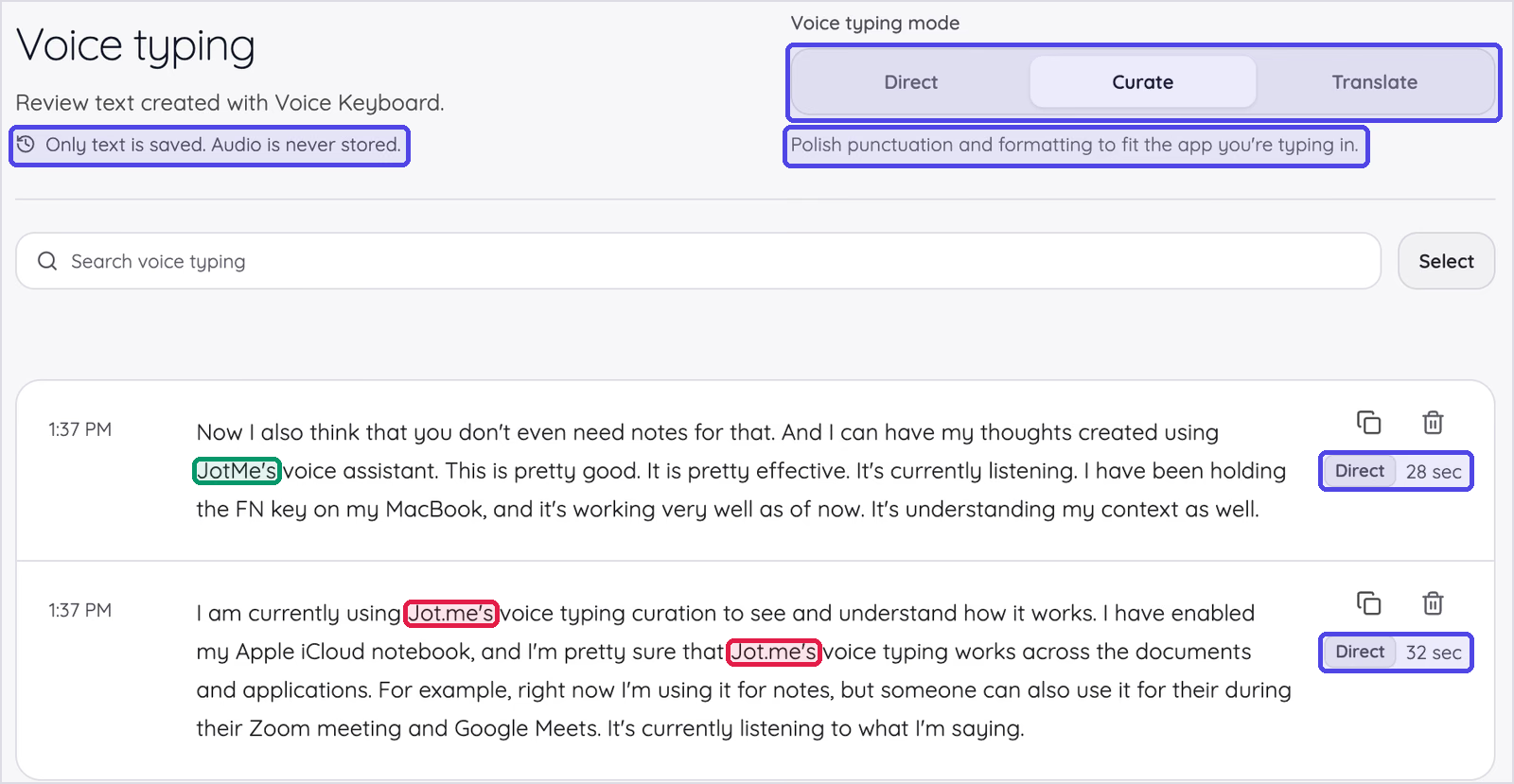
Die Modi Direct, Curate und Translate: Direct behält den gesprochenen Inhalt bei und ergänzt trotzdem Satzzeichen und Satzgrenzen, wie mein Test zeigte. Curate macht aus ausschweifender Rede klare Absätze und passt Zeichensetzung und Formatierung an die App an, in der Sie schreiben. Diesen Modus wähle ich für E-Mail-Antworten oder längere Slack-Updates, bei denen ich laut nachdenke.
Translate wandelt Sprache aus einer unterstützten Eingabesprache in Text in der gewählten Ausgabesprache um. Mit View original können Sie die überarbeitete Fassung mit Ihrem ursprünglichen Diktat vergleichen und beide Versionen kopieren oder bearbeiten.
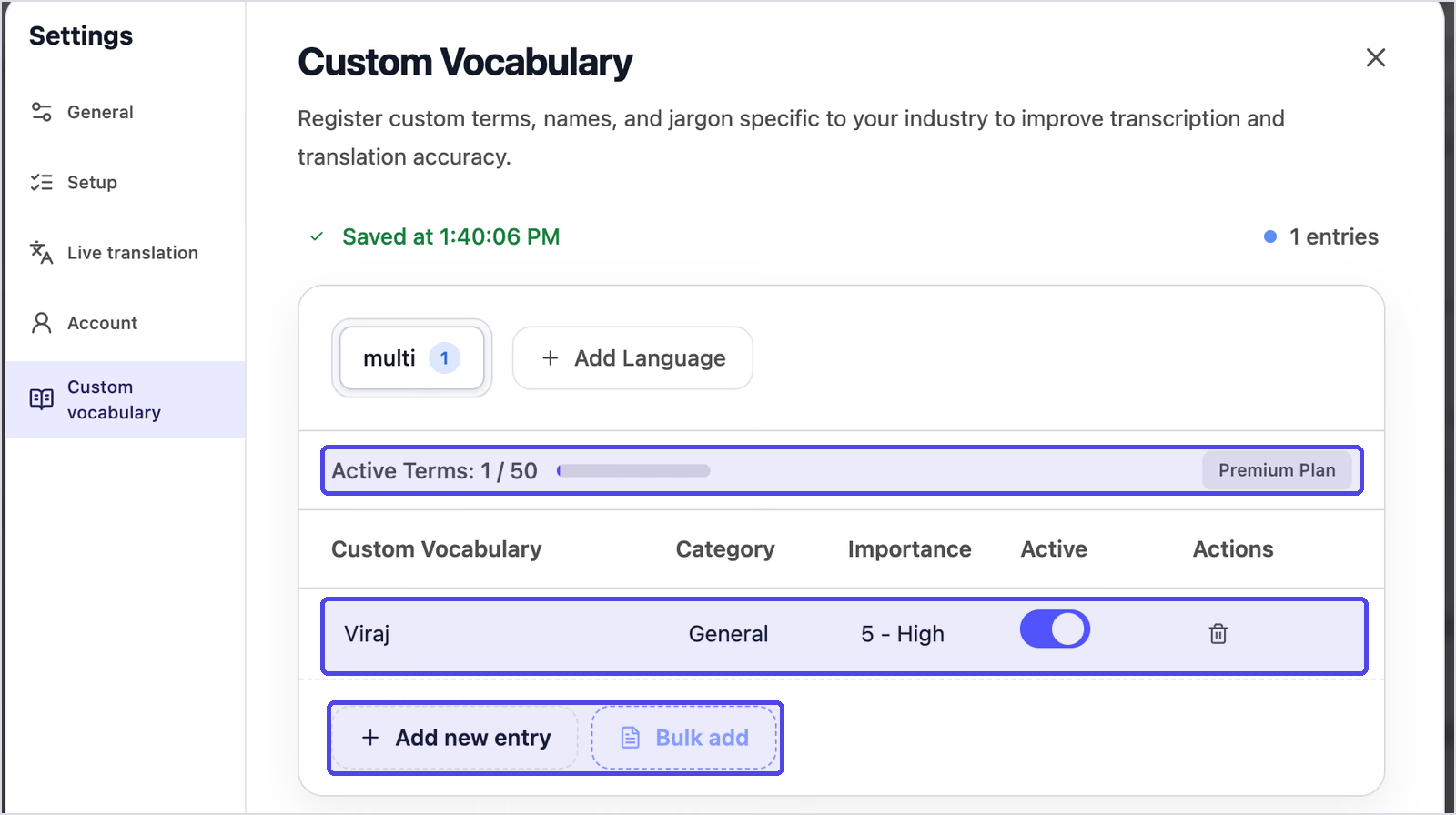
Kontext und eigene Terminologie: JotMe nutzt den Kontext Ihrer Rede und das aktive benutzerdefinierte Vokabular, um Kundennamen und Produktbegriffe genauer zu erkennen. Prüfen Sie wichtige Namen vor dem Versenden. Die kontoweite Liste wird für unterstützte Funktionen der Spracheingabe, Besprechungstranskription und Übersetzung genutzt. Jeder Eintrag umfasst bis zu drei Wörter sowie eine Kategorie und eine Wichtigkeitsstufe von 1 bis 5.
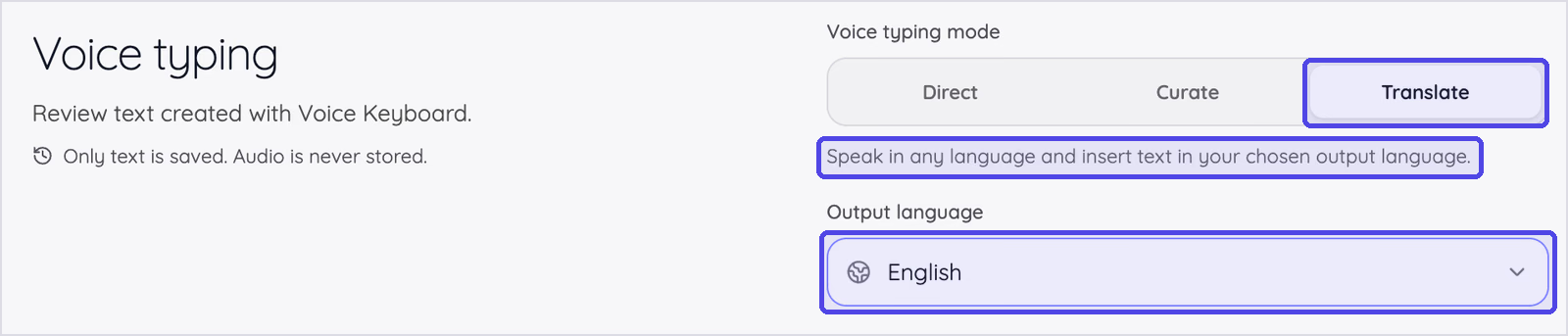
Spracheingabe mit Übersetzung: Translate ist neben Direct und Curate der dritte Modus. Sie sprechen in einer unterstützten Eingabesprache, JotMe fügt den Text in der gewählten Ausgabesprache ein. Wählen Sie einmal aus über 200 Ausgabeoptionen: Danach erscheint jedes übersetzte Diktat direkt am Cursor, und JotMe merkt sich die Sprache für das nächste Mal. Im Verlauf steht bei jedem übersetzten Eintrag die Ausgabesprache. View original zeigt die gesprochenen Wörter neben der Übersetzung, damit Sie Namen und Zahlen vor dem Versenden überprüfen können.
Ein englischsprachiger Einkaufsleiter kann einem Lieferanten auf LINE auf Japanisch antworten, ohne einen Übersetzer-Tab zu öffnen. Wann gesprochene Übersetzung Vorteile gegenüber getippter Übersetzung hat, erläutert unser Vergleich von Sprach- und Textübersetzung.
Privater, durchsuchbarer Verlauf: Jedes Diktat mit dem Voice Keyboard erscheint in einer nach Tagen geordneten Liste mit Dauer, Suchfeld sowie Schaltflächen zum Kopieren und Löschen. Bei übersetzten Einträgen wird die Ausgabesprache angezeigt. View original zeigt, was Sie vor der Übersetzung gesagt haben. Für Voice-Keyboard-Diktate speichert JotMe einen Textverlauf, keine Audioaufnahmen.
Mehr als eine Sprachtastatur: Dieselbe Plattform bietet Echtzeittranskription, Antworten über Ask JotMe und KI-Besprechungsnotizen parallel zu Zoom, Google Meet, Microsoft Teams und Webex. Die Übersetzung von Besprechungsuntertiteln mit Basic und Premium Quality bietet über 200 Sprach- und Regionaloptionen für die Ausgabe; welche gesprochenen Sprachen erkannt werden, hängt vom Modell ab. Besprechungsnotizen unterstützen 21 Sprachoptionen.
So nutzen Sie JotMes Spracheingabe mit Übersetzung
- Schritt 1: Öffnen Sie die JotMe-Desktop-App auf Ihrem Mac oder Windows-PC und gehen Sie zu Voice typing.
- Schritt 2: Stellen Sie Voice typing mode auf Translate und wählen Sie eine Ausgabesprache, etwa Spanish (Mexico) oder Japanese.
- Schritt 3: Klicken Sie in die App, in der der Text erscheinen soll, beispielsweise einen E-Mail-Entwurf oder einen LINE-Chat.
- Schritt 4: Halten Sie auf dem Mac Fn oder unter Windows Strg + Win gedrückt und sprechen Sie in Ihrer eigenen Sprache.
- Schritt 5: Lassen Sie die Tastenkombination los. JotMe fügt die Übersetzung an der Cursorposition ein und speichert Ihren ursprünglichen Wortlaut im Verlauf.
Mein Testergebnis
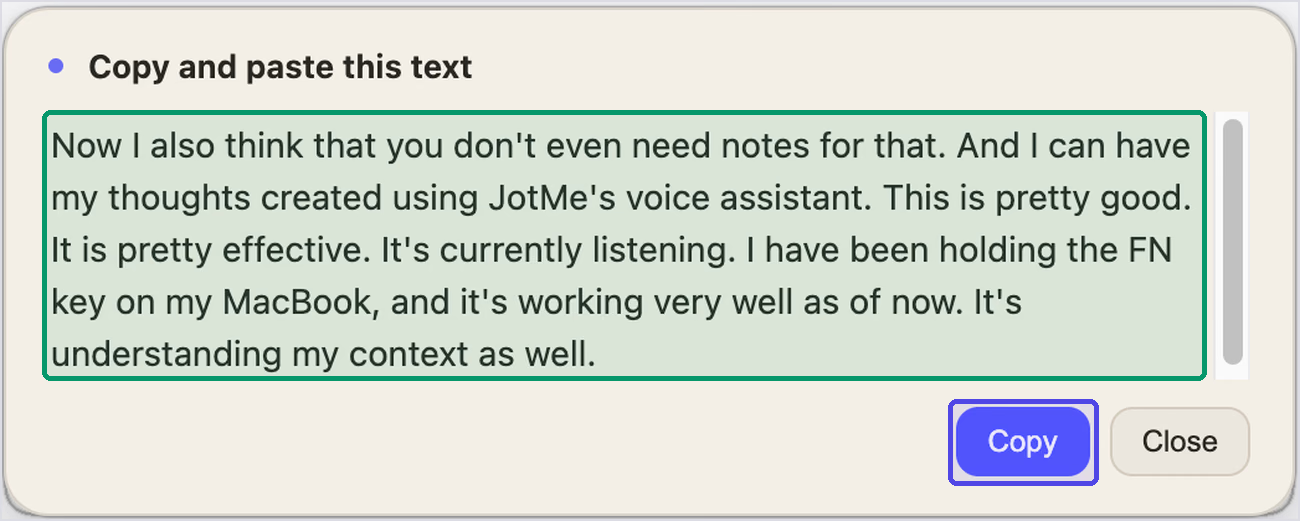
Zwei Aufnahmen im Modus Direct von 28 und 32 Sekunden ergaben 125 Wörter, 15 Satzzeichen und keine Fülllaute. Die zweite Aufnahme brauchte keinerlei Korrektur – selbst „FN key“ war richtig großgeschrieben. In der ersten wurde unser Name zu „Jot.me's“, denn mein benutzerdefiniertes Vokabular enthielt nur „Viraj“. Diese Liste zu ergänzen, wäre deshalb mein erster Einrichtungstipp für neue Nutzer.
Direct behielt außerdem meinen Versprecher „their during their“ bei, den Curate bereinigt.
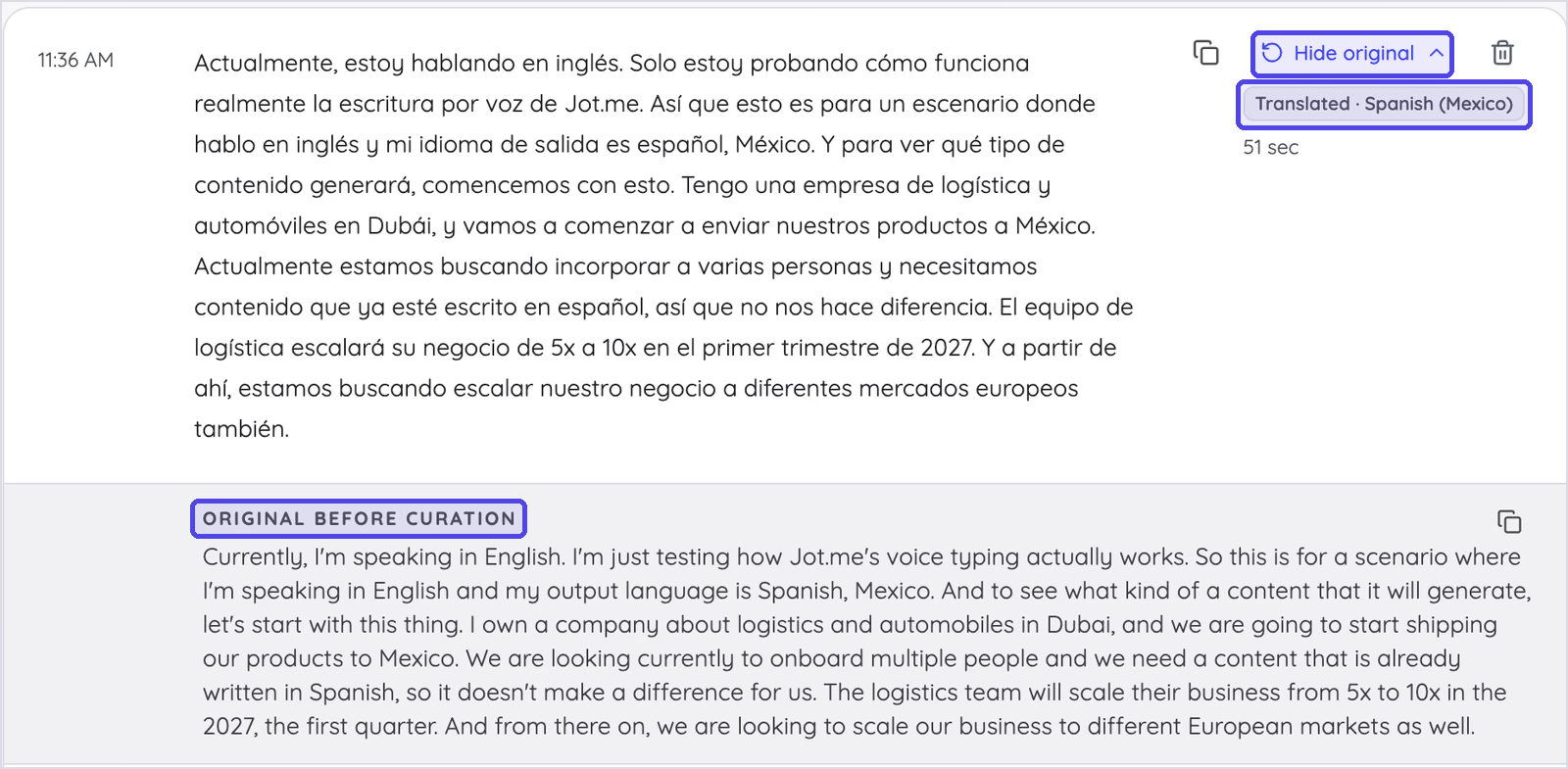
Für den Übersetzungstest sprach ich 51 Sekunden Englisch und wählte Spanisch (Mexiko) als Ausgabesprache. Das Beispielszenario: Ein Logistik- und Automobilunternehmen aus Dubai bereitet Lieferungen nach Mexiko und die Einarbeitung spanischsprachiger Mitarbeitender vor. JotMe gab 120 spanische Wörter mit 14 Satzzeichen und ohne Fülllaute aus, fertig zum Einfügen aus dem Kopierfenster.
Die Übersetzung glättete auch meine Formulierungen. Aus dem holprigen „in the 2027, the first quarter“ wurde „en el primer trimestre de 2027“. Dubai erhielt als „Dubái“ den spanischen Akzent, und Zahlenangaben wie „5x a 10x“ blieben erhalten. Unser Name wurde allerdings als „Jot.me“ aus meinem Englisch übernommen – dieselbe Lücke im benutzerdefinierten Vokabular wie zuvor.
Preise
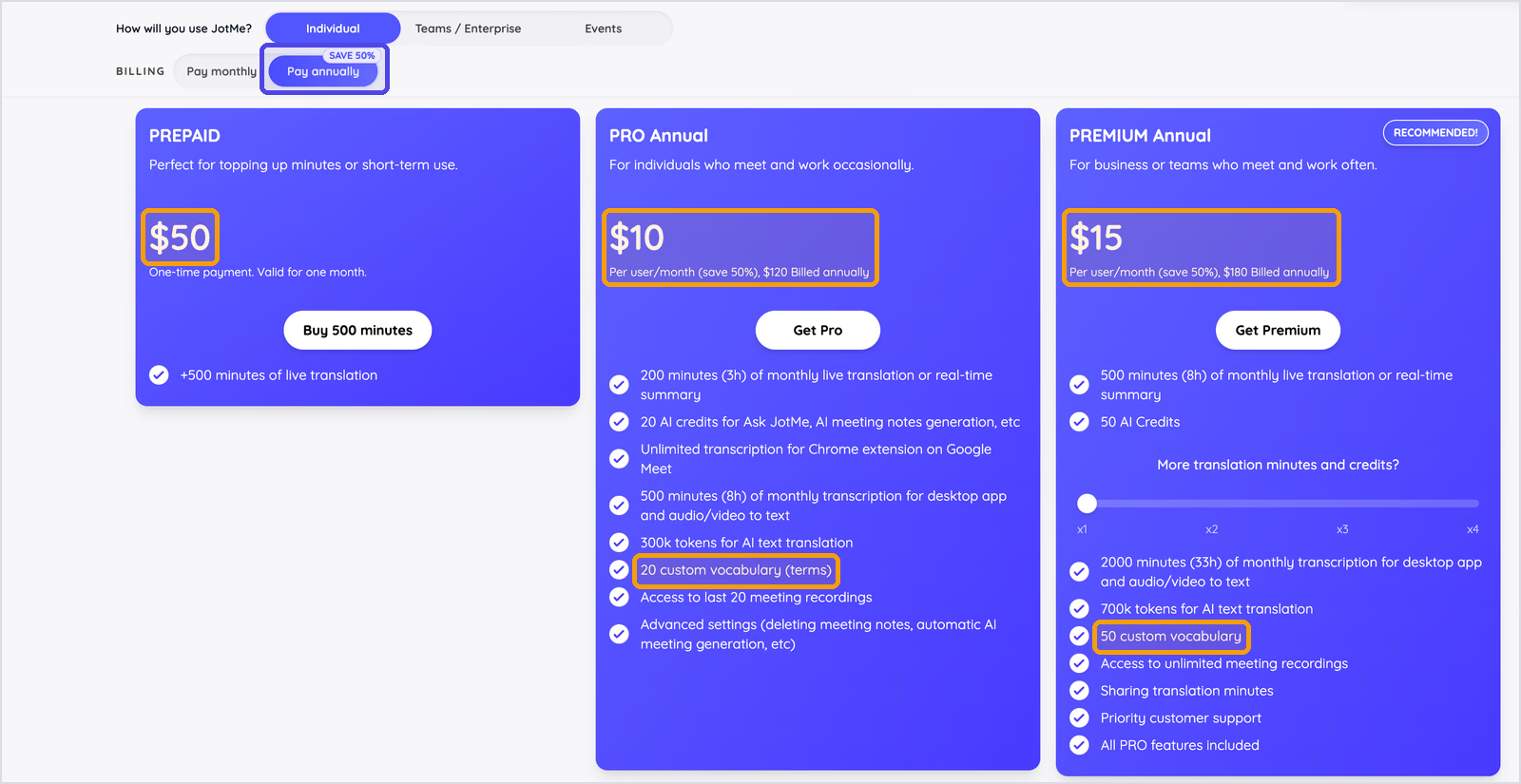
- Freemium: Kostenlos, mit monatlich 50 Transkriptionsminuten, aus denen auch Diktate mit dem Voice Keyboard schöpfen, 20 Minuten Live-Übersetzung und 5 KI-Credits.
- Prepaid: Einmalig 50 US-Dollar für 500 Minuten Live-Übersetzung, einen Monat gültig.
- Pro: 10 US-Dollar pro Nutzer und Monat bei jährlicher Abrechnung, insgesamt 120 US-Dollar. Enthalten sind 500 Transkriptionsminuten für Spracheingabe und Aufnahmen, 200 Minuten Live-Übersetzung, 20 KI-Credits und 20 eigene Vokabulareinträge.
- Premium: 15 US-Dollar pro Nutzer und Monat bei jährlicher Abrechnung, insgesamt 180 US-Dollar. Enthalten sind 2.000 Transkriptionsminuten, 500 Minuten Live-Übersetzung, 50 KI-Credits, 50 eigene Vokabulareinträge, unbegrenzte Aufnahmen und bevorzugter Support.
- Monatliche Abrechnung: Die Jahrestarife sparen 50 %. Bei Monatsabrechnung kosten Pro daher 20 und Premium 30 US-Dollar.
Vorteile
- Bereinigte Spracheingabe mit Satzzeichen und ohne Fülllaute in meinem Test.
- Auf Mac und Windows mit einer einzigen Tastenkombination zum Gedrückthalten nutzbar.
- Drei Modi für unterschiedliche Aufgaben: Direct für den erkannten Wortlaut, Curate für strukturierte Absätze und Translate für eine gewählte Ausgabesprache.
- Spracheingabe mit Übersetzung ermöglicht Antworten in der Sprache Ihres Gegenübers.
- Translate wandelt Gesprochenes aus einer unterstützten Eingabesprache in einem Schritt in Text in über 200 Sprach- und Regionaloptionen um.
- Eine gemeinsame kontoweite Vokabularliste für Spracheingabe, Transkription und Übersetzung.
- Im Voice-Keyboard-Verlauf speichert JotMe Text statt Audioaufnahmen.
Einschränkungen
- Die Spracheingabe läuft nur in den Desktop-Apps; eine Browser- oder Mobilversion gibt es nicht.
- Diktate verbrauchen Transkriptionsminuten. Die 50 Monatsminuten des Freemium-Tarifs eignen sich deshalb eher zum Ausprobieren als für tägliches Arbeiten.
- Namen und Markenbegriffe sollten zuerst ins eigene Vokabular eingetragen werden; meine erste Aufnahme schrieb unseren eigenen Produktnamen falsch.
- Das gesammelte Hinzufügen eigener Vokabeln setzt Pro oder Premium voraus.
Spracheingabe mit Übersetzung
In Ihrer Sprache sprechen, in der anderen schreiben
Aktivieren Sie Translate und wählen Sie aus über 200 Sprach- und Regionaloptionen für die Ausgabe. Das Voice Keyboard fügt die Übersetzung in jeder App direkt an der Cursorposition ein.
Auch für Windows. Keine Kreditkarte erforderlich.
Wispr Flow: Beste Wahl für intensives tägliches Diktieren auf mehreren Geräten
Plattformen: Mac, Windows, iPhone und Android
Geeignet für: Menschen, die jede Woche Tausende Wörter auf Laptop und Smartphone diktieren und überall KI-Textbereinigung möchten
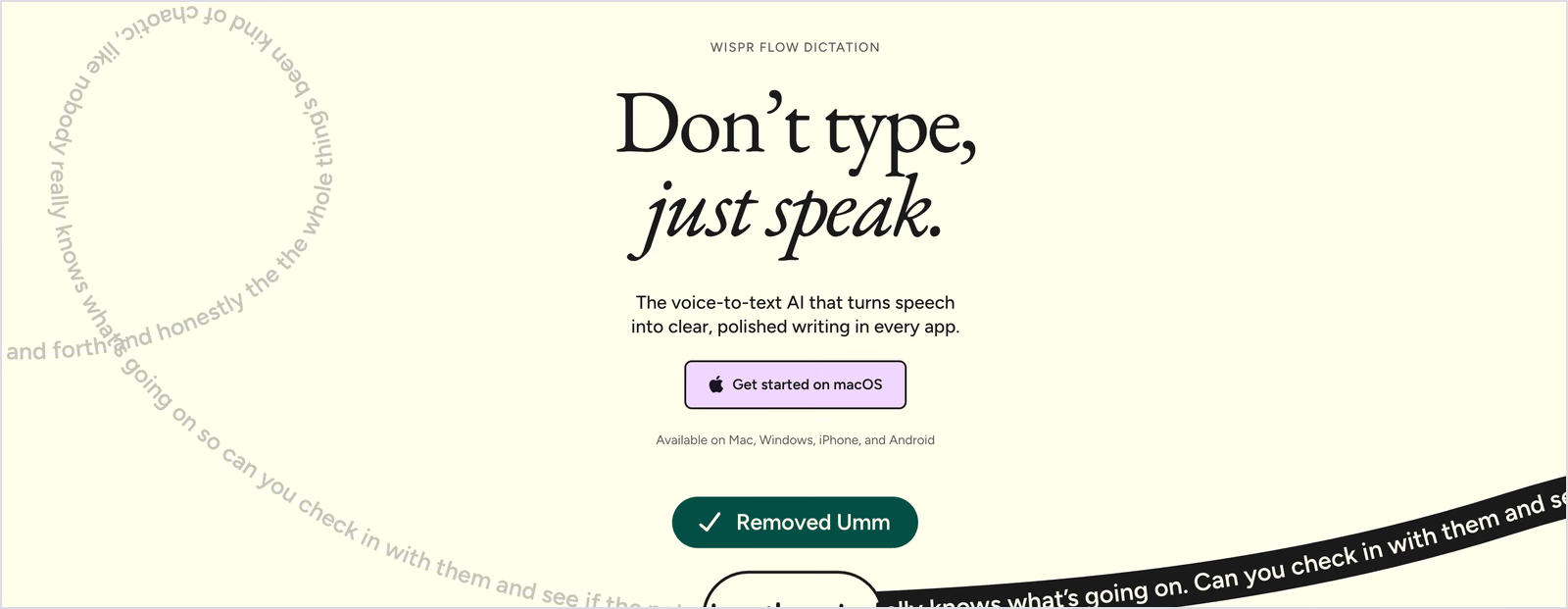
Wenn es um Spracheingabe geht, fällt häufig zuerst der Name Wispr Flow. Die Aufmerksamkeit passt zu einer ausgereiften KI-Diktierfunktion, die in jeder App arbeitet. Flow entfernt Fülllaute, erkennt Selbstkorrekturen mitten im Satz und formatiert das Ergebnis, bevor es eingefügt wird.
Flow läuft auf 4 Gerätetypen und ist damit die stärkste Wahl, wenn Sie sowohl auf dem MacBook als auch auf dem Smartphone regelmäßig diktieren. Suchen Sie eine Wispr-Flow-Alternative, die in der Sprache Ihres Gegenübers schreibt, kommt JotMe in dieser Liste am nächsten. Unser Vergleich von Wispr Flow und JotMe geht die Funktionen einzeln durch.
Wichtige Funktionen
- Automatische KI-Bearbeitung: Flow entfernt „um“ und „uh“, verarbeitet Selbstkorrekturen und ergänzt während des Sprechens Satzzeichen und Formatierung. Undo AI edit stellt bei jedem Eintrag den ursprünglichen Wortlaut wieder her; Retry transcript führt die Transkription erneut aus.
- Über 100 Sprachen: Spracheingabe in mehr als 100 Sprachen mit automatischer Erkennung und Sprachauswahl in der Flow-Leiste.
- Stil je App: Wählen Sie Formal, Casual oder Very casual und legen Sie für unterschiedliche Apps verschiedene Stile fest.
- Persönliches Wörterbuch und Textbausteine: Flow lernt Namen und Begriffe selbstständig oder lässt sie manuell ergänzen. Gesprochene Kürzel fügen gespeicherte Textbausteine ein, etwa eine Adresse oder Standardantwort.
- Command Mode (Pro): Markieren Sie Text und sprechen Sie eine Anweisung wie „make this more formal“ oder „translate this to Spanish“. Flow schreibt ihn daraufhin um. Das ist Flows einziger Übersetzungsweg und erfolgt erst nach dem Diktieren.
- Nutzungsübersicht: Das Flow-Dashboard erfasst die gesamte Wortzahl, Ihre Sprechgeschwindigkeit und die Zahl aufeinanderfolgender Nutzungstage.
- Notetaker: Flow zeichnet Besprechungen auf Mac oder Windows auf und erstellt Transkripte mit benannten Sprechern und nächsten Schritten.
- Sicherheit: Wispr meldet ein abgeschlossenes SOC-2-Type-II-Audit. Laut aktueller Sicherheitsseite wurde die ISO-27001-Zertifizierung empfohlen, das Zertifikat steht aber noch aus. HIPAA-Unterstützung erfordert einen unterzeichneten BAA-Vertrag im Growth- oder Enterprise-Tarif. Nutzer können steuern, ob ihre Daten zur Produktverbesserung beitragen. Wisprs Sicherheitsangaben.
Mein Testergebnis
Ich testete Flows Sprachtastatur in Apple Notizen mit gedrückter fn-Taste. Über drei Einträge lieferte Flow 84 Wörter mit 9 Satzzeichen und ohne Fülllaute. „Wispr Flow“ wurde korrekt geschrieben, unser Name dagegen als „jot me“. Zwei weitere Einträge blieben leer, einer brach nach „Right now I'm using“ ab. Während des Sprechens zeigt Flow eine Aufnahmeleiste; der Text wird erst beim Loslassen eingefügt. Deshalb bemerkte ich die Lücken erst danach. Das Dashboard maß meine Sprechgeschwindigkeit mit 118 Wörtern pro Minute.
Preise
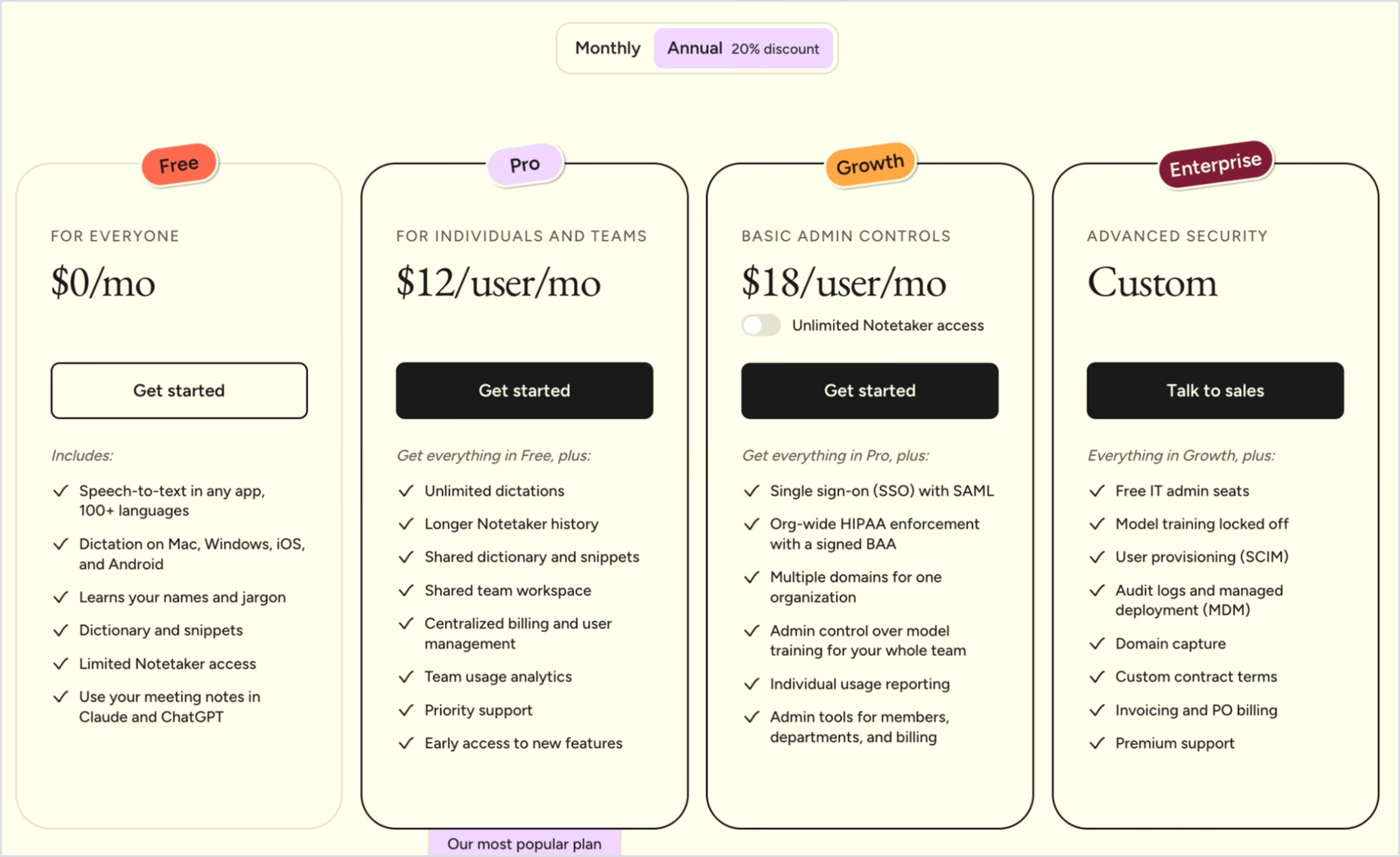
- Kostenlos: Auf dem Desktop werden derzeit eine weiche Wochenbegrenzung von 2.000 Wörtern und eine feste Grenze von 5.000 Wörtern angezeigt. Mobile Kontingente stehen in der App und können variieren. Prüfen Sie Ihr Konto, da Wispr die Grenzen ändern kann. Aktuelle wöchentliche Wispr-Grenzen.
- Pro: 15 US-Dollar pro Nutzer und Monat bei monatlicher Abrechnung oder 12 US-Dollar bei Jahresabrechnung, insgesamt 144 US-Dollar; mit unbegrenztem Diktieren.
- Growth: 18 US-Dollar pro Nutzer und Monat bei Jahresabrechnung, zusätzlich mit SSO über SAML, organisationsweiter Durchsetzung von HIPAA-Vorgaben bei unterzeichnetem BAA sowie Verwaltungsfunktionen.
- Enterprise: Individueller Preis mit Domain Capture, Auditprotokollen und Premium-Support.
Vorteile
- Ausgereifte KI-Spracheingabe in jeder App auf 4 Gerätetypen.
- Undo AI edit stellt das Rohtranskript wieder her, wenn die Bereinigung zu weit geht.
- Appbezogene Stile halten Slack-Nachrichten locker und E-Mails formell.
- Umfangreiche Compliance-Funktionen für Teams in regulierten Bereichen.
Einschränkungen
- Zwei meiner 5 Diktate blieben leer, ein weiteres brach frühzeitig ab.
- Im kostenlosen Desktop-Tarif liegt die angezeigte weiche Grenze bei 2.000 Wörtern pro Woche, also unter 300 Wörtern pro Tag. Diktieren bleibt jedoch bis zur aktuellen festen Grenze von 5.000 Wörtern möglich. Bei täglicher Nutzung kann auch dieses Kontingent knapp werden; prüfen Sie die in Ihrem Konto angezeigten Grenzen.
- Die Transkription erfolgt in der Cloud. Meine Testeinträge boten Extract audio an; die Aufbewahrung hängt jedoch von den Einstellungen ab. Wispr erlaubt es, die Cloud-Speicherung von Diktaten abzuschalten und den lokalen Verlauf separat zu steuern. Prüfen Sie diese Optionen und die Aufbewahrung durch Verarbeitungsanbieter, bevor Sie sensible Inhalte diktieren.
- In seinen Tarifen führt Wispr Flow keine direkte Übersetzung während der Spracheingabe auf.
- Die Übersetzung erfordert einen zweiten Schritt: erst diktieren, dann den Text markieren und im Pro-Tarif den Command Mode um Übersetzung bitten.
Granola: Beste kostenlose Spracheingabe für Granola-Nutzer auf dem Mac
Plattformen: Desktop-Voice-Typing auf Mac und Windows. Granolas Produktseite bewirbt zusätzlich iOS und kündigt Android an; die Desktop-Hilfeseite bezeichnet die Mobilversion weiterhin als demnächst verfügbar. Prüfen Sie die Verfügbarkeit in der aktuellen iOS-App. Besprechungsnotizen gibt es auf macOS, Windows, iOS und Android. Verfügbarkeit von Granola Voice Typing.
Geeignet für: Menschen, die Granola bereits für Besprechungsnotizen nutzen und ohne Zusatzkosten auf dem Mac diktieren möchten
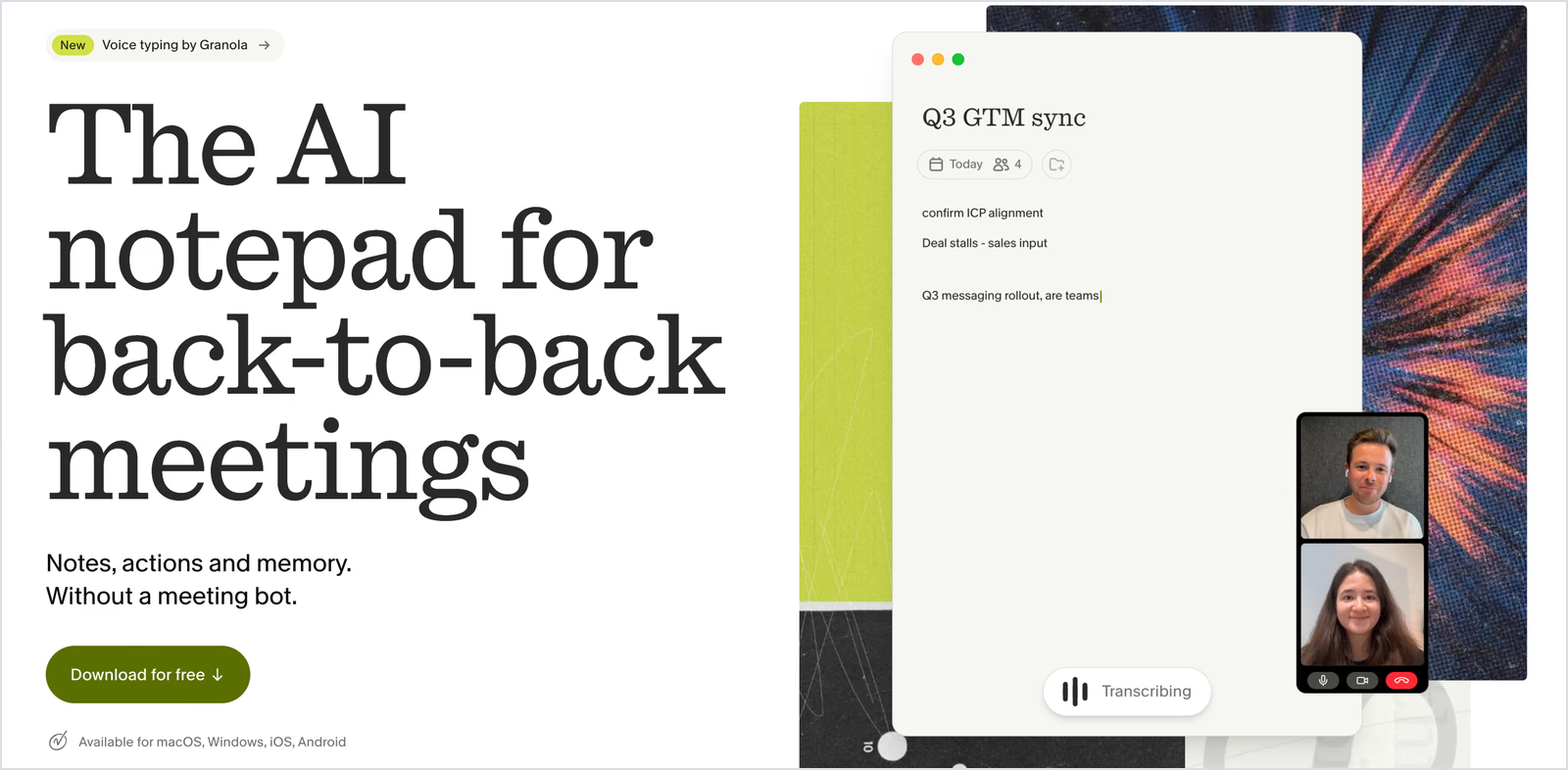
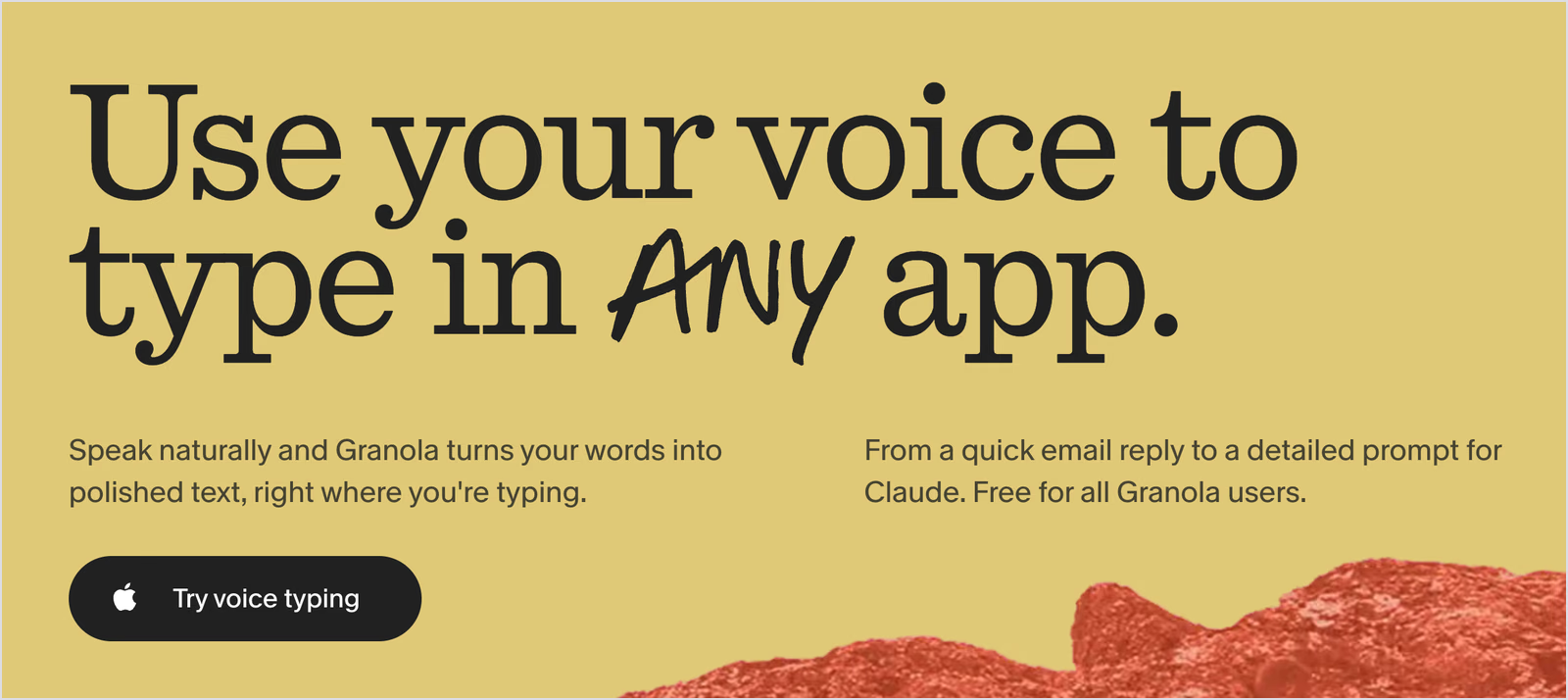
Granola wurde durch KI-Besprechungsnotizen ohne Meeting-Bot bekannt. Die später ergänzte Spracheingabe ist eine eigene Funktion, die auch außerhalb von Granola in Apps wie Gmail und Claude arbeitet. Die Ankündigung stieß besonders bei Menschen auf Interesse, die Granola ohnehin den ganzen Tag nutzen.
Granola bietet jetzt Spracheingabe. Unbegrenzte Wörter, kostenlos. Granola schreibt bereits Ihre Besprechungsnotizen. Jetzt kann es auch das Tippen übernehmen – in jeder App. https://t.co/et60VtwWA0
— Granola (@meetgranola) 29. Oktober 2026
Granolas Sprachtastatur funktioniert per Gedrückthalten: Taste drücken, sprechen, loslassen – der bereinigte Text wird an der Cursorposition eingefügt. Die Spracheingabe startet keine Besprechung und fügt auch einer bestehenden nichts hinzu. Notizen und Diktate bleiben getrennt. Granolas Besprechungsfunktionen behandeln wir im Vergleich von Software für Präsenzbesprechungen.
Wichtige Funktionen
- Gedrückthalten oder freihändig: Halten Sie zum Diktieren fn, die voreingestellte Taste, gedrückt. Zweimaliges Antippen startet den freihändigen Modus. Mit Esc können Sie jederzeit abbrechen, ohne Text einzufügen.
- Lange Diktate: Ein Diktat kann bis zu 20 Minuten dauern. Danach stoppt Granola und fügt das Gesprochene ein.
- Bereinigung und Formatierung: Granolas Spracheingabe entfernt Füllwörter und versehentliche Wiederholungen, setzt Satzzeichen, teilt Gedanken in Absätze und formatiert Listen mit Aufzählungszeichen oder Nummern.
- Stil passend zur App: Granola berücksichtigt die Ziel-App. Eine E-Mail erhält etwa eine Anrede und Absätze, eine Slack-Nachricht bleibt kurz.
- Bewusst am Wortlaut orientiert: Granola beantwortet Ihre Worte nicht und führt sie nicht als Anweisung aus. Diktieren Sie eine Anfrage in ChatGPT, fügt Granola die Anfrage selbst ein.
- Gemischte Sprachen: Granola nutzt bis zu drei auf Ihrem Computer eingestellte Sprachen. Auto-detect behält bei mehrsprachigen Diktaten jeden Abschnitt in der gesprochenen Sprache bei. Granola übersetzt nicht.
Mein Testergebnis
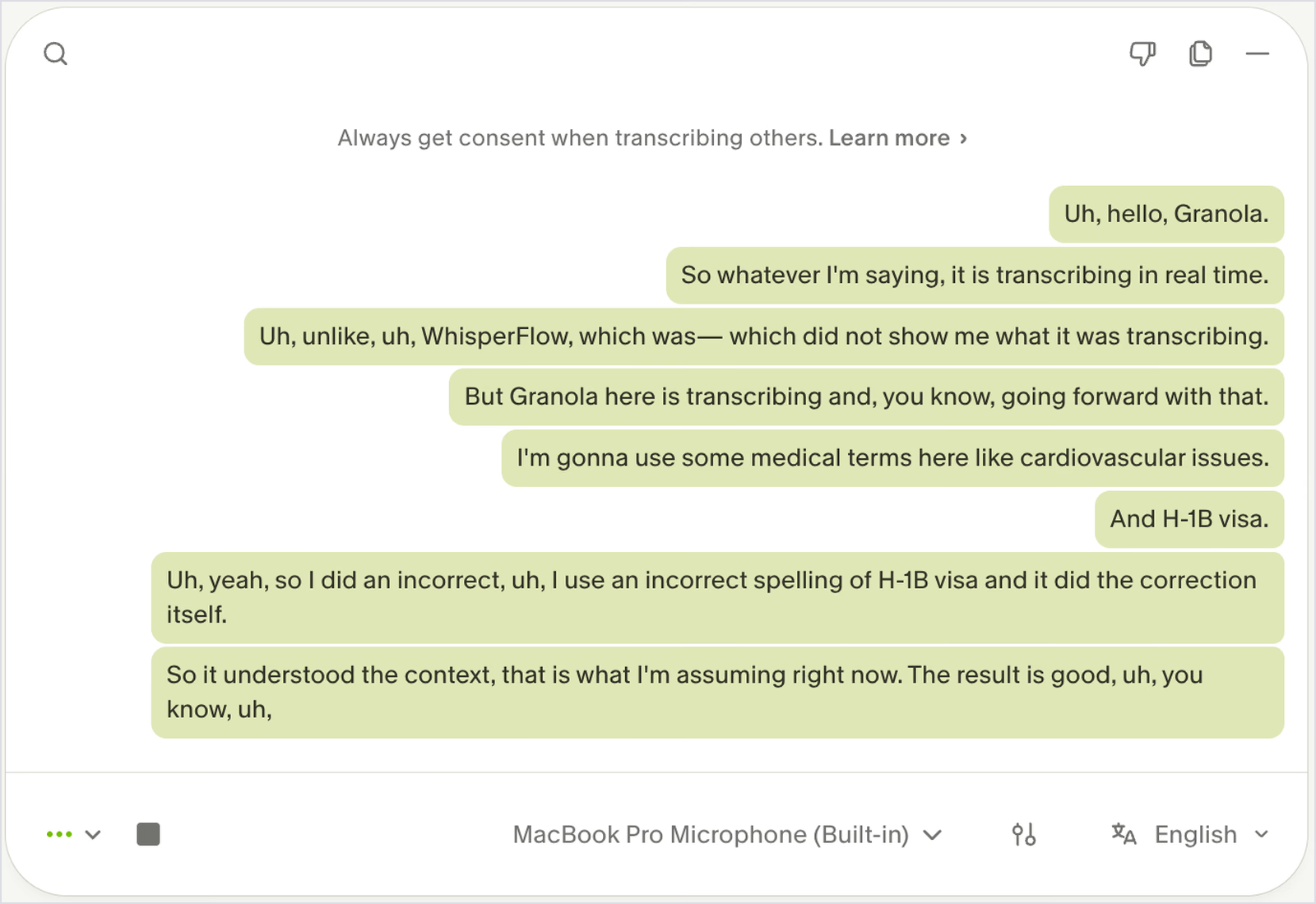
Für meinen Granola-Test öffnete ich eine neue Notiz mit aktivierter Live-Transkription: Die Wörter erschienen bereits während des Sprechens. Das Ergebnis waren 95 Wörter mit 26 Satzzeichen und 7 erhaltenen „uh“-Lauten, da ein Besprechungstranskript Gesprochenes in seiner ursprünglichen Form festhält.
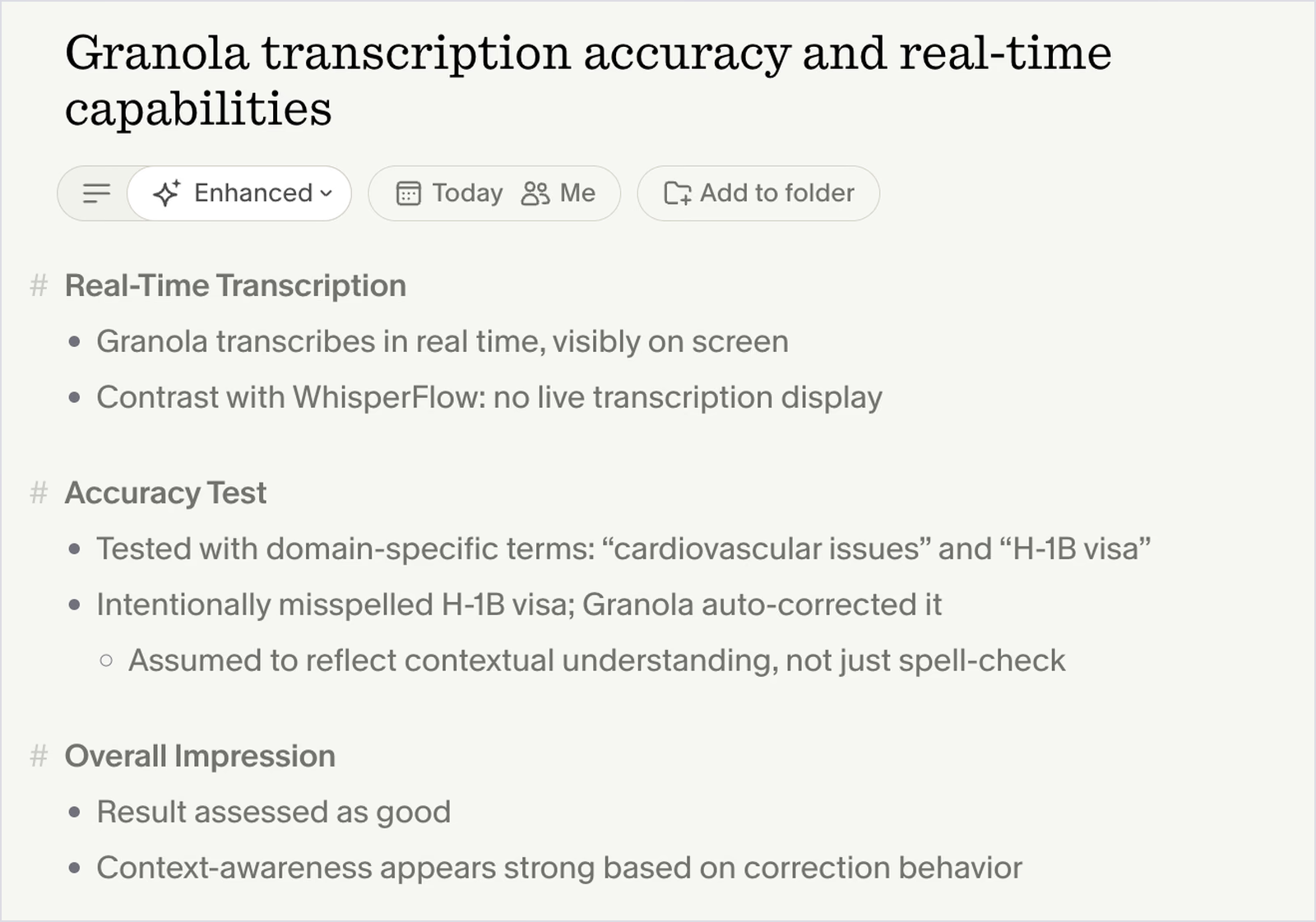
„cardiovascular issues“ und „H-1B visa“ wurden richtig erkannt; aus „Wispr Flow“ wurde jedoch „WhisperFlow“. Anschließend machte Granola aus meinen ausschweifenden Ausführungen eine übersichtliche Notiz mit eigenen Überschriften und Stichpunkten. Darin zeigt sich Granolas eigentliche Stärke: Besprechungen. Laut Granolas Hilfedokumentation entfernt die separate fn-Spracheingabe Fülllaute vor dem Einfügen.
Preise
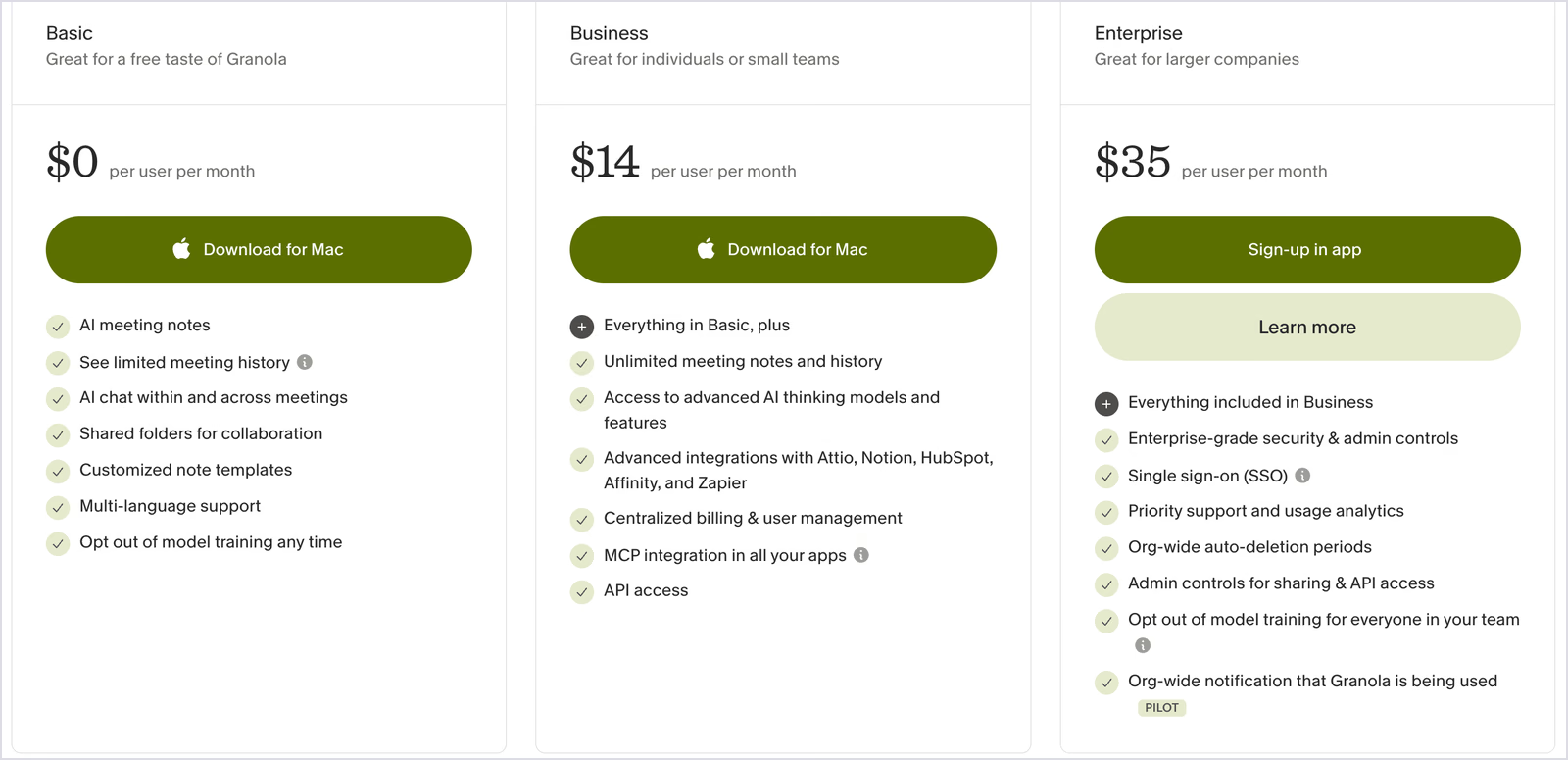
- Spracheingabe: In jedem Granola-Tarif kostenlos.
- Basic: 0 US-Dollar mit begrenztem Besprechungsverlauf.
- Business: 14 US-Dollar pro Nutzer und Monat mit unbegrenzten Besprechungsnotizen und unbegrenztem Verlauf sowie erweiterten Integrationen.
- Enterprise: 35 US-Dollar pro Nutzer und Monat mit SSO und Verwaltungsfunktionen für Unternehmen.
Vorteile
- Kostenlose Spracheingabe für alle mit Granola-Konto.
- Im Live-Transkript erscheinen die Wörter bereits während des Sprechens innerhalb einer Notiz.
- Freihändiger Modus und bis zu 20 Minuten lange Diktate eignen sich für längere Entwürfe.
- Die an die App angepasste Formatierung spart Nacharbeit bei E-Mails und Chatantworten.
Einschränkungen
- Voice Typing ist für Mac und Windows dokumentiert. Die Produktseite nennt inzwischen auch iOS, während die Desktop-Hilfe die Mobilversion weiterhin ankündigt. Android wird weiterhin als demnächst verfügbar geführt.
- Granola übersetzt Ihre Sprache nicht in eine andere Sprache.
- Granola benötigt die Berechtigung für Bedienungshilfen, um Kontext aus der Ziel-App zu lesen. Manche Sicherheitsteams werden dies zuerst prüfen wollen.
- Bluetooth-Mikrofone funktionieren laut Granolas eigenen Einrichtungshinweisen weniger zuverlässig.
Handy: Beste kostenlose Offline-Diktier-App
Plattformen: macOS, Windows und Linux
Geeignet für: Datenschutzbewusste Nutzer und Entwickler, die kostenlos diktieren möchten, ohne Audiodaten in die Cloud zu senden
Handy verfolgt einen anderen Ansatz als die KI-Diktier-Apps in dieser Liste. Es kostet nichts und wird quelloffen unter der MIT-Lizenz veröffentlicht.
Die Spracherkennung läuft auf Ihrem eigenen Computer; Ihre Stimme verlässt das Gerät deshalb nicht. Sie drücken eine Tastenkombination, sprechen, und die kostenlose Diktier-App fügt den Text in das geöffnete Textfeld ein. Liegt das Audio bereits als Aufnahme vor, behandelt unser Leitfaden zum Umwandeln von Audio in Text diesen Dateianwendungsfall.
Wichtige Funktionen
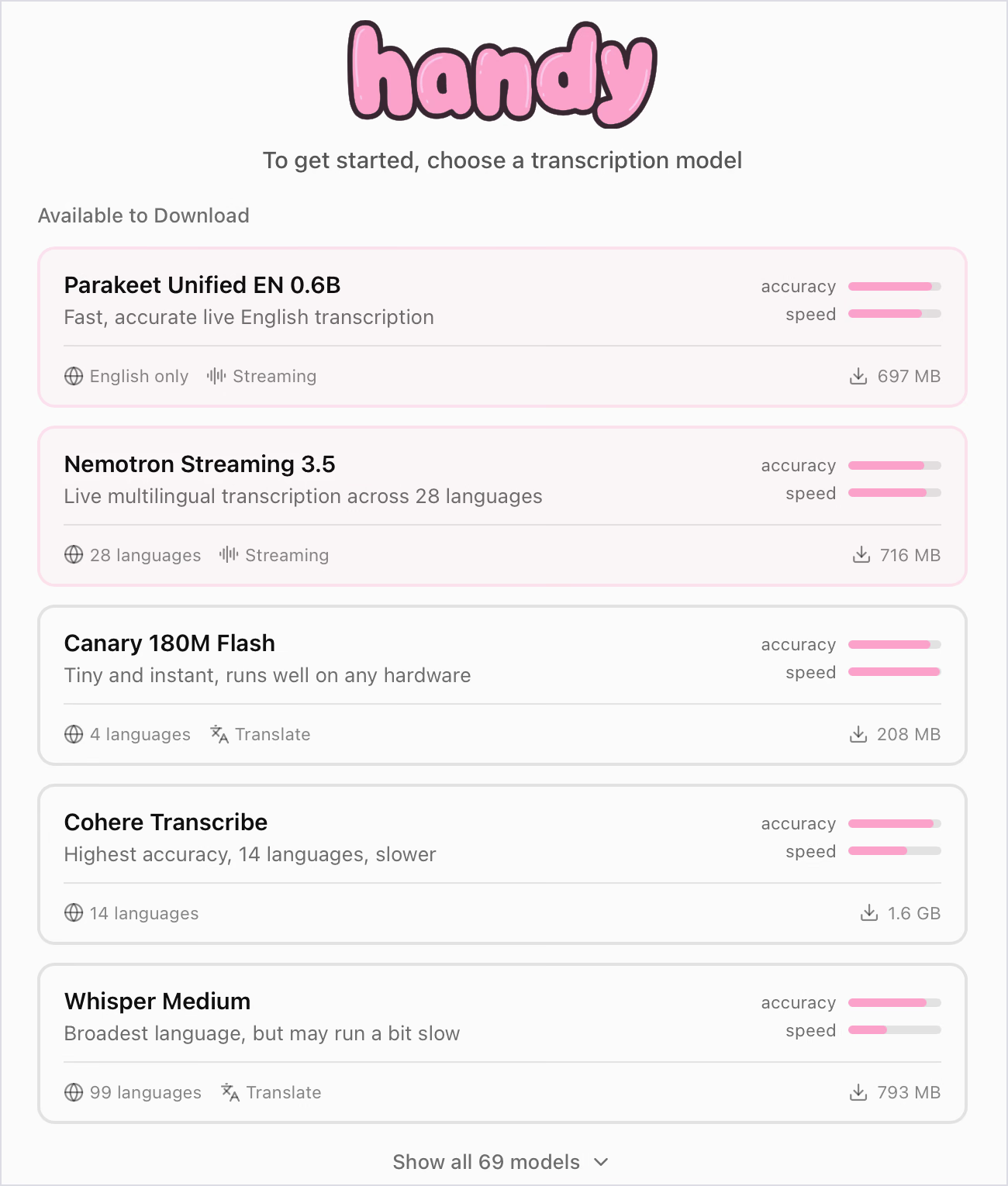
- Modellbibliothek: Während meines Tests zeigte die Auswahl 69 Modelle, darunter Canary 180M Flash, angezeigt mit 208 MB und 4 Sprachen, sowie Cohere Transcribe, angezeigt mit 1,6 GB, 14 Sprachen und der Kennzeichnung für höchste Genauigkeit. Außerdem waren Parakeet Unified EN 0.6B für englisches Streaming, Nemotron Streaming 3.5 mit 28 Sprachen und Whisper Medium mit 99 Sprachen aufgeführt. Dies sind die in meinem Test sichtbaren Katalogwerte, keine dauerhaft gültigen Download-Spezifikationen. Die aktuelle Handy-Dokumentation nennt andere Größen und Varianten, darunter Canary 1B v2 mit 25 Sprachen. Prüfen Sie das konkret gewählte Modell.
- Translate-Option: Modelle mit Translate-Kennzeichnung können Sprache übersetzen, statt sie nur zu transkribieren. Whisper übersetzt ins Englische; Canary 180M Flash unterstützt Englisch, Deutsch, Spanisch und Französisch. Die aktuelle Dokumentation zu Canary 1B v2 nennt 25 Sprachen. Zusätzlich bietet Handy eine optionale experimentelle KI-Nachbearbeitung für Übersetzung und Textbereinigung über einen konfigurierten Cloud- oder lokalen Anbieter. Handys Modelldokumentation.
- Gedrückthalten oder umschalten: Handys Sprachtastatur nimmt auf, solange Sie die Tastenkombination halten, und stoppt beim Loslassen. Alternativ können Sie einmal zum Starten und erneut zum Beenden drücken.
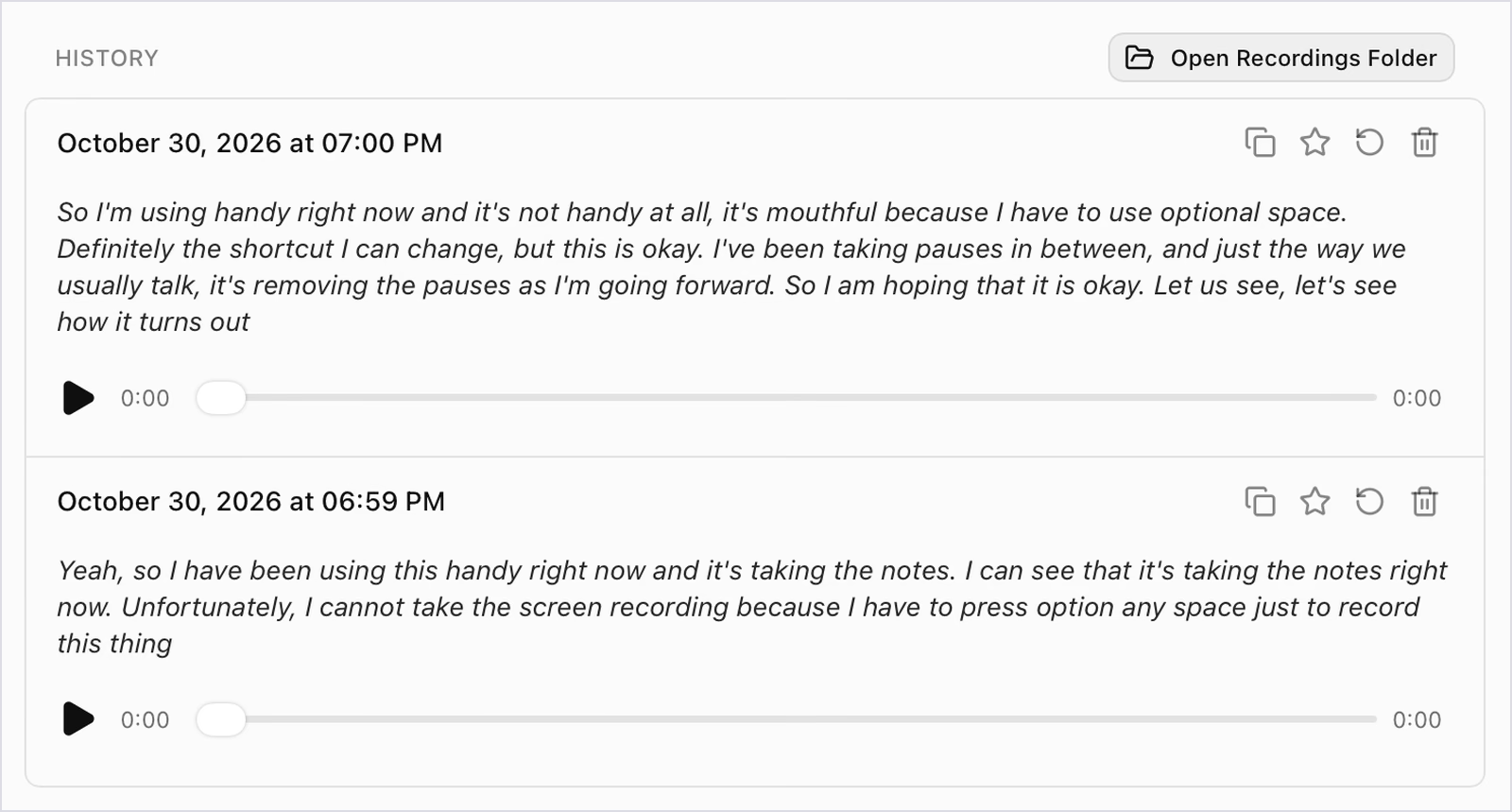
- Lokaler Verlauf: Handy speichert jede Aufnahme mit ihrem Transkript auf Ihrem Computer. Sie können sie erneut abspielen, mit einem Stern markieren, nochmals verarbeiten oder den Aufnahmeordner öffnen.
- Pausenfilter: Die Sprachaktivitätserkennung entfernt Sprechpausen, damit keine Lücken im Text entstehen.
Mein Testergebnis
Handys Diktierfunktion lieferte in zwei Aufnahmen 114 Wörter mit 13 Satzzeichen und ohne Fülllaute. „Option + Space“, die von mir auf dem Mac verwendete Tastenkombination, wurde in der ersten Aufnahme zu „optional space“, in der zweiten zu „option any space“. Handy schrieb außerdem den eigenen Namen klein und ließ in beiden Aufnahmen den Schlusspunkt weg. Die Tastenkombination fühlte sich unpraktisch an und blockierte meine Bildschirmaufnahme, lässt sich aber in den Einstellungen ändern.
Preise
- Kostenlos: Alle Funktionen ohne Konto oder Abonnement. Das Projekt nimmt Spenden an.
Vorteile
- Kostenlose Spracheingabe ohne Wortbegrenzung.
- Bei der Offline-Transkription bleiben Audiodaten auf Ihrem Computer.
- Die 69 Modelle in meinem Test boten verschiedene Abstufungen bei Geschwindigkeit, Genauigkeit und Sprachumfang. Der verfügbare Katalog kann sich ändern.
- Läuft auch unter Linux, das die meisten kommerziellen Diktier-Apps auslassen.
Einschränkungen
- In meinen normalen Diktaten fehlten die Schlusspunkte. Die optionale experimentelle KI-Nachbearbeitung kann Texte bereinigen oder umformatieren, benötigt aber einen eingerichteten Anbieter und ihre eigene Tastenkombination. Bei Cloud-Anbietern wird das Transkript zur Verarbeitung übertragen; lokale Optionen benötigen geeignete Hardware oder einen lokalen Server. Handys Dokumentation zur Nachbearbeitung.
- Die von mir geprüfte Modellauswahl zeigte Downloads von 208 MB bis 1,6 GB. Andere aktuelle Varianten sind kleiner oder größer. Prüfen Sie deshalb Downloadgröße und Hardwareanforderungen des gewählten Modells.
- Tastenkombinationen mit der fn- beziehungsweise Globus-Taste funktionieren nur auf Apple-Tastaturen.
- Ein Bluetooth-Headset-Mikrofon kann unter macOS die Wiedergabequalität verschlechtern. Die Wayland-Unterstützung unter Linux bleibt eingeschränkt.
- Keine Mobil-App.
Microsoft Dictate: Beste Diktierfunktion innerhalb von Word und Outlook
Plattformen: Word, Outlook, PowerPoint und OneNote in Microsoft 365 unter Windows, auf Mac, im Web und auf Mobilgeräten
Geeignet für: Menschen, die lange Dokumente in Word schreiben und bereits Microsoft 365 abonnieren

Microsoft Dictate ist die integrierte Diktierfunktion von Microsoft 365. Wer bereits ein Abonnement hat, zahlt für Spracheingabe in Word daher nichts zusätzlich. Mit gesprochenen Satzzeichen, Bearbeitungsbefehlen, optionaler automatischer Zeichensetzung und einem Schimpfwortfilter eignet sie sich gut für lange Dokumente. Der Haken zeigte sich beim Verlassen von Word: Dictate schreibt nur innerhalb der Microsoft-Apps, begleitet Sie also nicht in einen Zoom-Chat oder ein Browser-Textfeld. Für Gespräche in Teams ergänzt JotMe eine Live-Übersetzung in Microsoft Teams, ohne dass ein Bot der Besprechung beitritt.
Wichtige Funktionen
- Start über das Menüband: Die Schaltfläche zum Diktieren steht in Words Registerkarte Start. Auf dem Mac startet Option+F1 die Spracheingabe.
- Gesprochene Satzzeichen und Befehle: Sagen Sie im englischen Diktat beispielsweise „period“ oder „full stop“, „comma“ oder „new line“. Sprachbefehle ermöglichen auch das Bearbeiten und Formatieren von Text.
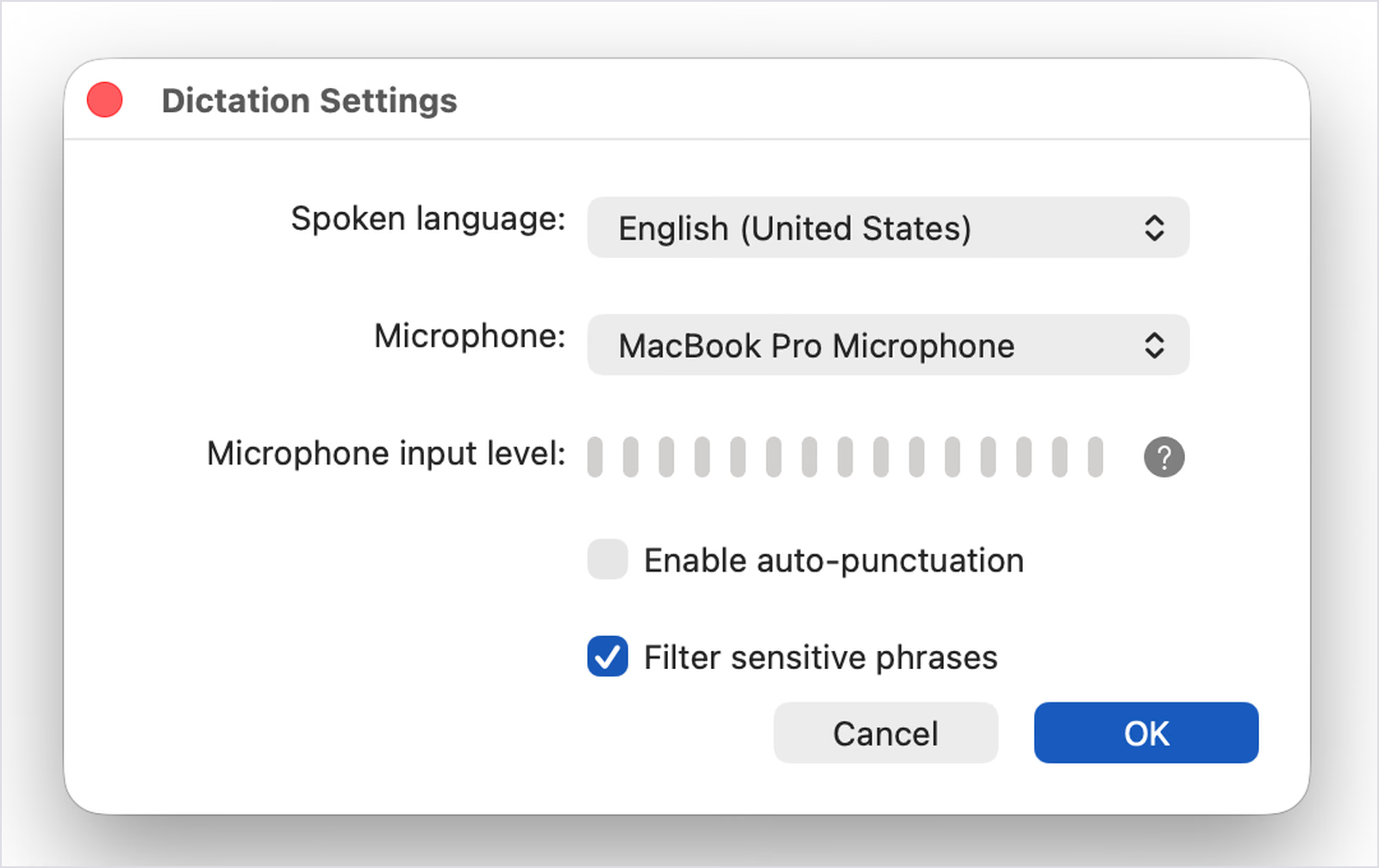
- Automatische Zeichensetzung: Aktivieren Sie sie in den Diktiereinstellungen. Word setzt dann anhand Ihrer Pausen Satzzeichen, sodass Sie „period“ nicht aussprechen müssen.
- Filter für sensible Ausdrücke: Dictate maskiert standardmäßig bestimmte Schimpfwörter. Der Filter lässt sich in den Einstellungen ausschalten.
- Sprachauswahl: Im Einstellungsdialog wählen Sie gesprochene Sprache und Mikrofon. Einige Sprachen kennzeichnet Microsoft als Vorschauversion mit geringerer Genauigkeit.
Mein Testergebnis
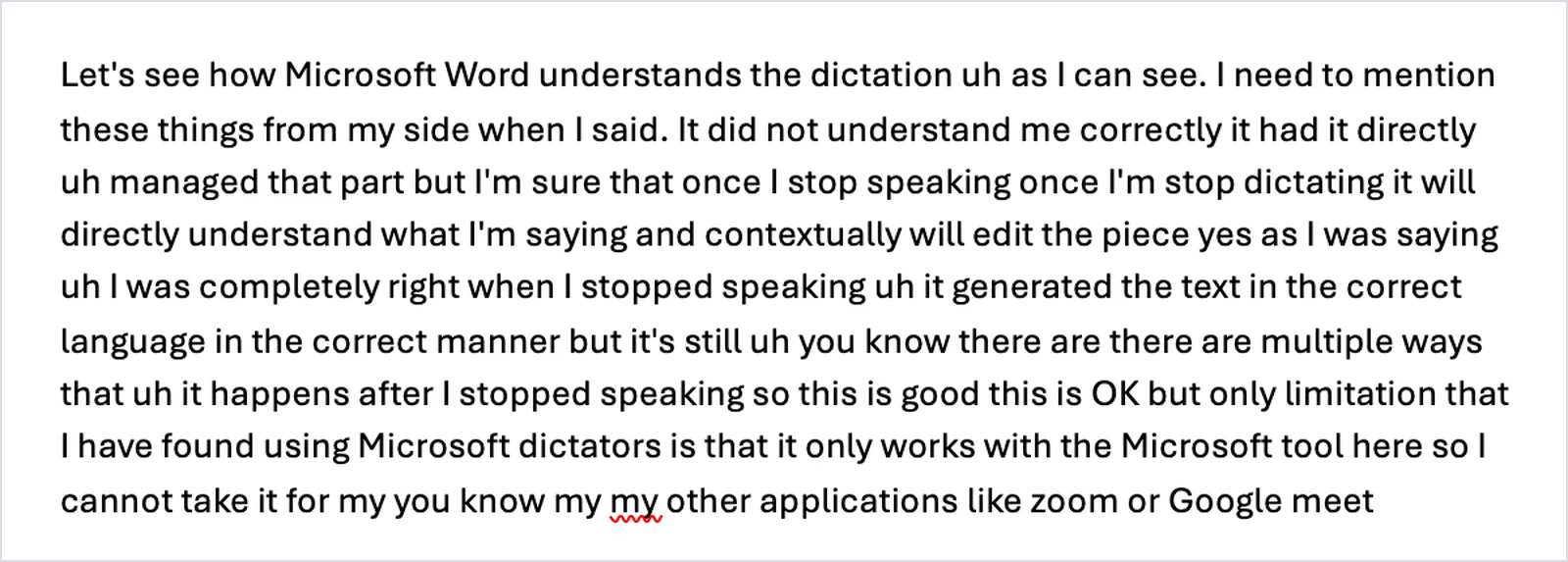
Microsofts Diktierfunktion schrieb 156 Wörter, behielt 6 „uh“-Laute bei und setzte zwei Punkte – beide nach meinem gesprochenen „full stop“. Die automatische Zeichensetzung war ausgeschaltet, weshalb Dictate auf gesprochene Befehle wartete. Es erkannte „dictation“ als „dictators“, behielt Wiederholungen wie „my my“ bei und zeigte Wörter zunächst grau an. Nach jeder Pause wurden sie endgültig schwarz übernommen.

Bei eingeschalteter automatischer Zeichensetzung folgen die Satzzeichen laut Microsoft Ihren Sprechpausen. Aktivieren Sie diese Einstellung daher, bevor Sie die Funktion beurteilen.
Preise
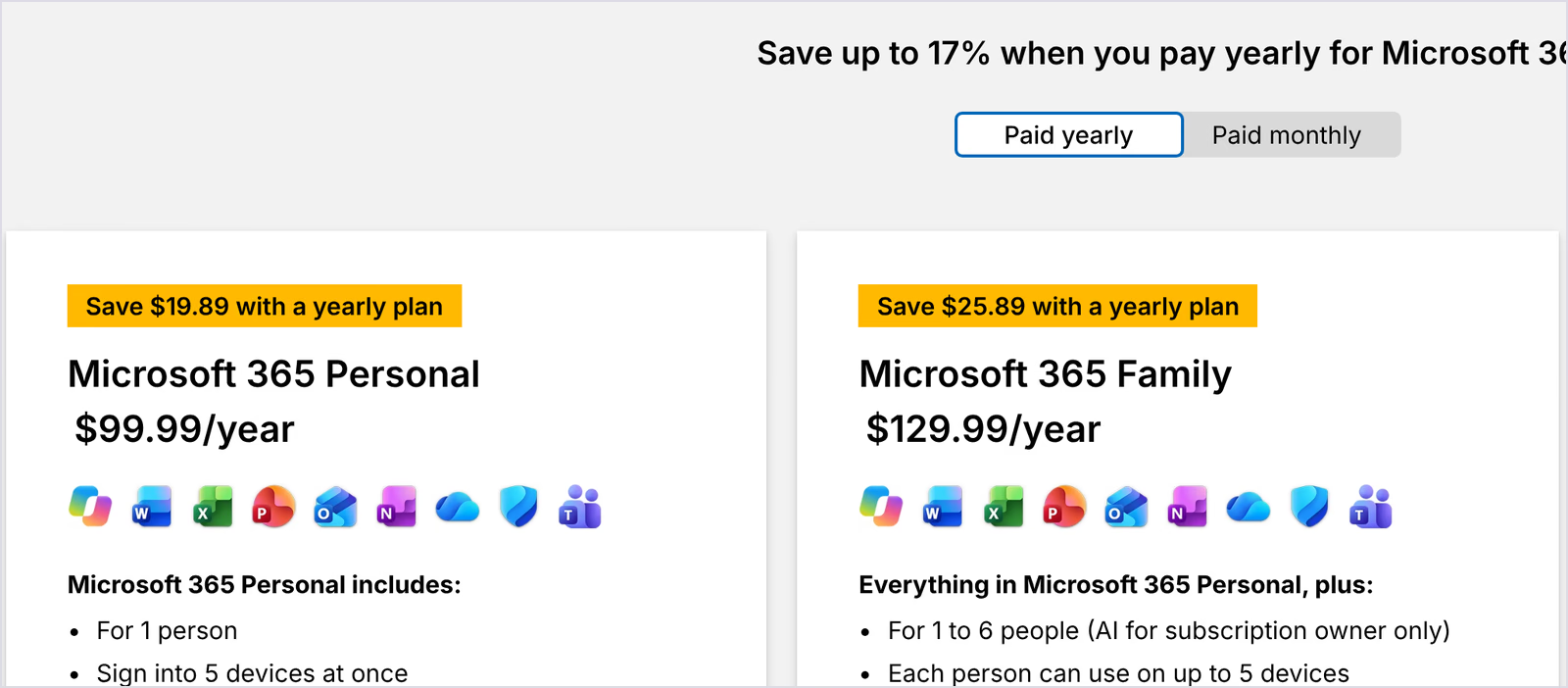
- Microsoft 365 Personal: 99,99 US-Dollar jährlich oder 9,99 US-Dollar monatlich für eine Person.
- Microsoft 365 Family: 129,99 US-Dollar jährlich für bis zu 6 Personen.
- Microsoft 365 Premium: 199,99 US-Dollar jährlich mit erweitertem Copilot-Kontingent.
- Abonnement erforderlich: Microsoft führt Dictate als Funktion ausschließlich für Abonnenten.
Vorteile
- Keine Zusatzkosten für Microsoft-365-Abonnenten.
- Sprachbefehle für Satzzeichen und Formatierung.
- Automatische Zeichensetzung und Schimpfwortfilter in einem gemeinsamen Einstellungsdialog.
- In Word, Outlook, PowerPoint und OneNote verfügbar.
Einschränkungen
- Die Spracheingabe funktioniert nur innerhalb der Microsoft-Apps.
- Dictate behielt in meinem Test jeden Fülllaut bei.
- Wörter erscheinen zunächst grau und werden erst nach einer Pause endgültig übernommen. Das unterbricht bei langen Sätzen den Schreibfluss.
- Internetverbindung und aktives Microsoft-365-Abonnement erforderlich.
- Dictate führt keine Übersetzungsoption auf und schreibt daher nur in der gesprochenen Sprache.
Dragon Professional: Beste Diktiersoftware für anspruchsvolle Windows-Nutzer
Plattformen: Ausschließlich Windows 10 und Windows 11
Geeignet für: Rechts- und Finanzteams unter Windows sowie Menschen, die aus Gründen der Barrierefreiheit vollständige Sprachsteuerung und Makros benötigen
Dragon hat unter den hier vorgestellten Diktierprogrammen die längste Geschichte. Dragon Professional v16 bleibt eine wichtige Wahl für Menschen, die ihren gesamten Windows-PC per Stimme bedienen. Auf meinen Prüfstand kam Dragon allerdings nicht: Nuance stellte den Verkauf von Dragon für Mac 2018 ein, und meine Tests laufen auf einem MacBook. Alle folgenden Angaben stammen aus Nuances eigener Produktseite und aktuellen Händlerangeboten.
Wichtige Funktionen
- Herstellerangaben zur Erkennung: Laut Nuance erreicht Dragon Professional bereits ab der ersten Nutzung bis zu 99 % Erkennungsgenauigkeit und ermöglicht das Diktieren von Dokumenten dreimal schneller als Tippen.
- Deep-Learning-Modell: Nuance schreibt seiner Deep-Learning-Spracherkennung die Fähigkeit zu, mit Akzenten und lauten Großraumbüros umzugehen.
- Eigene Befehle und Makros: Fügen Sie Standardtexte oder Signaturen per Sprache ein und erstellen Sie Makros, die mehrstufige Aufgaben automatisieren.
- Transkription von Audiodateien: Dragon transkribiert Aufnahmen einer einzelnen Person. Der Auto Transcribe Folder Agent verarbeitet Audiodateien stapelweise. Besprechungen mit mehreren Stimmen benötigen eine Sprechererkennung, die Dragon nicht bietet.
- Gruppenverwaltung: Über das Nuance Management Center können Organisationen eigene Wörter, Befehle und Autotexte für mehrere Nutzer bereitstellen.
Mein Testergebnis
Ich habe Dragon nicht getestet. Es läuft ausschließlich unter Windows, während mein Testgerät ein MacBook Pro ist.
Preise
- Dragon Professional v16: Nuance verweist Produktanfragen an den Vertrieb und nennt auf der Produktseite keinen öffentlichen Preis. Dictationstore bietet die Lizenz für 699,99 US-Dollar an. Prüfen Sie vor dem Kauf Händler, Edition und aktuellen Preis im Bestellvorgang.
- Dragon Professional Anywhere: Cloud-Abonnement für Windows mit individuellem Preisangebot.
Vorteile
- Umfangreiche Steuerung von Windows-Apps per Sprachbefehl.
- Eigene Wörter, Autotexte und Makros für wiederkehrende Dokumente.
- Stapeltranskription von Audiodateien mit einer einzelnen sprechenden Person.
- Einmallizenz verfügbar.
Einschränkungen
- Keine Mac-Version seit 2018.
- Hoher Anschaffungspreis für eine einzelne Windows-Lizenz.
- Die Audiotranskription verarbeitet nur eine sprechende Person; Besprechungen und Interviews gehören daher nicht zu ihrem Einsatzbereich.
- Keine Übersetzung bei der Spracheingabe.
Google Docs Voice Typing: Beste kostenlose Spracheingabe innerhalb von Google Docs
Plattformen: Google Docs und Sprechernotizen in Google Slides, in Chrome und anderen unterstützten Desktop-Browsern
Geeignet für: Studierende und Google-Workspace-Nutzer, die kostenlos einen ersten Entwurf direkt im Dokument erstellen möchten
Google Docs Voice Typing kostet nichts und lässt sich mit einem Klick öffnen – damit ist es die einfachste Diktierfunktion zum Ausprobieren. Sie schreibt schnell und unterstützt viele Sprachen und regionale Varianten. Sie bleibt jedoch auf Google Docs beschränkt und überlässt Ihnen die Zeichensetzung. Am besten eignet sie sich deshalb für Rohentwürfe, die Sie ohnehin überarbeiten wollen. Workspace-Teams, die auch Besprechungstranskripte benötigen, können mit JotMe die Transkription in Google Meet ergänzen.
Wichtige Funktionen
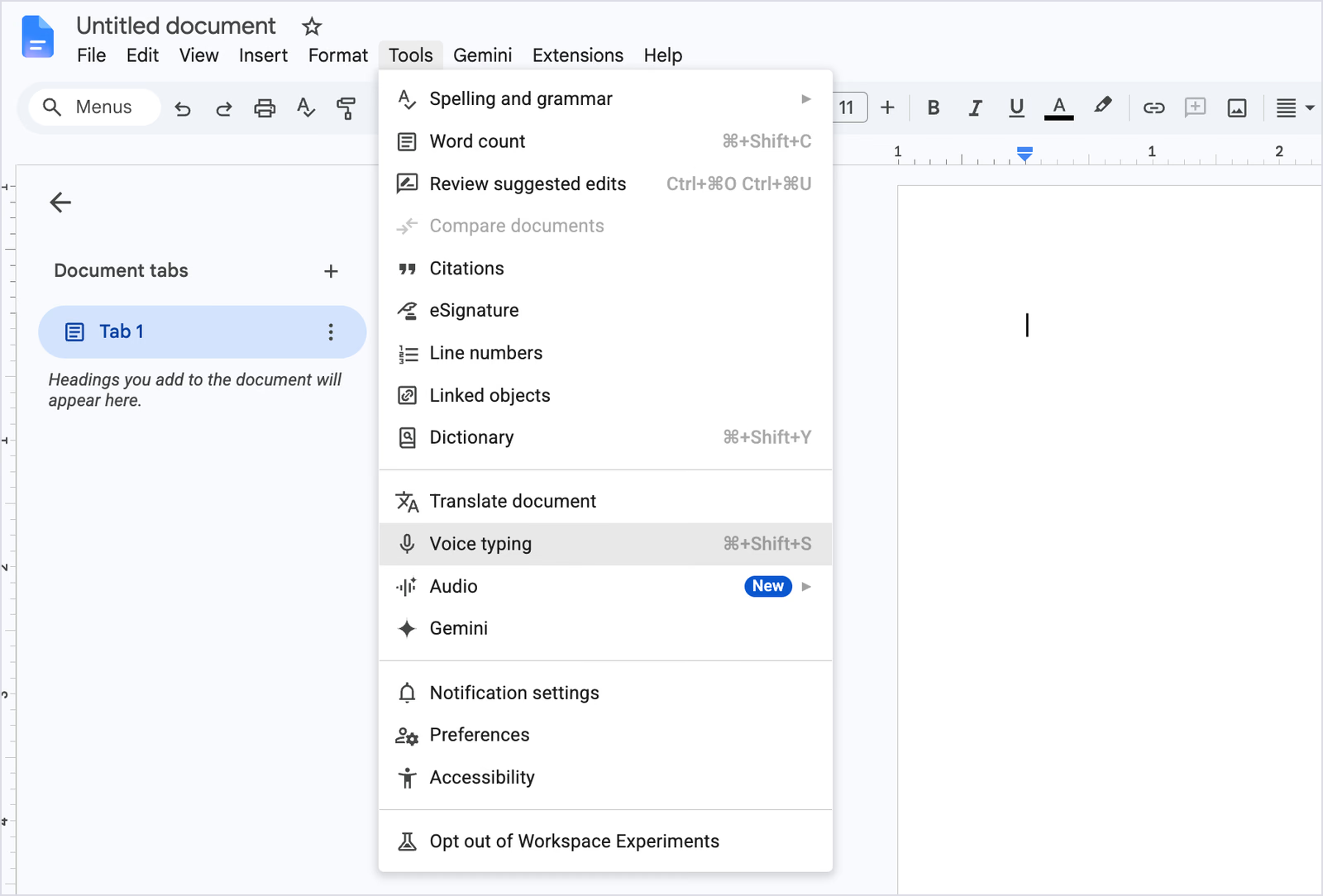
- Schneller Einstieg: Öffnen Sie das Menü Tools und wählen Sie Voice typing (Spracheingabe). Alternativ drücken Sie auf dem Mac Cmd+Shift+S, unter Windows Strg+Shift+S.
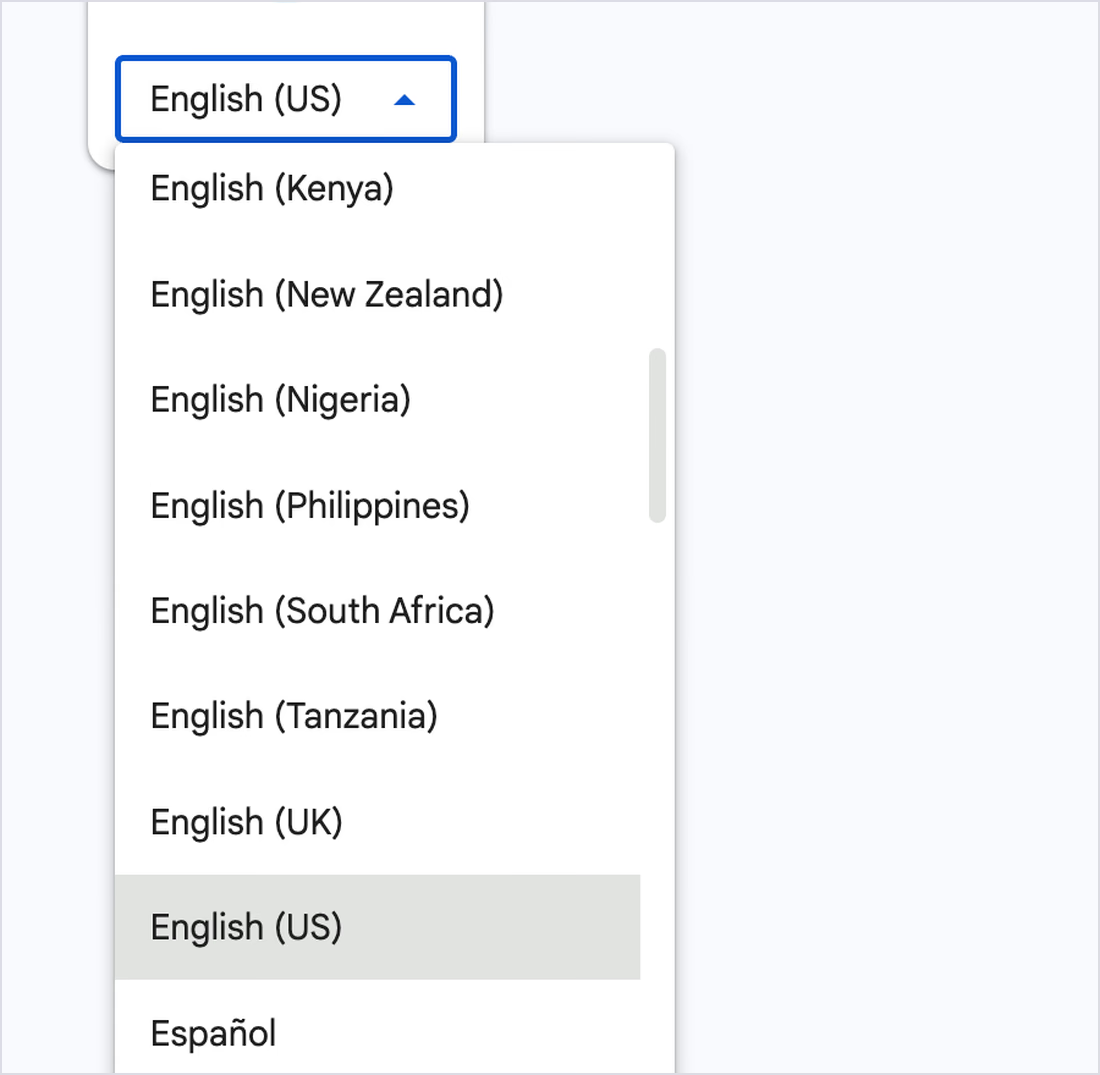
- Große Sprachauswahl: Die Spracheingabe unterstützt mehr als 100 Sprachen und Dialekte, mit eigenen Einträgen für regionale Varianten wie Englisch (Großbritannien) und Englisch (Kenia).
- Gesprochene Satzzeichen: Sagen Sie im englischen Diktat „period“, „comma“, „new line“ oder „new paragraph“. Google weist darauf hin, dass die Verfügbarkeit von Satzzeichen je nach Sprache variiert. Sprachbefehle zum Bearbeiten und Formatieren erfordern ein englischsprachiges Konto und Dokument.
- Bearbeitungsbefehle: Sprachbefehle zur Textbearbeitung und Formatierung funktionieren nur, wenn sowohl Ihr Google-Konto als auch das Dokument auf Englisch eingestellt sind.
- Schnelle Korrekturen: Ein Rechtsklick auf ein grau unterstrichenes Wort zeigt alternative Vorschläge.
Mein Testergebnis
Google Docs schrieb 191 Wörter als einen durchgehenden Text ohne Punkte oder Kommas. Alle 4 „uh“-Laute und Wiederholungen wie „then then“ und „it will it will“ blieben stehen. „how well it understands“ wurde als „how valid understands“ erkannt. Nach einem Moment korrigierte es „tapping“ selbstständig zu „typing“ – der Live-Text wird also während des Sprechens weiter verbessert.

Google Docs setzt Satzzeichen nur auf Ansage. Ich sprach natürlich, wie in einem Gespräch.
Preise
- Kostenlos: Bei jedem Google-Konto enthalten.
Vorteile
- Mit jedem Google-Konto kostenlos nutzbar.
- Schnelle Live-Ausgabe mit großer Sprachauswahl.
- Gesprochene Satzzeichen und englische Sprachbefehle.
Einschränkungen
- Spracheingabe funktioniert nur in Google Docs und den Sprechernotizen von Slides im Desktop-Browser.
- Keine Satzzeichen ohne Ansage und keine Entfernung von Fülllauten.
- Keine Spracheingabe in der mobilen Google-Docs-App und kein Offline-Modus.
- Keine Übersetzung: Die Spracheingabe gibt Text nur in der gewählten Sprache aus.
Welche Diktier-App passt zu Ihnen?
Wählen Sie die Diktier-App zuerst danach, wo Ihr Text gebraucht wird, und dann nach Ihrem wöchentlichen Schreibumfang.
- In einer Sprache schreiben, die Sie nicht sprechen: JotMes Modus Translate bietet auf Mac und Windows über 200 Sprach- und Regionaloptionen für die Ausgabe.
- Mehrsprachige Antworten in verschiedenen Apps: JotMe für Spracheingabe mit Übersetzung sowie Curate für strukturierte Absätze auf Mac und Windows.
- Tausende Wörter pro Woche auf Laptop und Smartphone: Wispr Flow im Pro-Tarif.
- Granola-Nutzer auf dem Mac: Aktivieren Sie Granolas kostenlose Spracheingabe.
- Audiodaten, die auf Ihrem Computer bleiben müssen: Handys Offline-Sprachtastatur mit einem lokalen Modell, das Ihre Sprachen unterstützt.
- Texte, die in Word und Outlook bleiben: Microsoft Dictate mit aktivierter automatischer Zeichensetzung.
- Vollständige Sprachsteuerung unter Windows: Dragon Professional v16.
- Heute kostenlos einen Entwurf in Google Docs erstellen: Google Docs Voice Typing.
Die passende Diktier-App nach Anwendungsfall
Antworten an internationale Kunden diktieren
Eine Einkaufsleiterin in Großbritannien möchte mit einem Verpackungslieferanten in Osaka ein Lieferzeitfenster bestätigen. Bisher hat sie zwei unbefriedigende Möglichkeiten: auf Englisch tippen und hoffen, dass die Nachricht richtig verstanden wird, oder jede Nachricht durch einen Übersetzer-Tab schicken. Mit dem JotMe Voice Keyboard im Modus Translate und Japanisch als Ausgabesprache spricht sie ihre Antwort auf Englisch. JotMe fügt sie direkt auf Japanisch in LINE oder eine E-Mail ein. Wird ein Gespräch nötig, bietet dieselbe App Live-Übersetzung in der Besprechung. So könnte ein kurzes Gespräch eine lange E-Mail-Kette ersetzen.
Teams, die zwischen einem eigenen Gerät und Software abwägen, finden Orientierung in unserem Leitfaden zur Auswahl eines Sprachübersetzers für Besprechungen.
Spracheingabe mit Übersetzung für Einarbeitung und Personalgewinnung
Ein Logistikunternehmen aus Dubai expandiert nach Mexiko und benötigt spanische Einarbeitungsunterlagen und Willkommens-E-Mails, bevor die ersten neuen Mitarbeitenden anfangen. Die operative Leitung kann jedes Dokument auf Englisch diktieren und Spanisch (Mexiko) als Ausgabe wählen. JotMe schreibt den spanischen Text direkt in die HR-Anwendung oder den E-Mail-Entwurf. Genau dieses Szenario nutzte ich für meinen Übersetzungstest; sämtliche Datums- und Zahlenangaben blieben erhalten.
Kundensupport in der Sprache der Kunden
Eine Supportmitarbeiterin in Manila kann die Antwort auf ein Ticket aus São Paulo auf Englisch sprechen und auf brasilianischem Portugiesisch versenden. View original hält die englische Fassung im JotMe-Verlauf bereit. So kann sie diese in interne Notizen übernehmen, ohne zweimal übersetzen zu müssen.
Lange Berichte und Artikel diktieren
Wer lange Texte schreibt, braucht eine Diktierfunktion, die Satzzeichen und Absätze selbst setzt. JotMes Modus Curate formt gesprochene Gedanken zu klaren Absätzen; Wispr Flow formatiert während des Sprechens. In Word eignet sich Microsoft Dictate gut, sobald die automatische Zeichensetzung aktiviert ist.
Spracheingabe beschleunigt auch die Nachbereitung eines Gesprächs. Unser Leitfaden zum Schreiben von Besprechungsprotokollen lässt sich für die Zusammenfassung gut mit einer Sprachtastatur kombinieren.
Prompts für Claude und ChatGPT diktieren
Details machen Prompts besser. Einen Prompt mit 200 Wörtern zu sprechen, kostet deutlich weniger Mühe, als ihn zu tippen. Appübergreifende Diktier-Apps wie JotMe und Wispr Flow schreiben direkt in KI-Chatfelder; Granola kann das auf dem Mac ebenfalls. Granola fügt Ihre Worte wörtlich ein und beantwortet sie nicht. JotMes eigenes Vokabular hilft, Produkt- und Projektnamen innerhalb des Prompts zu erkennen.
Spracheingabe während Zoom- und Google-Meet-Gesprächen
Während jemand präsentiert, lassen sich Antworten im Besprechungschat besser sprechen als tippen. Eine appübergreifende Sprachtastatur wie JotMe schreibt in die Chatfelder von Zoom oder Google Meet. JotMes Besprechungsfunktionen ergänzen Zoom-Gespräche um Live-Übersetzung und Notizen, ohne dass ein Bot beitritt. Google Docs Voice Typing und Microsoft Dictate können in keines der beiden Chatfelder schreiben.
Offline diktieren und sensible Inhalte schützen
Handy führt die Spracherkennung lokal aus und kann offline arbeiten. Bei vertraulichen Inhalten sollte auch die optionale Nachbearbeitung lokal bleiben: Ein Cloud-Anbieter erhält das Transkript, und die berufliche Nutzung richtet sich weiterhin nach den Regeln Ihrer Organisation. JotMes Spracheingabe verarbeitet Gesprochenes online und speichert einen Textverlauf statt Audioaufnahmen.
Diktieren unter Windows
Teams mit einheitlicher Windows-Ausstattung, die Makros, Autotexte und Sprachsteuerung für jede App benötigen, greifen weiterhin zu Dragon Professional v16. Für alltägliche Spracheingabe in beliebigen Windows-Apps kosten JotMe mit Strg + Win und Wispr Flow nur einen Bruchteil von Dragons Preis.
Kostenlose Spracheingabe für Studierende
Google Docs Voice Typing deckt Aufsätze und Notizen direkt in Docs kostenlos ab. Handy ergänzt kostenlose Spracheingabe in jeder App auf Ihrem Laptop. JotMes Freemium-Tarif bietet monatlich 50 Transkriptionsminuten für Diktate mit dem Voice Keyboard.
Spracheingabe bei RSI und für barrierefreie Bedienung
Bei überlasteten Handgelenken zählt jeder Tastendruck. Handys Entwickler vertreten die Auffassung, dass Hilfsmittel für Barrierefreiheit kostenlos bleiben sollten. Dragon ermöglicht die vollständige Sprachsteuerung von Windows. Mit JotMes Voice Keyboard schreiben Sie in jeder Mac- oder Windows-App, während Sie eine einzige Tastenkombination gedrückt halten.
So erhalten Sie mit jeder Diktier-App sauberere Texte
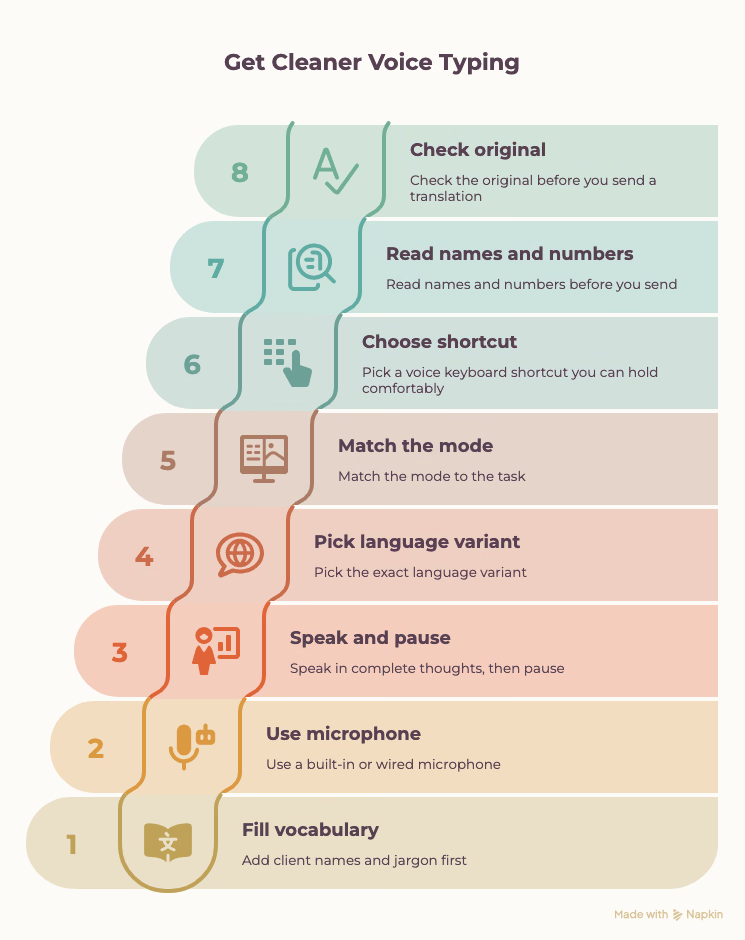
- Zuerst das eigene Vokabular ergänzen: Tragen Sie Kundennamen und Fachbegriffe ein, bevor Sie sich auf eine Sprachtastatur verlassen. Drei Apps schrieben in meinen Tests einen Produktnamen falsch.
- Eingebautes oder kabelgebundenes Mikrofon verwenden: Granola und Handy warnen beide vor Qualitätsverlusten mit Bluetooth-Headset-Mikrofonen.
- Gedanken zu Ende sprechen, dann pausieren: Programme wie Microsoft Dictate, die Satzzeichen anhand von Pausen setzen, platzieren Punkte besser, wenn Sie einen Satz vor der Atempause abschließen.
- Die genaue Sprachvariante wählen: Google Docs führt etwa Englisch (USA), Englisch (Großbritannien) und Englisch (Indien) getrennt auf. Die passende Auswahl verringert Fehler.
- Den Modus zur Aufgabe passend wählen: Für Zitate und Notizen eignet sich genaue Transkription, für E-Mails und Statusmeldungen ein überarbeitender Modus.
- Eine bequem haltbare Tastenkombination wählen: Handys Option + Space fühlte sich in meinem Test unpraktisch an. Fn auf dem Mac und Strg + Win unter Windows lassen sich dagegen angenehm gedrückt halten.
- Namen und Zahlen vor dem Versenden lesen: Diktierfehler häufen sich bei Eigennamen und Zahlenangaben.
- Vor dem Versenden einer Übersetzung das Original prüfen: View original zeigt im JotMe-Verlauf den gesprochenen Wortlaut neben dem übersetzten Text. So können Sie Namen und Zahlen abgleichen.
Starten Sie Ihren eigenen Diktiertest mit JotMe
Am schnellsten finden Sie die passende Diktier-App, indem Sie eine echte, heute fällige Antwort diktieren. Installieren Sie JotMe auf Ihrem Mac oder Windows-PC, ergänzen Sie Ihre drei häufigsten Namen im eigenen Vokabular, halten Sie die Tastenkombination gedrückt und sprechen Sie die Nachricht in der App, in der Sie sonst tippen würden. Wechseln Sie danach zu Translate und diktieren Sie dieselbe Nachricht für einen Kollegen, der Spanisch oder Japanisch liest. Dieses zweite Diktat zeigt, was eine Übersetzungstastatur zusätzlich zur normalen Sprachtastatur leistet.
Wenn es um Echtzeitbesprechungen statt geschriebene Antworten geht, zeigt unser Vergleich getesteter KI-Live-Übersetzungslösungen den nächsten Schritt.
Eine App für Schreiben und Besprechungen
Spracheingabe und Besprechungsübersetzung in einer App
Diktieren Sie in Ihren Apps und nutzen Sie anschließend genaue Besprechungsuntertitel-Übersetzung mit über 200 Sprach- und Regionaloptionen in Basic oder Premium Quality. KI-Besprechungsnotizen unterstützen 21 Sprachoptionen; die Erkennung gesprochener Sprachen hängt vom Modell ab.
Auch für Windows. Keine Kreditkarte erforderlich.
Häufige Fragen zu Diktier-Apps
Welche Diktier-App ist 2026 die beste?
Für die meisten Menschen, die in vielen Apps schreiben, ist JotMe die beste Diktier-App. Das Voice Keyboard fügt auf Mac oder Windows überall bereinigten Text mit Satzzeichen ein und übersetzt Ihre Sprache in eine andere Sprache. Wispr Flow eignet sich für intensives Diktieren auf 4 Gerätetypen. Handy ist die beste kostenlose Offline-Option.
Was unterscheidet Spracheingabe von Diktieren?
Beide Begriffe meinen im Kern dasselbe: Sie sprechen und erhalten Text. Der typische Einsatz unterscheidet sich etwas. „Spracheingabe“ beziehungsweise „voice typing“ bezeichnet häufig die schnelle Umwandlung in einem Textfeld, etwa für eine Chatantwort. „Diktieren“ beziehungsweise „voice dictation“ wird eher für längere Dokumente mit gesprochenen Satzzeichen und Befehlen verwendet – das klassische Umfeld von Dragon und Microsoft Dictate.
Gibt es eine kostenlose Diktier-App, die in jeder App funktioniert?
Handy ist kostenlos, quelloffen und schreibt unter macOS, Windows oder Linux in Textfelder. Granola bietet Voice Typing in jedem Tarif an; Mac und Windows sind dokumentiert, iOS wird auf der Produktseite beworben. Wispr Free hat wöchentliche Grenzen: derzeit auf dem Desktop eine weiche Grenze von 2.000 und eine feste von 5.000 Wörtern. Mobile Kontingente werden in der App angezeigt. JotMe Freemium enthält monatlich 50 Transkriptionsminuten für das Voice Keyboard.
Wie übersetze ich Gesprochenes in Text in einer anderen Sprache?
Öffnen Sie JotMes Desktop-App, stellen Sie Voice typing mode auf Translate und wählen Sie die Ausgabesprache. Halten Sie anschließend auf dem Mac Fn oder unter Windows Strg + Win gedrückt, sprechen Sie in Ihrer eigenen Sprache und lassen Sie los. JotMe fügt den übersetzten Text in jeder App direkt an der Cursorposition ein.
Kann eine Sprachtastatur während des Sprechens übersetzen?
Ja. JotMes Voice Keyboard schreibt Gesprochenes in einer von über 200 Sprach- und Regionaloptionen. Sie können etwa Englisch sprechen und japanischen oder koreanischen Text versenden. Auch Handys Modelle mit Translate-Kennzeichnung können Sprache übersetzen. Granola erklärt dagegen, dass seine Spracheingabe nicht übersetzt; die integrierten Funktionen von Google und Microsoft schreiben nur in der gesprochenen Sprache. Für gesprochene statt geschriebene Ausgabe lesen Sie unseren Leitfaden zur Sprach-zu-Sprach-Übersetzung.
Ist JotMe eine gute Alternative zu Wispr Flow?
JotMe eignet sich als Wispr-Flow-Alternative, wenn Sie Menschen in anderen Sprachen schreiben oder Spracheingabe und Besprechungsübersetzung in einer App möchten. Wispr Flow unterstützt derzeit mehr Gerätetypen. JotMe ergänzt dafür Translate in einem Schritt – Flow benötigt den Command Mode im Pro-Tarif und einen zweiten Schritt –, die Modi Direct und Curate sowie Live-Besprechungsfunktionen mit je nach Modus über 200 Sprach- und Regionaloptionen für die Untertitelausgabe.
Setzt Google Docs Voice Typing automatisch Satzzeichen?
In meinem Test setzte Google Docs Voice Typing bei 191 Wörtern kein einziges Satzzeichen selbstständig. Google dokumentiert gesprochene Befehle wie „period“, „comma“ und „new line“ und weist darauf hin, dass Satzzeichen nicht in jeder Sprache verfügbar sein müssen. Prüfen Sie die Zeichensetzung in der Sprache und dem Browser, die Sie verwenden.
Welche Diktier-App ist für den Mac die beste?
JotMe ist die beste Diktier-App für den Mac, wenn Sie in vielen Apps schreiben oder in anderen Sprachen antworten: Das Voice Keyboard funktioniert überall, wo Texteingabe möglich ist. Wispr Flow passt zu intensiver täglicher Nutzung, Granola zu Menschen, die es bereits für Besprechungsnotizen einsetzen. Handy ist die kostenlose Offline-Empfehlung.
Kann ich Dragon Dictation auf einem Mac nutzen?
Nuance stellte Dragon für Mac 2018 ein. Dragon Professional v16 läuft ausschließlich unter Windows 10 und 11. Mac-Nutzer benötigen eine native Diktier-App wie JotMe, Wispr Flow, Granola oder Handy.
Ist Diktieren schneller als Tippen?
Für die meisten Menschen ist Spracheingabe schneller als Tippen. Meine beiden JotMe-Aufnahmen erfassten 125 Wörter in 60 Sekunden; Wispr Flow maß meine Sprechgeschwindigkeit mit 118 Wörtern pro Minute. Beide Werte liegen deutlich über einer typischen Tippgeschwindigkeit. Die tatsächliche Zeitersparnis hängt davon ab, wie viel Nacharbeit die Diktier-App hinterlässt.
Funktioniert Spracheingabe offline?
Handy führt die Spracherkennung auf Ihrem Computer aus und funktioniert offline. Google Docs Voice Typing und Microsoft Dictate benötigen eine Internetverbindung. Die meisten KI-Diktier-Apps, darunter Wispr Flow, verarbeiten Sprache in der Cloud.
Probieren Sie JotMe
Fragen stellen, übersetzen, transkribieren und Notizen machen – alles in Ihren Meetings


