







Anleitungen
Die beste Transkriptionssoftware 2026: 11 Tools im Praxistest

Taka Shirasu
September 10, 2026
Seit einem Monat liegen drei Reddit-Threads dauerhaft in meinem Browser. In r/accessibility sucht jemand kostenlose oder günstige Transkriptionssoftware für Linux oder Windows. In r/software fragt jemand schlicht nach der besten Spracherkennungssoftware. Und in r/writers geht es darum, womit man am Handy am besten Sprache in Text umwandelt. Dieselbe Frage, drei Communitys, und die Antworten widersprechen sich jedes Mal.
Sie widersprechen sich, weil hinter der Frage vier völlig verschiedene Aufgaben stecken. Einen Text diktieren, den Rechner freihändig steuern, eine Aufnahme transkribieren und ein laufendes Gespräch live untertiteln: Alles läuft unter dem Label Transkriptionssoftware, und ein Werkzeug, das eine dieser Aufgaben gewinnt, verliert die anderen drei deutlich.
Ich habe fünf Wochen lang 11 Programme auf einem Mac, einem Windows-Notebook und einem Android-Smartphone getestet und jedes einzelne gegen dieselbe gnadenlose Testdatei laufen lassen: 59 Sekunden Audio, in denen ich mitten im Satz zwischen Hindi und Englisch wechsle. Was davon übrig geblieben ist, steht unten, sortiert nach der Aufgabe, die die jeweilige Transkriptionssoftware tatsächlich gewinnt.
Die beste Transkriptionssoftware auf einen Blick
Hier die Rangfolge, jedes Tool der Aufgabe zugeordnet, die es am besten löst. Denn keine Transkriptionssoftware liefert in allen vier Kategorien die stärksten Ergebnisse.
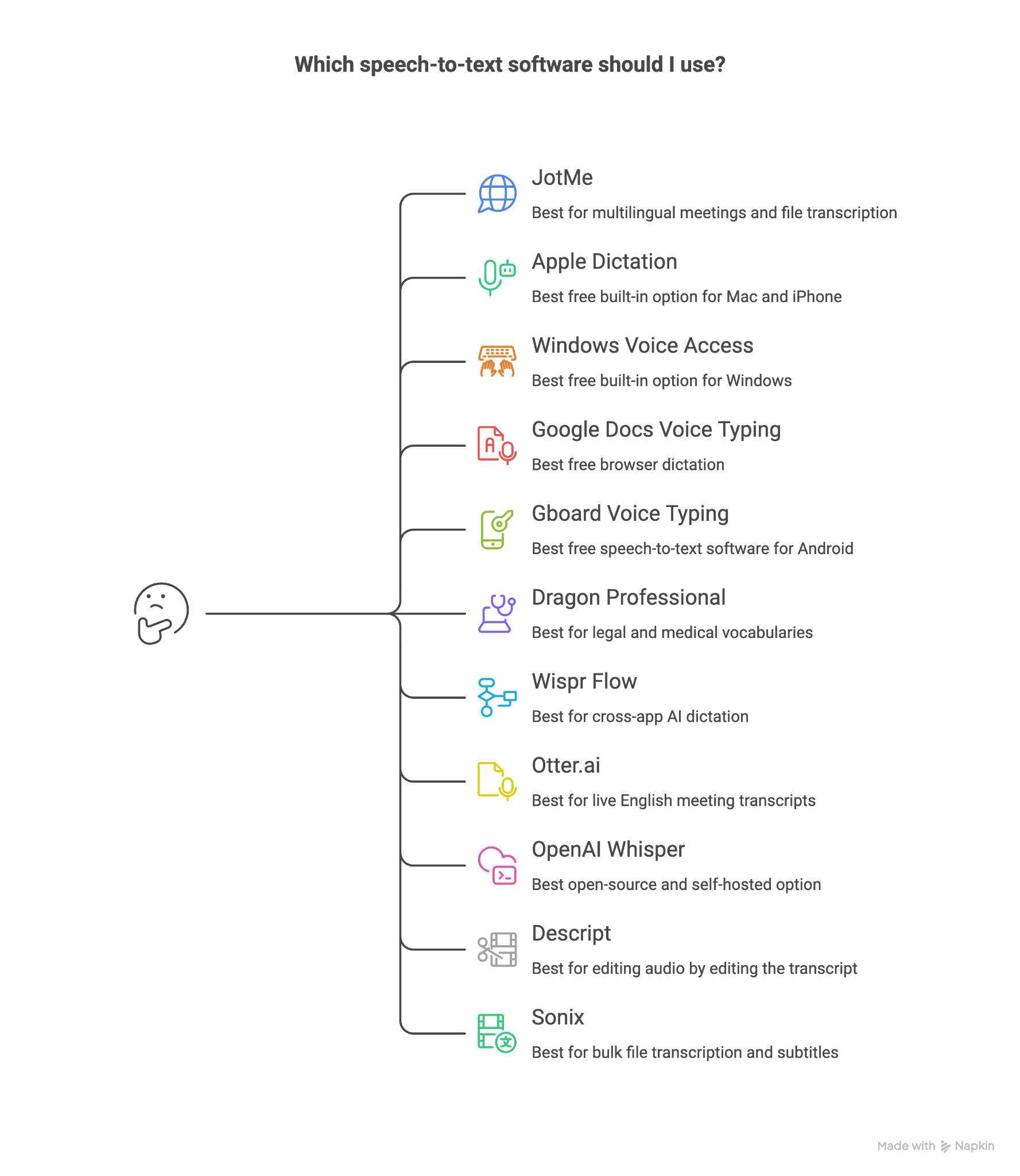
- JotMe: Am besten für mehrsprachige Meetings und Dateitranskription
- Apple Diktierfunktion: Beste kostenlose Bordlösung für Mac und iPhone
- Windows Spracherkennung (Voice Access): Beste kostenlose Bordlösung für Windows
- Google Docs Spracheingabe: Bestes kostenloses Diktat im Browser
- Gboard Spracheingabe: Beste kostenlose Spracherkennung für Android
- Dragon Professional: Am besten für juristisches und medizinisches Fachvokabular
- Wispr Flow: Am besten für KI-Diktat in beliebigen Programmen
- Otter.ai: Am besten für englischsprachige Meeting-Protokolle
- OpenAI Whisper: Beste Open-Source- und Self-Hosting-Lösung
- Descript: Am besten, um Audio über das Transkript zu schneiden
- Sonix: Am besten für Massentranskription und Untertitel
So habe ich jede Transkriptionssoftware in diesem Vergleich getestet
Ich habe die Variablen fixiert, damit der Vergleich zwischen den einzelnen Programmen überhaupt aussagekräftig ist.
Jedes Tool bekam dieselben drei Eingaben. Erstens 400 Wörter diktierte Prosa in meinem normalen Sprechtempo, rund 150 Wörter pro Minute, ohne künstlich deutliche Aussprache. Zweitens eine 59 Sekunden lange Audiodatei, in der innerhalb einzelner Sätze zwischen Hindi und Englisch gewechselt wird. Drittens ein Live-Gespräch mit zwei Sprechern.
Bewertet habe ich vier Punkte: die reine Genauigkeit bei sauberem Englisch, das Verhalten bei Sprachwechseln mitten im Satz, das Ergebnis nach dem Ende der Aufnahme und die Monatskosten in der Stufe, in der echte Nutzer landen, nicht in der Stufe, in der sie sich anmelden. Alle kostenpflichtigen Tarife habe ich selbst bezahlt. Meinen JotMe-Zugang habe ich über Kundenprojekte, was ich hier vorab offenlege.
Der Test mit dem Sprachwechsel ist der Teil, den die meisten Vergleiche auslassen, und genau er hat das Feld am schnellsten getrennt. Rein englischsprachige Spracherkennung fällt von brauchbar auf unbrauchbar, sobald eine zweite Sprache in den Satz gerät, und rund 60 % meiner eigenen Arbeitsgespräche tun genau das.
Transkriptionssoftware im Vergleich: die Übersichtstabelle
| Software | Am besten für | Gratis-Version | Einstiegspreis | Offline |
|---|---|---|---|---|
| JotMe | Mehrsprachige Meetings und Dateien | ✅ | 10 $/Nutzer/Monat bei Jahreszahlung | ❌ |
| Apple Diktierfunktion | Diktat auf Mac und iPhone | Integriert | Kostenlos | Teilweise |
| Windows Voice Access | Diktat und Steuerung unter Windows | Integriert | Kostenlos | ✅ |
| Google Docs Spracheingabe | Schreiben im Browser | ✅ | Kostenlos | ❌ |
| Gboard Spracheingabe | Diktat über die Android-Tastatur | Integriert | Kostenlos | Teilweise |
| Dragon Professional | Juristische und medizinische Fachbegriffe | ❌ | Einmallizenz | ✅ |
| Wispr Flow | KI-Diktat in allen Programmen | ✅ | 15 $/Nutzer/Monat | ❌ |
| Otter.ai | Englischsprachige Meeting-Protokolle | ✅ | 16,99 $/Nutzer/Monat | ❌ |
| OpenAI Whisper | Transkription auf eigenem Server | Open Source | 0 $ bei Self-Hosting | ✅ |
| Descript | Audioschnitt über das Transkript | ✅ | 24 $/Person/Monat | ❌ |
| Sonix | Große Dateimengen und Untertitel | Nein | Nutzungsbasiert: 10 $/Stunde | ❌ |
Die 11 besten Transkriptions- und Diktierprogramme im Einzeltest
Jeder Testbericht folgt demselben Aufbau: Wofür das Tool gedacht ist, wie es sich in meinen Tests geschlagen hat, die Vorteile, die Nachteile und der Kompromiss, den Sie mit dem Kauf eingehen.
1. JotMe: die beste Transkriptionssoftware für mehrsprachige Arbeit
Kostenloser Tarif verfügbar, Pro ab 10 $ pro Nutzer und Monat bei jährlicher Abrechnung.
JotMe steht auf Platz eins, weil es im gesamten Test die einzige Transkriptionssoftware war, die meinen Hindi-Englisch-Clip verarbeitet hat, ohne dass ich die Sprachen vorher festlegen musste, und die einzige, aus deren Ergebnis eine Kollegin unmittelbar etwas machen konnte.
JotMe deckt agentische Echtzeitübersetzung, mehrsprachige Transkription und KI-Meeting-Notizen in über 200 Sprachen ab, mit mehr als 39.000 Sprachpaaren. Es tritt kein Bot der Besprechung bei. Die Desktop-App nimmt den Systemton lokal auf, sodass sich die Teilnehmerzahl in einem Zoom- oder Teams-Meeting nie verändert.
Datei hochladen: was die meiste Transkriptionssoftware falsch macht
Aufgezeichnete Dateien liegen unter „Recordings“, mit einem Button Transcribe file oben rechts. Genau diesen Einstieg vergraben die meisten Programme drei Menüebenen tief.
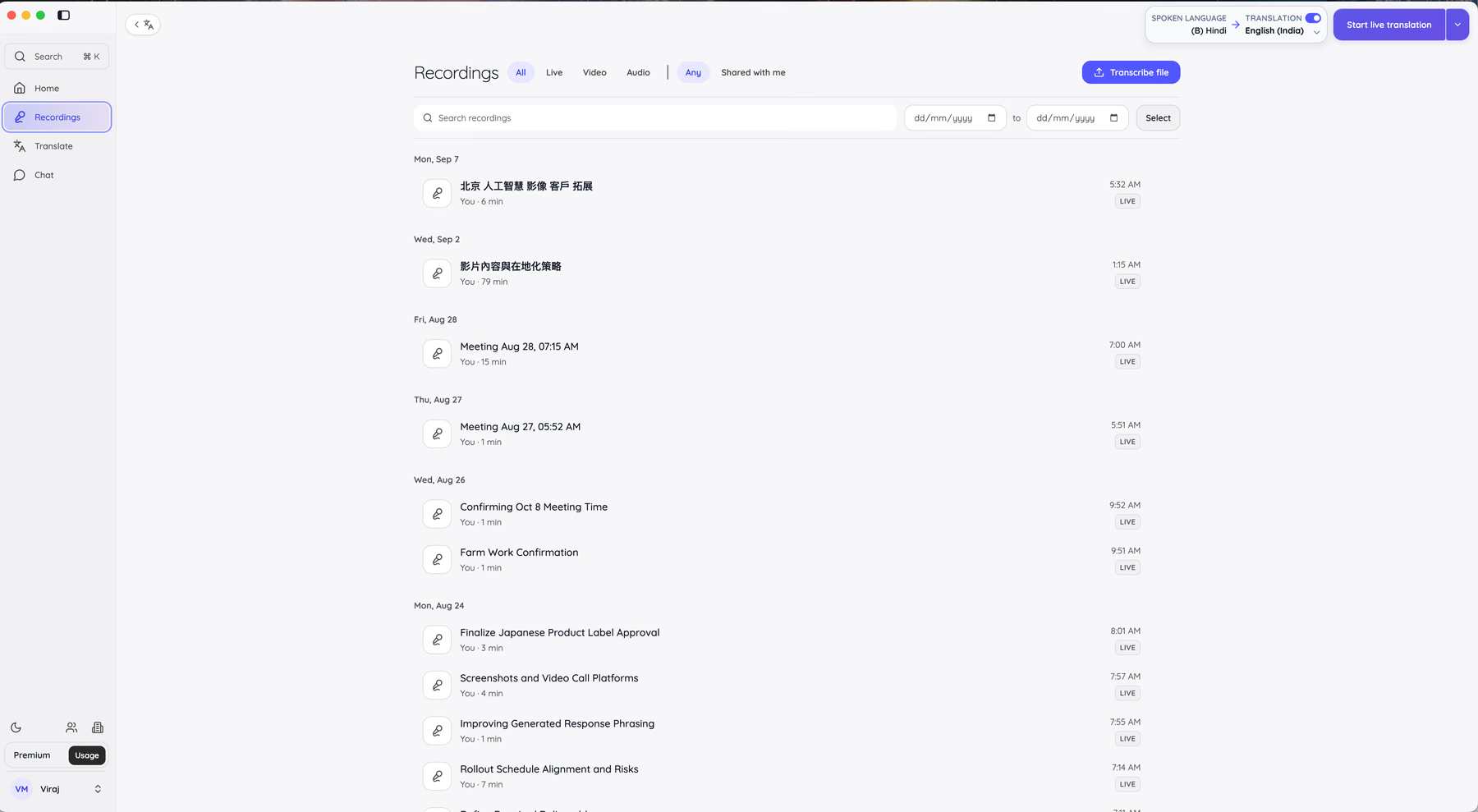
Der Upload läuft als drei nummerierte Felder auf einem einzigen Bildschirm ab, statt als Assistent, durch den Sie sich blind klicken.
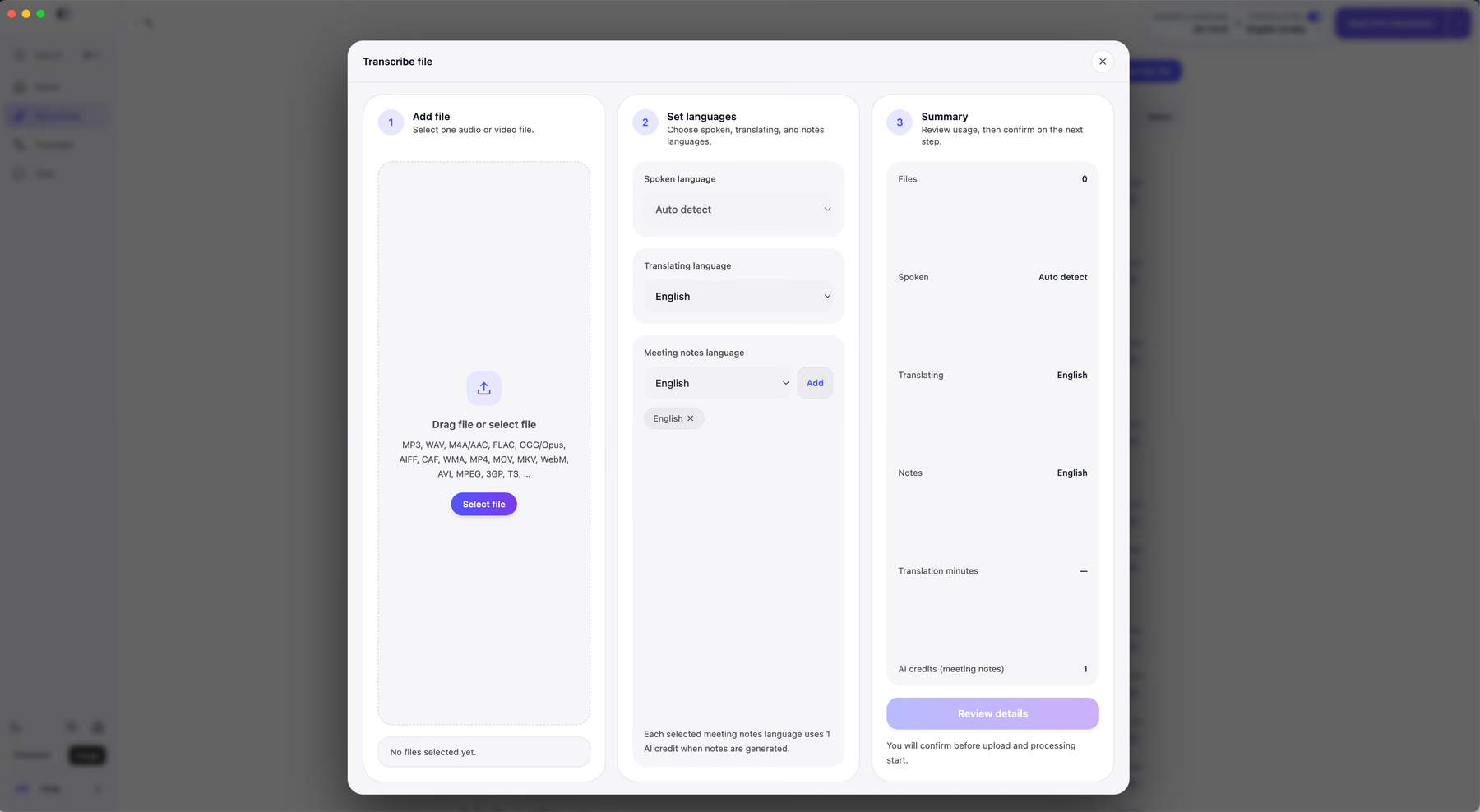
Feld 1 nimmt die Datei entgegen und listet genau auf, was akzeptiert wird: MP3, WAV, M4A/AAC, FLAC, OGG/Opus, AIFF, CAF, WMA, MP4, MOV, MKV, WebM, AVI, MPEG, 3GP und TS. Feld 2 setzt drei getrennte Sprachen, und das ist die Designentscheidung, auf die es hier am meisten ankommt. Gesprochene Sprache, Zielsprache der Übersetzung und Sprache der Meeting-Notizen sind voneinander unabhängige Felder. Ich habe die gesprochene Sprache auf Auto detect gelassen, als Übersetzungssprache Vietnamesisch gesetzt und die Notizen auf Englisch behalten.
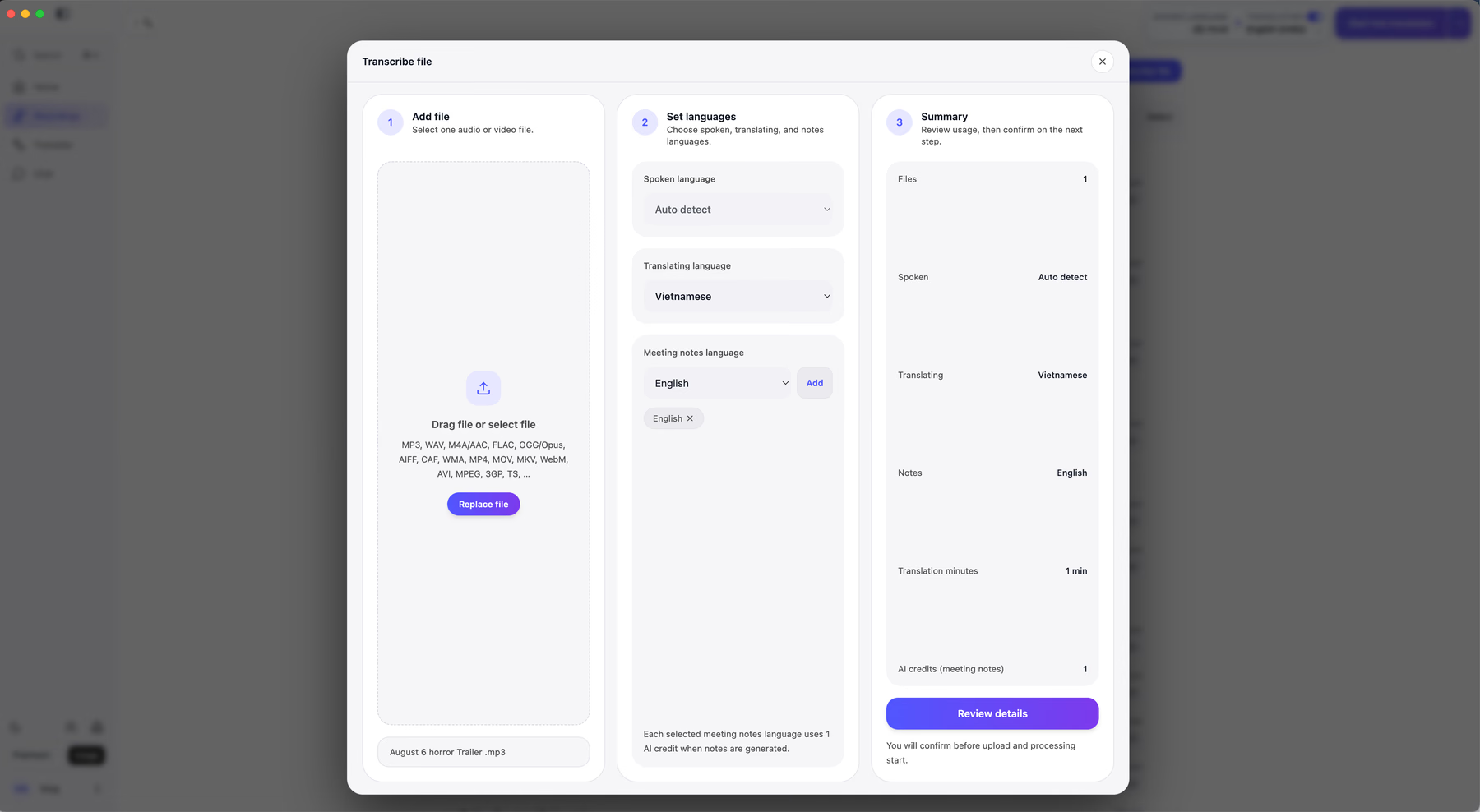
Feld 3 ist der Teil, den ich mir von jeder Transkriptionssoftware gewünscht habe, für die ich je bezahlt habe. Bevor überhaupt etwas hochgeladen wird, zeigt JotMe den Zähler: 1 Datei, gesprochene Sprache automatisch erkannt, Übersetzung Vietnamesisch, Notizen Englisch, 1 Übersetzungsminute, 1 KI-Credit. Jede weitere Sprache für die Meeting-Notizen kostet 1 zusätzlichen KI-Credit, und das Feld sagt das im Klartext.
Der Bestätigungsschritt wiederholt die Angaben und stellt klar, dass nichts hochgeladen wird, bevor Sie bestätigen.
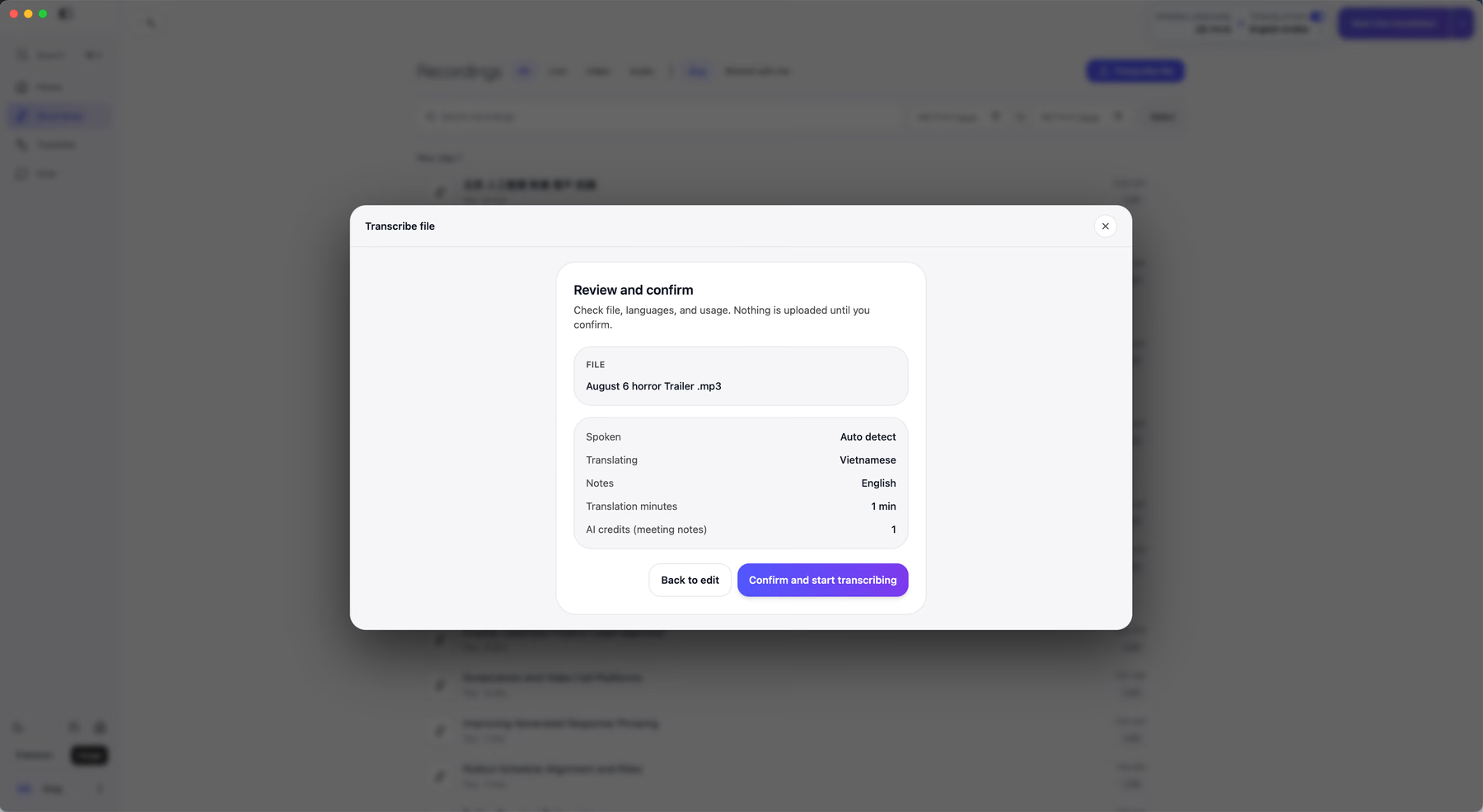
Jede andere Transkriptionssoftware in dieser Liste rechnet zuerst ab und informiert Sie danach. Diese Reihenfolge klingt nach einer Kleinigkeit, bis Sie einmal 40 Minuten Ihres Monatskontingents für eine Datei verbrannt haben, die Sie versehentlich hochgeladen haben.
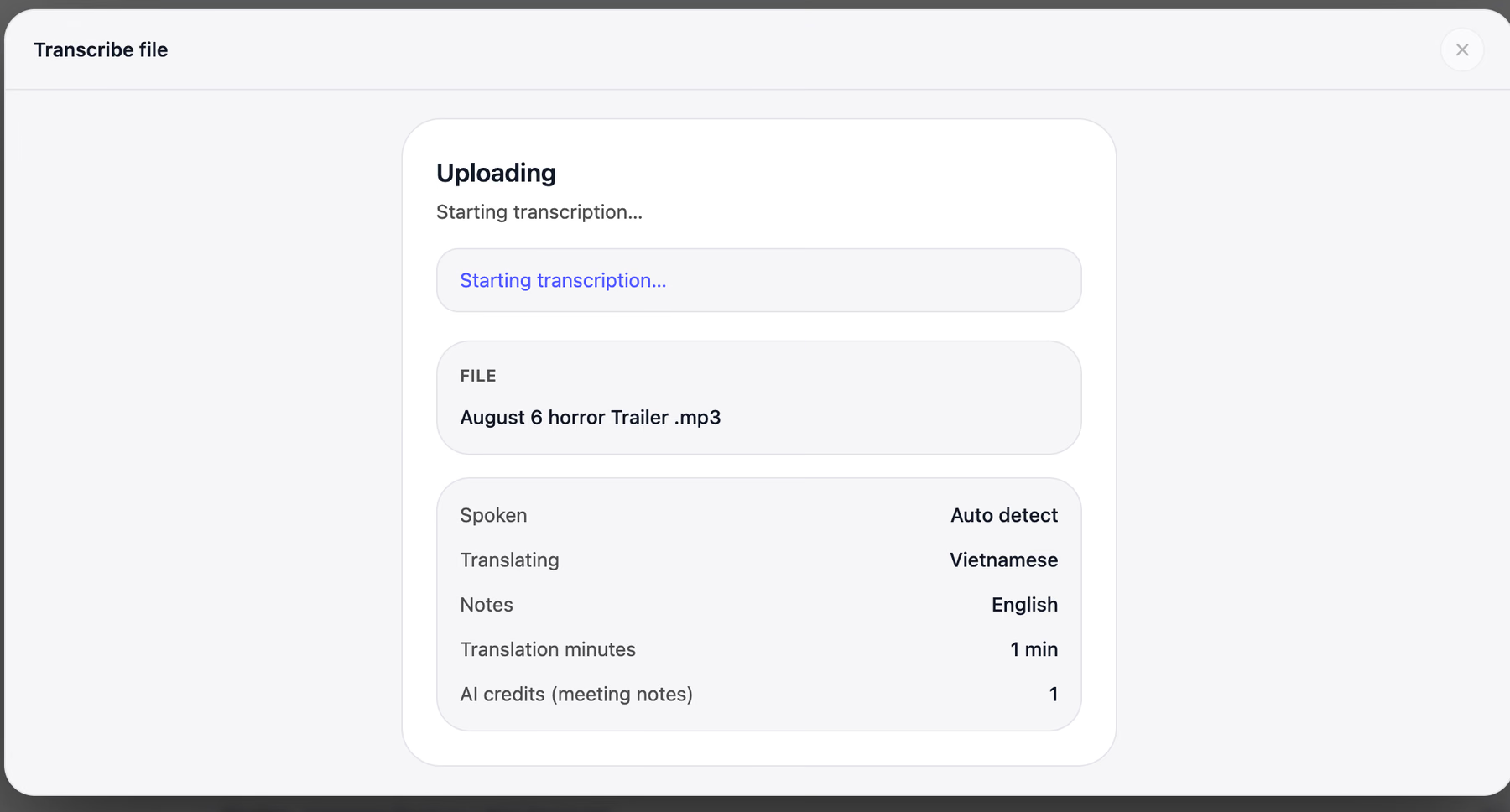
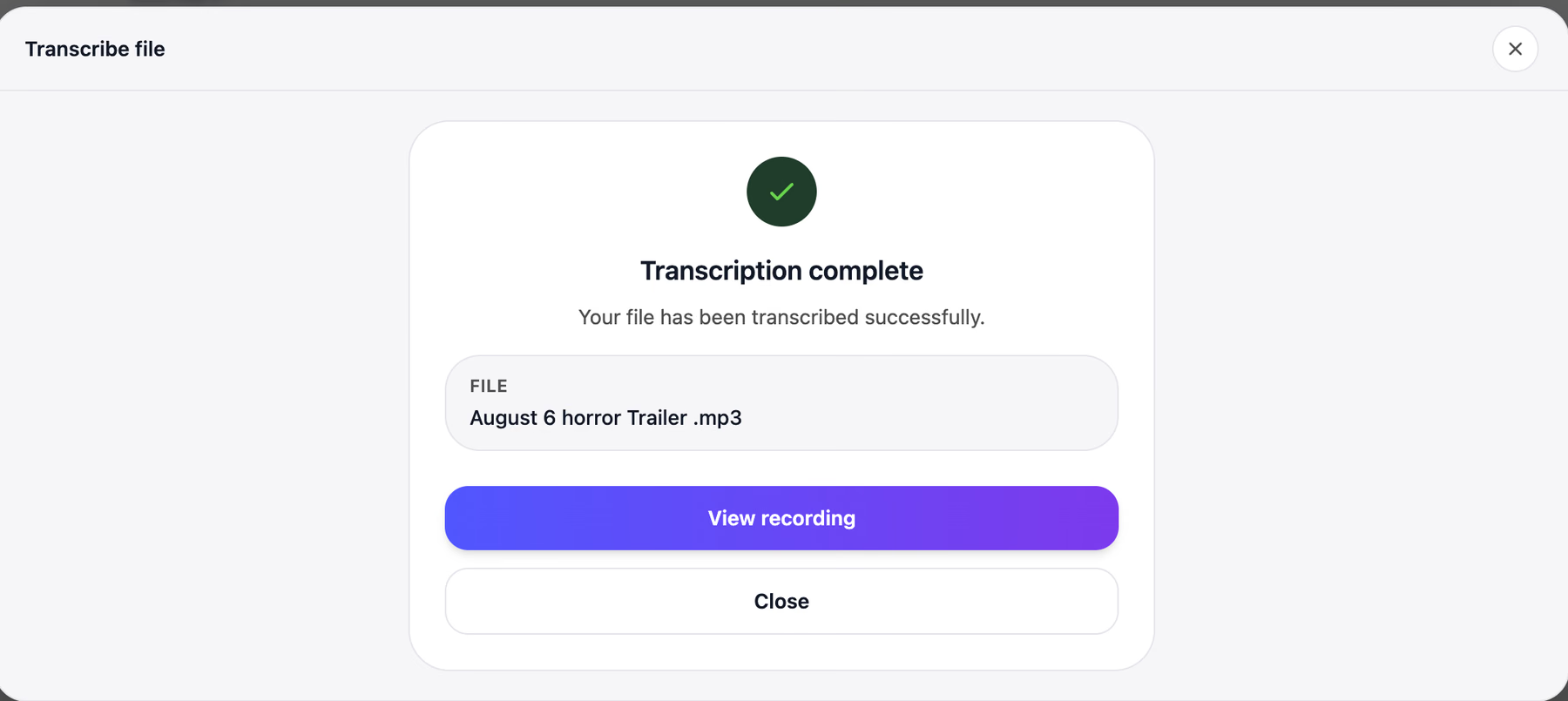
Die 59 Sekunden lange Datei war in unter einer Minute fertig.
Der Sprachwechsel-Test, an dem alles andere gescheitert ist
Hier das Transkript, und es ist der stärkste Beleg, den ich in fünf Wochen gesammelt habe.
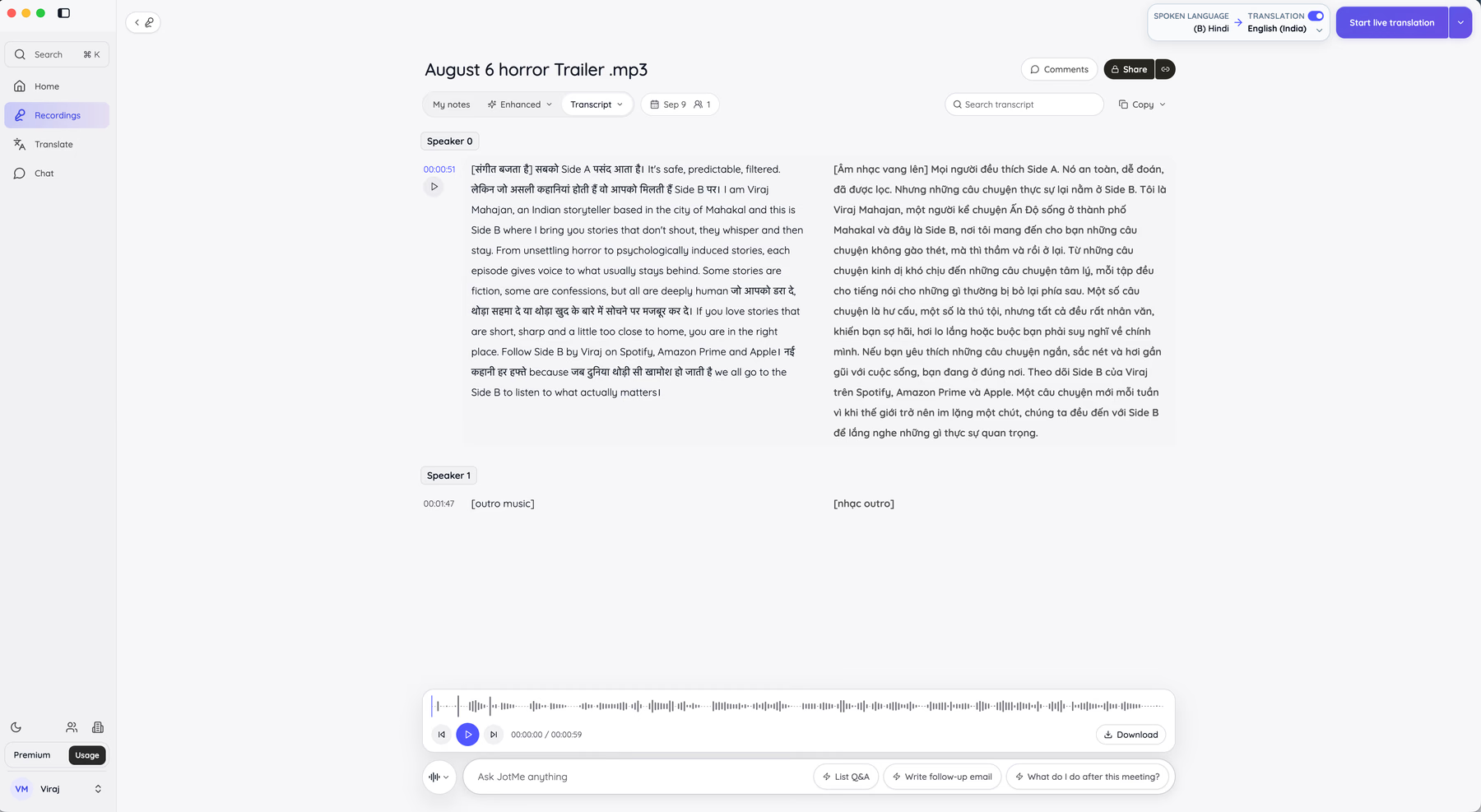
Mein Ausgangsmaterial wechselt innerhalb eines Satzes zwischen Hindi und Englisch. JotMe hat es in einem einzigen Durchgang so transkribiert, wie es gesprochen wurde, in beiden Schriften: Devanagari für das Hindi, lateinische Schrift für das Englische, mit erhaltenen Wechselpunkten statt einer Glättung zu ungefährem Englisch. Die rechte Spalte führt die vollständige vietnamesische Übersetzung desselben Blocks. Speaker 0 und Speaker 1 tragen eigene Bezeichnungen, links stehen Zeitstempel bei 00:00:51 und 00:01:47, und Nicht-Sprachereignisse erscheinen als Tags in eckigen Klammern in beiden Sprachen.
Neun der 11 getesteten Tools haben das Hindi entweder komplett verschluckt, in sinnloses Englisch umgeschrieben oder mich gezwungen, vor dem Start eine Sprache zu wählen. Wenn in Ihrer Arbeit mehr als eine Sprache in einem Raum vorkommt, ist dieses Verhalten die ganze Entscheidung, und deshalb steht JotMe bei mir über Tools mit besserer reiner Englisch-Genauigkeit.
Was nach dem Ende der Aufnahme herauskommt
Die Ansicht „Enhanced“ liefert Gist, Summary, Action Items und Key Points, mit dem Audioplayer darunter, um alles gegen die Quelle zu prüfen.
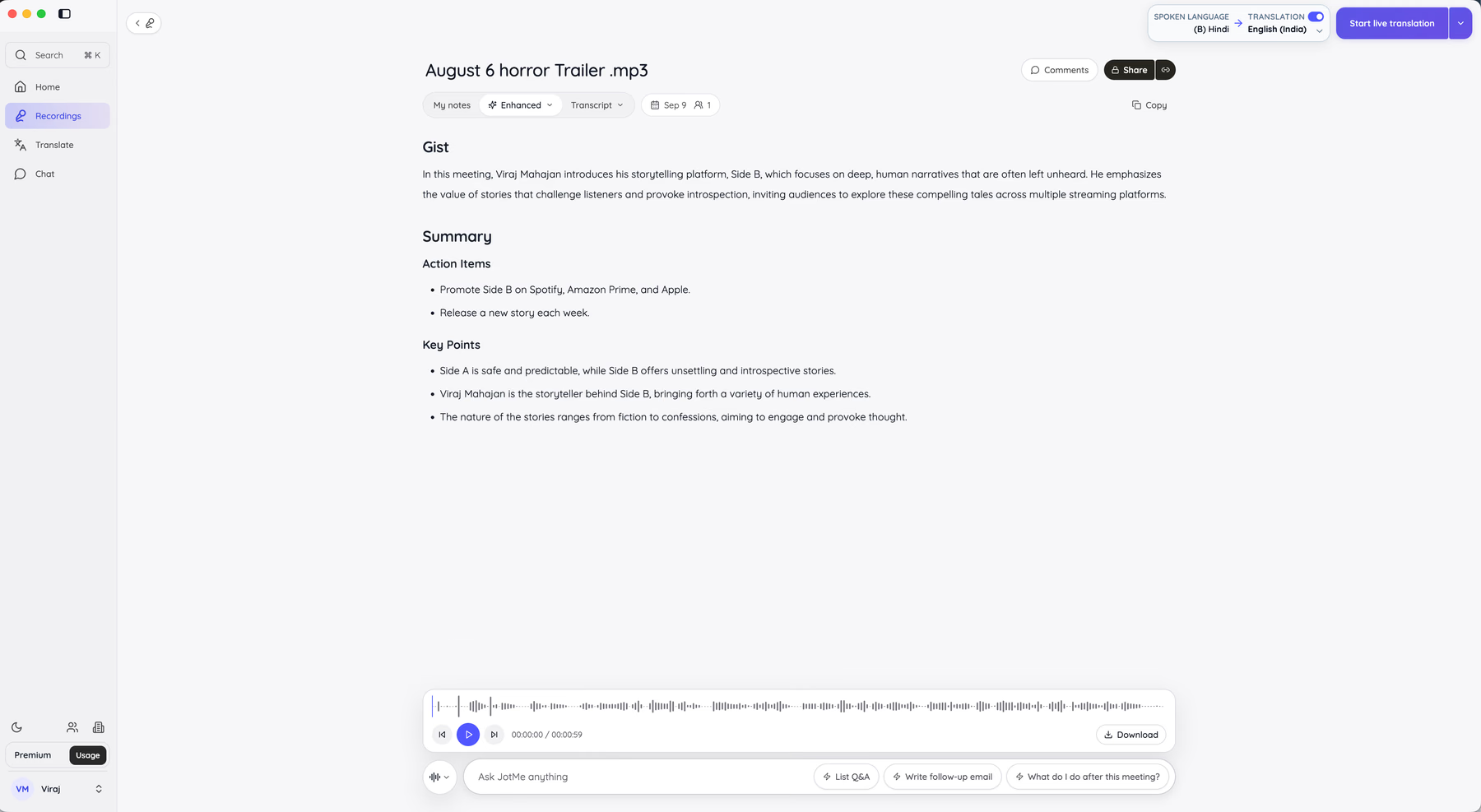
Mein Clip ergab einen Gist aus zwei Sätzen, 2 Action Items und 3 Key Points. Ich habe jeden Punkt gegen die Wellenform geprüft. Alle 5 stammten aus tatsächlich Gesagtem und nicht aus Interpretation.
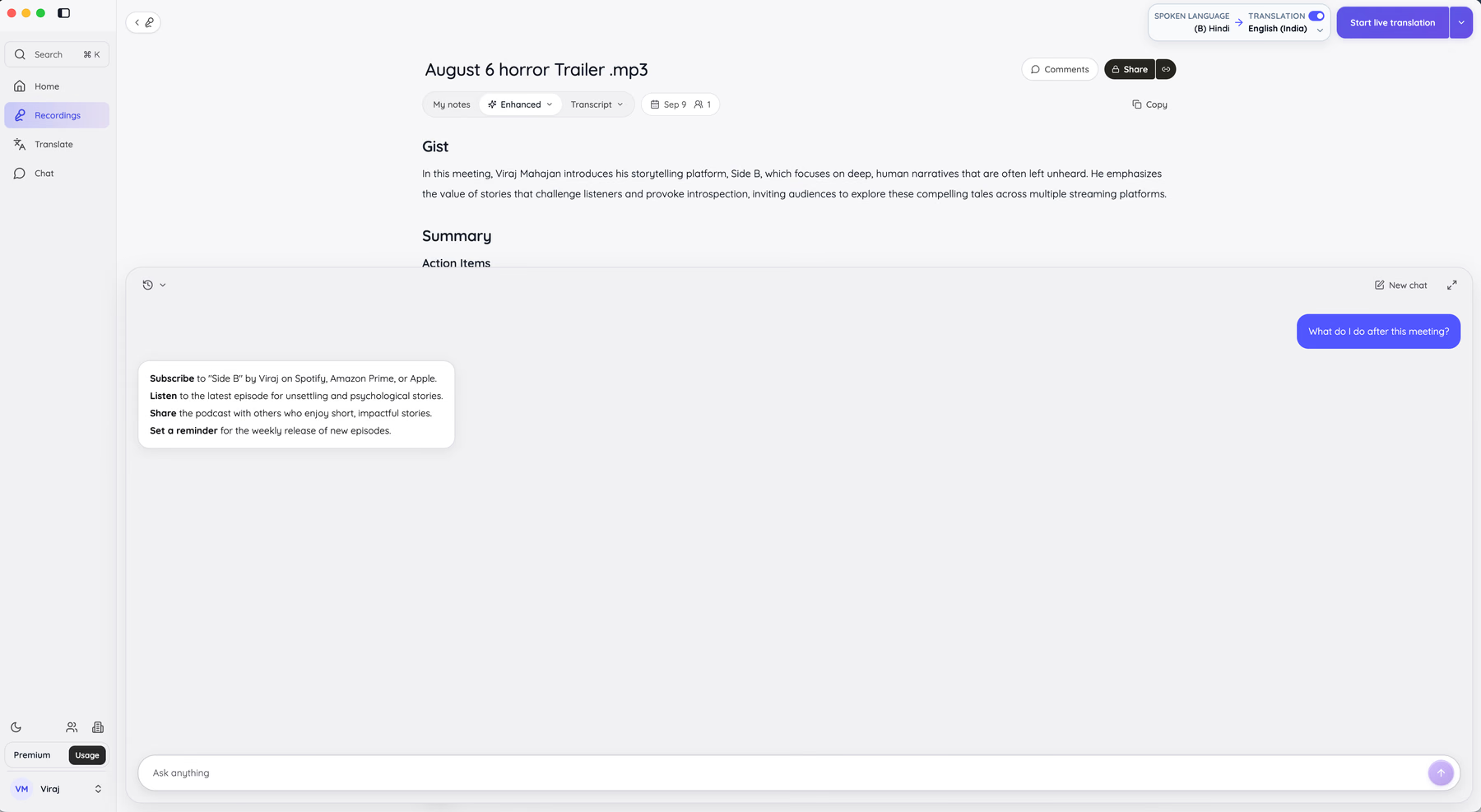
Diese Notizen lassen sich anschließend über das Enhanced-Dropdown in 12 Sprachen übersetzen, daneben gibt es Create notes again für einen zweiten Durchgang. Die Auswahl umfasst Englisch, Japanisch, Spanisch, Französisch, Deutsch, Italienisch, Portugiesisch, Chinesisch, Koreanisch und Vietnamesisch.
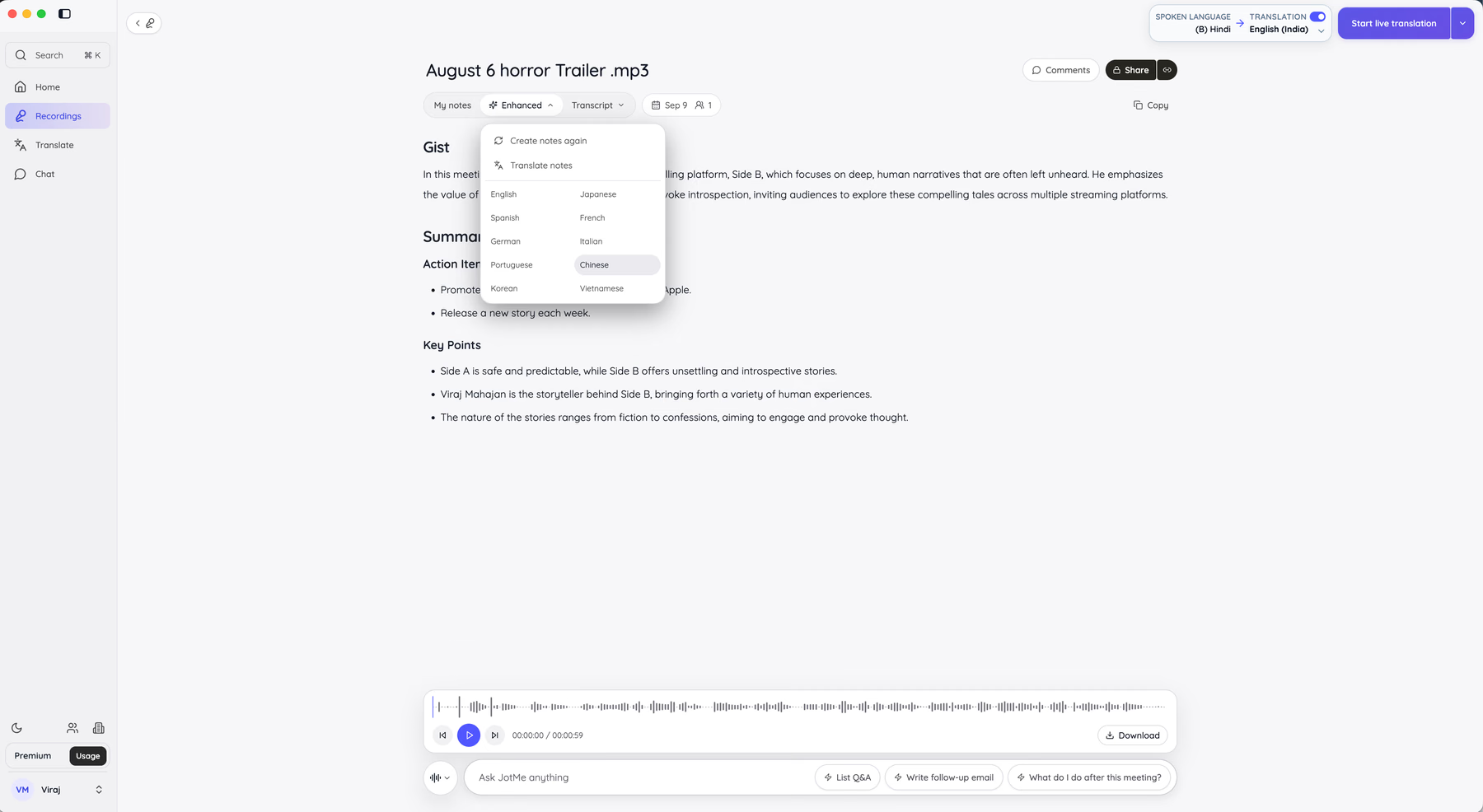
Ask JotMe beantwortet Fragen zur Datei selbst. Ich habe den vorgefertigten Prompt What do I do after this meeting? ausprobiert und 4 konkrete Schritte zurückbekommen, die jeweils an etwas aus dem Audio anknüpfen statt an allgemeine Ratschläge.
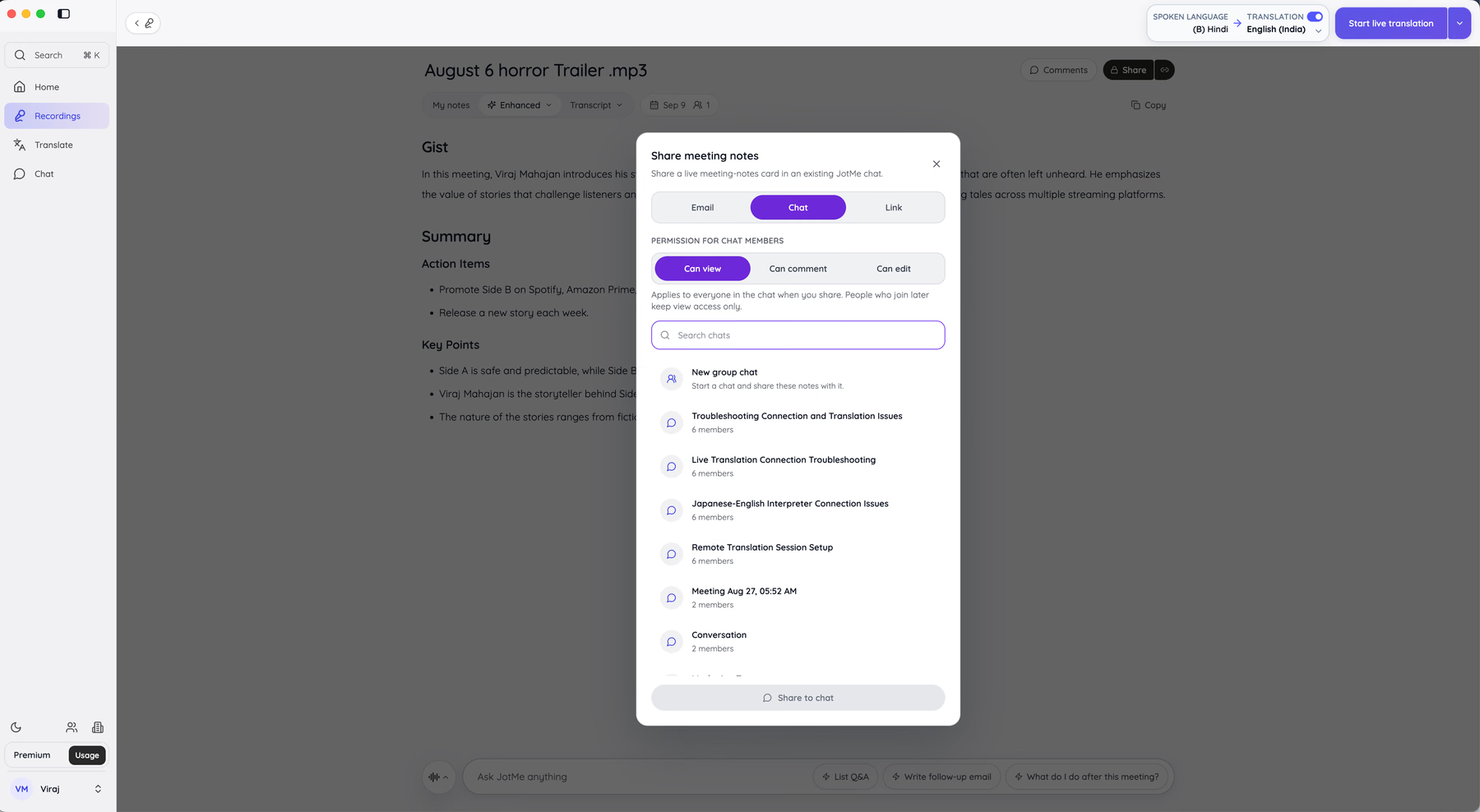
Das Teilen läuft mit Berechtigungen, was sonst keine Transkriptionssoftware hier für ein Transkript anbietet. Sie teilen per E-Mail, Chat oder Link und legen vorher fest, ob der Raum auf Can view, Can comment oder Can edit steht. Wer später in den Chat dazukommt, behält reinen Lesezugriff.
Wofür JotMe am besten geeignet ist
- Teams, die Meetings, Telefonate oder Interviews in zwei oder mehr Sprachen führen
- Führungskräfte und Operations-Verantwortliche mit japanischen, koreanischen oder chinesischen Gegenübern
- Alle, die Aufnahmen transkribieren und die Kosten vor dem Upload sehen wollen
- Nutzer, denen eine Kunden- oder Rechtsabteilungsrichtlinie Meeting-Bots von Drittanbietern verbietet
- Freihändige Computersteuerung und Sprachbefehle
Wofür JotMe nicht taugt
- Systemweites Diktieren in beliebige Textfelder, was JotMe gar nicht erst versucht
- Vollständig Offline-Arbeit, da die Verarbeitung in der Cloud läuft
Was JotMe heraushebt
JotMe dolmetscht, statt Wort für Wort zu konvertieren. Die Agenten lesen Absicht und Kontext mit, während das Gespräch läuft, und tragen dieses Verständnis ins Transkript und in die Notizen. Bei meinem Clip kam eine idiomatische Hindi-Wendung mit ihrer Bedeutung an statt mit ihrem Wortlaut, und genau das ist der Unterschied zwischen einem brauchbaren und einem verwirrenden Protokoll.
Der zweite Unterschied: Das Transkript ist hier der Ausgangspunkt und nicht das Endprodukt. Live-Transkription, Übersetzung, Notizen, Ask JotMe und berechtigungsgesteuertes Teilen hängen alle am selben Objekt. Die meiste Transkriptionssoftware reicht Ihnen einen Textblock und hört dann auf. Das Live-Transkriptions-Tool von JotMe speist dieselbe Pipeline für Gespräche, die gerade laufen.
Der dritte ist die Abrechnung. Minuten und KI-Credits laufen auf getrennten Zählern, und beide erscheinen, bevor Sie sie ausgeben.
Kompromisse bei JotMe
JotMe ist auf Gespräche optimiert, nicht auf Diktat. Es gibt keinen Push-to-Talk-Hotkey, der in Ihr E-Mail-Programm schreibt, und keine Sprachbefehle zur Steuerung des Rechners. Wer den ganzen Tag lange Dokumente per Stimme verfasst, will Wispr Flow oder Dragon, ergänzend zu JotMe und nicht an dessen Stelle. Die Verarbeitung in Premium-Qualität verbraucht Minuten außerdem doppelt, sodass ein unkoordiniertes Team die Obergrenze schneller erreicht, als die Zahl im Tarif vermuten lässt.
Preise von JotMe
Der kostenlose Tarif deckt 20 Minuten Live-Übersetzung pro Monat, 5 KI-Credits, 50 Minuten Transkription und die letzten 5 Aufnahmen ab. Pro kostet 10 $ pro Nutzer und Monat bei Jahreszahlung und enthält 200 Minuten Live-Übersetzung, 20 KI-Credits, 500 Minuten Desktop-Transkription und unbegrenzte Transkription über die Google-Meet-Erweiterung für Chrome. Premium kostet 15 $ pro Nutzer und Monat bei Jahreszahlung und bringt 500 Minuten Live-Übersetzung, 50 KI-Credits, 2.000 Minuten Transkription, unbegrenzte Aufnahmen und geteilte Übersetzungsminuten. Teams startet bei 30 $ pro Nutzer und Monat bei Jahreszahlung inklusive Admin-Dashboard. Alle Details stehen auf der Preisseite von JotMe.
Vorteile
- Verarbeitet Audio mit Sprachwechseln in einem Durchgang, ohne vorherige Sprachwahl
- Zeigt Minuten- und Credit-Kosten an, bevor die Datei hochgeladen wird
- Sprecherkennzeichnung, Zeitstempel und eine parallele Übersetzungsspalte in derselben Ansicht
- Notizen, Action Items und Key Points entstehen automatisch und lassen sich in 12 Sprachen übersetzen
- Transkripte teilen mit Rechten für Ansehen, Kommentieren und Bearbeiten
- Kein Bot tritt Live-Gesprächen bei
Nachteile
- Kein systemweites Diktat und keine Sprachbefehle
- Ausschließlich Cloud-Verarbeitung, kein Offline-Modus
- Premium-Qualität verbraucht Minuten doppelt
Die Einrichtung dauert rund vier Minuten. Die JotMe-Dokumentation klärt Fragen zu Verwaltung und Abrechnung, und meine Anleitung dazu, wie Sie Audio in Text umwandeln, geht den Datei-Workflow Schritt für Schritt durch.
2. Apple Diktierfunktion: die beste kostenlose Spracherkennung in Mac und iPhone
Kostenlos in macOS und iOS enthalten.
Die Apple Diktierfunktion ist bereits auf dem Gerät, das Ihnen gehört, und damit die ehrlichste erste Antwort auf den r/writers-Thread vom Anfang. Mikrofontaste auf dem Mac drücken oder das Mikrofon auf der iOS-Tastatur antippen, und der Text erscheint in jedem Feld, das Eingaben annimmt.
In meinem Diktiertest über 400 Wörter landete sie bei sauberem Englisch in den unteren 90ern, mit meist korrekt erschlossener Zeichensetzung. Auf Apple Silicon können Sie während des Diktierens weitertippen, was den Stopp-und-weiter-Rhythmus auflöst, der die meisten kostenlosen Lösungen so anstrengend macht.
Am Hindi-Englisch-Clip ist sie zusammengebrochen, wie kostenlose Spracherkennung dieser Bauart in der Regel. Die Apple Diktierfunktion verlangt eine Sprache pro Sitzung, also kam das Hindi als ungefähre englische Wörter an, und der Satz verlor seinen Sinn.
VORTEILE: Kostenlos, für kurze Passagen auf dem Gerät, systemweit nutzbar, keinerlei Einrichtung.
NACHTEILE: Eine Sprache pro Sitzung, schwach bei Fachvokabular, kein Transkript von Aufnahmen, keine Sprecherkennzeichnung.
Der Kompromiss: Die Apple Diktierfunktion ist auf Unmittelbarkeit optimiert. Sie verzichten auf eigenes Vokabular, auf Dateitranskription und auf alles, was einem teilbaren Protokoll ähnelt.
3. Windows Voice Access: die beste kostenlose Spracherkennungssoftware für Windows
Kostenlos ab Windows 11 22H2.
Voice Access hat die ältere Windows-Spracherkennung abgelöst und kann mehr als diktieren. Sie navigieren durch Menüs, klicken Schaltflächen und steuern den gesamten Rechner per Stimme, was daraus ein echtes Barrierefreiheitswerkzeug macht und nicht nur einen Notizblock mit Mikrofon. Zu finden unter Einstellungen, Barrierefreiheit, Spracherkennung; gestartet wird mit Windows-Taste plus H.
Sobald das Sprachmodell heruntergeladen ist, läuft Voice Access offline. Diese eine Tatsache beantwortet den r/accessibility-Thread besser als jedes kostenpflichtige Produkt, denn es verlässt kein Audio den Rechner und es verlängert sich kein Abo.
Die Genauigkeit in meinem Englischtest lag bei rund 90 % und fiel bei Eigennamen und Fachbegriffen ab, was für eingebaute Spracherkennung normal ist. Der Hindi-Englisch-Clip ergab erwartungsgemäß Unsinn, wie bei jeder einsprachigen Engine.
VORTEILE: Kostenlos, nach der Einrichtung vollständig offline, freihändige Systemsteuerung, funktioniert in jeder installierten Anwendung.
NACHTEILE: Nur Windows 11, schwach bei Fachjargon, keine KI-Bereinigung von Füllwörtern, immer nur eine Sprache.
Der Kompromiss: Voice Access ist auf Barrierefreiheit und Datenschutz optimiert. Sie verzichten auf den KI-Feinschliff, der „ähm“ entfernt und einen weitschweifigen Satz sauber umformt.
4. Google Docs Spracheingabe: das beste kostenlose Diktat im Browser
Kostenlos mit Google-Konto; Chrome erforderlich.
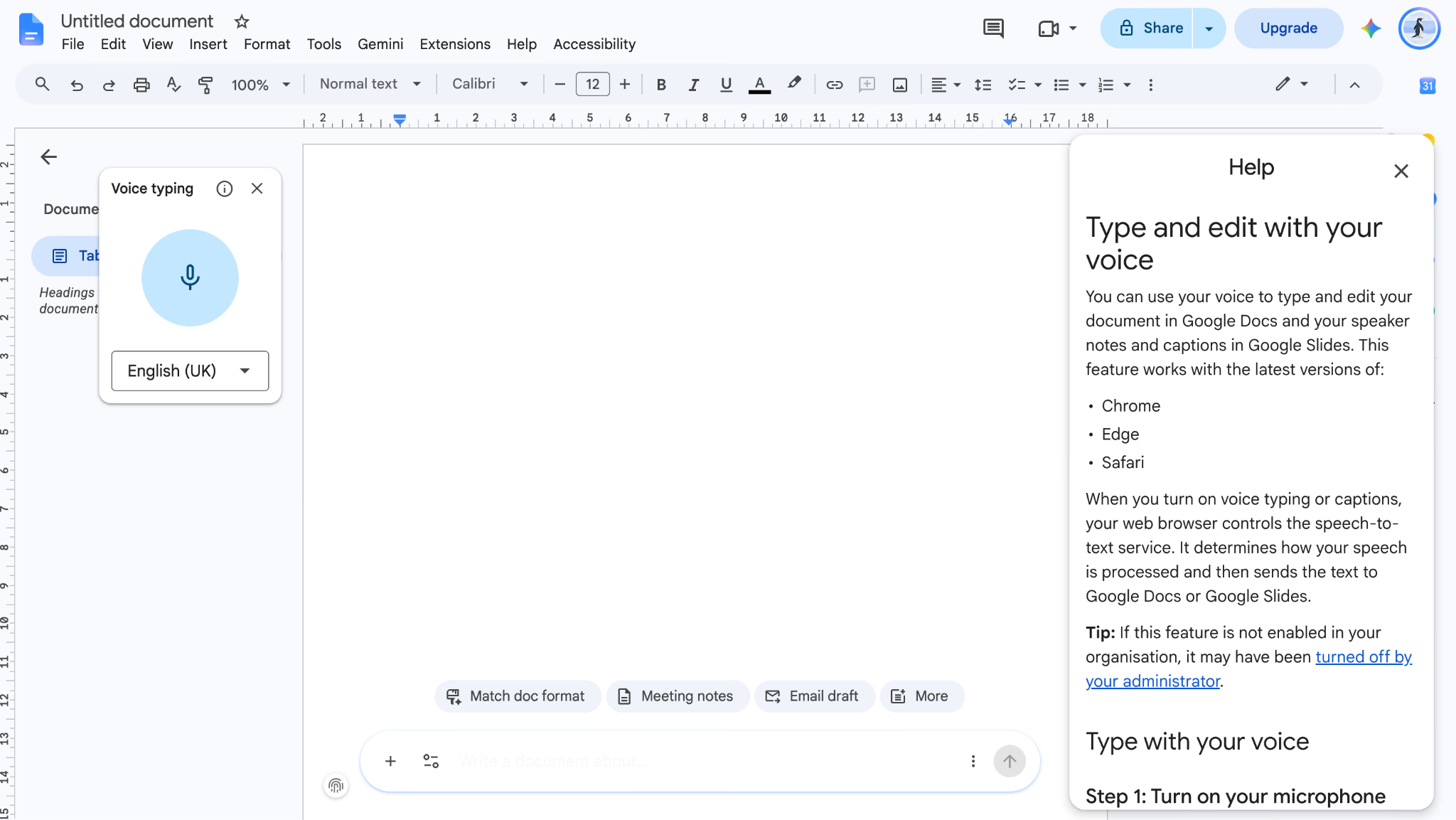
Die Google Docs Spracheingabe liegt unter Tools, Spracheingabe, und ist der schnellste Weg, überhaupt herauszufinden, ob Diktieren zu Ihnen passt. Keine Installation, keine Lizenz, kein Konto über das hinaus, das Sie ohnehin haben.
Beim Verfassen längerer Texte direkt in Docs war die Genauigkeit die beste unter den kostenlosen Browserlösungen, ein bis zwei Punkte über der Apple Diktierfunktion in meinem Englischtest. Die Befehle für Zeichensetzung funktionieren zuverlässig, sobald man sie gelernt hat.
Die Grenze ist hart. Die Spracheingabe funktioniert in Google Docs und in den Referentennotizen von Slides, und sonst nirgends. In dem Moment, in dem Sie in Gmail, Slack oder ein Browserformular diktieren wollen, ist diese Lösung keine Antwort mehr.
VORTEILE: Kostenlos, keine Installation, für eine Browserlösung starke Genauigkeit, gute Befehle für Zeichensetzung.
NACHTEILE: Nur Chrome, nur Docs, erfordert eine Verbindung, keine Dateitranskription, keine Sprecherkennzeichnung.
Der Kompromiss: Die Google Docs Spracheingabe ist auf null Reibung optimiert. Sie verzichten auf Reichweite im Rest Ihres Arbeitstags.
5. Gboard Spracheingabe: die beste Spracherkennungs-App für Android
Kostenlos mit Gboard.
Die Mikrofontaste von Gboard ist die Spracherkennung, die die meisten Menschen längst benutzen, ohne sie so zu nennen. Auf einem Pixel läuft sie auf dem Gerät, wodurch der Text nahezu im Takt des Sprechens erscheint, und sie funktioniert nach dem Download des Sprachpakets auch im Flugmodus weiter.
Ich habe eine Woche lang 20 Nachrichten in WhatsApp und Slack diktiert. Kurze Passagen kamen sauber heraus. Alles jenseits von drei Sätzen driftete ab, und die Zeichensetzung musste häufiger von Hand korrigiert werden als am Desktop.
Gboard unterstützt mehrere heruntergeladene Sprachen, aber der Wechsel mitten im Satz scheitert weiterhin. Wer wirklich zweisprachig schreibt, findet in meiner Übersicht zu Android-Apps, die Sprache in Text übersetzen, die Werkzeuge für genau diesen Fall.
VORTEILE: Kostenlos, auf unterstützten Geräten lokal, funktioniert in jeder Android-App, offline nach dem Sprachdownload.
NACHTEILE: Driftet bei längeren Passagen, schwache Zeichensetzung, eine Sprache pro Äußerung, kein Transkriptverlauf.
Der Kompromiss: Gboard ist auf die 10-Sekunden-Nachricht optimiert. Sie verzichten auf jede Form von dauerhaftem Protokoll.
6. Dragon Professional: die beste Diktiersoftware für Fachvokabular
Einmallizenz im dreistelligen Bereich.
Dragon von Nuance ist der älteste Name der Kategorie und erzielt bei Fachterminologie nach wie vor die höchsten gemessenen Genauigkeitswerte. Die Editionen für Jura und Medizin bringen Wörterbücher mit, an die keine Allzweck-Transkriptionssoftware auf dieser Seite heranreicht, und Sie können das Programm zusätzlich auf Ihre eigenen Begriffe und Ihre Stimme trainieren.
In meinem Englischtest landete es klar auf Platz eins und blieb dort, als ich ihm einen Absatz voller pharmakologischer Begriffe vorgelegt habe, bei dem jedes andere Tool geraten hat. Es läuft offline, was für alle zählt, die mit Patienten- oder Mandantenmaterial arbeiten.
Der Preis ist real, und die Betriebssystemgrenze ebenso. Dragon ist Windows-zentriert, die Lizenz kostet dreistellig, und die Oberfläche zeigt an jeder Stelle ihr Alter.
VORTEILE: Höchste Genauigkeit bei technischem und fachlichem Vokabular, offline, umfangreiche Sprachbefehle, Einmalkauf statt Abo.
NACHTEILE: Teuer, Windows-lastig, veraltete Oberfläche, stark auf Englisch ausgerichtet, aufwendige Einrichtung.
Der Kompromiss: Dragon ist auf fachliche Genauigkeit optimiert. Sie verzichten auf modernen KI-Feinschliff, auf Mehrsprachigkeit und auf jede Vorstellung einer schlanken Installation.
7. Wispr Flow: die beste Diktiersoftware für beliebige Programme
Kostenlose Stufe verfügbar. Business ab etwa 15 $ pro Nutzer und Monat bei Jahreszahlung.
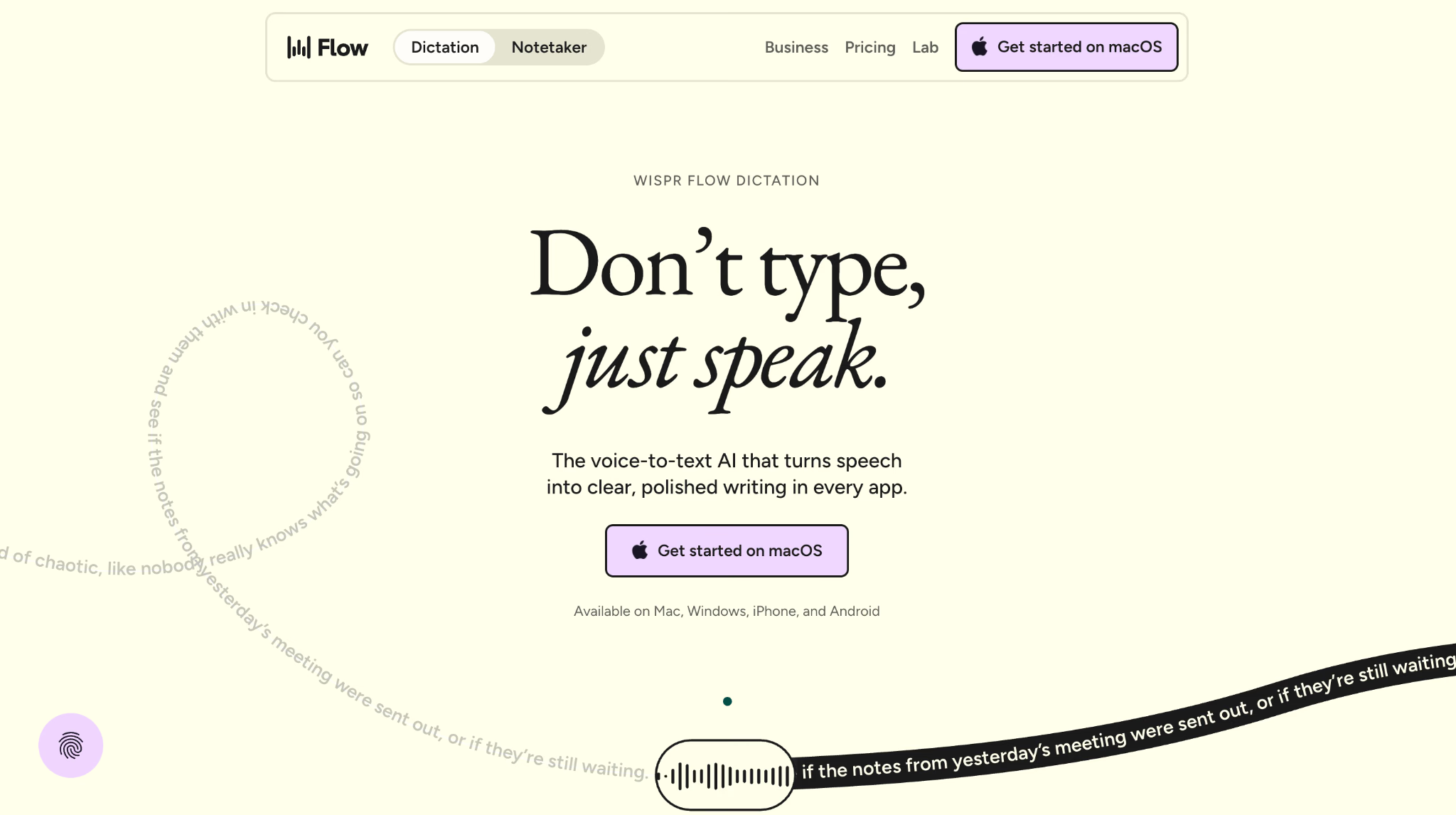
Wispr Flow ist das Werkzeug, zu dem ich greife, wenn ich schreibe statt in einer Besprechung zu sitzen. Hotkey halten, sprechen, loslassen, und der bereinigte Text landet dort, wo der Cursor ohnehin steht: in Gmail, in Notion, in einem Terminal, in einem Slack-Thread.
Die Bereinigung ist das eigentliche Produkt. Wispr Flow entfernt Füllwörter, korrigiert abgebrochene Satzanfänge und setzt Zeichen anhand der Betonung statt nach gesprochenen Befehlen. Meine ausufernden 400 Wörter kamen als Prosa heraus, die ich so abgeschickt hätte, was keine Bordlösung geschafft hat.
Es wandelt ausschließlich Ihre eigene Sprache um. In einem Gespräch mit einer anderen Person erfasst Wispr Flow Ihre Hälfte und sonst nichts, und genau diese Grenze habe ich in meinem Vergleich von Wispr Flow und JotMe durchgespielt.
VORTEILE: Funktioniert per Hotkey in jeder Anwendung, starke KI-Bereinigung, verfügbar für Mac, Windows, iOS und Android.
NACHTEILE: Erfasst nur Ihre eigene Stimme, Cloud-Verarbeitung, Kosten pro Platz summieren sich, keine Sprecherkennzeichnung.
Der Kompromiss: Wispr Flow ist auf Schreibtempo im Alleingang optimiert. Sie verzichten auf jede Aufzeichnung mit mehreren Sprechern.
8. Otter.ai: die beste Transkriptionssoftware für englischsprachige Meeting-Protokolle
Kostenlose Stufe mit 300 Minuten pro Monat. Pro ab 16,99 $ pro Nutzer und Monat.
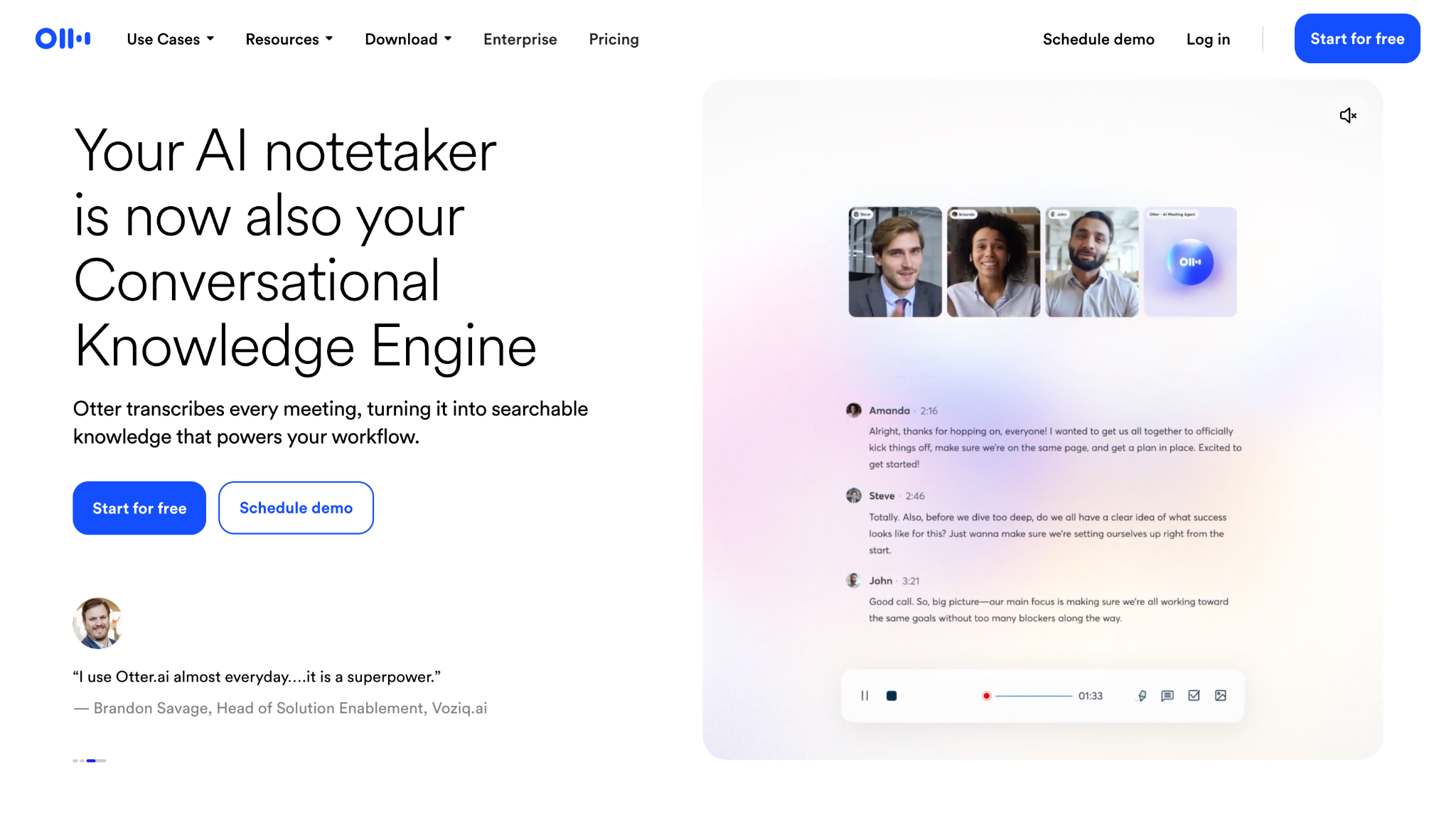
Otter.ai ist die bekannteste Meeting-Transkriptionssoftware überhaupt, transkribiert laufende Besprechungen mit Sprechertrennung und legt anschließend ein durchsuchbares Archiv an. Für ein rein englischsprachiges Team mit Terminen am Fließband ist dieses Archiv wirklich nützlich, und die kostenlosen 300 Minuten decken eine ruhige Woche ab.
Otter tritt Ihrem Gespräch als sichtbarer Teilnehmer bei. Bei internen Terminen stört das niemanden. Bei Kunden- und Rechtsterminen scheitert es an der Richtliniendiskussion, bevor sie überhaupt beginnt, und das ist die Beschwerde, die mir in dieser Kategorie in jedem Forum-Thread begegnet ist.
Die Mehrsprachigkeit blieb in meinen Tests schwach. Der Hindi-Englisch-Clip kam als englische Annäherung zurück, mit intakter Sprecherkennzeichnung und verlorener Bedeutung.
VORTEILE: Zuverlässige Sprechertrennung, durchsuchbares Meeting-Archiv, brauchbare kostenlose Stufe, starke Integrationen.
NACHTEILE: Schickt einen Bot ins Meeting, Englisch zuerst, begrenzte Übersetzungsfähigkeit, Preis pro Platz.
Der Kompromiss: Otter ist auf das englische Meeting-Protokoll optimiert. Sie verzichten auf bot-freie Aufzeichnung und auf ernsthafte Sprachabdeckung.
9. OpenAI Whisper: die beste Open-Source-Transkriptionssoftware
Kostenlos und quelloffen. Selbst gehostet oder kostenpflichtig über die API.
Whisper ist das Modell, das unter einem großen Teil der kostenpflichtigen Transkriptionssoftware auf dieser Seite steckt. OpenAI hat es mit 680.000 Stunden mehrsprachigem Audio trainiert, und es kommt mit Akzenten und schnellem Sprechen besser zurecht als die meisten kommerziellen Engines.
Es selbst zu betreiben kostet nichts außer Hardware, und das Audio verlässt den eigenen Rechner nie. Diese Kombination ist die ehrliche Antwort auf den r/accessibility-Thread, der nach kostenloser oder günstiger Spracherkennung unter Linux gefragt hat.
Beim Clip mit Sprachwechsel lieferte es das zweitbeste Ergebnis und erkannte beide Sprachen, brauchte dafür aber eine manuelle Modellwahl und die Kommandozeile. Whisper liefert außerdem ein reines Transkript und hört dann auf. Keine Sprecherkennzeichnung, keine Notizen, kein Live-Modus.
VORTEILE: Kostenlos, quelloffen, offline, hervorragende Sprachabdeckung, stark bei Akzenten.
NACHTEILE: Einrichtung über die Kommandozeile, kein Live-Diktat, keine Sprecherkennzeichnung, keine Oberfläche, braucht ordentliche Hardware.
Der Kompromiss: Whisper ist auf Genauigkeit pro Euro optimiert. Sie verzichten auf alles, was ein Produkt um ein Modell herum baut.
10. Descript: am besten, um Audio über den Text zu schneiden
Kostenlose Stufe verfügbar. Bezahlstufen pro Platz.
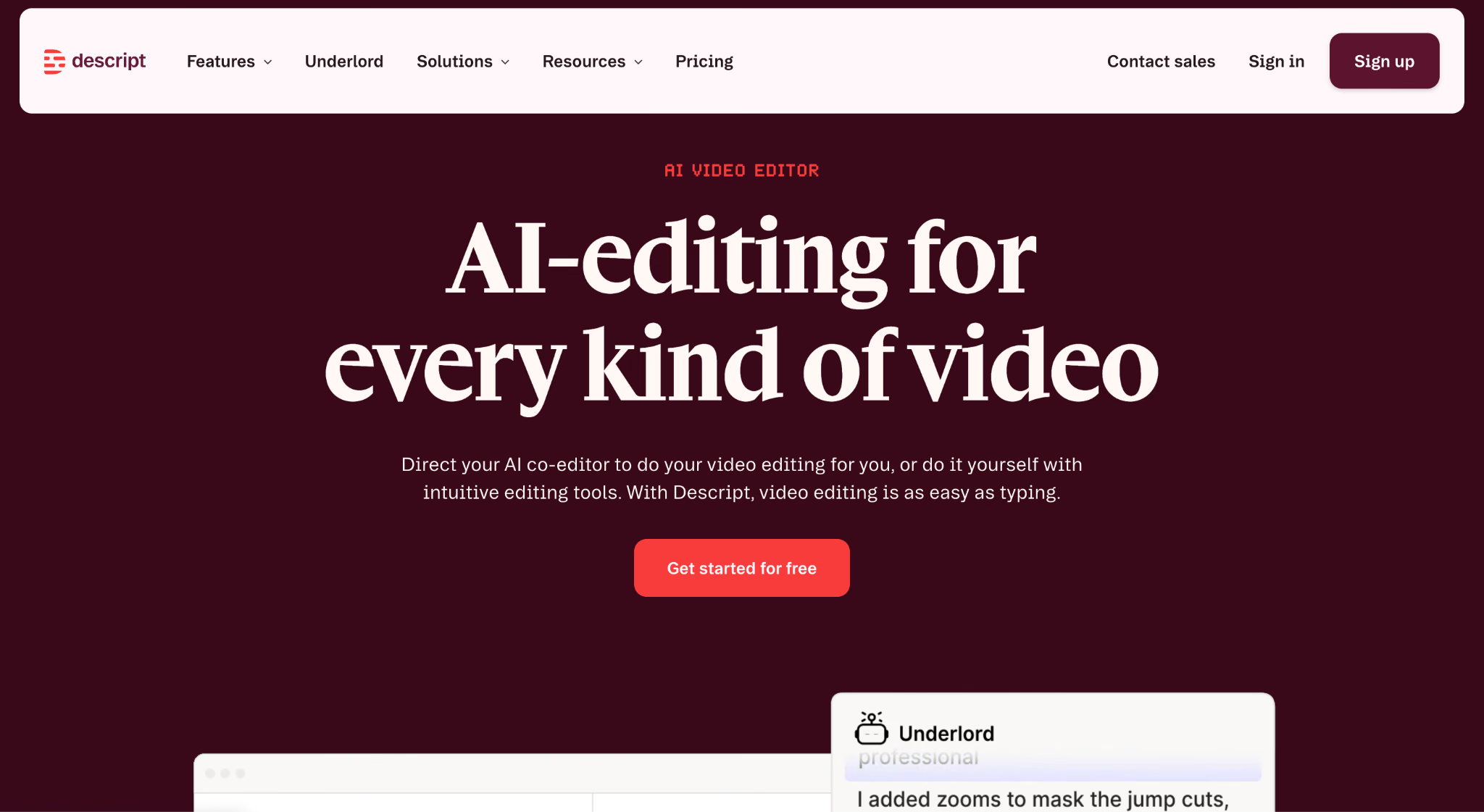
Descript transkribiert Ihre Aufnahme und lässt Sie das Audio anschließend über das Transkript schneiden. Löschen Sie einen Satz im Text, verschwindet der Satz aus der Wellenform. Für Podcast- und Videoarbeit spart diese Umkehrung Stunden.
Das Entfernen von Füllwörtern läuft mit einem Klick über die gesamte Datei, und das Transkript bleibt durchgehend mit dem Medium synchron. Mein Clip wurde in den englischen Passagen sauber transkribiert.
Als Allzweck-Transkriptionssoftware greift Descript zu weit. Es ist eine Schnittsuite, die nebenbei transkribiert, und sie ist entsprechend bepreist und gebaut.
VORTEILE: Audio- und Videoschnitt über das Transkript, Füllwörter mit einem Klick entfernen, stark für Podcasts.
NACHTEILE: Auf Englisch ausgerichtet, schwergewichtige Anwendung, für Produktionsarbeit bepreist, schlecht für Meetings geeignet.
Der Kompromiss: Descript ist auf Medienproduktion optimiert. Sie verzichten auf Leichtigkeit und auf sprachliche Tiefe.
11. Sonix: die beste Transkriptionssoftware für große Dateimengen und Untertitel
Kein kostenloser Tarif. Abrechnung pro Stunde oder im Abo.
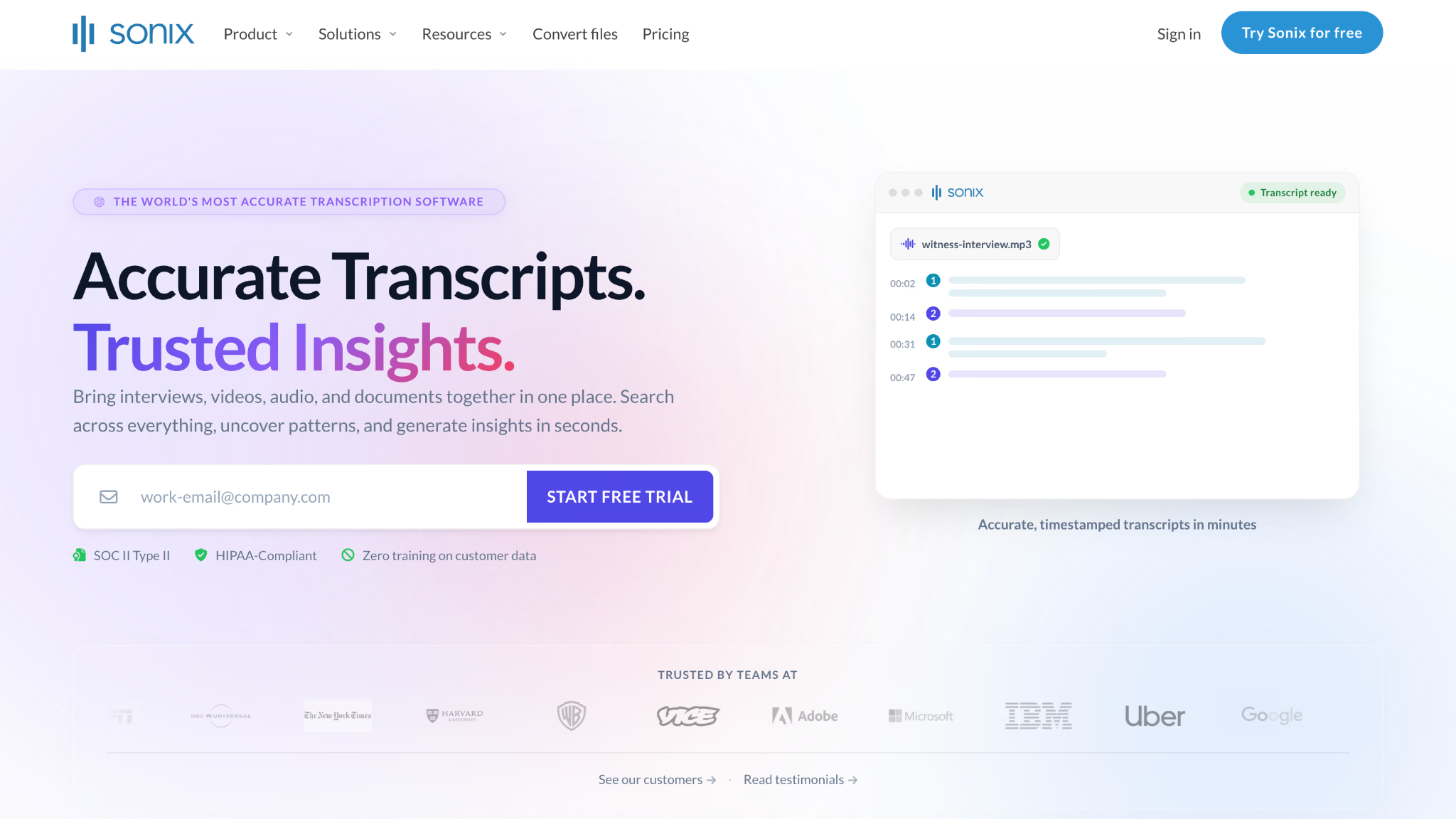
Sonix bewältigt Volumen. Werfen Sie einen ganzen Ordner mit Aufnahmen hinein, und Sie bekommen Transkripte mit Sprecheridentifikation, KI-Zusammenfassungen, automatischer Übersetzung und Untertitelexport in über 53 Sprachen zurück, mit SOC-2-Type-II-Unterstützung für Teams, die das brauchen.
Für ein Forschungsteam, das 40 Interviews abarbeitet, ist dieser Durchsatz das ganze Argument. Der Editor im Browser macht die Nachbearbeitung schnell, und der Untertitelexport spart einen eigenen Arbeitsschritt.
Live-Arbeit liegt außerhalb des Funktionsumfangs. Sonix ist Transkriptionssoftware fürs Archiv und transkribiert Dateien im Nachhinein, konkurriert also nie um die Aufgaben Diktat oder Live-Untertitel.
VORTEILE: Hohe Genauigkeit bei sauberen Aufnahmen, Stapelverarbeitung, Untertitelexport, Compliance-Optionen.
NACHTEILE: Kein kostenloser Tarif, nur Dateien, kein Live-Modus, Kosten steigen mit den Stunden.
Der Kompromiss: Sonix ist auf Archive optimiert. Sie verzichten auf alles, was in Echtzeit passiert.
Weitere Transkriptionssoftware, die einen Blick wert ist
Diese Programme haben es wegen Funktionsumfang oder Preis nicht in die Liste geschafft, und einige passen zu bestimmten Situationen ausgezeichnet.
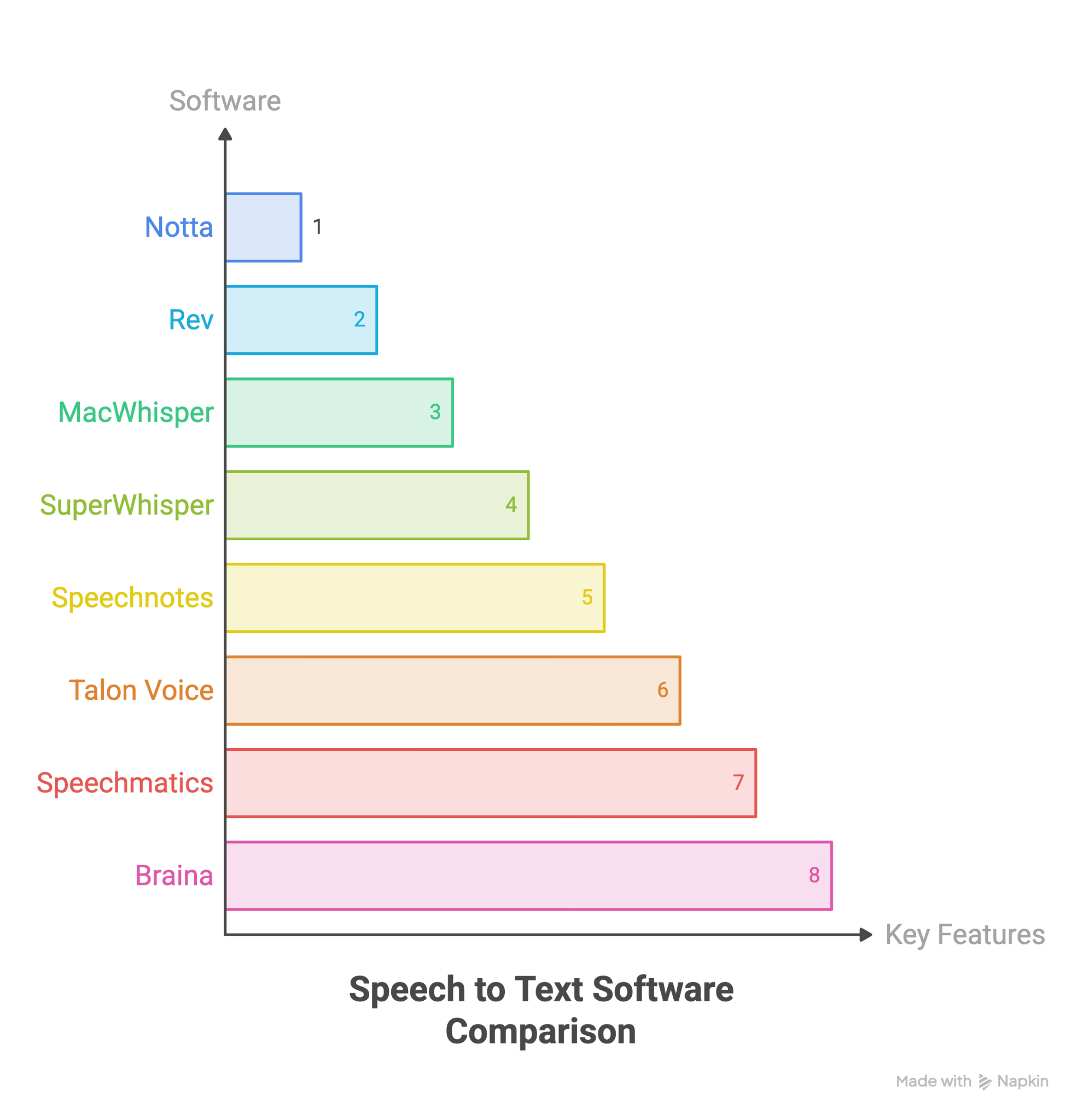
- Notta: für Meeting-Transkription mit großzügiger Sprachliste
- Rev: für von Menschen geprüfte Genauigkeit, wenn ein maschinelles Transkript nicht reicht
- MacWhisper: um Whisper lokal auf dem Mac mit echter Oberfläche zu betreiben
- SuperWhisper: für lokales Diktat auf dem Mac mit Lebenszeitlizenz
- Speechnotes: für schnelle kostenlose Notizen im Browser ohne Konto
- Talon Voice: für freihändiges Programmieren und intensive Barrierefreiheitsnutzung
- Speechmatics: für Genauigkeit auf API-Ebene über Akzente und Dialekte hinweg
- Braina: für Windows-Diktat mit zusätzlicher Assistenzebene
Wie funktioniert Transkriptionssoftware?
Transkriptionssoftware wandelt gesprochenes Audio in geschriebenen Text um. Dafür sorgt zum einen die automatische Spracherkennung, die Klangmuster auf Wörter abbildet, zum anderen die Verarbeitung natürlicher Sprache, die Zeichensetzung, Groß- und Kleinschreibung und Struktur ergänzt. Moderne Tools betreiben multimodale Modelle wie Whisper zusammen mit einem großen Sprachmodell, leiten Zeichensetzung also aus der Betonung ab und korrigieren Homophone aus dem Kontext, statt darauf zu warten, dass Sie „Komma“ sagen.
Über die Qualität des Ergebnisses entscheiden drei Dinge. Zuerst die Audioqualität, denn ein USB-Mikrofon für 40 $ hebt die Genauigkeit stärker als ein Werkzeugwechsel. Zweitens die Modellwahl, denn ein Modell auf dem Gerät tauscht ein paar Genauigkeitspunkte gegen Datenschutz und Offline-Betrieb. Drittens das Vokabular, und das ist der Punkt, den Sie selbst in der Hand haben: Bei der meisten kostenpflichtigen Transkriptionssoftware können Sie Produktnamen und Abkürzungen hinterlegen, bevor überhaupt ein Wort aufgenommen wird.
Der Umgang mit Sprachen ist eine eigene Achse, und sie teilt die Kategorie sauber. Einsprachige Engines binden sich pro Sitzung an eine Sprache. Mehrsprachige Engines erkennen und transkribieren mehrere gleichzeitig, und die stärksten davon stehen in meiner Übersicht der Tools für Sprachübersetzung. Wenn Sie den Unterschied sauber erklärt haben wollen, geht meine Gegenüberstellung von Sprachübersetzung und Textübersetzung auch darauf ein, was nach der Transkription passiert.
Reicht kostenlose Transkriptionssoftware aus?
Für die meisten Menschen ja. Apple Diktierfunktion, Windows Voice Access, Google Docs Spracheingabe und Gboard kosten nichts, sind auf dem Gerät vorhanden und liegen bei sauberem Englisch nur wenige Genauigkeitspunkte hinter den Bezahlprodukten. Wer Notizen, Nachrichten und Entwürfe diktiert, sollte dort anfangen und dort aufhören.
Kostenlose Transkriptionssoftware stößt an vier ganz bestimmten Punkten an ihre Grenze, und jeder davon hat einen Namen.
- Fachvokabular: Juristische, medizinische und technische Begriffe besiegen jede eingebaute Engine. Dafür gibt es Dragon.
- Eine zweite Sprache im Raum: Bordmittel bewältigen eine Sprache pro Sitzung. JotMe und Whisper bewältigen mehr.
- Ein teilbares Protokoll: Kostenlose Werkzeuge geben Ihnen Text in einem Feld. Sie geben Ihnen keine Sprecherkennzeichnung, keine Zeitstempel, keine Action Items und keine Berechtigungen.
- Aufgezeichnete Dateien: Diktierwerkzeuge transkribieren Sie live. Eine vorhandene MP3 zu transkribieren verlangt völlig andere Software.
Wenn keiner dieser vier Punkte Ihre Arbeitswoche beschreibt, schließen Sie diese Seite und drücken Sie Windows-Taste plus H.
Tipps für den Einstieg ins Diktieren
- Sprechen Sie zuerst normal: Testen Sie in Ihrem gewohnten Tempo, bevor Sie anfangen, überdeutlich zu artikulieren. Erst wenn die Genauigkeit unter 90 % fällt, lohnt sich klarere Aussprache.
- Erst das Mikrofon, dann die Software: Notebook-Mikrofone nehmen Lüftergeräusche und Raumhall mit auf. Jedes anständige USB- oder Headset-Mikrofon verändert das Ergebnis stärker als ein Abo.
- Lernen Sie 5 Befehle, nicht 50: „Neue Zeile“, „neuer Absatz“, „Punkt“, „Komma“ und „das löschen“ decken fast alles ab. Den Rest leiten moderne Tools selbst ab.
- Hinterlegen Sie Ihr Vokabular vorab: Produktnamen, Kundennamen und Abkürzungen kommen falsch heraus, bis Sie sie als eigene Begriffe ergänzen. JotMe erlaubt 20 auf Pro und 50 auf Premium.
- Entwurf diktieren, per Hand redigieren: Sprechen bringt Wörter 3x schneller aufs Papier als Tippen. Die Nachbearbeitung passiert trotzdem mit der Tastatur.
- Prüfen Sie den Zähler vor langen Dateien: Minuten und Credits verbrennen leise. Jede Transkriptionssoftware, die den Verbrauch vor der Verarbeitung anzeigt, erspart Ihnen die Entdeckung danach.
- Üben Sie eine Woche, bevor Sie urteilen: Jedes dieser Werkzeuge fühlte sich an Tag eins schlechter an als an Tag fünf, meines eingeschlossen.
So wählen Sie die richtige Transkriptionssoftware aus
Beantworten Sie diese sechs Fragen, bevor Sie den Preis auch nur eines Programms vergleichen.
- Welche der vier Aufgaben brauchen Sie tatsächlich: Diktat, freihändige Steuerung, Dateitranskription oder die Aufzeichnung laufender Gespräche?
- Kommt in einer typischen Arbeitswoche mehr als eine Sprache vor?
- Muss das Audio aus Datenschutz-, Compliance- oder Richtliniengründen auf Ihrem Rechner bleiben?
- Brauchen Sie ein Protokoll, das andere lesen werden, oder Text in einem Feld, das nur Sie sehen?
- Erlaubt Ihre Kunden- oder Rechtsabteilungsrichtlinie, dass ein Bot einer Besprechung beitritt?
- Was kostet die Stufe, auf der Sie am Ende landen, und nicht die, in der Sie sich anmelden?
Die fünfte Frage eliminiert mehr Werkzeuge, als die meisten erwarten. Etliche Transkriptionsprodukte treten Gesprächen als sichtbarer Teilnehmer bei, was bei Kunden- und Rechtsarbeit sofort scheitert. Software, die den Systemton lokal aufnimmt, erfüllt diese Richtlinie ohne ein einziges Gespräch mit der IT.
Was ist Transkriptionssoftware?
Transkriptionssoftware ist ein Programm, das gesprochenes Audio in geschriebenen Text umwandelt, entweder live beim Sprechen oder aus einer Aufnahme. Dazu zählen Diktierwerkzeuge, die in jede Anwendung schreiben, eingebaute Betriebssystemfunktionen, Transkriptionsdienste, die hochgeladenes Audio und Video verarbeiten, und Werkzeuge für Live-Untertitel in Besprechungen. Die Kategorie läuft auch unter Diktiersoftware, Sprache-zu-Text-Software und Spracherkennungssoftware.
Die meisten Programme sind auf einen dieser Modi spezialisiert. Eine Diktier-App erfasst Ihre eigene Stimme in ein Textfeld. Ein Transkriptionsdienst verarbeitet eine fertige Aufnahme. Ein Werkzeug für Live-Erfassung bewältigt einen Raum mit mehreren Sprechern und liefert anschließend ein gemeinsames Protokoll.
Diese Funktionen trennen gute von schlechter Spracherkennungssoftware
- Genauigkeit bei Ihrem echten Vokabular: Allgemeine Benchmarks bedeuten wenig, wenn das Tool Ihre Produktnamen jedes Mal verstümmelt.
- Eigene Begriffe: Die Möglichkeit, Namen, Abkürzungen und Fachjargon vor der Aufnahme zu hinterlegen.
- Sprecherkennzeichnung: Eine Diarisierung, die festhält, wer was gesagt hat, und damit aus einer Textwand ein brauchbares Protokoll macht.
- Zeitstempel: Anklickbare Zeitmarken, damit Sie eine Zeile gegen das Ausgangsmaterial prüfen können.
- Mehrsprachige Erfassung: Mehr als eine Sprache pro Sitzung, idealerweise innerhalb eines Satzes.
- Zeichensetzung aus der Betonung: Moderne Modelle leiten Kommas und Punkte ab, statt sie sich vorsprechen zu lassen.
- Offline-Verarbeitung: Modelle auf dem Gerät für alle, die mit vertraulichem Material arbeiten.
- Ergebnis nach dem Audio: Zusammenfassungen, Action Items und Kernpunkte, die die Aufnahme überdauern.
- Export und Freigabesteuerung: Transkripte, die das Werkzeug sauber verlassen, bei sensiblen Inhalten mit angehängten Berechtigungen.
- Transparente Abrechnung: Verbrauch, der vor der Verarbeitung angezeigt wird und nicht danach.
Hinweis: Prüfen Sie gezielt die Frage nach dem Modelltraining. JotMe gibt an, dass Aufnahmen und Transkriptionen nie zum Training der eigenen Modelle verwendet und nie an Dritte verkauft werden, und ist DSGVO-konform, mit einem laufenden SOC-2-Type-II-Audit. Mehrere Anbieter dieser Kategorie äußern sich dazu weniger deutlich.
Preise für Transkriptionssoftware 2026
Die Preise für Transkriptionssoftware folgen vier Mustern, und zu wissen, welches Sie kaufen, verhindert die meisten Abrechnungsüberraschungen.
| Modell | Typische Kosten | Für wen geeignet |
|---|---|---|
| Bordmittel | 0 $ | Alle, die Notizen, Nachrichten und Entwürfe in einer Sprache diktieren |
| Pro Platz | 10 $ bis 20 $ pro Nutzer/Monat | Tägliches Diktat oder wiederkehrende Meetings im Team |
| Nach Verbrauch | Minuten oder Credits aus einem Kontingent | Schwankende Nutzung, Dateitranskription, mehrsprachige Arbeit |
| Einmallizenz | Dreistellig, einmalig gezahlt | Fachvokabular, Offline-Anforderungen, lange Nutzungsdauer |
Die verbrauchsabhängige Abrechnung verdient den genauesten Blick, denn sie ist das einzige Modell, bei dem Sie ausgeben können, ohne es zu merken. JotMe trennt die beiden Zähler und zeigt beide vor der Verarbeitung an: Übersetzungsminuten für das Audio, KI-Credits für Notizen und deren Übersetzung. Meine 59-Sekunden-Datei kostete 1 Minute und 1 Credit, und das stand auf dem Bildschirm, bevor ich bestätigt habe.
Die Abrechnung pro Platz skaliert mit der Kopfzahl statt mit der Nutzung, sodass ein 30-köpfiges Team 30 Plätze bezahlt, auch wenn 8 Personen die Aufnahmearbeit tragen.
Erst die Aufgabe, dann das Werkzeug
Benennen Sie die Aufgabe, bevor Sie die Transkriptionssoftware benennen. Wenn Sie Entwürfe in einer Sprache diktieren, reicht das Werkzeug auf Ihrem Gerät bereits aus, und Sie können hier aufhören zu lesen. Brauchen Sie Fachvokabular, nehmen Sie Dragon. Brauchen Sie aus einem Ordner voller Dateien fertige Untertitel, nehmen Sie Sonix.
Wenn Ihre Aufnahmen mehr als eine Sprache enthalten, schrumpft die ganze Liste auf zwei ernsthafte Antworten, und nur eine davon liefert Sprecherkennzeichnung, Zeitstempel, Action Items und ein Transkript, das Sie mit Berechtigungen teilen können. Laden Sie JotMe herunter und lassen Sie Ihre schwierigste Audiodatei durchlaufen. Der kostenlose Tarif deckt 50 Minuten Transkription pro Monat ab, und das reicht mehr als aus, um zu sehen, ob es bei der Datei standhält, an der alles andere gescheitert ist.
Häufig gestellte Fragen
Was ist 2026 die beste Transkriptionssoftware?
Zum Diktieren in beliebige Anwendungen gewinnt Wispr Flow bei Textbereinigung und Reichweite. Bei Fachvokabular erzielt Dragon Professional weiterhin die höchste Genauigkeit. Für Meetings und Dateien mit mehr als einer Sprache gewinnt JotMe, weil es Audio mit Sprachwechseln in einem einzigen Durchgang transkribiert und anschließend ein teilbares Protokoll liefert. Wer einfach nur sprechen statt tippen will, kommt mit dem kostenlosen Werkzeug aus, das bereits auf dem eigenen Gerät liegt.
Gibt es kostenlose Transkriptionssoftware, die wirklich funktioniert?
Ja. Apple Diktierfunktion, Windows Voice Access, Google Docs Spracheingabe und Gboard sind kostenlos, kommen mit dem Betriebssystem und liegen bei sauberem Englisch nur wenige Punkte hinter den Bezahlprodukten. Windows Voice Access läuft nach dem Download des Sprachpakets vollständig offline. Whisper ist kostenlos und quelloffen, wenn Ihnen die Kommandozeile nichts ausmacht. Kostenpflichtige Transkriptionssoftware rechtfertigt ihren Preis über Fachvokabular, mehrere Sprachen, Dateitranskription und teilbare Protokolle, nicht über die reine Genauigkeit.
Welche Transkriptionssoftware kommt mit mehreren Sprachen gleichzeitig zurecht?
Die meisten Engines binden sich pro Sitzung an eine einzige Sprache und nähern alles andere an diese Sprache an, was die Bedeutung zerstört. In meinem Test hat JotMe einen Hindi-Englisch-Clip in einem Durchgang in beiden Schriften transkribiert, mit intakter Sprecherkennzeichnung, und Whisper hat beide Sprachen bei manueller Modellwahl erkannt. Jede eingebaute Lösung ist an diesem Test glatt gescheitert.
Kann Transkriptionssoftware eine aufgezeichnete Audiodatei transkribieren?
Ja, wobei Diktierwerkzeuge und Transkriptionswerkzeuge verschiedene Produkte sind. Apple Diktierfunktion, Gboard und Windows Voice Access verarbeiten ausschließlich live gesprochene Sprache. Für eine vorhandene Datei nehmen Sie JotMe, Sonix, Descript, Otter oder Whisper. JotMe akzeptiert MP3, WAV, M4A/AAC, FLAC, OGG/Opus, AIFF, CAF, WMA, MP4, MOV, MKV, WebM, AVI, MPEG, 3GP und TS und zeigt die Minuten- und Credit-Kosten an, bevor der Upload startet.
Wie genau ist Transkriptionssoftware?
Moderne Werkzeuge landen bei klarem englischem Audio aus einem ordentlichen Mikrofon zwischen 92 % und 99 %. Die Genauigkeit fällt bei Hintergrundgeräuschen, starken Akzenten, schnellem Sprechen, Fachvokabular und jeder zweiten Sprache. Bei Fachbegriffen erzielt Dragon die höchsten gemessenen Werte. Die Variable, die Sie am stärksten beeinflussen, ist das Mikrofon, denn ein Headset für 40 $ hebt die Genauigkeit mehr als ein Wechsel des Programms.
Funktioniert Transkriptionssoftware offline?
Windows Voice Access läuft offline, sobald das Sprachpaket installiert ist, Dragon läuft prinzipbedingt offline, die Apple Diktierfunktion verarbeitet kurze Passagen auf aktueller Hardware lokal, und Whisper läuft vollständig auf dem eigenen Rechner. Cloud-Werkzeuge wie JotMe, Otter, Wispr Flow und Sonix brauchen eine Verbindung. Wenn Ihr Audio den Rechner nicht verlassen darf, schrumpft diese Liste auf 4 Optionen, bevor Sie überhaupt etwas anderes prüfen.
Was ist die beste Spracherkennungs-App für Android?
Die eingebaute Spracheingabe von Gboard deckt den täglichen Nachrichtenverkehr kostenlos ab und funktioniert nach dem Sprachdownload offline. Für längere oder zweisprachige Arbeit ist eine dedizierte App besser, denn Gboard driftet jenseits von drei Sätzen ab und führt keinen Transkriptverlauf. Wer täglich ins Telefon diktiert, sollte beides eine Woche lang testen, bevor er sich entscheidet.
Schicken diese Tools einen Bot in meine Meetings?
Otter und mehrere andere Meeting-Transkriptionsdienste treten als sichtbarer Teilnehmer bei, was an Richtlinien für Kunden, Recht und Gesundheitswesen sofort scheitert. Die Desktop-App von JotMe nimmt den Systemton auf Ihrem eigenen Rechner auf, sodass sich die Teilnehmerzahl nie ändert und niemand etwas installieren muss. Prüfen Sie das vor dem Kauf, denn es ist die Anforderung, die eine Einführung am ehesten blockiert, nachdem die Bestellung durch ist.
Last updated on
September 17, 2026
Follow us on social media:


