Anleitungen
Die 7 besten Tools für Präsenzmeetings: Software für kleine und große Teams

Taka Shirasu
September 26, 2026
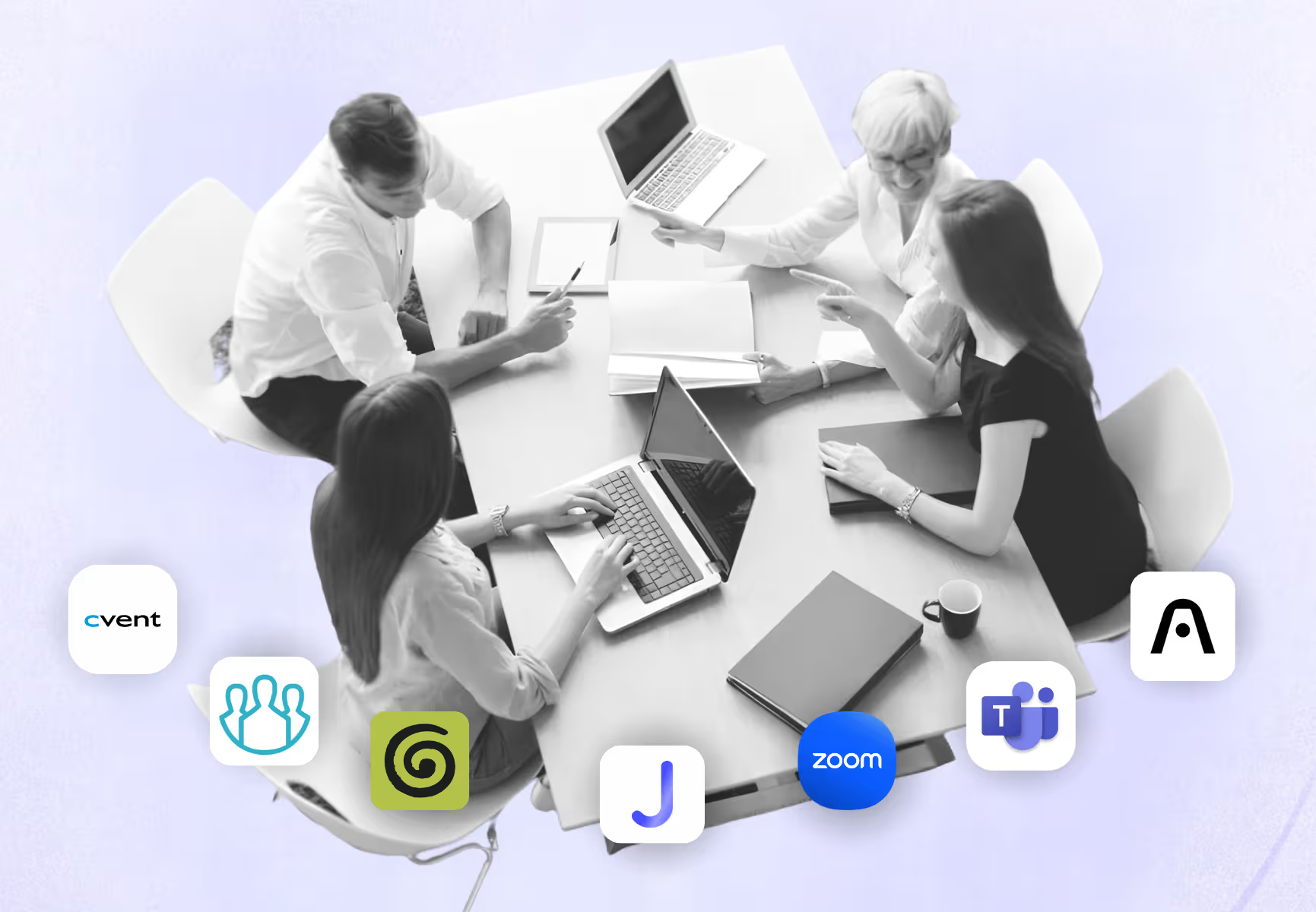
Kurze Antwort: Für mehrsprachige Gespräche ist JotMe die beste Wahl, wenn Sie Live-Übersetzung, Transkription und KI-Meeting-Notizen brauchen. Plaud AI eignet sich für die Aufnahme mit einem eigenen Gerät, Granola für persönliche Meeting-Notizen. Zoom Workplace und Microsoft Teams passen zu Teams, die diese Plattformen bereits nutzen, während TrueConf ausgestattete Besprechungsräume und selbst gehostete Konferenzen unterstützt. Cvent übernimmt Event-Registrierung und Abläufe vor Ort.
Kennen Sie das Gefühl, dass Ihr KI-Bot genau dann nicht dabei sein kann, wenn Sie ihn am dringendsten bräuchten – im Präsenzmeeting? Alle sitzen am selben Tisch, jemand beginnt, einen Vorschlag zu erklären, und es gibt keinen Meeting-Link, dem der Bot folgen könnte. Gleichzeitig versuchen Sie, dem Gespräch zu folgen, Entscheidungen festzuhalten und Kolleginnen und Kollegen zu helfen, die eine andere Sprache sprechen.
Bei jeder Software für Präsenzmeetings prüfe ich deshalb zuerst, wie sie den Raum hört. Manche Tools nutzen das Mikrofon eines Smartphones oder Laptops. Andere brauchen ein eigenes Aufnahmegerät, einen Konferenzraum-Computer oder Geräte, mit denen Teilnehmende bei einem Event eingecheckt werden. Diese Entscheidung beeinflusst fast alles Weitere – die Qualität des Transkripts, den Einrichtungsaufwand und die Kosten.
In diesem Leitfaden vergleiche ich sieben Optionen für Präsenzmeetings: JotMe, Plaud AI, Zoom Workplace, TrueConf, Cvent, Granola und Microsoft Teams mit Facilitator. Im Mittelpunkt steht das Treffen im selben Raum – vom kleinen Kundengespräch bis zum mehrsprachigen Workshop oder größeren Event. Ich erkläre, wo jedes Tool passt, welche Hardware es braucht und wann ich JotMe für Live-Übersetzung und Meeting-Protokolle wählen würde.
Das Wichtigste in Kürze
- JotMe: JotMe ist die beste Wahl, wenn Teilnehmende neben den Meeting-Notizen auch Live-Übersetzung, mehrsprachige Transkripte und geteilte Untertitel brauchen.
- Plaud AI: Eine praktische Option für alle, die für persönliche Gespräche ein eigenes KI-Diktiergerät und eine App zum Durchsehen der entstandenen Notizen möchten.
- Zoom Workplace: Eine vertraute Wahl für hybride Teams – mit My Notes lassen sich Gespräche vor Ort über unterstützte Geräte und Tarife erfassen.
- TrueConf: Am besten geeignet für Organisationen, die Software für Besprechungsräume, Kontrolle über die Konferenzinfrastruktur und Kompatibilität mit vorhandener Audio- und Videotechnik brauchen.
- Cvent: Hier die passende Wahl für die Organisation von Präsenzveranstaltungen, einschließlich Registrierung, Check-in, Namensschildern und Session-Management.
- Granola: Eine Option für alle, die eigene Notizen mit KI-generierten Details aus einem Gespräch im Raum kombinieren möchten – ganz ohne Meeting-Bot.
- Microsoft Teams mit Facilitator: Eine nützliche Wahl für Microsoft-365-Teams, die gemeinsame Notizen und Unterstützung bei der Agenda wollen, einschließlich unterstützter mobiler Erfassung.
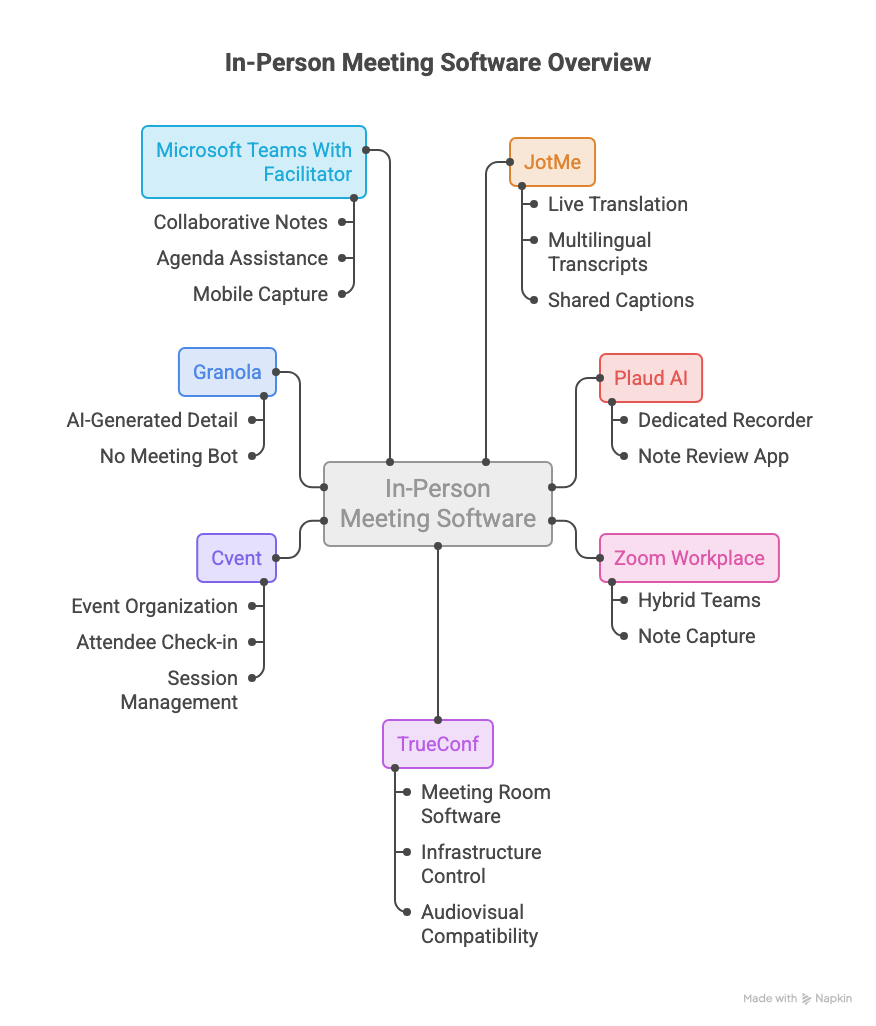
Vergleichstabelle: Die beste Software für Präsenzmeetings
Diese Tabelle vergleicht Software für Präsenzmeetings nach Hauptaufgabe, benötigter Ausstattung und Einstiegspreis. Die Tools decken unterschiedliche Teile eines Meetings oder Events ab – die Hardware-Spalte ist deshalb genauso wichtig wie der Abopreis.
| Tool | Live-Übersetzung | KI-Meeting-Notizen | Fragen nach dem Meeting | Einzuplanende Hardware | Preise |
|---|---|---|---|---|---|
| JotMe | ✅ Ja, übersetzte Echtzeit-Untertitel/-Sprachausgabe in über 200 Sprachen, teilbar per Link, QR-Code oder als Untertitel | ✅ Ja, Gist, Summary, Action Items, Key Points, in andere Sprachen übersetzbar | ✅ Ja, „Ask JotMe“ beantwortet Fragen zu vergangenen Meetings in Ihrer Sprache | Unterstützter Laptop oder unterstütztes Smartphone; für Gruppen ein geeignetes Raummikrofon | Free; Pro $10 bis $20/Nutzer/Monat; Premium $15 bis $30/Nutzer/Monat; Teams ab $30 bis $60; Enterprise individuell |
| Plaud AI | ❌ Nein | ✅ Ja, KI-Zusammenfassungen über mehr als 10.000 Vorlagen | ✅ Ja, „Ask Plaud“ durchsucht Aufnahmen und Transkripte | Plaud-Aufnahmegerät plus Smartphone oder Computer zum Nachbearbeiten | Note: Gerät $159; Starter kostenlos (300 Min./Monat); Pro $8.33 bis $17.99/Monat; Unlimited $19.99 bis $29.99/Monat |
| Zoom Workplace | ⚠️ Nur als kostenpflichtiges Add-on (Zoom Translated Captions, ca. $5/Lizenz/Monat), nicht nativ im AI Companion | ✅ Ja, Meeting-Zusammenfassungen durch den AI Companion | ✅ Ja, den AI Companion fragen, was Sie verpasst haben | Unterstützter Laptop oder unterstütztes Smartphone; bei Bedarf Audiotechnik für den Raum | Basic kostenlos; Pro $14.16 bis $16.99/Nutzer/Monat; Business $18.33 bis $21.99+/Nutzer/Monat; Enterprise |
| TrueConf | ❌ Keine eigene Live-Übersetzungsfunktion | ✅ Ja, über TrueConf AI Server (Transkription und Zusammenfassung, separates Produkt) | ❌ Nicht als Funktion dokumentiert | Raum-PC, Display, Kamera, Mikrofone und Serverressourcen | Room Free; Room $295/PC/Jahr oder $745 Lifetime; Server kostenlos für bis zu 1.000 Nutzer (10 Videoteilnehmende) |
| Cvent | ❌ Nein | ❌ Nein | ❌ Nein | Check-in-Geräte; bei Bedarf Drucker und Scanner | Individuelles Angebot |
| Granola | ⚠️ Unterstützt mehrsprachige Transkription und Notizen, aber keine sprachübergreifende Echtzeit-Übersetzung | ✅ Ja, KI-erweiterte Notizen aus getippten Notizen plus Transkript | ✅ Ja, „Ask Granola“-Chat, auch mit Fragen während des Meetings | Unterstützt auf Computer oder Mobilgerät plus Mikrofon | Basic kostenlos; Business $14/Nutzer/Monat; Enterprise ab $35/Nutzer/Monat |
| MS Teams (Facilitator/Copilot) | ✅ Ja, Live Translated Captions (über 40 Sprachen, erfordert Teams Premium) plus AI Interpreter für gesprochene Echtzeit-Übersetzung (mit Copilot) | ✅ Ja, Live-Notizen von Facilitator plus Meeting-Recap von Copilot | ✅ Ja, Copilot beantwortet Fragen zu verpassten oder vergangenen Meeting-Inhalten | Unterstütztes Gerät; Teams-Rooms-Ausstattung für Rauminstallationen | Erfordert M365 plus Copilot: eigenständiges Add-on $30/Nutzer/Monat (Aktionspreis $18 bis Dezember 2026); Business Standard mit Copilot $23.50/Nutzer/Monat |
Wie habe ich die Tools für Präsenzmeetings und Events bewertet?
Für diese Bewertung habe ich offizielle Produktdokumentationen, Preise und Einrichtungsanleitungen gesichtet und die Tools anschließend an drei Situationen gemessen: einer kleinen Besprechung am Tisch, einem hybriden Meeting mit zugeschalteten Kolleginnen und Kollegen und einem Event mit vielen Teilnehmenden oder mehreren Sprachen. Die Empfehlungen spiegeln diese Abläufe und die dokumentierten Funktionen wider. Genauigkeitswerte in Prozent vergebe ich nicht, und ich behaupte auch keinen kontrollierten Test aller sieben Produkte.
Meine fünf Kriterien:
- Hardware und Audioerfassung: Ich habe geprüft, ob die Tools ein Smartphone, einen Laptop, ein eigenes Aufnahmegerät, ein Raumsystem oder Veranstaltungstechnik brauchen. Ein Mikrofon direkt vor einer Person kann jemanden am anderen Tischende überhören. Bei Events empfehle ich zu klären, ob der Veranstaltungsort ein sauberes Mikrofonsignal an den Aufnahmecomputer liefern kann.
- Die Aufgabe während des Meetings: Ich habe Tools, die beim Verstehen des Gesprochenen im Moment helfen, von Tools unterschieden, die Notizen erst danach ordnen. Registrierung und Raumkonferenzen habe ich ebenfalls berücksichtigt, weil Eventverantwortliche beides neben der Übersetzung brauchen können.
- Zugang für Teilnehmende: Ich habe mir angesehen, wie Kolleginnen und Kollegen das Ergebnis erhalten. Eine private Notiz auf meinem Laptop, Untertitel auf einem gemeinsamen Bildschirm und eine Übersetzung auf dem Smartphone jeder einzelnen Person sind drei ganz verschiedene Erlebnisse.
- Brauchbare Aufzeichnungen danach: Ich habe auf Transkripte, Notizen, Aufnahmen, Freigabe und die Möglichkeit geachtet, Entscheidungen nachzuprüfen. Eine ausgefeilte Zusammenfassung ist wertvoller, wenn ich den Wortlaut dahinter kontrollieren kann.
- Gesamtkosten und Einführung: Ich habe Hardwarekäufe, Nutzerabos, Übersetzungskontingente, Admin-Berechtigungen und separate Lizenzen einbezogen. Mein Rat: Planen Sie das Budget für die komplette Ausstattung, bevor Sie Software für einen wiederkehrenden Workshop oder eine Konferenz auswählen.
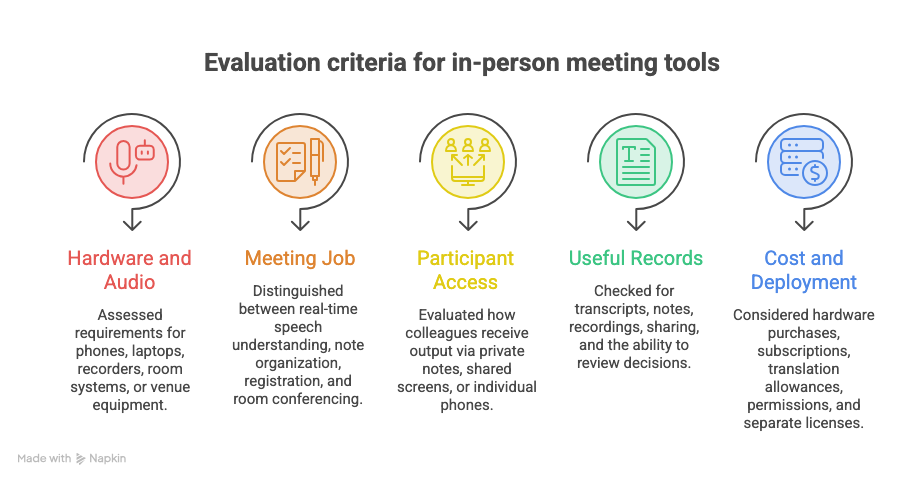
Die beste Software für Präsenzmeetings in Teams und auf Events
Meine erste Frage lautet immer: Wobei braucht die Gruppe Hilfe? Ein zweisprachiges Lieferantengespräch verlangt eine andere Ausstattung als eine Kundenkonferenz mit 300 Personen. Die folgenden Bewertungen erklären diesen Unterschied und zeigen, wo die sieben Tools in ein und derselben Organisation ihren Platz finden können.
JotMe
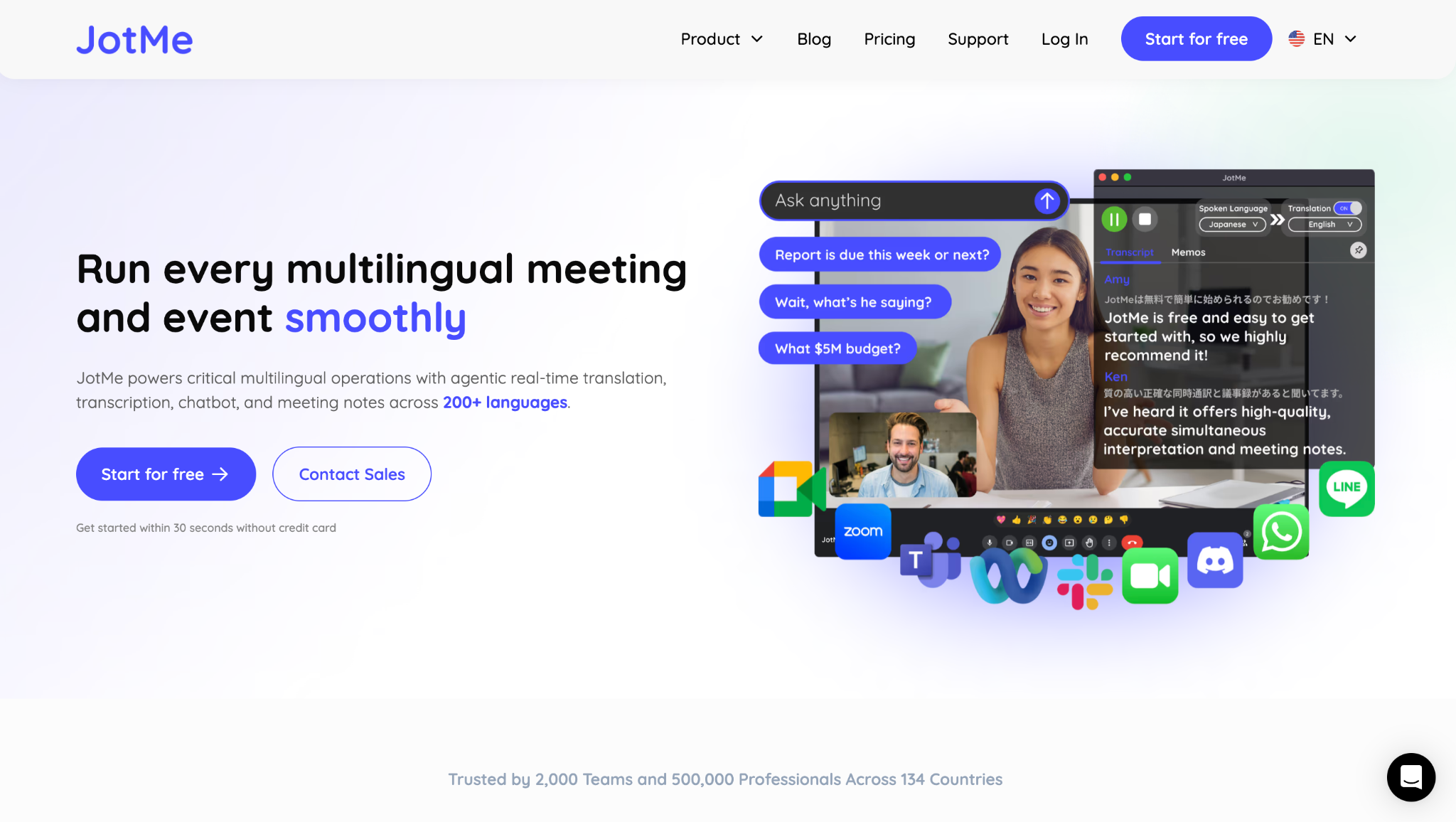
JotMe ist meine erste Wahl unter den Tools für Präsenzmeetings, wenn es vor allem darum geht, ein Gespräch über Sprachgrenzen hinweg zu verstehen. Die Desktop-App hört über die Audioberechtigungen und Eingänge mit, die Sie auswählen – eine Besprechung vor Ort kann also über ein Raummikrofon laufen, ohne dass ein Bot eingeladen werden muss. Teilnehmende verfolgen die übersetzte Rede als Text, und dieselbe Sitzung kann zusätzlich ein Transkript und KI-Meeting-Notizen erzeugen. Das macht JotMe interessant für Lieferantengespräche, internationale Schulungen, Workshops und Präsentationen, bei denen Menschen reagieren müssen, während die Diskussion noch läuft.
Ein Beispiel: Eine spanischsprachige Marketingleiterin erklärt englischsprachigen Kolleginnen und Kollegen einen Vorschlag. Die Gruppe braucht während der Erklärung übersetzte Untertitel und danach ein durchsuchbares Protokoll für die Nachbereitung. In der Desktop-Einrichtung von JotMe kann ich außerdem wählen, ob ich die Übersetzung nur für mich ansehe oder mit dem Publikum teile. Für ein kleineres Gespräch abseits des Schreibtischs bietet die mobile App einen weiteren Weg, sprachübergreifend zu folgen und zu antworten. Mein Rat: Stimmen Sie Mikrofon und Ausgabeweg vor dem Start auf den Raum ab.
JotMe Preise:
Free: $0/Monat
- 20 Minuten Live-Übersetzung oder Echtzeit-Zusammenfassung pro Monat
- 50 Transkriptionsminuten pro Monat
- 5 KI-Credits
Pro: $10/Nutzer/Monat bei jährlicher Abrechnung oder $20/Nutzer/Monat bei monatlicher Abrechnung
- 200 Übersetzungsminuten pro Monat
- 500 Transkriptionsminuten (Desktop/Datei) pro Monat
- 20 KI-Credits
Premium: $15/Nutzer/Monat bei jährlicher Abrechnung oder $30/Nutzer/Monat bei monatlicher Abrechnung
- 500 Übersetzungsminuten pro Monat
- 2.000 Transkriptionsminuten pro Monat
- 50 KI-Credits
- Teilen von Übersetzungsminuten inklusive
Die aktuellen Tarife von JotMe können Sie sich hier im Detail ansehen.
Für ein Event empfehle ich den Verbrauchsrechner für Events. Basic-Untertitel werden mit dem Faktor 1× berechnet, Premium-Untertitel mit 2× und die Voice-to-Voice-Übersetzung mit 5×. Wird die Übersetzung auf einzelne Geräte der Teilnehmenden ausgeliefert, multipliziert sich der Verbrauch zusätzlich mit der Zahl der Empfänger. Eine 60-minütige Sitzung mit Basic-Untertiteln auf 20 Teilnehmergeräten ergibt also 1.200 Empfänger-Übersetzungsminuten – noch vor jeglichem zusätzlichen Verbrauch des Hosts. Ein einzelner gemeinsamer Bildschirm wird anders berechnet. Deshalb gehört die Publikumsgröße in jedes Budgetgespräch.
Präzise Übersetzung in über 200 Sprachen
JotMe bietet über 200 Zielsprachen für die Übersetzung; welche gesprochenen Sprachen verfügbar sind, hängt vom gewählten Erkennungsmodus ab. Wenn ich eine bestimmte Sprachkombination brauche, prüfe ich deshalb die tatsächliche Sprachauswahl. Die Sprachdokumentation trennt die Erkennungslisten für Basic und Premium von den Übersetzungszielen – prüfen Sie also beide Seiten des Sprachpaars. Für eine Desktop-Sitzung im Raum:
1. Öffnen Sie JotMe und erteilen Sie den Mikrofonzugriff.
2. Wählen Sie die Umgebung In-person und das Mikrofon, das die Gruppe aufnimmt.
3. Legen Sie die gesprochene Sprache und die Zielsprache fest.
4. Starten Sie Live-Transkription und -Übersetzung und prüfen Sie, ob Beiträge von verschiedenen Plätzen erscheinen.
Dieser kurze Check ist wertvoller, als mitten im Meeting festzustellen, dass ein Audioeingang fehlt.
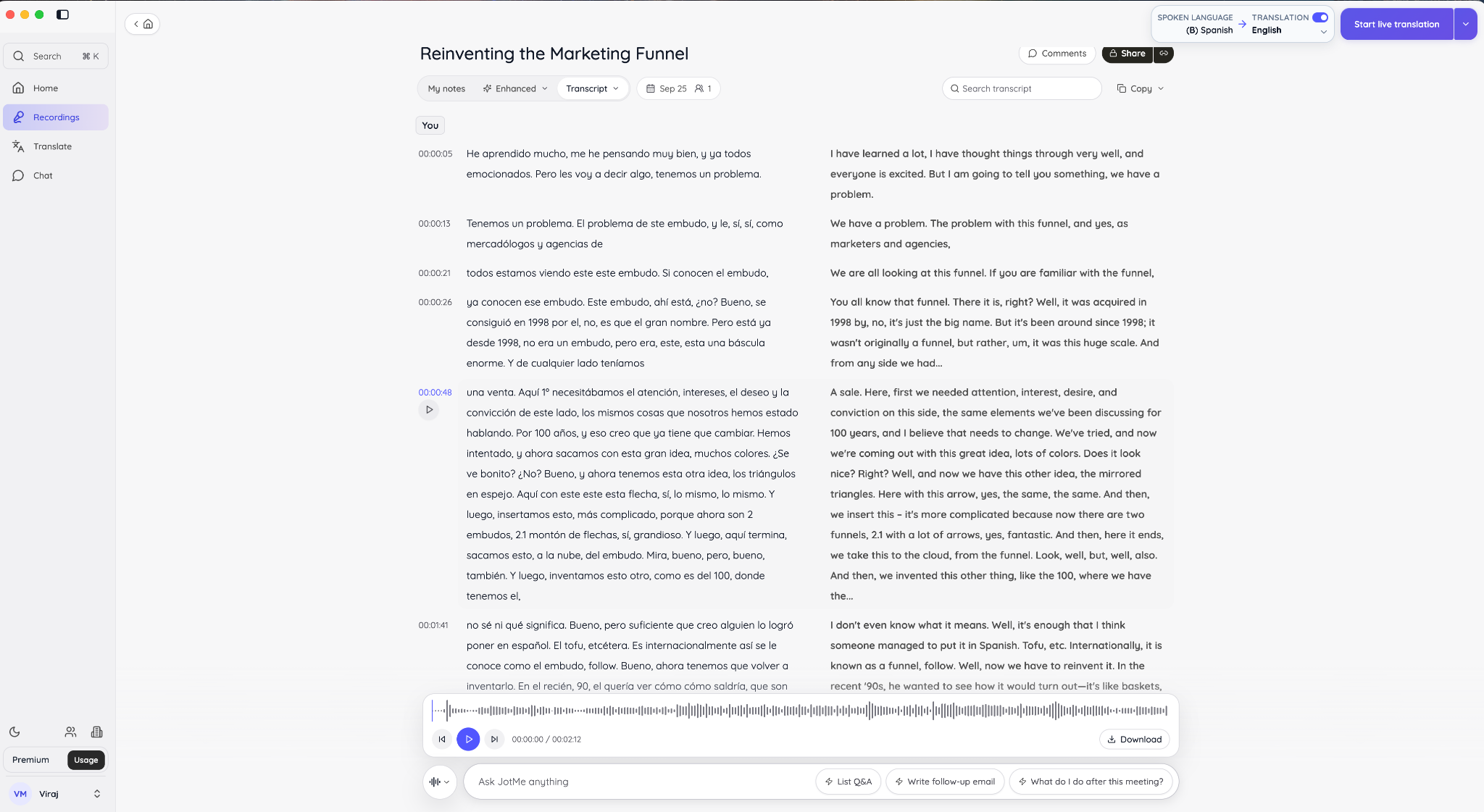
Das Beispiel Spanisch–Englisch unten macht den Nutzen greifbar. Der spanische Text enthält „Tenemos un problema“, die englische Ausgabe lautet „We have a problem.“ Für dieses Geschäftsgespräch noch aufschlussreicher: „embudo“ erscheint als „funnel“ (Trichter), und „mercadólogos y agencias“ wird zu „marketers and agencies“. So bleibt das Marketingthema für englischsprachige Kolleginnen und Kollegen klar erkennbar.
Diese Beispiele zeigen, dass die Übersetzung erkennbare Wendungen und Fachbegriffe bewahrt. Der Screenshot enthält allerdings auch unvollständige Sätze. Ich empfehle daher, wichtige Zusagen und ungewöhnliche Begriffe zu prüfen, bevor Sie den übersetzten Text als endgültiges Protokoll behandeln. Ein Screenshot erlaubt mir, die Ausgabe anzusehen; um die Spracherkennung über ein ganzes Meeting zu beurteilen, braucht es das Originalaudio.
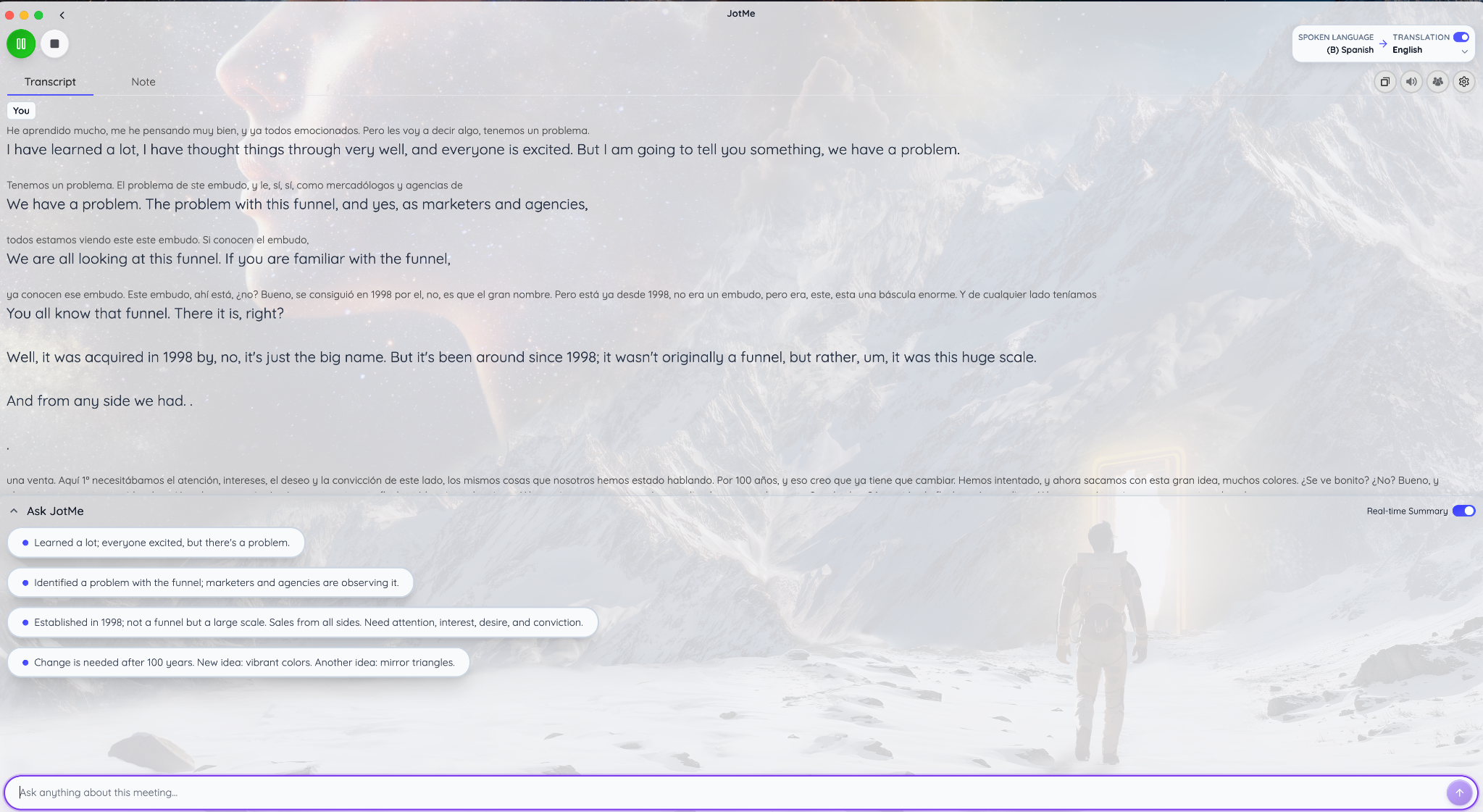
Bei längeren Workshops achte ich außerdem darauf, wie ein Tool mit Pausen und fortgesetzter Rede umgeht. Unser Vergleich der Apps für fortlaufende Übersetzung erklärt diese Anforderung an Gespräche ausführlicher.
Präzise Transkription für mehrsprachige Besprechungen
Laut der Transkriptionsdokumentation von JotMe ist die Live-Transkription Teil des Angebots von über 200 Sprachen und Dialekten. Wenn Sie eine Besprechung nur transkribieren und nicht übersetzen möchten, lassen Sie Translation ausgeschaltet und starten die Sitzung mit der passenden gesprochenen Sprache.
In der gespeicherten Marketingsitzung unten steht das spanische Transkript mit Zeitstempeln neben der englischen Übersetzung. Bei 00:00:21 enthält der spanische Text „todos estamos viendo este embudo“, daneben steht „We are all looking at this funnel.“ Bei 00:00:48 findet sich im Original „atención, intereses, el deseo y la convicción“, und die englische Wiedergabe spricht von Aufmerksamkeit, Interesse, Verlangen und Überzeugung (attention, interest, desire, conviction). Weil diese Marketingbegriffe in beiden Spalten sichtbar bleiben, fällt die Durchsicht leichter.
Über die Wiedergabesteuerung gelangen Sie zurück zum Audio, wenn ein Satz unklar ist. Wählen Sie für einen physischen Raum vor der Aufnahme die Umgebung In-person. Für diesen Modus dokumentiert JotMe nummerierte Sprecherkennzeichnungen. Die abgebildete Sitzung ist mit „You“ beschriftet – sie zeigt also die zweisprachige Transkriptansicht, belegt aber keine Sprechertrennung an einem gemeinsamen Tisch.
KI-Meeting-Notizen
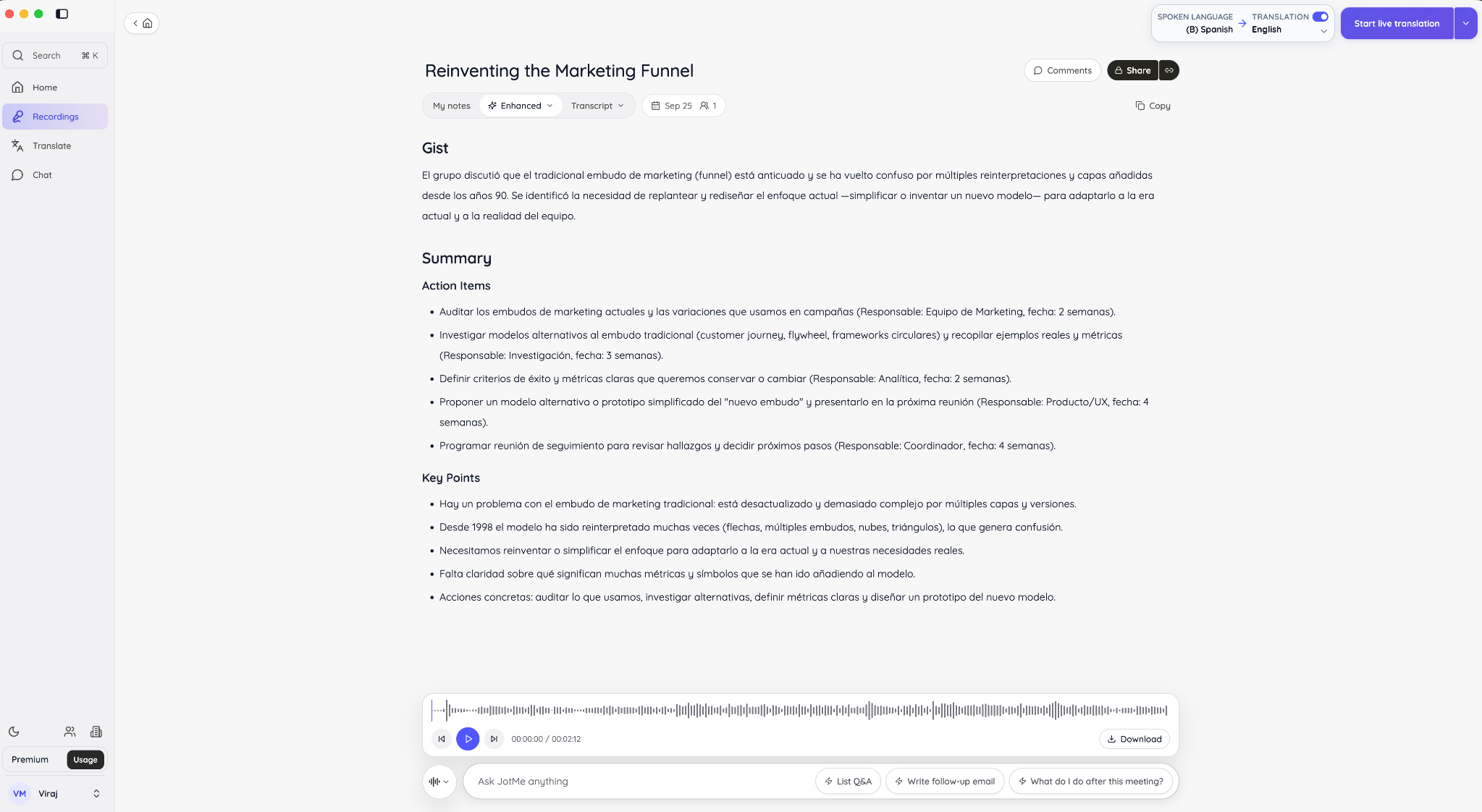
Meeting-Notizen sind für mich dann am nützlichsten, wenn sie aus einer langen Diskussion etwas machen, das Kolleginnen und Kollegen schnell durchsehen können. Im Marketingbeispiel gliedern sich die gespeicherten Notizen von JotMe in Abschnitte wie Gist, Summary, Action Items und Key Points. Die spanische Zusammenfassung benennt den Kern der Diskussion: Der klassische Marketing-Funnel ist kompliziert geworden, und die Gruppe überlegt, wie er neu gedacht werden kann. Damit hat jemand einen Einstieg, bevor er das vollständige Transkript öffnet.
Die Notizen enthalten auch vorgeschlagene Zuständigkeiten und Zeitpläne. Mein nächster Schritt wäre, diese vor dem Teilen mit dem Gespräch abzugleichen – vor allem, wenn eine KI-generierte Aufgabe verbindlicher klingt als das, was tatsächlich gesagt wurde. Der Wert liegt im strukturierten Entwurf und seiner Verbindung zur Aufnahme. Die endgültige Nachbereitung braucht trotzdem jemanden, der sie freigibt.
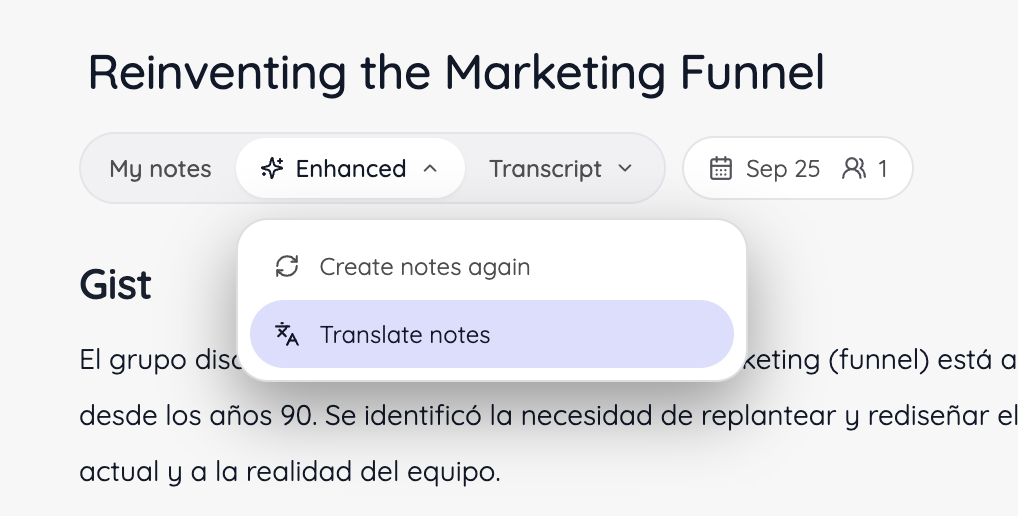
Brauchen Kolleginnen und Kollegen eine andere Ausgabesprache, finden Sie im Enhanced-Menü die Option Translate notes. Öffnen Sie die gespeicherte Sitzung, wählen Sie diese Option und dann eine der verfügbaren Notizsprachen. Für Notizen gilt eine eigene Liste unterstützter Sprachen, getrennt von der Live-Übersetzung. Der Leitfaden zur JotMe-Desktop-App erklärt Aufnahmen, das Erstellen von Notizen und diese Einstellungen Schritt für Schritt.
Die mobile App von JotMe
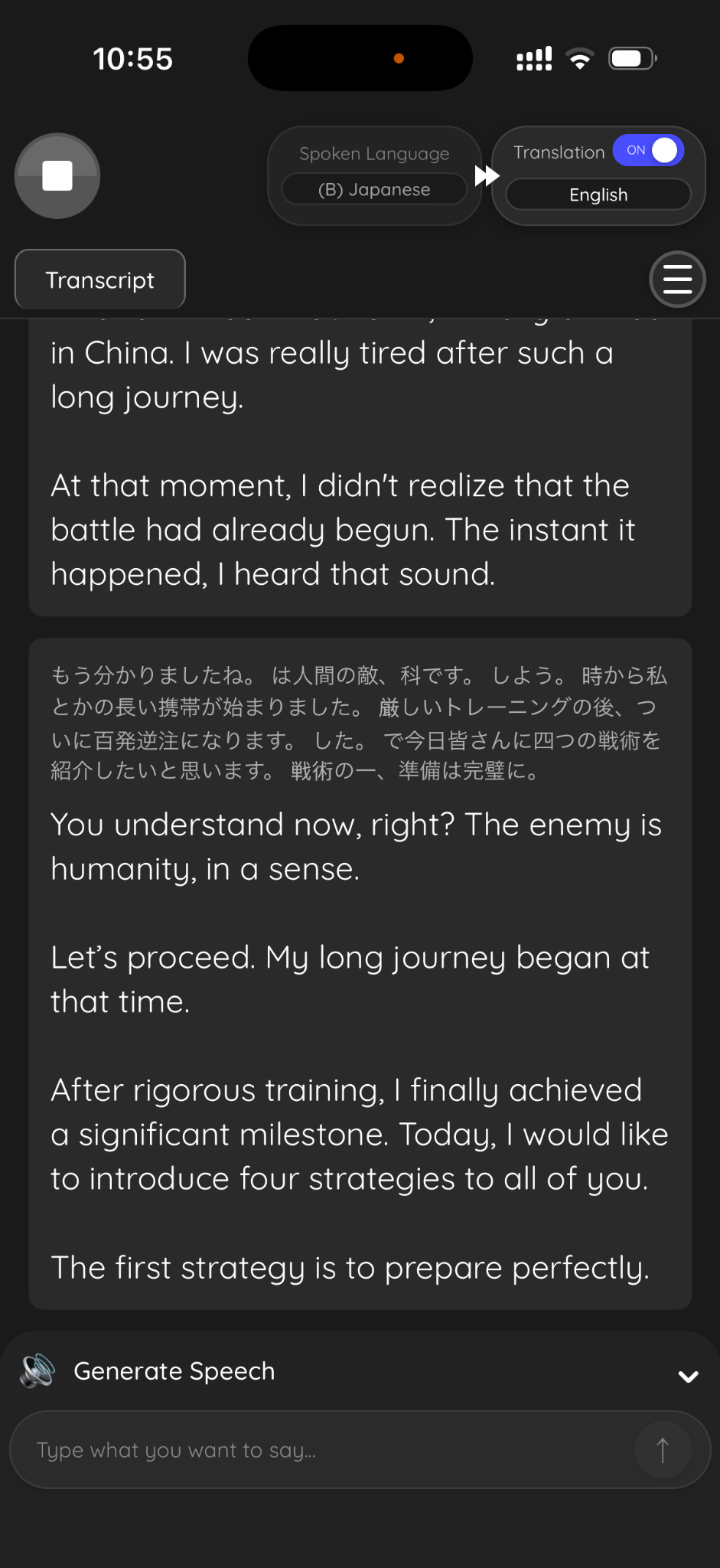
Für ein Gespräch im Büro eines Kunden oder zwischen zwei Konferenz-Sessions würde ich zur Übersetzungs-App von JotMe greifen. Auf dem Smartphone lässt sich die Übersetzung in ein Gespräch mitnehmen, ohne erst einen Laptop aufzubauen. Wählen Sie zum Start die gesprochene Sprache und die Zielsprache, erteilen Sie den Mikrofonzugriff, legen Sie das Smartphone so hin, dass es beide Seiten hört, und starten Sie das Zuhören.
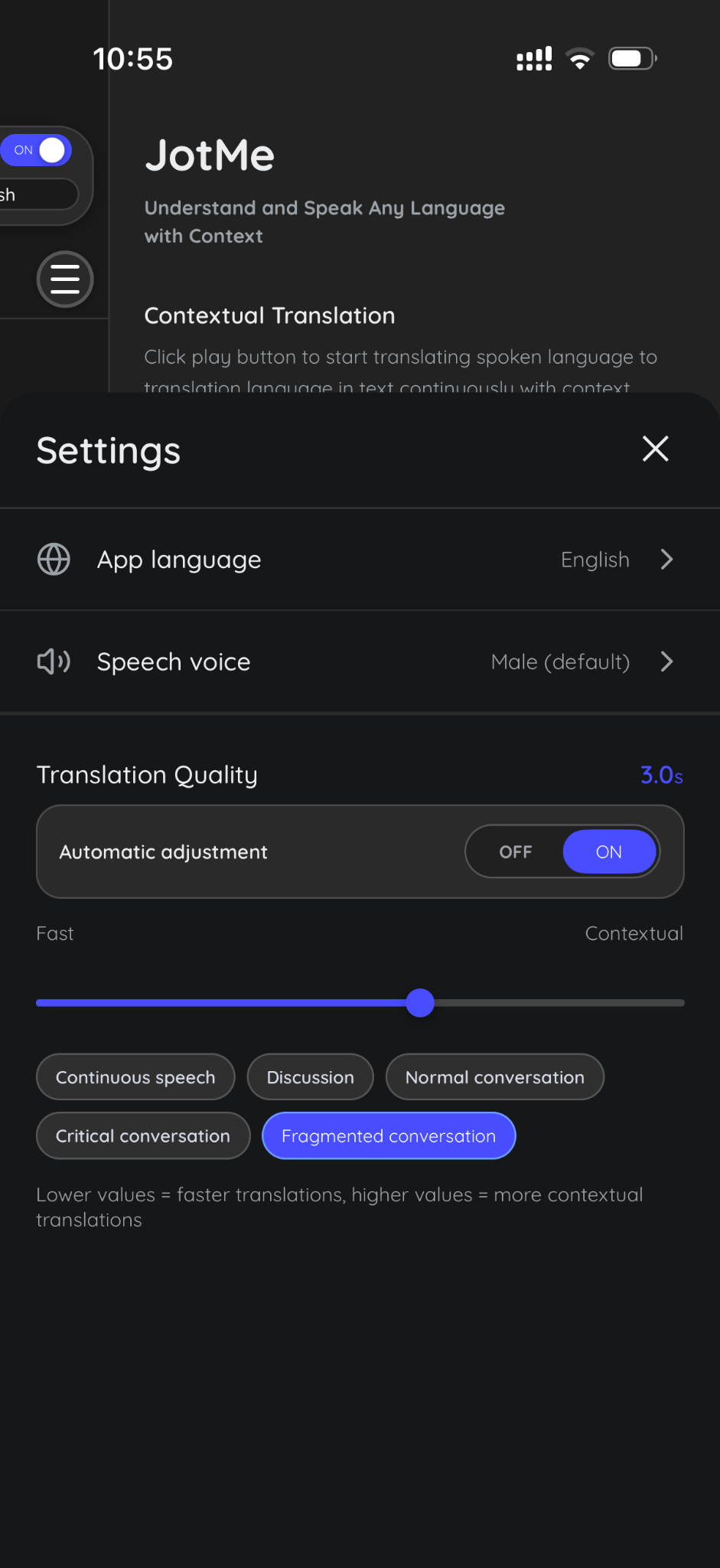
Das mobile Beispiel Japanisch–Englisch zeigt den Originaltext über der Übersetzung. Weiter unten erscheint die japanische Anweisung, die erste Strategie vorzubereiten, auf Englisch als „The first strategy is to prepare perfectly.“ Dieses kurze Satzpaar zeigt, wie jemand einer Anweisung auf Englisch folgen kann, während der japanische Text sichtbar bleibt. Es belegt eine konkrete Beobachtung zum angezeigten Satz – keine Genauigkeitsrate für ein ganzes Meeting.
Der Einstellungs-Screenshot zeigt außerdem einen Regler Translation Quality zwischen Fast und Contextual, eine automatische Anpassung und Voreinstellungen für verschiedene Gesprächsmuster. Mein Tipp: Testen Sie die Einstellung vor einem Workshop mit der tatsächlich sprechenden Person. Der angezeigte Wert von 3.0s ist eine Konfiguration, keine gemessene Garantie dafür, dass jede Übersetzung nach genau drei Sekunden erscheint.
Unser Einrichtungsleitfaden für die Live-Übersetzungs-App beschreibt den mobilen Ablauf. Für gesprochene Antworten lohnt ein Blick auf die Optionen des Sprachübersetzers. In einer Gruppe helfen Kopfhörer, damit die übersetzte Sprachausgabe nicht erneut vom Raummikrofon aufgenommen wird.
Live-Übersetzung teilen
Beim Teilen der Übersetzung wird JotMe für Teams und Events besonders interessant. Ich kann die Ausgabe allen zugänglich machen, die ihre eigene Lesesprache brauchen, statt zu erwarten, dass sich alle um meinen Laptop versammeln. JotMe dokumentiert den Zugriff im Browser per Link oder QR-Code sowie weitere Freigabewege für Desktop-Nutzer und Videountertitel.
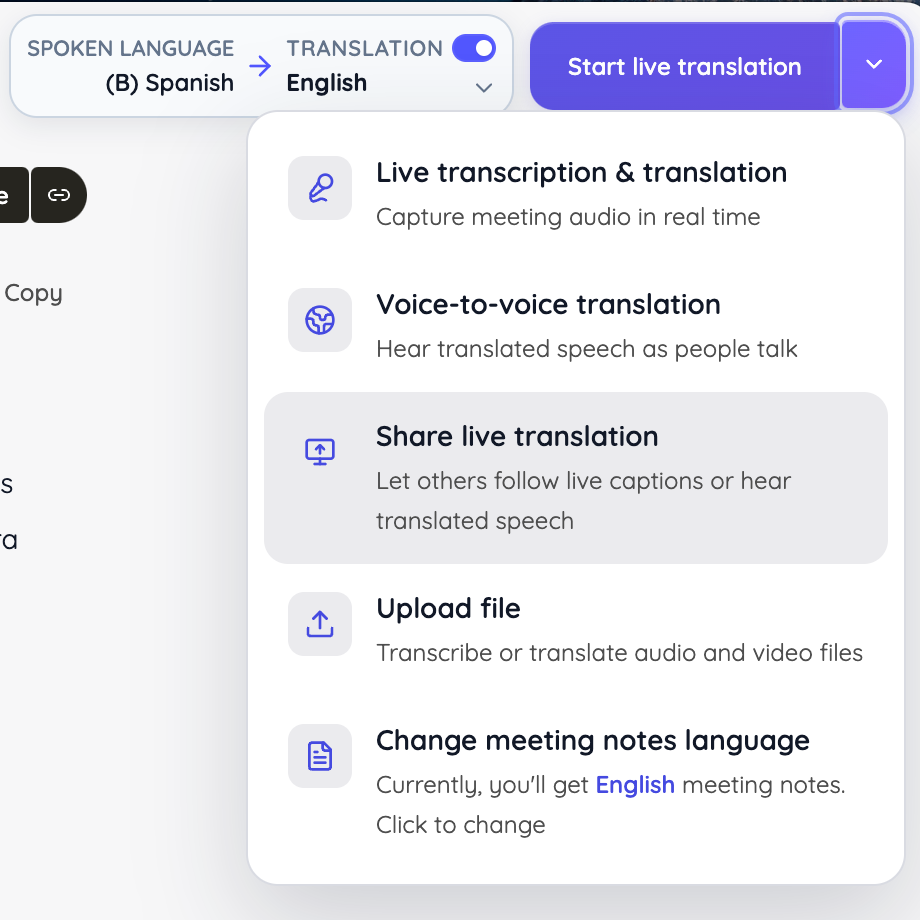
Der Screenshot unten zeigt Share live translation im Startmenü.
1. Öffnen Sie Share Translation und wählen Sie With URL.
2. Wählen Sie Caption oder Voice, erzeugen Sie den Link und legen Sie bei Bedarf verfügbare Sprachbeschränkungen für die Sitzung fest.
3. Teilen Sie den Link oder zeigen Sie dem Publikum den QR-Code.
4. Starten Sie die Sitzung, damit die Teilnehmenden die Live-Ausgabe erhalten.
Empfänger nehmen im Browser teil, ohne JotMe zu installieren oder ein Konto anzulegen. Auf der Beitrittsseite geben sie eine E-Mail-Adresse und ihre Sprachwahl ein; der Verbrauch läuft über das Übersetzungskontingent des Hosts. Erklären Sie diesen Ablauf zu Beginn des Events und testen Sie den Zugang vorher mit dem Smartphone einer teilnehmenden Person.
Bei einem größeren Publikum empfehle ich, die angebotenen Sprachen auf die tatsächlich benötigten zu beschränken und die Empfängerminuten vorab zu schätzen. Die Freigabedokumentation von JotMe erklärt, wie zusätzliche Sprachen die Verarbeitung beeinflussen und worin sich die Ausgabe als Caption und als Voice unterscheidet.
Vorteile
- Sprachlicher Zugang live während der Diskussion
- zweisprachige Protokolle für die Nachbereitung
- Desktop- und Mobiloptionen
- Freigabe im Browser für Teilnehmende
Nachteile
- Die Ergebnisse hängen von der Mikrofonaufnahme und den unterstützten Erkennungseinstellungen ab
Am besten für: Mehrsprachige Teambesprechungen, internationale Kundentermine, Schulungen und Events, bei denen Teilnehmende Hilfe brauchen, das Gesprochene im Moment zu verstehen.
Plaud AI
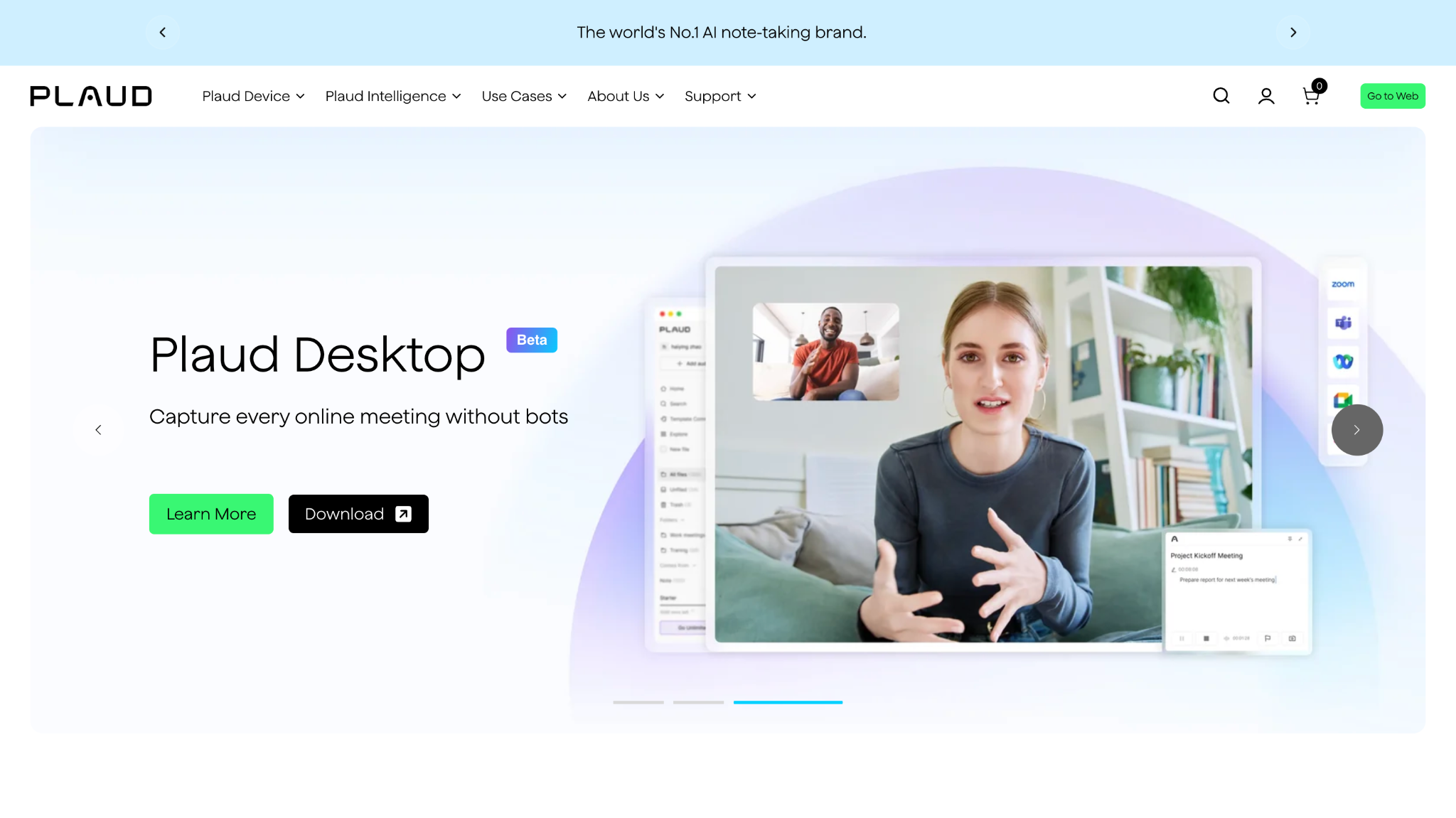
Plaud AI steht auf meiner Shortlist, wenn die Software für Präsenzmeetings rund um ein eigenes Aufnahmegerät aufgebaut sein soll – im Grunde ein KI-Diktiergerät. Für diesen Vergleich konzentriere ich mich auf das Aufnahmegerät Plaud Note und die zugehörige Plaud-Software. Die ursprüngliche Note wechselt per Schieberegler zwischen Aufnahmen im persönlichen Gespräch und bei Telefonaten, speichert das Audio auf dem Gerät und überträgt die Dateien zur Durchsicht in die App. Das passt zu Interviews, Kundenbesuchen und kleinen Meetings, bei denen hinterher jemand ein Protokoll braucht.
Die Hardware ist Teil der Kaufentscheidung: Die ursprüngliche Note hat ihre eigene Mikrofonanordnung und eine angegebene Aufnahmereichweite, während Note Pro ein anderes Modell mit anderen Spezifikationen ist. JotMe bevorzuge ich, wenn es unmittelbar darum geht, Teilnehmenden während des Gesprächs beim Verstehen einer anderen Sprache zu helfen; der gerätezentrierte Ablauf von Plaud ist hier vor allem für das Aufzeichnen und Verarbeiten der Diskussion relevant.
Preise
- Plaud Note: $159 einmalige Gerätekosten
- Starter: 300 Transkriptionsminuten pro Monat
- Pro AI: $8.33/Monat bei jährlicher Abrechnung oder $17.99/Monat bei monatlicher Abrechnung
- Pro AI umfasst 1.200 Transkriptionsminuten pro Monat
- Unlimited: $19.99/Monat bei jährlicher Abrechnung oder $29.99/Monat bei monatlicher Abrechnung
- Die unbegrenzte Nutzung unterliegt den von Plaud angegebenen Nutzungsbedingungen
- Hardware- und Softwarekosten sollten getrennt budgetiert werden
Vorteile
- Eigene physische Aufnahmesteuerung
- Mobile Aufnahme, ohne dass ein Computer geöffnet bleiben muss
- Transkripte über den Plaud-Ablauf verfügbar
- KI-generierte Zusammenfassungen im Ablauf enthalten
Nachteile
- Erfordert einen Hardwarekauf vorab
- Laden und Dateiübertragung kommen als zusätzliche Schritte hinzu
- Aufnahmequalität und Reichweite sollten im tatsächlichen Raum getestet werden
- Kann weniger gut funktionieren, wenn mehrere Sprecher weit vom Gerät entfernt sitzen
Am besten für: Beraterinnen und Berater, Interviewende und Fachleute mit viel Kundenkontakt, denen eine mobile Aufzeichnung persönlicher Gespräche wichtig ist und die gern ein separates Gerät pflegen.
Zoom Workplace
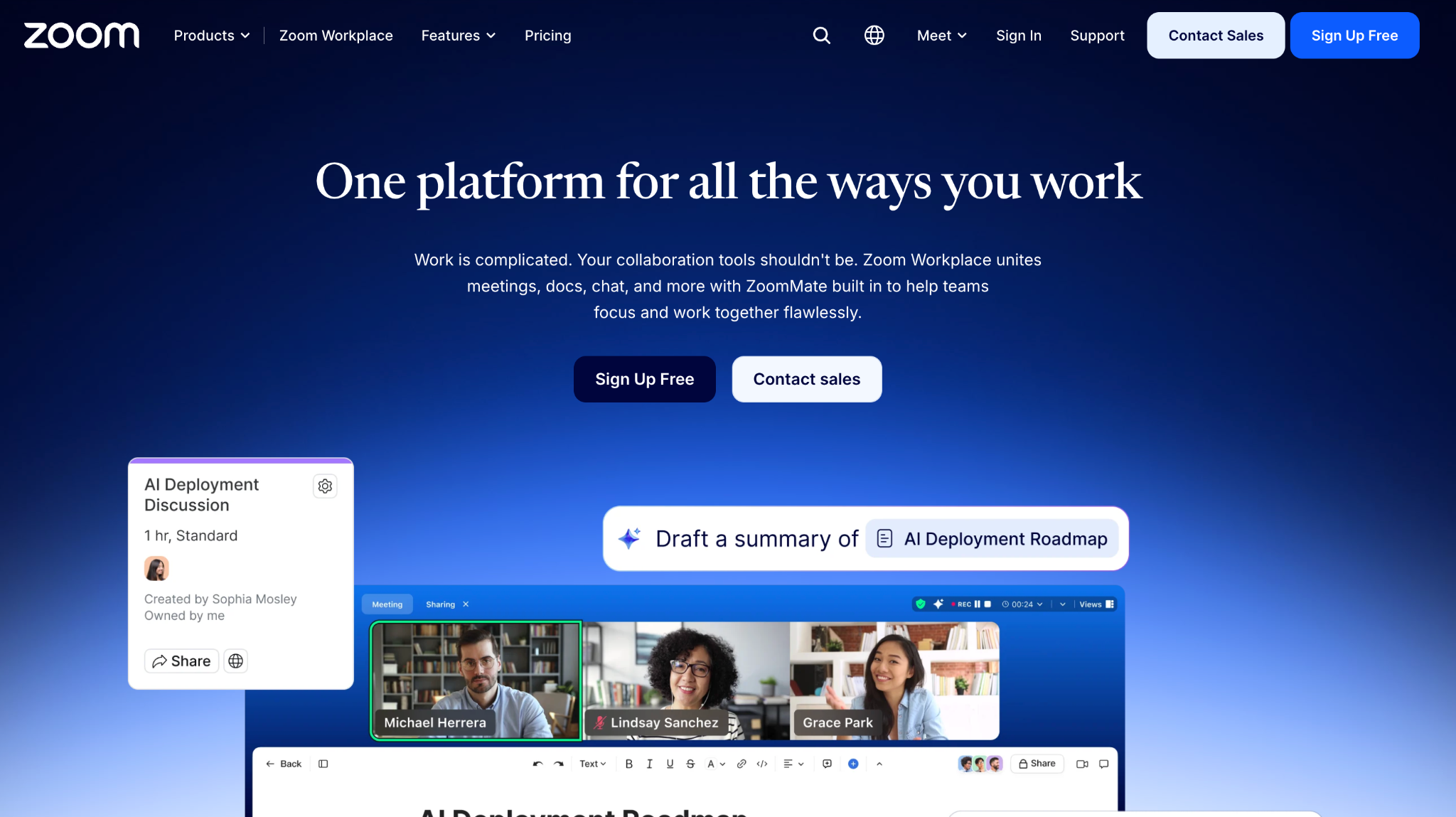
Zoom Workplace gehört in einen Vergleich von Software für Präsenzmeetings, auch wenn niemand zugeschaltet ist. Gut passt es für ein Team, das ohnehin auf Zoom setzt und Besprechungen im Raum neben seinen übrigen Meeting-Aufzeichnungen ablegen möchte. Wichtig ist die Unterscheidung zwischen persönlichen Notizen und geteilten Ergebnissen: My Notes werden nicht automatisch mit allen im Meeting geteilt.
Bei einer hybriden Sitzung braucht der Raum weiterhin eine Mikrofon- und Lautsprecheranordnung, mit der Zugeschaltete klar hören. Geht es vor allem darum, dass ein mehrsprachiges Publikum der Diskussion folgen kann, vergleiche ich die verfügbaren Sprachfunktionen und Tarifvoraussetzungen von Zoom mit dem Freigabe-Ablauf von JotMe. Unser Vergleich Zoom AI Companion vs. JotMe geht dieser Wahl genauer nach.
Preise
Zoom nennt für Workplace Pro einen Preis ab $14.16 pro Nutzer und Monat bei jährlicher Abrechnung. My Notes setzt ein berechtigtes Pro-, Business-, Enterprise- oder eigenständiges My-Notes-Konto sowie die entsprechenden aktivierten Einstellungen voraus.
Vorteile
- Vertraute Arbeitsumgebung für bestehende Zoom-Nutzer
- Unterstützt die Notizerfassung bei Präsenzmeetings
- Verbindet Gespräche im Raum mit hybriden Zusammenarbeitsabläufen
Nachteile
- Der KI-Zugang hängt vom Tarif und der Admin-Konfiguration ab
- Die Unterstützung für My Notes unterscheidet sich zwischen Desktop, Mobilgeräten, Browsern und Zoom Rooms
- Die geplante Einrichtung sollte vor der Wahl der Ausstattung geprüft werden
Am besten für: Kleine und wachsende Teams, die bereits Zoom nutzen und physische Meetings erfassen möchten, ohne ihre gewohnte Zusammenarbeitsplattform zu verlassen.
TrueConf
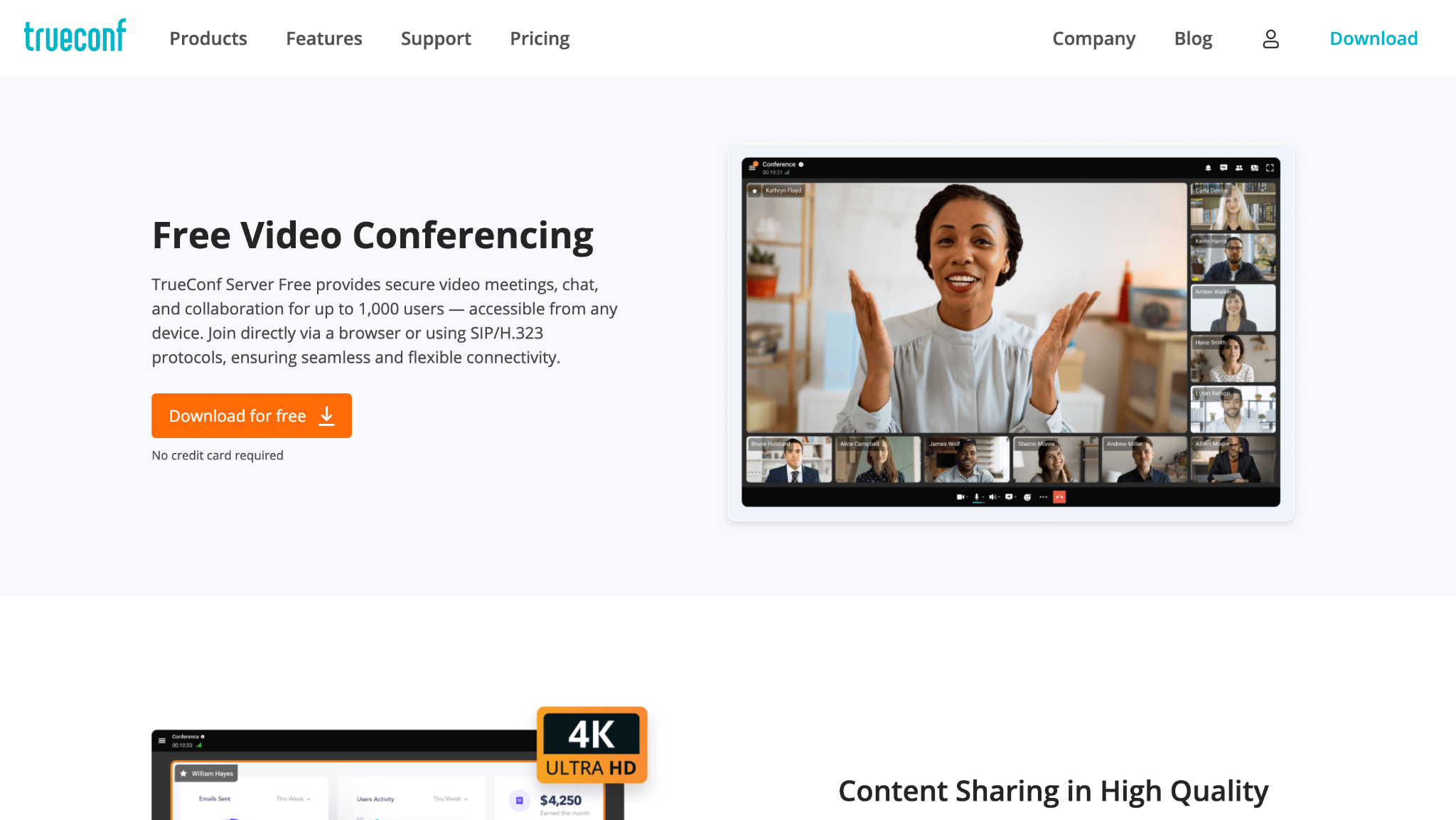
TrueConf ist die Software für Präsenzmeetings, die ich für eine Organisation auf die Shortlist setzen würde, die Besprechungsräume an mehreren Standorten ausstattet und verwaltet. TrueConf Room läuft auf einem Raumcomputer und arbeitet mit Audio- und Videoperipherie wie Display, Kamera, Mikrofonen und Lautsprechern zusammen. TrueConf Server stellt die Konferenzinfrastruktur bereit, einschließlich der Option, sie im eigenen Netzwerk der Organisation zu betreiben.
Damit ist TrueConf für IT-verwaltete Installationen mit vorhandener Ausstattung und besonderen Infrastrukturanforderungen relevant. Es bedeutet aber auch, dass jemand für Installation, Gerätekompatibilität und laufende Administration zuständig sein muss. TrueConf führt Transkription und Zusammenfassung von Konferenzen über TrueConf AI Server auf – das gehört in die Planung der Einführung. JotMe wäre eine separate Überlegung für den sprachlichen Zugang live, sofern die Organisation dies zulässt; ein Cloud-Übersetzungsdienst bräuchte eine eigene Datenschutzprüfung, selbst wenn das Konferenzsystem selbst gehostet ist.
Preise
TrueConf Room gibt es als kostenlose Edition. Die kostenpflichtige Raumlizenz kostet laut Preisseite $295 pro PC und Jahr oder $745 als Lifetime-Lizenz. Serverlizenzen und Hardware kommen separat hinzu. TrueConf Server Free nennt derzeit Messaging für bis zu 1.000 Nutzer, aber Videokonferenzen für nur bis zu 10 Teilnehmende – diese beiden Zahlen sollten Sie nicht verwechseln.
Vorteile
- Gut geeignet für feste Besprechungsräume
- Gibt Teams mehr Kontrolle über die Konferenzinstallation
- Lässt sich mit kompatibler, vorhandener Raumtechnik verbinden
Nachteile
- Erfordert mehr Einrichtung als eine Smartphone-App
- Braucht laufende Betreuung durch die IT
- Server-, Raum-, KI-, Support- und Ausstattungskosten sollten gemeinsam betrachtet werden
Am besten für: Größere Teams und Organisationen mit etablierten Besprechungsräumen, technischem Support und einem Grund, ihre Konferenzinfrastruktur selbst zu verwalten.
Cvent
Cvent verdient seinen Platz unter diesen Optionen für Präsenzmeetings durch den Eventbetrieb: Registrierungen einsammeln, Sessions verwalten, Personen einchecken und die Teilnahme auswerten. Das Angebot OnArrival verbindet die Software mit dem physischen Veranstaltungsort – über Check-in-Geräte, Namensschilddruck und passende Ausstattung. Nützlich ist das, wenn Hunderte Teilnehmende in die richtigen Sessions gelangen und ihre Daten geordnet bleiben sollen.
Ich empfehle, die konkret benötigten Funktionen unter iOS oder Android zu prüfen, bevor Sie Geräte mieten. Bei einer mehrsprachigen Konferenz setze ich für die separate Aufgabe, Teilnehmenden die Übersetzung bereitzustellen, lieber auf JotMe. Cvent könnte die Registrierung übernehmen, während JotMe den sprachlichen Zugang der Session abdeckt – wobei jeder Ablauf für sich vorbereitet wird.
Preise
Cvent arbeitet mit individuellen Angeboten. Die Preisseite unterscheidet Registration, Attendee Hub, OnArrival und weitere Optionen. Basic OnArrival steht Event-Management-Kunden zur Verfügung, während Premium-Funktionen und -Services vor Ort das Paket verändern können. Fordern Sie ein Angebot an, das Software, Check-in-Stationen, Drucker, Namensschild-Material, Personal und Support für das konkrete Event ausweist.
Vorteile
- Übernimmt Eventlogistik, die über das reine Erfassen von Meetings hinausgeht
- Verbindet Registrierung mit der Anwesenheit vor Ort
- Unterstützt Check-in und Namensschilder bei größeren Events
- Geeignet, um Teilnehmende in großem Umfang zu verwalten
Nachteile
- Angebotsbasierte Preise machen den Einkauf weniger einfach
- Erfordert mehr Vorbereitung und Planung vor Ort
- Für kleine, wiederkehrende Besprechungen möglicherweise überdimensioniert
- Schwer zu rechtfertigen, wenn eigentlich nur Übersetzung und Meeting-Notizen gebraucht werden
Am besten für: Eventteams, die Konferenzen, Kundenprogramme, Schulungsveranstaltungen oder mehrere Sessions vor Ort ausrichten, bei denen Registrierung und Teilnehmermanagement im Mittelpunkt stehen.
Granola
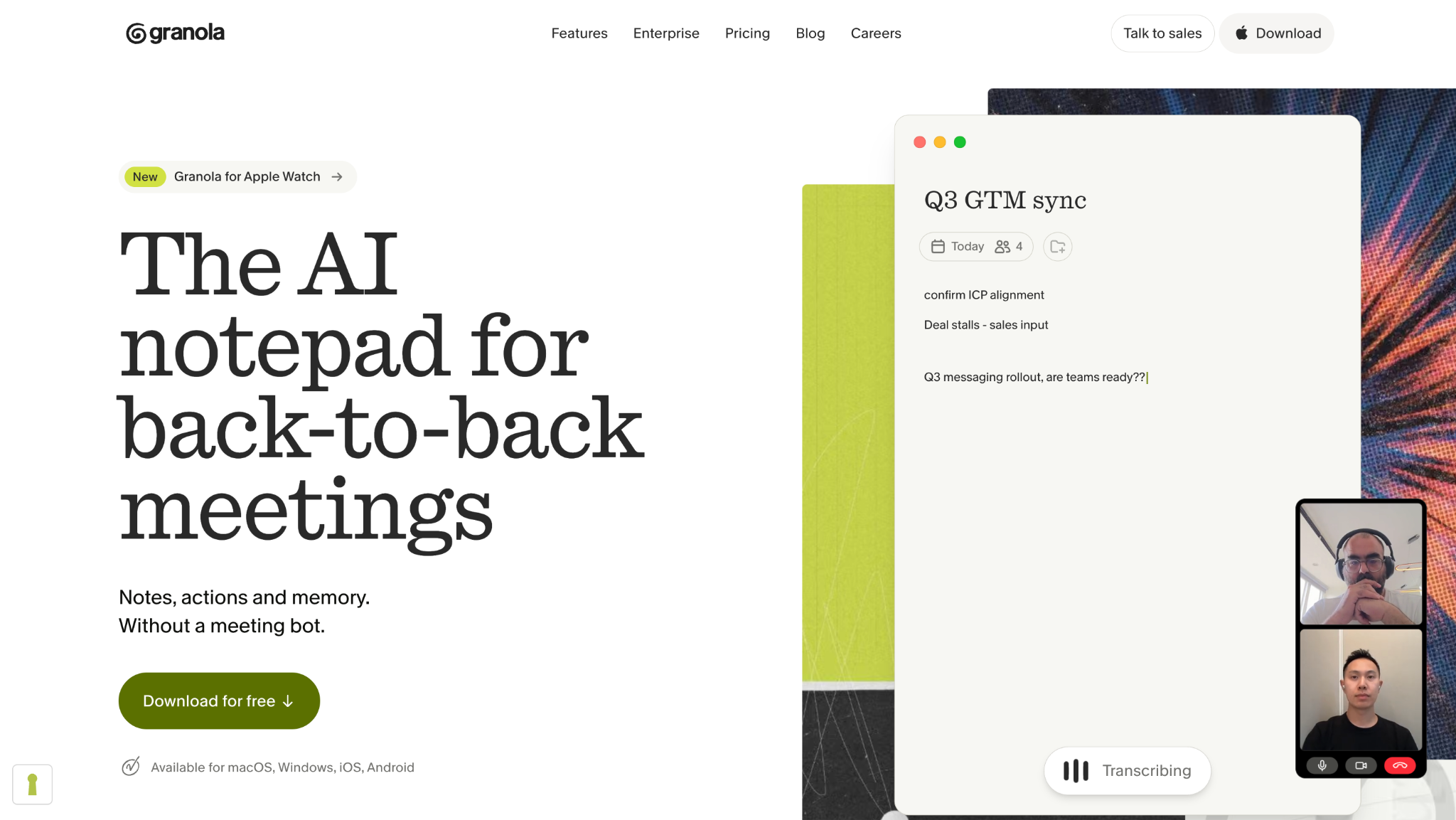
Granola ist die Software für Präsenzmeetings, die ich mir für jemanden ansehen würde, der gern kurze eigene Notizen macht und Hilfe dabei möchte, das Gespräch drumherum zu ergänzen. Das KI-Notizbuch kombiniert die Notizen des Nutzers mit dem Meeting-Kontext und funktioniert, ohne dass ein Bot dem Call beitritt. Bei einem persönlichen Gespräch braucht das Gerät trotzdem ein Mikrofon, das die Sprechenden hört – dass kein Bot nötig ist, ändert an dieser Voraussetzung nichts.
Der Reiz liegt in einer vertrauten Notizroutine mit KI-Unterstützung und der Möglichkeit, Meeting-Informationen später wieder aufzurufen. Im Vergleich mit JotMe kommt es für mich darauf an, ob ich vor allem ein brauchbares persönliches Protokoll oder sprachlichen Zugang live für die ganze Gruppe brauche. Für das Erste ergibt Granola Sinn; für das Zweite sind die übersetzten Untertitel und die Freigabe für Teilnehmende bei JotMe direkter relevant.
Preise
- Basic: $0
- Enthält 30 Tage Meeting-Verlauf
- Business: $14/Nutzer/Monat
- Enthält unbegrenzten Meeting-Verlauf
- Enterprise: $35/Nutzer/Monat
- Erweiterte Integrationen und organisationsweite Steuerung variieren je nach Tarif
Vorteile
- Kombiniert eigene Eingaben mit KI-erweiterten Meeting-Notizen
- Kein Meeting-Bot erforderlich
- Bietet geteilte Ordner für die Zusammenarbeit im Team
- Längerer Meeting-Verlauf für Teams in höheren Tarifen
Nachteile
- Die Abdeckung des Raums hängt vom Aufnahme- bzw. Erfassungsgerät ab
- Das Audio wird nach der Transkription gelöscht
- Nicht ideal für Teams, die ein Audioarchiv zum erneuten Anhören von Gesprächen aufbewahren müssen
Am besten für: Führungskräfte, Recruiter und kleine Teams, die aus regelmäßigen Besprechungen bessere Notizen machen wollen und einen Ablauf schätzen, der auf ihren eigenen schriftlichen Beobachtungen aufbaut.
Microsoft Teams mit Facilitator
Für ein Microsoft-365-Team, das Software für Präsenzmeetings sucht, ist Facilitator der naheliegende Ausgangspunkt. Die aktuelle Microsoft-Dokumentation beschreibt gemeinsame Live-Notizen, Unterstützung bei der Agenda, Fragen zum Meeting und die mobile Erfassung persönlicher Besprechungen. Die mobile Option ist hier wichtig, weil die Gruppe von einem Smartphone aus starten kann, statt dass jede Person per Laptop beitreten muss. Bei einer Raumlösung empfehle ich, die IT die konkrete Teams-Rooms-Funktion, die Gerätekonfiguration und den Release-Status prüfen zu lassen.
Das Audio muss Teams trotzdem klar erreichen, und bei einem Raumtranskript sollte man nicht davon ausgehen, dass jede Person namentlich erkannt wird. JotMe wird relevanter, wenn Live-Übersetzung zwischen Sprachen die Hauptanforderung ist. Die Meeting-Unterstützung von Facilitator und der Sprachablauf von JotMe erfüllen unterschiedliche Bedürfnisse, auch wenn beide zu einem brauchbaren Meeting-Protokoll beitragen können.
Preise
- Erfordert berechtigte Microsoft-365-, Teams- und Copilot-Lizenzen
- Microsoft 365 Copilot Add-on: $30/Nutzer/Monat, jährliche Zahlung
- Erfordert einen separaten, qualifizierenden Basistarif
- Business Standard mit Copilot: $23.50/Nutzer/Monat, jährliche Zahlung
- Teams-Berechtigung und regionale Verfügbarkeit sollten vor dem Kauf geprüft werden
Vorteile
- Fügt sich gut in bestehende Microsoft-365-Abläufe ein
- Unterstützt gemeinsame Meeting-Notizen
- Bietet Unterstützung bei der Agenda
- Bietet eine dokumentierte mobile Option für Präsenzbesprechungen
Nachteile
- Der Zugang hängt von Lizenzen und Administratoreinstellungen ab
- Einige Funktionen befinden sich noch in der Vorschau
- Die Integration der Aufgabenverfolgung ist möglicherweise noch nicht vollständig verfügbar
- Teams sollten vor dem Kauf prüfen, ob die konkret benötigte Funktion unterstützt wird
Am besten für: Microsoft-365-Organisationen, die Meeting-Unterstützung direkt in Teams möchten und Lizenzen, Berechtigungen und Raumeinrichtung mit ihren Administratoren abstimmen können.
Worauf Sie bei Tools für Präsenzmeetings achten sollten
Wenn ich Software für Präsenzmeetings in die engere Wahl nehme, frage ich, wie das Produkt genau den Ablauf unterstützt, den das Team braucht. Ein Meeting, das über ein einziges Mikrofon aufgenommen wird, ist eine andere Situation als ein Call, in dem jede Person einen eigenen Audiostream hat.
Eine Mikrofonanordnung, die die ganze Gruppe erfasst
Für zwei Personen an einem Schreibtisch kann ein gut platziertes Smartphone genügen. An einem längeren Tisch lohnt sich ein Konferenzmikrofon oder die vorhandene Audioanlage des Raums. Fragen Sie bei einem Event das Technikteam, ob sich die Mikrofone von Vortragenden und Publikum auf den Aufnahmecomputer leiten lassen. Software kann nur verarbeiten, was an ihrem gewählten Eingang ankommt.
Die richtigen Sprach- und Ausgabeoptionen
Meine Sprach-Checkliste umfasst gesprochene Sprachen, Übersetzungsziele, Notizsprachen und die Frage, ob Teilnehmende ihre eigene Ausgabe wählen können. Das sind getrennte Anforderungen. Ein Transkript in der Originalsprache allein hilft niemandem, der die sprechende Person während des Meetings verstehen muss. Unser Leitfaden zu KI-Dolmetscher-Apps für persönliche Geschäftstreffen ist hilfreich, wenn der sprachliche Zugang die zentrale Kaufentscheidung ist.
Ein Ablauf, dem das Publikum folgen kann
Ein gemeinsamer Bildschirm kann für einen Workshop passen, in dem alle dieselbe Sprache lesen. Der individuelle Zugang per Browser eignet sich für ein gemischtsprachiges Publikum – vorausgesetzt, der Veranstaltungsort hat eine brauchbare Internetverbindung und die Teilnehmenden können den Link öffnen. Machen Sie die Anleitung am Eingang oder auf der ersten Folie sichtbar und sorgen Sie dafür, dass jemand beim Beitritt hilft.
Protokolle, die das Team prüfen und teilen kann
Ein wichtiger Vergleichspunkt bei Software für Präsenzmeetings ist, ob das Produkt Audio, ein Transkript, Notizen oder eine Kombination davon aufbewahrt. Meine Folgefragen lauten: Wer prüft das Ergebnis, und wer bekommt es? Bei einer internen Planungsbesprechung ist es wichtiger, eine Entscheidung und ihre verantwortliche Person zu bestätigen, als eine lange Zusammenfassung zu erzeugen, die niemand öffnet.
Kosten, die zur tatsächlichen Nutzung passen
Rechnen Sie bei Abo-Software die Zahl der zahlenden Nutzer und etwaige Nutzungskontingente durch. Bei Event-Übersetzungen kommen Sitzungsdauer und Empfängerzahl hinzu. Bei eigenen Aufnahmegeräten oder Raumsystemen gehören Geräte, Laden, Ersatz, Installation und Support dazu. Mit diesen Prüfungen ist der Vergleich für ein kleines Team ebenso nützlich wie für eine Organisation, die mehrere Events ausrichtet.
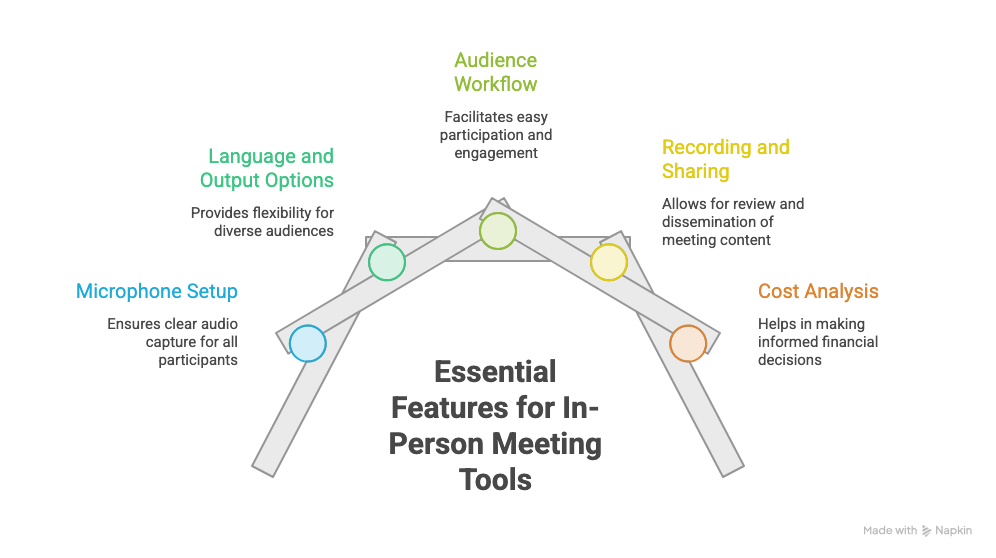
Tipps für bessere Präsenzmeetings mit KI-Tools
Bevor Sie sich auf eine Software für Präsenzmeetings verlassen, empfehle ich eine kurze Generalprobe. Am meisten bringt sie mit demselben Raum, demselben Mikrofon, denselben Sprachen und derselben Anzeigemethode für Teilnehmende, die für die echte Sitzung geplant sind.
Jeden Platz vor dem Meeting prüfen
Bitten Sie jemanden, vom anderen Tischende aus zu sprechen, und sehen Sie sich an, was das Tool erfasst. Wiederholen Sie den Test, während die vortragende Person zum Bildschirm gewandt ist – wer sich wegdreht, verändert, was am Mikrofon ankommt. Wird eine Person durchgehend nicht erfasst, passen Sie zuerst Platzierung oder Eingang an, bevor Sie Zeit in KI-Einstellungen stecken.
Einen klaren Audioweg festlegen
Legen Sie bei einem hybriden Meeting das Hauptmikrofon und die Lautsprecher des Raums fest. Mehrere Laptops in der Nähe, die denselben Call abspielen, können Echos erzeugen und die Erfassung stören. Wer einen eigenen Bildschirm braucht, kann mit getrenntem Audio beitreten. Brauchen zugeschaltete Kolleginnen und Kollegen eine andere Sprache, bietet unser Leitfaden zur Übersetzung von Telefonkonferenzen einen Einstieg in diesen zusätzlichen Ablauf.
Fragen aus dem Publikum hörbar machen
Bei einem Event hat die vortragende Person vielleicht ein gutes Mikrofon, während eine Frage aus dem Publikum von einem Platz ohne Verstärkung kommt. Ich empfehle ein Handmikrofon, das herumgereicht wird, oder die Bitte an die vortragende Person, die Frage ins eigene Mikrofon zu wiederholen. Das hilft dem Transkriptionssystem und allen, die die ursprüngliche Frage nicht hören konnten.
Namen, Begriffe und Sprachen vorbereiten
Nutzen Sie die Generalprobe, um das Vokabular der Sitzung zu prüfen: Produktnamen, Kundennamen, Abkürzungen und Fachbegriffe. Unterstützt das Tool ein eigenes Vokabular, fügen Sie diese Begriffe vorab hinzu. Prüfen Sie bei JotMe sowohl den Erkennungsmodus als auch die Zielsprache und sehen Sie sich eine kurze Probe mit jemandem an, der das jeweilige Sprachpaar versteht.
Aufzeichnung und Prüfung transparent machen
Sagen Sie den Teilnehmenden vor dem Start, was aufgezeichnet wird und wie die Aufzeichnungen verwendet werden – entsprechend der Aufzeichnungsrichtlinie Ihrer Organisation. Lesen Sie am Ende Entscheidungen, Verantwortliche und Termine noch einmal vor. So kann die Gruppe das Protokoll korrigieren, solange die Diskussion frisch ist, und vorläufige Vorschläge landen nicht auf der endgültigen Aufgabenliste.
Verbindung und Stromversorgung einplanen
Ein ganztägiges Event braucht mehr Vorbereitung als ein kurzes Büromeeting. Auf meiner Checkliste stehen Strom an der Aufnahmestation, bei Bedarf WLAN für die Teilnehmenden und ein Plan B, um die Diskussion zu sichern. Denken Sie bei der Bewertung von Software für Präsenzmeetings daran: Ein Gerät, das Audio ohne Verbindung aufnehmen kann, führt KI-Transkription oder -Übersetzung nicht unbedingt offline aus. Prüfen Sie jede Stufe einzeln, bevor Sie davon ausgehen, dass die Ausstattung einen Netzausfall übersteht.
Fazit
Welche Software für Präsenzmeetings die beste ist, hängt davon ab, wobei Sie während und nach dem Meeting tatsächlich Hilfe brauchen. Manche Tools konzentrieren sich auf Live-Übersetzung, andere eignen sich besser für Aufnahme, KI-Notizen, hybride Zusammenarbeit, Infrastruktur für Besprechungsräume oder den Betrieb großer Events. Auf Basis der Anwendungsfälle in diesem Leitfaden können Sie Ihre Auswahl so eingrenzen:
- JotMe für mehrsprachige Meetings und Events: Am besten für Teams, die Live-Übersetzung, mehrsprachige Transkription, KI-Meeting-Notizen und übersetzte Untertitel brauchen, denen Teilnehmende während des Gesprächs folgen können.
- Plaud AI für die mobile Meeting-Aufnahme: Am besten für Beratende, Interviewende und Fachleute, die ein eigenes physisches Aufnahmegerät für persönliche Gespräche möchten und KI-generierte Transkripte und Zusammenfassungen später durchsehen.
- Zoom Workplace für bestehende Zoom-Teams: Am besten für Teams, die bereits in Zoom arbeiten und Besprechungen vor Ort erfassen möchten, ohne sie von ihrem bestehenden hybriden Meeting-Ablauf zu trennen.
- TrueConf für feste Besprechungsräume: Am besten für Organisationen, die dedizierte Raumkonferenzen, mehr Kontrolle über die Installation und die Einbindung vorhandener Audio- und Videotechnik brauchen.
- Cvent für große Präsenzveranstaltungen: Am besten für Konferenzen und große Events, bei denen Registrierung, Check-in, Namensschilder und Session-Management genauso wichtig sind wie die Meetings selbst.
- Granola für persönliche KI-Meeting-Notizen: Am besten für Führungskräfte, Recruiter und kleine Teams, die KI-erweiterte Notizen ohne Meeting-Bot möchten und keine langfristige Audiospeicherung brauchen.
- Microsoft Teams mit Facilitator für Microsoft-365-Abläufe: Am besten für Organisationen, die bereits Teams und Microsoft 365 nutzen und gemeinsame Notizen, Unterstützung bei der Agenda und die unterstützte Erfassung von Präsenzmeetings innerhalb ihres bestehenden Ökosystems wollen.
Für mehrsprachige Meetings, Workshops, Schulungen und internationale Events sticht JotMe heraus, weil es Teilnehmende unterstützt, während das Gespräch läuft, und Teams danach brauchbare Protokolle liefert. Je nach Meeting-Situation nutzen Sie Live-Übersetzung, mehrsprachige Transkripte, KI-Meeting-Notizen, mobile Übersetzung und die Freigabe der Übersetzung im Browser. Starten Sie mit dem kostenlosen Tarif von JotMe, testen Sie ihn in einem echten Präsenzmeeting mit Ihrem Mikrofon und Ihrem Sprachpaar und prüfen Sie Live-Übersetzung und Transkript, bevor Sie das Tool für ein größeres Team oder Publikum einführen.
FAQs
Wie nutze ich Facilitator in Teams als KI-Assistenten für Meetings?
Öffnen Sie bei einem geplanten Meeting die Besprechungsoptionen, gehen Sie zu Copilot and other AI, erlauben Sie Copilot und Facilitator und schalten Sie Facilitator ein. In einem unterstützten Meeting können Organisatoren oder Moderatoren More actions > Turn on Facilitator verwenden. Für eine persönliche Besprechung auf dem Smartphone beschreibt die Microsoft-Anleitung Calendar > Meeting > Take notes with Facilitator. Sie benötigen die erforderlichen Lizenzen und Admin-Einstellungen.
Wie verwende ich Plaud Note?
Koppeln und richten Sie das Aufnahmegerät mit der Plaud-App ein und wählen Sie dann mit dem Schieberegler der ursprünglichen Plaud Note für ein Präsenzmeeting Note Recording. Halten Sie die Aufnahmetaste eine Sekunde lang gedrückt, um zu starten; eine Vibration bestätigt die Aufnahme. Halten Sie sie erneut eine Sekunde lang gedrückt, um zu stoppen; zwei Vibrationen bestätigen, dass die Aufnahme beendet ist.
Sind Zoom und Zoom Workplace dasselbe?
Zoom ist das Unternehmen und die übergeordnete Produktmarke. Zoom Workplace ist die Kollaborationsplattform von Zoom und zugleich der Name der Desktop- und Mobil-App, die viele für Zoom Meetings nutzen. Je nach Tarif bündelt Workplace außerdem weitere Kollaborationstools. Ich empfehle, die konkret benötigten Funktionen zu vergleichen: Zoom Meetings, My Notes und Zoom Rooms haben unterschiedliche Zwecke und Voraussetzungen.
Wie nehme ich ein Meeting in Zoom Workplace auf?
In einem Zoom-Meeting am Desktop kann der Host Record auswählen und, sofern verfügbar, Record on this Computer wählen; Teilnehmende brauchen dafür eine Aufnahmeberechtigung. Die Cloud-Aufnahme setzt ein berechtigtes kostenpflichtiges Konto und aktivierte Einstellungen voraus. Für eine Besprechung vor Ort außerhalb eines Zoom-Meetings nutzen Sie My Notes und prüfen, ob die Einrichtung das Audio oder nur Transkript und Notizen aufbewahrt.
Funktioniert Granola AI mit Outlook?
Ja. Granola unterstützt die Anmeldung mit Microsoft und kann sich über Exchange Online mit einem cloudbasierten Microsoft-365-Outlook-Kalender verbinden. Laut Dokumentation werden lokale Exchange-Server (on-premises) nicht unterstützt. Melden Sie sich mit Microsoft an, erteilen Sie die Kalenderberechtigungen und beantragen Sie die Freigabe durch einen Administrator, falls Ihre Organisation das verlangt. Die Verbindung liefert Meeting-Termine und Kontext; Granola wird dadurch aber nicht zu einer integrierten Outlook-Funktion.
Wie nutze ich JotMe mit Zoom und Google Meet?
Öffnen Sie JotMe auf Ihrem Mac- oder Windows-Computer, erteilen Sie die erforderlichen Berechtigungen für Mikrofon und Systemaudio und wählen Sie die gesprochene Sprache und die Zielsprache. Treten Sie Zoom oder Google Meet wie gewohnt bei und starten Sie dann die Live-Transkription und -Übersetzung von JotMe. Wählen Sie für einen Remote-Call die Umgebung Online und prüfen Sie, ob sowohl Ihre Stimme als auch die der anderen Teilnehmenden im Transkript erscheint. JotMe läuft parallel zum Meeting, ohne einen Bot hinzuzufügen.
Last updated on
September 30, 2026
Follow us on social media: