Unnötige Rückfragen vermeiden. Ask JotMe
Erhalten Sie Antworten, die auf präzisen Besprechungstranskripten basieren, ohne eine weitere Fragerunde. Stellen Sie Fragen zu der laufenden oder gespeicherten Sitzung, mit der Sie gerade arbeiten.
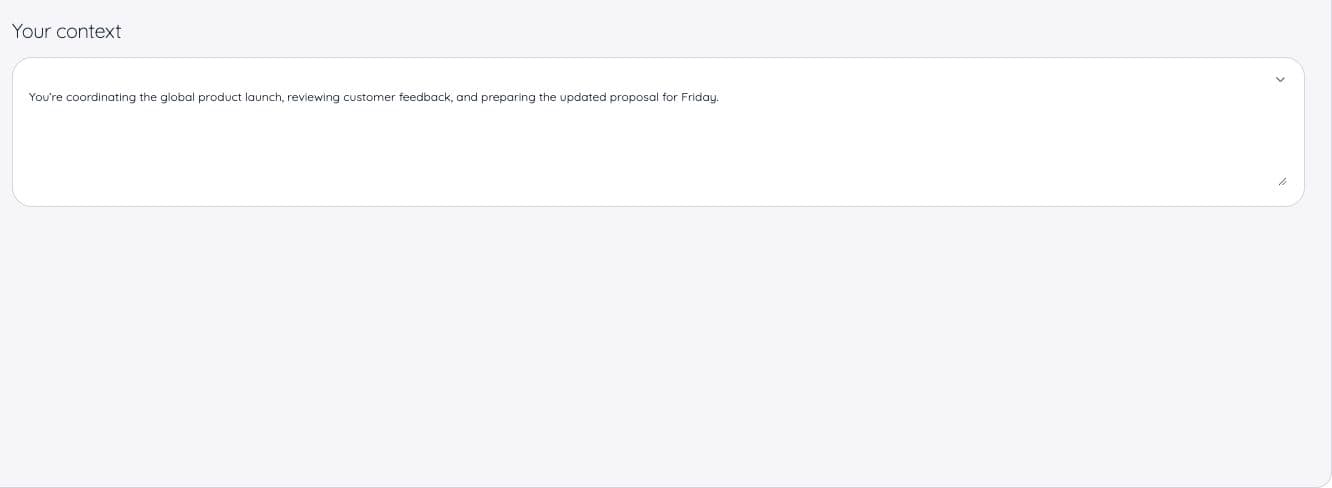
Transkript und Notizen der geöffneten Besprechung
Schließen Sie sich 500.000 der weltweit kompetentesten international tätigen Fachkräfte an















 Mit 4,7/5 bewertet
 DSGVO-konform
 SOC 2 Type II
Unnötige Rückfragen vermeiden
Fragen Sie, was entschieden wurde, wer eine Aufgabe zugesagt hat oder welche Frist genannt wurde. Ask JotMe nutzt das Transkript und die Notizen der Sitzung, die Sie geöffnet haben, während des Gesprächs oder danach. Stellen Sie weitere Fragen in diesem Besprechungskontext und prüfen Sie die Originalaufzeichnung, wenn Sie den genauen Wortlaut benötigen.
KI-Meeting-Notizen entdecken Ask JotMe
Nach der Besprechung zur Antwort zurückkehren
Öffnen Sie eine gespeicherte Aufnahme, um nach einer Entscheidung, Frist oder Zusage zu fragen. Fragen und Antworten bleiben bei dieser Sitzung, damit Ihre Rückfragen im richtigen Besprechungskontext bleiben.
Ihre Meeting-Aufnahme erneut durchgehenDie Quelle bei der Antwort behalten
Prüfen Sie mit dem Transkript und den Notizen der Sitzung, welche Diskussion hinter einer Antwort steht. Wechseln Sie von der Antwort zur Originalaufzeichnung, wenn Sie einen Namen, eine Zahl oder den genauen Wortlaut benötigen.
Das Originaltranskript ansehenSo stellen Sie Fragen zu Ihrer Besprechung
Eine laufende Sitzung oder gespeicherte Aufnahme öffnen
Nutzen Sie das Ask JotMe-Panel in der Sitzung, die Sie prüfen möchten. Deren Transkript und Notizen liefern den Kontext.
Eine konkrete Frage stellen
Versuchen Sie es mit „Was ist noch offen?“ oder „Was wollten wir am Freitag versenden?“ Jede Frage verbraucht 1 KI-Credit.
Nachfragen und überprüfen
Stellen Sie im selben Gesprächsverlauf eine weitere Frage. Prüfen Sie das Originaltranskript oder die Aufnahme, wenn die Antwort eine wichtige Entscheidung beeinflusst.
Anwendungsfälle
In Ihre gewohnten Arbeitsabläufe einbinden
Projektentscheidungen
Fragen Sie, was das Team vereinbart hat und welche Fragen noch offen sind.
Den Anwendungsfall entdeckenNachbereitung eines Kundengesprächs
Finden Sie die Zusagen, die Sie für Ihre nächste Antwort benötigen.
Den Anwendungsfall entdeckenLieferantenkoordination
Prüfen Sie einen vereinbarten Termin oder eine Anforderung in einem gespeicherten Lieferantengespräch.
Den Anwendungsfall entdecken2.000 Teams vertrauen uns
In 134 Ländern
Von mehrsprachigen Besprechungen bis zur täglichen Teamarbeit. Hören Sie von den Menschen, die JotMe nutzen.
 G2
 Chrome Web Store
“JotMe vereinfacht unsere mehrsprachigen Besprechungen und sorgt für reibungslose Zusammenarbeit in unserem schnelllebigen Arbeitsumfeld.”


“Diese zweisprachige Funktion vereinfacht das Notieren bei der Arbeit, spart Zeit und steigert die Effizienz in beiden Sprachen.”


“Unverzichtbar für Personen, die die Sprache nicht fließend beherrschen; vereinfacht komplexe Besprechungen durch Echtzeitübersetzung und präzise Transkriptionen.”

 Upwork
“Da mein Beruf Übersetzung und die Vermittlung zwischen Kulturen umfasst, hat dieses Tool meine tägliche Arbeit grundlegend verändert.”


“Japanisch war mir früher ein Rätsel, doch dieses Produkt hat es durch kontextbezogenes Verständnis klar und zugänglich gemacht.”


“Die Übersetzung, die wir seit Jahren gebraucht haben – mit JotMe jetzt Wirklichkeit!”


Welche Formate und Verbrauchsangaben sollte ich prüfen?
- Kontext
- Transkript und Notizen der geöffneten Besprechung
- Zeitpunkt
- Während einer Sitzung oder anhand ihrer gespeicherten Aufnahme
- Nutzung
- 1 KI-Credit pro Frage
- Verlauf
- Je Besprechung oder Veranstaltung aufbewahrt
Prüfen Sie vor dem Start die Sprachoptionen und Ausgabeeinstellungen im gewählten Tool.
Verbrauchsdetails ansehenKann ich mit einem Besprechungstranskript chatten?
Ja. Öffnen Sie die laufende Sitzung oder die gespeicherte Aufnahme und nutzen Sie Ask JotMe. Es verwendet das Transkript und die Notizen dieser Sitzung als Kontext.
Durchsucht es alle meine früheren Besprechungen?
Der verifizierte Ask JotMe-Ablauf ist auf die von Ihnen geöffnete Besprechung oder Veranstaltung beschränkt. Er durchsucht nicht Ihren gesamten Besprechungsverlauf.
Kann ich es vor dem Ende der Besprechung nutzen?
Ja. Ask JotMe ist während einer laufenden Sitzung ein ausklappbares Panel unter Transcript und Notes.
Was sollte ich fragen?
Fragen Sie nach Entscheidungen, offenen Punkten, Zusagen, Namen oder Zahlen, die in dieser Besprechung genannt wurden. Eine konkrete Frage liefert einen hilfreicheren Anhaltspunkt, den Sie in der Originalaufzeichnung prüfen können.
Wie viel kostet eine Frage?
Jede Frage verbraucht 1 KI-Credit, während oder nach einer Besprechung. Wenn die Credits aufgebraucht sind, zeigt JotMe das Limit an.
Versendet es eine Folge-Nachricht oder aktualisiert es mein Projektmanagement-Tool?
Dieser Ablauf beantwortet Fragen anhand des Besprechungskontexts. Automatischer Versand, Aufgabenerstellung oder Aktualisierungen in Drittsystemen sind damit nicht belegt.