







Советы
Как записать конференцию в Zoom организатору или участнику

Taka Shirasu
August 17, 2026

Записать конференцию в Zoom можно прямо в приложении, если вы организатор, со-организатор или участник, которому организатор выдал разрешение. На компьютере запись сохраняется локально, а вот запись в облако доступна только на платном аккаунте Zoom. Участнику, кроме того, нужно, чтобы организатор разрешил доступ к записи, — иначе штатная запись Zoom на компьютер будет недоступна.
Эта разница становится особенно важной, когда на встрече звучат два языка и больше. Сам Zoom справится с записью, но участнику, которому нужно не только зафиксировать разговор, но и понимать его на разных языках, может потребоваться отдельный инструмент. JotMe предлагает удобную альтернативу: он захватывает идущий разговор в Zoom и одновременно даёт многоязычную расшифровку и перевод для встреч, где собеседники переключаются между языками.
В этом руководстве — подробные шаги о том, как записать конференцию в Zoom организатору или участнику и как зафиксировать многоязычную встречу, не добавляя в звонок бота.
Коротко о главном
- Организатор и со-организатор записывают прямо в Zoom, а участнику нужно, чтобы организатор выдал разрешение на запись.
- На бесплатном тарифе Zoom Basic доступна локальная запись на компьютер, а запись в облако требует платного тарифа Zoom.
- Запись с телефона идёт через облако Zoom, поэтому нужен поддерживаемый платный аккаунт.
- Участник, которому недоступна штатная запись Zoom, может воспользоваться внешним инструментом захвата — с учётом требований к записи и согласию сторон.
- JotMe пригодится, когда нужна не только запись, — особенно на многоязычных встречах в Zoom, где важны живой перевод, расшифровка и AI-заметки по встрече.
Кто может записывать конференцию в Zoom
Zoom отдаёт основные элементы управления записью организатору. Со-организатор тоже может начинать и останавливать запись — после того как организатор назначит ему эту роль. Участник может записать встречу на свой компьютер, если организатор явно это разрешил.
Вот как устроены разрешения:
| Участник встречи | Может начать запись в Zoom? | Что для этого нужно |
|---|---|---|
| Организатор | Да | Запись должна быть включена |
| Со-организатор | Да | Организатор должен назначить роль со-организатора |
| Участник | Да, для записи на компьютер | Организатор должен нажать «Разрешить запись» |
| Участник | Запись в облако | Облачную запись запускает организатор или со-организатор |
Чтобы разрешить запись участнику, организатор открывает панель Участники, выбирает нужного человека, нажимает Ещё и жмёт Разрешить запись. После этого у участника появляются элементы управления записью. Позже организатор может отозвать разрешение кнопкой Запретить запись.
Участник и сам может попросить организатора включить запись. В Zoom есть элемент управления, которым участник запрашивает разрешение на запись на компьютер, — но решение о выдаче разрешения остаётся за организатором.
Zoom также уведомляет участников о том, что встреча записывается. В зависимости от настроек аккаунта и устройства участники могут увидеть сообщение о согласии на запись или услышать звуковое уведомление.
Чем локальная запись отличается от записи в облако
Главная разница сводится к тому, где Zoom хранит запись и какие функции вам нужны после встречи.
| Функция | Локальная запись | Запись в облако |
|---|---|---|
| Нужный тариф | Доступна при записи на компьютер, включая аккаунты Basic | Платный лицензионный аккаунт Zoom |
| Хранение | Ваш компьютер | Облако Zoom |
| Запись с телефона | Недоступна | Доступна на поддерживаемых платных тарифах |
| Как делиться | Сохранённый файл вы отправляете сами | Делитесь через Zoom |
| Расшифровка | Ограничена по сравнению с облачными функциями | Облачная запись может включать варианты расшифровки |
| Срок хранения | Зависит от вашего устройства и накопителя | Зависит от объёма аккаунта и настроек хранения |
| Кому подходит | Личные файлы и офлайн-хранение | Команды, общий доступ и централизованное хранение |
Сейчас Zoom указывает 10 ГБ хранилища для записей встреч на каждого лицензированного пользователя на тарифах Pro и Business, а на некоторых тарифах объём выше. На тарифах Enterprise хранилище облачных записей может быть безлимитным.
Запись в облако доступна лицензированным пользователям на платных тарифах — Pro, Business, Education и Enterprise. По текущим ценам Zoom тариф Workplace Pro стоит от $14,16 за пользователя в месяц при годовой оплате или $16,99 в месяц, а Business — от $18,33 за пользователя в месяц при годовой оплате.
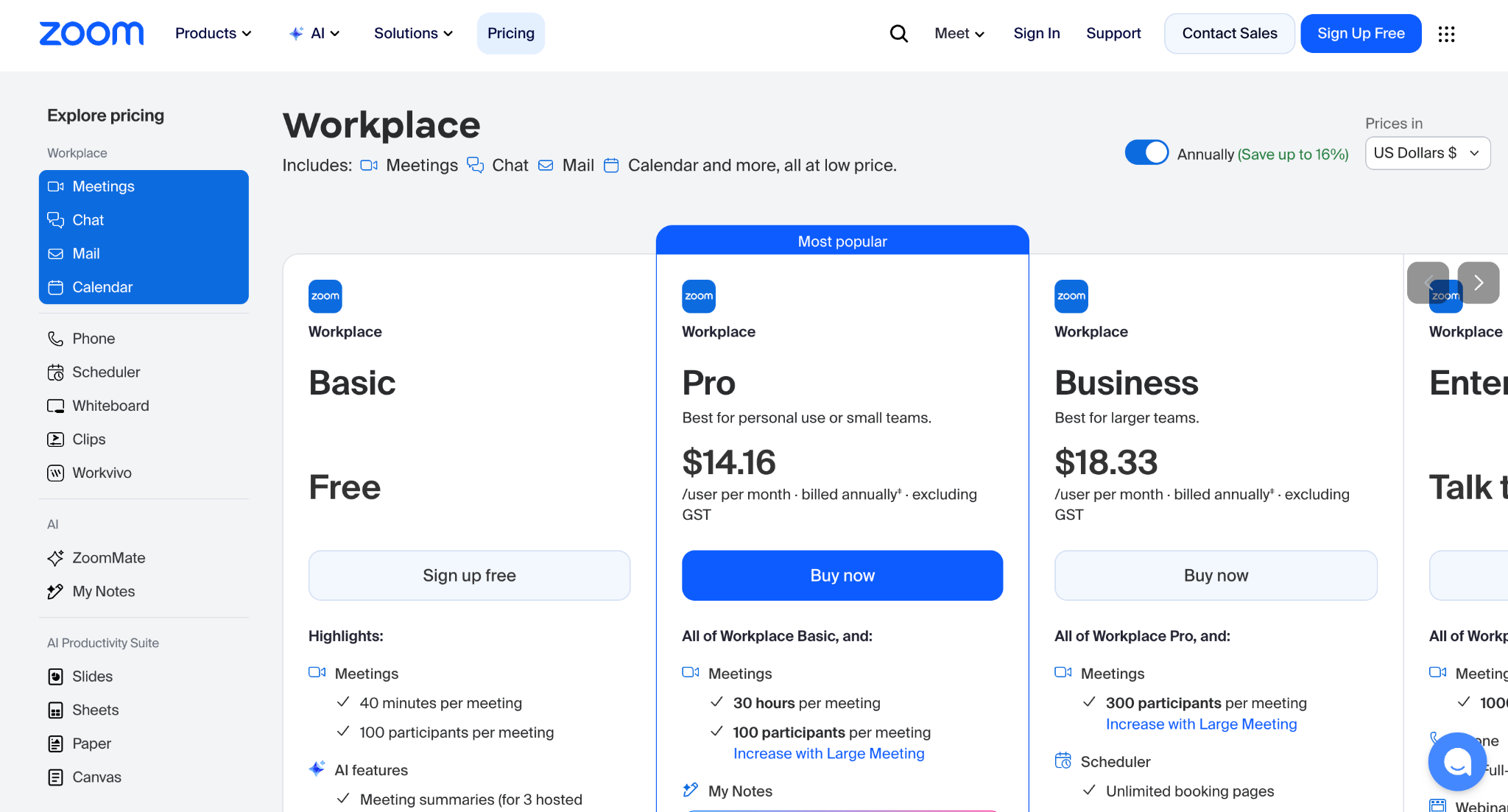
У локальной записи есть важное преимущество для пользователей бесплатного тарифа: чтобы сохранить встречу, облачное хранилище не нужно. Ваш компьютер просто сохраняет файлы записи локально.
Как записать конференцию в Zoom на компьютере и телефоне
Записать конференцию в Zoom можно и на компьютере, и на телефоне. Сначала разберём запись на компьютере:
Как записать конференцию в Zoom на компьютере
На компьютере всё просто, если вы организатор или у вас есть разрешение на запись.
Шаг 1. Начните или присоединитесь к конференции Zoom.
Шаг 2. Найдите кнопку Запись на панели инструментов встречи.
Шаг 3. Выберите Записать на этот компьютер для локальной записи или запись в облако, если ваш аккаунт это поддерживает.
Шаг 4. Чтобы завершить запись посреди встречи, нажмите на экране значок паузы или остановки либо ещё раз нажмите кнопку «Запись».
При записи на компьютер Zoom сохраняет запись на ваше устройство и конвертирует файлы после встречи. Облачные записи обрабатываются онлайн и появляются в веб-портале Zoom, когда будут готовы.
Как записать конференцию в Zoom на телефоне
Zoom не поддерживает локальную запись на iOS и Android. Запись с телефона идёт в облако Zoom, и для неё нужны поддерживаемый платный аккаунт и права организатора или со-организатора.
Шаг 1. Начните встречу как организатор или со-организатор.
Шаг 2. Нажмите «Ещё» > Запись и выберите Начать запись.
Шаг 3. Ставьте запись на паузу или останавливайте её той же кнопкой.
Шаг 4. После встречи откройте готовую запись через веб-портал Zoom.
Обратите внимание. С бесплатным аккаунтом Zoom на телефоне нельзя просто сохранить локальный MP4 через штатную запись Zoom.
Как записать конференцию в Zoom участнику
Запись конференции в Zoom участником начинается не с кнопки, а с запроса. Откройте панель Участники, найдите своё имя, нажмите Ещё и выберите пункт запроса разрешения на запись. Zoom отправит запрос организатору, который его одобрит или отклонит. Штатной настройки Zoom, позволяющей участнику обойти это решение, нет, — доступ к записи остаётся под контролем организатора.
Если организатор отклонил запрос или не ответил, у вас всё же есть несколько вариантов. Встроенное средство записи экрана на вашем компьютере может зафиксировать встречу вне системы разрешений Zoom, — но стоит предупредить остальных участников, что вы ведёте запись. Инструмент вроде OBS Studio работает похоже и даёт больше контроля над записью, но требует чуть более сложной настройки.
JotMe действует иначе. Вместо того чтобы запрашивать у Zoom разрешение на запись, JotMe захватывает системный звук, воспроизводимый через ваш компьютер, и превращает разговор в живую расшифровку и заметки после встречи. Это значит, что вы можете использовать JotMe параллельно с Zoom, не прося организатора менять настройки записи и не добавляя в звонок ещё одного участника.
Также загляните в наш гид по переводу для Zoom, если вам нужна не просто расшифровка, а возможность следить за разговором на другом языке. Там объясняется, как встроить этот сценарий в активный звонок Zoom, а не откладывать перевод на потом.
Ещё можно изучить наш обзор лучших инструментов перевода для Zoom: в нём шесть вариантов, которые сравниваются по охвату языков, живому переводу, настройке и сценарию встречи. Это полезно, когда задача не просто записать звонок, а сделать разговор понятнее и удобнее для повторного просмотра.
Каким бы способом вы ни пользовались, запись встречи может затрагивать требования к приватности, корпоративные правила и местные нормы о согласии. Штатная запись Zoom уведомляет участников, а внешний способ захвата не обязательно вызывает то же уведомление в приложении, — поэтому обозначьте правила записи до её начала.
Где сохраняются записи Zoom
Для локальных записей Zoom сейчас использует такие папки по умолчанию:
Windows: C:\Users\[Username]\Documents\Zoom
Mac: /Users/[Username]/Documents/Zoom
Linux: home/[Username]/Documents/Zoom
Проверить или изменить папку можно в десктоп-приложении Zoom в разделе Настройки → Запись → Место для локальной записи.
С облачными записями всё иначе. Войдите в веб-портал Zoom и откройте Записи и расшифровки, затем выберите Облачные записи. Искать можно по теме встречи, идентификатору встречи, дате, организатору или по ключевым словам — там, где доступен поиск по расшифровке.
Zoom не устанавливает единый срок хранения для всех облачных записей. Администраторы аккаунта могут настроить автоматическое удаление через заданное число дней. Удалённые записи, как правило, остаются в корзине облачных записей и доступны для восстановления в течение 30 дней до окончательного удаления.
Отдельно стоит помнить о ситуации, когда аккаунт Zoom переходит с платного тарифа на Basic. Zoom сообщает, что облачные записи такого аккаунта могут быть удалены через 30 дней, если за этот период подписка не восстановлена.
Как записать конференцию в Zoom на двух и более языках
Чтобы записать конференцию в Zoom на двух и более языках, используйте JotMe как AI-заметочник для Zoom. JotMe расшифровывает звонки в Zoom в реальном времени и переводит разговор в живые субтитры на более чем 200 языков и 39 000+ языковых пар. Вот как с помощью JotMe зафиксировать многоязычную встречу в Zoom в реальном времени:
Шаг 1. Присоединитесь к звонку Zoom и откройте десктоп-приложение JotMe.
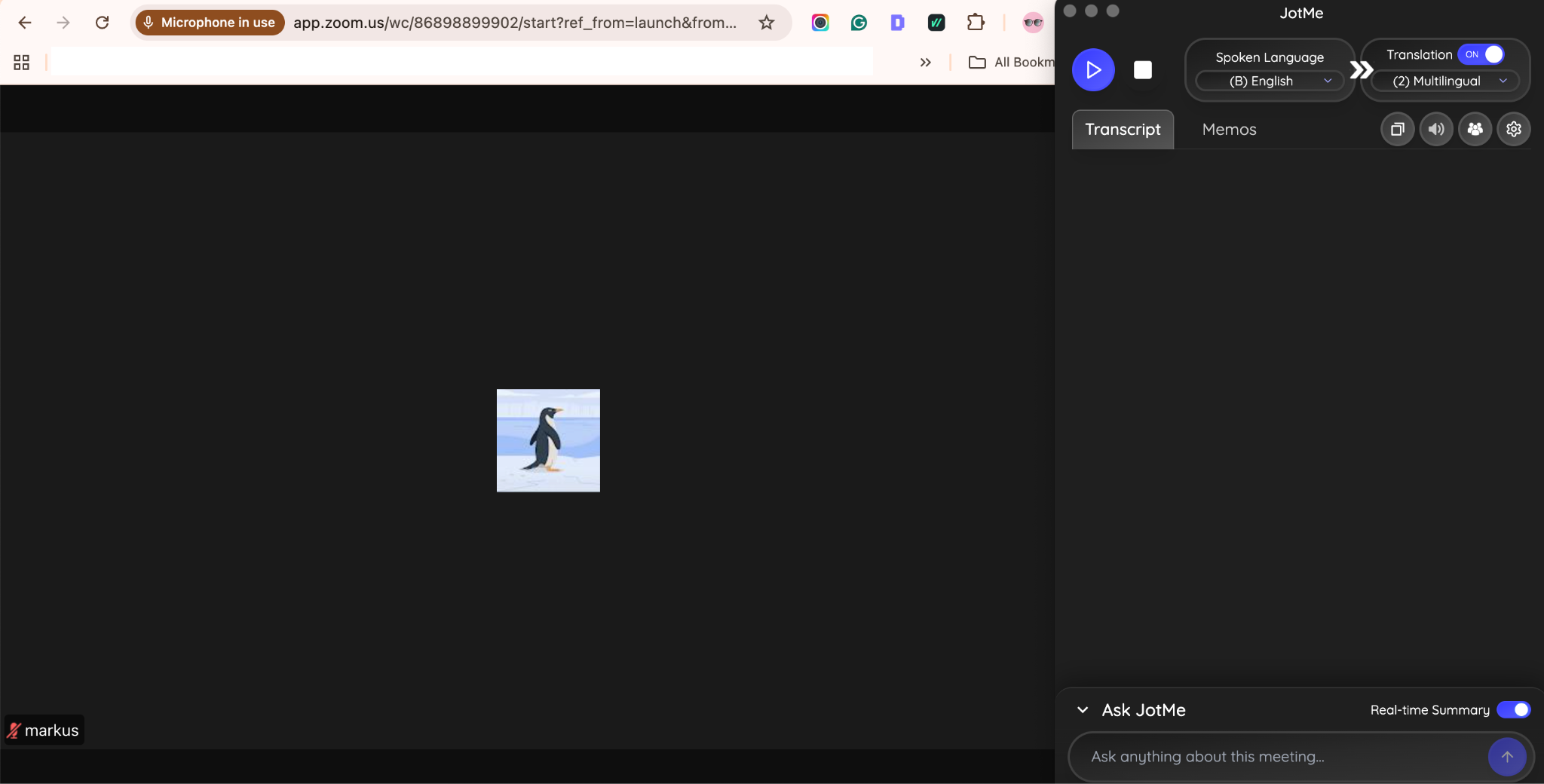
Шаг 2. Выберите язык речи «многоязычный» и язык вывода «многоязычный», а затем язык, на котором хотите видеть перевод. Например, если вы говорите по-английски, а коллега — по-китайски, выберите языки перевода английский и китайский.
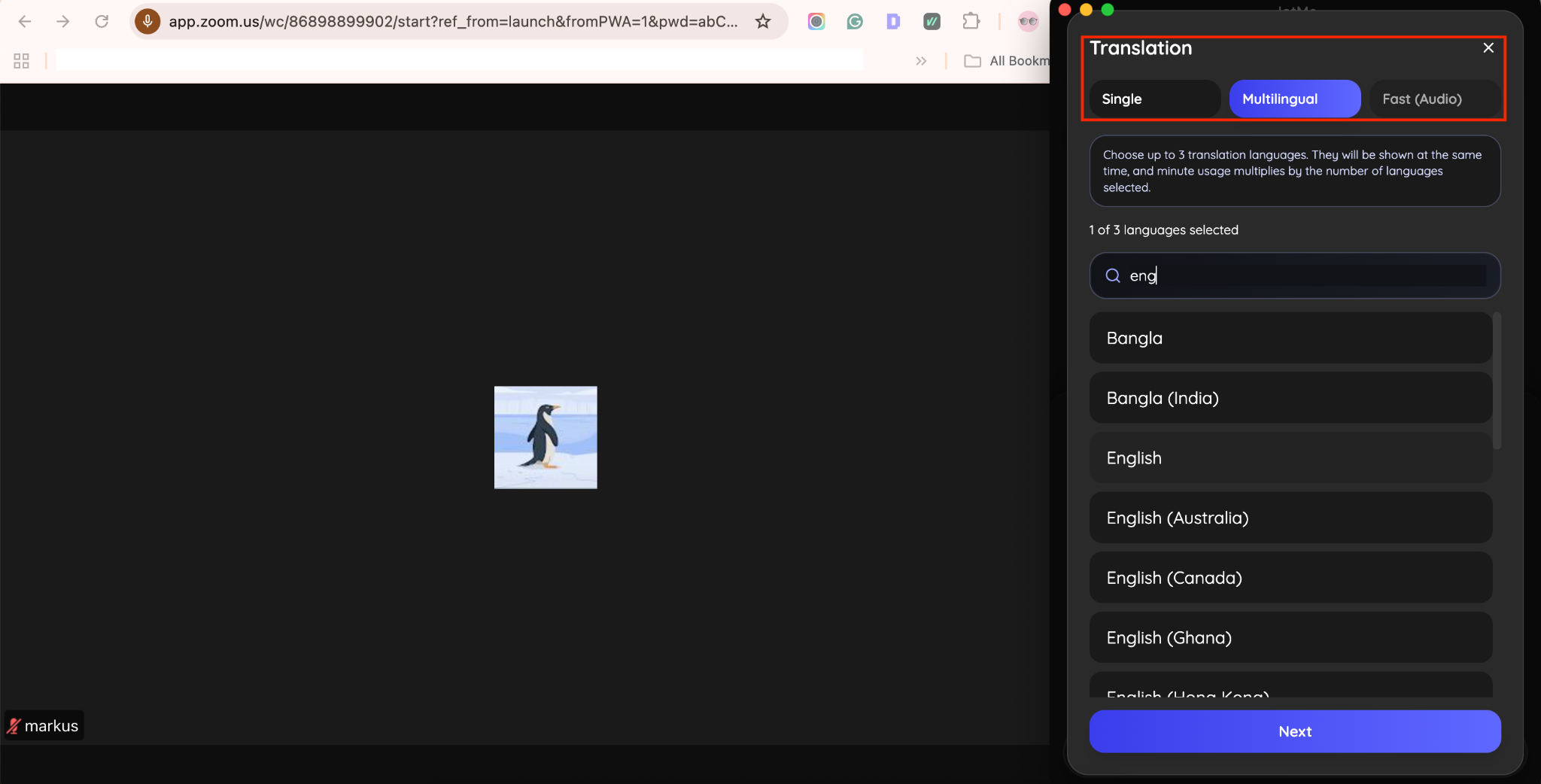
Шаг 3. Начните звонок и читайте живой перевод на экране JotMe. Сложные термины можно уточнять у AI Ask прямо во время встречи и читать краткое содержание по пунктам.
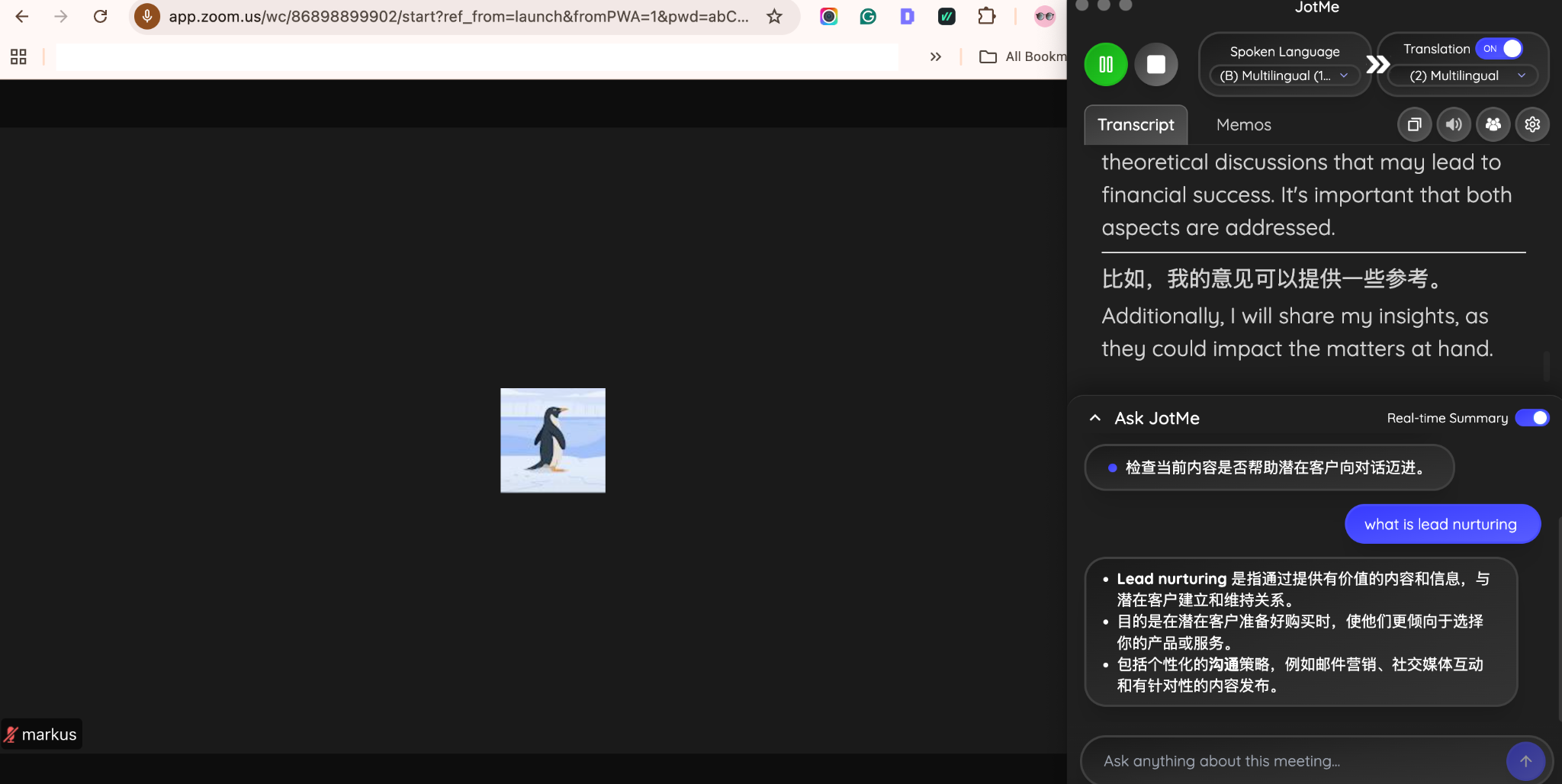
Шаг 4. Когда встреча закончится, откройте AI-заметки и напишите follow-up письмо прямо в JotMe.
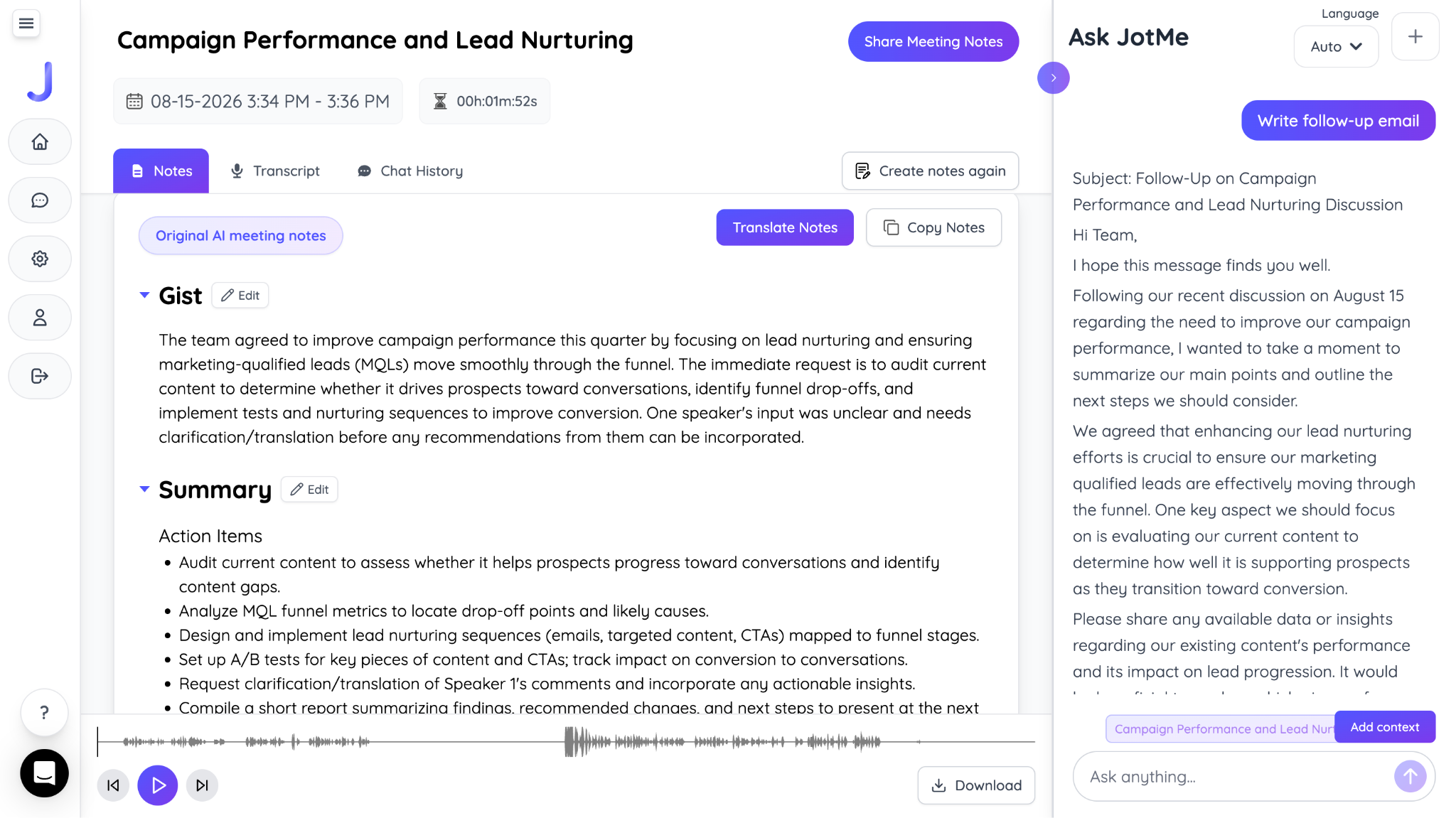
Главное преимущество в том, что вы не привязаны к одной лишь записи. JotMe даёт расшифровку с поиском и AI-заметки, поэтому вы быстро находите решения, задачи или конкретные фрагменты многоязычного обсуждения, не пересматривая весь звонок целиком.
Частые вопросы
Можно ли записать конференцию в Zoom без разрешения?
Организатор и со-организатор могут записать конференцию в Zoom без согласия участников, а участнику нужно, чтобы организатор выдал разрешение на запись. Штатные элементы управления записью Zoom не позволяют участнику обойти решение организатора, при этом внешнее средство записи работает отдельно от системы разрешений Zoom и может подпадать под применимые правила о согласии.
Уведомляет ли Zoom всех о том, что встреча записывается?
Zoom уведомляет участников о начале записи встречи экранным уведомлением о записи, а участники, подключённые по телефону, слышат звуковое уведомление. В зависимости от настроек аккаунта и встречи участники также могут получить запрос на согласие, прежде чем продолжить участие во встрече.
Почему у меня пропала кнопка «Запись»?
Кнопка «Запись» в звонках Zoom обычно отсутствует, потому что вы участник без разрешения на запись, запись отключена вашим администратором или вы пытаетесь вести запись в облако с аккаунта Basic. Бесплатные аккаунты Zoom могут записывать встречи локально на компьютер, а для записи в облако нужен лицензированный платный аккаунт.
Сколько хранятся облачные записи в Zoom?
У облачных записей Zoom нет единого фиксированного срока хранения для всех аккаунтов. Организаторы или администраторы могут настроить автоматическое удаление, а удалённые записи, как правило, остаются в корзине 30 дней до окончательного удаления. Объём облачного хранилища также зависит от тарифа Zoom.
Можно ли записать конференцию в Zoom на бесплатном тарифе?
Бесплатный тариф Zoom Basic поддерживает локальную запись на компьютере, так что встречу можно сохранить прямо на устройство, не оплачивая Zoom. Запись в облако доступна только на поддерживаемом платном аккаунте.
Можно ли записать из звонка Zoom только звук?
При записи на компьютер Zoom может сохранить аудиофайл M4A только со звуком рядом с видеозаписью встречи. Чтобы получить версию этого аудио с поиском, инструменты вроде JotMe могут расшифровать запись и превратить разговор в заметки и краткие итоги.
Last updated on
August 25, 2026
Follow us on social media:


