Artikelen
Overstappen van de JotMe-extensie voor Chrome naar de desktopapp
Gepubliceerd op:
Werkt de JotMe-extensie voor Chrome niet? Lees hoe je de actieve extensie uitschakelt, de desktopapp installeert en transcriptie en livevertaling start.

Werkt je JotMe-extensie voor Chrome niet? Sommige Google-accounts beperken het gebruik van Chrome-extensies in Google Meet. JotMe richt zich daarnaast op de desktop- en mobiele apps voor verdere AI-functies. Met de onderstaande stappen stap je over op de desktopapp voor nauwkeurige transcriptie en livevertaling.
- Schakel de Chrome-extensie uit of verwijder deze
- Download de desktopapp
- Start transcriptie en vertaling
Stap 1: Schakel de JotMe-extensie voor Chrome uit
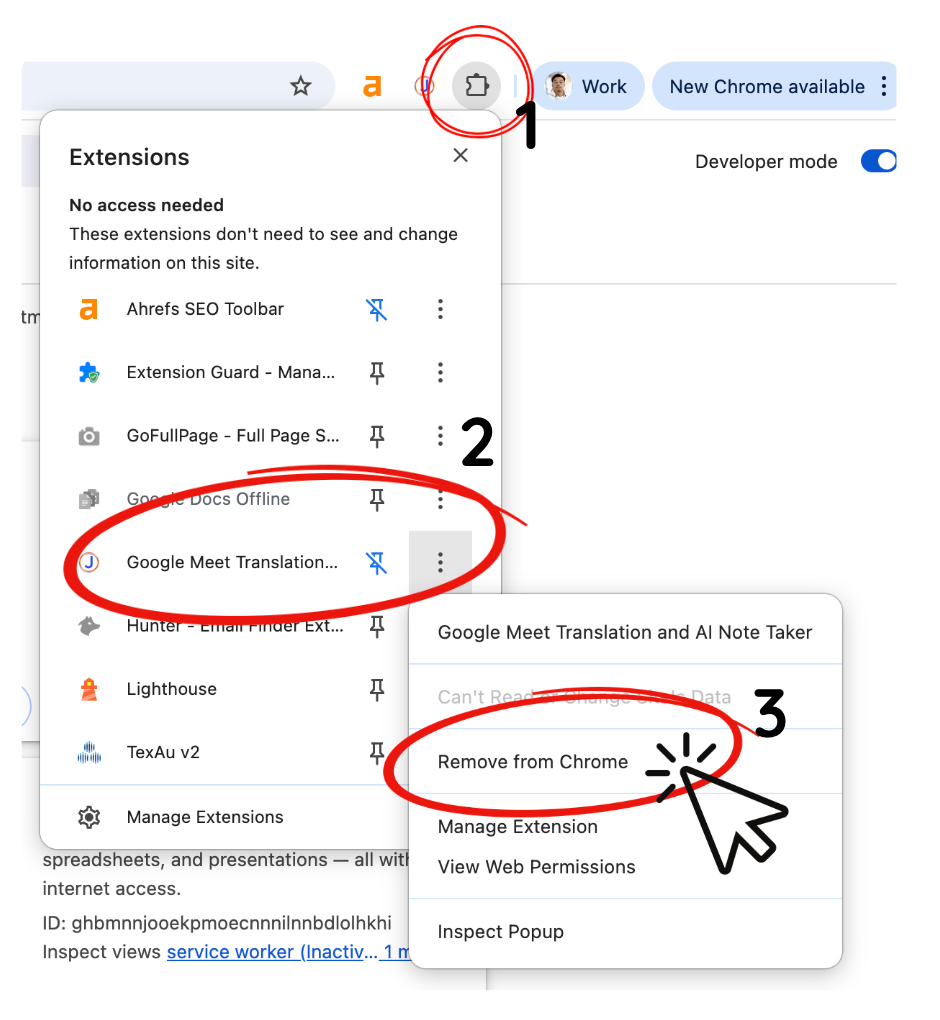
Een account kan niet meerdere sessies tegelijk uitvoeren. Een actieve sessie in de Chrome-extensie kan daarom conflicteren met het starten van de desktopapp. Open het menu met het puzzelstukje in Chrome, zoek JotMe en schakel de extensie uit of verwijder deze.
Stap 2: Download de JotMe-desktopapp
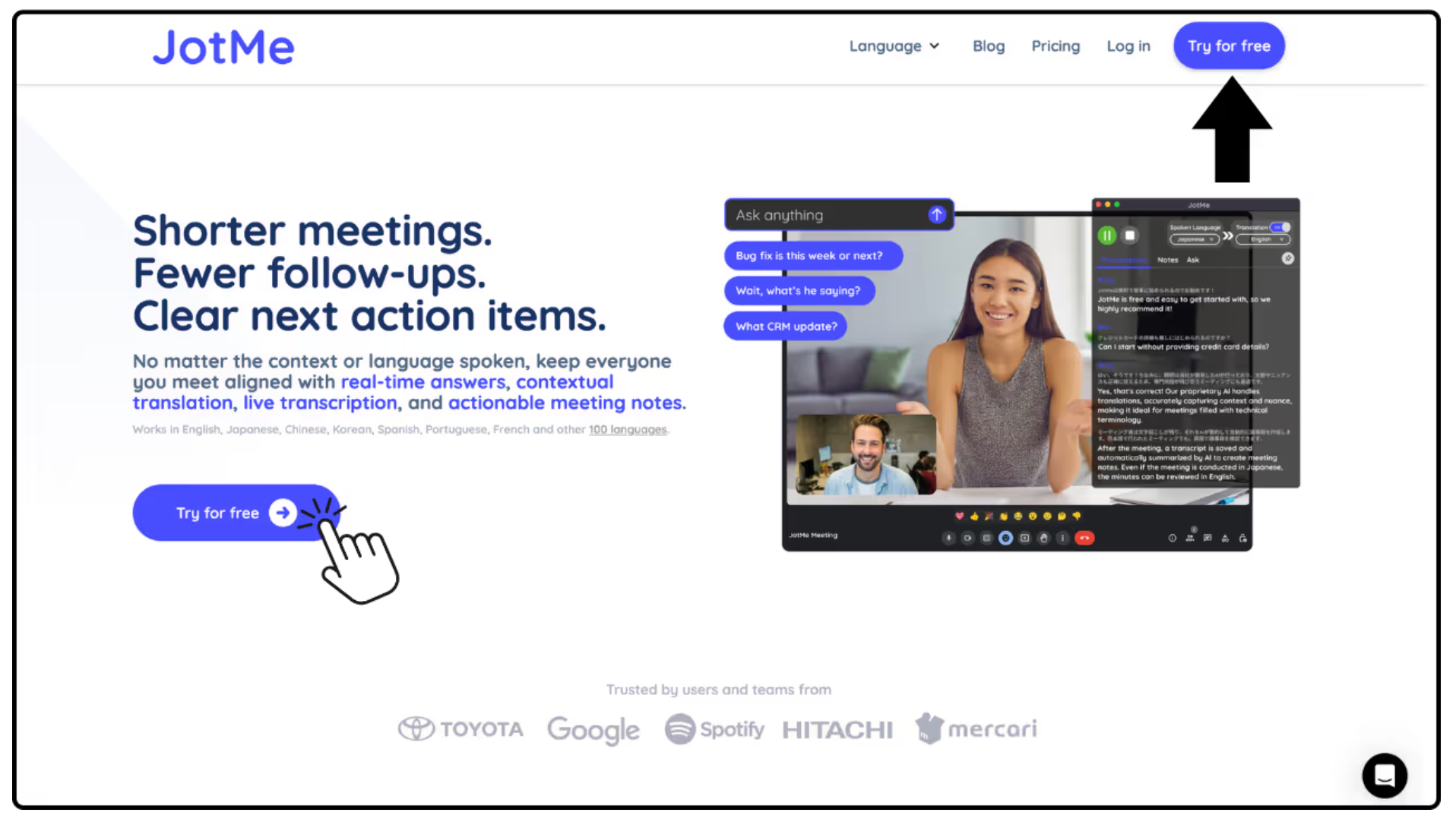
Ga naar de JotMe-website en kies de knop om gratis te proberen. Selecteer het installatiebestand voor jouw computer: macOS met Apple Silicon, macOS met Intel of Windows. Download het bestand en installeer de app om transcriptie buiten de browser te gebruiken.
Stap 3: Start transcriptie en vertaling in de desktopapp
Open de desktopapp, kies de gesproken taal en de doeltaal voor vertaling en gebruik de startknop om de vergadering in realtime te transcriberen en te vertalen.
Bekijk de stapsgewijze uitleg: JotMe gebruiken (Engels).