Artikelen
Hoe schakel je Japanse ondertiteling in Google Meet in?
Gepubliceerd op:
Vind de ondertitelingsknop, open de taalopties en kies Japans voor Japanse spraak. Lees ook over opgeslagen transcripties, vertaling naar Engels en AI-notities.

Ondertiteling kan helpen om een vergadering te volgen. Hieronder lees je hoe je de ondertiteling in Google Meet aanzet en welke aanvullende mogelijkheden van JotMe relevant kunnen zijn. De afbeeldingen tonen de oorspronkelijke interfaces; de indeling en beschikbare opties kunnen inmiddels verschillen.
- Ondertiteling in Google Meet
- Wat je naast zichtbare ondertiteling nodig kunt hebben
- JotMe voor transcriptie, notities en vertaling
- Vragen en antwoorden
Ondertiteling in Google Meet
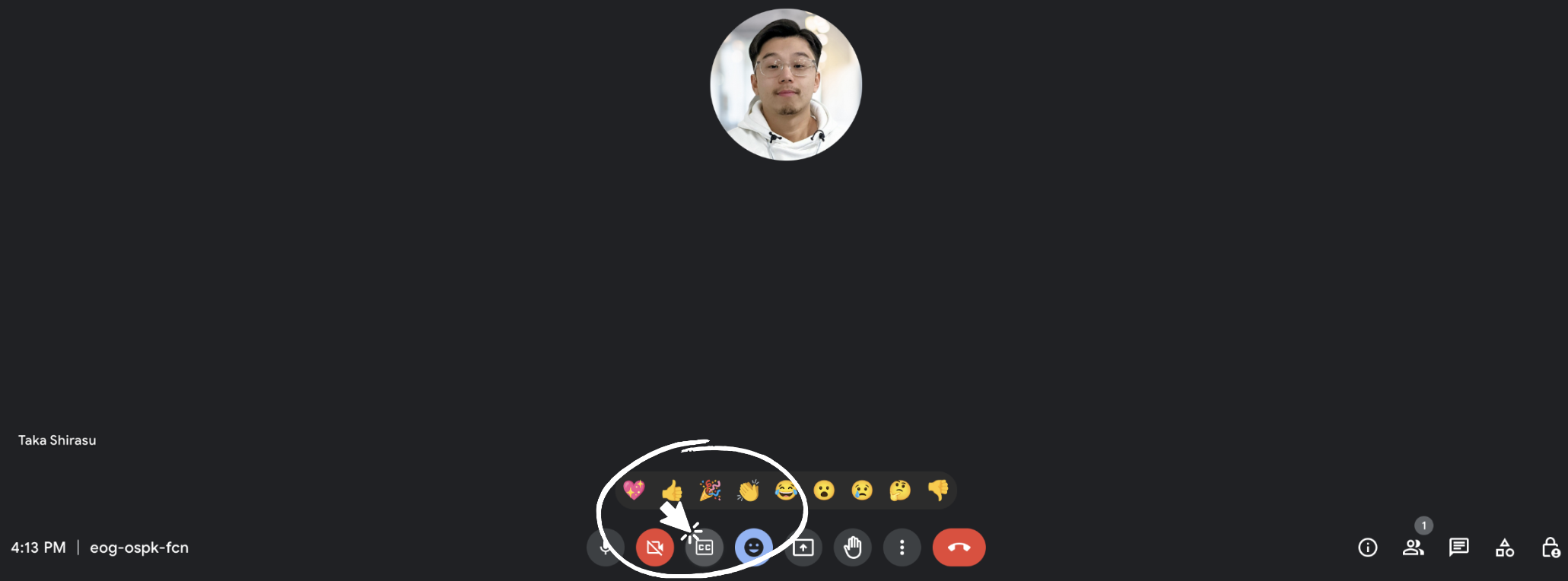
1. Zoek de ondertitelingsknop
Zoek tijdens de vergadering de bediening voor ondertiteling onderaan het Google Meet-venster en schakel deze in.
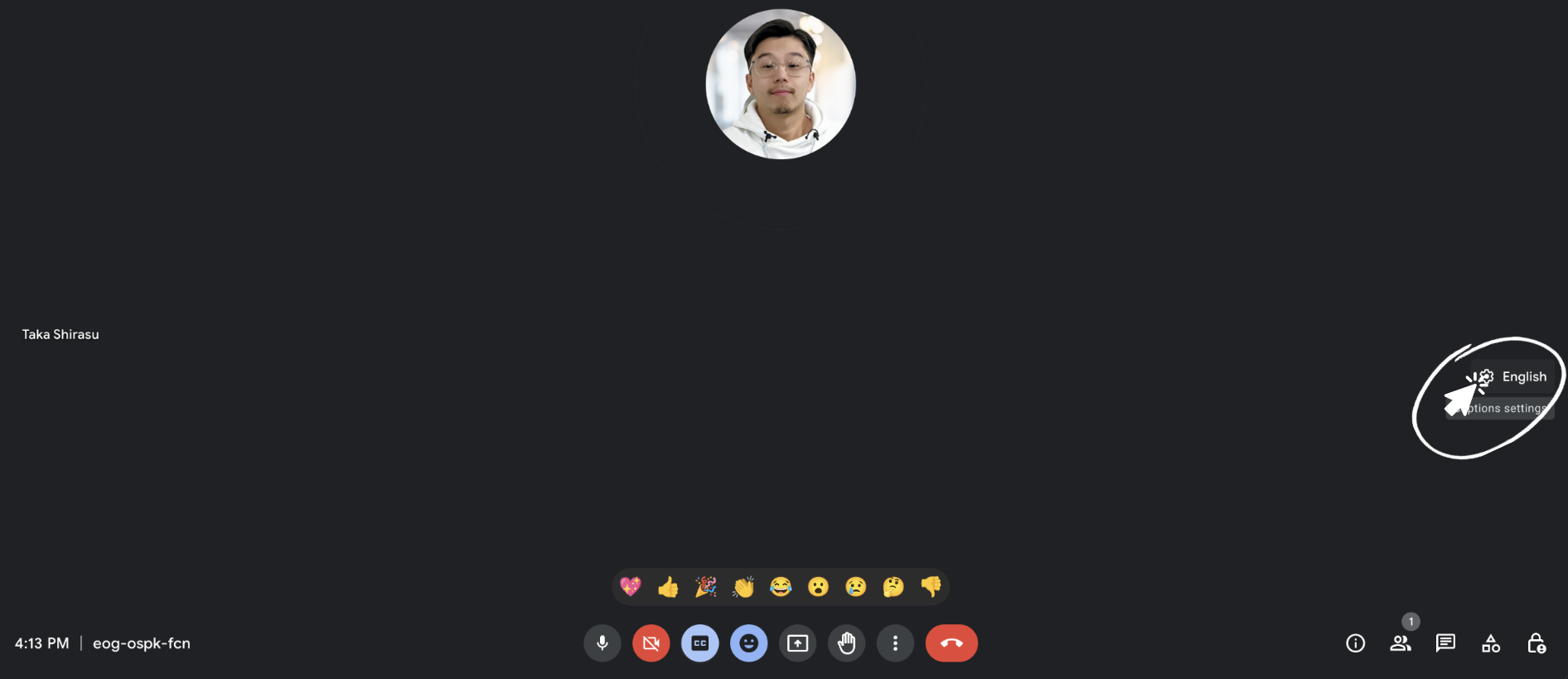
2. Open de taalinstellingen
Open na het inschakelen van de ondertiteling de beschikbare taalopties. De oorspronkelijke afbeelding toont een instellingenknop; de plaats daarvan kan per interfaceversie verschillen.
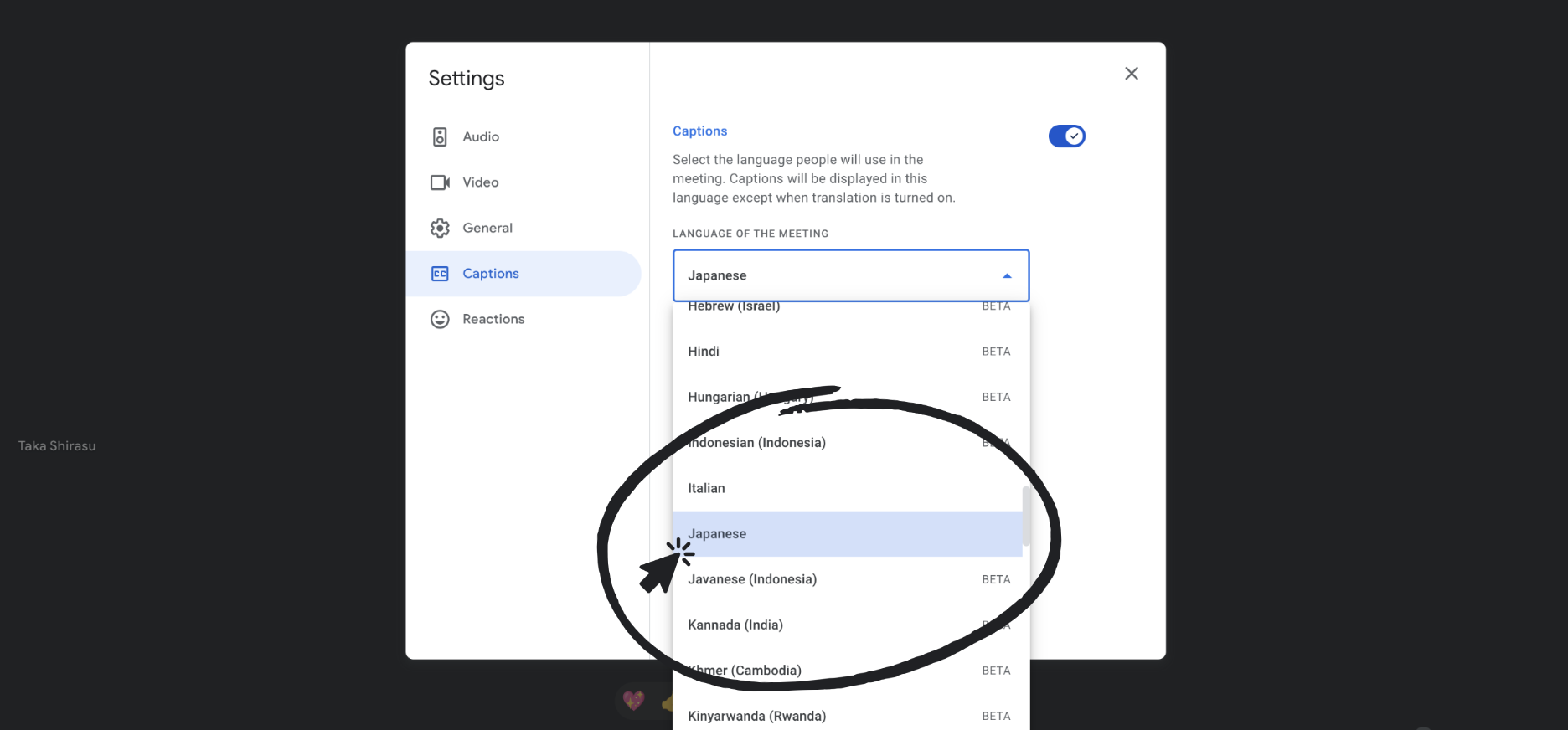
3. Kies Japans
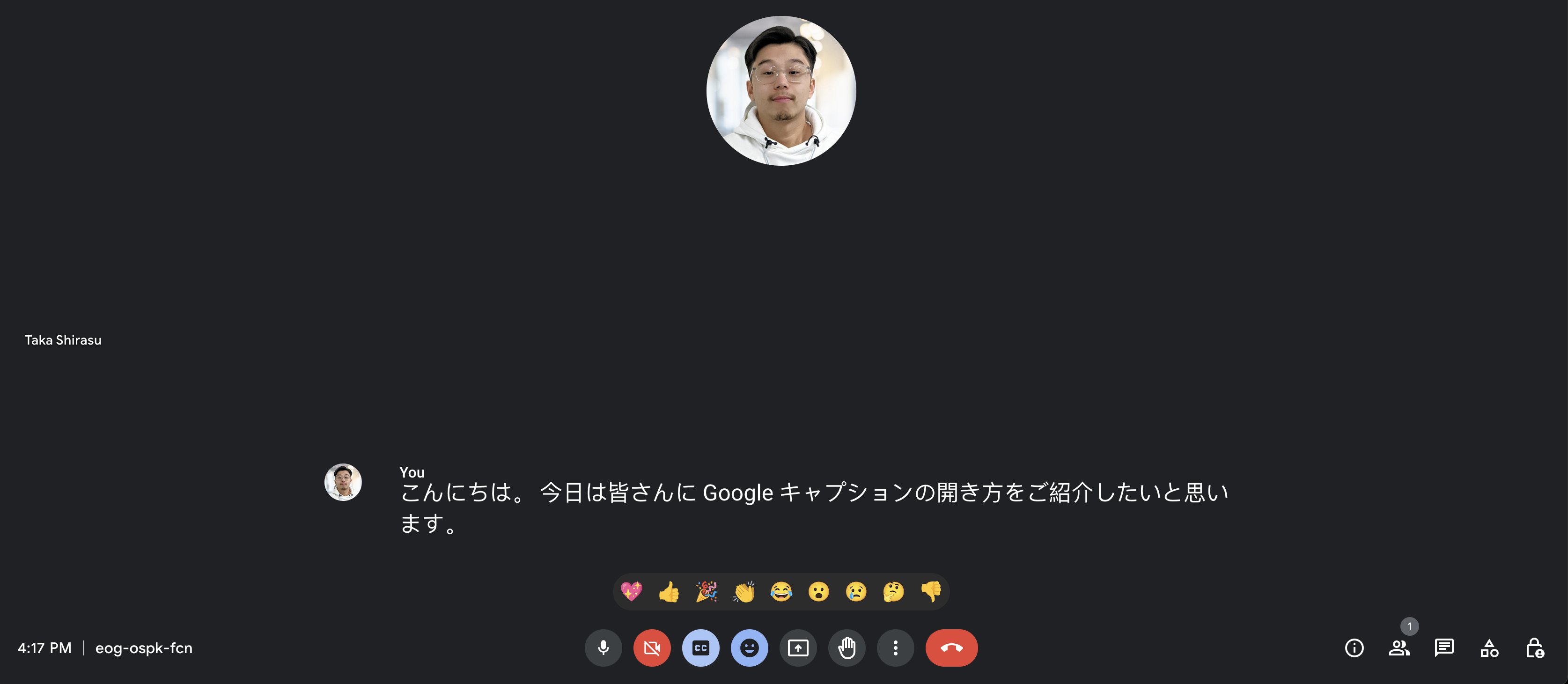
Kies Japans als gesproken taal wanneer je Japanse spraak wilt ondertitelen. Controleer of de Japanse tekst verschijnt terwijl Japans wordt gesproken.
Wat je naast zichtbare ondertiteling nodig kunt hebben
- Bepaal hoe je eerdere delen van het gesprek wilt terugvinden en welke gegevens je na de vergadering nodig hebt.
- Ondertiteling aanzetten is niet hetzelfde als een volledig transcript voor later opslaan. Controleer afzonderlijk welke vastlegging beschikbaar is.
- Wil je een samenvatting of actiepunten, bekijk dan de notitiefuncties en hun instellingen. Ga niet uit van een automatisch resultaat alleen doordat ondertiteling aanstaat.
JotMe voor transcriptie, notities en vertaling
JotMe biedt aanvullende mogelijkheden om gesprekken vast te leggen en tussen talen te volgen. Controleer welke functies, modellen en gebruiksruimte je account biedt.
Bekijk de mogelijkheden van JotMe
Een transcript om later op terug te komen
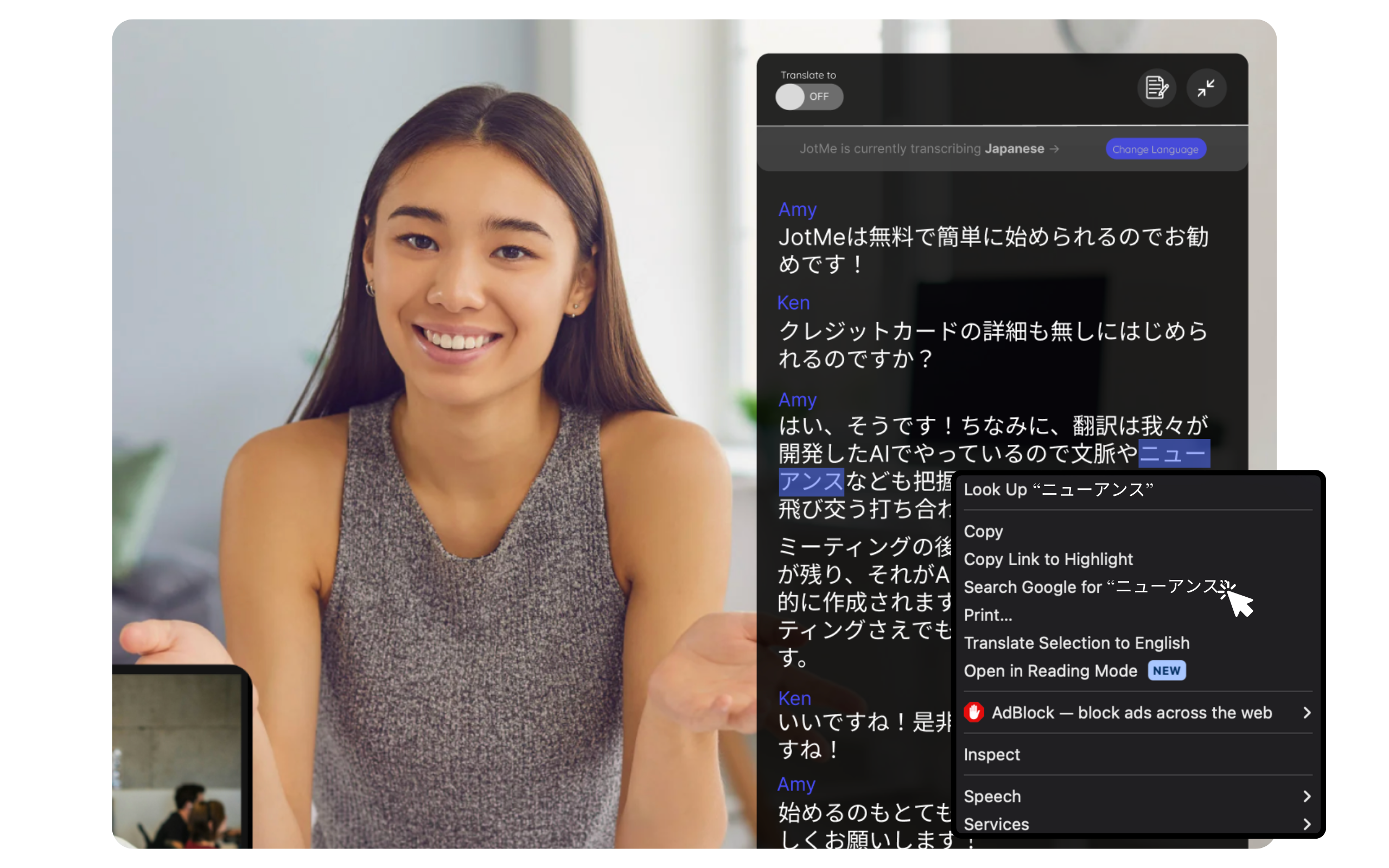
Met een opgeslagen transcript kun je het gesprek opnieuw bekijken. De oorspronkelijke extensieafbeelding laat ook selectie en zoeken zien; gebruik zo’n optie alleen waar die beschikbaar is en bedenk welke tekst je aan een zoekdienst doorgeeft.
Transcriptie en AI-vergadernotities
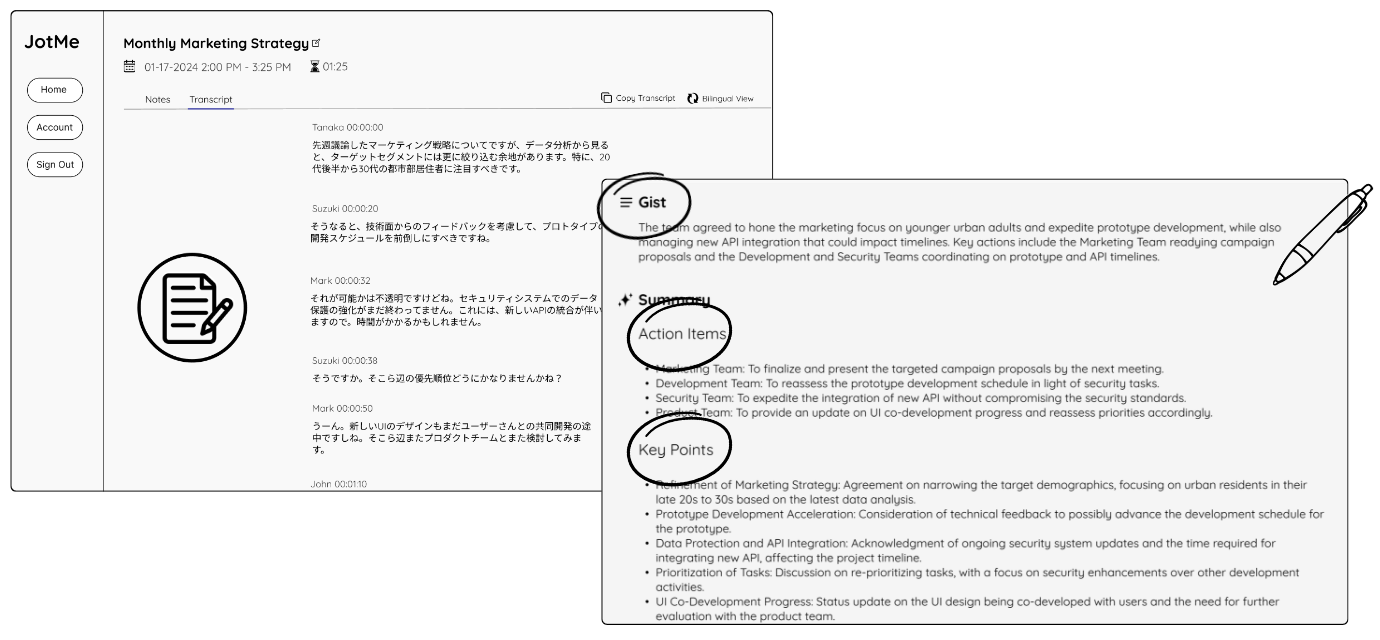
Bekijk het opgeslagen resultaat wanneer de verwerking klaar is. AI-notities zijn afhankelijk van instellingen en beschikbare AI-credits; controleer belangrijke namen, besluiten en actiepunten in de oorspronkelijke inhoud.
Japans naar Engels vertalen
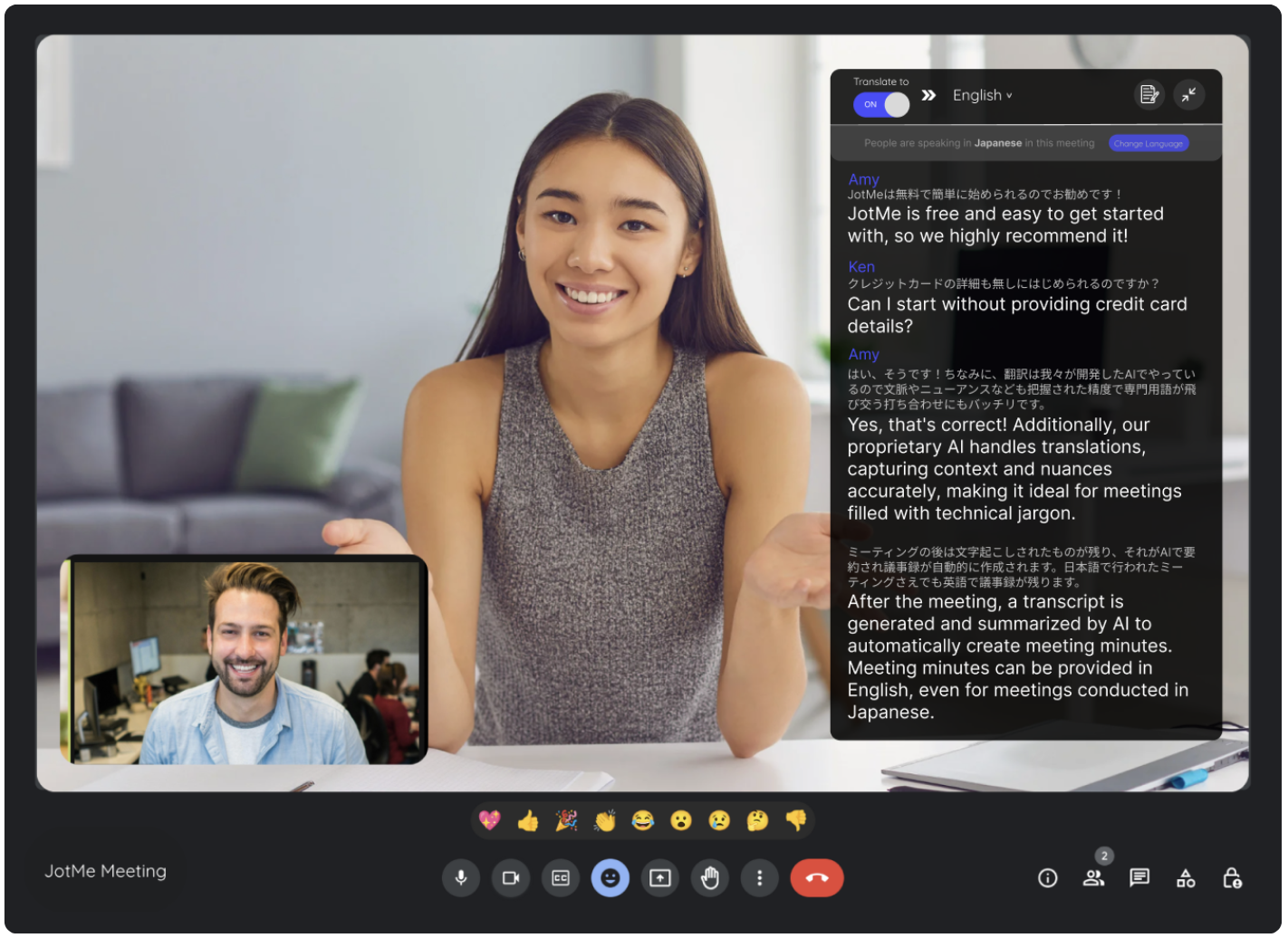
Context en nuances zijn belangrijk om een gesprek goed te volgen. Kies een model dat de benodigde gesproken taal en doeltaal ondersteunt en controleer belangrijke vertalingen. Een voorbeeld is de werkwijze voor Japans naar Engels.
Bekijk de uitleg voor Japans naar Engels
Werkt de extensie niet of wil je de desktopapp gebruiken? Bekijk de uitleg voor het overstappen naar de JotMe-desktopapp.
Van de Chrome-extensie naar de desktopapp
Vragen en antwoorden
Hoe schakel je Japanse ondertiteling in Google Meet in?
Schakel de ondertiteling in en kies Japans via de taalopties, waar die beschikbaar zijn. Controleer het resultaat tijdens Japanse spraak.
Zijn alle ondertitelingsfuncties gratis?
Controleer je abonnement: live en vertaalde ondertiteling verschillen.
Google over vertaalde ondertiteling
Kan ik JotMe naast ondertiteling gebruiken?
Ja, JotMe biedt transcriptie, livevertaling en AI-vergadernotities. Beschikbaarheid en gebruik zijn afhankelijk van je account, model en abonnement; AI-notities vereisen passende instellingen, credits en voltooide verwerking.
Hoe vertaal ik Japanse ondertiteling naar het Engels?
Bekijk de hierboven gekoppelde uitleg voor Japans naar Engels. Test vooraf het gekozen model en de beschikbare instellingen voor je vergadering.
Welke talen ondersteunt ondertiteling in Google Meet?
Raadpleeg de actuele Google-lijst.