Artikelen
Gratis AI-vertaling van het Engels naar het Japans in Google Meet gebruiken
Gepubliceerd op:
Lees hoe de JotMe-extensie voor Chrome vertaling van het Engels naar het Japans in Google Meet kan tonen. De uitleg behandelt installatie, instellingen, transcriptie en AI-notities; beschikbaarheid en gebruikslimieten hangen af van je account en abonnement.

Heb je AI-vertaling al tijdens je werk gebruikt? De context, nuances en vaktermen van een gesprek zijn belangrijk voor een nauwkeurige vertaling. Deze gids beschrijft drie stappen uit de oorspronkelijke Chrome-extensiewerkwijze voor vertaling van het Engels naar het Japans in Google Meet. De screenshots tonen die werkwijze. De beschikbare functies, gratis gebruiksruimte en ondersteuning kunnen intussen verschillen per account en abonnement.
Stap 1: Gebruik Chrome
De oorspronkelijke Japanse gids beschrijft een werkwijze met Chrome. Gebruik Chrome voor deze stappen en controleer of je browser en Google-account de extensie toestaan. Dit is geen nieuwe bevestiging van de huidige beschikbaarheid.
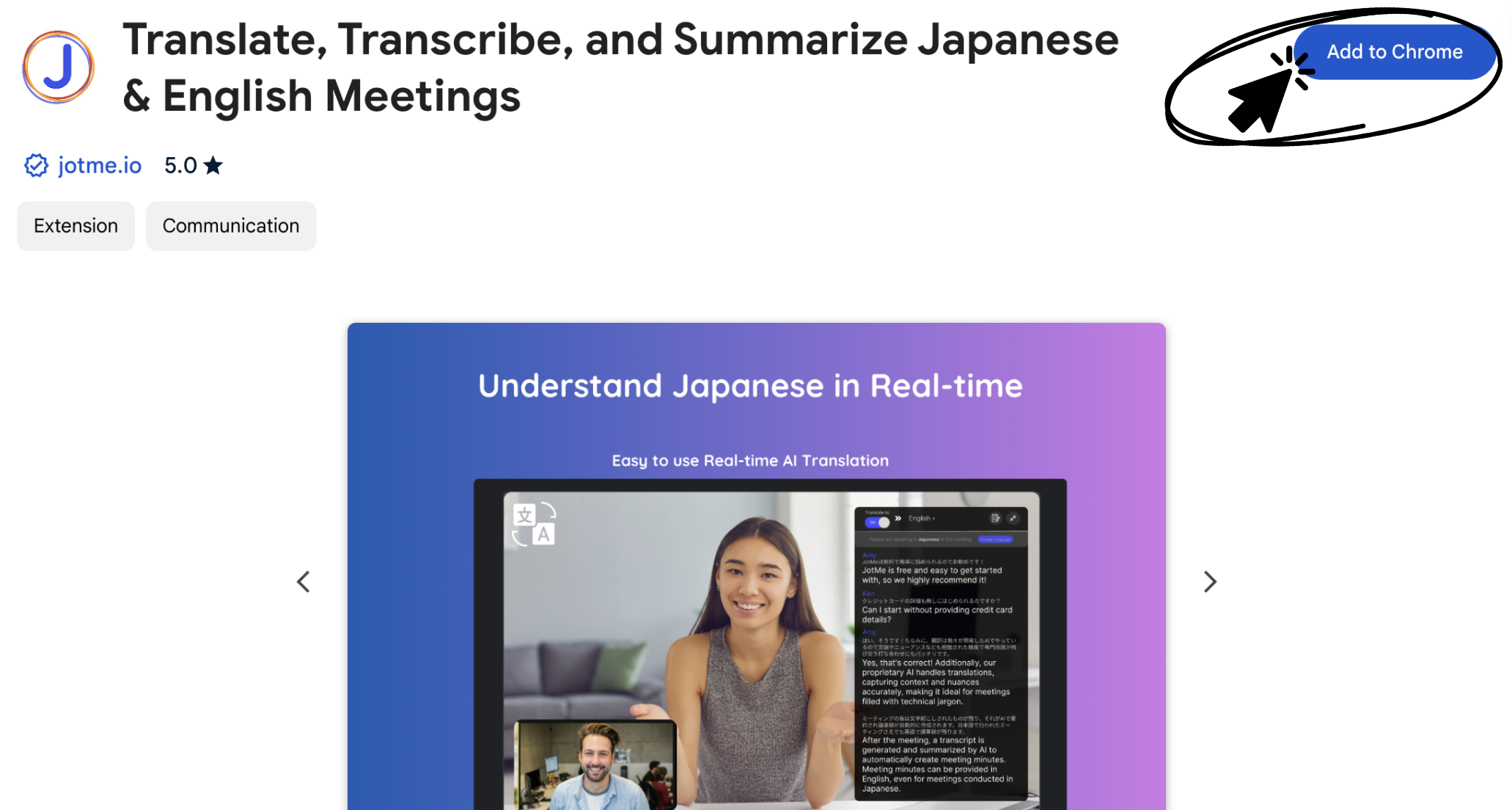
Stap 2: Installeer de vertaalextensie
Open de installatiepagina in de Chrome Web Store en volg de instructies om JotMe toe te voegen. De vertaling van JotMe is een afzonderlijke appfunctie en is niet hetzelfde als de ingebouwde ondertiteling van Google Meet. Naast livevertaling kan JotMe transcriptie gebruiken om de gesprekstekst later te bekijken. De kwaliteit hangt onder meer af van het geluid en de context.
Open de JotMe-pagina in de Chrome Web Store
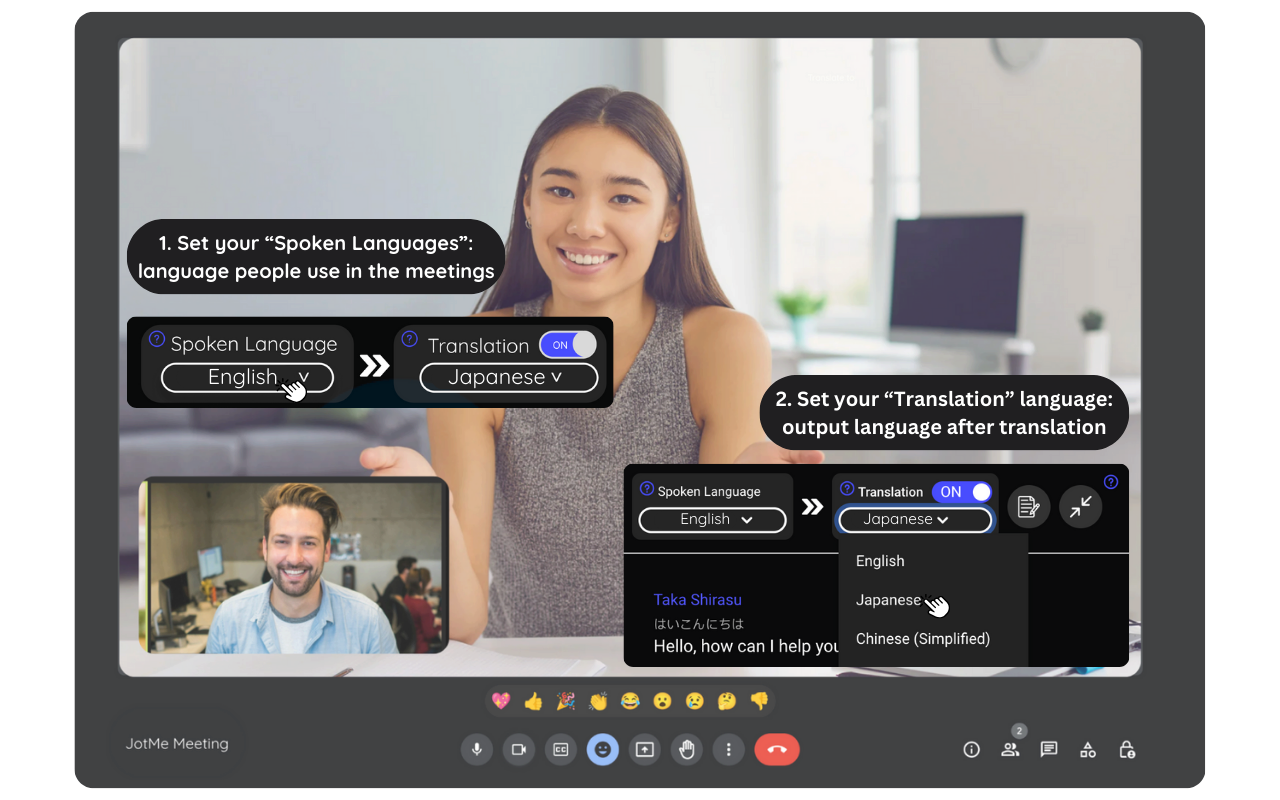
Stap 3: Stel de vertaling in
Meld je na de installatie aan en open de instellingen. Kies de gesproken taal en de doeltaal voor vertaling van het Engels naar het Japans. Controleer of het gekozen model en je account die instellingen ondersteunen. Pas de beschikbare opties aan je vergadering aan en test het resultaat vooraf.
Bekijk hoe het werkt
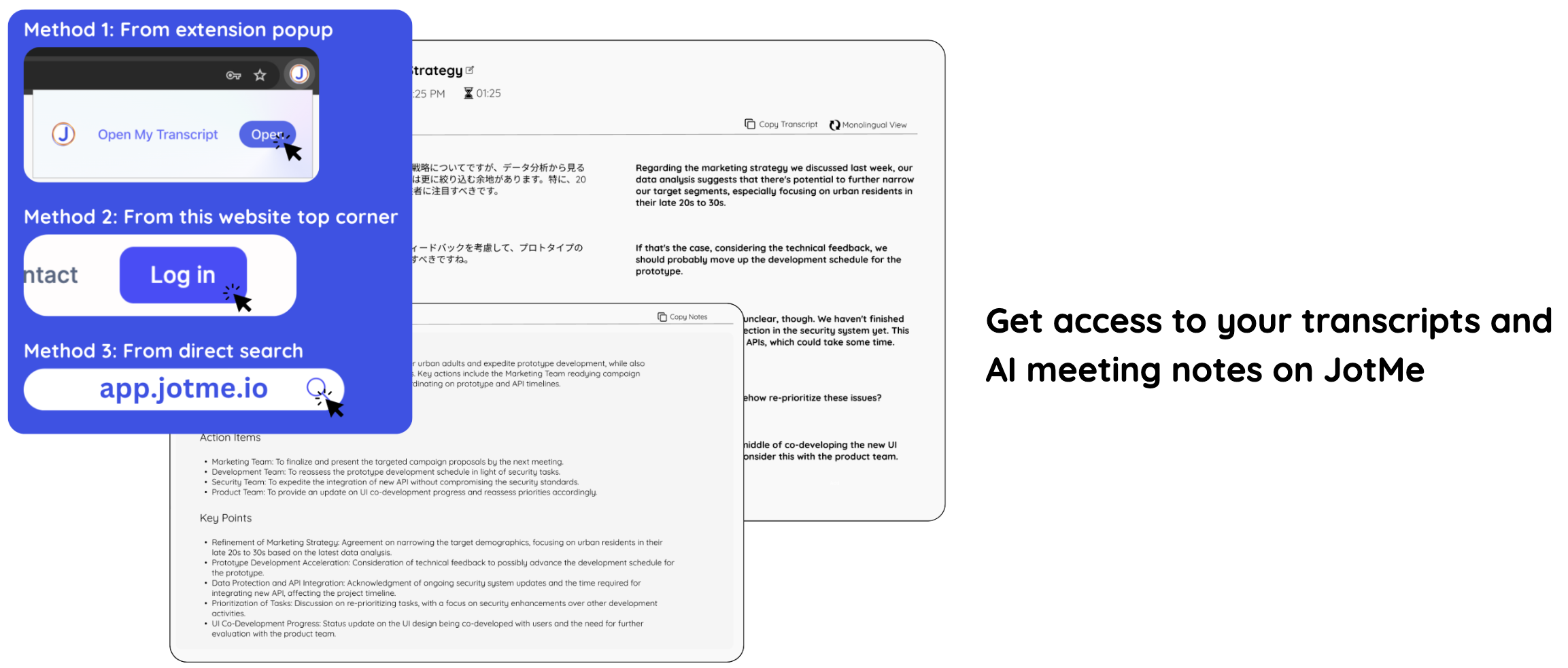
Extra: transcriptie en AI-notities
Naast livevertaling biedt JotMe transcriptie en AI-vergadernotities. Zo kun je de gesprekstekst en belangrijke punten naderhand controleren. AI-notities zijn afhankelijk van je instellingen, beschikbare AI-credits en de voltooide verwerking. Controleer belangrijke namen, besluiten en actiepunten aan de hand van de oorspronkelijke inhoud.
Werkt de extensie niet of wil je de desktopapp gebruiken? Bekijk de uitleg voor het overstappen naar de JotMe-desktopapp.
Van de Chrome-extensie naar de desktopapp
Vragen en antwoorden
Hoe begin ik met vertaling van het Engels naar het Japans in Google Meet?
Open de JotMe-pagina in de Chrome Web Store, installeer de extensie waar die wordt ondersteund en stel de gesproken taal en doeltaal in. Dit is JotMe-vertaling naast Google Meet, niet een belofte dat Google Meet zelf deze vertaling gratis aanbiedt.
Open de JotMe-pagina in de Chrome Web Store
Kan ik gratis beginnen?
Controleer welke gratis gebruiksruimte of proefmogelijkheid je account momenteel biedt. Ga niet uit van onbeperkte gratis vertaling: minuten, AI-credits en functies zijn afhankelijk van het beschikbare abonnement.
Welke functies zijn er naast vertaling?
JotMe biedt ook transcriptie en AI-vergadernotities. Of notities worden gemaakt, hangt af van de instellingen, beschikbare AI-credits en de voltooide verwerking. Controleer het opgeslagen resultaat voordat je het deelt.