







Conseils
Comment enregistrer un appel WhatsApp : le guide complet

Taka Shirasu
August 8, 2026
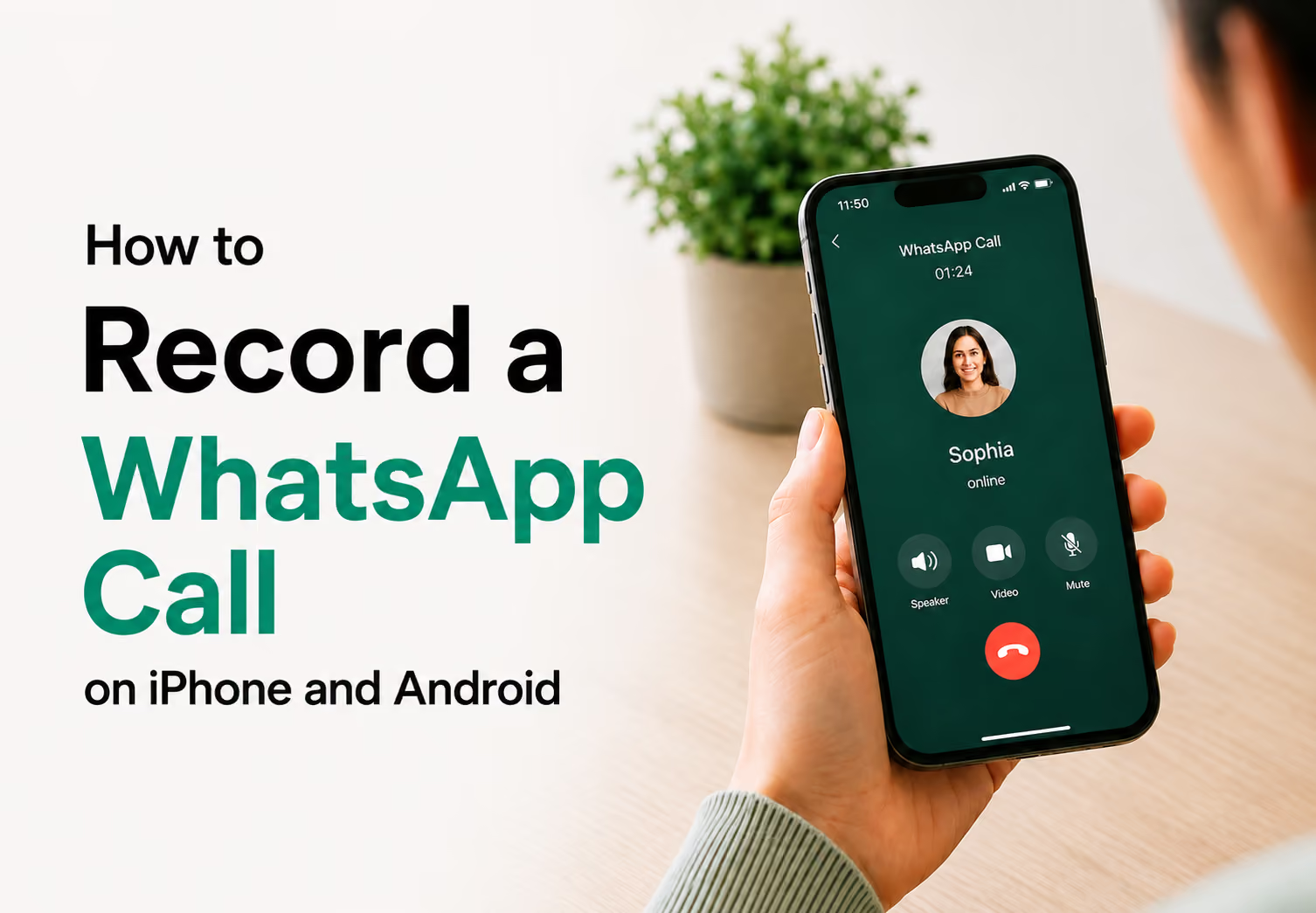
WhatsApp n'intègre aucun enregistreur d'appel, ni sur mobile ni sur ordinateur. Autrement dit, si vous cherchez comment enregistrer un appel WhatsApp, chacune des méthodes ci-dessous est un contournement. Sur Android, vous passez par l'enregistrement d'écran avec l'audio interne activé. Sur iPhone, il faut recourir à l'enregistrement d'écran couplé à une astuce, car iOS ne capte que votre propre micro. Un second appareil qui filme l'appel en mode haut-parleur fonctionne aussi, mais c'est la solution la moins pratique.
Si vous prenez surtout vos appels WhatsApp sur le web ou le bureau dans un cadre professionnel, un enregistrement vidéo n'est de toute façon pas le format le plus utile. JotMe s'exécute à côté de WhatsApp Web ou WhatsApp Desktop, capture l'audio de l'appel localement et vous donne une transcription consultable ainsi qu'une traduction en direct, au lieu d'un fichier vidéo à faire défiler après coup.
WhatsApp dispose-t-il d'un enregistreur d'appel intégré ?
WhatsApp n'a pas d'enregistreur d'appel intégré, que ce soit sur Android, iPhone, web ou bureau. Deux raisons l'excluent : les appels WhatsApp sont chiffrés de bout en bout, et iOS comme Android empêchent une application de capter directement l'audio d'appel d'une autre application. C'est pourquoi chaque méthode présentée ici contourne WhatsApp au lieu de passer par lui : elle s'appuie sur l'enregistreur d'écran de votre appareil, une application distincte ou un second téléphone pour capter le son une fois que votre appareil a déjà déchiffré l'appel.
Comment enregistrer un appel WhatsApp sur Android
L'enregistreur d'écran intégré d'Android peut capter l'audio des deux interlocuteurs d'un appel WhatsApp, à condition d'activer l'enregistrement de l'audio interne. Voici comment enregistrer un appel WhatsApp sur Android :
- Ouvrez WhatsApp et lancez votre appel.
- Balayez l'écran vers le bas pour ouvrir les réglages rapides, puis touchez Enregistreur d'écran.
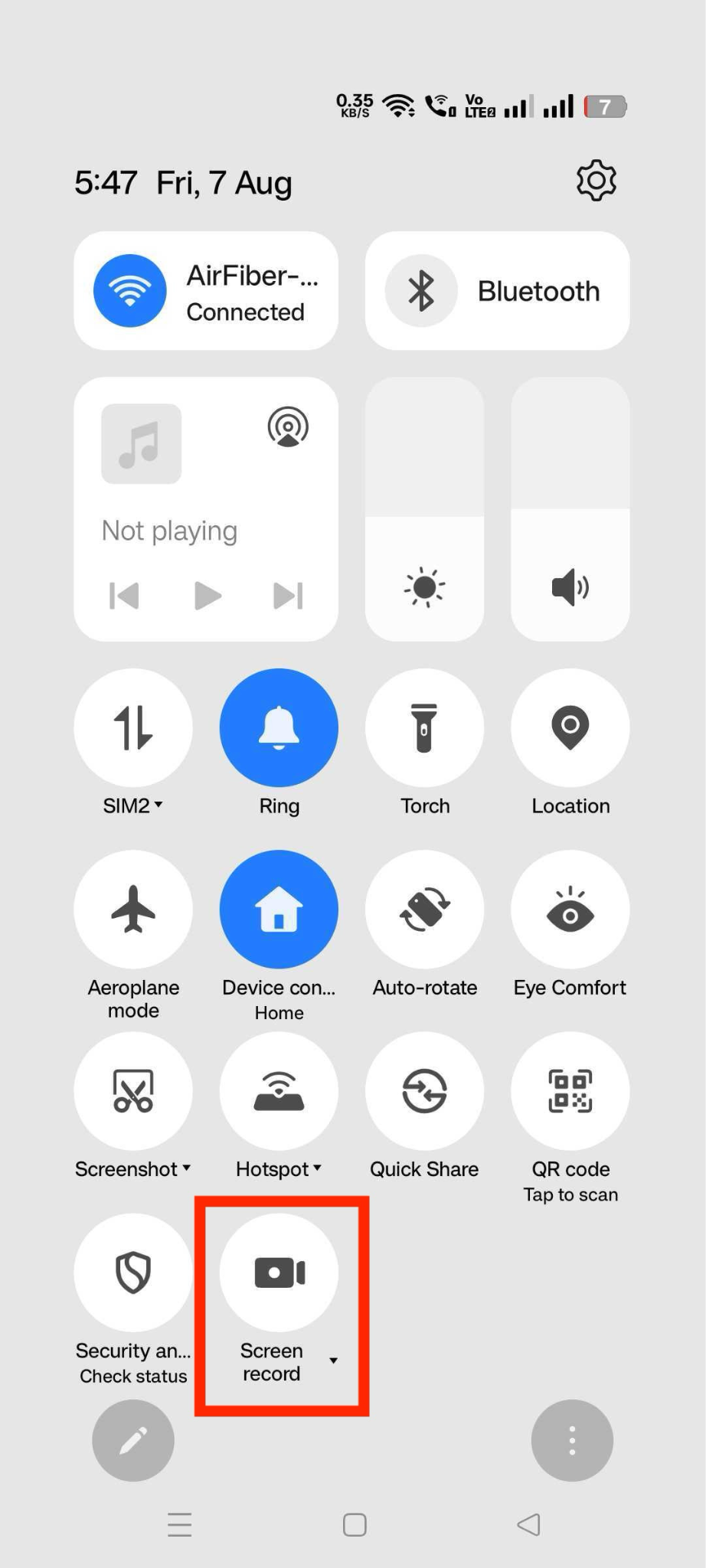
- Lorsque les options audio apparaissent, choisissez Sons multimédias et micro (certains téléphones l'appellent Audio interne + micro) pour que votre voix et celle de votre interlocuteur soient toutes deux captées.
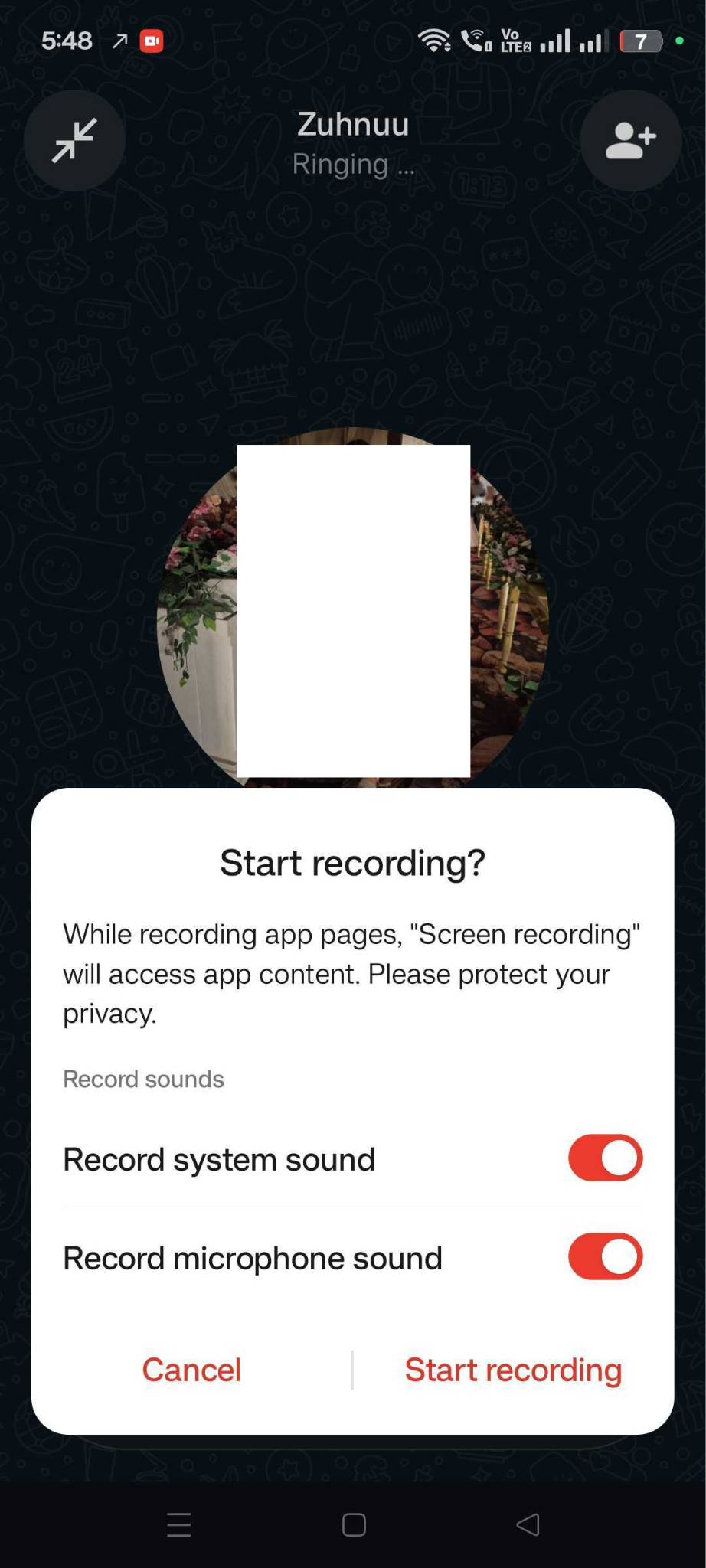
- Déroulez votre appel normalement, puis appuyez sur le bouton rouge Arrêter une fois l'appel terminé.
- Ouvrez votre Galerie ou l'application Photos pour retrouver l'enregistrement.
Cela fonctionne sur Android 11 et versions ultérieures en Android stock, car c'est à ce moment-là que Google a ajouté la capture système de l'audio interne à l'enregistreur d'écran. Les téléphones Samsung, Xiaomi et OnePlus embarquent chacun leur propre version de cet enregistreur, et l'option s'appelle généralement « Audio interne » ou « Sons multimédias » plutôt que de reprendre exactement les termes d'Android stock. Quelques surcouches constructeur bloquent la capture de l'audio interne pendant un appel actif, par mesure de confidentialité : si votre enregistrement revient muet côté interlocuteur, vérifiez dans les réglages de l'enregistreur d'écran s'il existe une restriction propre aux appels avant de conclure que l'application a échoué.
Comment enregistrer un appel WhatsApp sur iPhone
Si vous voulez enregistrer un appel vidéo WhatsApp, l'enregistrement d'écran d'iOS ne capte que votre propre micro, pas la voix de l'autre personne sur WhatsApp. L'enregistreur d'écran d'Apple récupère l'entrée micro de votre téléphone, pas la sortie audio de l'application : la voix de votre interlocuteur ne se retrouve donc jamais dans l'enregistrement, quelle que soit votre configuration. C'est cette seule contrainte qui explique pourquoi chaque méthode iPhone ci-dessous la contourne au lieu d'essayer de la corriger directement.
Deux solutions de contournement règlent le problème :
Mode haut-parleur + enregistrement d'écran : mettez votre appel WhatsApp en haut-parleur pour que la voix de votre interlocuteur sorte par le haut-parleur du téléphone, puis lancez l'enregistrement d'écran avec le micro activé. Le micro capte alors à la fois votre voix et celle de votre interlocuteur renvoyée par le haut-parleur : les deux parties se retrouvent dans l'enregistrement, même si la qualité est moindre qu'avec une capture audio directe.
Pour l'activer :
- Allez dans Réglages > Centre de contrôle et ajoutez Enregistrement d'écran s'il n'y figure pas déjà.
- Lancez votre appel WhatsApp et touchez l'icône haut-parleur pour passer en mode haut-parleur.
- Ouvrez le Centre de contrôle, appuyez longuement sur l'icône Enregistrement d'écran, puis activez le microphone.
- Touchez Démarrer l'enregistrement, puis poursuivez votre appel.
- Une fois terminé, touchez la barre d'état rouge et confirmez Arrêter. L'enregistrement est sauvegardé dans votre application Photos.
Passez plutôt l'appel sur un Mac : si vous utilisez WhatsApp Desktop ou WhatsApp Web sur un Mac, ouvrez JotMe à côté et sélectionnez les langues parlée et de sortie. Démarrez la conversation ; JotMe vous propose une traduction WhatsApp en direct. Vous pouvez écouter l'enregistrement de l'appel une fois celui-ci terminé et obtenir en plus des notes détaillées et structurées.
Est-il légal d'enregistrer un appel WhatsApp ?
Les règles d'enregistrement dépendent des lois sur le consentement, qui varient selon les pays et, aux États-Unis, selon les États. Certains endroits n'exigent que le consentement d'une seule partie à l'appel, ce qui signifie que vous pouvez enregistrer légalement sans prévenir l'autre personne. D'autres imposent le consentement de tous les participants avant que vous ne lanciez l'enregistrement.
Les États-Unis fonctionnent sur le consentement d'une seule partie au niveau fédéral, mais des États comme la Californie, la Floride, la Pennsylvanie et Washington exigent le consentement de toutes les parties : enregistrer quelqu'un dans ces États sans l'en informer peut donc enfreindre la loi de l'État, même si la loi fédérale ne s'y opposerait pas. Les appels transfrontaliers compliquent encore les choses : si vous êtes dans un État à consentement d'une seule partie et que votre interlocuteur se trouve dans un État à consentement de toutes les parties, ou dans un pays aux règles plus strictes, sa loi locale peut malgré tout s'appliquer à l'enregistrement.
Vu la portée mondiale de WhatsApp, le cas se présente souvent : prévenir l'autre personne avant d'enregistrer reste donc la valeur par défaut la plus sûre, quel que soit l'endroit d'où chacun appelle. Notre guide sur la traduction des appels WhatsApp détaille ces règles de consentement si vous souhaitez le panorama complet.
Comment enregistrer un appel WhatsApp sur ordinateur
D'après les dernières mises à jour de WhatsApp, WhatsApp Web et Desktop prennent désormais en charge les appels, ce qui ouvre deux bonnes pistes d'enregistrement selon ce dont vous avez réellement besoin ensuite.
JotMe, si vous avez besoin d'une transcription d'appel WhatsApp et d'un enregistrement audio. Un enregistrement vidéo suffit si vous voulez simplement garder une trace de l'appel. Il devient moins utile dès qu'il faut rechercher ce qui a été dit, partager des notes avec un client ou relire un appel dans une autre langue. C'est précisément la lacune que JotMe comble. Ouvrez WhatsApp Web ou WhatsApp Desktop, lancez JotMe à côté et démarrez votre appel comme d'habitude :
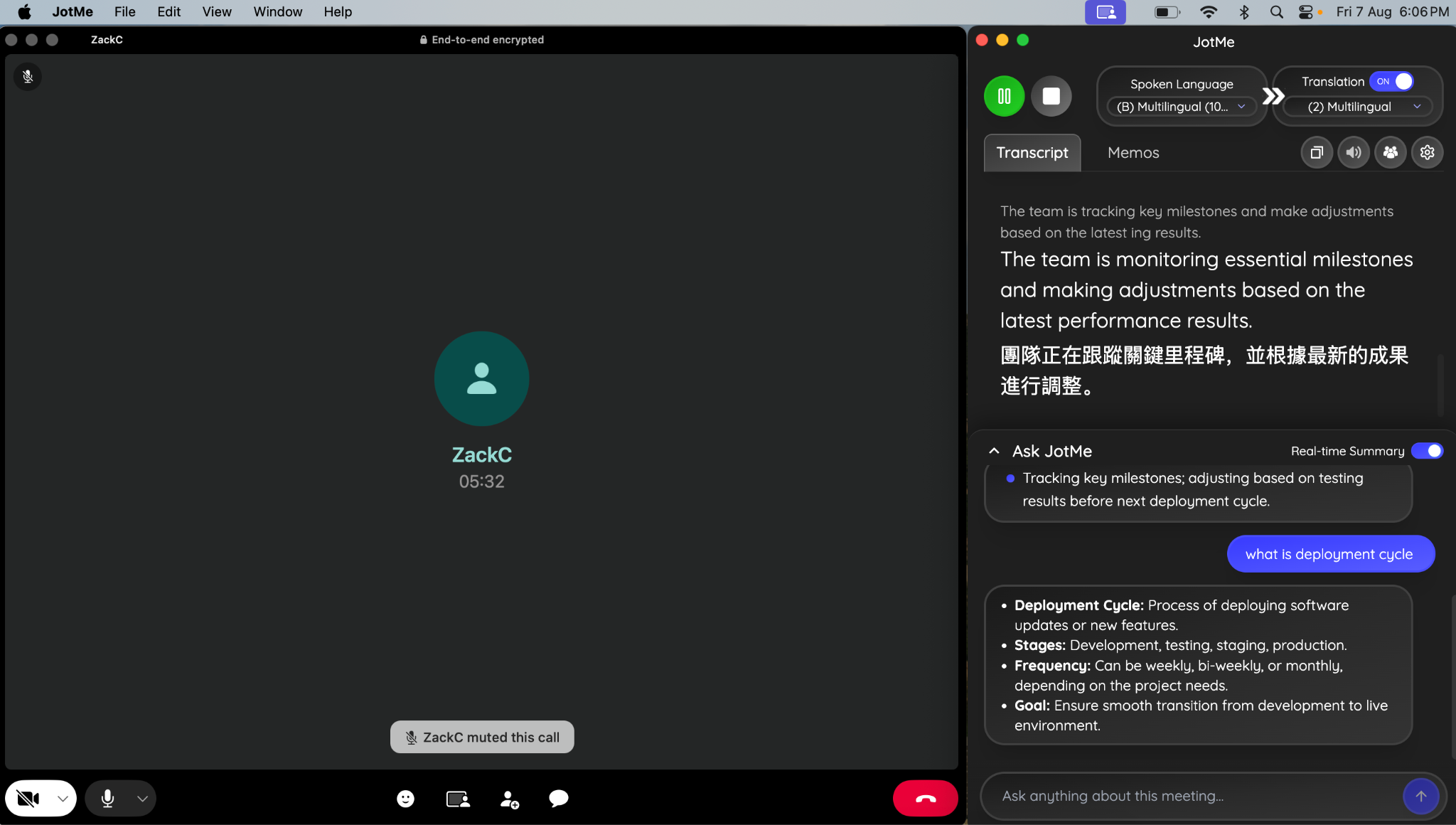
Étape 1 : ouvrez JotMe d'un côté et, de l'autre, ouvrez WhatsApp sur le web ou le bureau.
Étape 2 : choisissez les langues parlée et de sortie si vous échangez avec des collègues ou des clients multilingues. Par exemple, si vous parlez à un client chinois, réglez la langue parlée et la langue de sortie en mode multilingue.
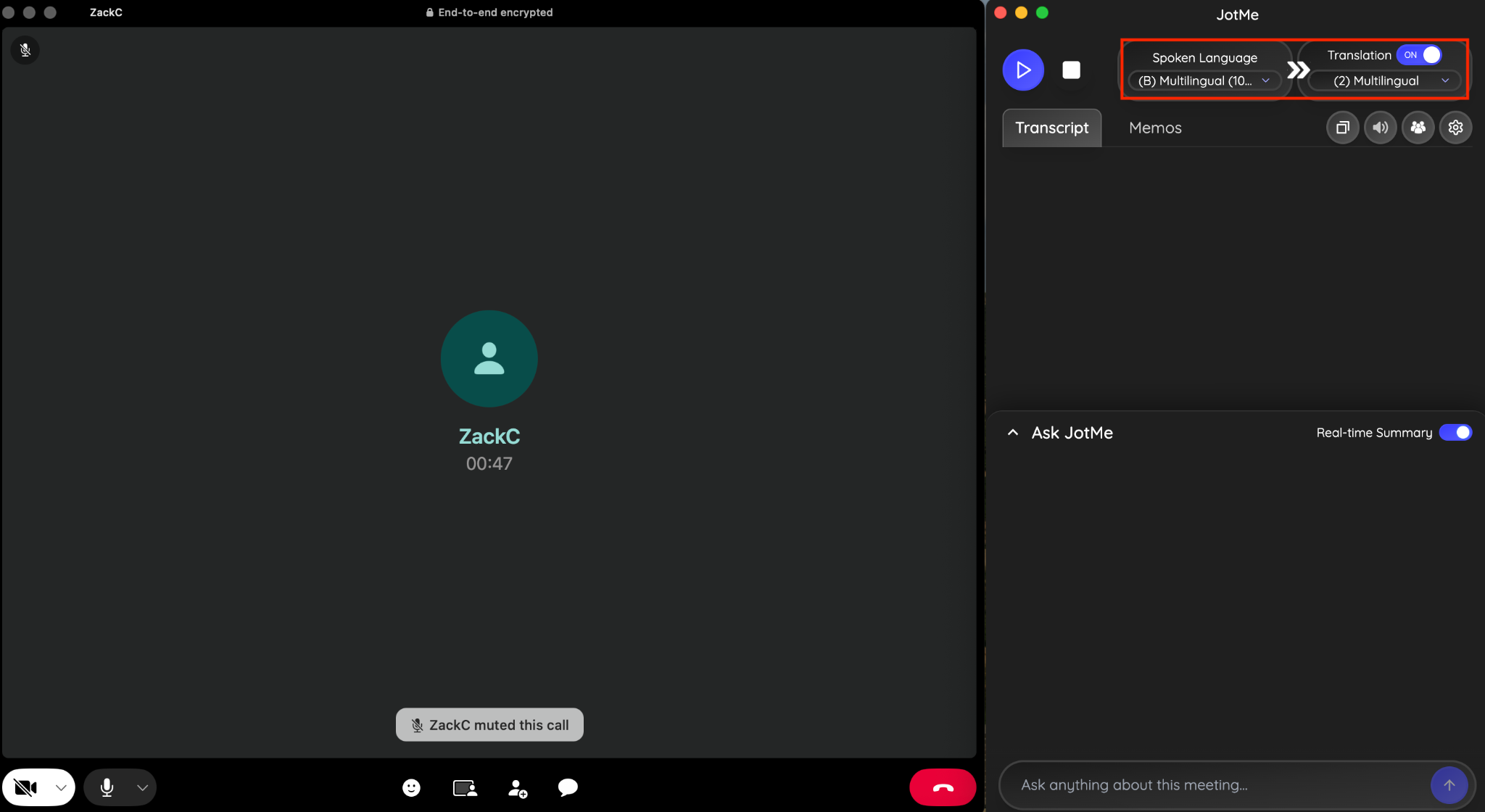
Étape 3 : lancez la conversation et comprenez-vous mutuellement grâce à la traduction en direct. Si un point de l'appel en cours vous laisse un doute, utilisez la fonction Ask JotMe pour obtenir la réponse pendant l'appel, sans passer par une recherche Google.
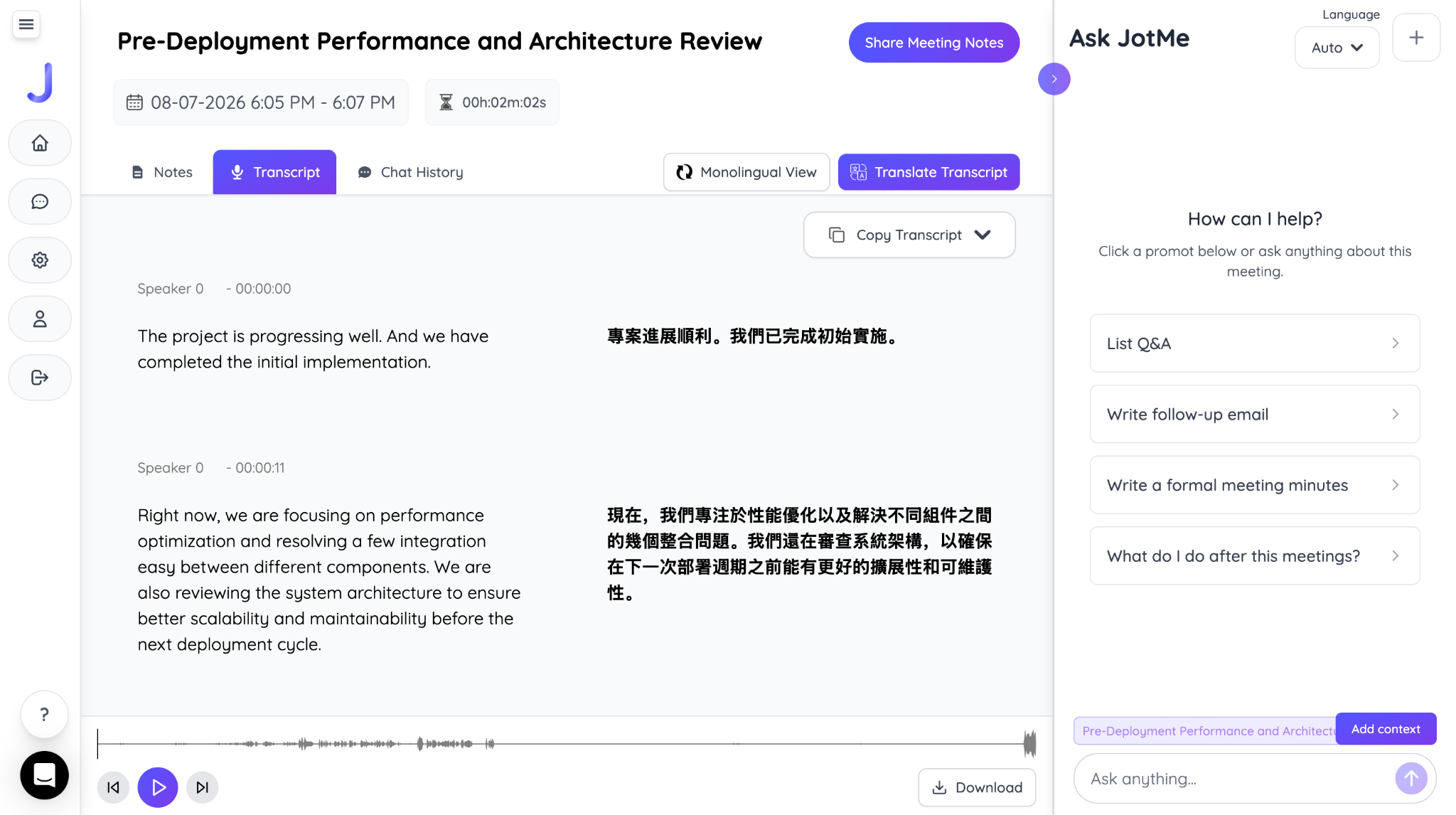
Étape 4 : une fois l'appel terminé, vous obtenez une transcription anglais vers chinois et chinois vers anglais ainsi que des notes structurées.
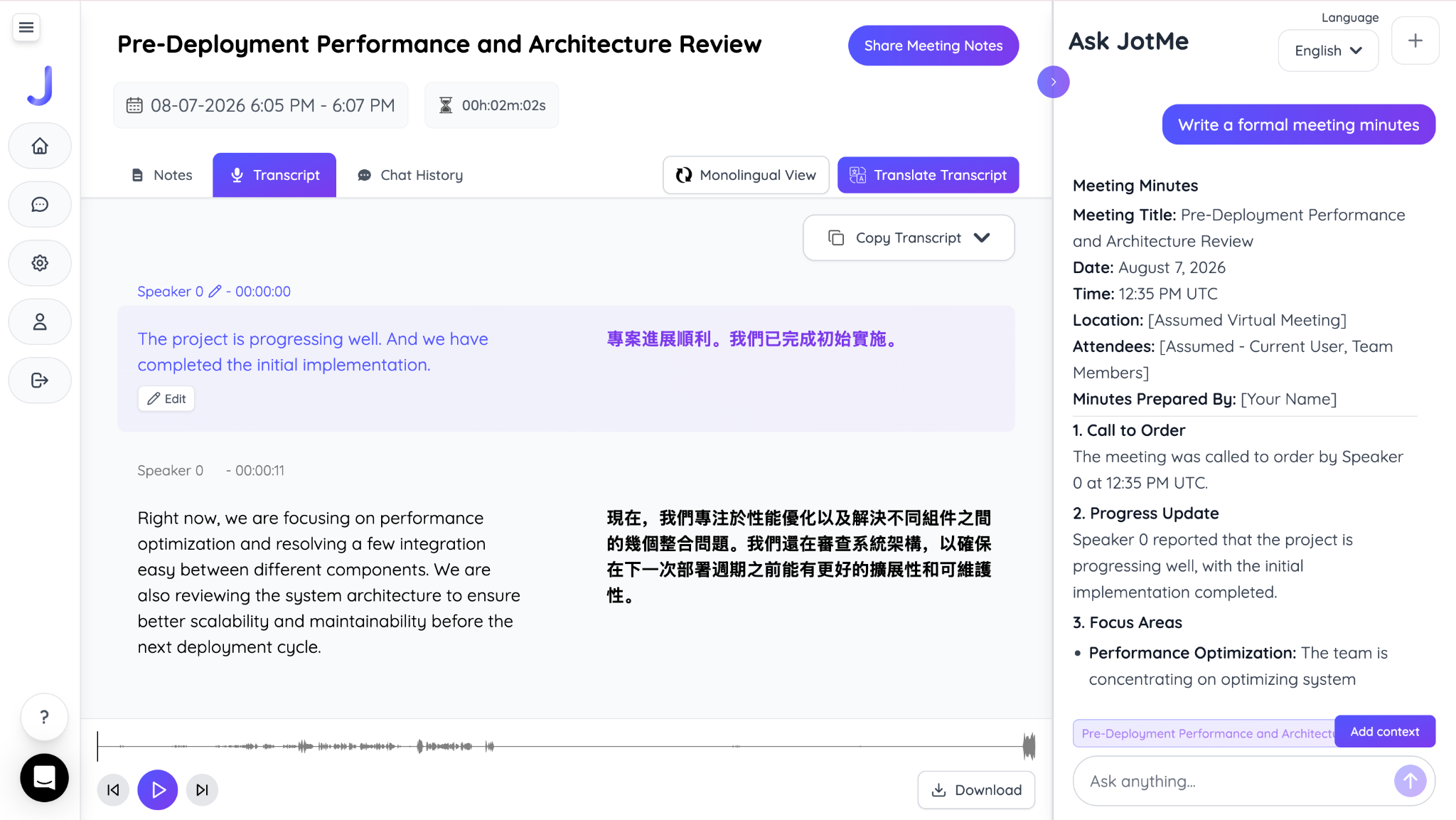
Étape 5 : vous pouvez aussi demander à l'IA de JotMe de rédiger un e-mail ou d'obtenir en quelques mots une idée rapide de l'ensemble de l'appel.
Si l'appel se déroule dans une langue que vous ne parlez pas, activez la traduction en direct des appels WhatsApp plutôt qu'une simple transcription : JotMe vous affiche des sous-titres dans votre propre langue à mesure que l'autre personne parle, avec la possibilité de les entendre relus dans votre voix clonée.
JotMe capture l'audio localement une fois que WhatsApp l'a déjà déchiffré : rien ne change au chiffrement de bout en bout de votre appel, et aucun bot ne rejoint l'appel que l'autre personne pourrait remarquer. Pour un tour d'horizon complet de l'installation et des fonctionnalités, consultez comment utiliser JotMe.
Si vous hésitez aussi entre WhatsApp et une option plus axée sur la confidentialité comme Signal pour vos appels professionnels, notre comparatif WhatsApp vs Signal détaille les points forts de chaque application et la place qu'une couche de traduction en direct comme JotMe occupe dans l'une comme dans l'autre.
Enregistrer un appel vidéo WhatsApp : ce qu'il faut savoir
Vous savez maintenant comment enregistrer un appel WhatsApp ; reste à choisir la meilleure méthode. Le bon choix pour enregistrer un appel WhatsApp dépend de votre appareil. Les utilisateurs Android peuvent tester l'enregistrement d'écran intégré avec l'audio interne, tandis que les utilisateurs iPhone doivent passer par un contournement comme le mode haut-parleur associé à l'enregistrement du micro. Pour les appels sur ordinateur, JotMe est une meilleure option si vous avez besoin de plus qu'un enregistrement, notamment de transcriptions consultables et d'une traduction en direct pendant vos appels WhatsApp multilingues.
Si vous avez seulement besoin d'une trace vidéo, utilisez l'enregistreur d'écran de votre appareil. Si vous devez comprendre, rechercher, traduire ou revoir ce qui a été dit, une transcription est bien plus utile qu'un fichier vidéo.
FAQ
L'autre personne saura-t-elle que j'enregistre ?
WhatsApp n'avertit personne lorsque vous enregistrez l'écran ou utilisez un outil de capture audio pendant un appel, sur aucune plateforme. Cela ne rend pas pour autant acceptable un enregistrement sans consentement : vérifiez vos lois locales et prévenez l'autre personne avant d'enregistrer.
Peut-on enregistrer un appel vidéo WhatsApp ?
Oui, vous pouvez enregistrer un appel vidéo WhatsApp, mais le résultat dépend de votre appareil et de la façon dont son enregistreur d'écran gère l'audio de WhatsApp. Les téléphones Android qui prennent en charge la capture de l'audio interne peuvent enregistrer la vidéo et les deux côtés de l'appel. Sur iPhone, l'enregistreur d'écran intégré présente des limites avec l'audio des appels WhatsApp : vous devrez peut-être passer par le mode haut-parleur avec le micro activé, ou par une autre méthode d'enregistrement.
Les applications d'enregistrement d'appel fonctionnent-elles avec WhatsApp ?
Certaines applications Android d'enregistrement d'appel peuvent enregistrer les appels VoIP de WhatsApp, mais la compatibilité varie fortement selon le téléphone, la version d'Android et l'application elle-même. Beaucoup d'applications ne parviennent pas à capter les deux côtés d'un appel WhatsApp de façon fiable, car Android restreint l'accès à l'audio des appels. Sur iPhone, l'accès à l'audio d'appel des autres applications est encore plus limité : un enregistreur d'appel WhatsApp tiers ne peut généralement pas capter directement la conversation.
Où l'enregistrement est-il sauvegardé ?
Les enregistrements d'écran sur Android sont sauvegardés dans votre Galerie, et sur iPhone dans votre application Photos. Les enregistrements réalisés sur ordinateur à partir des transcriptions JotMe sont sauvegardés dans votre tableau de bord JotMe plutôt que sous forme de fichier vidéo.
Peut-on enregistrer un appel WhatsApp sur un PC ?
Oui, avec JotMe vous pouvez enregistrer vos appels WhatsApp sur un PC tout en obtenant une transcription consultable de la conversation. JotMe peut aussi fournir une traduction en direct pendant les appels multilingues, pour que vous suiviez la conversation dans la langue de votre choix au lieu de vous fier uniquement à un enregistrement vidéo.
Peut-on enregistrer une note vocale WhatsApp ?
Oui, mais vous n'avez généralement pas besoin d'enregistrer une note vocale, car WhatsApp la conserve déjà sous forme de message audio. Vous pouvez sauvegarder ou partager le fichier audio et utiliser un outil de transcription pour convertir la parole en texte.
Last updated on
August 21, 2026
Follow us on social media:


