







Transcript bilingue Google Meet
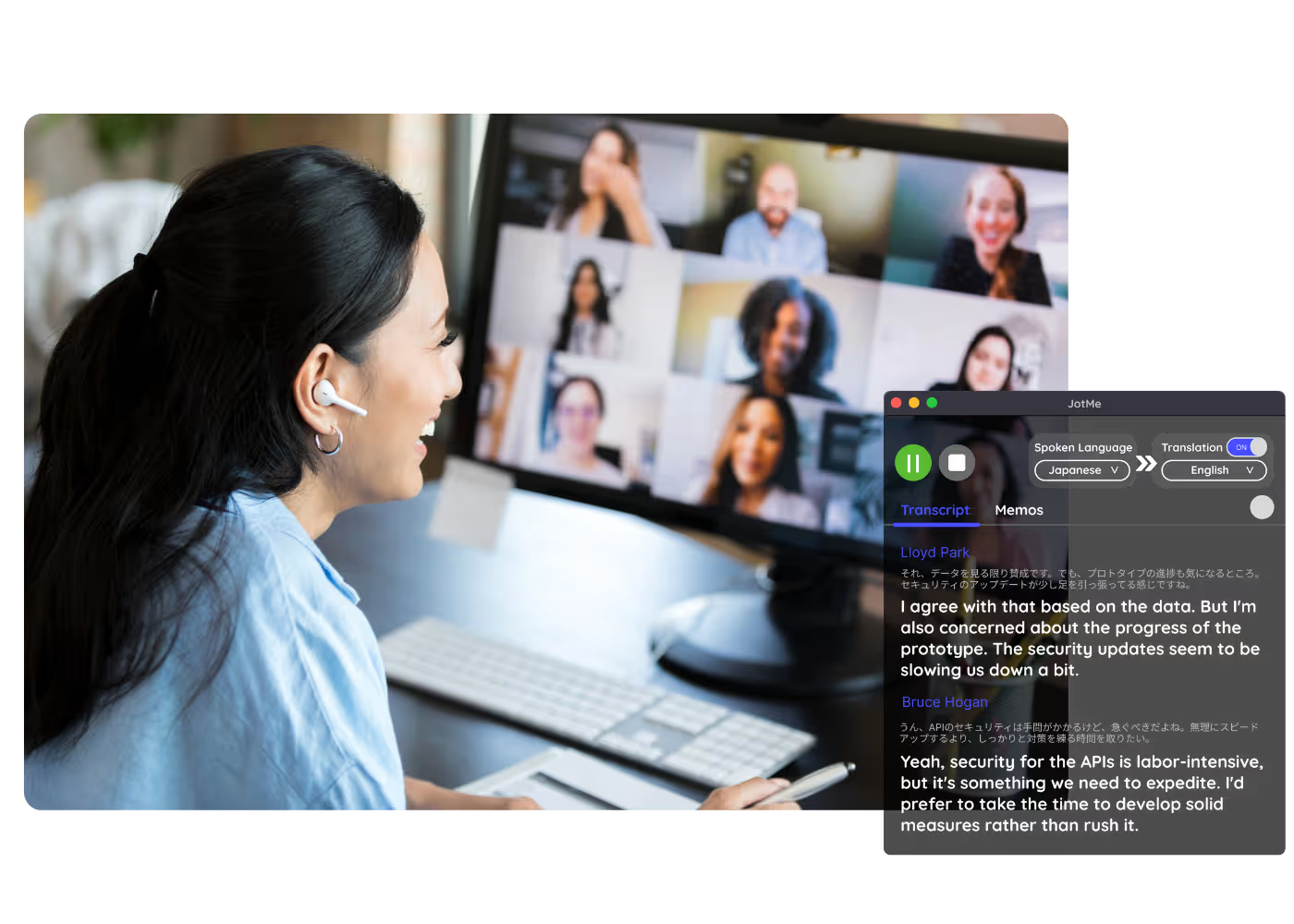
Chaque Google Meet devient un transcript bilingue : le texte original et sa traduction côte à côte, ligne par ligne, avec les intervenants nommés, depuis vos appels en direct ou vos enregistrements importés. Un seul texte fiable que les deux langues peuvent lire.
Formule gratuite. Aucune carte bancaire requise.
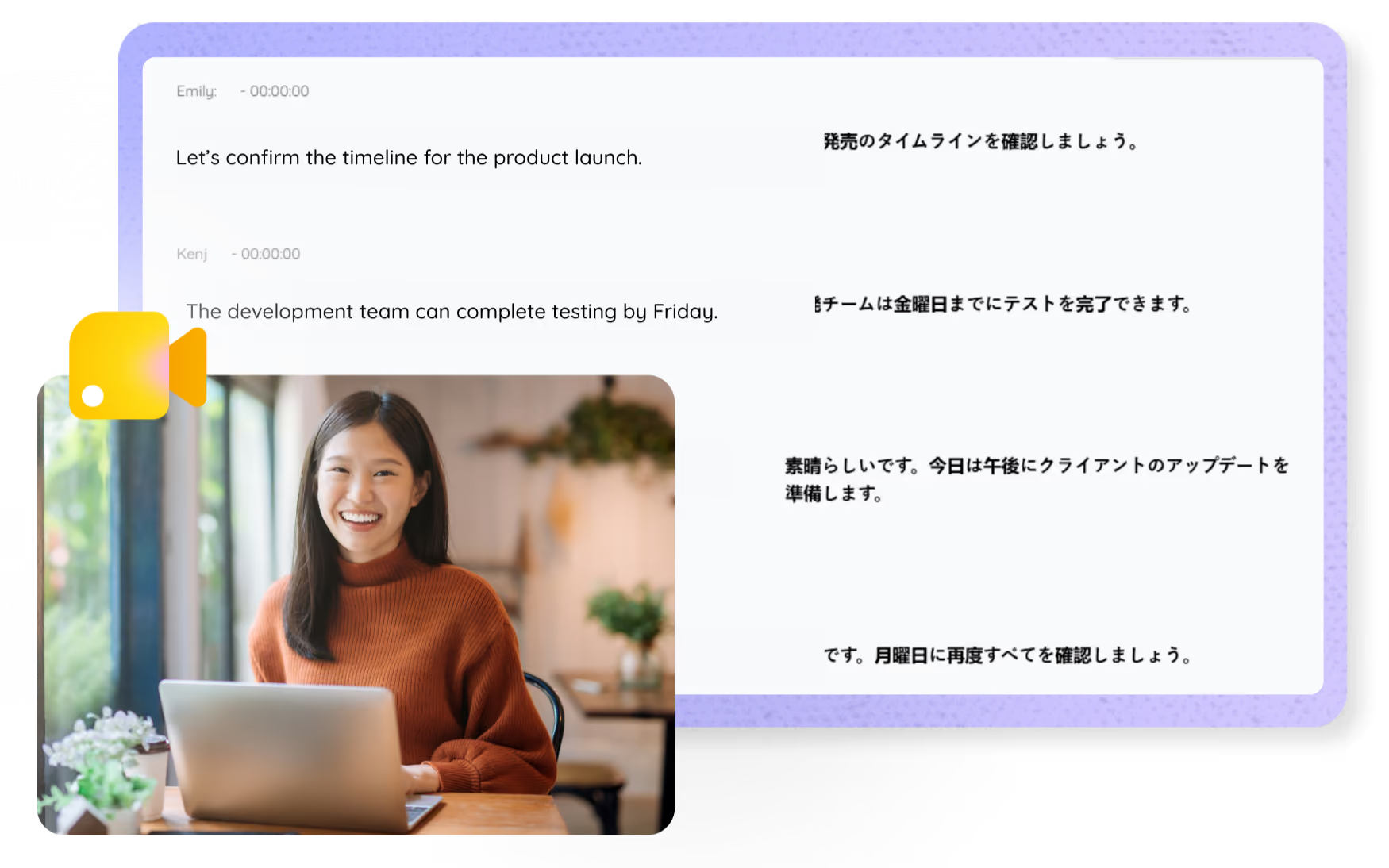
Déposez l'enregistrement vidéo d'un Google Meet et JotMe vous renvoie le transcript, avec les intervenants et les horodatages. Traduisez-le pour les sous-titres. Ouvrir la démo complète.
Déjà adopté par 2 000 équipes et 500 000 professionnels dans 134 pays



.avif)





.avif)


.avif)


.svg)
Évalué 4,7/5


Conforme au RGPD
.avif)
SOC 2 Type II (En cours)
Un seul texte fiable, les deux langues côte à côte
Tout ce dont les équipes multilingues ont besoin d'un Google Meet.
.avif)
Fidèle au contexte, d'une précision extrême
Précis parce que JotMe travaille en contexte : l'intervenant, le travail de votre équipe, le fil de la réunion et vos termes personnalisés, pour que l'original comme la traduction tiennent la route, et qu'aucun des deux côtés ne doute du texte.

Source et traduction, ligne par ligne
Chaque ligne associe le texte original à sa traduction, un transcript avec traduction côte à côte, pour que les deux côtés d'une équipe bilingue lisent le même texte et que personne ne discute de ce qui a été dit.

200+ langues, en direct ou depuis un enregistrement
Japonais-anglais, chinois-anglais, coréen-anglais, ou l'une des 39 000+ paires. Un transcript en deux langues, depuis l'appel en direct ou l'enregistrement que vous importez.
Votre transcript est sauvegardé
Chaque transcript reste sur votre tableau de bord avec les intervenants nommés, prêt dès que vous avez besoin de vérifier ce qui a été dit.
Sans bot, sans configuration
JotMe capture les sous-titres Meet dans votre navigateur ou l'audio de votre ordinateur. Aucun bot ne rejoint l'appel, et il n'y a rien à installer ni à activer pour les autres participants.
.avif)
Dictionnaire personnalisé et détection automatique de la langue
Gagnez en précision grâce aux termes propres à votre secteur et aux remplacements personnalisés. JotMe détecte aussi automatiquement la langue parlée : vous n'avez jamais à la définir à la main.
Comment obtenir un transcript bilingue depuis Google Meet
Trois étapes, en moins d'une minute. Aucun réglage Meet, aucun bot à inviter, aucune approbation de l'organisateur. Vous avez déjà un enregistrement ? Importez-le à la place.
STEP 1
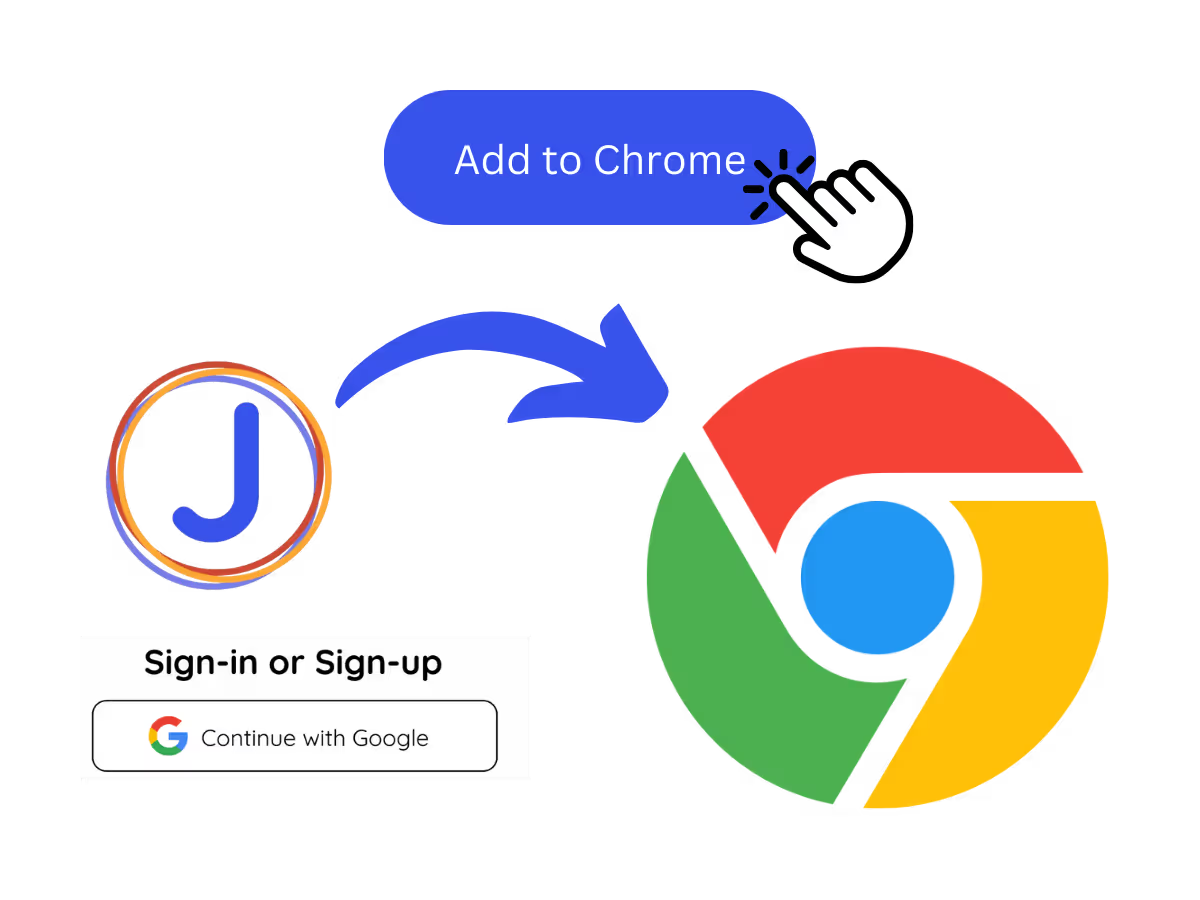
1. Ajoutez l'extension Chrome, ou importez votre enregistrement Meet
Ajoutez JotMe à Chrome ou installez l'application de bureau. Vous avez déjà un Meet enregistré ? Importez-le pour le même résultat bilingue, côte à côte.
STEP 2
2. Définissez la langue parlée
Choisissez la langue parlée pendant la réunion, par exemple le japonais. Si les participants changent de langue, sélectionnez le mode multilingue.

STEP 3
3. Ouvrez le transcript bilingue
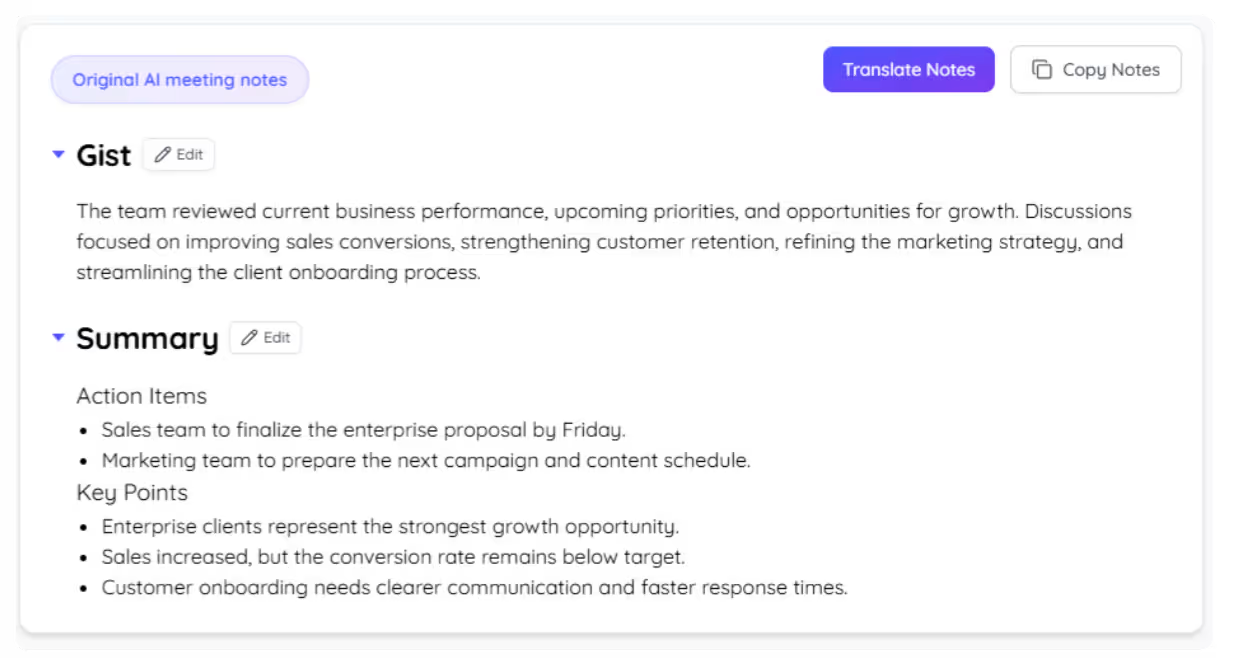
Sur votre tableau de bord, le transcript garde le texte original et sa traduction ensemble, prêt à être relu, à renommer les intervenants et à partager avec les deux côtés.
À quoi les équipes utilisent les transcripts bilingues
Des points quotidiens aux réunions plénières, JotMe garde chaque participant dans la conversation.
Rendre compte au siège dans une autre langue
Menez la réunion en japonais et remettez au siège un transcript japonais-anglais qu'il peut lire, avec l'original juste à côté pour quiconque veut vérifier.
.avif)
Appels commerciaux et clients
Retrouvez les citations et les engagements exacts de vos appels clients dès que vous en avez besoin.
.avif)
Réunions Meet enregistrées
Pas le temps de la lancer en direct ? Importez l'enregistrement et JotMe vous renvoie le même transcript bilingue précis, sans avoir eu à assister à l'appel.
.avif)
Conformité et documentation
Gardez une trace consultable de ce qui a été convenu, avec les intervenants nommés, accessible à tout moment sur votre tableau de bord.
See it in action
Regardez un Google Meet en langues mélangées devenir un seul texte que les deux côtés peuvent lire.
Plus de 500 000 professionnels fluidifient leurs réunions et événements avec JotMe
Découvrez comment les utilisateurs comblent leurs écarts opérationnels multilingues avec JotMe.
Noté 4,7/5

Noté 4,7/5
"Mon travail impliquant la traduction et le rapprochement des cultures, j'ai trouvé cet outil révolutionnaire pour mon quotidien."

Adams
Spécialiste des Opérations / Tiktok
"Le japonais était autrefois un mystère pour moi, mais ce produit l'a rendu clair et accessible grâce à une compréhension contextuelle."

Stamatis
Consultant / Deloitte
"JotMe optimise nos réunions multilingues, assurant une collaboration fluide dans notre environnement de travail dynamique."

Cesar
Chef de Projet / Amazon
"Cette fonctionnalité bilingue simplifie la prise de notes au travail, ce qui permet de gagner du temps et d'améliorer l'efficacité dans les deux langues."

Yusuke
Responsable Commercial / NTT
"Indispensable pour les locuteurs non natifs ; simplifie les réunions complexes grâce à la traduction en temps réel et à des transcriptions précises."

Jesse
Développeur Freelance
"L'outil de traduction dont nous avions besoin depuis des années – maintenant une réalité avec JotMe !"

Elston
CEO et Fondateur / Tiny.host
"Mon travail impliquant la traduction et le rapprochement des cultures, j'ai trouvé cet outil révolutionnaire pour mon quotidien."
Adams
Spécialiste des Opérations / Tiktok
"Le japonais était autrefois un mystère pour moi, mais ce produit l'a rendu clair et accessible grâce à une compréhension contextuelle."
Stamatis
Consultant / Deloitte
"JotMe optimise nos réunions multilingues, assurant une collaboration fluide dans notre environnement de travail dynamique."
Cesar
Chef de Projet / Amazon
"Cette fonctionnalité bilingue simplifie la prise de notes au travail, ce qui permet de gagner du temps et d'améliorer l'efficacité dans les deux langues."
Yusuke
Responsable Commercial / NTT
"Indispensable pour les locuteurs non natifs ; simplifie les réunions complexes grâce à la traduction en temps réel et à des transcriptions précises."
Jesse
Développeur Freelance
"L'outil de traduction dont nous avions besoin depuis des années – maintenant une réalité avec JotMe !"
Elston
CEO et Fondateur / Tiny.host

Foire aux questions
Tout ce qu'il faut savoir pour organiser vos réunions et événements avec JotMe.
Puis-je obtenir un transcript en deux langues depuis Google Meet ?
Oui. JotMe garde le texte original et sa traduction ensemble, ligne par ligne avec les intervenants nommés, pour n'importe quel Google Meet, en direct ou depuis un enregistrement importé.
Puis-je obtenir un transcript bilingue depuis un enregistrement ?
Oui. Importez l'enregistrement dans Audio vers texte ou Vidéo vers texte, choisissez la langue de traduction, et le transcript garde les deux versions.
Le transcript bilingue est-il gratuit ?
Oui. Le forfait gratuit de JotMe inclut des minutes de transcription, sans carte bancaire. Passez à un forfait supérieur quand vous avez besoin de plus.
Quelle est la précision du transcript bilingue ?
JotMe construit le transcript avec cinq couches de contexte : votre profil utilisateur, votre contexte opérationnel, la mémoire en temps réel de la réunion, vos termes personnalisés et le fil des échanges précédents, pour que l'original comme la traduction restent justes. Les intervenants nommés rendent les deux colonnes faciles à suivre.
Puis-je modifier, rechercher et partager le transcript ?
Oui. Sur votre tableau de bord, vous pouvez modifier les noms des intervenants et le texte, rechercher dans la conversation, la traduire, et la copier ou la partager.
Quelles paires de langues sont prises en charge ?
L'une des 39 000+ paires réparties sur 200+ langues, avec les meilleurs résultats sur des paires comme japonais-anglais, chinois-anglais, coréen-anglais et espagnol-anglais. Consultez la page des langues disponibles.
Puis-je traduire le transcript ?
Oui. Traduisez le transcript dans votre langue sur le tableau de bord, et obtenez les notes IA et le résumé dans la même langue.
Heading
You can translate
Bulgarian
Catalan
Mandarin (Simplified
Mandarin (Traditional)
Cantonese (Traditional)
Czech, Danish
Dutch
English (US)
English (UK)
English (Australia)
English (New Zealand)
English (India)
Estonian, Finnis
French
French (Canada
German
German (Switzerland
Greek
Hindi
Hungarian
Indonesian
Italian
Japanese
Korean
Latvian
Lithuanian
Malay
Dutch (Flemish)
Norwegian
Polish
Portuguese
Portuguese (Brazil)
Portuguese (Portugal)
Romanian
Russian
Slovak
Spanish
Spanish (Latin America)
Swedish
Thai
Turkish
Ukrainian
Vietnamese

Une réunion, un seul texte, deux langues
Un seul Google Meet, un seul texte, deux langues côte à côte, en direct ou depuis un enregistrement. Le compte rendu bilingue auquel les équipes multilingues peuvent se fier.