Conseils
Traduction PowerPoint en direct : activer les sous-titres traduits

Taka Shirasu
September 24, 2026
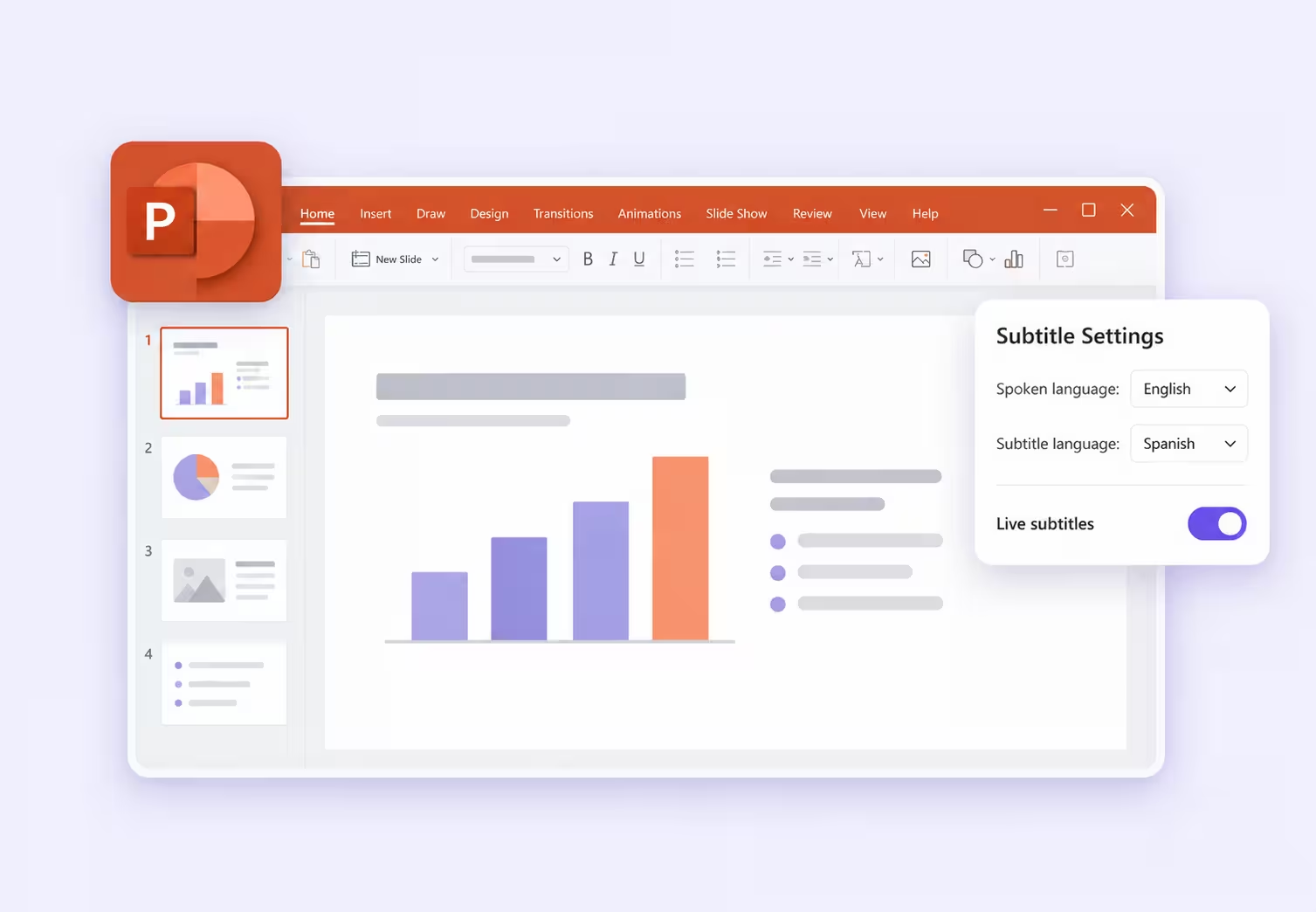
Réponse rapide : pour activer la traduction PowerPoint en direct, ouvrez Diaporama > Paramètres de sous-titre, choisissez la langue dans laquelle vous allez parler et celle que votre public doit lire, puis activez les sous-titres et lancez la présentation. Si chaque participant doit pouvoir choisir sa propre langue, passez par un autre mode de partage, comme le lien navigateur ou le QR code de JotMe.
Pour une organisation, la traduction PowerPoint en direct est devenue un vrai casse-tête le jour où la fonctionnalité Présenter en direct (Present Live), utilisée pour ses réunions générales trimestrielles, a disparu. Dans une discussion Reddit consacrée à la recherche d’une solution de remplacement, un organisateur décrivait un effectif de 40 nationalités parlant plus de 15 langues. Les salariés pouvaient jusque-là scanner un QR code et choisir la langue de leurs sous-titres sur leur téléphone.
PowerPoint sait toujours traduire votre discours en sous-titres affichés à l’écran. Ce qui a changé, c’est l’expérience distincte Présenter en direct de PowerPoint pour le web. La nuance compte dès que vous préparez un cours, une présentation client ou une réunion d’entreprise.
Ce guide présente d’abord la configuration intégrée de PowerPoint, puis ses limites, et enfin deux méthodes avec JotMe : des sous-titres traduits affichés à côté de vos diapositives, et un lien ou un QR code grâce auquel chaque participant suit la présentation dans sa propre langue.
À retenir sur la traduction PowerPoint en direct
- Les sous-titres PowerPoint intégrés peuvent traduire la parole en direct dans une seule langue choisie, affichée sur l’écran de présentation.
- Présenter en direct dans PowerPoint pour le web a été retiré. Son ancienne expérience par QR code est différente des sous-titres ordinaires du diaporama.
- PowerPoint Live dans Teams et les sous-titres traduits de Teams sont des fonctions distinctes, avec leurs propres conditions de licence.
- JotMe peut afficher la traduction en direct à côté de PowerPoint ou l’envoyer sur les appareils des participants.
- Le partage d’écran et la diffusion sur les appareils individuels ne consomment pas les minutes JotMe de la même façon. Estimez la taille du public et la durée de la session avant de choisir votre configuration.
Comparer les options de traduction PowerPoint en direct
Voici une comparaison des différentes options de traduction PowerPoint en direct pour vous aider à choisir en connaissance de cause :
| Option | Statut | Où s’affiche la traduction | Choix individuel de la langue | Accès et consommation |
|---|---|---|---|---|
| Sous-titres PowerPoint | Disponibles dans les versions prises en charge | Sur l’écran du diaporama | Une seule langue de sous-titres, choisie pour cet écran | Accès à une version de PowerPoint prise en charge, micro et connexion Internet |
| Présenter en direct (PowerPoint pour le web) | Retiré | Auparavant sur les appareils du public | Auparavant possible depuis la page d’accès du public | Option historique |
| PowerPoint Live dans Teams avec sous-titres traduits | Disponibles en tant que fonctions Teams distinctes | Diapositives et sous-titres de la réunion dans Teams | Possible via les sous-titres traduits de Teams, sous conditions d’éligibilité | Vérifiez la licence de l’organisateur ou des participants |
| JotMe avec PowerPoint | Disponible | À côté des diapositives ou dans le navigateur des participants | Possible via une URL partagée ou un QR code | Hôte sur l’application de bureau ; selon les quotas du forfait et le mode de diffusion choisi |
Dans Teams, il est particulièrement utile de distinguer le partage de la présentation et la traduction de la parole. Vous pouvez très bien partager une présentation PowerPoint sans problème, mais les sous-titres traduits exigent tout de même une licence éligible. Consultez les conditions de Microsoft pour les sous-titres Teams et les méthodes de partage de JotMe pour comparer ce que voit chaque participant.
Qu’est devenu Présenter en direct (Present Live) dans PowerPoint ?
Microsoft a retiré Présenter en direct de PowerPoint pour le web. Sa page d’assistance actuelle confirme l’abandon de la fonctionnalité et oriente les présentateurs vers PowerPoint Live dans Teams. L’annonce de retrait de l’Université de Toronto indique le 30 mai 2025 comme date d’effet et cite une faible utilisation comme motif.
Auparavant, le présentateur pouvait afficher un QR code ; les participants ouvraient alors la présentation dans leur navigateur et choisissaient eux-mêmes la langue de leurs sous-titres. La perte de cette option pèse surtout dans les salles où plusieurs groupes linguistiques écoutent le même orateur.
La traduction PowerPoint en direct classique répond à un autre besoin : le présentateur choisit une langue de sous-titres, et tous ceux qui regardent l’écran de présentation voient cette même langue. Pour une présentation en anglais devant une classe hispanophone, cela peut suffire. Une réunion générale réunissant plusieurs groupes linguistiques a d’autres exigences.
Ce que PowerPoint Live dans Teams remplace
PowerPoint Live dans Teams permet de partager une présentation au sein d’une réunion Teams et donne aux participants des commandes pour parcourir la présentation. Il faut l’évaluer en même temps que les fonctions de sous-titrage de la parole de Teams.
Pour les sous-titres de réunion traduits en direct, Microsoft mentionne Teams Premium et les licences Copilot éligibles. Si l’organisateur dispose d’une licence éligible, tous les participants à la réunion peuvent utiliser les sous-titres traduits sans avoir chacun besoin de cette licence supplémentaire. Si seul un participant possède la licence éligible, l’accès est limité à ce participant.
Pour une organisation qui présente déjà dans Teams, cette solution peut s’intégrer à ses habitudes. Un enseignant ou un organisateur d’événement qui a surtout besoin d’une traduction sur téléphone a intérêt à comparer le parcours de connexion du public et le coût total avant de déplacer toute sa session vers une plateforme de réunion.
Si votre présentation nécessite aussi des questions modérées, des sondages ou des échanges avec le public, notre guide des plateformes pour animer des sessions de questions-réponses en direct vous aidera à choisir ces fonctions en complément de la traduction.
Comment activer la traduction PowerPoint en direct avec les sous-titres
La traduction PowerPoint en direct se configure directement dans la présentation que vous comptez donner. Une présentation vierge et un projecteur servent à l’astuce pour la salle de classe décrite plus bas, mais la configuration standard part de vos diapositives existantes.
Étape 1. Vérifier les sous-titres PowerPoint et votre micro
Ouvrez la présentation dans une version à jour de PowerPoint qui prend en charge les sous-titres en direct. Les instructions principales ci-dessous suivent la version de bureau pour Windows ; les différences sur Mac et sur le web sont détaillées plus loin.
Branchez votre micro et vérifiez que l’ordinateur vous entend. Si plusieurs périphériques sont connectés, repérez celui que vous utiliserez réellement pendant la présentation. Le micro de l’ordinateur portable sélectionné par erreur peut donner des résultats très différents de ceux du casque dans lequel vous parlez.
Gardez une connexion Internet active pendant toute la session : les sous-titres de Microsoft s’appuient sur un service vocal dans le cloud. Un micro-casque est recommandé pour un signal plus net, mais inutile d’en acheter un simplement pour trouver ou activer la fonction.
Étape 2. Activer les sous-titres PowerPoint depuis l’onglet Diaporama
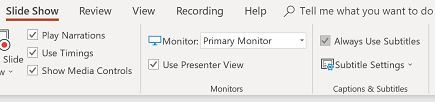
Sélectionnez l’onglet Diaporama et cochez Toujours utiliser les sous-titres. Ouvrez ensuite Paramètres de sous-titre, juste à côté.
Les sous-titres sont ainsi prêts à démarrer avec votre présentation. Vérifiez ce réglage sur la présentation et l’ordinateur que vous utiliserez le jour J, surtout si vous présentez depuis le PC d’une salle de cours ou l’ordinateur portable de quelqu’un d’autre.
Étape 3. Choisir la langue parlée et la langue des sous-titres
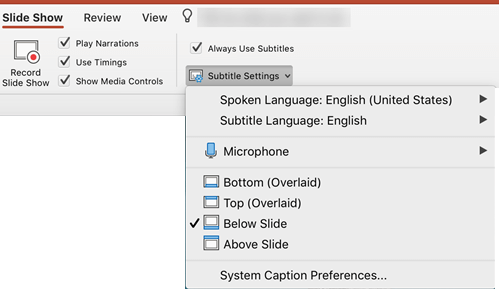
Réglez Langue parlée sur la langue que vous allez utiliser, et Langue des sous-titres sur la langue que le public doit lire. Sélectionnez le bon micro dans ce même menu lorsque l’option est proposée.
Pour une présentation en anglais devant des collègues japonophones, choisissez l’anglais comme langue parlée et le japonais comme langue des sous-titres. Si vous sélectionnez l’anglais aux deux endroits, vous obtiendrez des sous-titres en anglais : utile pour suivre à l’écrit, mais la parole n’est pas traduite en japonais.
Étape 4. Positionner les sous-titres PowerPoint pour le public
Choisissez l’emplacement du texte des sous-titres. Sur la version de bureau, les options comprennent Au-dessus de la diapositive, En dessous de la diapositive et des positions superposées en haut ou en bas de la diapositive.
Avec le projecteur d’une salle de classe, placer les sous-titres au-dessus de la diapositive est un bon point de départ, car le texte risque moins d’être masqué par les personnes assises aux premiers rangs. Pour une présentation à distance, prévoyez assez d’espace pour que le contenu des diapositives et les sous-titres restent lisibles.
Utilisez les réglages d’apparence pour améliorer la lisibilité. Sous Windows, des options supplémentaires se trouvent dans Plus de paramètres ; sur Mac, cherchez Préférences de légende système. Contrôlez le rendu à la taille que verra votre public, en particulier si la fenêtre de présentation sera réduite pendant un appel vidéo.
Étape 5. Lancer le diaporama et vérifier la traduction
Lancez la présentation et prononcez quelques phrases complètes. Vérifiez que les sous-titres s’affichent dans la langue prévue et restent visibles quand vous passez d’une diapositive à l’autre.
Pour la répétition, choisissez des phrases qui contiennent un nom, une date, un chiffre et une formule que votre public doit absolument comprendre. Une annonce produit, par exemple, pourrait mentionner une date de sortie et préciser quelle version prend en charge une fonctionnalité. Dans la mesure du possible, demandez à une personne qui comprend la langue cible de vérifier le sens.
Activer ou désactiver les sous-titres PowerPoint pendant la présentation
Utilisez le bouton des sous-titres en mode Diaporama ou en Mode Présentateur pour afficher ou masquer les sous-titres sans interrompre la présentation. Les instructions de Microsoft pour Windows mentionnent aussi le raccourci clavier J.

La traduction PowerPoint en direct sur Mac et sur le web
Sur Mac, ouvrez les paramètres de sous-titre depuis le ruban Diaporama et choisissez la langue parlée et la langue des sous-titres. Cochez Toujours utiliser les sous-titres, ou utilisez le bouton de sous-titres de la présentation au besoin. L’apparence des menus peut varier selon la version installée.
Sur le web, utilisez les commandes de sous-titres de l’onglet Diaporama. C’est par ces commandes que se configure la traduction PowerPoint en direct dans un navigateur ; chercher le bouton Présenter en direct, aujourd’hui retiré, vous mènera vers une méthode obsolète.
Utiliser la traduction PowerPoint en direct avec le projecteur d’une salle de classe
Une diapositive vierge permet de garder la parole traduite visible pendant que vous enseignez à partir d’un navigateur, d’un document ou d’une autre présentation. La démonstration en classe suit cette organisation :
1. Branchez le projecteur ou le second écran et ouvrez une présentation PowerPoint vierge. Supprimez les zones de titre et de texte inutilisées.
2. Activez les sous-titres traduits et placez-les au-dessus de la diapositive. Lancez le diaporama sur l’écran destiné au public.
3. Réduisez la fenêtre du présentateur sur votre ordinateur portable. Déplacez votre support de cours vers l’écran projeté et redimensionnez-le sous la zone des sous-titres, en laissant tourner le diaporama de sous-titrage d’origine.
Le mode d’affichage explique une étape qui pourrait sinon dérouter. Microsoft indique que PowerPoint peut basculer les écrans en mode Étendre pendant un diaporama, puis revenir ensuite au mode Dupliquer précédent. Avec des écrans étendus, l’ordinateur portable et le projecteur peuvent afficher des fenêtres différentes.
Si les deux écrans restent identiques, vérifiez les paramètres d’affichage du système d’exploitation avant d’essayer de déplacer une fenêtre de l’un à l’autre. Répétez l’installation sur le matériel réel de la salle : une autre application en plein écran peut recouvrir la zone des sous-titres. Et si vous quittez le diaporama d’origine, ses sous-titres en direct s’arrêtent aussi.
Quelles sont les limites de la traduction PowerPoint en direct ?
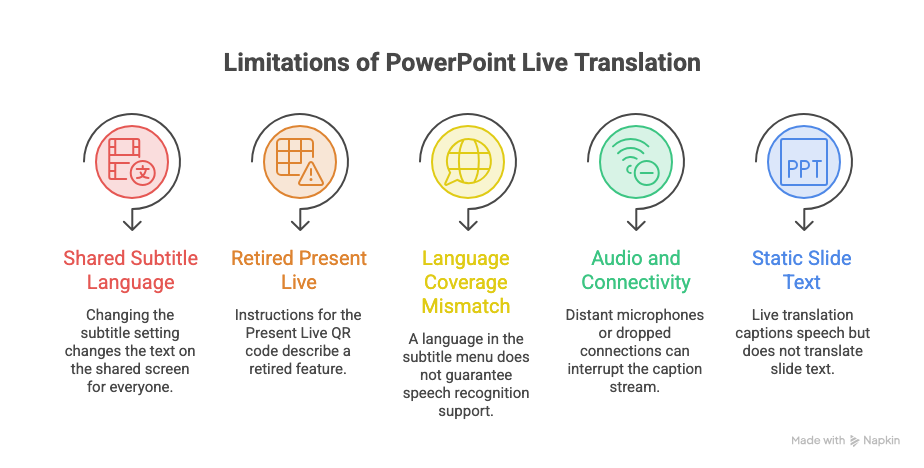
La traduction PowerPoint en direct fonctionne au mieux lorsque la présentation a une langue source claire et que le public peut se contenter d’une seule langue de sous-titres commune. Les cinq limites suivantes se font d’autant plus sentir que l’événement est multilingue ou interactif.
Une seule langue de sous-titres PowerPoint pour tout le monde
La configuration standard affiche la langue choisie par le présentateur. Si un groupe a besoin du japonais et un autre de l’espagnol, modifier le réglage change le texte de l’écran partagé pour tout le monde.
Le partage d’écran ne donne pas à chaque participant un sélecteur de langue pour l’image capturée. Pour des choix individuels, il vous faut un service de traduction destiné aux participants ou une fonction éligible de la plateforme de réunion.
Le parcours public de Présenter en direct n’existe plus
Les instructions qui invitent les participants à scanner le QR code Présenter en direct de PowerPoint décrivent une fonctionnalité retirée. Un organisateur qui tente de reproduire cette ancienne configuration risque de perdre du temps à chercher des commandes qui n’existent plus.
La solution de remplacement doit reproduire la fonction perdue. Afficher un seul flux de sous-titres traduits sur un projecteur n’offre pas la même expérience que laisser chaque participant choisir sa langue sur son téléphone.
Langues parlées et langues de sous-titres : deux listes différentes
Microsoft indique plus de 60 langues de sous-titres en sortie, pour un nombre plus restreint de langues parlées. Certaines langues parlées sont signalées comme « Aperçu » et offrent une précision moindre que les langues entièrement prises en charge.
Vérifiez séparément la langue source et la langue cible. Qu’une langue figure dans le menu des sous-titres ne signifie pas que PowerPoint sait aussi reconnaître la parole dans cette langue.
La qualité audio et la connexion influent sur la traduction
Un micro trop éloigné, des intervenants qui parlent en même temps ou une coupure de connexion peuvent interrompre le flux de sous-titres. JotMe a lui aussi besoin d’un son exploitable et d’une connexion ; changer d’application ne répare pas un micro qui n’entend pas la salle.
Pendant les questions-réponses, répétez la question dans le micro du présentateur ou prévoyez un micro pour le public. Si votre événement nécessite aussi une interprétation humaine ou un accompagnement linguistique spécialisé, comparez les approches dans notre guide des meilleurs services de traduction.
La traduction orale ne modifie pas le texte des diapositives
La traduction PowerPoint en direct sous-titre ce qui est dit. Elle ne remplace pas automatiquement les titres, les libellés de graphiques ou les puces en anglais de votre présentation par du texte en japonais.
Préparez à part une présentation traduite si les participants doivent lire les diapositives dans une autre langue. Le traducteur de documents PowerPoint de JotMe accepte un fichier PPTX et produit une présentation traduite que vous pouvez relire avant de présenter. Vérifiez les zones de texte et la mise en page, car le texte traduit peut prendre plus de place.
Comment JotMe remplace la traduction de Présenter en direct
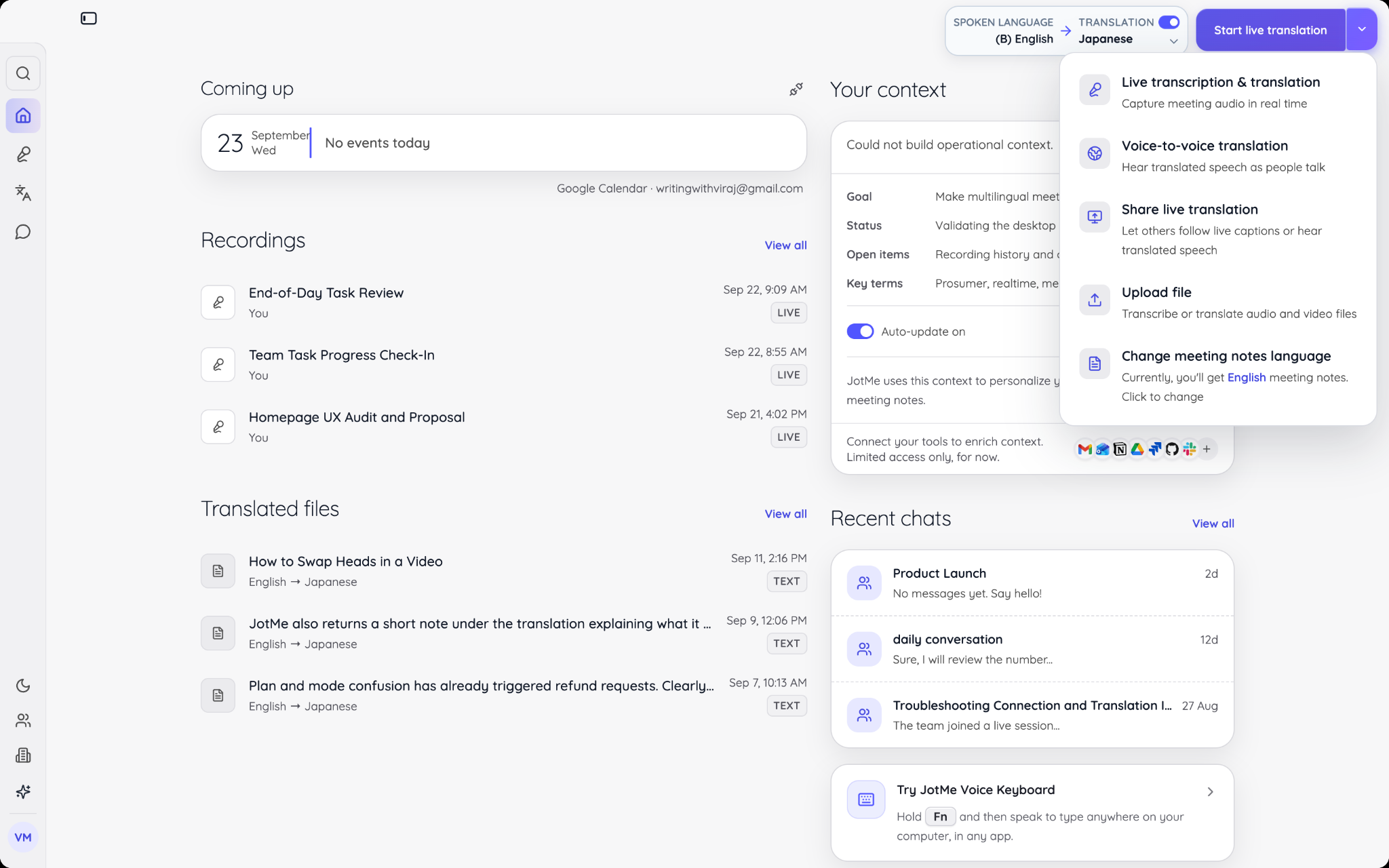
JotMe propose deux façons d’assurer la traduction en direct d’une présentation PowerPoint : afficher une fenêtre de transcription à côté de vos diapositives, ou laisser les participants ouvrir la traduction sur leurs propres appareils. Vous choisissez le mode de diffusion sans avoir à refaire votre présentation.
La documentation des langues de JotMe décrit une couverture de plus de 200 langues et dialectes sur l’application de bureau. La disponibilité dépend du modèle vocal sélectionné et de la sortie de traduction : vérifiez donc la paire de langues exacte dans l’application avant d’annoncer sa prise en charge à votre public.
Prenons une présentation en anglais destinée à des partenaires japonophones et hispanophones. Une transcription partagée en japonais peut convenir à un groupe qui regarde le même écran. Un lien navigateur permet aux deux groupes de suivre chacun dans sa langue. C’est cette seconde méthode qui répond au besoin de choix de langue par le public mis en avant dans la discussion Reddit.
Afficher ensemble les diapositives PowerPoint et la traduction JotMe
La procédure suivante reprend le guide de configuration de la traduction en direct pour PowerPoint de JotMe, dont les captures PowerPoint sont réalisées sous Windows et l’exemple de partage avec Zoom.
Étape 1. Lancer JotMe et régler les langues
Installez et ouvrez JotMe Desktop. Sélectionnez votre langue parlée et votre langue de traduction, accordez les autorisations audio nécessaires, puis démarrez la traduction en direct. Vérifiez que votre voix apparaît bien dans la transcription avant d’ouvrir le partage d’écran.
Pour un appel vidéo, configurez l’environnement en ligne et l’audio de l’ordinateur si vous devez aussi capter les autres participants. Pour une salle captée par un seul micro, utilisez la configuration en présentiel. Le guide de l’application JotMe Desktop couvre l’installation, les autorisations et les principales commandes.
Étape 2. Ouvrir la configuration du diaporama PowerPoint
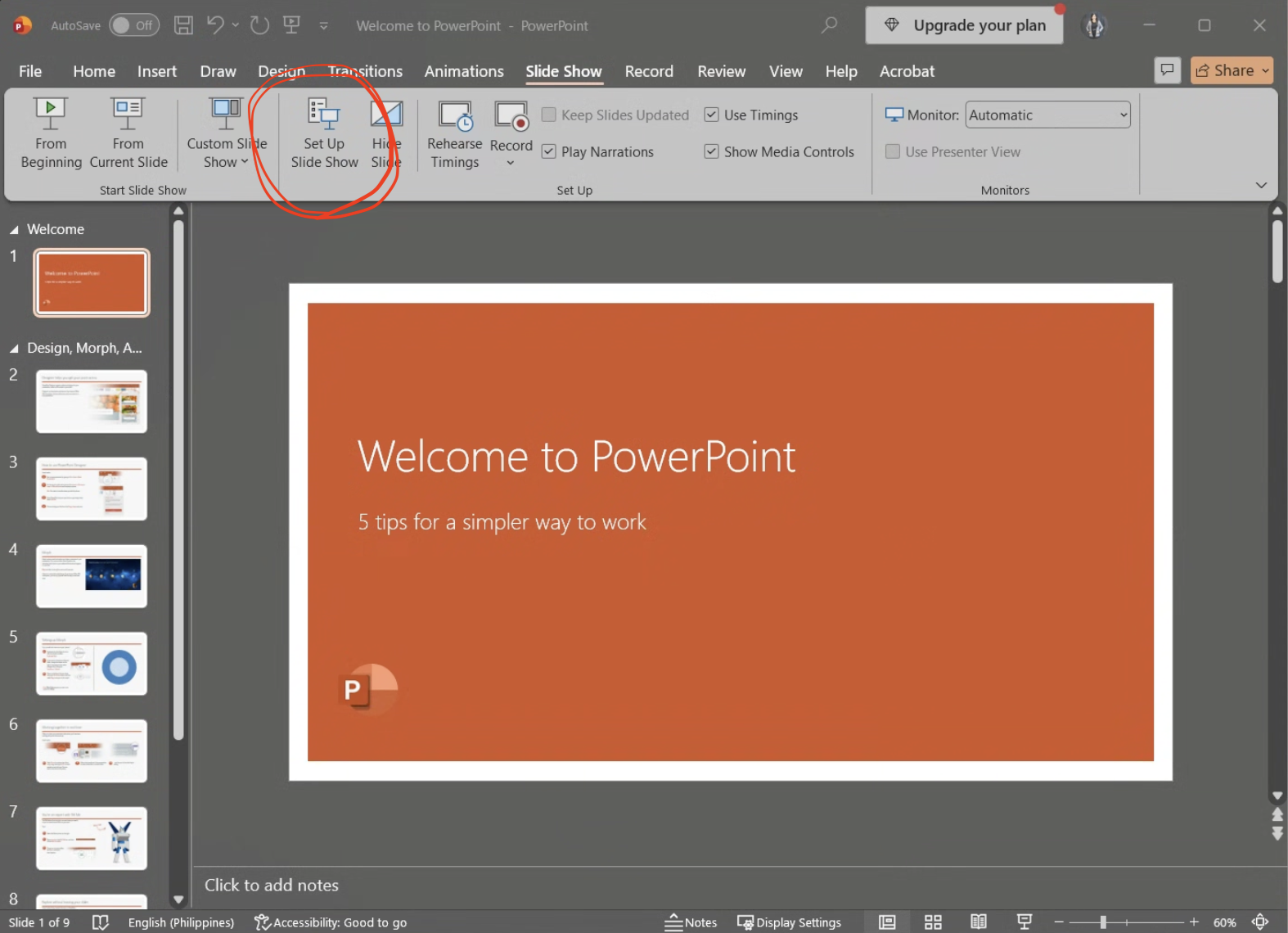
Dans PowerPoint, sélectionnez Diaporama > Configurer le diaporama.
Étape 3. Choisir un diaporama PowerPoint en fenêtre
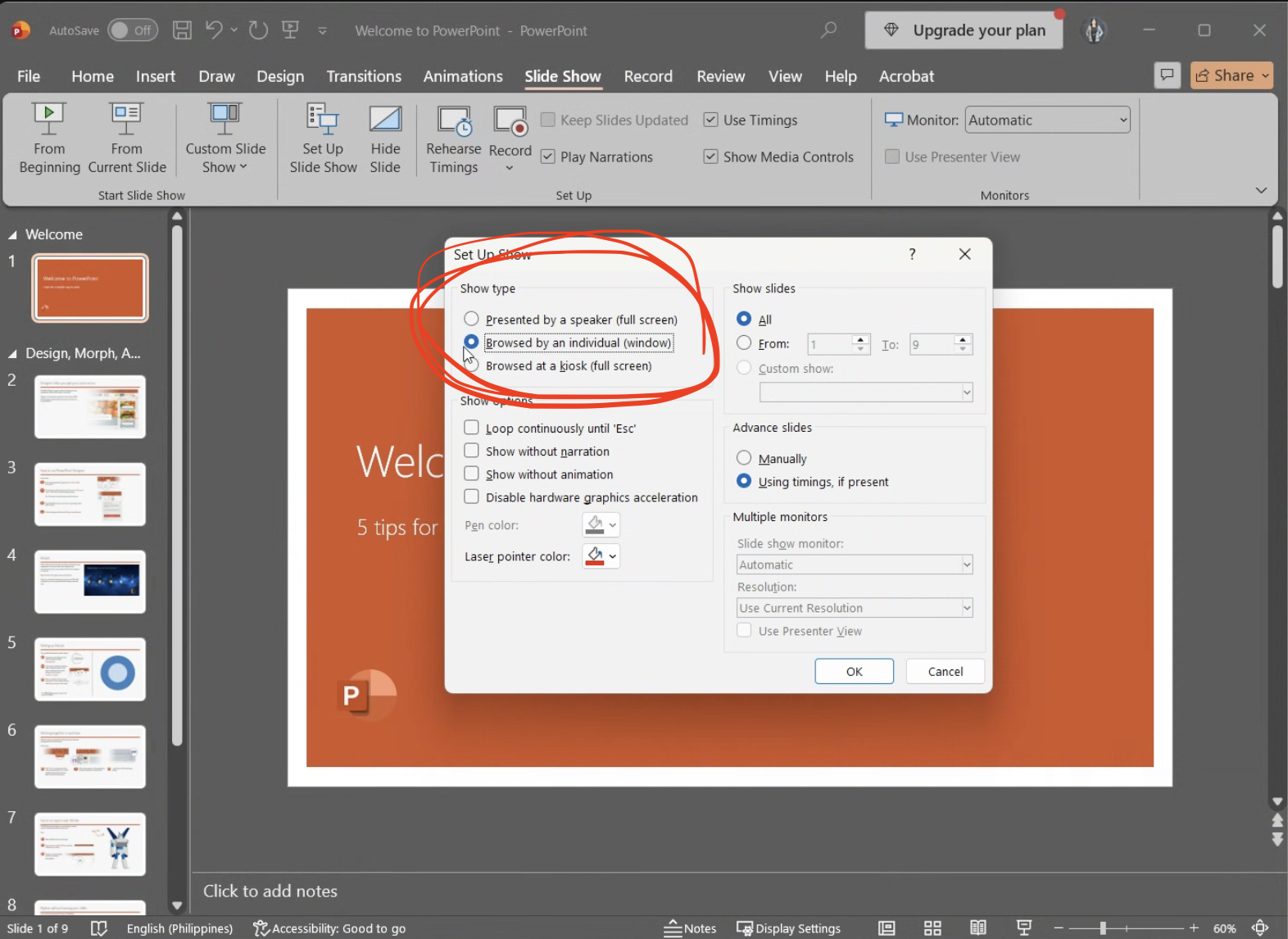
Sélectionnez Visionné par une personne (fenêtre) et validez. Lancez la présentation depuis le début ou depuis la diapositive actuelle. Vous obtenez une fenêtre de diaporama redimensionnable, avec de la place pour JotMe à côté.
Étape 4. Disposer les diapositives et la transcription JotMe
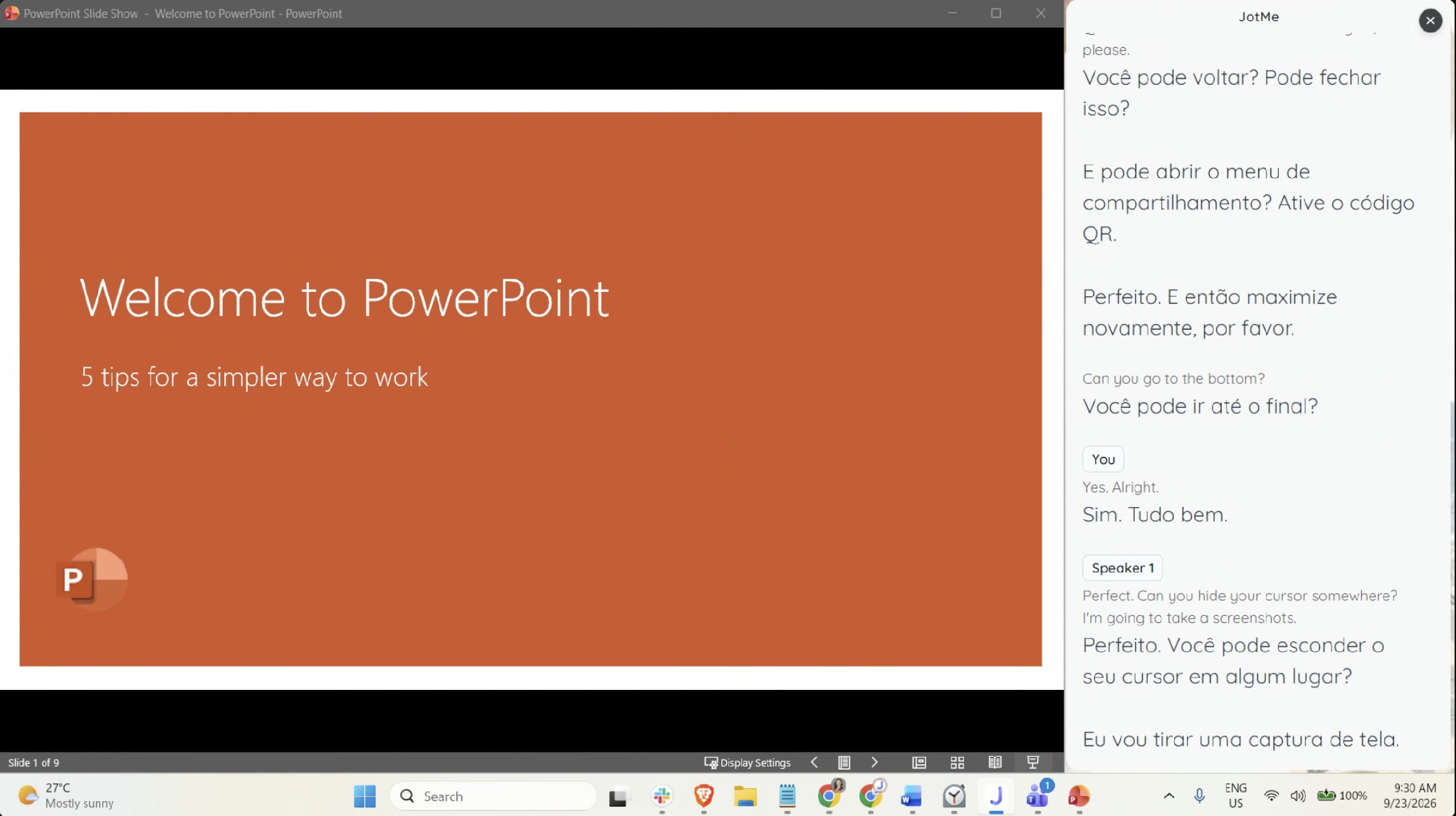
Utilisez Maximize Transcript Window (agrandir la fenêtre de transcription) dans JotMe, puis placez cette fenêtre à côté de PowerPoint. Redimensionnez les deux jusqu’à ce que le contenu des diapositives et le texte traduit soient lisibles.
Étape 5. Partager l’écran et vérifier ce que voit le public
Dans Zoom, sélectionnez l’écran entier qui contient les deux fenêtres. Demandez à un participant de confirmer qu’il voit à la fois les diapositives et le texte de JotMe. Si vous ne partagez que la fenêtre PowerPoint, JotMe n’apparaît pas pour le public.
Un bon test consiste à passer à la diapositive suivante et à prononcer une nouvelle phrase pendant que le participant regarde. Un aperçu de partage d’écran réussi sur votre propre ordinateur ne prouve pas que le destinataire peut lire le texte à la taille de sa fenêtre.
Avec cette configuration de traduction PowerPoint en direct, tout le monde voit le même affichage. Passez à la méthode par navigateur lorsque les participants ont besoin de choisir leur langue indépendamment.
Permettre à chaque participant de choisir sa langue de traduction
Pour un public multilingue, utilisez le partage par URL de JotMe et son option QR code. Les deux ouvrent l’expérience participant dans un navigateur.
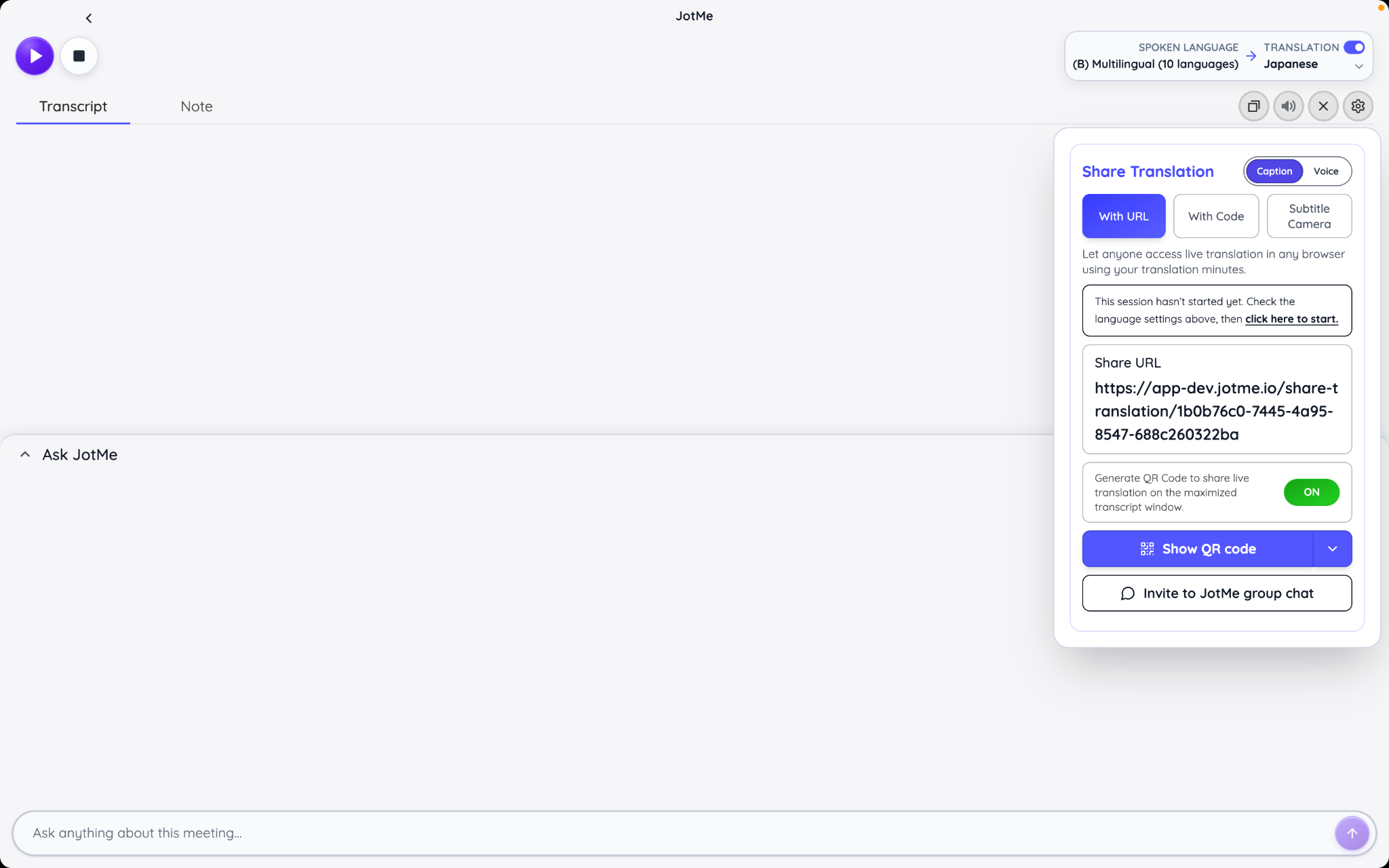
1. Ouvrez Share Translation > With URL (partager la traduction par URL) et choisissez Caption (sous-titres) pour obtenir un texte traduit lisible.
2. Générez le lien de la session et partagez-le dans le chat de la réunion ou dans l’invitation de cette session.
3. Activez l’option QR code si des participants se connectent depuis une salle. Affichez le code dans la vue agrandie de la transcription.
4. Démarrez la session en direct : un participant qui ouvre le lien à l’avance peut attendre que l’hôte commence.
5. Laissez aux participants le temps de se connecter et de confirmer leur choix de langue avant d’entrer dans le vif du sujet.
Le parcours de connexion des participants demande une adresse e-mail ainsi que la langue parlée et la langue de lecture. Les participants peuvent rejoindre la session depuis un téléphone ou un ordinateur portable sans installer JotMe ni créer de compte. Si l’hôte restreint les langues disponibles, les participants choisissent dans cette liste autorisée.
Pour une salle avec des participants japonophones et hispanophones, autorisez ces langues cibles et testez le parcours avec une personne de chaque groupe. Un QR code qui se scanne correctement n’est que la première vérification : le public doit aussi arriver dans la bonne session et voir la parole traduite.
JotMe peut aussi diffuser une voix traduite lorsque ce mode est configuré. Pour une présentation PowerPoint axée sur les sous-titres, commencez par le texte. Si vous ajoutez la voix plus tard, demandez aux participants d’utiliser des écouteurs pour que l’audio traduit ne soit pas repris par le micro de la salle.
Ce que représentent les minutes de traduction JotMe pour votre présentation
Le mode de diffusion influe sur la consommation. Un affichage JotMe partagé correspond à une seule sortie côté hôte : ajouter des personnes qui regardent cet écran ne multiplie pas le flux par la taille du public. Les connexions navigateur distinctes consomment les minutes de l’hôte selon la durée de connexion et le modèle sélectionné.
Le guide d’utilisation de JotMe indique que le forfait Premium permet de prendre en charge des invités dans la traduction en direct partagée. Vérifiez les droits de partage et les minutes disponibles sur votre compte, y compris, le cas échéant, pour les formules équipe ou événement.
Pour une présentation de 30 minutes, voici quelques exemples selon la sortie de traduction choisie :
| Mode de diffusion | Calcul | Minutes de traduction en direct |
|---|---|---|
| Une sortie de sous-titres Basic partagée | 30 minutes × 1 | 30 |
| Sous-titres Basic sur 10 appareils de participants | 30 minutes × 10 destinataires × 1 | 300 |
| Sous-titres Premium sur 10 appareils de participants | 30 minutes × 10 destinataires × 2 | 600 |
| Fast Audio sur 10 appareils de participants | 30 minutes × 10 destinataires × 5 | 1 500 |
Les lignes « appareils » indiquent la consommation liée à la diffusion aux participants. Comptez à part toute sortie supplémentaire côté hôte, les langues cibles et la consommation de transcription. Fast Audio applique le multiplicateur 5× même lorsque la lecture de l’audio traduit est désactivée. Utilisez l’estimation pour les événements pour calculer votre configuration réelle.
Pour la traduction PowerPoint en direct, le choix est donc pratique : un écran partagé lorsqu’un seul flux de sous-titres suffit pour la salle, ou un budget pour les appareils des participants lorsque le choix individuel de la langue est indispensable.
Améliorer la traduction PowerPoint en direct et résoudre les problèmes courants
Nous vous conseillons de répéter en priorité les passages dont le sens changerait en cas d’erreur de traduction. Lors d’un point trimestriel, il peut s’agir d’un pourcentage, d’une date de livraison, d’un nom de produit ou de la différence entre une fonctionnalité disponible et une fonctionnalité prévue.
- Gardez le micro à distance constante et limitez les autres sources sonores dans la salle.
- Laissez chaque personne terminer avant que la suivante ne commence, surtout pendant les questions.
- Prononcez clairement les noms et sigles peu connus, et faites figurer leur forme écrite sur la diapositive concernée.
- Formulez des phrases complètes et marquez une pause aux fins de phrase naturelles.
- Faites vérifier les formulations traduites importantes par une personne qui connaît la langue du public.
Si vous utilisez JotMe, ses réglages de vocabulaire personnalisé peuvent aider à préparer les noms et la terminologie pour les fonctions prises en charge. Incluez tout de même ces termes dans la répétition : ajouter une entrée de vocabulaire ne garantit pas un résultat correct.
Préparez des supports pour les personnes qui souhaitent revoir le contenu après l’intervention. Si vous distribuez un PDF plutôt qu’une présentation modifiable, notre comparatif des meilleurs traducteurs de PDF présente des options pour traduire ces documents. Vérifiez les chiffres, les libellés et la mise en page avant de les envoyer.
Que vérifier quand la traduction PowerPoint en direct ne fonctionne pas
Voici les problèmes les plus courants et les points à contrôler pour les résoudre :
| Problème | Que vérifier |
|---|---|
| Les commandes de sous-titres sont introuvables | Vérifiez la version de PowerPoint et la plateforme. Cherchez les paramètres de sous-titre de l’onglet Diaporama plutôt que la commande Présenter en direct, qui a été retirée. |
| Les sous-titres ne s’affichent pas | Vérifiez le micro sélectionné, l’autorisation d’accès au micro, la connexion et l’activation des sous-titres pendant le diaporama. |
| Les sous-titres s’affichent dans la mauvaise langue | Réglez séparément Langue parlée et Langue des sous-titres. La même langue dans les deux champs produit des sous-titres dans la langue d’origine. |
| Les participants à distance ne voient pas JotMe | Partagez l’écran qui contient les deux fenêtres. Un partage limité à la fenêtre PowerPoint exclut la transcription, qui est une fenêtre séparée. |
| JotMe capte votre voix mais pas les questions à distance | Vérifiez l’accès à l’audio de l’ordinateur et l’environnement en ligne. Sur macOS, redémarrez JotMe après avoir accordé l’autorisation audio système. |
| Une page JotMe dans le navigateur reste en attente | Démarrez la session en direct de l’hôte. Si l’invitation a expiré, fournissez un lien de session à jour. |
Pour l’installation avec projecteur, faites le test depuis une place du public autant que depuis le poste du présentateur. Un texte qui paraît grand sur un ordinateur portable peut devenir difficile à lire au fond de la salle.
Quelle configuration de traduction PowerPoint en direct pour votre public ?
Choisissez les sous-titres PowerPoint natifs lorsqu’une seule langue de traduction commune répond aux besoins du public. Si votre organisation présente déjà dans Teams, vérifiez l’éligibilité aux sous-titres traduits avant d’acheter un autre outil. Pour un public multilingue, décidez comment chacun recevra la traduction : sur l’écran de présentation ou sur son propre appareil.
JotMe prend en charge ces deux configurations avec vos diapositives existantes. Commencez par le partage d’écran pour une seule langue de public, ou utilisez le flux par URL et QR code pour des choix individuels. Avant votre prochaine présentation, ouvrez votre véritable fichier et demandez à un participant de vérifier la traduction, la lisibilité et la connexion. Cette répétition vous en dira plus sur l’adéquation de la configuration qu’une simple liste du nombre de langues.
FAQ sur la traduction PowerPoint en direct
La traduction PowerPoint en direct est-elle gratuite ?
Les sous-titres intégrés font partie des expériences PowerPoint prises en charge ; l’accès dépend de la version de PowerPoint et de la licence que vous utilisez. Les sous-titres traduits de Teams ont leurs propres règles d’éligibilité. L’offre gratuite documentée de JotMe comprend 20 minutes de traduction en direct, mais pour les sessions partagées avec un public, vérifiez les droits de partage aux participants et la consommation prévus par votre forfait.
La traduction PowerPoint en direct fonctionne-t-elle sur Mac ?
Oui. Microsoft documente les sous-titres en direct et les sous-titres traduits dans PowerPoint pour Microsoft 365 pour Mac. Utilisez les paramètres de sous-titre de l’onglet Diaporama pour choisir les langues, et les commandes de la présentation pour afficher ou masquer les sous-titres. Les réglages d’apparence reposent sur les préférences de sous-titres de macOS.
Combien de langues les sous-titres PowerPoint prennent-ils en charge ?
Microsoft indique plus de 60 langues de sous-titres en sortie. La prise en charge des langues parlées fait l’objet d’une liste distincte, plus courte, qui comprend des langues en « Aperçu ». Vérifiez les deux menus pour la paire de langues prévue. Le nombre de langues que PowerPoint peut afficher ne correspond pas au nombre de langues qu’il peut reconnaître à l’oral.
Peut-on enregistrer une transcription des sous-titres PowerPoint en direct ?
La procédure de sous-titrage en direct documentée par Microsoft ne prévoit pas d’étape d’exportation de la transcription. Prévoyez une solution de transcription distincte si vous avez besoin d’une trace écrite. Avec JotMe, choisissez de conserver la transcription avant de présenter, puis consultez la session enregistrée ensuite. Les paramètres de l’application de bureau de JotMe permettent aussi de décider si les participants reçoivent les notes et les transcriptions après la session.
La traduction PowerPoint en direct fonctionne-t-elle pendant une présentation Zoom ?
Oui, le public voit le texte traduit à l’écran dès lors qu’il est inclus dans l’écran ou la fenêtre que vous partagez. Vérifiez ce que voient les destinataires. Avec la disposition en deux fenêtres de JotMe, partagez l’écran qui contient à la fois PowerPoint et JotMe, ou envoyez aux participants un lien de traduction à ouvrir sur leurs propres appareils.
Peut-on traduire les diapositives PowerPoint elles-mêmes ?
Oui, grâce à une méthode distincte de traduction de texte ou de document. L’option Révision > Traduire de PowerPoint traduit le texte sélectionné. Pour traduire une présentation entière ou comparer des outils de traduction de fichiers, consultez notre guide des meilleurs traducteurs de documents. Vérifiez les graphiques et les images intégrées séparément du texte modifiable des diapositives.
La traduction PowerPoint en direct fonctionne-t-elle sans Internet ?
Les sous-titres en direct intégrés de PowerPoint dépendent d’un service vocal en ligne. Prévoyez une connexion fiable pendant toute la présentation. Une présentation traduite préparée à l’avance peut aider le public en cas de problème de connexion, mais elle ne traduira pas les nouvelles interventions orales ni les questions.
Last updated on
September 28, 2026
Follow us on social media: