







Conseils
Comment enregistrer un Google Meet sur un compte gratuit

Taka Shirasu
August 14, 2026

L'enregistrement natif dans Google Meet est réservé aux éditions payantes de Google Workspace : sur un compte Gmail gratuit ou personnel, aucun bouton d'enregistrement n'apparaît dans l'interface, quelle que soit la façon dont la réunion est organisée. Seules les éditions Business Standard, Business Plus, Enterprise Standard et Plus, Enterprise Essentials, Education Plus et Teaching and Learning Upgrade permettent d'enregistrer une réunion Google Meet avec la fonction intégrée.
Pour la plupart des indépendants, étudiants et petites équipes, l'objectif n'est pas simplement de sauvegarder une vidéo. Ce qu'il faut, c'est garder une trace fiable de ce qui a été dit, discuté et décidé pendant l'appel.
C'est précisément là que JotMe intervient. L'outil fonctionne à côté d'un compte Google Meet gratuit, sans ajouter de bot dans l'appel, et transforme la conversation en une transcription et des notes traduites en direct, à mesure qu'elle se déroule — ce qui répond à la vraie raison pour laquelle on cherche à enregistrer un Google Meet en premier lieu.
Ce guide explique qui peut enregistrer nativement, les étapes exactes pour les forfaits éligibles, et toutes les options réelles pour un compte gratuit, y compris la place de JotMe comme outil de traduction multilingue.
Quelles éditions Google Meet permettent d'enregistrer
Google réserve l'enregistrement natif à certaines éditions payantes précises. Ce tableau est le moyen le plus rapide de vérifier où se situe votre compte avant de chercher un bouton d'enregistrement qui n'existe pas.
| Édition | Enregistrement natif possible | Remarques |
|---|---|---|
| Gmail personnel gratuit | ❌ | Aucune option d'enregistrement n'existe nulle part dans l'interface |
| Google Workspace Individual | ❌ | Conçu pour les professionnels indépendants ; l'enregistrement ne fait pas partie de l'édition |
| Business Starter | ❌ | L'édition professionnelle d'entrée de gamme exclut toujours l'enregistrement |
| Business Standard / Business Plus | ✅ | L'organisateur ou un co-organisateur approuvé peut le lancer |
| Enterprise Standard / Enterprise Plus | ✅ | La console d'administration peut étendre ou restreindre qui est autorisé à lancer un enregistrement |
| Enterprise Essentials / Essentials Plus | ✅ | Mêmes droits d'enregistrement que les éditions Enterprise supérieures |
| Education Plus | ✅ | Nécessite une licence Staff ou Student sur le compte |
| Teaching and Learning Upgrade | ✅ | Module complémentaire qui débloque l'enregistrement pour les comptes scolaires éligibles |
Même sur une édition éligible, seuls l'organisateur de la réunion et ses co-organisateurs peuvent lancer un enregistrement par défaut. Un administrateur peut modifier ce paramètre pour autoriser n'importe quel participant interne à en démarrer un, mais les invités externes qui rejoignent la réunion depuis une autre organisation que celle de l'organisateur ne peuvent généralement pas l'enregistrer, quelle que soit l'édition dont ils disposent personnellement.
Comment enregistrer un Google Meet nativement
Voici exactement comment enregistrer une réunion Google Meet nativement avec un forfait payant, étape par étape :
Étape 1 : Démarrez ou rejoignez votre appel Google Meet en tant qu'organisateur ou co-organisateur approuvé.
Étape 2 : Cliquez sur Outils de réunion en bas à droite, puis sélectionnez Enregistrement.
Étape 3 : Choisissez une langue de sous-titres si vous souhaitez joindre des sous-titres au fichier, puis cliquez sur Démarrer l'enregistrement et confirmez dans la fenêtre qui apparaît.
Étape 4 : Laissez la réunion se dérouler normalement. Chaque participant reçoit une notification dès que l'enregistrement commence, pour que personne ne soit pris au dépourvu.
Étape 5 : Quand vous êtes prêt à arrêter, retournez dans Outils de réunion > Enregistrement > Arrêter l'enregistrement, puis confirmez dans la fenêtre.
Google limite chaque enregistrement à 8 heures ; au-delà, il s'arrête automatiquement, et il s'arrête aussi de lui-même une fois que tout le monde a quitté l'appel. Si vous vous demandez comment enregistrer un Google Meet qui s'annonce long, prévoyez de le découper en plusieurs sessions plutôt que de compter sur un seul enregistrement continu.
Comment enregistrer un Google Meet sur un compte gratuit
JotMe pour Google Meet est utile si vous avez un compte Google Meet gratuit et que vous voulez garder une trace de ce qui a été dit sans ajouter de bot à la réunion. Vous pouvez aussi utiliser l'extension Chrome pour traduire de l'anglais vers le japonais ou d'autres langues prises en charge pendant que la réunion se déroule. JotMe ne crée pas d'enregistrement vidéo, mais il fournit une traduction en direct et des notes de réunion générées par IA après l'appel.
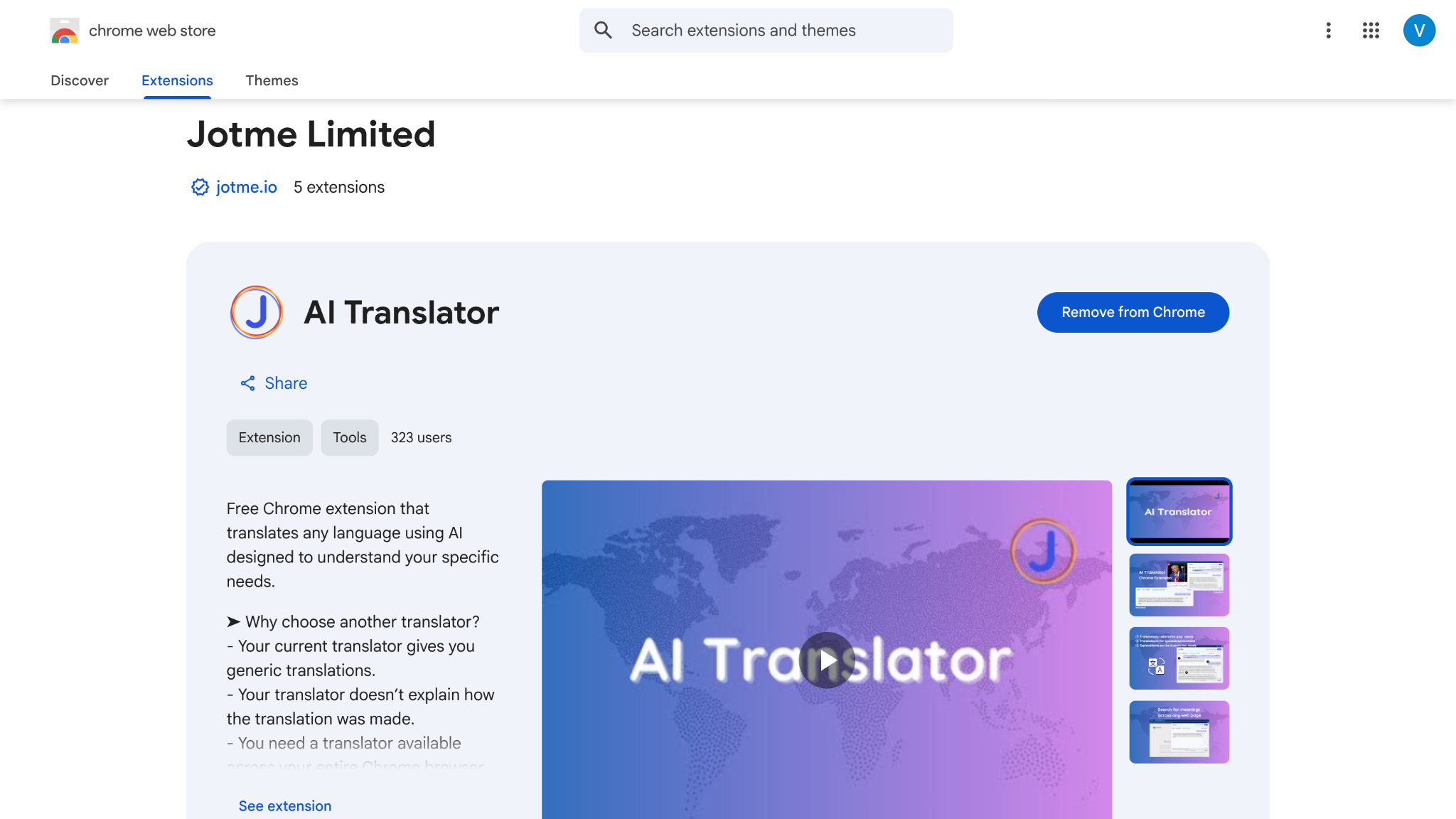
Étape 1 : Installez l'extension Chrome JotMe et ouvrez votre appel Google Meet. L'extension détecte automatiquement la réunion et ouvre son panneau.
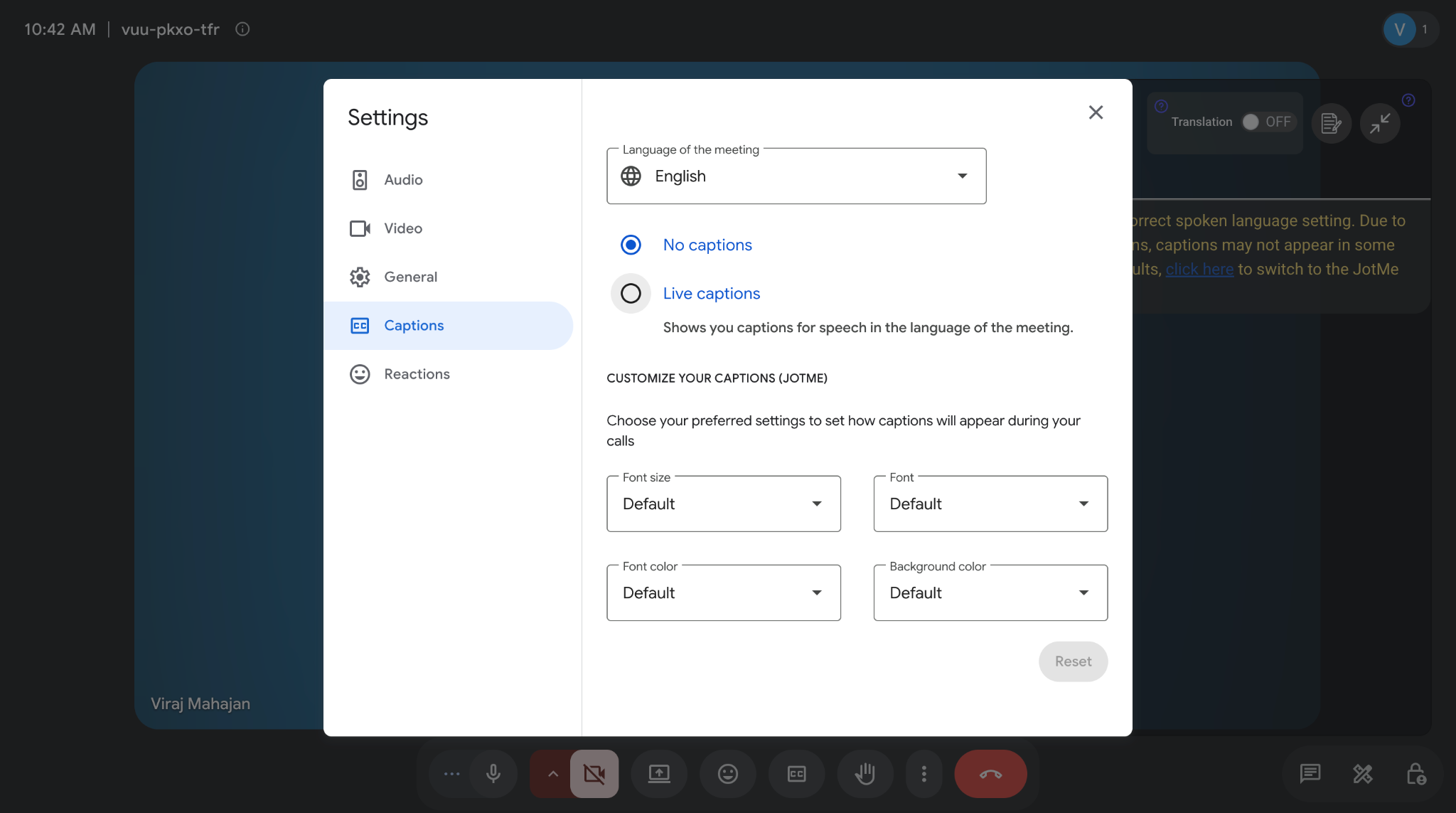
Étape 2 : Sélectionnez la langue parlée et choisissez la langue vers laquelle vous voulez traduire.
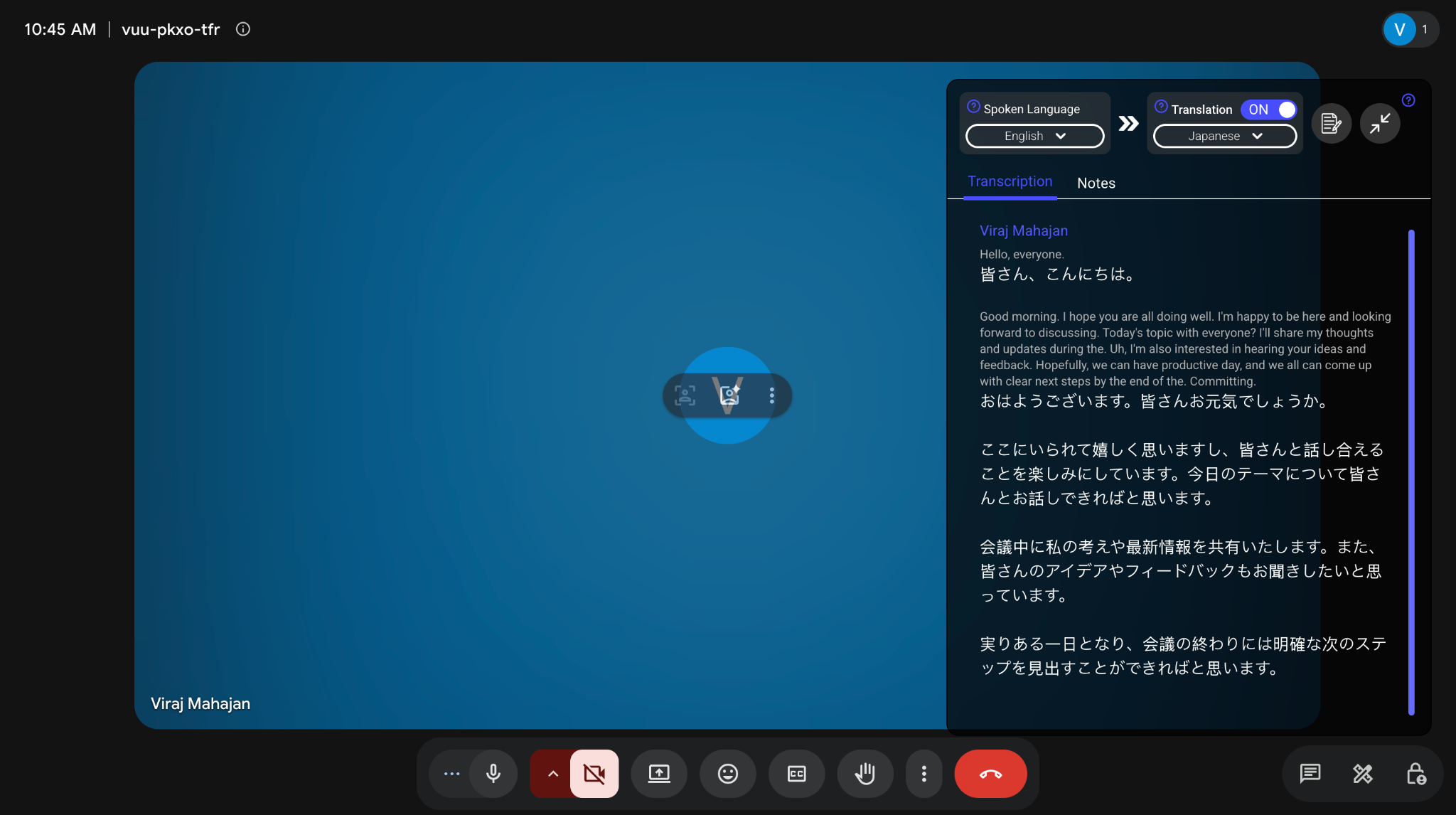
Étape 3 : Commencez à parler : JotMe affiche le discours original et sa traduction dans le panneau, en temps réel.
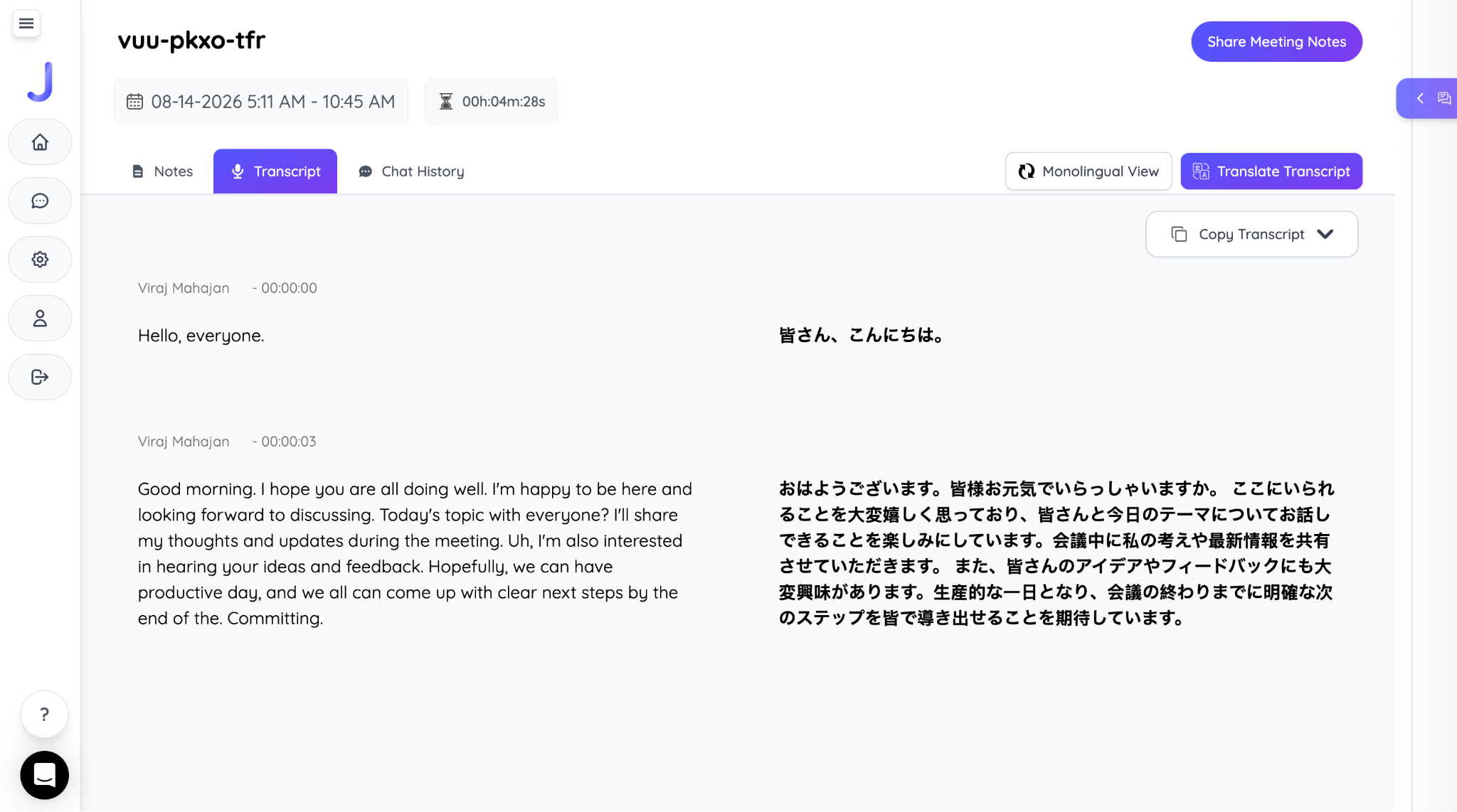
Étape 4 : Après la réunion, ouvrez l'onglet Transcription ou Notes pour consulter la transcription bilingue et les notes de réunion générées par IA.
Où sont enregistrés les fichiers Google Meet
Les enregistrements Google Meet sont sauvegardés automatiquement dans le Google Drive de l'organisateur de la réunion. Vous les trouverez dans le dossier Meet Recordings, généralement à l'intérieur d'un sous-dossier créé pour cette réunion précise. Les enregistrements plus anciens peuvent apparaître sous Legacy Meet Recordings.
Une fois le traitement terminé, l'organisateur de la réunion reçoit un e-mail contenant un lien vers l'enregistrement. Le traitement peut prendre plusieurs minutes, surtout pour les réunions longues, et les sous-titres peuvent mettre plus de temps à être disponibles.
Pour partager un enregistrement, ouvrez-le dans Google Drive et sélectionnez Partager. Si vous avez besoin d'une copie locale, utilisez Télécharger lorsque l'option est proposée. Google a modifié les autorisations de téléchargement et de copie par défaut en 2026 ; un administrateur peut donc devoir autoriser les lecteurs à télécharger ou copier les enregistrements Meet.
Comment enregistrer une réunion Google Meet multilingue pour un accès hors ligne
Enregistrer une réunion multilingue puis traduire le fichier après coup semble simple, mais la précision se perd exactement là où elle compte le plus. Un outil de traduction en direct qui travaille à partir d'un fichier déjà enregistré n'a aucun contexte conversationnel sur lequel s'appuyer : les noms de produits, les termes techniques et les noms propres sont bien plus souvent déformés qu'ils ne le seraient lors d'un passage en direct, où l'outil peut suivre le fil de la conversation au fur et à mesure.
Capturer une transcription bilingue en direct, plutôt qu'enregistrer d'abord puis traduire ensuite, résout ce problème. L'outil de traduction Google Meet de JotMe fonctionne ainsi : il traduit chaque phrase à mesure qu'elle est prononcée et conserve les noms propres et les termes techniques intacts, car il dispose du contexte de la conversation qui les entoure.
Étape 1 : Installez l'application de bureau JotMe et ouvrez-la avant le début de votre appel Google Meet.
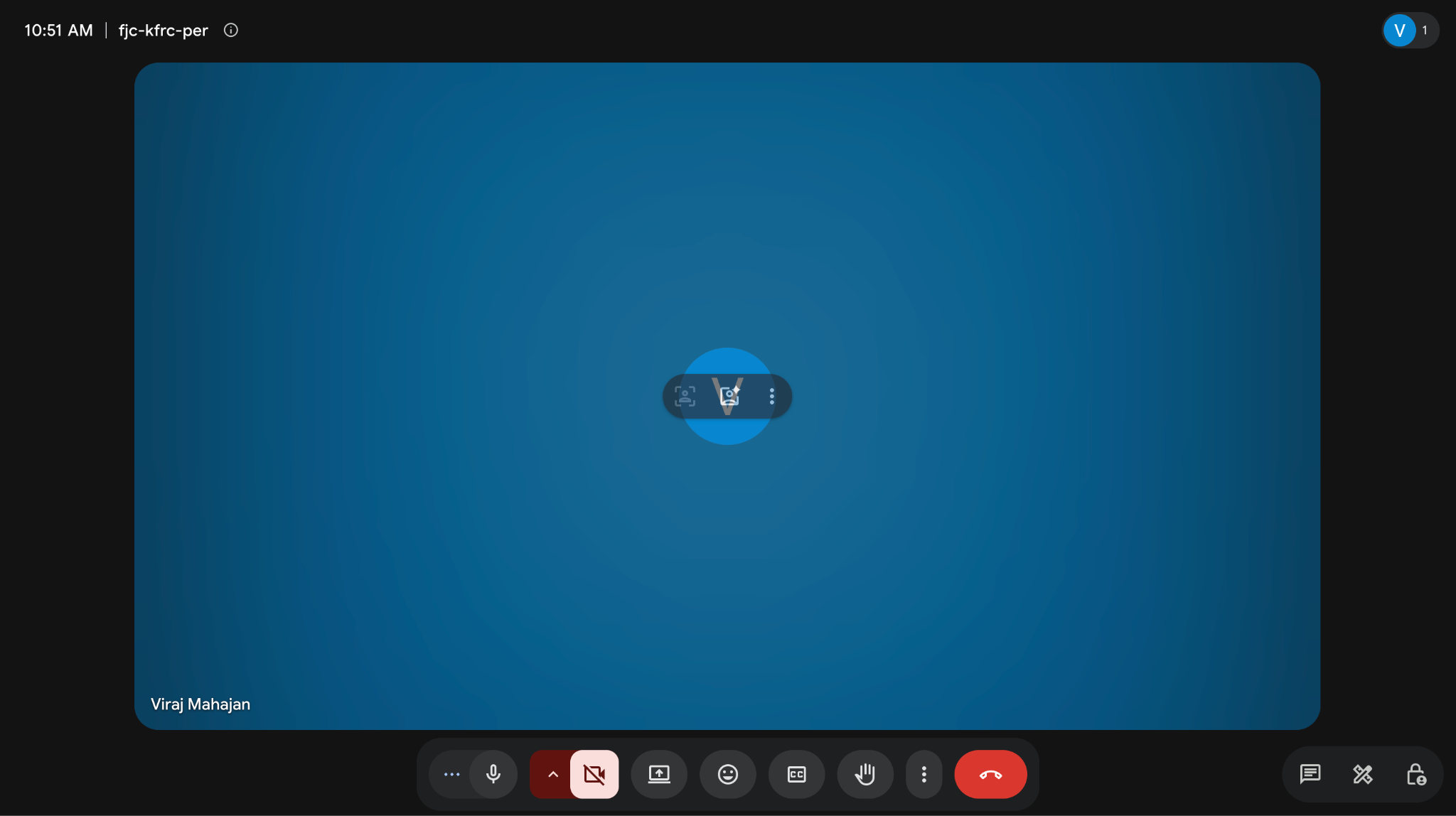
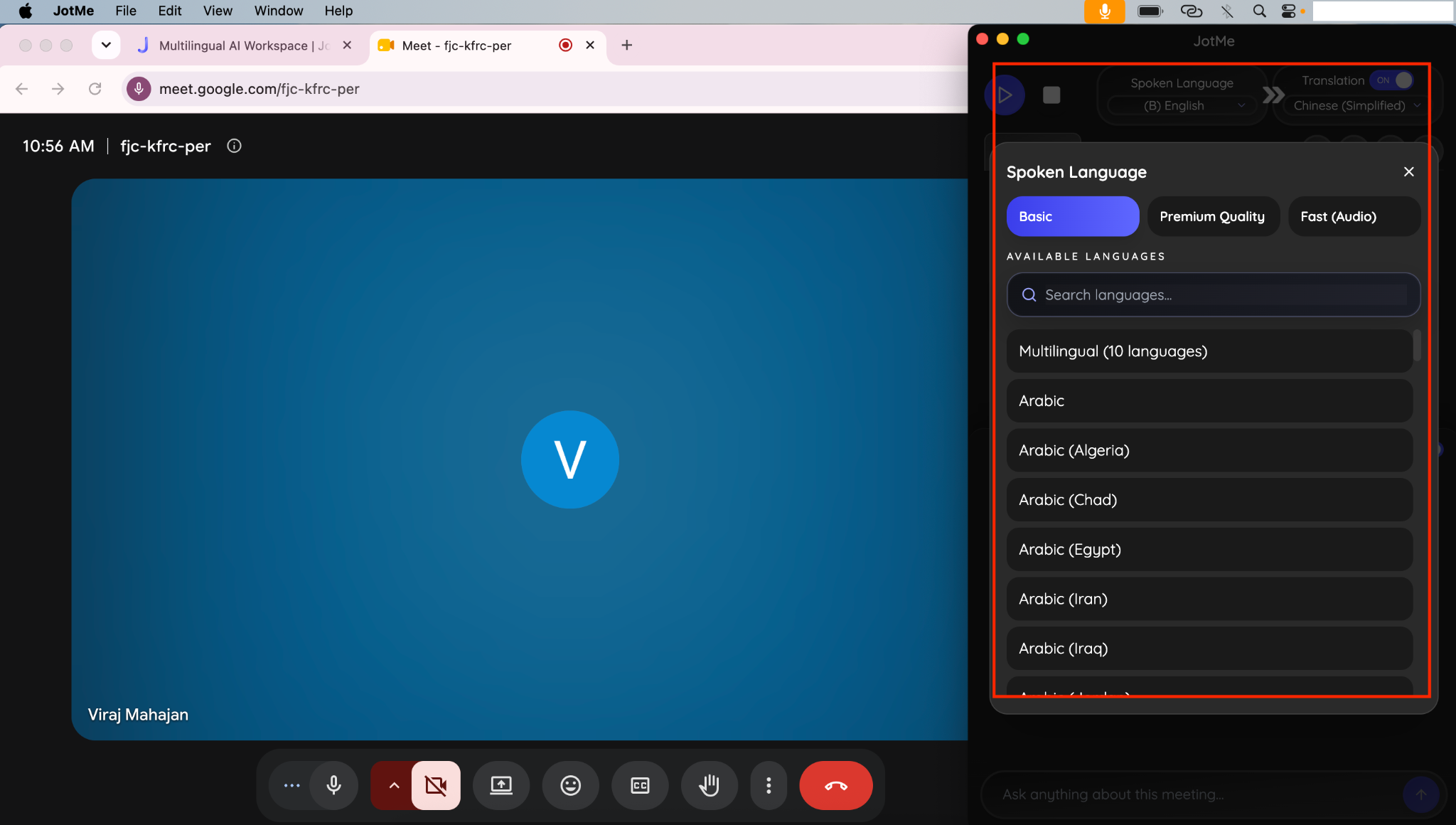
Étape 2 : Rejoignez votre appel Meet comme d'habitude, puis définissez votre langue parlée et la langue à traduire dans la barre de langues de JotMe.
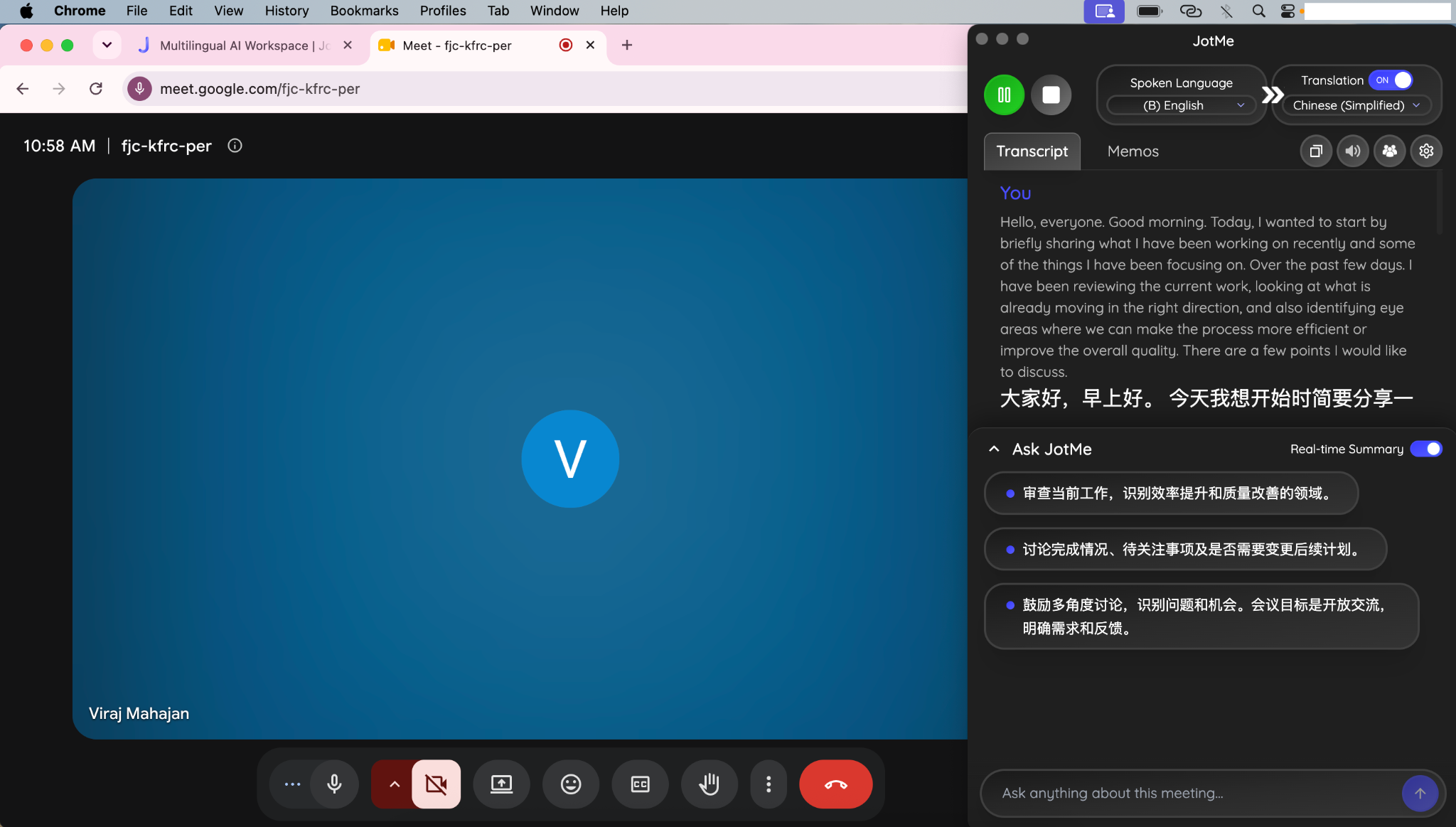
Étape 3 : JotMe laisse l'appel se dérouler sans ajouter de bot. Chaque intervention apparaît dans la transcription, dans les deux langues, en temps réel.
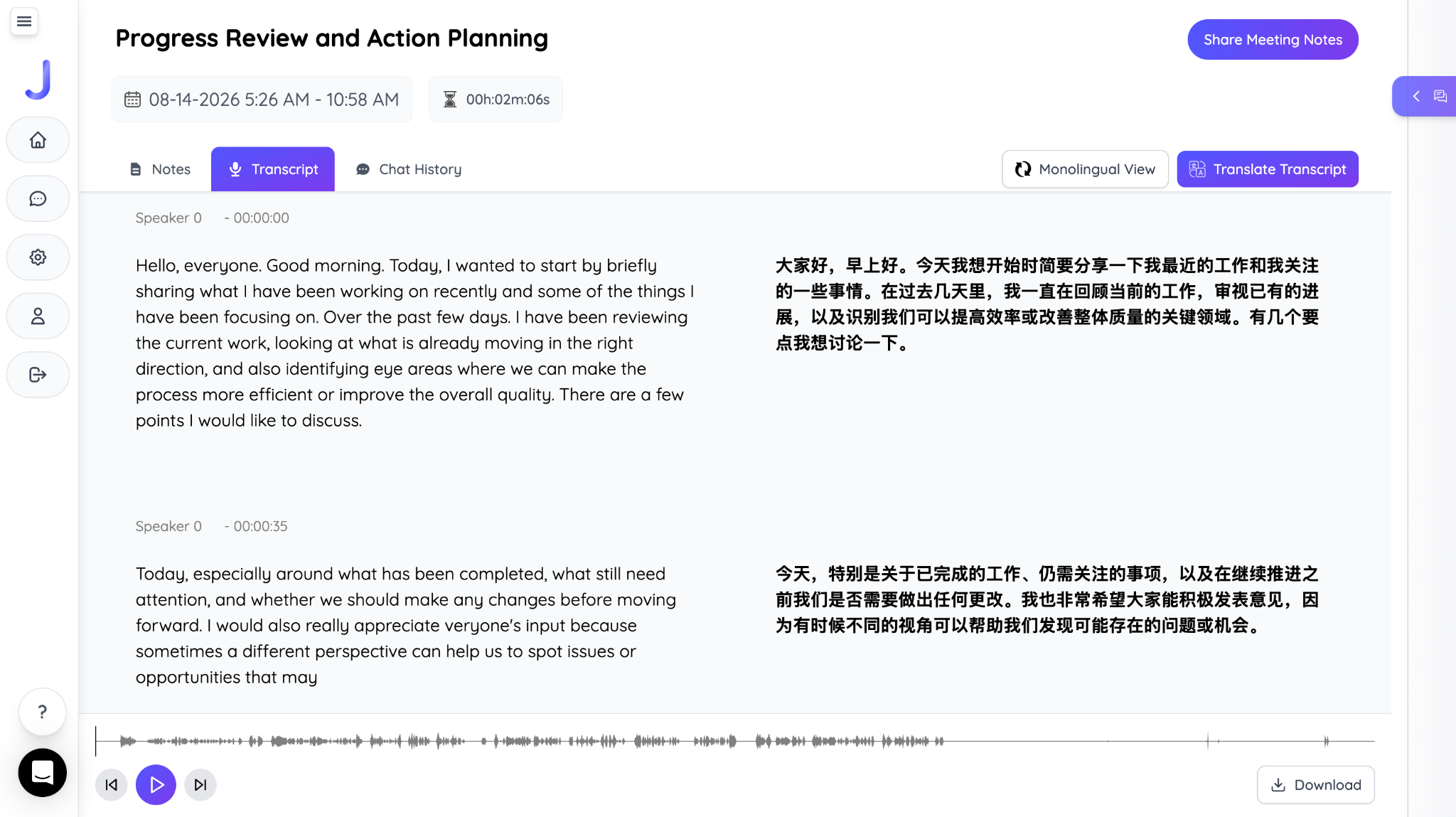
Étape 4 : Une fois l'appel terminé, enregistrez ou exportez la transcription bilingue pour toute personne ayant besoin de la trace hors ligne, dans l'une ou l'autre langue.
Si vous hésitez entre l'application de bureau et l'extension Chrome pour un appel récurrent, la comparaison des deux options détaille laquelle convient à quel type de réunion, et le guide plus complet sur la traduction automatique de Google Meet approfondit la couverture linguistique face à la fonction de traduction native de Google.
FAQ
Peut-on enregistrer un Google Meet sans que l'organisateur le sache ?
La fonction native de Google rend cela impossible par conception. Chaque participant reçoit une notification dès qu'un enregistrement démarre, si bien que personne n'enregistre nativement une session Google Meet en toute discrétion. L'enregistrement d'écran effectué par un participant sur son propre appareil est une autre affaire, et ce n'est pas quelque chose que Meet peut détecter ou signaler dans un sens ou dans l'autre.
Google Meet prévient-il les participants au démarrage d'un enregistrement ?
Oui, une notification apparaît pour toutes les personnes présentes dans l'appel dès que l'enregistrement commence, et de nouveau lorsqu'il s'arrête. Il n'existe aucun moyen de désactiver cette notification pour un enregistrement natif.
Combien de temps prend le traitement d'un enregistrement Google Meet ?
Une réunion courte est généralement prête quelques minutes après sa fin. Les appels plus longs mettent plus de temps à être traités, et les sous-titres en particulier peuvent accuser un retard de plusieurs heures sur la vidéo, même une fois l'enregistrement lui-même lisible dans Drive.
Un invité peut-il enregistrer un Google Meet qu'il n'a pas organisé ?
Un invité ne peut enregistrer un Google Meet qu'il n'a pas organisé que si l'organisation de l'organisateur l'autorise. Par défaut, l'organisateur et ses co-organisateurs peuvent lancer un enregistrement, et un administrateur peut étendre ce droit à d'autres participants internes. Les invités externes qui rejoignent depuis une autre organisation que celle de l'organisateur ne peuvent généralement pas lancer d'enregistrement, quelle que soit l'édition dont ils disposent personnellement.
Y a-t-il une limite de durée pour les enregistrements Google Meet ?
Oui, Google Meet autorise des enregistrements allant jusqu'à 8 heures par session. Google l'arrête automatiquement une fois cette limite atteinte, et il s'arrête aussi de lui-même si tout le monde quitte l'appel avant.
Peut-on enregistrer un Google Meet sur mobile ?
La fonction d'enregistrement de Google fonctionne sur un ordinateur ou un appareil Android éligible, mais il n'existe aucun bouton d'enregistrement natif dans l'application iOS. Les utilisateurs d'iPhone et d'iPad qui veulent enregistrer un Google Meet sur mobile doivent se rabattre sur l'enregistreur d'écran intégré à l'appareil.
Last updated on
August 24, 2026
Follow us on social media:


