Conseils
Comment passer de l'extension JotMe Chrome à l'application de bureau ?

Taka Shirasu
January 12, 2026

Si votre extension JotMe Chrome ne fonctionne pas, vous n'êtes pas seul. Certains comptes Google limitent les extensions Chrome sur Google Meet, et JotMe se concentre désormais sur ses applications de bureau et mobiles, où nous pouvons proposer de meilleures fonctionnalités basées sur l'IA. Voici comment basculer en douceur et continuer à capturer des transcriptions et des traductions en direct sans interruption.
- Supprimer l'extension du navigateur Chrome
- Télécharger l'application de bureau
- Commencez à transcrire et à traduire
Étape 1 : Supprimez l'extension JotMe Chrome
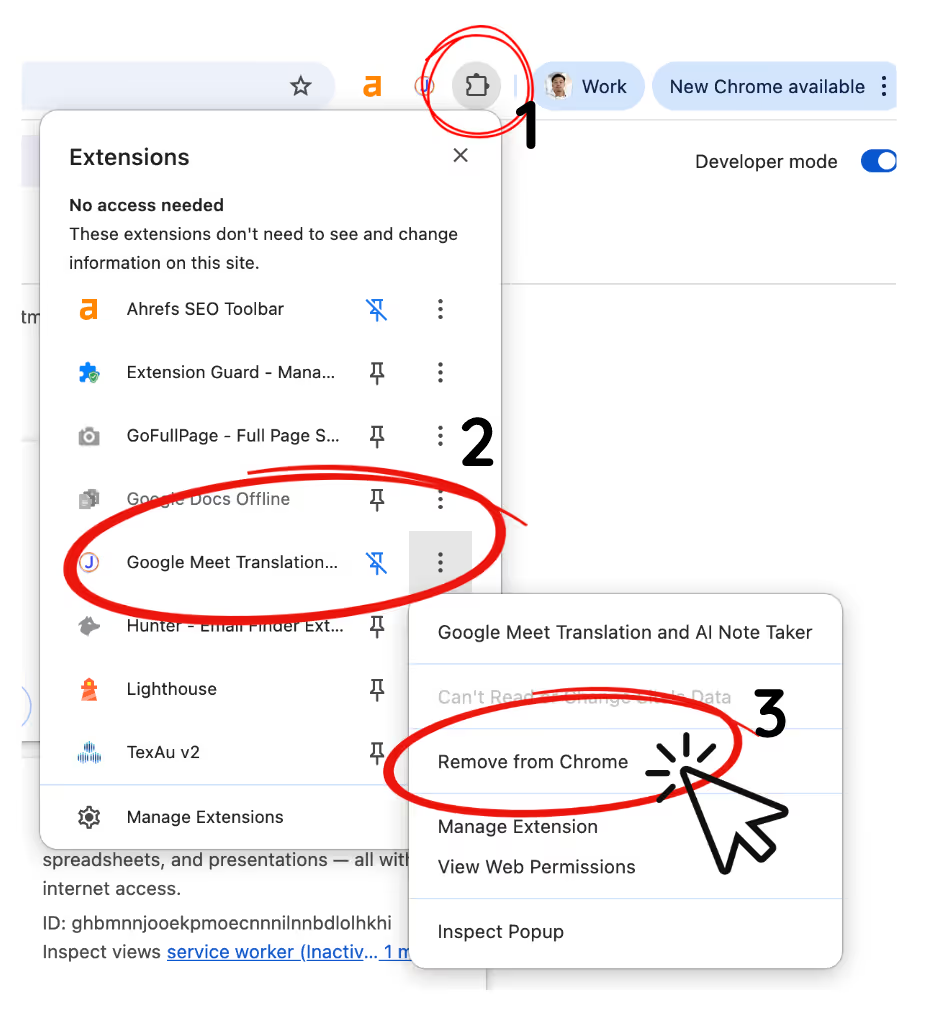
L'application de bureau JotMe ne fonctionnera pas si l'extension Chrome reste active car un compte ne peut pas exécuter plusieurs sessions simultanément. Cliquez sur l'icône en forme de puzzle dans Chrome, localisez JotMe et supprimez ou désactivez l'extension.
Étape 2 : Téléchargez l'application de bureau JotMe
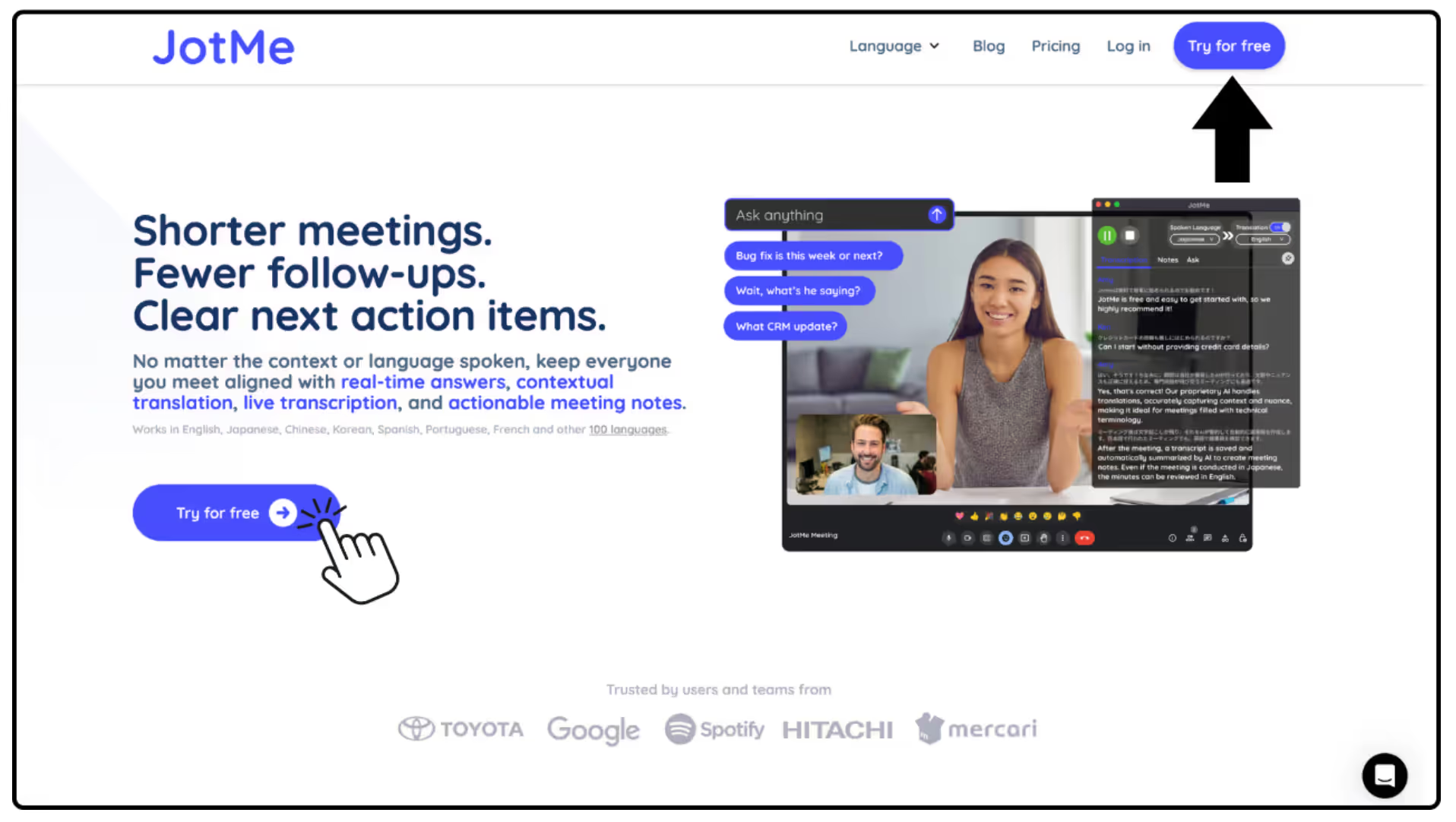
Visitez le site JotMe et cliquez sur n'importe quel bouton « Essayer gratuitement ». Sélectionnez le programme d'installation de bureau correspondant à votre appareil : macOS (Apple Silicon), macOS (Intel) ou Windows. Téléchargez et installez pour continuer à utiliser la transcription AI sans limitation de navigateur.
Étape 3 : Commencez à transcrire et à traduire avec l'application de bureau
Ouvrez l'application de bureau, sélectionnez votre langue parlée et votre langue de traduction, puis cliquez sur Commencer pour transcrire et traduire les réunions en temps réel. Pour obtenir des conseils d'utilisation étape par étape, voir : https://www.jotme.io/how-to-use-jotme.
Last updated on
April 16, 2026
Follow us on social media: