







Conseils
Comment traduire automatiquement les conversations orales dans Google Meet

Taka Shirasu
13 août 2026
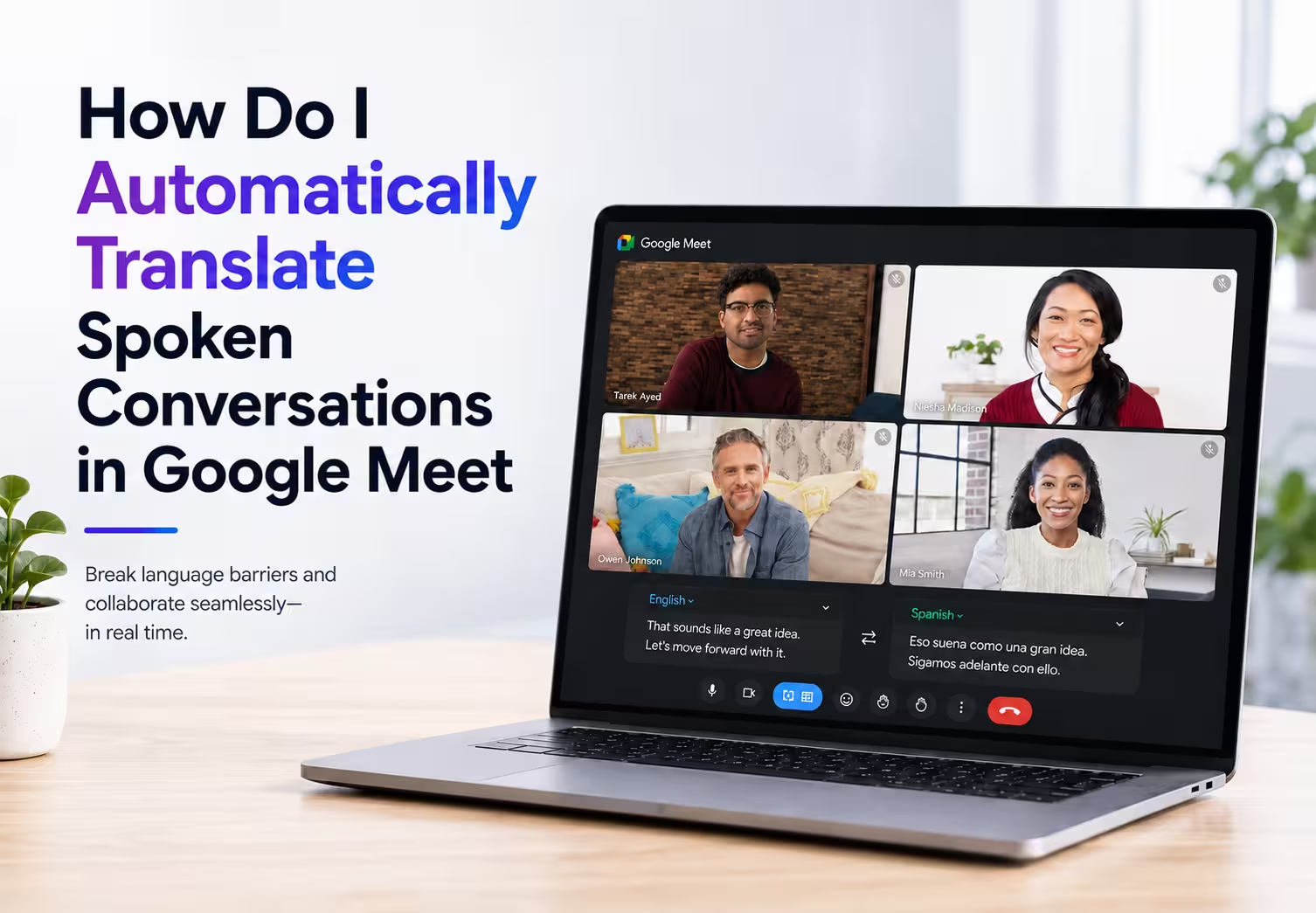
Vous pouvez traduire automatiquement les conversations orales dans Google Meet de 2 façons : activer la traduction vocale intégrée de Google, qui exige un forfait Workspace ou Google AI payant et prend en charge 5 langues, ou utiliser un outil de traduction de réunion par IA en parallèle de l'appel. JotMe emprunte la seconde voie via une application de bureau et une extension Chrome, qui traduisent toutes deux vos réunions Google Meet dans plus de 200 langues pendant que la conversation se déroule, puis vous remettent une transcription bilingue et des notes de réunion générées par IA à la fin de l'appel.
La plupart des personnes qui recherchent la traduction en direct de Google Meet se heurtent au même mur. Les sous-titres en direct s'affichent en anglais, le bouton des sous-titres traduits réclame un forfait que le compte ne possède pas, et la fonction de traduction vocale ne couvre que l'espagnol, le français, l'allemand, le portugais et l'italien. Quiconque travaille avec un fournisseur japonais, une équipe de design coréenne ou une classe hindiphone se retrouve totalement hors de cette liste.
Ce guide explique ce que Google Meet propose aujourd'hui, où il pèche, et les étapes exactes des deux configurations JotMe, avec des captures d'écran prises pendant un appel réel.
Points clés à retenir
- La fonction native de Google : la traduction vocale dans Google Meet est devenue disponible pour tous les clients professionnels le 27 janvier 2026, et elle couvre la traduction bidirectionnelle entre l'anglais et l'espagnol, le français, l'allemand, le portugais et l'italien.
- La vraie limite : une seule paire de langues fonctionne par réunion, l'audio traduit n'apparaît jamais dans l'enregistrement, et la fonction marche sur ordinateur tandis que la prise en charge mobile reste en cours de déploiement.
- La voie JotMe sur ordinateur : téléchargez l'application de bureau JotMe, rejoignez l'appel, définissez la langue parlée et la langue de traduction depuis la barre supérieure, et toute la réunion se traduit en temps réel avec Ask JotMe à côté.
- La voie de l'extension Chrome JotMe : l'extension détecte l'appel Google Meet toute seule, traduit au fil de la parole grâce à une architecture sans bot, et produit une transcription bilingue ainsi que des notes de réunion partageables ensuite.
Que fait la traduction vocale automatique dans Google Meet
La traduction vocale de Google Meet convertit la voix d'un intervenant dans une autre langue pendant l'appel et diffuse cette traduction par-dessus l'audio d'origine. Google a annoncé la disponibilité générale le 4 février 2026, confirmant que la fonction avait quitté le programme alpha restreint le 27 janvier 2026 et atteint les clients Workspace sur certains forfaits.
Les coulisses de l'ingénierie expliquent pourquoi elle est arrivée à ce moment. Le propre récit de Google sur la construction indique que l'ancienne traduction audio fonctionnait en une chaîne de 3 étapes — transcrire la parole, traduire le texte, puis reconvertir le tout en voix — ce qui produisait 10 à 20 secondes de latence et rendait toute conversation naturelle impossible. L'équipe a abouti à un modèle unique qui commence à émettre de l'audio presque immédiatement, et elle a identifié 2 à 3 secondes comme le point idéal où la conversation continue de fluidement s'écouler.
Google Meet embarque aussi une fonction distincte et plus ancienne, appelée sous-titres traduits, qui affiche du texte plutôt que de l'audio. Les deux fonctions répondent à des questions différentes, et les confondre est la raison la plus fréquente pour laquelle les gens croient que leur compte est cassé.
| Fonction dans Google Meet | Ce que vous obtenez | Langues couvertes | Forfait requis |
|---|---|---|---|
| Sous-titres en direct | Texte à l'écran de la seule langue parlée | Définies par la langue de la réunion | Inclus largement |
| Sous-titres traduits | Texte à l'écran traduit dans une seconde langue | Environ 70 langues | Business Standard, Business Plus, Enterprise Standard, Enterprise Plus et Google AI Pro pour l'éducation |
| Traduction vocale | Audio doublé diffusé par-dessus la voix de l'intervenant d'origine | L'anglais associé à l'espagnol, au français, à l'allemand, au portugais et à l'italien | Business Standard, Business Plus, Enterprise Standard, Enterprise Plus, Frontline Plus, Google AI Pro et Google AI Ultra |
Google publie la liste complète des langues des sous-titres traduits et le chemin du bouton sur sa page d'aide Google Meet consacrée aux sous-titres traduits. Les équipes qui suivent les nouveautés à venir dans l'application peuvent consulter le récapitulatif régulier des nouvelles fonctionnalités de Google Meet sur le blog JotMe.
Comment traduire vos réunions Google Meet avec l'application de bureau JotMe
Vous traduisez vos réunions Google Meet avec l'application de bureau JotMe en 4 étapes : téléchargez l'application JotMe, rejoignez votre appel Google Meet comme d'habitude, définissez la langue parlée et la langue de traduction dans la barre supérieure, et laissez la transcription se construire dans les deux langues au fil des échanges. JotMe couvre plus de 200 langues et 39 000+ paires de langues, ce qui place le japonais, le coréen, le chinois, le hindi, le vietnamien et le tamoul dans le même flux de travail que l'espagnol et le français.
Étape 1 : téléchargez et ouvrez l'application de bureau JotMe
L'application de bureau JotMe s'exécute à côté du navigateur plutôt qu'à l'intérieur, si bien que la réunion elle-même reste intacte. Le guide de prise en main de JotMe couvre l'installation et les autorisations du premier lancement, dans l'ordre.
Étape 2 : rejoignez votre appel Google Meet sur l'autre écran
JotMe capte votre réunion sans envoyer de bot dans l'appel. La liste des participants reste exactement la même, et l'organisateur ne reçoit aucune demande de connexion. C'est particulièrement utile pour les réunions clients, où un nom de bot inconnu peut distraire les gens avant même le début de la conversation.
Étape 3 : définissez la langue parlée et la langue de traduction
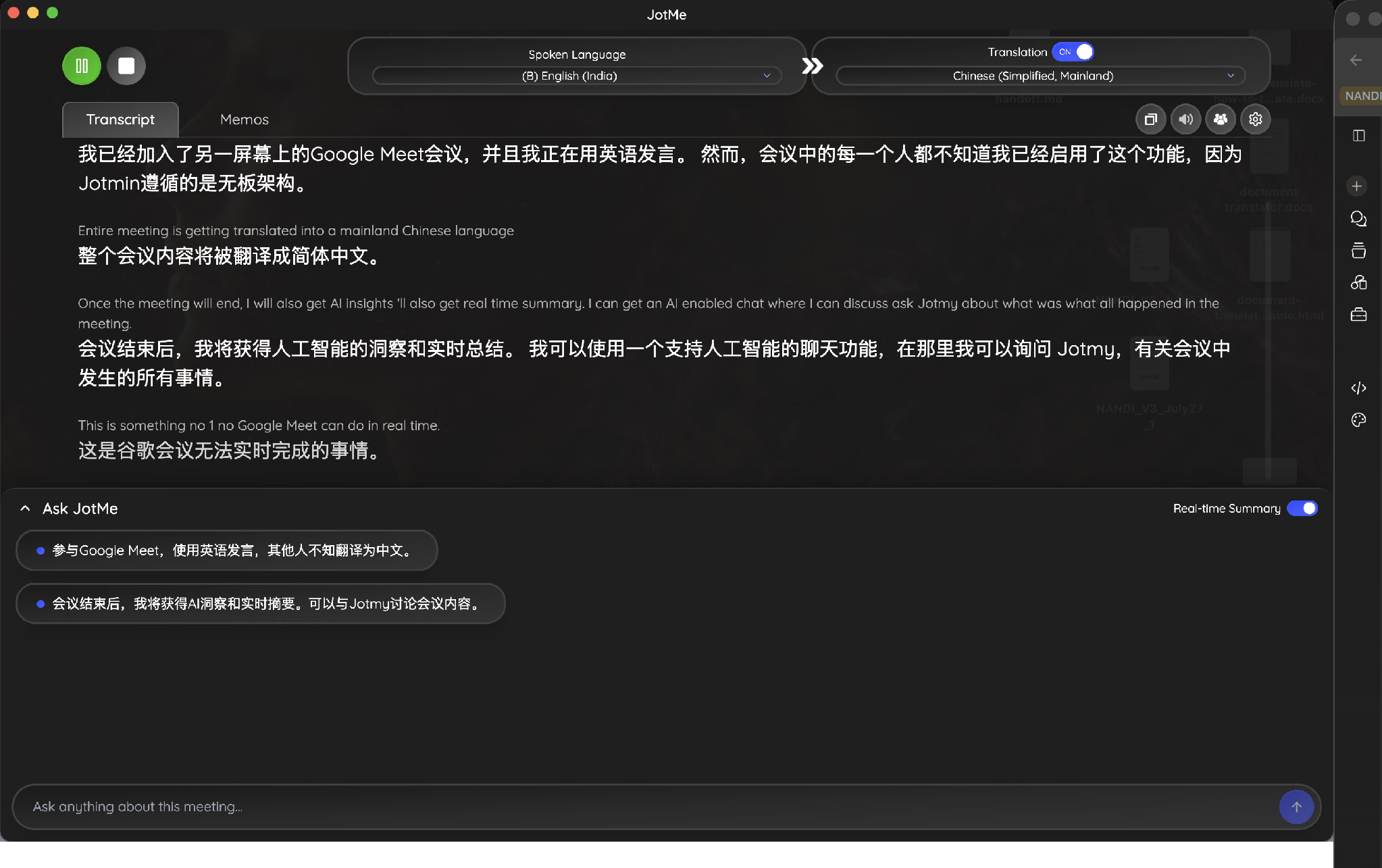
Réglez la langue parlée sur anglais (Inde) et activez la traduction vers le chinois (simplifié, continental). Pendant la réunion, chaque ligne apparaît d'abord en anglais puis, juste en dessous, en chinois, de sorte que tout le monde peut suivre la conversation dans les deux sens, en anglais vers chinois comme en chinois vers anglais.
Étape 4 : utilisez Ask JotMe et le résumé en temps réel
Le panneau inférieur de la capture ci-dessus contient Ask JotMe avec l'option Résumé en temps réel activée, et les points clés se mettent à jour à mesure que la réunion avance. Quelqu'un qui arrive 20 minutes en retard lit 2 lignes au lieu de demander à 4 personnes de récapituler, et le même panneau répond aux questions sur ce qu'un intervenant a dit plus tôt sans avoir à faire défiler toute la transcription.
Remarque : l'application de bureau conserve aussi un onglet Mémos à côté de Transcription, de sorte que les actions à mener que vous saisissez pendant l'appel restent rattachées à la même session que la traduction.
Comment configurer la traduction en direct de Google Meet avec l'extension Chrome JotMe
Vous configurez la traduction en direct de Google Meet avec l'extension Chrome JotMe en l'installant une seule fois, en ouvrant n'importe quel appel Google Meet, puis en choisissant une langue de traduction dans le panneau qui apparaît à droite. L'extension détecte la réunion toute seule : aucune étape de démarrage séparée n'est nécessaire.
Étape 1 : installez l'extension JotMe et ouvrez un appel Google Meet
L'extension JotMe accroche un panneau à la fenêtre de réunion, avec la langue parlée à gauche, un bouton de traduction à droite, et les onglets Transcription et Notes en dessous.
Étape 2 : choisissez votre langue de traduction dans le menu déroulant.
Le menu déroulant de cette version propose l'anglais, le japonais, le chinois, le coréen, le hindi, le thaï, le vietnamien, le français, l'allemand, l'italien, le portugais, le russe et l'espagnol comme choix rapides. Le japonais et le coréen, les 2 langues absentes de la traduction vocale disponible de Google, figurent en tête de cette liste.
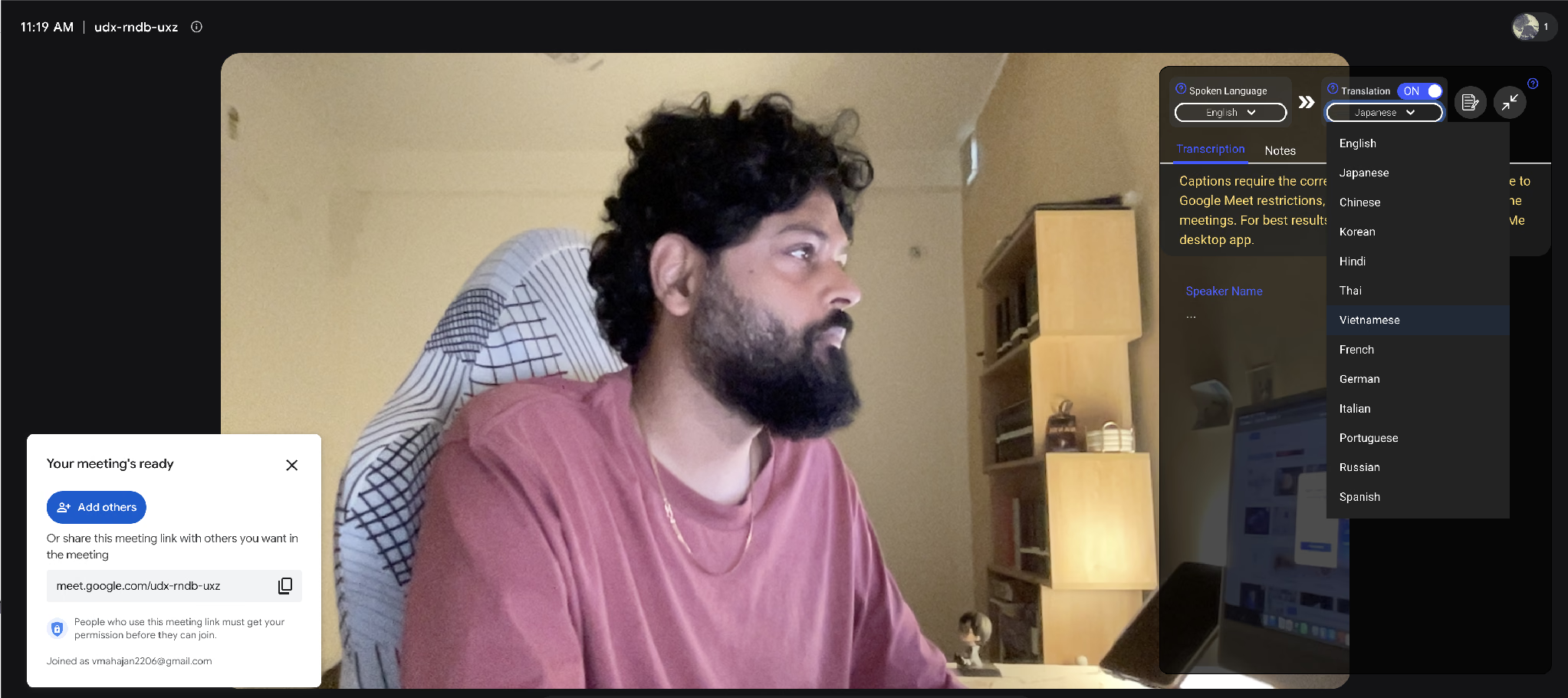
Cette même capture affiche un message qui vaut la peine d'être lu avant un appel important. JotMe précise que les sous-titres exigent le bon réglage de langue parlée, que les restrictions de Google Meet peuvent empêcher les sous-titres d'apparaître dans certaines réunions, et que l'application de bureau donne un meilleur résultat. Les deux voies existent pour une raison, et la comparaison entre l'extension Chrome JotMe et l'application de bureau explique laquelle convient à quel type de réunion.
Étape 3 : commencez à parler et lisez la transcription bilingue
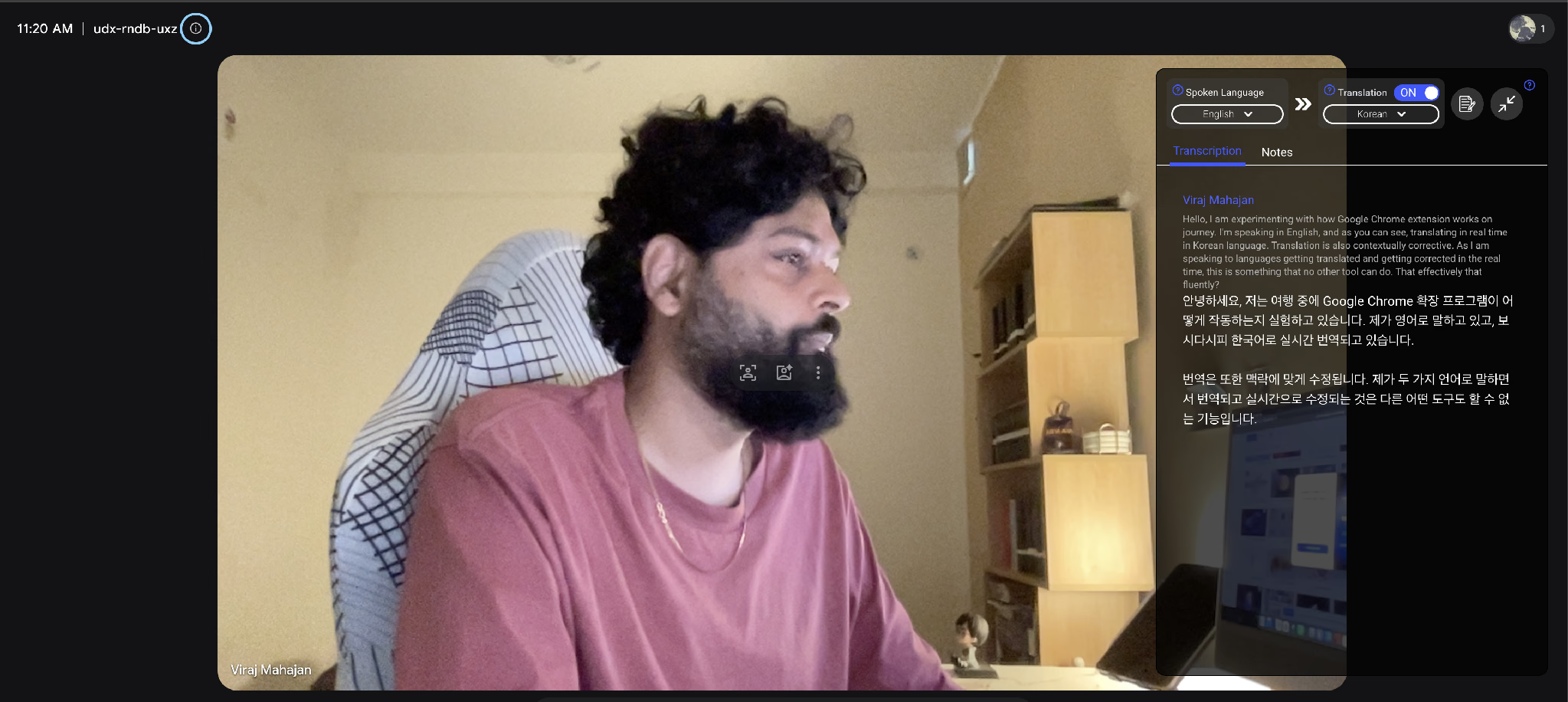
Comme vous le voyez ci-dessous, l'extension JotMe assure sans accroc la traduction en direct de l'anglais vers le coréen, ligne par ligne. Le paragraphe source apparaît en gris, la traduction coréenne suit en dessous, et la traduction se corrige à mesure que la phrase se complète, plutôt que de se figer sur une première interprétation au milieu d'une proposition.
Étape 4 : récupérez les notes et la transcription après l'appel
L'onglet Notes produit des notes de réunion par IA une fois l'appel terminé, et la transcription bilingue s'exporte pour tous ceux qui ont manqué la réunion. Un fournisseur à Osaka lit la colonne japonaise, le responsable des opérations à Londres lit la colonne anglaise, et tous deux travaillent à partir d'un seul document. La page dédiée à la traduction Google Meet détaille l'ensemble des options d'export et de partage.
Pourquoi le sous-titrage en direct de Google Meet n'affiche-t-il qu'une seule langue
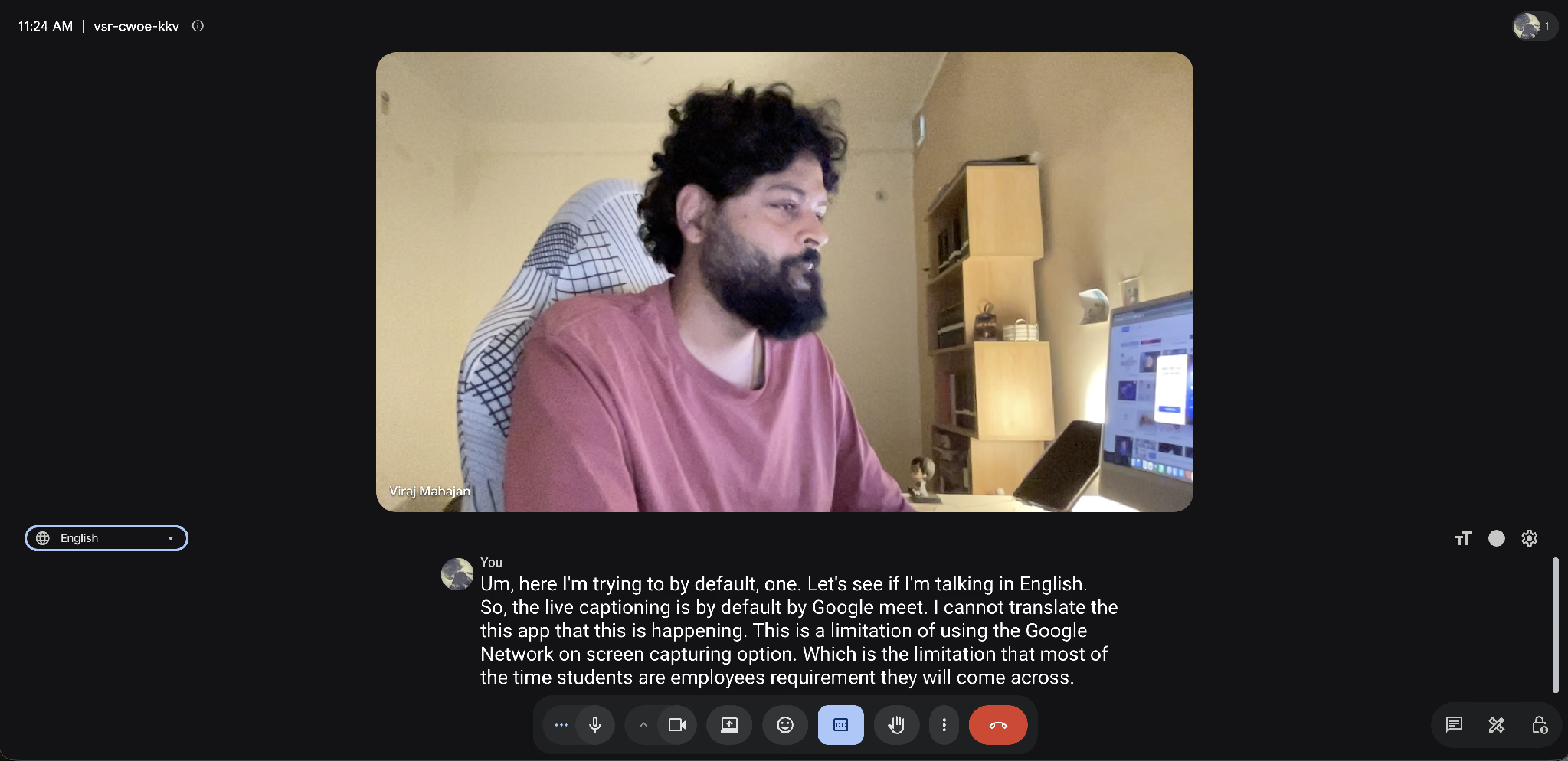
Le sous-titrage en direct de Google Meet transcrit la langue que les gens parlent au lieu de la traduire ; un appel tenu en anglais produit donc des sous-titres en anglais et rien d'autre, tant que les sous-titres traduits ou la traduction vocale ne sont pas activés. La capture ci-dessous le montre précisément : le sous-titrage Google Meet par défaut tourne sur un appel réel, imprimant du texte anglais pour de la parole anglaise, sans aucune seconde langue à l'écran.
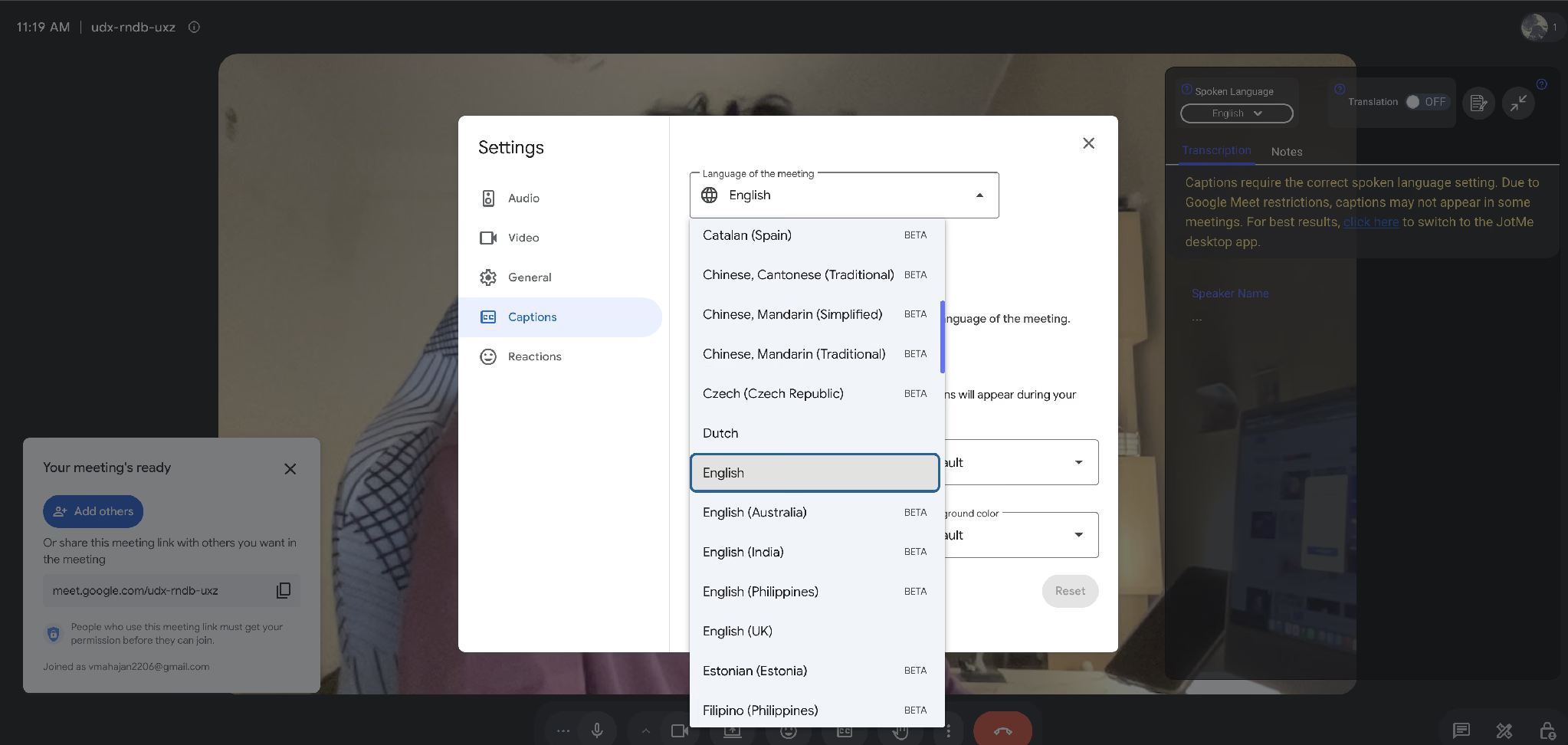
Le réglage vers lequel on se tourne en premier ne fait qu'accentuer la confusion. « Langue de la réunion », sous Paramètres puis Sous-titres, demande quelle langue les gens parlent, et la liste est assez longue pour ressembler à un menu de traduction. Le catalan, les variantes cantonaise et mandarine du chinois, le tchèque, le néerlandais, l'anglais, l'anglais (Inde) et des dizaines d'autres y figurent, tous marqués comme langues d'entrée des sous-titres, et non comme langues de sortie.
Les 6 limites à connaître avant un appel client
- Une seule paire de langues par réunion : Google confirme qu'une seule paire, comme anglais vers espagnol, reste active à la fois ; un appel réunissant des intervenants japonais, allemands et anglais ne peut donc pas servir les 3 en même temps.
- Cinq langues dans la version disponible : la traduction vocale couvre l'anglais associé à l'espagnol, au français, à l'allemand, au portugais et à l'italien. Le japonais, le coréen, le hindi, le vietnamien, le tamoul et le thaï restent en dehors de cet ensemble.
- Les enregistrements perdent la traduction : l'enregistrement conserve l'audio d'origine, si bien que l'audio traduit ne survit jamais à la réunion.
- Le matériel de salle de réunion est en lecture seule : les personnes présentes dans une salle équipée Meet entendent les traductions, mais leurs propres propos ne sont pas traduits.
- D'abord l'ordinateur : Google indique la prise en charge d'Android et d'iOS comme un déploiement à venir plutôt que comme une fonction déjà livrée.
- Réservé aux forfaits payants : un compte Google personnel gratuit n'obtient ni la traduction vocale ni les sous-titres traduits.
Google a annoncé un modèle plus ambitieux appelé Gemini 3.5 Live Translate le 9 juin 2026, promettant plus de 70 langues et 2 000+ combinaisons de langues dans une même réunion. Cette évolution est entrée en préversion privée pour des clients Workspace professionnels sélectionnés, et Google n'a publié aucune date de disponibilité générale, ni tarif, ni exigence de forfait. Quiconque a besoin du japonais ou du coréen lors d'un appel cette semaine a toujours besoin d'une autre solution.
Traduction native de Google Meet vs JotMe : lequel couvre le plus
La fonction native de Google l'emporte sur la commodité pour les 5 langues européennes prises en charge, et JotMe l'emporte sur la couverture linguistique, la prise en charge au-delà de Google Meet, et ce qui reste après la fin de l'appel. Le tableau ci-dessous met les deux face à face sur les points que les gens vérifient réellement avant une réunion.
| Ce dont vous avez besoin | Traduction vocale de Google Meet | JotMe |
|---|---|---|
| Couverture linguistique | L'anglais associé à 5 langues dans la version disponible | Plus de 200 langues et 39 000+ paires de langues |
| Prise en charge du japonais, du coréen, du hindi | En dehors de l'ensemble de langues disponible | Prise en charge dans l'application de bureau comme dans l'extension Chrome |
| Plusieurs langues dans une même réunion | Prend en charge une paire de langues à la fois | Chaque participant peut choisir sa langue préférée |
| Forfait requis | Exige un forfait Google Workspace payant ou Google AI Pro/Ultra | Forfait gratuit disponible |
| Bot dans la liste des participants | Aucun, s'exécute nativement dans Google Meet | Aucun bot requis. Son architecture sans bot le rend invisible aux autres participants. |
| Fonctionne en dehors de Google Meet | Google Meet uniquement | Zoom, Microsoft Teams, Webex, Slack, Discord, WhatsApp et plus encore |
| Notes de réunion après l'appel | Disponibles séparément via les fonctionnalités Gemini | Notes de réunion par IA en 21 langues, plus Ask JotMe |
| Transcription bilingue à partager | Non | Oui, les deux langues dans une seule transcription |
Environ 1 700+ organisations et 300 000 utilisateurs font tourner JotMe sur ces applications aujourd'hui. Le hub JotMe pour Google Meet rassemble les guides de configuration de chacune d'elles.
Qui a besoin d'un outil de traduction par IA pour les appels Google Meet
Quiconque a une paire de langues qui sort des 5 langues prises en charge par Google a besoin d'un outil de traduction par IA fonctionnant en parallèle de l'appel. Trois situations reviennent le plus souvent dans les échanges avec le support, et aucune n'est résolue par la fonction native aujourd'hui.
Les responsables des opérations travaillant avec des fournisseurs japonais et coréens
Les équipes qui ont besoin de la traduction de l'anglais vers le japonais pendant les réunions fournisseurs peuvent tirer parti de transcriptions bilingues en direct. Un responsable des opérations anglophone qui passe en revue des plannings d'outillage avec un fournisseur à Nagoya peut garder l'anglais comme langue parlée et le japonais comme langue de traduction. Chaque intervention apparaît dans les deux langues pendant la réunion, ce qui aide les deux parties à vérifier les termes techniques, les quantités et les dates de livraison sans attendre un e-mail de suivi. C'est particulièrement utile pour les appels fournisseurs récurrents, où de petites erreurs de traduction peuvent retarder la production ou créer des allers-retours inutiles.
Un outil de traduction pour les étudiants qui suivent des cours dans une autre langue
Les universités organisent sans cesse des conférences invitées sur Google Meet, et un étudiant à Pune qui assiste à un cours de science des matériaux d'un professeur allemand n'a aucune voie via l'offre grand public de Google. Un compte Google gratuit n'obtient ni sous-titres traduits ni traduction vocale. La meilleure application de traduction pour les étudiants qui produit une transcription bilingue résout le problème de la révision autant que celui du direct, puisque la transcription devient un support d'étude dès la fin du cours.
Revues de design et de produit en 3 langues
Une revue de produit avec une équipe de design coréenne, un responsable QA vietnamien et un chef de produit anglophone enfreint immédiatement la règle de la paire unique. Chaque participant réglant sa propre langue de traduction contourne la contrainte, et la transcription bilingue partagée donne à l'équipe un seul compte rendu au lieu de 3 jeux de notes personnels qui se contredisent d'ici vendredi.
Par quelle configuration de traduction Google Meet commencer
Commencez par la traduction vocale native de Google lorsque votre équipe travaille en anglais, espagnol, français, allemand, portugais ou italien, et que votre organisation paie déjà un forfait Workspace éligible. Cette voie n'ajoute rien à installer. Tout ce qui sort de ces 5 langues, chaque compte gratuit et chaque réunion qui nécessite une transcription bilingue partageable pointe vers JotMe, via l'extension Chrome pour un appel rapide ou l'application de bureau quand la réunion compte.
Faites un court appel test avant la réunion qui compte. Installez l'extension, réglez votre langue de traduction, parlez pendant 2 minutes et relisez la transcription. La configuration de la traduction Google Meet de JotMe déroule les deux voies avec les mêmes captures d'écran que celles utilisées plus haut.
FAQ
Google Meet peut-il traduire automatiquement les conversations orales ?
Oui, grâce à la traduction vocale, devenue disponible pour les clients professionnels le 27 janvier 2026, qui double l'audio traduit par-dessus la voix d'origine. La version disponible gère l'anglais associé à l'espagnol, au français, à l'allemand, au portugais et à l'italien, fonctionne sur 1 paire de langues par réunion, et nécessite un forfait Business Standard ou Plus, Enterprise Standard ou Plus, Frontline Plus, ou Google AI Pro ou Ultra. Les comptes hors de ces offres ne voient aucune option de traduction.
Pourquoi mes sous-titres Google Meet ne se traduisent-ils pas ?
Les sous-titres n'affichent qu'une seule langue parce que le sous-titrage en direct transcrit la parole au lieu de la traduire. « Langue de la réunion », sous Paramètres puis Sous-titres, définit la langue que Google Meet écoute, et les sous-titres traduits se cachent derrière un bouton distinct disponible sur des forfaits Workspace précis. Un compte sur une offre personnelle gratuite n'atteint aucun des deux boutons, ce qui explique la plupart des signalements de sous-titres apparaissant en anglais lors d'un appel en japonais.
JotMe ajoute-t-il un bot à la liste des participants Google Meet ?
Non, l'application de bureau JotMe comme l'extension Chrome s'exécutent en dehors de la réunion, si bien que rien ne rejoint l'appel et aucune autorisation de l'organisateur n'est demandée. Les autres participants voient la même liste qu'avant, ce qui garde les appels clients et les jurys d'entretien impeccables.
Combien de langues JotMe peut-il traduire dans une réunion Google Meet ?
JotMe prend en charge plus de 200 langues et 39 000+ paires de langues, avec des notes de réunion par IA disponibles en 21 langues. Cela couvre le japonais, le coréen, le chinois, le hindi, le vietnamien, le thaï et le tamoul, aux côtés des langues européennes que Google prend en charge nativement.
Puis-je traduire des réunions Google Meet avec un forfait gratuit ?
JotMe propose un forfait gratuit avec 20 minutes de traduction en direct par mois, de quoi couvrir un court point d'équipe ou un premier appel test. La traduction vocale de Google Meet exige un forfait payant sans option gratuite ; un compte Gmail personnel n'a donc aucune voie native vers l'audio traduit.
Google Meet prendra-t-il bientôt en charge la traduction vocale du japonais et du coréen ?
Google a annoncé Gemini 3.5 Live Translate le 9 juin 2026, avec plus de 70 langues et 2 000+ combinaisons de langues dans une même réunion, et ce modèle est entré en préversion privée pour des clients Workspace professionnels sélectionnés. Google n'a publié aucune date de disponibilité générale, ni tarif, ni exigence de forfait, si bien que le calendrier du japonais et du coréen dans Google Meet reste ouvert.
Est-ce que j'obtiens une transcription après la fin de l'appel Google Meet ?
L'extension Chrome et l'application de bureau JotMe produisent toutes deux une transcription bilingue ainsi que des notes de réunion par IA une fois l'appel terminé, et vous pouvez partager l'une ou l'autre avec les personnes qui ont manqué la réunion. Les enregistrements Google Meet conservent l'audio d'origine et abandonnent l'audio traduit ; la fonction native ne laisse donc aucune trace traduite.
Last updated on
13 août 2026
Follow us on social media:


