







Conseils
Comment enregistrer une réunion Teams : le guide complet

Taka Shirasu
August 6, 2026
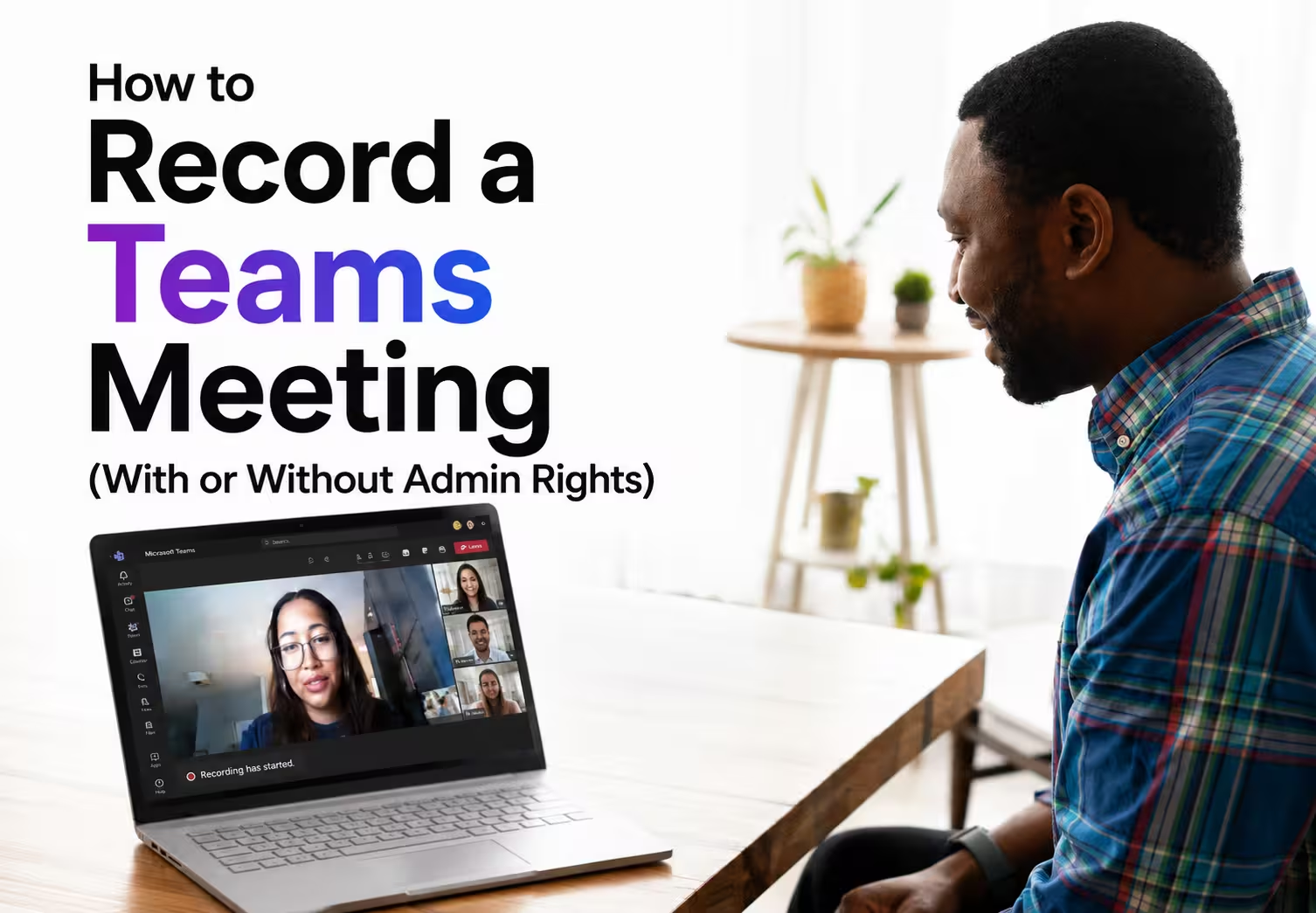
Enregistrer une réunion Microsoft Teams est simple, à condition d'avoir les autorisations nécessaires. Pendant la réunion, sélectionnez Plus d'actions (les trois points) > Enregistrer et transcrire > Démarrer l'enregistrement. L'enregistrement est ensuite sauvegardé dans le OneDrive ou le SharePoint de l'organisateur de la réunion, une fois celle-ci terminée.
Si le bouton Enregistrer n'apparaît pas, c'est généralement parce que vous avez rejoint la réunion en tant qu'invité, parce que votre licence Microsoft 365 n'inclut pas l'enregistrement, ou parce que l'administrateur de votre organisation a désactivé la fonctionnalité. Dans ces cas-là, vous ne pouvez pas activer l'enregistrement vous-même depuis Teams.
Ce guide explique comment enregistrer une réunion Teams avec la fonction intégrée, pourquoi le bouton Enregistrer peut manquer, où sont stockés les enregistrements, et comment des outils comme JotMe vous permettent de capturer vos réunions depuis votre propre ordinateur lorsque l'enregistrement Teams n'est pas disponible.
Qui peut enregistrer une réunion Teams
Seuls l'organisateur de la réunion, les co-organisateurs et les présentateurs appartenant à la même organisation Microsoft 365 peuvent utiliser la fonction d'enregistrement intégrée de Teams. Les invités, les participants externes et les participants anonymes ne peuvent pas enregistrer une réunion Teams nativement, même s'ils voient toutes les autres commandes de la réunion.
Trois conditions doivent être réunies pour que le bouton fonctionne.
- Votre licence : l'enregistrement nécessite une licence Microsoft 365 Business ou Enterprise. Les comptes personnels et gratuits n'y ont pas droit.
- Votre organisation : vous devez appartenir au tenant qui héberge la réunion. Rejoindre l'appel d'un client en tant qu'invité externe vous en exclut.
- La stratégie de votre administrateur : un administrateur peut désactiver l'enregistrement pour tout le tenant ou pour certains groupes de stratégie, et ce paramètre l'emporte sur tout le reste.
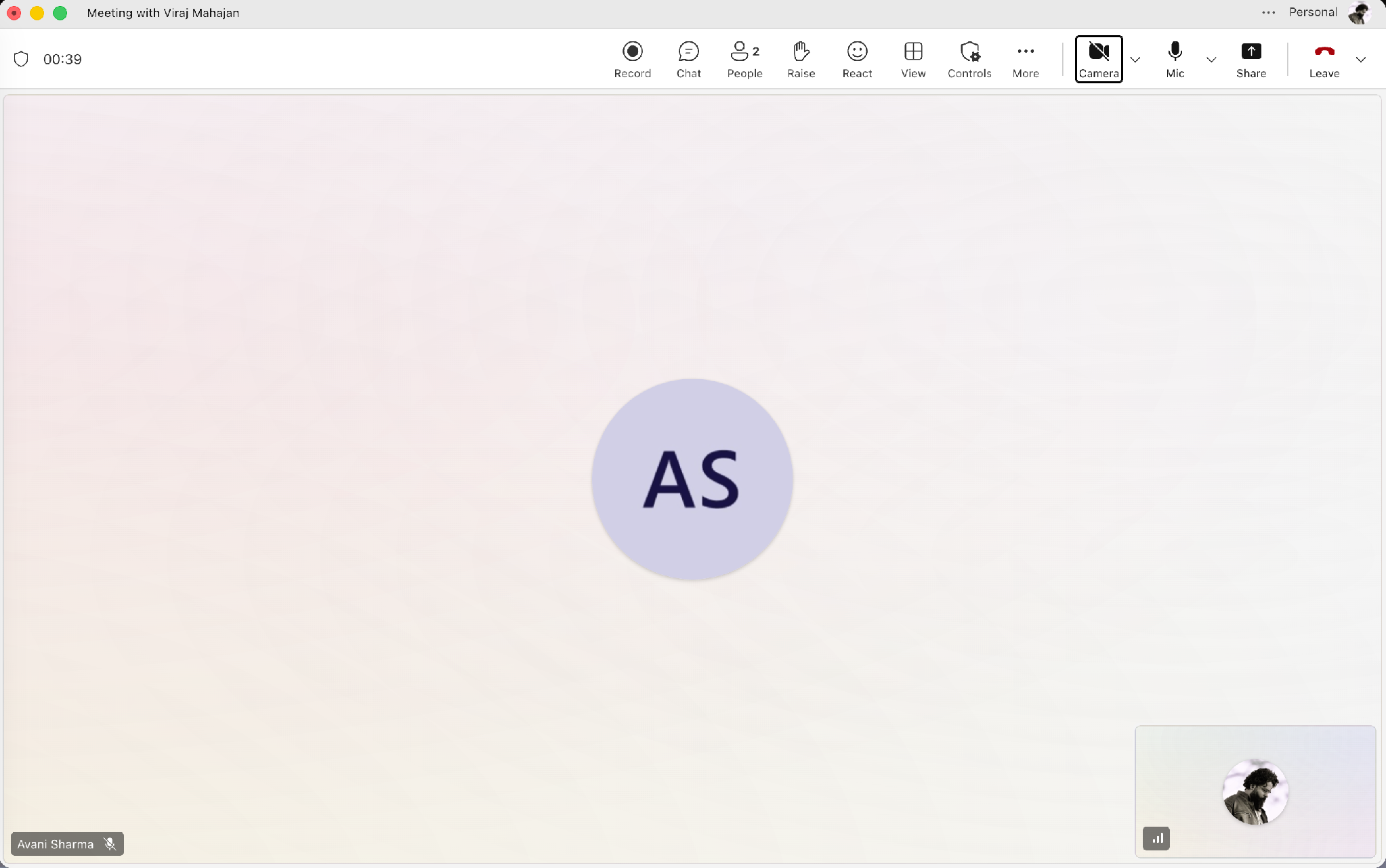
C'est cette troisième condition qui sème le plus la confusion, car Teams ne donne aucune explication lorsqu'une stratégie vous bloque. La capture d'écran ci-dessous montre la barre d'outils de réunion avec l'option Enregistrer disponible, ce qui signifie que la licence et la stratégie l'autorisent toutes les deux.
Si votre travail implique des appels réguliers avec des partenaires ou des fournisseurs extérieurs à votre tenant, vous vous heurterez sans cesse à la restriction liée au statut d'invité. C'est précisément ce scénario qui justifie la méthode de capture depuis le bureau présentée en section 5, et c'est autour de lui qu'a été conçue l'intégration Microsoft Teams de JotMe.
Comment enregistrer une réunion Teams sur ordinateur, sur le web et sur mobile
La méthode native se déroule de la même façon sur les 3 clients, ce qui en fait la voie la plus rapide lorsque votre compte l'autorise.
- Étape 1 : rejoignez ou démarrez la réunion depuis l'application de bureau Teams, le client web ou le mobile.
- Étape 2 : ouvrez les commandes de réunion en haut de la fenêtre et sélectionnez Plus d'actions, représenté par les trois points.
- Étape 3 : sélectionnez Enregistrer et transcrire, puis Démarrer l'enregistrement.
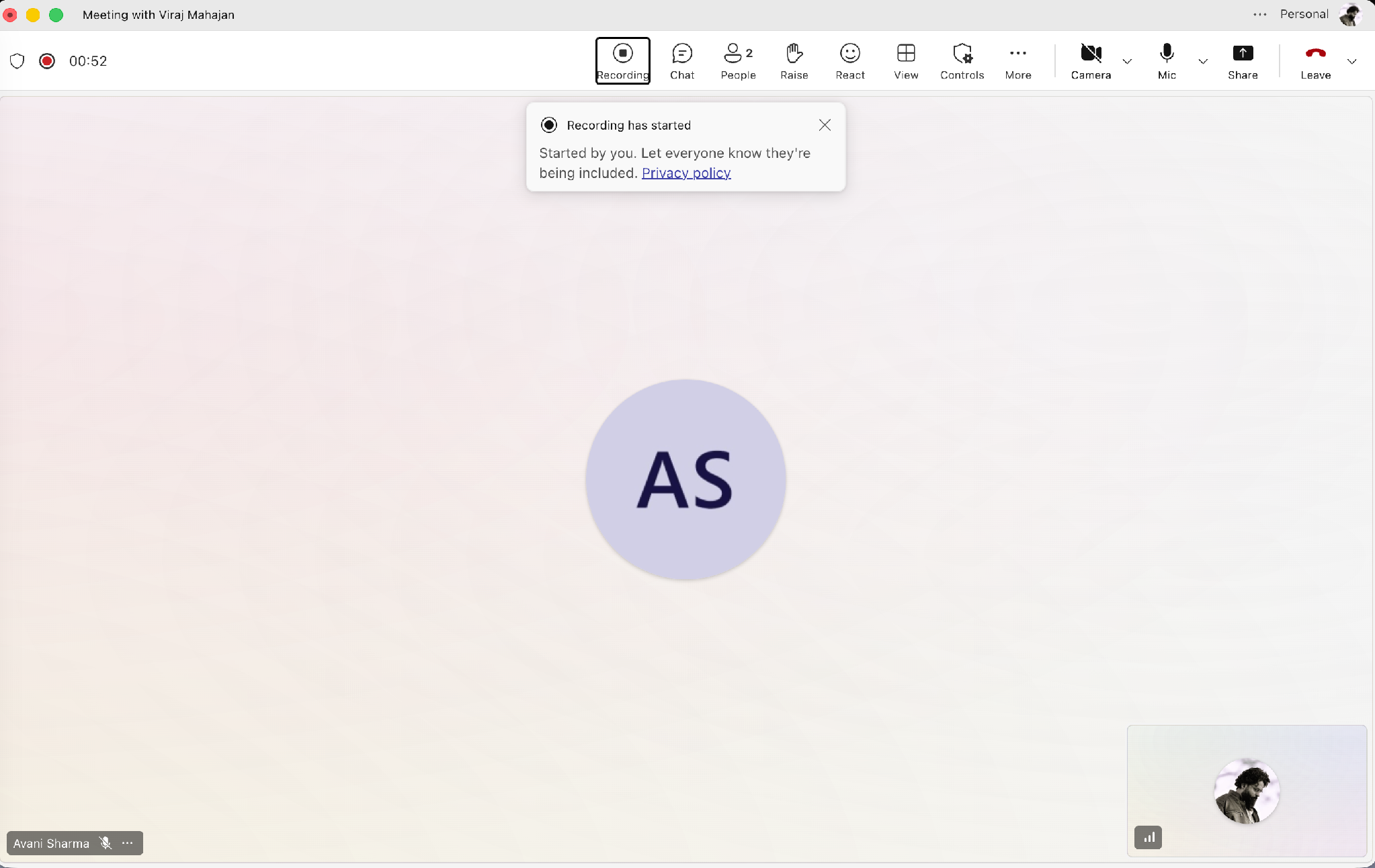
- Étape 4 : vérifiez que l'indicateur d'enregistrement apparaît et que la bannière annonce l'enregistrement à l'ensemble des participants.
- Étape 5 : sélectionnez Plus d'actions puis Arrêter l'enregistrement à la fin de la réunion, ou raccrochez et laissez Teams le clôturer pour vous.
Teams prévient chaque participant à l'instant où l'enregistrement commence. Personne n'enregistre une réunion Teams en secret via la fonction native, et la bannière nomme la personne qui l'a lancé.
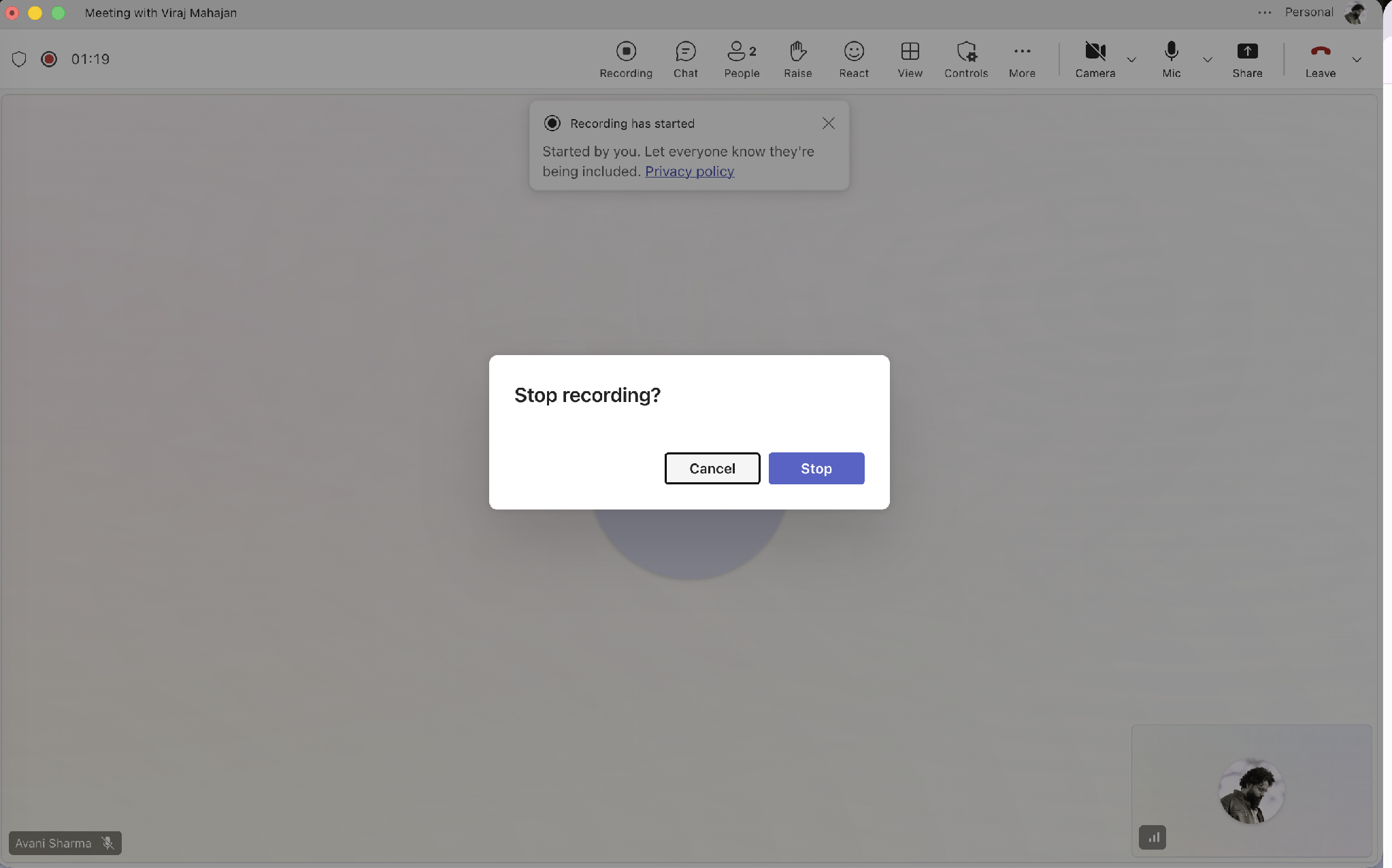
L'arrêt demande une confirmation avant de mettre fin à la capture, ce qui évite l'erreur classique consistant à couper un enregistrement en plein milieu d'une décision.
Deux limites à connaître avant de vous y fier :
- Un enregistrement dure jusqu'à 4 heures et s'arrête automatiquement une fois que tout le monde a quitté l'appel. Microsoft en documente le comportement complet sur sa page Démarrer, arrêter et rechercher des enregistrements de réunion.
- Et les mises à jour de Teams modifient ces détails assez souvent pour que notre journal mises à jour Microsoft Teams suive celles qui touchent à la capture de réunion.
Pourquoi le bouton Enregistrer de votre réunion Teams est grisé
Une commande Enregistrer manquante a 4 causes, et il vaut la peine de les écarter dans cet ordre, car la solution devient plus lente à mesure que l'on descend la liste.
- Vous avez rejoint en tant qu'invité ou participant externe : rien de ce que vous modifiez de votre côté n'y changera quoi que ce soit. Demandez à une personne interne à l'organisation hôte d'enregistrer, ou utilisez la méthode de capture depuis le bureau ci-dessous.
- Votre rôle est participant et non présentateur : l'organisateur peut vous promouvoir présentateur en quelques secondes pendant l'appel, via le panneau Participants.
- Votre licence ne l'inclut pas : vérifiez auprès de la personne qui gère votre abonnement Microsoft 365. Les comptes gratuits et personnels n'ont aucune fonction d'enregistrement à activer.
- Une stratégie d'administrateur le bloque : votre administrateur informatique doit modifier la stratégie de réunion attribuée à votre compte. C'est la solution la plus lente et la cause la plus fréquente dans les grandes organisations.
Pour ce dernier cas, envoyez à votre administrateur une demande précisant le paramètre exact. Demandez-lui de vérifier la stratégie de réunion Teams attribuée à votre compte et d'y activer l'enregistrement dans le cloud. Nommer le paramètre transforme une demande vague en une tâche de 2 minutes, et la résout généralement dans la journée.
Attendre un ticket administrateur n'aide personne quand l'appel a lieu cet après-midi. Tout ce qui suit dans les 2 prochaines sections fonctionne sans aucune modification de stratégie, car cela s'exécute entièrement sur votre propre machine.
Où Teams enregistre votre réunion et qui peut la consulter
Teams envoie le fichier vers 1 des 2 emplacements, et la destination dépend du type de réunion plutôt que d'un paramètre que vous auriez choisi.
- Réunions classiques : l'enregistrement arrive dans le OneDrive Entreprise de l'organisateur de la réunion, dans un dossier Recordings.
- Réunions de canal : l'enregistrement arrive dans la bibliothèque de documents SharePoint du canal, où toute personne ayant accès au canal peut le récupérer.
Le lien apparaît dans la conversation de la réunion quelques minutes après l'arrêt, et il figure aussi sous Récapitulatif dans l'entrée de calendrier.
Deux choses surprennent ici. Les stratégies de rétention peuvent faire expirer un enregistrement automatiquement : un fichier que vous pensiez permanent peut disparaître selon un calendrier défini par votre administrateur. Et l'organisateur est propriétaire du fichier, ce qui signifie que l'enregistrement de votre propre appel client réside dans le OneDrive de quelqu'un d'autre.
JotMe stocke la même réunion sous votre propre compte sur app.jotme.io, avec l'audio, la transcription et les notes de réunion IA rattachées à un seul enregistrement. La propriété reste entre les mains de la personne qui a mené la capture, et aucune stratégie de rétention d'un autre tenant ne s'y applique.
Comment enregistrer une réunion Teams sans qu'un bot rejoigne l'appel
Vous pouvez enregistrer une réunion Microsoft Teams sans ajouter de bot en utilisant un outil de capture depuis le bureau comme JotMe. JotMe capture l'audio de la réunion directement depuis votre ordinateur : il n'apparaît donc pas comme participant dans l'appel Teams et ne requiert aucune autorisation du tenant Microsoft 365 de l'organisateur.
La plupart des preneurs de notes IA fonctionnent en envoyant un bot dans la réunion. Ce bot apparaît dans la liste des participants, ce qui peut poser des problèmes de confidentialité ou échouer lorsque les paramètres d'un administrateur bloquent les outils d'enregistrement externes. JotMe évite cela en enregistrant depuis votre propre appareil au lieu de rejoindre la réunion comme participant.
La configuration se fait en 3 étapes avant que l'appel ne se connecte.
- Ouvrez l'application de bureau JotMe
- Définissez la langue parlée et la langue de traduction en sortie
- Puis lancez la capture.
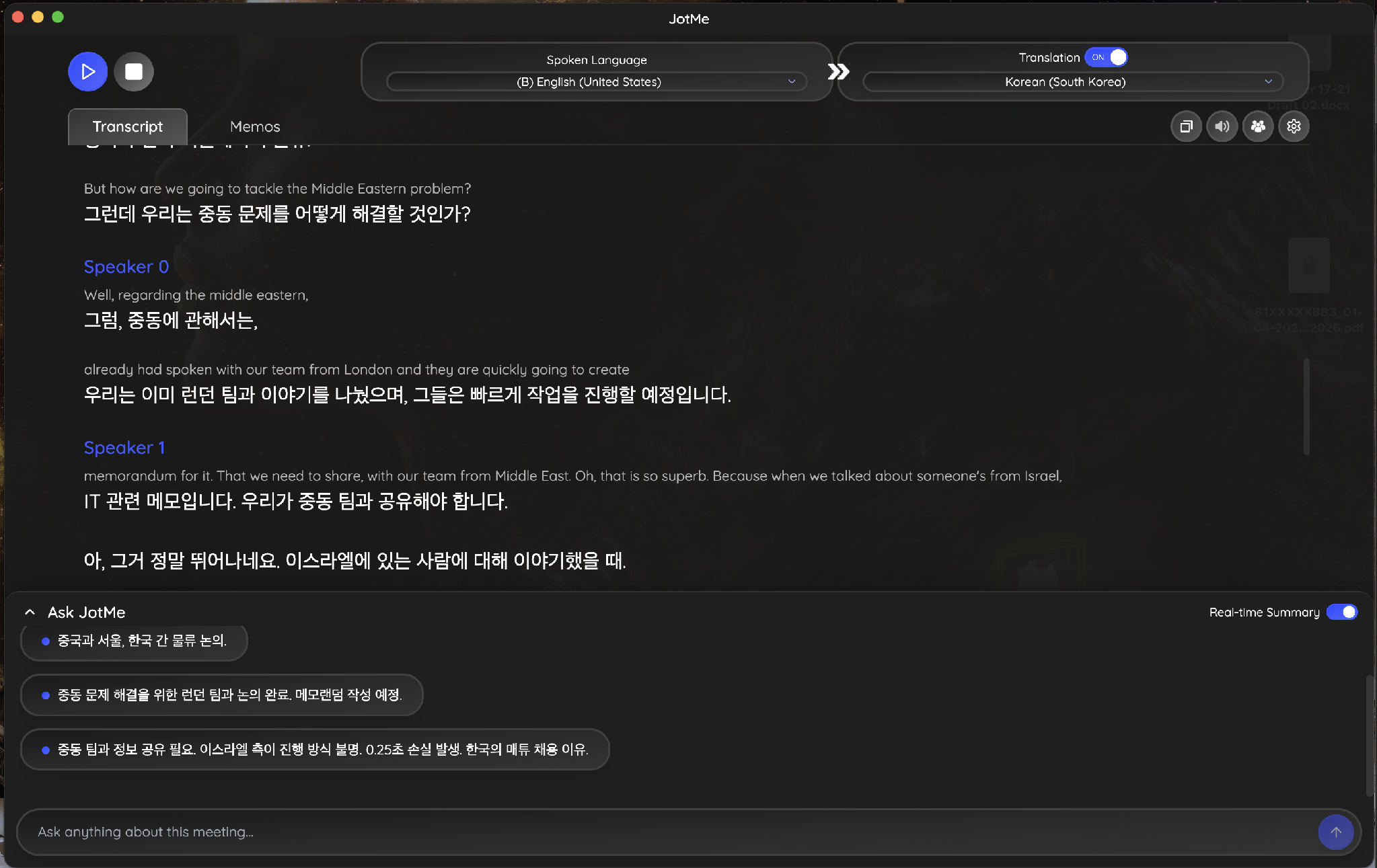
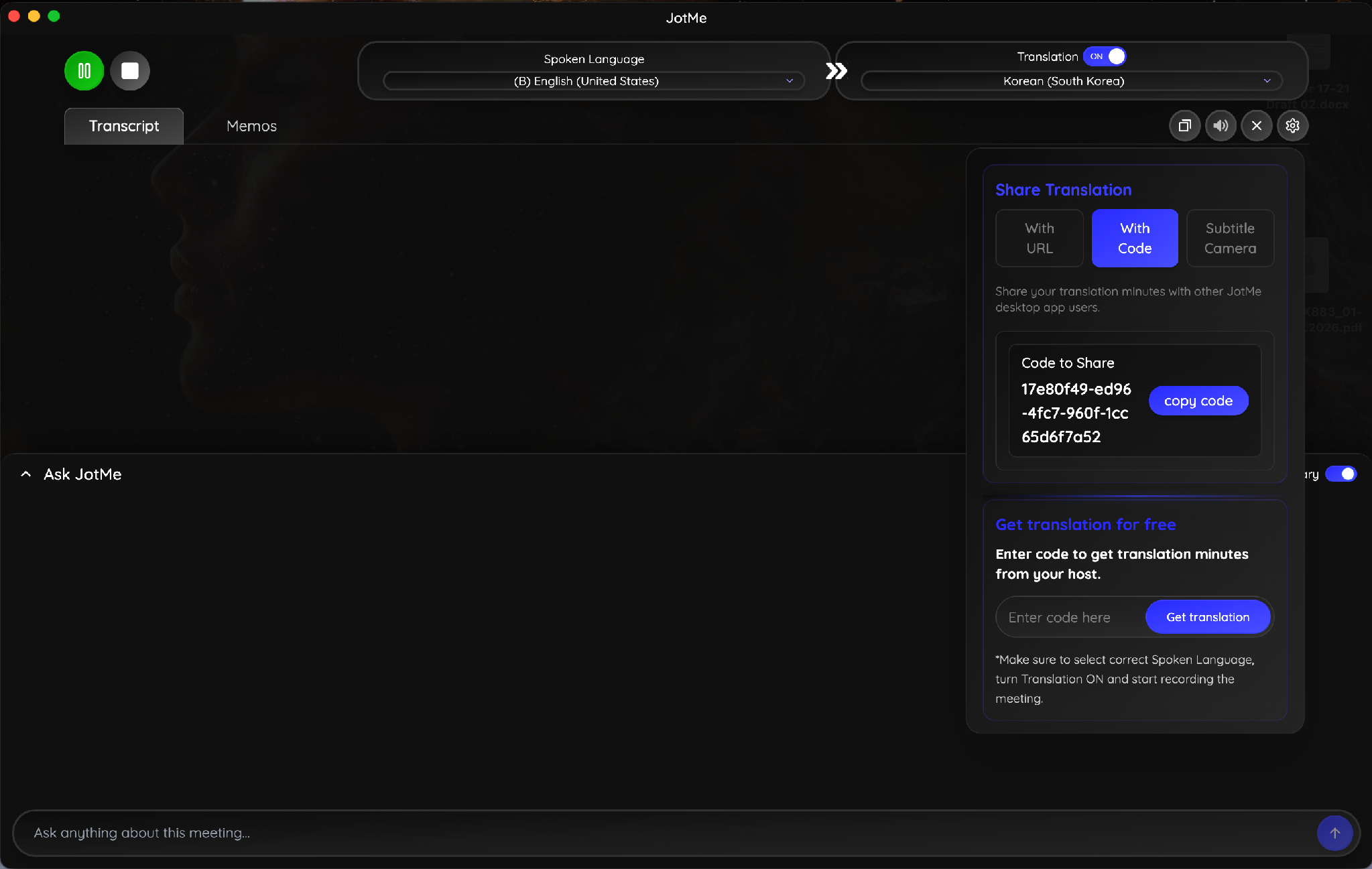
La capture d'écran ci-dessous montre l'anglais (États-Unis) comme langue parlée et le coréen comme langue de traduction cible, la transcription se construisant dans les deux langues à mesure que la réunion se déroule.
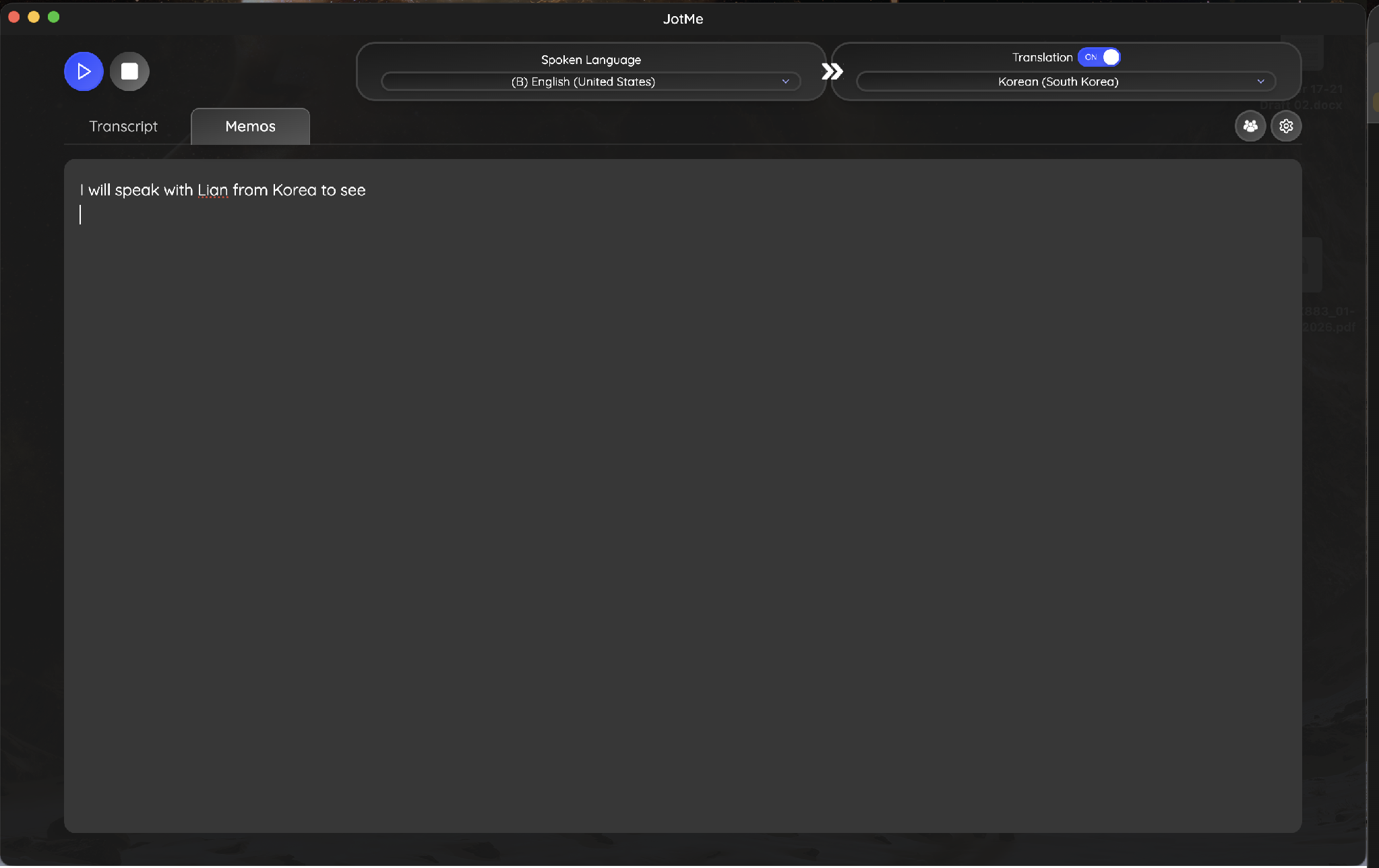
L'onglet Mémos s'exécute en parallèle de la transcription pour tout ce que vous souhaitez noter vous-même. Saisir un mémo pendant l'appel alimente directement les notes que JotMe génère ensuite : c'est ainsi qu'un rappel privé devient une action de suivi tracée plutôt qu'une ligne oubliée dans un carnet.
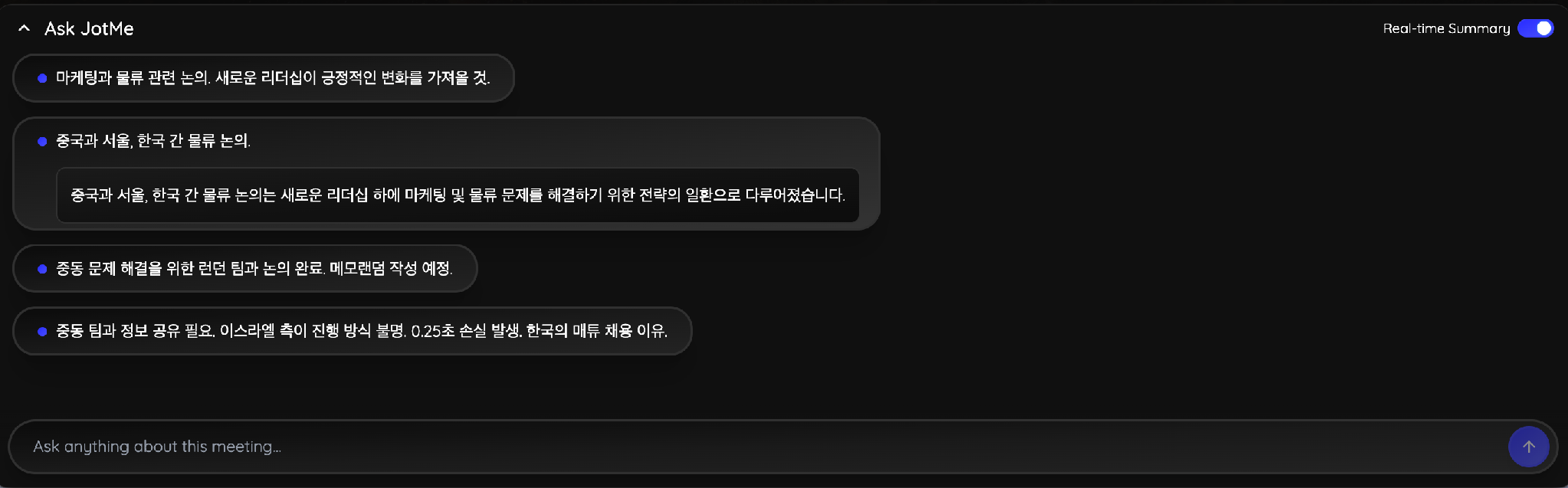
Un panneau de résumé en temps réel s'affiche sous la transcription et se met à jour pendant que les gens parlent encore. Lors d'un appel portant sur la logistique de comptes entre la Chine, Séoul et le Moyen-Orient, le panneau a capté la décision de mémorandum de Londres et le point sur les recrutements en Corée au moment où ils survenaient, en coréen, pour le participant qui lisait dans cette langue.
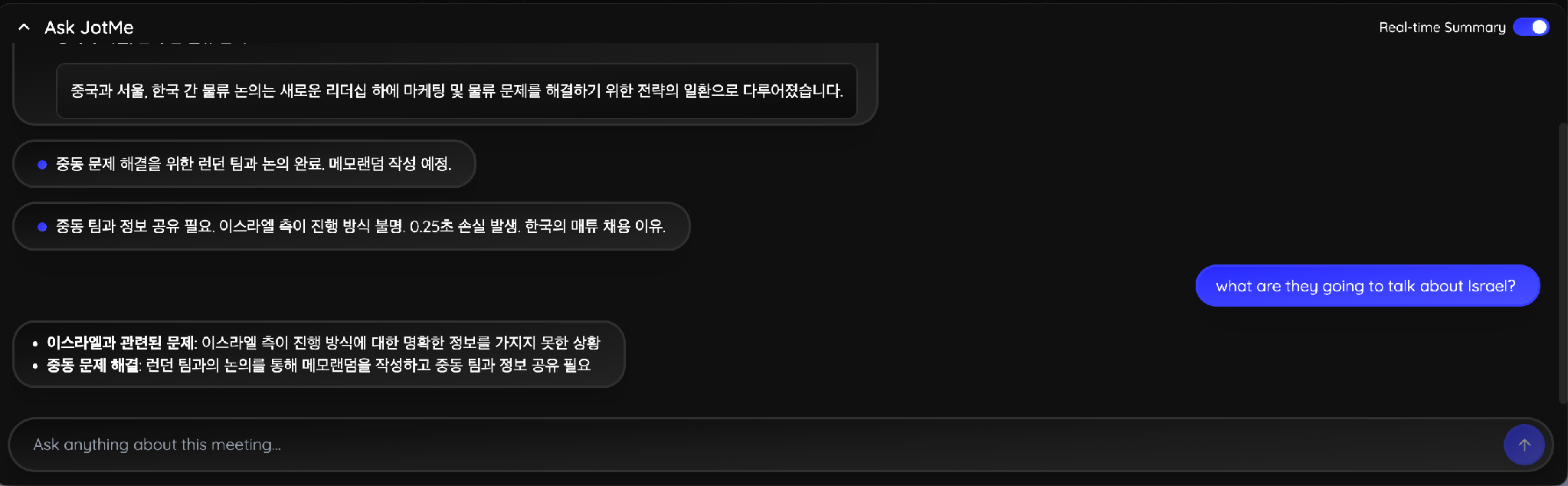
Vous pouvez aussi poser une question directe à l'assistant en cours d'appel, au lieu de remonter dans la transcription. Demander ce que le groupe a prévu pour une région précise renvoie la réponse dans la langue que vous lisez, à partir de ce qui a été dit jusque-là.
L'hôte peut également étendre la traduction en direct à toutes les autres personnes de l'appel. Le panneau Partager la traduction propose 3 voies : une URL, un code de partage ou un flux de sous-titres par caméra. Les participants saisissent le code dans leur propre application de bureau JotMe et suivent la réunion dans leur langue en utilisant les minutes de traduction de l'hôte, ce qui veut dire que personne d'autre sur l'appel n'a besoin d'acheter quoi que ce soit avant le début de la réunion. La configuration complète est détaillée sur la page de traduction en direct pour Teams.
Ce qu'un enregistrement Teams laisse de côté
Voici le détail qui tranche la question pour quiconque mène des appels transfrontaliers. Microsoft l'indique clairement : les sous-titres en direct apparaissent pendant la réunion mais ne sont pas enregistrés. Les sous-titres traduits sur lesquels votre collègue coréen ou japonais s'est appuyé pendant 45 minutes n'existent plus dans le fichier ensuite. Vous obtenez une vidéo en anglais et rien d'autre, et générer des sous-titres sur l'enregistrement après coup revient à reprendre tout le travail de langue depuis le début.
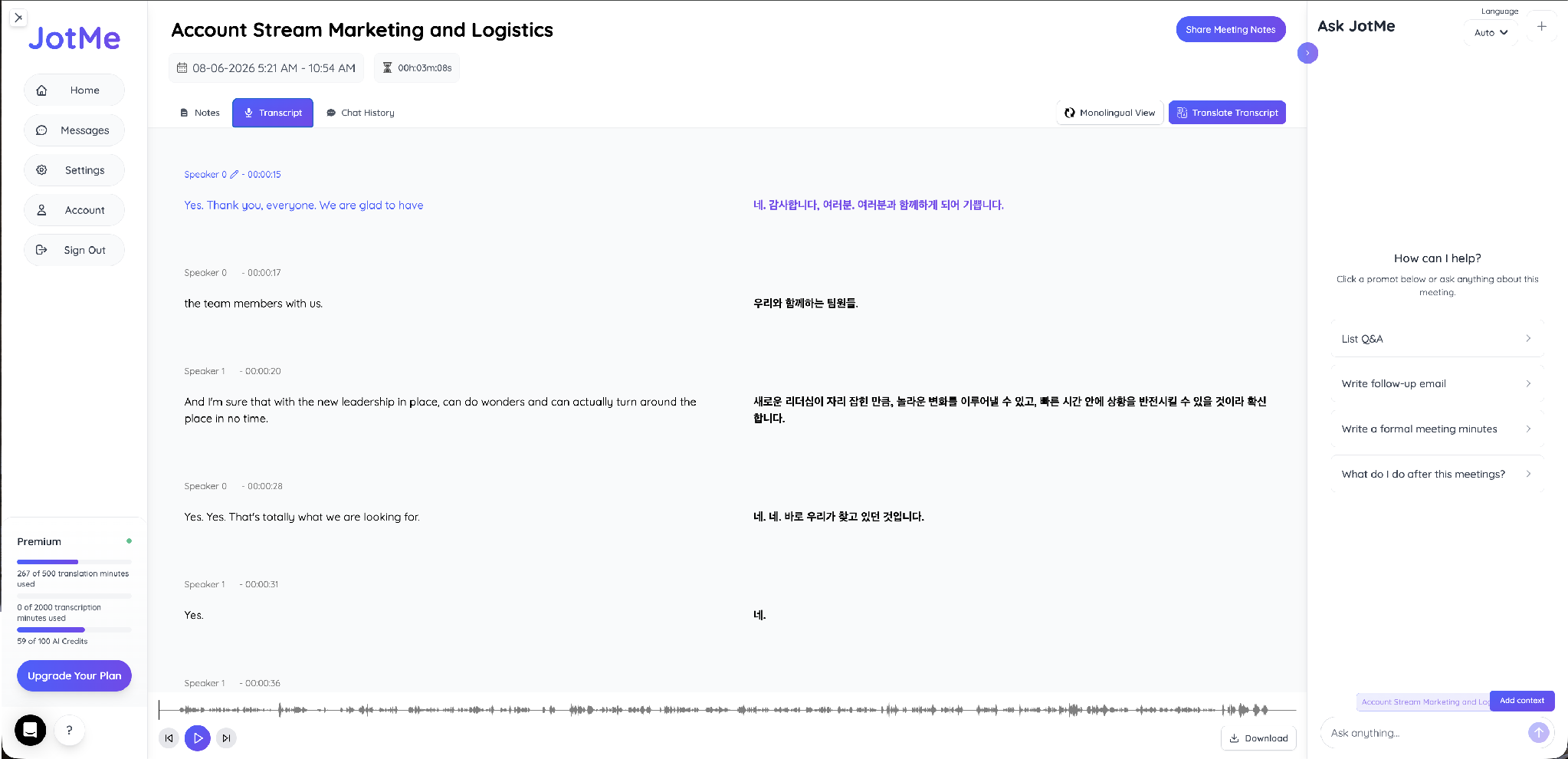
JotMe conserve les deux langues dans l'enregistrement. La transcription s'ouvre côte à côte, avec le nom des intervenants et un horodatage sur chaque ligne, et cliquer sur une ligne fait sauter l'audio à cette seconde précise.
L'onglet Notes transforme ce même enregistrement en une synthèse, un ensemble d'actions regroupées par chantier, et les points clés qui les sous-tendent. Rien ici n'a nécessité de prompt. JotMe génère par défaut une structure de résumé de réunion Teams dès l'instant où la réunion se termine.
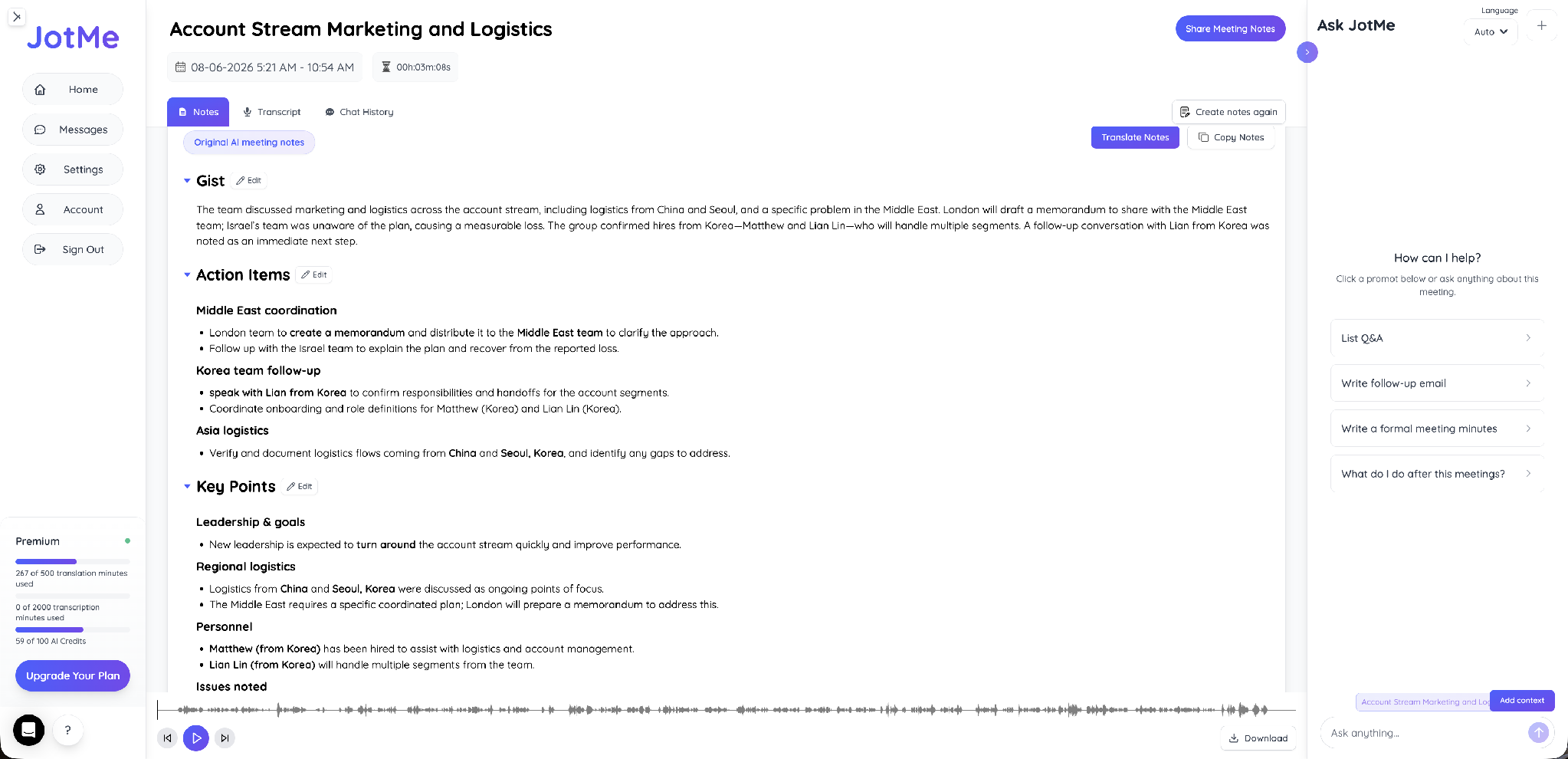
Une section Autres points recueille la matière qui échappe habituellement à un enregistrement, y compris le ton des participants et tout mémo que vous avez saisi pendant l'appel. L'action notée depuis l'onglet Mémos apparaît ici sous forme de suivi tracé.

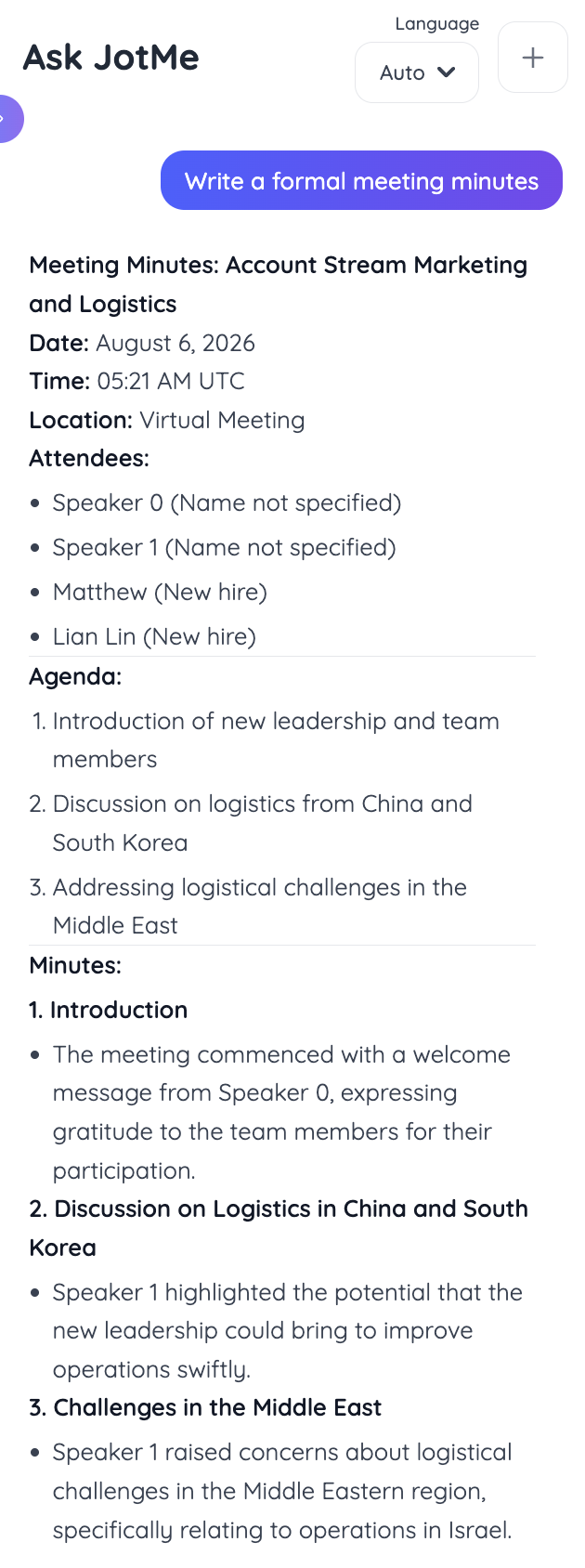
Demander un compte rendu de réunion formel renvoie la structure complète, avec la date, l'heure, le lieu, les participants, l'ordre du jour et des sections numérotées couvrant chaque point de discussion. Ce résultat part vers un conseil d'administration ou un client sans retouche, et il peut être traduit dans l'une des 21 langues des notes de réunion IA pour que chaque participant lise le même compte rendu dans sa propre langue.
Un enregistrement et une transcription résolvent des problèmes différents, et le versant texte a son propre déroulé, couvert dans notre guide sur comment transcrire une réunion Teams.
Pour une vue plus large de ce qui gère aussi les appels Teams multilingues, le comparatif des meilleurs outils de traduction en direct pour Teams confronte JotMe aux alternatives sur 200+ langues et 39 000+ paires de langues.
Quelle méthode choisir pour enregistrer une réunion Teams
Utilisez l'enregistrement Teams natif quand vous organisez la réunion, que votre licence le couvre, que votre administrateur l'autorise et que tout le monde parle la même langue. Cela ne coûte rien de plus, et le fichier atterrit là où votre organisation l'attend.
Utilisez l'application de bureau JotMe dès que l'un de ces éléments fait défaut. Rejoindre le tenant d'un client en tant qu'invité, composer avec des restrictions d'administrateur ou mener un appel multilingue où les participants ont besoin de traduction en direct pointent tous dans la même direction. JotMe capture la réunion depuis votre machine et traduit les conversations en temps réel sans ajouter de participant à la liste.
Questions fréquentes
Un invité peut-il enregistrer une réunion Teams ?
Non. Les invités, les participants externes et les participants anonymes n'ont aucun accès à la commande d'enregistrement native, et aucun paramètre de leur côté n'y change quoi que ce soit. Soit une personne interne à l'organisation hôte enregistre, soit l'invité capture l'appel depuis sa propre machine avec une application de bureau.
Tout le monde est-il averti lorsque vous enregistrez une réunion Teams ?
Oui. Teams affiche une bannière à chaque participant à l'instant où l'enregistrement démarre et nomme la personne qui l'a lancé, et l'avis apparaît aussi dans la conversation de la réunion. Enregistrer sans notification n'est pas possible via la fonction native.
Combien de temps les enregistrements Teams sont-ils conservés ?
Cela dépend de votre organisation. Teams applique la stratégie de rétention configurée par votre administrateur, et de nombreux tenants font expirer les enregistrements de réunion automatiquement après une période définie. Vérifiez la stratégie avant de supposer qu'un fichier sera toujours là au trimestre prochain.
Peut-on enregistrer une réunion Teams sur mobile ?
Oui, via le même menu Plus d'actions dans l'application mobile, à condition que votre rôle et votre licence l'autorisent. L'enregistrement se sauvegarde toujours dans le OneDrive de l'organisateur, et non sur votre téléphone.
Un enregistrement Teams inclut-il les sous-titres traduits ?
Non. Microsoft indique que les sous-titres en direct ne sont pas enregistrés : toute traduction que vos collègues ont lue pendant l'appel disparaît du fichier. Les sous-titres sur une vidéo enregistrée doivent être générés après coup, puis traduits dans une étape distincte.
Comment enregistrer une réunion Teams sans modifier la stratégie d'administrateur ?
Capturez l'appel depuis votre propre appareil plutôt que via Teams. Une application de bureau qui lit l'audio système ne nécessite aucune autorisation de tenant, n'ajoute aucun participant à la réunion et stocke le résultat sous votre propre compte plutôt que dans le OneDrive de l'organisateur.
Last updated on
August 21, 2026
Follow us on social media:


