






در آزمون ضبطشده، انتخاب اشتراک و راهاندازی ترجمهٔ مورد نیاز در مایکروسافت تیمز حدود ۲۰ دقیقه طول کشید. شروع کار با JotMe در همان نمایش حدود ۳۰ ثانیه زمان برد. پس از آغاز مکالمه، تفاوت در معنی ترجمه و زمان شنیدن آن روشنتر شد.
در آزمون، ترجمهٔ Teams در مجموع قابل فهم بود و صدای بازسازیشده به صدای گوینده شباهت داشت. JotMe در جملهٔ تکرارشده معنای زیرنویس را بهتر حفظ کرد، در نمونهٔ بودجه واژهای را با دریافت زمینهٔ تازه اصلاح کرد و در بخش صوتی زودتر پخش ترجمه را آغاز کرد.
اگر جلسه به تصمیم عملی برسد، یک جمله دربارهٔ نقطهضعف باید همان معنی را منتقل کند. پاسخ به تغییر موعد هم باید پیش از عبور بحث از موضوع برسد.
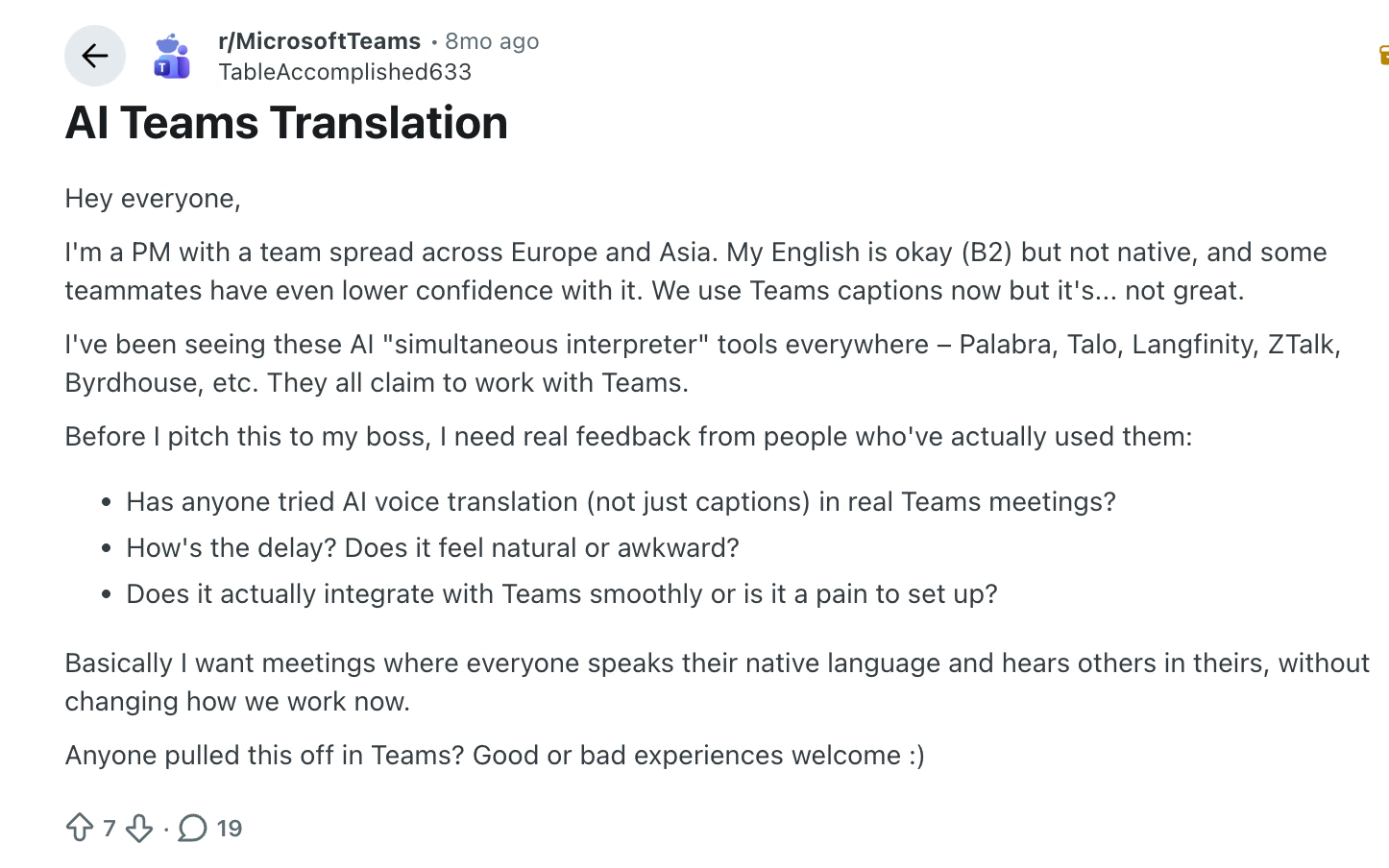
در یک گفتوگوی Reddit دربارهٔ Teams، مدیر پروژهای با همکارانی در اروپا و آسیا دربارهٔ ترجمهٔ صوتی، تأخیر و راهاندازی در همان Teams پرسیده بود. این مقایسه به همان موقعیت عملی میپردازد.
در ادامه ترجمهٔ زندهٔ Teams و JotMe را برای زیرنویس و صدا جدا بررسی میکنیم، نتیجهٔ آزمون ضبطشده را میخوانیم و مجوز و سهمیهٔ اثرگذار بر هزینه را مرور میکنیم.
نکات کلیدی
- زمان شروع در نمایش. راهاندازی اولیهٔ JotMe حدود ۳۰ ثانیه و انتخاب اشتراک و تنظیم Teams حدود ۲۰ دقیقه طول کشید.
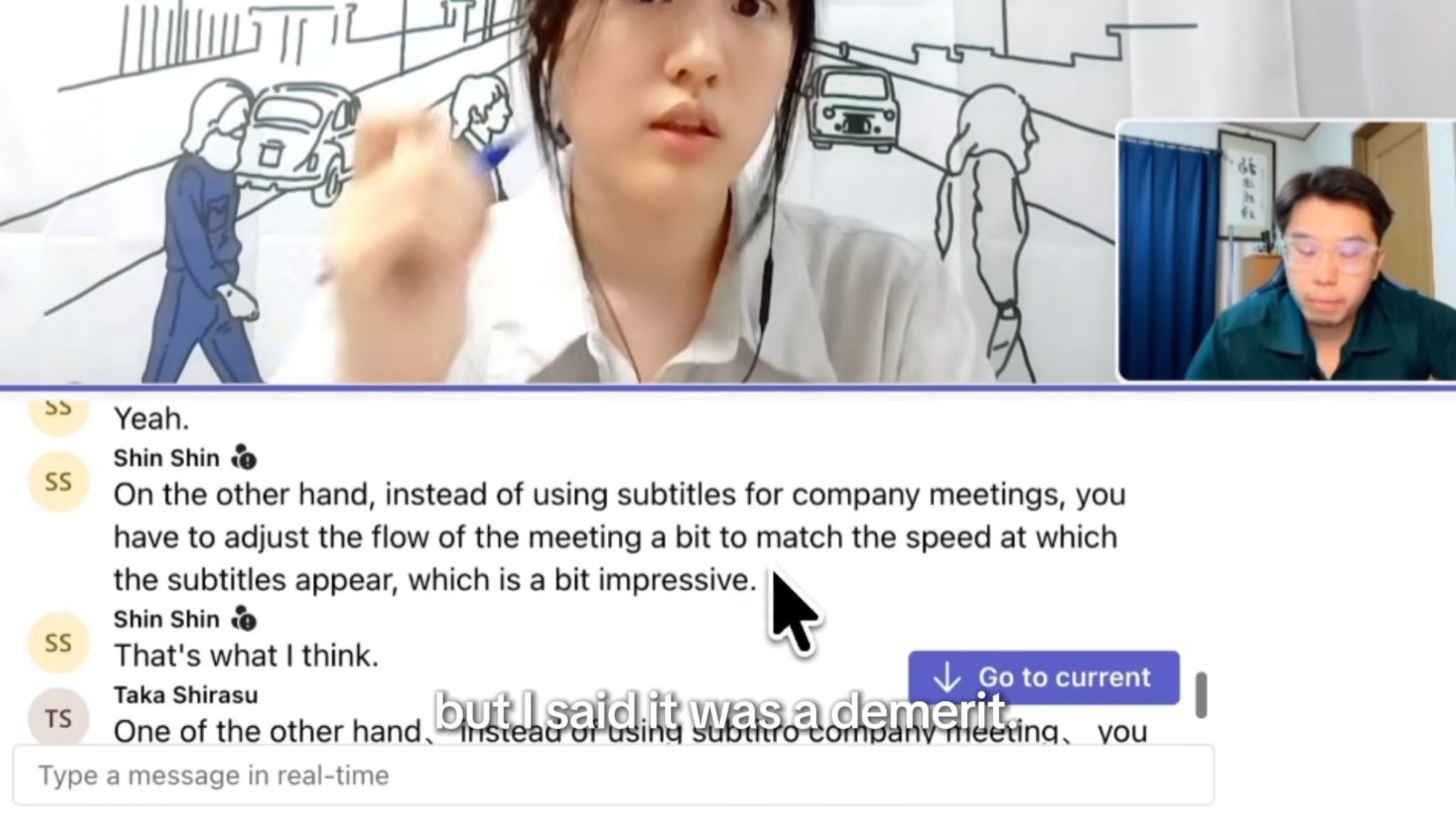
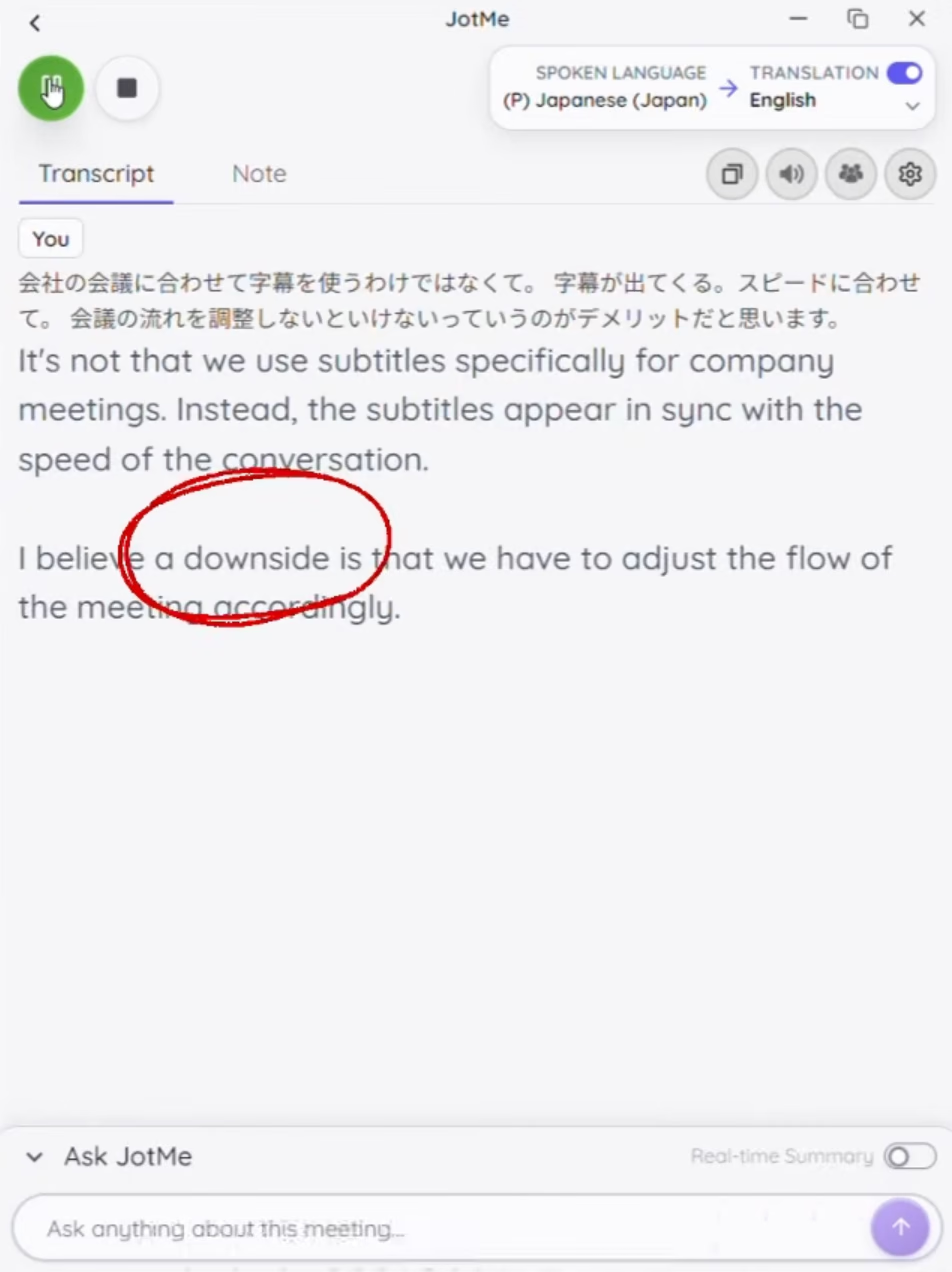
- معنی در جملهٔ تکرارشده. JotMe واژهٔ «demerit» را «downside» ترجمه کرد. در خروجی Teams واژهٔ «impressive» دیده شد که معنای جمله را تغییر داد.
- شباهت صدا. در شنیدن نمونه، بازسازی صدای Teams به گویندهٔ اصلی نزدیکتر بود.
- آغاز پخش صدای ترجمه. در نمونهٔ JotMe کمتر از یک ثانیه بعد از پایان صحبت و در نمونهٔ Teams حدود سه تا پنج ثانیه گزارش شد.
- هزینه بر اساس قابلیت. مجوز زیرنویس و Interpreter در Teams متفاوت است. زیرنویس و ترجمهٔ صوتی JotMe هم با ضرایب متفاوتی سهمیه مصرف میکنند.
مقایسهٔ سریع ترجمهٔ همزمان مایکروسافت تیمز و JotMe
ترجمهٔ Teams در محیط همان جلسه است. JotMe به صورت برنامهٔ دسکتاپ کنار Teams اجرا میشود تا متن یا صدای ترجمه را در همان تماس دریافت کنید. تصمیم به روش ترجمهٔ جلسه مربوط است.
عددها از یک نمایش ضبطشدهاند. راهاندازی اولیهٔ ترجمهٔ صوتی دوطرفه ممکن است به تنظیم ورودی و خروجی بیشتری نیاز داشته باشد.
آزمون مقایسهٔ ترجمهٔ زندهٔ Teams و JotMe چگونه انجام شد؟
تیم، راهاندازی، خواندن زیرنویس و شنیدن صدای ترجمه را مقایسه کرد. مثالهای مورد بحث در ویدئو ثبت شدهاند.
معیارهای آزمون
ابتدا مراحل رسیدن به ترجمهٔ همزمان بررسی شد. برای Teams، انتخاب اشتراک و افزونهٔ تفسیر صوتی در زمان آزمون لازم بود. برای JotMe، مسیر وبسایت تا برنامهٔ دسکتاپ و آغاز ترجمهٔ زنده بررسی شد.
سپس دیدیم آیا زیرنویس معنی مورد نظر را حفظ میکند. روان بودن یک جمله کافی نیست. جملهای با واژهٔ «demerit» در هر دو ابزار تکرار شد.
کامل بودن جمله و اصلاح بر اساس زمینه نیز بررسی شد. در مثال بودجه دیده شد که JotMe پس از روشنتر شدن موضوع، واژهای را تغییر داد.
برای صدای ترجمهشده، زمان پاسخ، شباهت صدا و آهنگ مکالمه را بررسی کردیم. مکث پخش را جدا از شباهت صدا به گوینده سنجیدیم.
دامنهٔ نتیجهٔ آزمون
نمونهها مشاهدههای همین نمایش، از جمله شباهت بیشتر صدای Teams، را نشان میدهند. برای زبان و وضعیت تماس خود نمونهای جداگانه بگیرید.
ویدئو مجموعهٔ آزمون استاندارد، تکرارهای متعدد، اندازهگیری شبکه، مشخصات سختافزار و همهٔ تنظیمها را ثبت نکرده است. جملهٔ زیرنویس تکرار شد و برای نمونههای صوتی جملههای متفاوتی به کار رفت.
در روایت نمونهٔ زیرنویس JotMe تأخیر حدود یک تا دو ثانیه و در جمعبندی دو تا سه ثانیه ذکر شده است. در ترجمهٔ صوتی، عدد کمتر از یک ثانیه فقط فاصلهٔ پایان حرف گوینده تا شروع پخش ترجمه را توصیف میکند.
راهاندازی ترجمهٔ زندهٔ Microsoft Teams
ابتدا خروجی را تعیین کنید. زیرنویس ترجمهشده روی صفحه و صدای ترجمهشده در هدفون دو قابلیت با مجوزهای جدا هستند.
در آزمون، انتخاب اشتراک بیشترین زمان را برد. تیم از Microsoft 365 Business Premium با افزونهٔ Copilot Business استفاده کرد. مجوزهای لازم را بر اساس قابلیت و اشتراک فعلی سازمانتان بررسی کنید.
۱. دسترسی فعلی Teams را بررسی کنید
با حساب کاری جلسه وارد شوید و اشتراکهایی را که سازمان برای شما فعال کرده است ببینید. از مدیر سامانه دربارهٔ دسترسی فعلی بپرسید.
Microsoft 365 Business Premium و Teams Premium اشتراکهای جداگانه هستند. Teams Premium افزونهای برای مجوز پولی Teams است.
۲. مجوز را بر اساس قابلیت انتخاب کنید
برای زیرنویس ترجمهشده، مایکروسافت مجوز واجد شرایط Teams Premium یا Microsoft 365 Copilot را ذکر میکند. مجوز برگزارکننده میتواند به شرکتکنندگان دسترسی بدهد. شرکتکنندهٔ دارای مجوز مستقل هم میتواند از قابلیت برای خودش استفاده کند.
۳. دسترسی را در خود جلسه تأیید کنید
اگر گزینهای در جلسه نیست، از مدیر سامانه بخواهید سیاست و مجوز را بررسی کند. در تماس کوتاهی با همکار تأیید کنید متن یا صدا به فرد مورد نظر میرسد.
حدود ۲۰ دقیقهٔ گزارششده شامل انتخاب و خرید اشتراک بود. اگر سازمان از قبل مجوز و سیاست را تنظیم کرده باشد، راهاندازی ممکن است کوتاهتر شود.
راهاندازی ترجمهٔ زندهٔ JotMe
برای ترجمهٔ زندهٔ جلسهٔ Microsoft Teams با JotMe، برنامهٔ دسکتاپ را کنار تماس اجرا کنید. قابلیت ترجمهٔ خود JotMe به افزونههای ترجمهٔ مایکروسافت وابسته نیست.
۱. برنامهٔ دسکتاپ را نصب و باز کنید
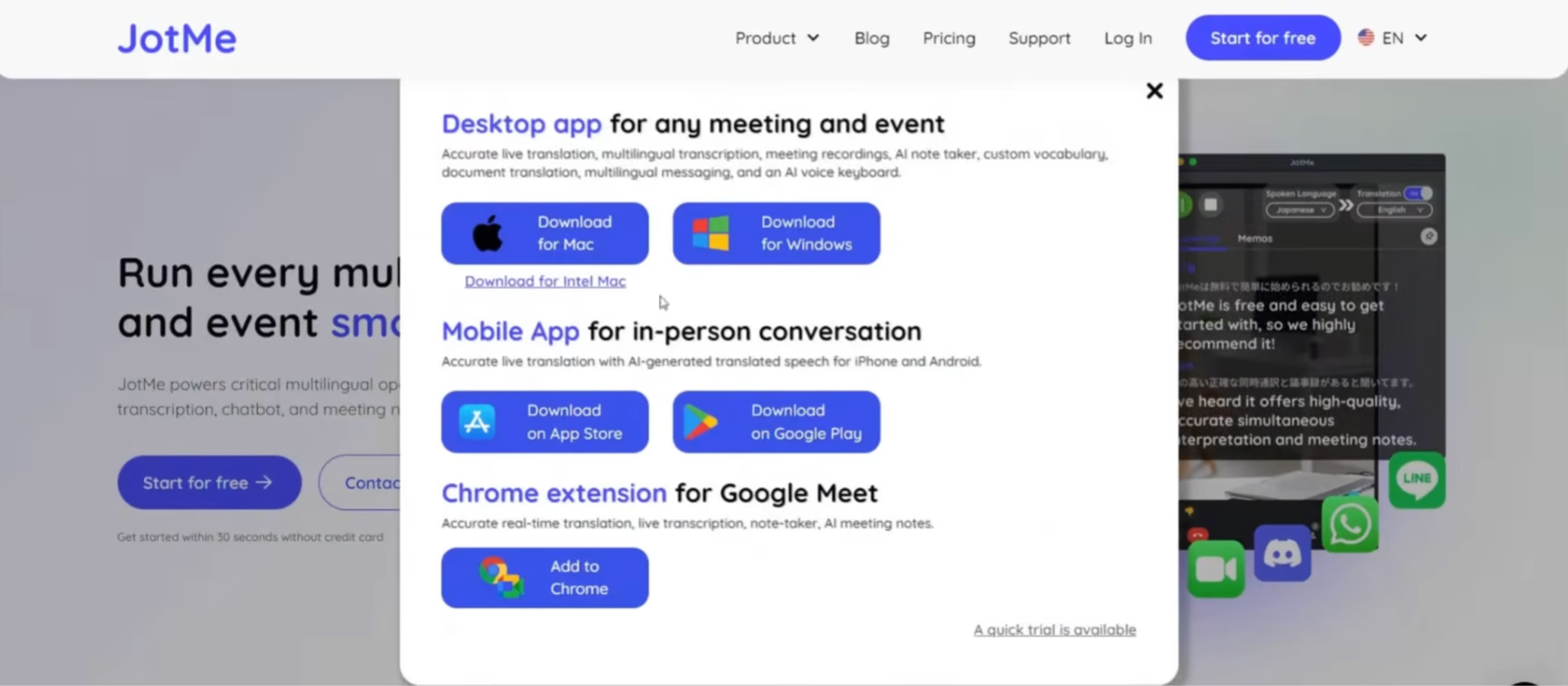
در JotMe گزینهٔ شروع رایگان را بزنید و نصبکنندهٔ مک یا ویندوز را بگیرید. پس از نصب، برنامه را باز کنید.
۲. دسترسی به صداهای مورد نیاز را بدهید
JotMe برای ترجمهٔ دیگران به صدای جلسه و برای ضبط صدای شما به میکروفون نیاز دارد. مسیر دسترسیها در راهنمای راهاندازی دسکتاپ آمده است.
تماس Teams را باز کنید و JotMe را کنار آن نگه دارید. اگر فقط حرفهای خودتان در متن میآید، دریافت صدای ورودی جلسه را جداگانه بررسی کنید.
۳. زبانها را انتخاب و ترجمه را آغاز کنید
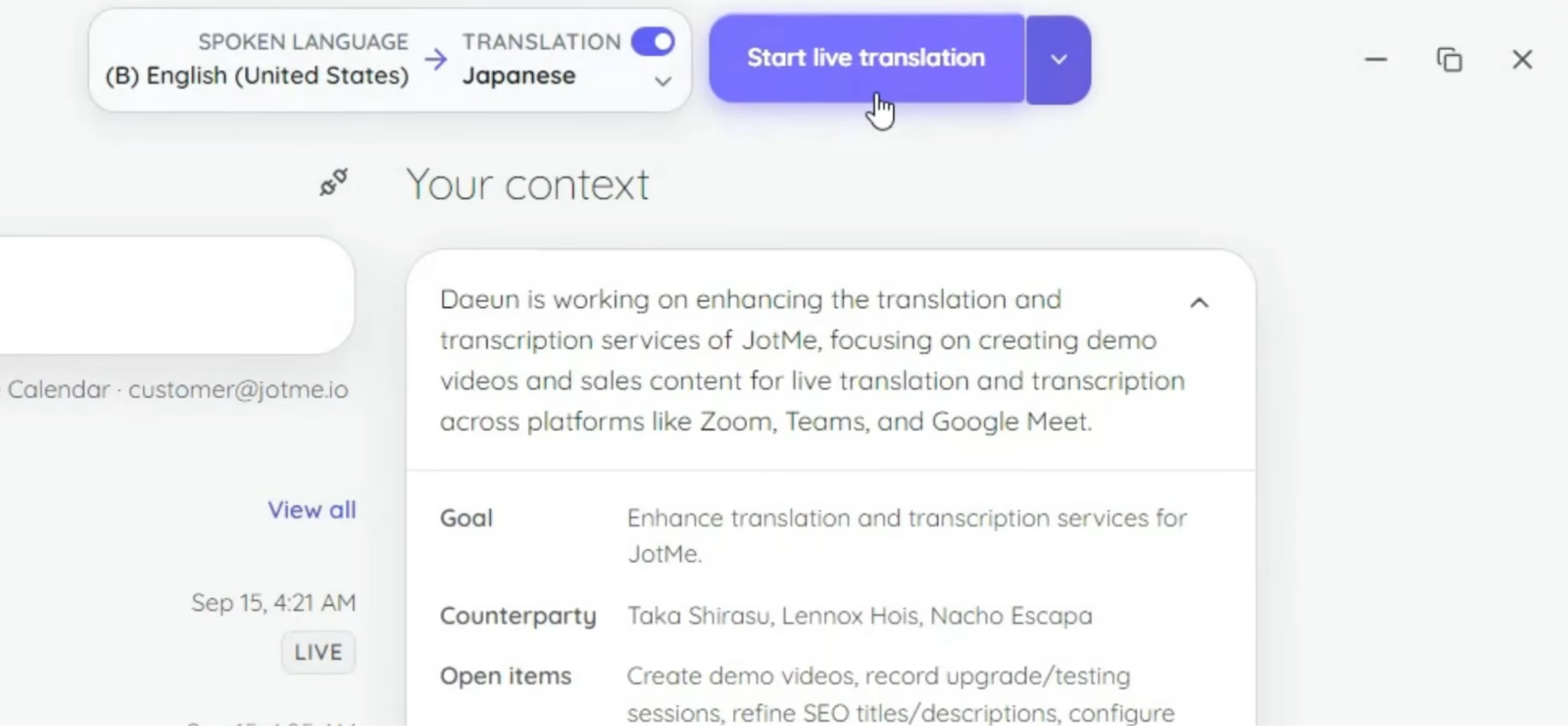
زبان گفتار و زبان خروجی را انتخاب کنید. جلسهٔ زنده را از کنترل ترجمه یا Play شروع کنید. جزئیات زیرنویس در راهنمای ترجمهٔ زندهٔ جلسات Teams آمده است.
استفاده از زیرنویس ترجمهشدهٔ Microsoft Teams
با زیرنویس ترجمهشدهٔ Teams، صدای اصلی جلسه را میشنوید و ترجمه را میخوانید. برای دنبال کردن بحث روی صفحه، همین مسیر میتواند کافی باشد.
در کنترلهای جلسهٔ دسکتاپ، منو و مجوز فعلی خود را بررسی کنید.
۱. More actions را باز کنید و Language and speech را بزنید. در رابطهایی که مایکروسافت اکنون مستند کرده است، مسیر RTT هم ممکن است نمایش داده شود.
۲. Show live captions یا کلید Live Captions را فعال کنید.
۳. در Caption settings به Language settings بروید.
۴. زبان گفتاری جلسه یا زبان گفتار خود را بر اساس تنظیم جلسه کنترل کنید.
۵. Translate to را فعال و زبان خواندن را انتخاب کنید.
زبان گفتار به تشخیص صدا کمک میکند. زبان ترجمه خروجی را تعیین میکند.
اگر ترجمه در منو نیست، دسترسی و مجوز را بررسی کنید. اگر زیرنویس هم نمایش داده نمیشود، مدیر سامانه میتواند سیاست Live captions جلسه را بررسی کند.
در آزمون، متن انگلیسی روی صفحه با منظور گوینده سنجیده شد. خوانایی و روانی فقط بخشی از نتیجه بود.
خواندن زیرنویس ترجمهشده با JotMe
با زیرنویس JotMe برای جلسهٔ Teams، متن ترجمه در پنجرهٔ JotMe ظاهر میشود. پنجره را کنار گوینده یا ارائه قرار دهید.
۱. وارد جلسهٔ Teams شوید و JotMe را باز کنید.
۲. گزینهٔ پیادهسازی و ترجمهٔ زنده را باز کنید.
۳. زبان گفتار و زبان نمایش را انتخاب کنید.
۴. فعال بودن ترجمه را بررسی و Play را بزنید.
۵. چند جملهٔ کوتاه از هر دو طرف را آزمایش کنید.
آموزش ترجمه در Teams با JotMe انتخاب زبان و کنترل Play را نشان میدهد. در حالت چندزبانه، پشتیبانی از زبانهای واقعی جلسه را بررسی کنید.
در نمایش، JotMe بعد از ادامهٔ بحث بودجه یک واژه را اصلاح کرد. خواننده میتواند پیش از نتیجهگیری منتظر کامل شدن جمله بماند.
مثلاً در تماس پروژه، گوینده شاید اول کاهش را مطرح کند و بعد مشخص کند منظور کدام ردیف بودجه است. برای درک پیشنهاد، جملهٔ کامل را بخوانید.
اگر بعد از تماس به متن مکتوب نیاز دارید، راهنمای پیادهسازی جلسات Teams با JotMe را هم ببینید. زیرنویس به همراهی با بحث و متن جلسه به بازبینی بعدی کمک میکند.
استفاده از Interpreter در Microsoft Teams
Interpreter گفتار جلسه را به صدای زبان انتخابشده تبدیل میکند. در آزمون، صدای بازسازیشدهٔ Teams شبیه صدای گوینده بود.
۱. Interpreter را در جلسه باز کنید
از More actions، سپس Language and speech، Interpreter و Turn on for me استفاده کنید. زبان شنیدن، نسبت صدای اصلی و ترجمه و نوع صدا را تنظیم و قابلیت را فعال کنید.
۲. دسترسی شنونده را بررسی کنید
برای شنیدن در حساب فردی، مجوز واجد شرایط Copilot لازم است. راهنمای مجوز Interpreter برای هر کاربر ۲۰ ساعت در ماه و دسترسی اضافه در صورت ظرفیت را ذکر میکند. حساب مهمان یا ناشناس محدودیت جداگانه دارد.
۳. گفتوگویی کوتاه امتحان کنید
یک نفر سؤال بپرسد و دیگری پاسخ دهد. حفظ معنی، وضوح صدا و زمان مناسب شروع نوبت بعدی را بررسی کنید.
در نمایش، صدا آشنا بود و مکث پیش از پخش روند پاسخ را کند میکرد. این مکث در ارائه ممکن است قابل مدیریت باشد و در سؤالوجواب کوتاه بیشتر حس شود.
استفاده از JotMe برای ترجمهٔ صوتی جلسه
میتوانید صدای ترجمهشده را در هدفون خود بشنوید یا ترجمهٔ گفتار خود را به Teams بفرستید. پیش از جلسه مشخص کنید چه کسی باید صدا را بشنود، چون مسیر شنیدن و فرستادن جداست.
۱. حالت ترجمهٔ صوتی را انتخاب کنید
از منوی شروع JotMe، Voice-to-voice real-time translation را باز کنید. در تنظیم گفتار به گفتار، مدل Fast (Audio) و زبان صوتی در دسترس را انتخاب کنید.
۲. جهت ترجمه را تعیین کنید
در جلسهٔ آنلاین، جهت را بر اساس نقش خود انتخاب کنید.
- فقط شنیدن. ترجمهٔ صدای جلسه را در هدفون بشنوید.
- فقط صحبت کردن. ترجمهٔ گفتار میکروفون را به Teams بفرستید.
- دوطرفه. هم صدای ورودی و هم گفتار خروجی را ترجمه کنید.
۳. مسیر صدا را کامل کنید
راهنمای دستگاه را برای حالت خود دنبال کنید. در تنظیم دوطرفهٔ مستند، مک از BlackHole 2ch و 16ch و ویندوز از VB-CABLE و Virtual Audio Cable Line 1 استفاده میکند. زمان نصب یا راهاندازی دوبارهٔ دستگاه را در نظر بگیرید.
۴. صدا را از سمت طرف مقابل بررسی کنید
با یک سؤال کوتاه در هر زبان شروع کنید. از طرف مقابل بخواهید بگوید چه شنید و پاسخ دهد تا مسیر رفت و برگشت جداگانه بررسی شود.
مثلاً مشتری به کرهای موعد تحویل میپرسد و شما به انگلیسی جواب میدهید. باید ترجمهٔ پرسش به هدفون شما و ترجمهٔ پاسخ به صدای جلسهٔ مشتری برسد. دریافت صدای ورودی را جدا از فرستادن صدا آزمایش کنید.
معرفی مترجم صوتی JotMe گردشکار گفتار به گفتار را شرح میدهد. ممکن است زبانهای تولید صدا با زبانهای ترجمهٔ نوشتاری فرق داشته باشند. پیش از جلسه، خروجی صوتی را در خود برنامه امتحان کنید.
ترجمهٔ صوتی با ضریب متفاوتی از زیرنویس پایه سهمیه مصرف میکند. بخش هزینه تعداد دقیقهٔ جلسه را با توجه به حالت محاسبه میکند.
آزمون زیرنویس ترجمهشدهٔ Teams و JotMe
در جملهٔ تکرارشده، JotMe معنی منفی را حفظ کرد. در بحث دیگری دربارهٔ بودجه هم واژهای با زمینهٔ تازه تغییر کرد. در نمونهٔ Teams، خطای معنی و چند قطعهٔ جدا خواندن بخشی از بحث را دشوارتر کرد.
واژهای که معنی را عوض کرد
در بخش Teams، واژهٔ مورد نظر «demerit» به صورت «impressive» درآمد. اولی نشانهٔ یک ایراد است و دومی به برداشت مثبت اشاره دارد. شنونده میتوانست یک نگرانی را تأیید اشتباه بگیرد.
جمله در JotMe تکرار شد و «downside» در ترجمه آمد. بار منفی در همان نمونه حفظ شد.
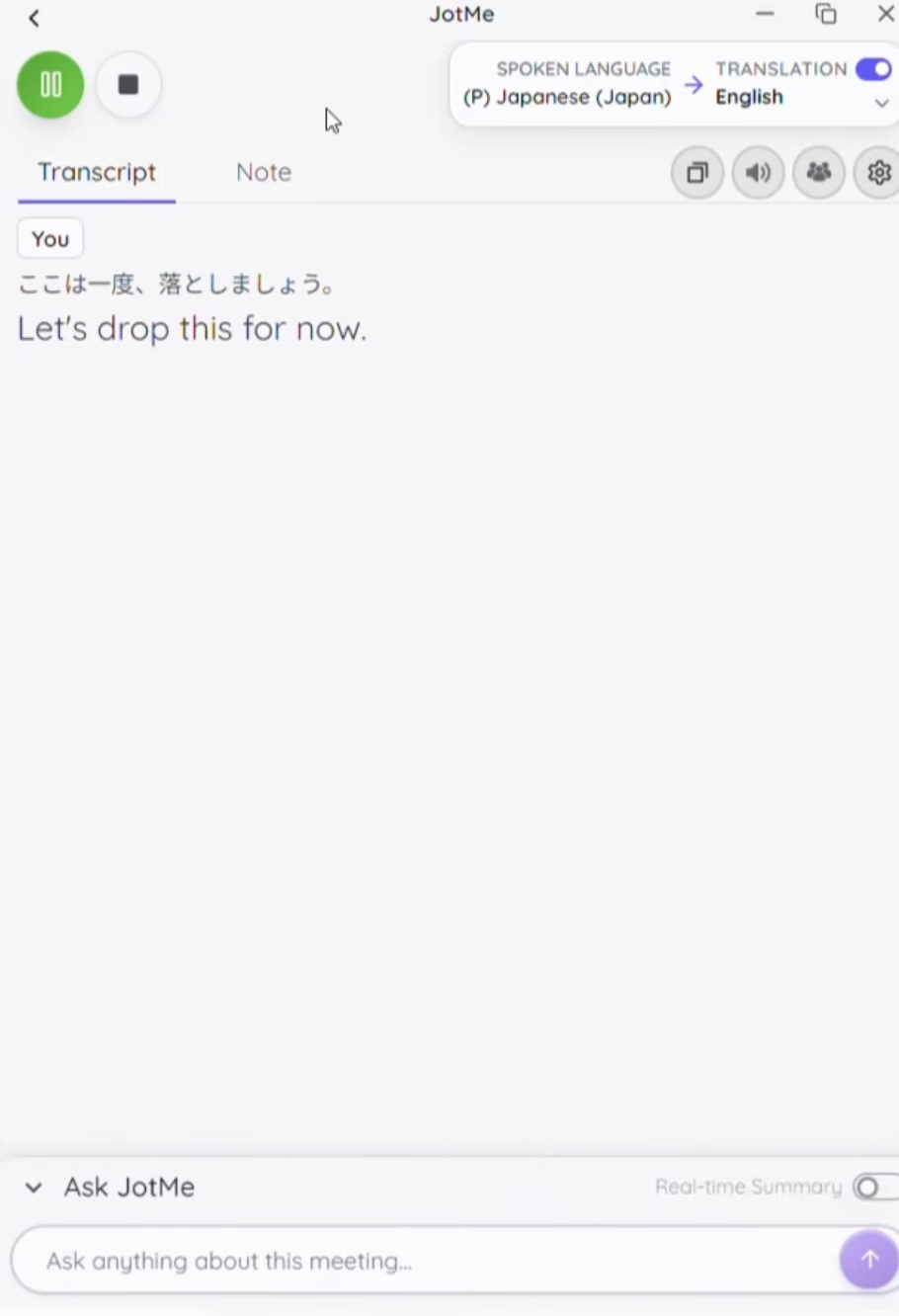
ابتدا در خروجی JotMe واژهٔ «Drop» آمد.
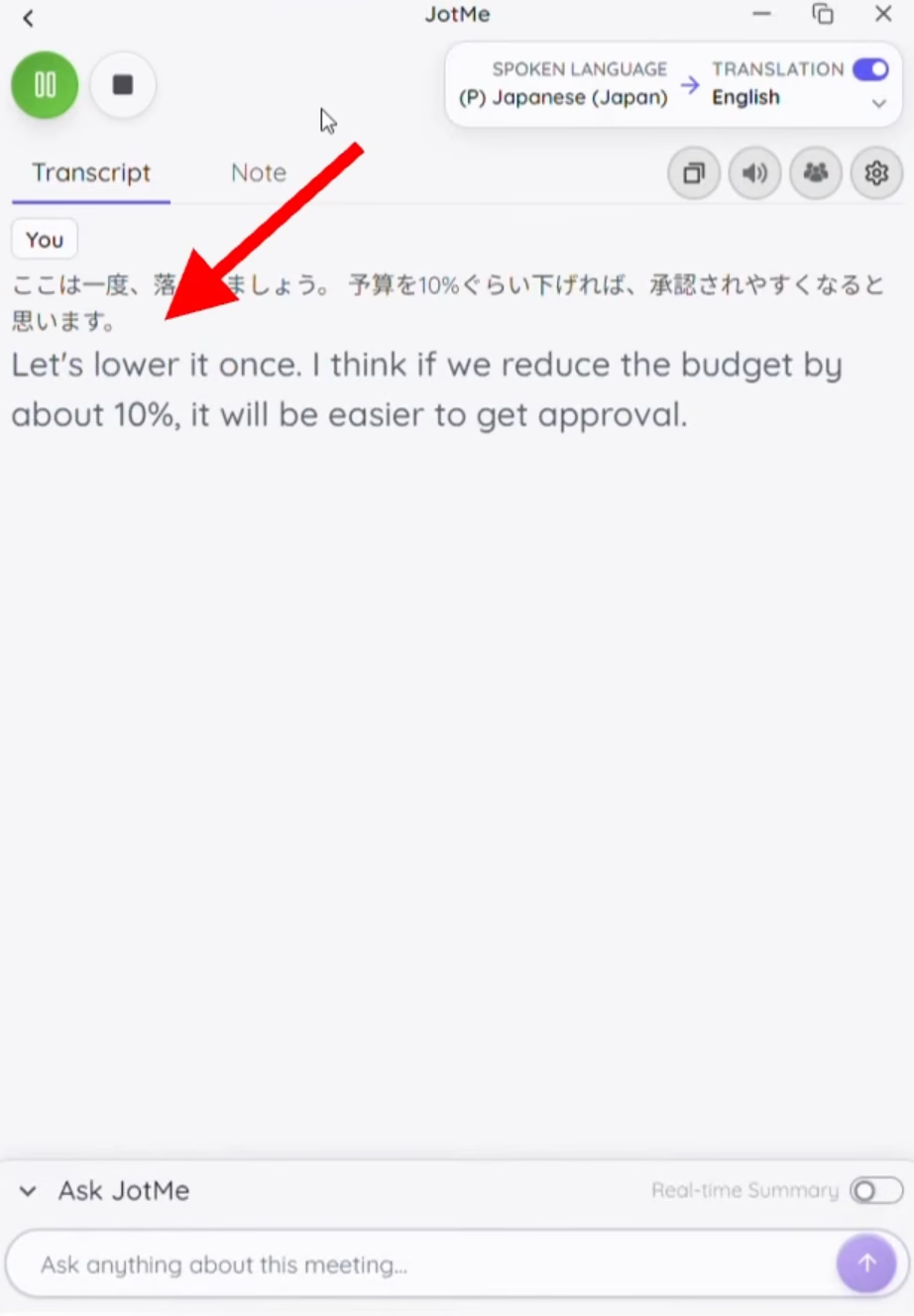
با ادامهٔ صحبت، واژه از «drop» به «lower» تغییر کرد.
این نمونه اختلاف معنی را نشان میدهد. از روی ویدئو نمیتوان تعیین کرد خطای Teams در تشخیص گفتار شروع شد یا در ترجمه. شرکتکننده در هر صورت معنی متفاوتی میدید.
زیرنویس با کامل شدن زمینه چه تغییری کرد؟
در بخش Teams، بعضی جملهها تکهتکه ظاهر شدند و در نمونهٔ مورد بحث بهروزرسانی واژههای قبلی قابل مشاهده نبود.
در مثال بودجه، JotMe اول «drop» و بعد «lower» را نمایش داد. هر دو در گفتوگوی بودجه ممکناند. تغییر نشان میدهد متن با ادامهٔ بحث بازبینی شد.
مثلاً در بحث کاهش هزینه، یک نفر ابتدا کاهش را مطرح میکند و بعد ردیف بودجه را میگوید. برای فهم پیشنهاد، هم سرعت نمایش و هم پیوستگی جمله مهماند.
در نمونههای ویدئو، ترجمهٔ جملهٔ تکرارشده و تغییر قابل مشاهدهٔ واژه در JotMe بهتر به دنبال کردن بحث کمک کردند.
تأخیر و خوانایی زیرنویس
در آزمون، برای Teams حدود دو تا پنج ثانیه گزارش شد. روایت مثال JotMe حدود یک تا دو ثانیه و جمعبندی دو تا سه ثانیه را ذکر میکند.
در همان نمایش، JotMe سریعتر به نظر رسید. زمان در جلسه، زبان و تنظیم دیگری ممکن است فرق کند.
برای شرکتکننده، ترجمه هم باید بهموقع برسد و هم معنی را حفظ کند. خروجی سریع اگر ایراد را به تعریف تبدیل کند، تصمیم را تغییر میدهد.
نتیجهٔ نمونهٔ زیرنویس. JotMe معنی «demerit» را در تکرار حفظ کرد، در بحث بودجه واژهای را اصلاح کرد و تأخیر گزارششدهٔ کوتاهتری داشت.
آزمون ترجمهٔ صوتی Teams و JotMe
در نمونههای صوتی، صدای Teams به گوینده نزدیکتر بود. JotMe پس از پایان صحبت پخش را زودتر آغاز کرد و نوبتگیری در آن نمایش آسانتر بود.
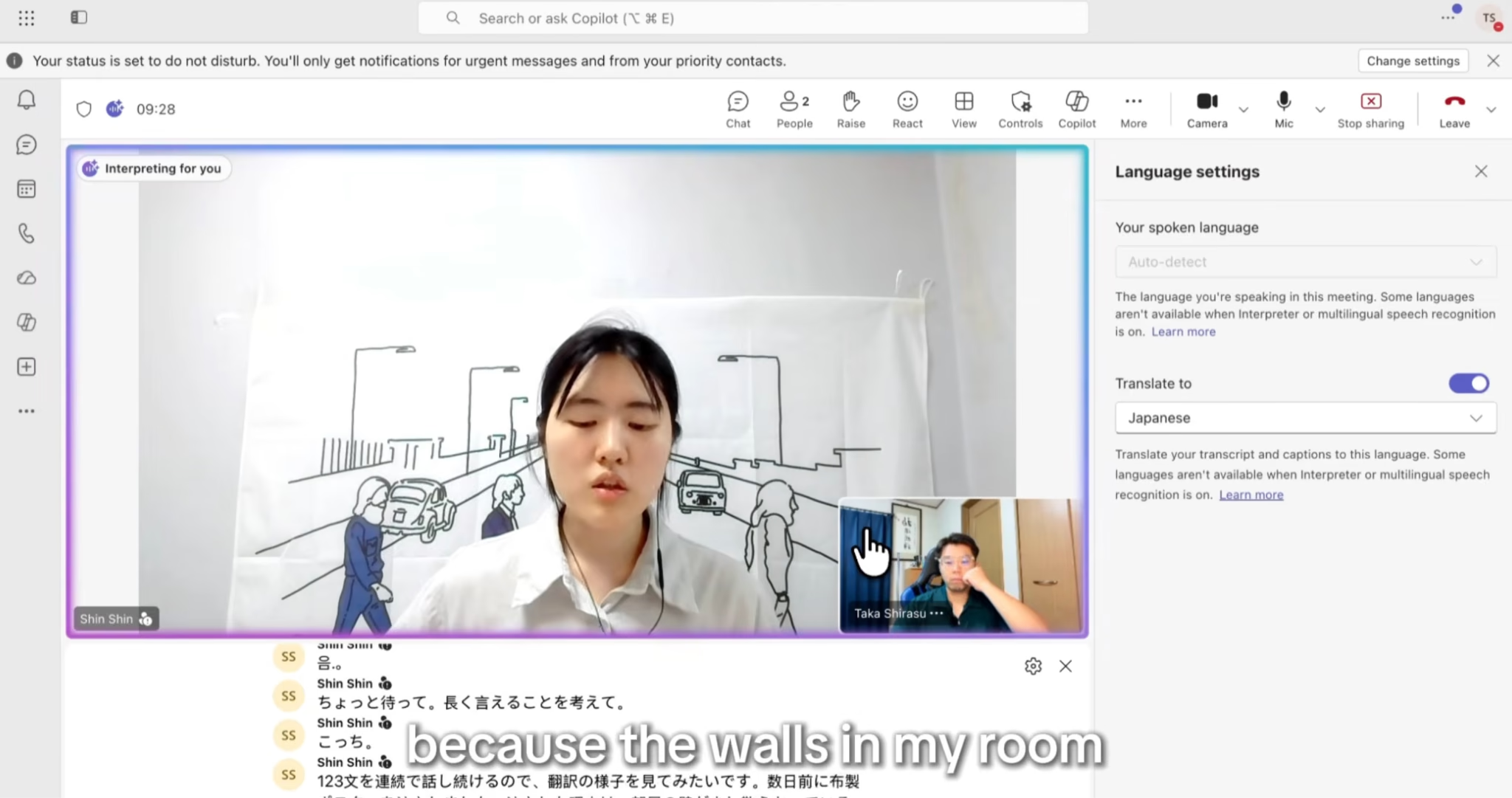
صدای ترجمهشدهٔ Teams به گوینده شبیهتر بود
حدود دقیقهٔ ۰۳:۳۳ ویدئو، صدای گوینده به کرهای در Teams امتحان شد. شنونده شباهت صدا را پسندید و کیفیت ترجمه در مجموع قابل فهم توصیف شد.
صدای آشنا میتواند برای همکارانی که یکدیگر را میشناسند مفید باشد. شباهت را جدا از درست بودن واژه و سرعت رسیدن ترجمه بسنجید.
تأخیر، آهنگ مکالمه را تغییر داد
در نمونهٔ صوتی Teams حدود سه تا پنج ثانیه تأخیر گزارش شد. شرکتکنندگان از انتظار تا پایان ترجمه گفتند و یکی اشاره کرد بخشی از گفتار جا افتاده است.
ویدئو دلیل جا افتادن گفتار را روشن نمیکند. در همان نمونه، شرکتکنندگان برای رسیدن صدای ترجمه، زمان نوبت بعدی را تنظیم کردند.
در ارائه میتوانید میان نکتهها مکث کنید. در گفتوگو دربارهٔ موعد، محدودیت و بودجه، تأخیر پس از هر نوبت بیشتر حس میشود.
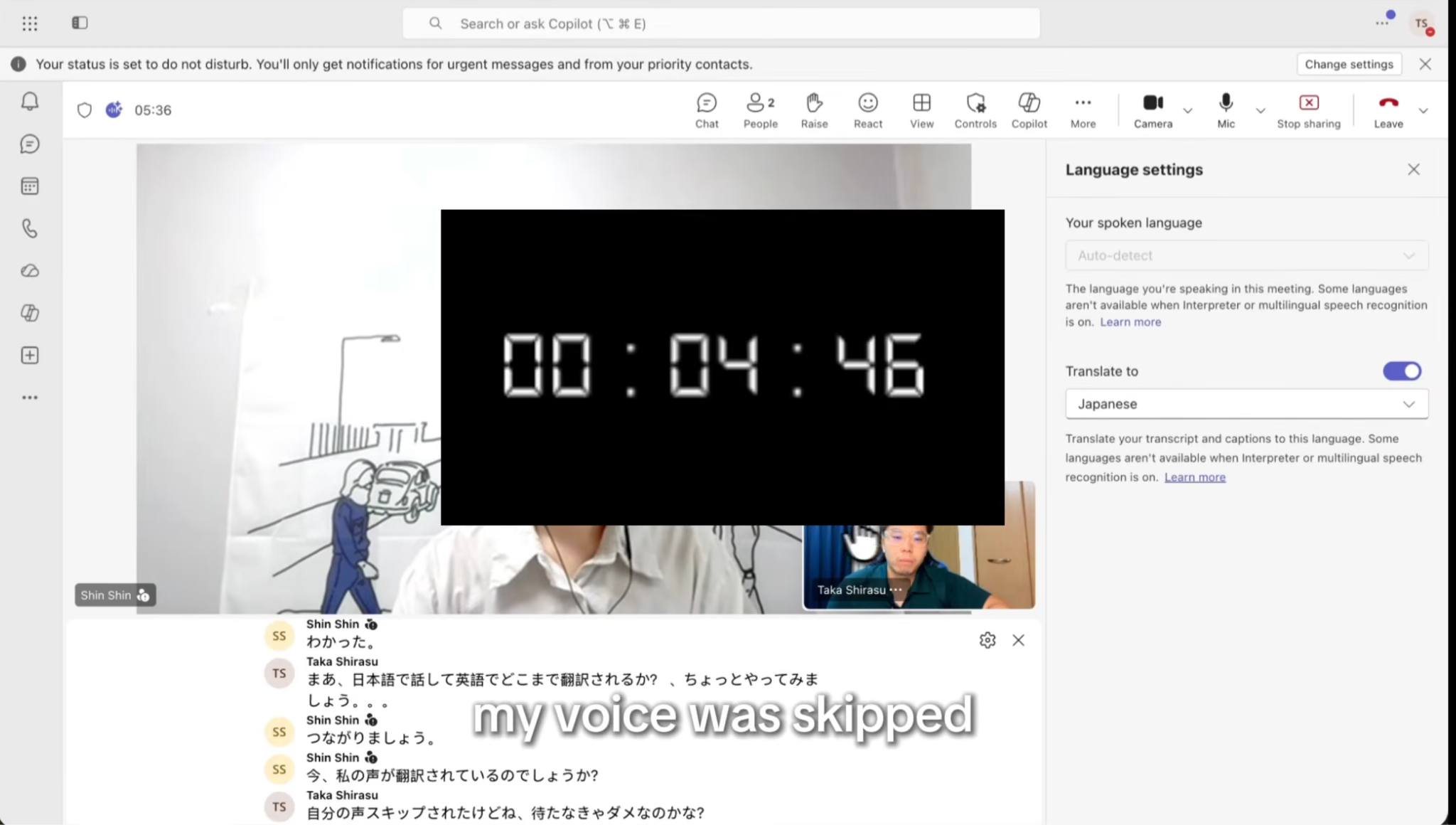
در نمونهٔ JotMe پخش ترجمه زودتر آغاز شد
گفتوگوی JotMe دربارهٔ موعد فشرده، درخواست یک هفته تمدید از مشتری و تغییر اولویتها در صورت رد درخواست بود. طبق روایت، پخش ترجمه کمتر از یک ثانیه پس از پایان گفتار آغاز شد.
در این نمایش، صدا در JotMe کمتر شبیه گوینده بود، ولی انتظار کوتاهتر به ادامهٔ گفتوگو کمک کرد.
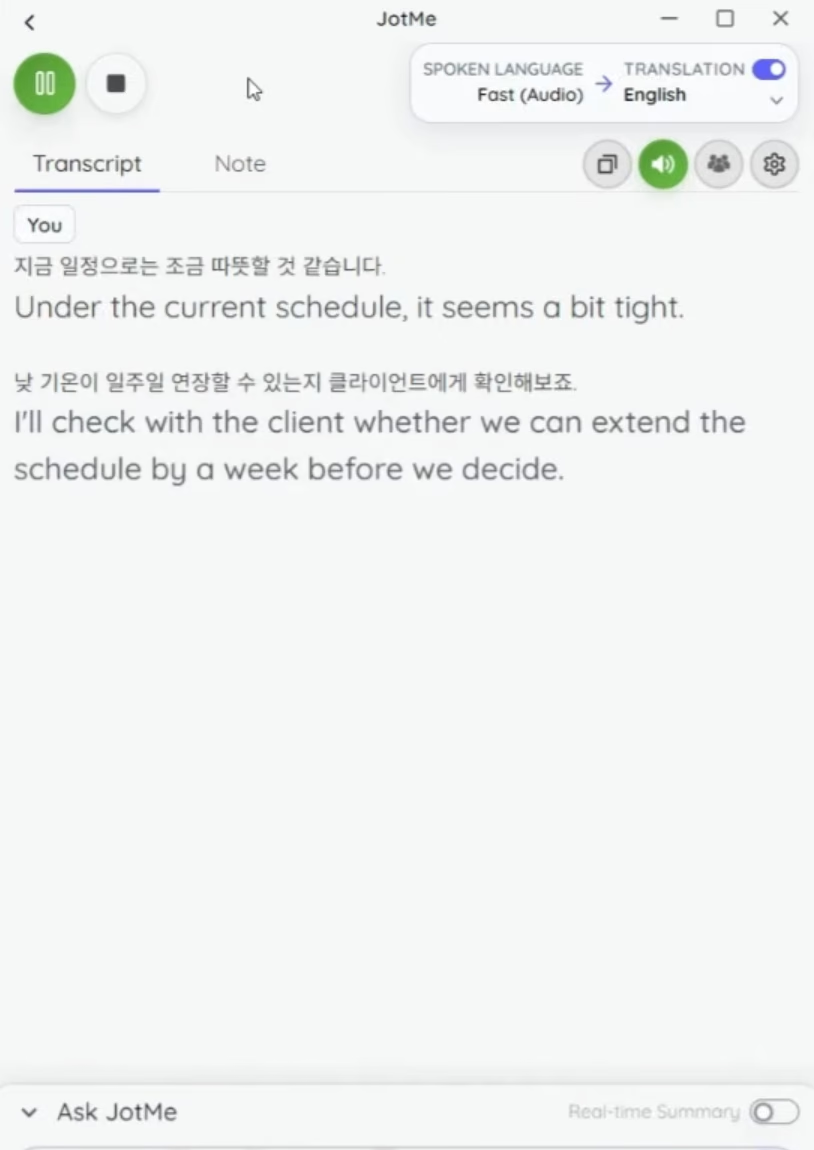
عدد کمتر از یک ثانیه مربوط به شروع پخش بعد از پایان نوبت گوینده است. زمان کامل پخش و نتیجهٔ جفتزبانهای دیگر را جدا بررسی کنید.
نتیجهٔ نمونهٔ صوتی. اگر شباهت صدا اولویت دارد، نمونهٔ Teams را بسنجید. اگر زمان بین پایان صحبت و شروع پخش مهمتر است، نمونهٔ JotMe را امتحان کنید.
مقایسهٔ هزینهٔ ترجمهٔ همزمان Teams و JotMe
قابلیت لازم و اشتراک فعلی را مشخص کنید. اگر Copilot دارید ممکن است بتوانید Interpreter را امتحان کنید. برای زیرنویس، مجوز برگزارکننده و شرایط جلسه را جدا بررسی کنید.
قیمتهای نمونه به دلار آمریکا هستند و در ۱۸ سپتامبر ۲۰۲۶ در منبع ثبت شدهاند. تعهد پرداخت، منطقه، مالیات و تخفیف میتوانند مبلغ نهایی را تغییر دهند.
قیمتگذاری ترجمهٔ Microsoft Teams
گزینههای مایکروسافت
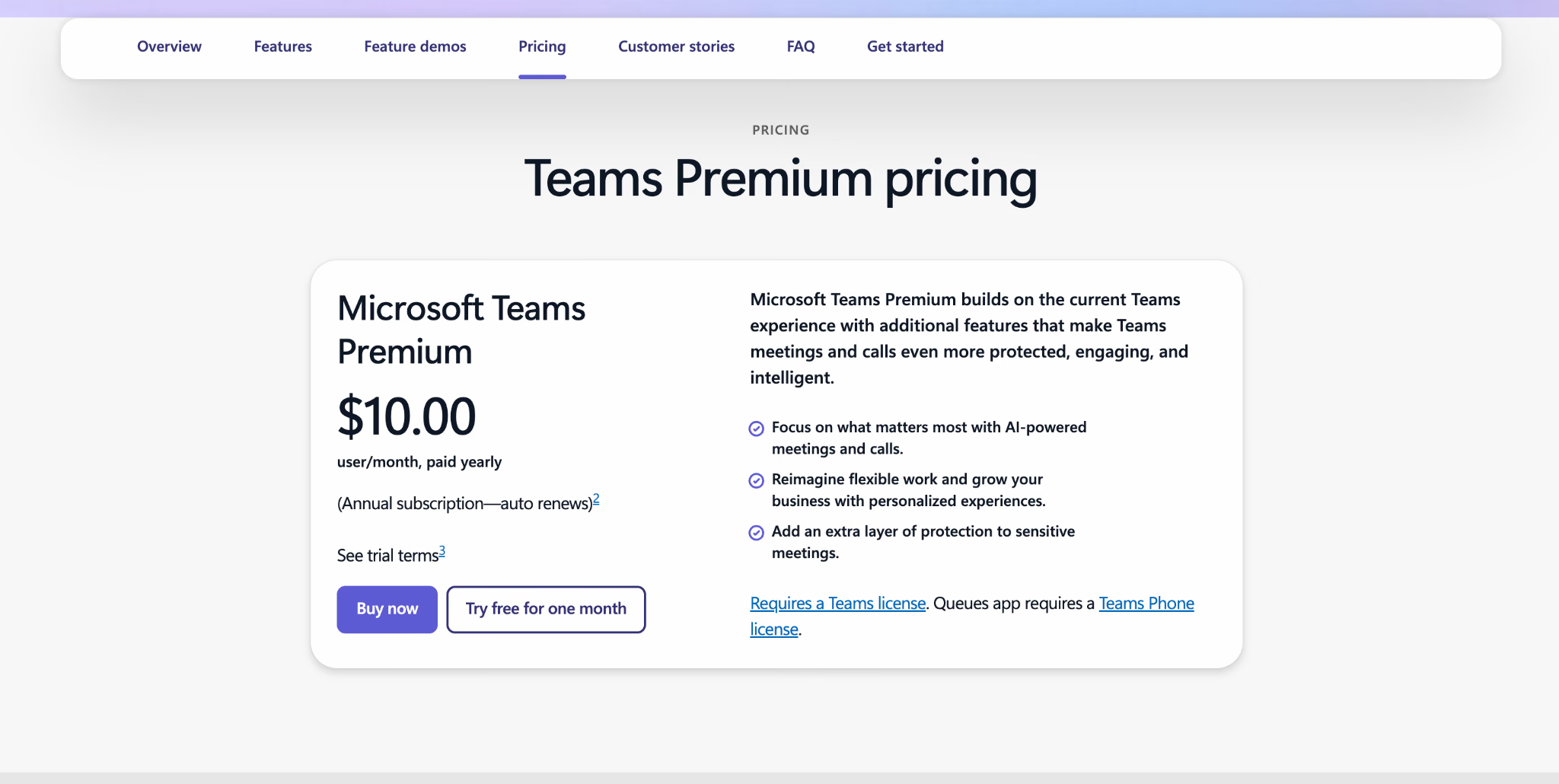
برای آزمون از Business Premium و Copilot Business استفاده شد. هزینهٔ پرداختشده در ویدئو نیامده است. مبلغ جدول نمونهٔ خرید در تاریخ ثبت است.
مجوز واجد شرایط برگزارکننده میتواند زیرنویس ترجمهشده را در اختیار شرکتکنندگان بگذارد. برای Interpreter، شمار شنوندگان دارای Copilot و ۲۰ ساعت ماهانه برای هر کاربر را در نظر بگیرید. ظرفیت مازاد به وضعیت سرویس بستگی دارد.
قیمت و سهمیهٔ ترجمهٔ JotMe
JotMe قیمت و سهمیهٔ فردی را منتشر میکند. قیمت ثبتشدهٔ تیم از ۶۰ دلار آمریکا در ماه آغاز میشود و به صندلی و سهمیهٔ ترجمه بستگی دارد. برای سازمان بزرگ قیمت جداگانه اعلام میشود. راهنمای طرحها و قیمت JotMe را بررسی کنید.
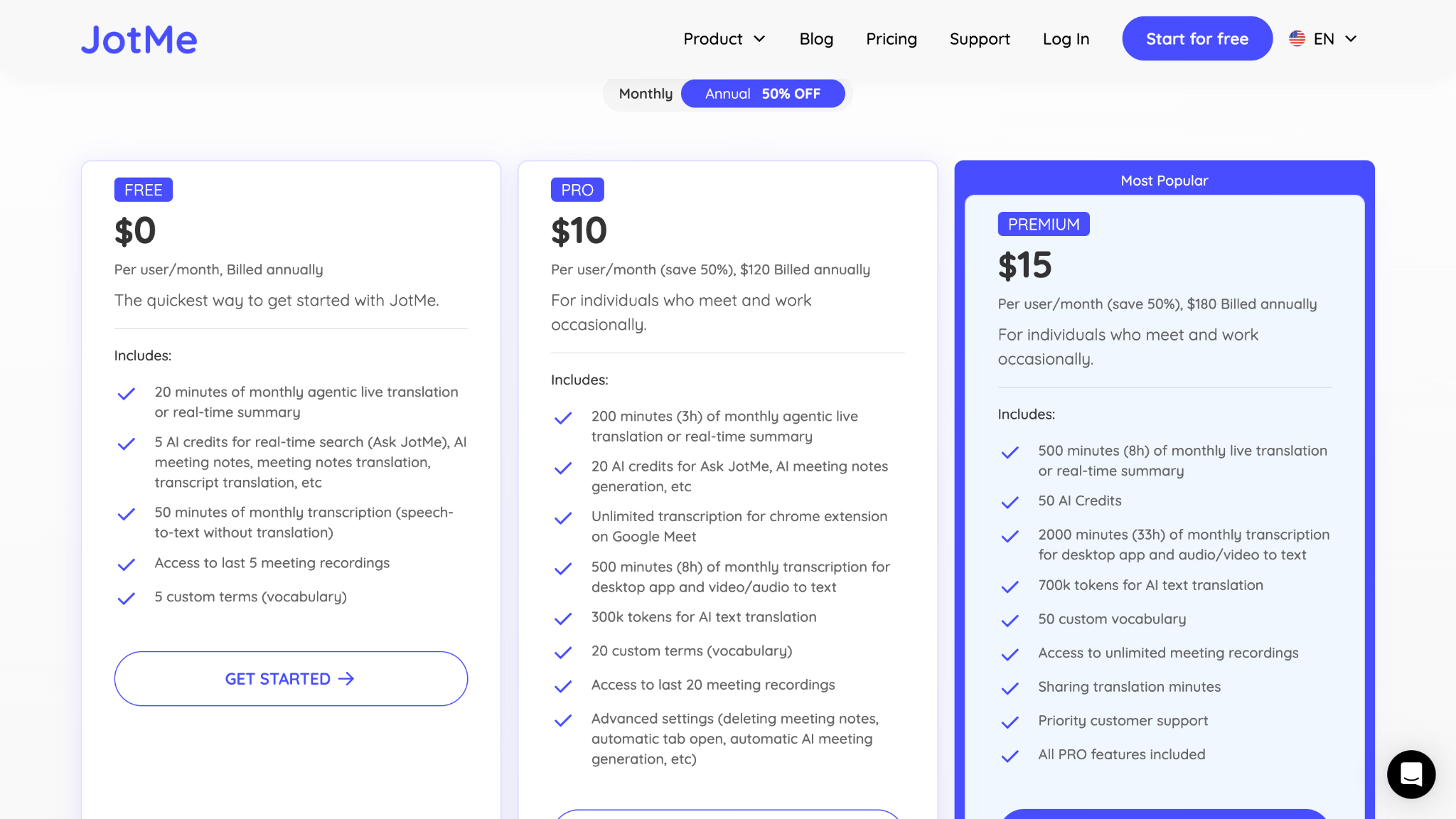
معادل ماهانهٔ طرح سالانه با مبلغ دریافتی فرق دارد. مثلاً قیمت ثبتشدهٔ Premium سالانه ۱۸۰ دلار است و یکجا دریافت میشود. مستندات پرداخت JotMe زمان تمدید و بهروزرسانی سهمیه را توضیح میدهد.
با سهمیه چند دقیقه جلسه میتوان ترجمه کرد؟
حالت انتخابی سرعت مصرف سهمیهٔ ترجمهٔ زندهٔ JotMe را تغییر میدهد.
- زیرنویس Basic ضریب پایه دارد.
- Premium Quality سهمیه را با ضریب ۲ مصرف میکند.
- Fast Audio برای گفتار به گفتار ضریب ۵ دارد.
بدون ضریب اضافهٔ اشتراک یا خروجی، سهمیهٔ ۲۰۰ دقیقهای Pro حدود ۲۰۰ دقیقه در Basic، ۱۰۰ دقیقه در Premium Quality یا ۴۰ دقیقه در Fast Audio میدهد. سهمیهٔ ۵۰۰ دقیقهای Premium با همین فرض حدود ۱۰۰ دقیقه در Fast Audio میدهد.
چهار جلسهٔ ۳۰ دقیقهای در ماه، ۱۲۰ دقیقه زمان دارد و با نرخ Basic در سهمیهٔ ۲۰۰ دقیقهای Pro جا میگیرد. با Fast Audio مصرف ۶۰۰ دقیقه میشود و سهمیهٔ ۵۰۰ دقیقهای Premium بهتنهایی کافی نیست.
اشتراکگذاری ترجمه میتواند مصرف را تغییر دهد. اگر چند نفر به صدای ترجمه گوش میدهند، شیوهٔ اشتراکگذاری و شمار دریافتکنندگان را در برآورد وارد کنید.
هزینهٔ نهایی به طرح موجود، حالت و مدت جلسه بستگی دارد. ورود رایگان JotMe برای آزمون کوتاه مناسب است. برای تفسیر صوتی پرتکرار، سهمیهٔ مجوز موجود Copilot ممکن است محاسبه را تغییر دهد.
برای ترجمهٔ زندهٔ جلسه کدام را انتخاب کنیم؟
در مقایسهٔ ضبطشده، JotMe برای ادامهٔ گفتوگو مناسبتر بود. ترجمه سریعتر راه افتاد، معنی جملهٔ تکرارشده بهتر حفظ شد و پخش صدای ترجمه زودتر شروع شد.
صدای بازسازیشدهٔ Teams به گوینده نزدیکتر بود. اگر سازمان مجوز لازم و قالب جلسهٔ سازگار دارد و شباهت صدا مهم است، Interpreter را با همکاران آزمایش کنید.
اگر ترجیح میدهید تماس در Teams بماند و ترجمه را با برنامهای جداگانه آزمایش کنید، به زیرنویس و تأخیر در یک جلسهٔ واقعی توجه کنید. ابزارهای JotMe برای Microsoft Teams ترجمه، پیادهسازی و یادداشت جلسه را پوشش میدهند.
اگر قابلیت داخلی Teams زبانها و مجوزهای لازم را پوشش میدهد و شرکتکنندگان کنترلهای خود Teams را ترجیح میدهند، آن را امتحان کنید. برای جلسهٔ زیرنویسمحور، مجوز برگزارکننده میتواند برای گروه کافی باشد.
در آزمون کوتاه دربارهٔ موعدی واقعی، یک محدودیت و سؤال تکمیلی صحبت کنید و بررسی کنید هر طرف چه فهمیده است. به حفظ معنی، زمان پخش و کامل بودن نوبتها توجه کنید.
برای دیدن گزینههای دیگر، راهنمای ابزارهای ترجمهٔ زندهٔ Microsoft Teams را بخوانید. برای آزمون JotMe، در طرح رایگان یک بخش کوتاه جلسه را با زبان، صدا و حالت مورد نیاز امتحان کنید.
پرسشهای متداول
آیا Microsoft Teams جلسه را همزمان ترجمه میکند؟
بله. Teams برای خواندن، زیرنویس ترجمهشده و برای شنیدن، Interpreter هوش مصنوعی دارد. مجوز و تنظیم هر کدام جداست. مراحل و راهنمای مایکروسافت را در بخش همان قابلیت ببینید.
آیا ترجمهٔ همزمان مایکروسافت تیمز رایگان است؟
زیرنویس ترجمهشده به مجوز واجد شرایط نیاز دارد. در جلسهٔ برگزارکنندهٔ دارای مجوز، شرکتکنندگان ممکن است از آن استفاده کنند. شنیدن صدای Interpreter به مجوز واجد شرایط Copilot برای شنونده نیاز دارد. زیرنویس معمولی دسترسی به ترجمه را ثابت نمیکند.
آیا Microsoft 365 Business Premium همان Teams Premium است؟
دو اشتراک جدا هستند. Business Premium بستهٔ کاری Microsoft 365 است و Teams Premium افزونهای برای مجوز پولی Teams. از روی نام Premium نمیتوان دسترسی به Interpreter هوش مصنوعی را تشخیص داد.
آیا میتوان در جلسهٔ Microsoft Teams از JotMe استفاده کرد؟
بله. برنامهٔ دسکتاپ JotMe را کنار Teams برای زیرنویس یا ترجمهٔ صوتی باز کنید. خواندن متن و فرستادن صدای ترجمهشده به جلسه تنظیمهای جداگانه دارند. برای ترجمهٔ صوتی دوطرفه، پیش از جلسه مسیر صدا را آزمایش کنید.
آیا صدای ترجمهشدهٔ Teams بعد از جلسه ذخیره میشود؟
طبق مستندات مایکروسافت، ضبط جلسهٔ Teams صدای اصلی را نگه میدارد. فعالکردن Interpreter صدای ترجمهشده را وارد ضبط نمیکند.
آیا دقیقهٔ ترجمهٔ JotMe معادل یک دقیقه ترجمهٔ صوتی است؟
مصرف به حالت بستگی دارد. Fast Audio ضریب ۵ دارد و پیش از محاسبهٔ ضرایب اشتراکگذاری و خروجی، ۱۰۰ دقیقه سهمیه حدود ۲۰ دقیقه در این حالت پوشش میدهد. برای برآورد، ضریب حالت انتخابی را حساب کنید.
آیا زیرنویس زندهٔ Microsoft Teams در یک جلسه چند زبان را ترجمه میکند؟
در جلسهٔ سازگار، تشخیص گفتار چندزبانه را در گزینههای جلسه بررسی کنید تا هر شرکتکننده زبان گفتار خود را انتخاب کند. اگر این قابلیت فعال نیست، تنظیم زبان گفتار باید با صحبتها سازگار باشد. پیش از جلسه، جابهجایی واقعی زبانها را آزمایش کنید.
چرا گزینهٔ Translate to را در Teams نمیبینم؟
مجوز، سیاست جلسه و پیکربندی را بررسی کنید. از مدیر سامانه بخواهید مجوز برگزارکننده یا شرکتکننده، زیرنویس زنده و سیاست پیادهسازی را بررسی کند. مجوز بهتنهایی همهٔ تنظیمهای جلسه را فعال نمیکند.
آیا هر شرکتکننده میتواند زبان زیرنویس ترجمهشده را انتخاب کند؟
بله، اگر قابلیت در جلسه در دسترس باشد. هر نفر زبان ترجمهٔ قابل خواندن خود را انتخاب میکند. زبان گفتار نیز باید برای تشخیص درست صدا تنظیم شود.
JotMe را امتحان کنید
ترجمهٔ دقیق برای جلسهها، رویدادها و کار روزمرهٔ شما، با AI Memory که زمینهٔ کارتان را به خاطر میسپارد.


