






پاسخ کوتاه: JotMe را روی رایانه کنار جلسه Teams باز کنید،زبان گفتار و ترجمه را انتخاب کنید،صدا را بررسی و شروع کنید. متن با دریافت گفتار بهروز میشود.
در جلسه تیم و مشتری گاهی ترجمه Teams نتیجه دلخواهم را نداشته است. این تجربه شخصی من است،نه داوری درباره هر جلسه. Teams برای کار چندزبانه قابلیت مفید دارد،اما اصطلاح فنی،مجوز و تنظیم بر نتیجه اثر میگذارند.
با JotMe میتوانید ترجمه مبتنی بر بافت و رونویسی سهمیهدار رایگان را آزمایش کنید. اشاره اصلی به ۴۵ زبان را برای حالت فعلی بررسی کنید. تشخیص گفتار و بافت به واژه تخصصی کمک میکنند،اما جمله مهم همچنان بازبینی میخواهد.
روش آمادهسازی ترجمه Teams با JotMe،امکانات تکمیلی و بهبود صدا را مرور میکنیم.
مراحل ترجمه زنده جلسه Teams به این صورتاند:
- دریافت JotMe: به سایت رسمی بروید و برنامه را روی رایانه نصب کنید.
- بازکردن Teams و JotMe: وارد جلسه شوید و JotMe را باز کنید.
- تنظیم زبان: ترجمه را روشن و زبان گفتار و زبان خواندن متن را انتخاب کنید.
- آغاز ترجمه: پس از بررسی صدا،دکمه شروع را بزنید.
مرحله ۱: چگونه JotMe را دریافت کنیم؟
سایت رسمی را باز کنید،گزینه آزمایش رایگان را بزنید و فایل Mac یا Windows را بگیرید. اجرا کنید و نصب و مجوز لازم را کامل کنید.

مرحله ۲: چگونه JotMe را هنگام جلسه Teams باز کنیم؟
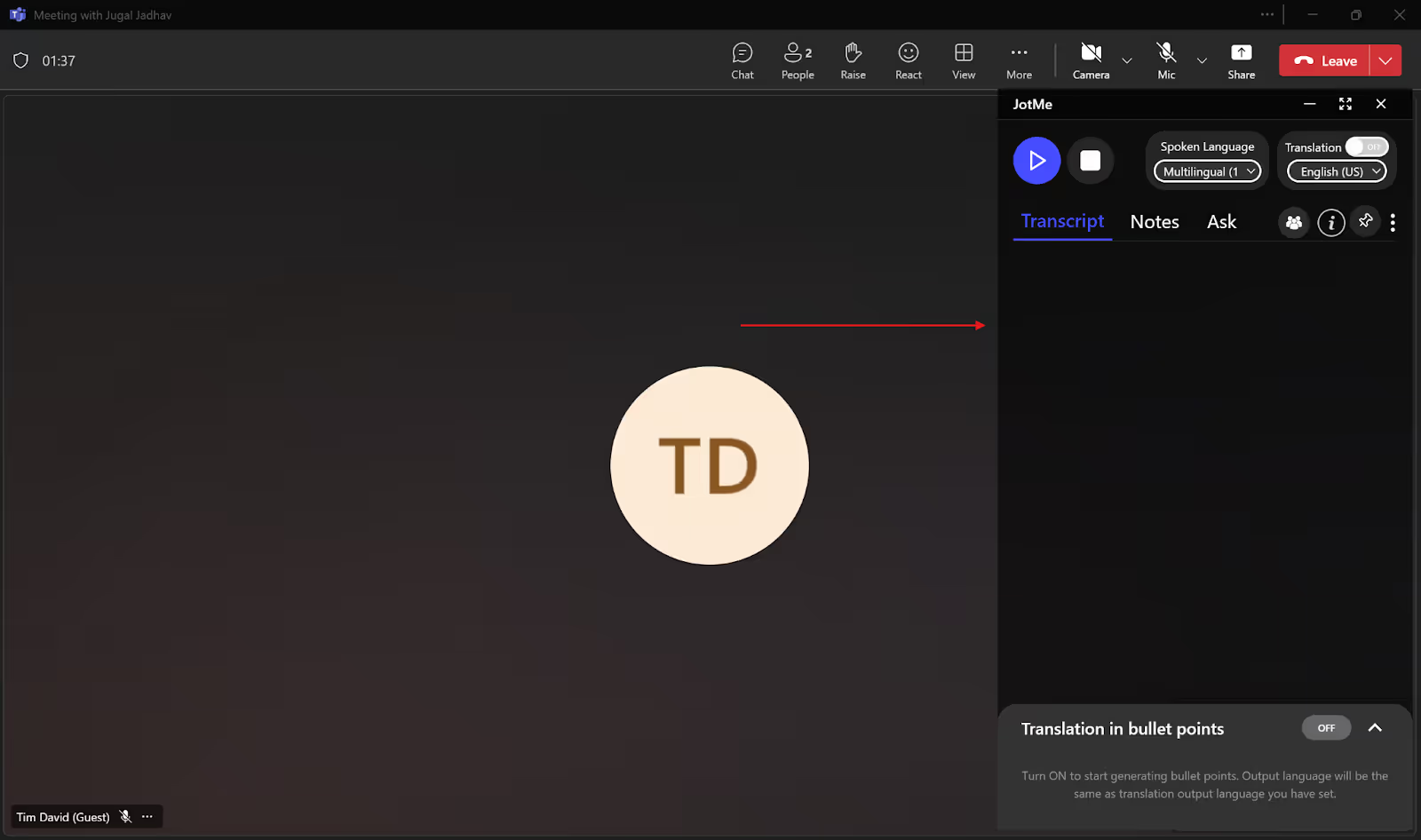
در برنامه Teams یا مرورگر جلسه بسازید یا به آن بپیوندید. سپس JotMe را باز کنید؛ در چیدمان تصویر،سمت راست قرار میگیرد. دریافت میکروفن و صدای طرف مقابل را بررسی کنید.
مرحله ۳: چگونه زبان را انتخاب کنیم؟
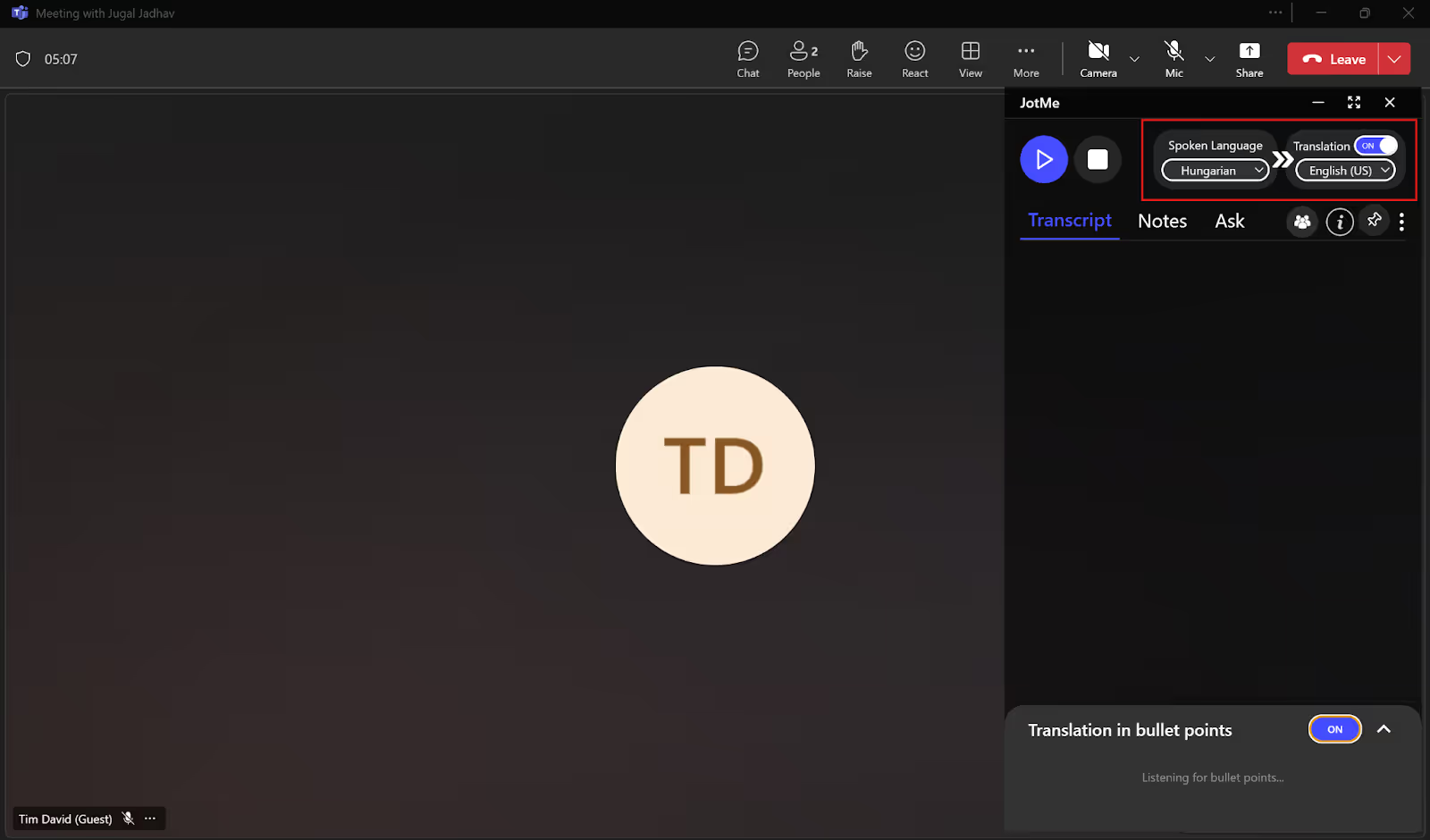
اگر ترجمه خاموش است روشن کنید. در زبان گفتار،زبان جلسه و در ترجمه،زبان مقصد را برگزینید.
مرحله ۴: شروع ترجمه زنده در JotMe
پس از تنظیم صدا و زبان،دکمه شروع را بزنید.
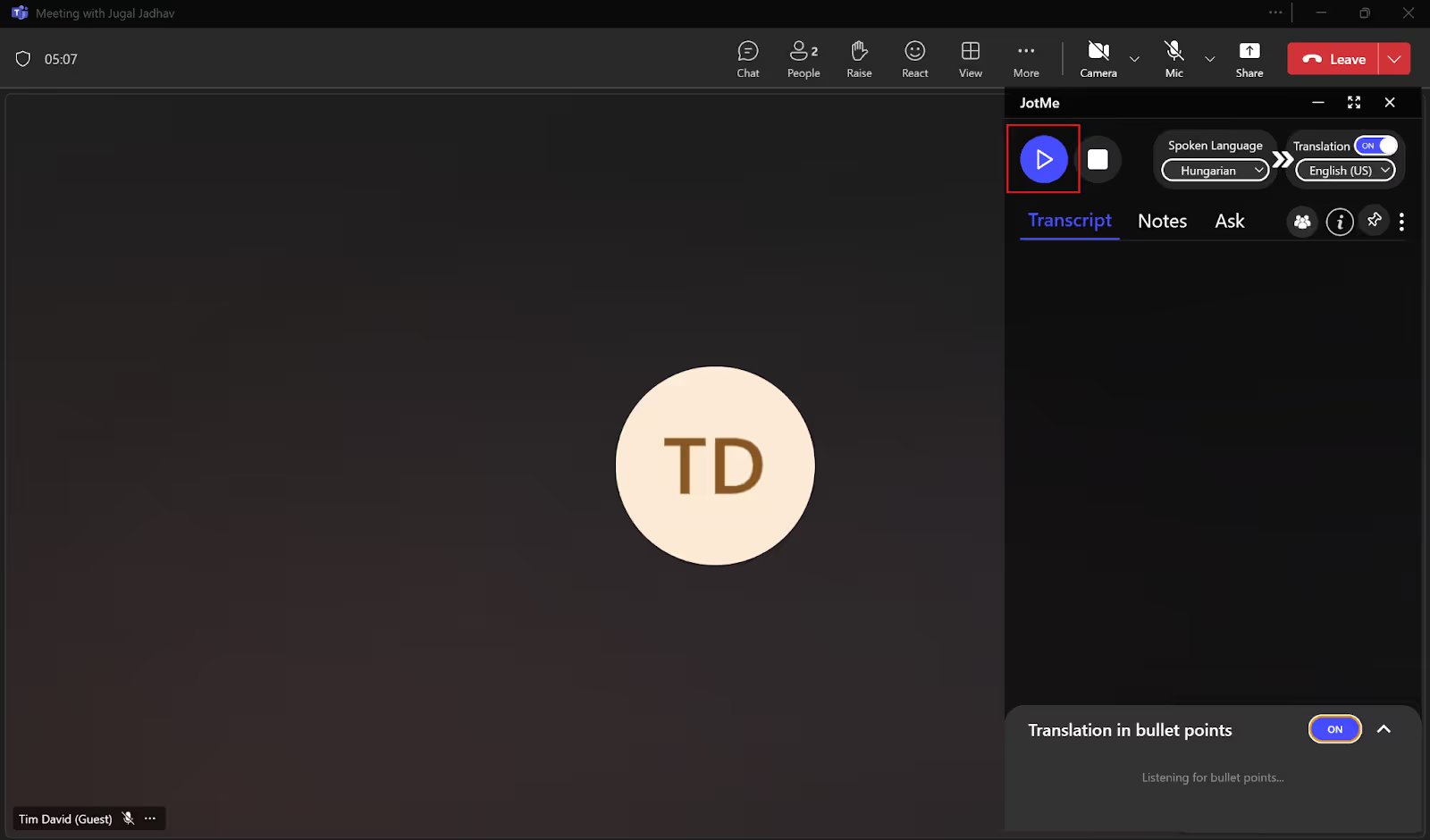
متن زنده با گفتار دریافتشده دیده میشود. اگر جلسه ذخیره و در محدوده سهمیه باشد،پس از پایان متن اصلی و ترجمه را مییابید؛ یادداشت و خلاصه به قابلیت و اعتبار مربوط نیاز دارند.
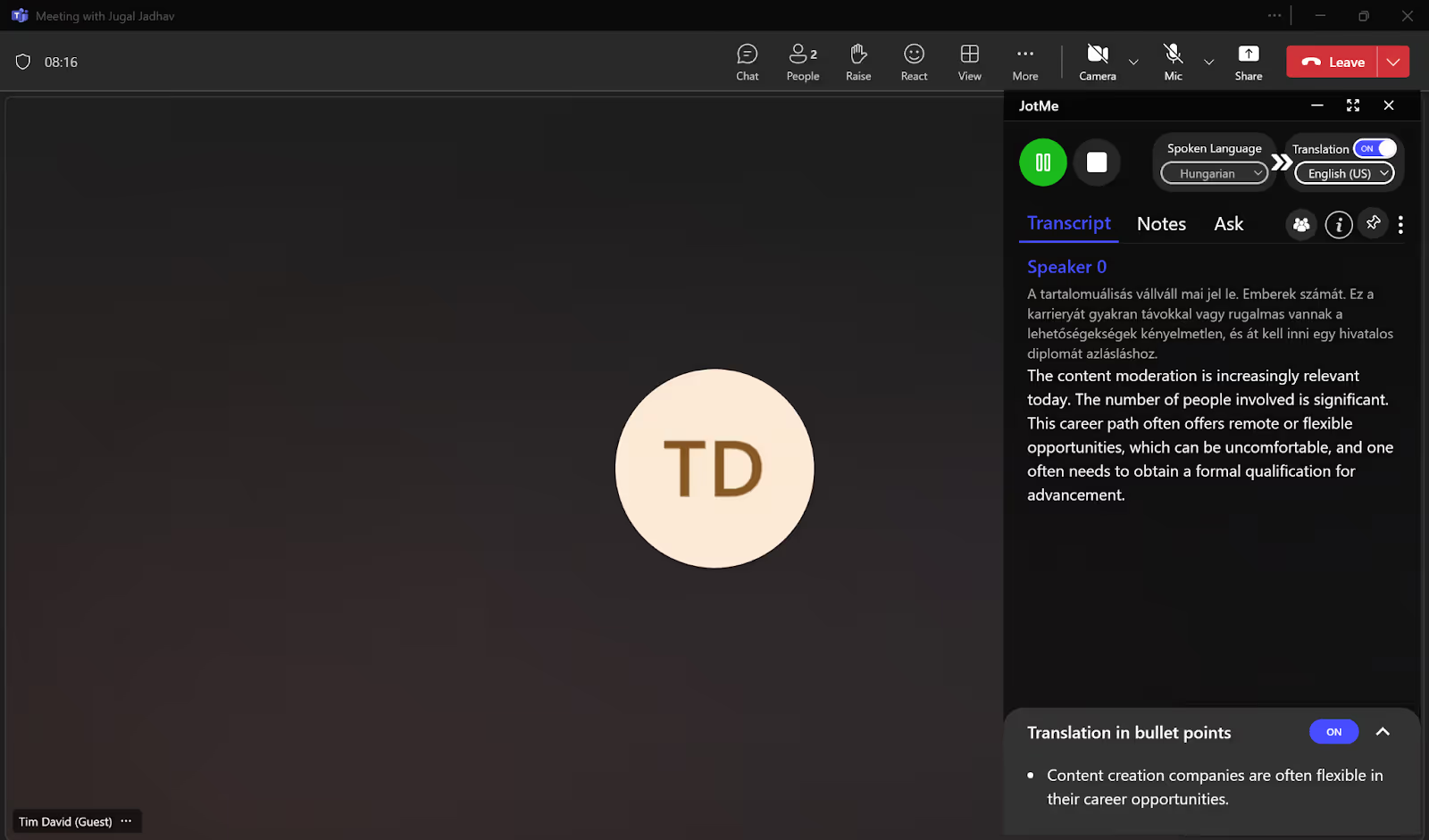
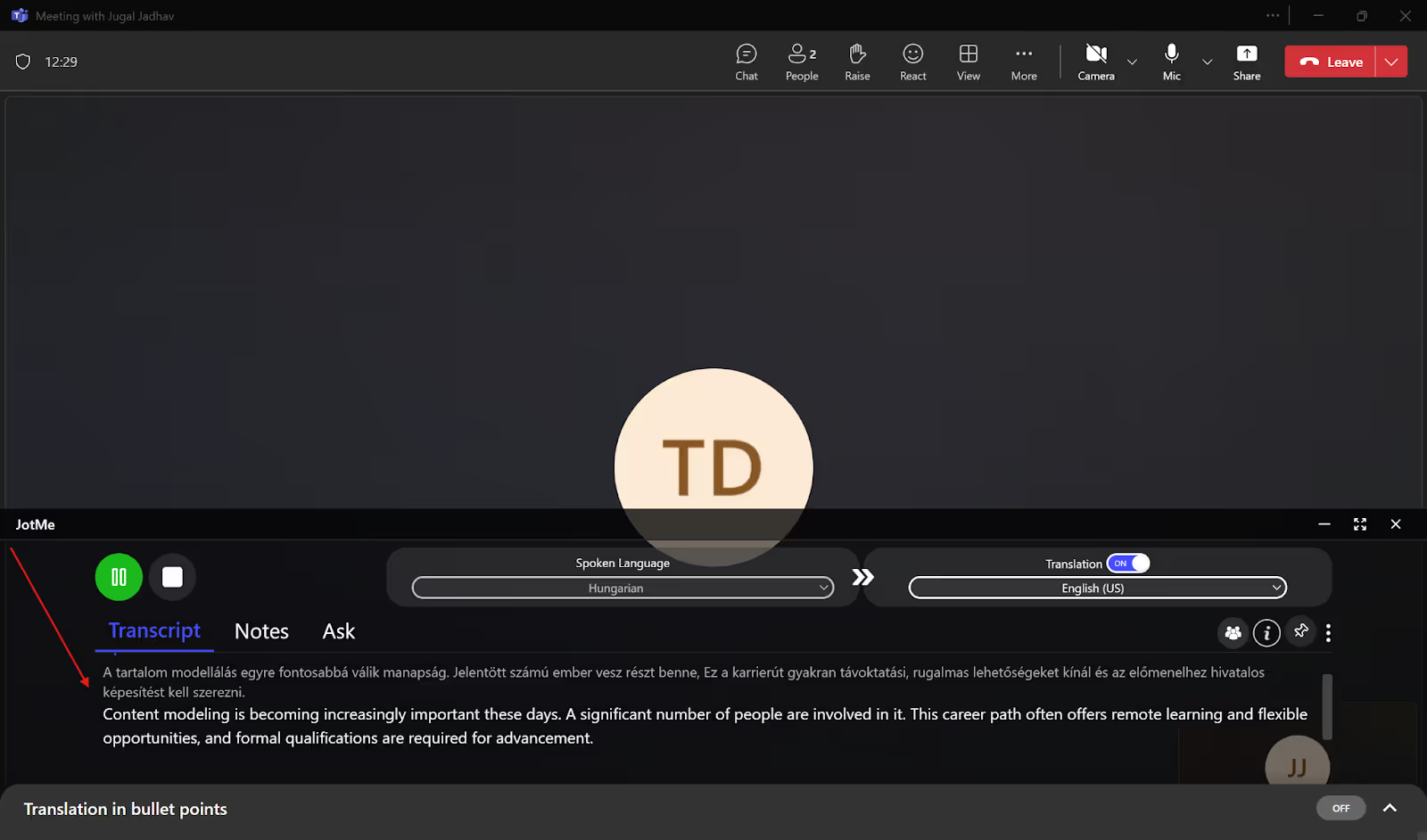
اگر زیرنویس پایین را ترجیح میدهید،پنجره یا نمای شناور را طبق تنظیم موجود جابهجا و اندازه آن را تغییر دهید.
چه محدودیتهایی را در ترجمه داخلی Teams بررسی کنیم؟
Teams برای خواندن به زبان دیگر زیرنویس ترجمهشده و برای شنیدن صدا،Interpreter دارد. این تجربهها دسترسی،زبان و شرایط جدا دارند. این موارد را بررسی کنید:
- مجوز مناسب:مجوز Teams Premium یا Microsoft 365 Copilot برگزارکننده میتواند انتخاب زبان را برای حاضران ممکن کند؛ Interpreter شرایط مشخص خود را دارد. طرح رایگان JotMe بیست دقیقه ترجمه و پنجاه دقیقه رونویسی با شمارنده و محدودیت جدا دارد.
- زبان هر قابلیت: راهنمای اصلی ۴۰ زبان Teams را با ۴۵ زبان JotMe مقایسه میکرد. این مقایسه فعلی یکسان نیست؛ زیرنویس،تشخیص و صدا را برای زبان مورد نیاز بررسی کنید. ترجمه زنده مبتنی بر بافت JotMe را با واژگان جلسه امتحان کنید.
- نگهداری ترجمه: Teams زیرنویس را ذخیره نمیکند و متن ترجمهشده فقط هنگام جلسه در دسترس است؛ پس از آن،در صورت فعالبودن رونویسی،متن زبان اصلی میماند. JotMe با ذخیره و دقیقه کافی میتواند متن اصلی و ترجمه را نگه دارد. یادداشت و خلاصه به تنظیم و اعتبار بستگی دارند و همواره نامحدود نیستند.
JotMe چگونه به ترجمه مبتنی بر بافت Teams کمک میکند؟
راهنما پیشبینی Grand View Research برای ۲۴٬۴۵۹٫۲ میلیون دلار تا ۲۰۳۳ با رشد ۸٫۲٪ را نقل میکرد. گزارش فعلی برآورد بهروز ۲۴٫۶ میلیارد و ۷٫۹٪ برای ۲۰۲۶تا۲۰۳۳ دارد. این پیشبینی صنعت است،نه تقاضای محلی یا نتیجه JotMe. برای جلسه میتوانید پرسش هوش مصنوعی،اشتراک ترجمه و یادداشت پس از پایان را هم بررسی کنید.
ترجمه مبتنی بر بافت،بدون ربات جلسه
JotMe از بافت گفتار برای تفسیر اصطلاح و پیوند جمله کمک میگیرد. صدای مجاز دستگاه را بدون افزودن ربات به جلسه Teams دریافت میکند. این،مجوز،پردازش داده یا احتمال خطا را حذف نمیکند؛ جلسه را آماده و بخش مهم را بازبینی کنید.
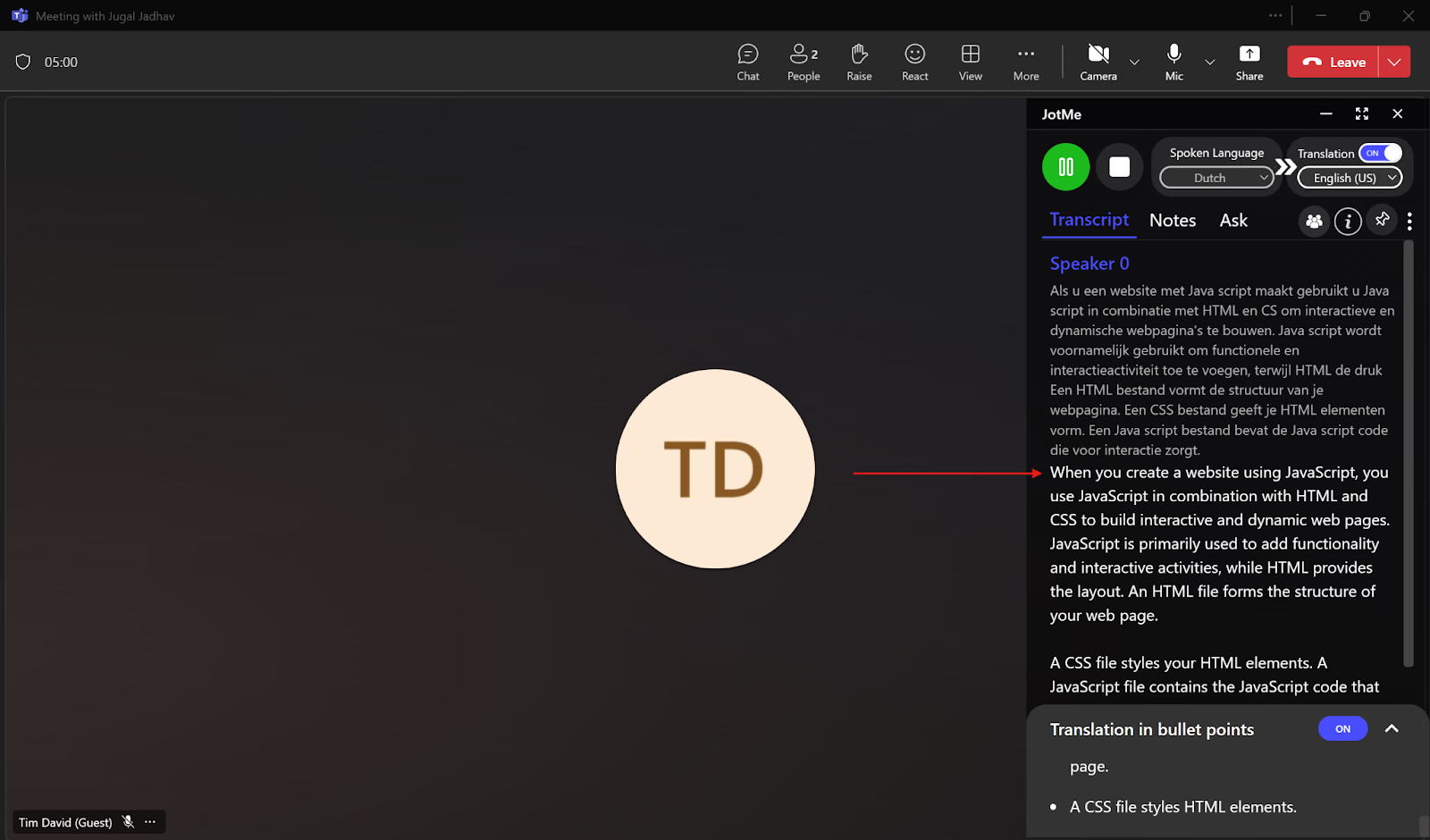
راهنما نمونه زیر را برای اصلاح از بافت مطرح میکرد. این روایت نویسنده است،نه آزمون بازتولیدشده یا تضمین اصلاح هر واژه:
گفتار نقلشده: «I like this band. It’s smooth on the paper and easy to write.»
نویسنده میگوید واژه مورد نظر «pen» بود،نه «band»،و این خروجی را نقل میکند: «I love this pen, it's smooth on the paper and easy to write with.» واژههای دیگر هم تغییر کردهاند؛ معنی را بررسی کنید و نمونه را اثبات اصلاح خودکار صرف ندانید.
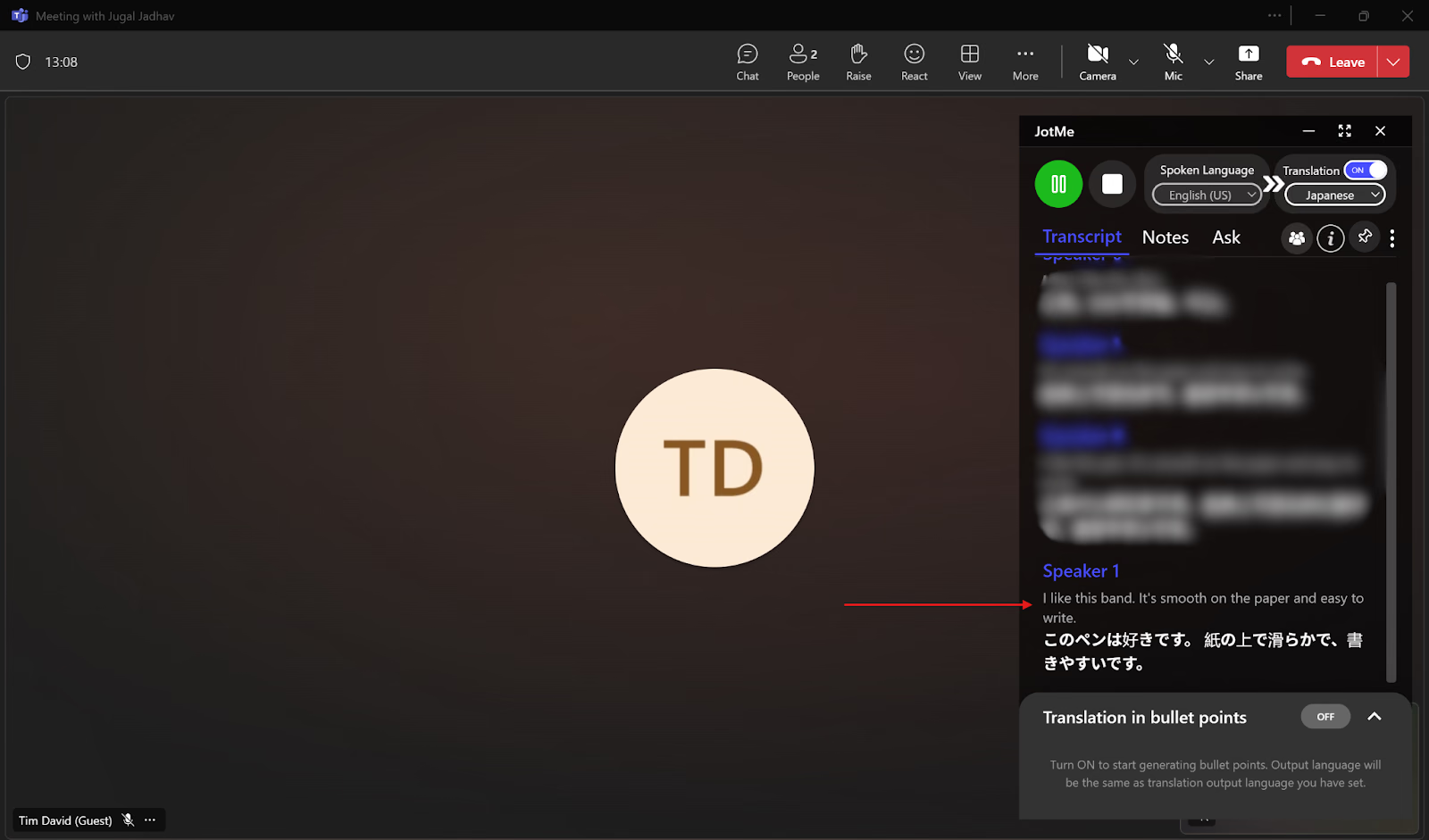
ترجمه نکتهای و توضیح هوش مصنوعی
خلاصه زنده میتواند نکات اصلی بحث طولانی را گردآوری کند. برای توضیح موضوع از قابلیت هوش مصنوعی موجود پرسش کنید. خلاصه جای متن کامل نیست و پاسخ،انگیزه یا اقدام بعدی را تضمین نمیکند.
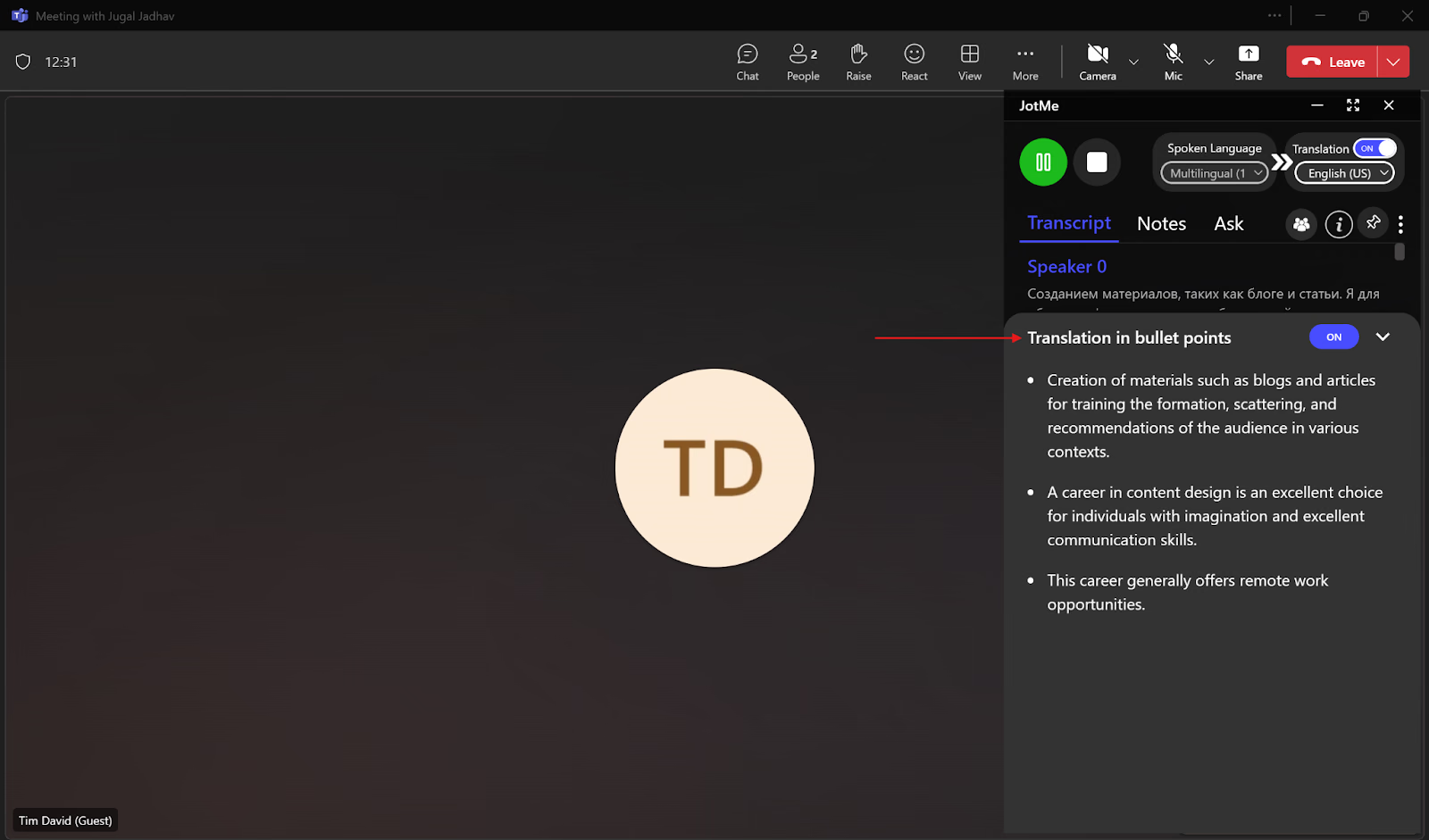
اشتراک دسترسی به ترجمه و مصرف دقیقه
میزبان Premium واجد شرایط میتواند «اشتراک ترجمه» ← «با کد» را برای دعوت کاربر JotMe Desktop با مدل سازگار باز کند. پیوند و QR مرورگر مسیر دیگریاند و از دقیقه میزبان مصرف میکنند. کد،موجودی شخصی را شارژ و ضبط یا دسترسی به یادداشت و متن را تضمین نمیکند؛ ذخیره و اشتراک را بررسی کنید.
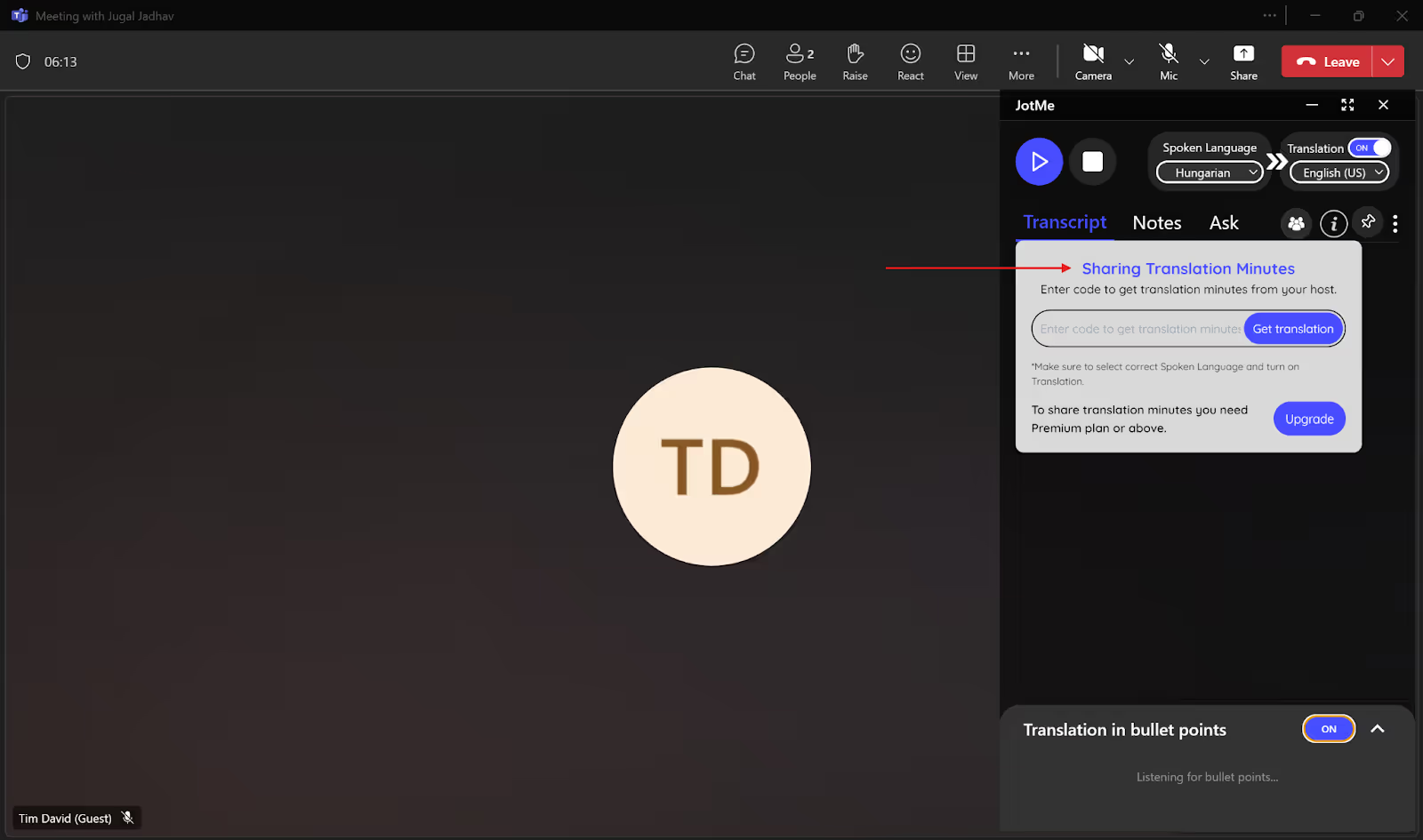
یادداشت و خلاصه هوش مصنوعی
در نظرسنجی منتشرشده Exploding Topics با گروه ۱٬۰۰۳ کاربر هوش مصنوعی،۲۸٫۰۱٪ کاربران هوش مصنوعی در کار از آن برای خلاصه بازاریابی و یادداشت استفاده میکردند. این همه مردم یا اثربخشی JotMe را توصیف نمیکند. یادداشت JotMe با اعتبار کافی به زبان پشتیبانیشده تولید میشود.
هنگام جلسه میتوانید در My notes بنویسید. پس از پایان،JotMe این یادداشت شخصی را با متن برای تولید Enhanced ترکیب میکند. نوشته اصلی جدا میماند و خودکار به اشتراک گذاشته نمیشود.
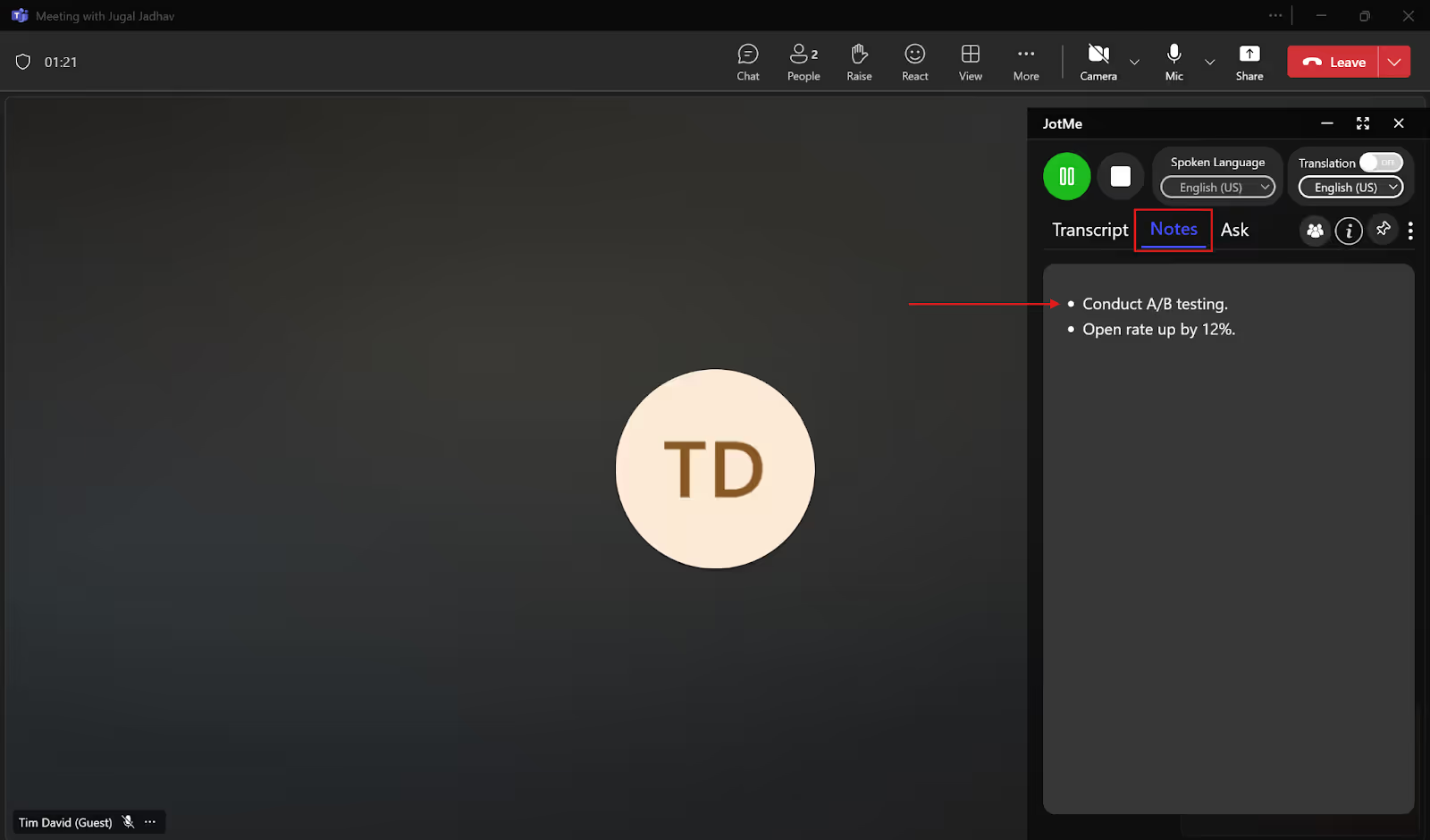
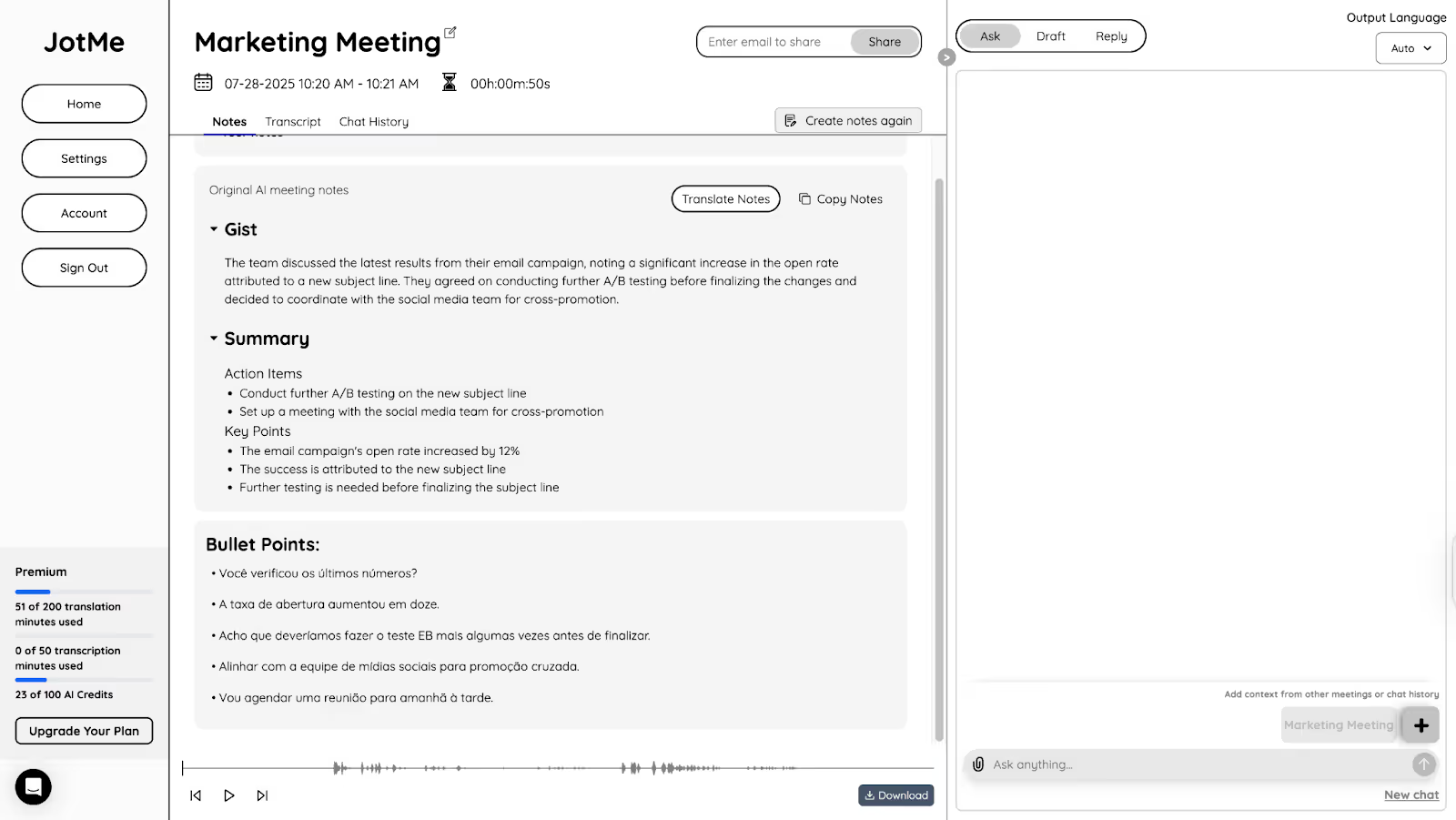
یادداشت از گفتار دریافتشده ساخته میشود،نه تضمین دریافت همه واژهها. راهنما Gist، Action Items و Key Points را نشان میداد؛ ساختار فعلی Summary و Other Points هم دارد. با اعتبار و مجوز میتوانید نسخه زبان دیگر بسازید و به اشتراک بگذارید.
چگونه ترجمه زنده Teams را بهتر کنیم؟
چه قابلیت داخلی باشد چه JotMe،پیش از جلسه صدا،زبان و دسترسی را آماده کنید. این عادتها ترجمه را کاربردیتر میکنند:
- اتصال قابل اتکا: شبکه ناپایدار ممکن است بخشی از صدا را حذف یا متن را دیر کند. اتصال را در جلسه بررسی کنید.
- بیان روشن: با ریتم منظم و مکث کوتاه صحبت کنید. میکروفن مناسب و هدفون برای کاهش برگشت صدا به کار ببرید؛ کیفیت ورودی حتی با نویز پسزمینه مهم است.
- گزینهها را مقایسه کنید:مجوز،زبان و خطاهای احتمالی Interpreter را در کاربرد واقعی بسنجید. طرح رایگان JotMe را هم پیش از رویداد امتحان کنید؛ برتری دقت در هر جلسه را فرض نکنید.
طرح رایگان JotMe بیست دقیقه ترجمه و پنجاه دقیقه رونویسی ماهانه با ضریب مصرف بسته به حالت دارد. پرسش،یادداشت،خلاصه و دسترسی متن سهمیه جدا دارند. زبان فعلی را بررسی کنید،نه تعمیم ۴۵ زبان قدیمی به همه قابلیتها.
JotMe را رایگان در جلسه کوتاه امتحان کنید و صدا،اصطلاح و ذخیره را بسنجید.
پرسشهای متداول
چگونه ترجمه خودکار جلسه Teams را روشن کنیم؟
زیرنویس را روشن کنید،تنظیم زبان را باز و «ترجمه به» و زبان دلخواه را انتخاب کنید. دسترسی به مجوز و قواعد جلسه،با Teams Premium یا Microsoft 365 Copilot مناسب بستگی دارد. JotMe را نیز میتوانید با طرح رایگان شامل ۲۰ دقیقه ترجمه ماهانه امتحان کنید.
آیا Teams همزمان ترجمه میکند؟
بله. زیرنویس ترجمهشده و عامل صوتی Interpreter دارد که شرایط متفاوت مجوز،حساب و حالت دارند. آنها را با JotMe و آزمایش رایگانِ سهمیهدار ترجمه و رونویسی مقایسه کنید. ۴۵ زبان متن اصلی همه حالتهای فعلی را توصیف نمیکند.
زیرنویس و ترجمه Microsoft Teams چقدر دقیقاند؟
صدای واضح و صحبت یک نفر در هر نوبت کمک میکند؛ لهجه،سرعت،نویز،نام و واژگان فنی میتوانند خطا ایجاد کنند. Microsoft برای Interpreter هم محدودیت ذکر میکند. JotMe از بافت و واژگان تنظیمشده به دقت کمک میگیرد،اما این مقاله برتری همگانی را ثابت نمیکند؛ هر دو را با صدای خود آزمایش کنید.
آیا Copilot جلسه Teams را ترجمه میکند؟
ترجمه به مجوز Copilot و تجربه انتخابی،از زیرنویس تا Interpreter بستگی دارد. ۳۰ دلار ماهانه راهنما ارجاع تاریخی است،نه قیمت همگانی فعلی. JotMe بیست دقیقه رایگان ماهانه دارد؛ Pro سالانه فعلی معادل ماهانه ۱۰ دلار با پرداخت سالانه ۱۲۰ دلار و سهمیه مشخص است.
ترجمه همزمان Microsoft Teams چگونه کار میکند؟
برای عامل Interpreter، Microsoft تشخیص گفتار به متن انگلیسی،ترجمه به زبان انتخابی و تولید صدا را توضیح میدهد. صدا طبق ترجیح و سیاست فناوری اطلاعات میتواند شبیهسازیشده یا پیشفرض باشد و مؤلفه ربات،صدا را برای پردازش ابری میفرستد. این توصیف مربوط به Interpreter است،نه اینکه همه زیرنویسها و ترجمههای Teams همین روند را داشته باشند.
JotMe را امتحان کنید
ترجمهٔ دقیق برای جلسهها، رویدادها و کار روزمرهٔ شما، با AI Memory که زمینهٔ کارتان را به خاطر میسپارد.


