







بهروزرسانی ۲۰۲۶: این مقاله نخست در ۲۰۲۵ منتشر و در فوریهٔ ۲۰۲۶ برای بررسی تغییرهای ترجمهٔ زندهٔ Teams بهروز شده است. فهرست معرفیشده شامل JotMe، Interprefy، KUDO، DeepL Voice و Wordly است و در مقایسهٔ کامل Talo نیز حضور دارد. ادعاهای نسخهٔ قدیمی را باید در کنار شرایط فعلی هر قابلیت و طرح خواند.
پاسخ کوتاه: JotMe، Interprefy، Talo، KUDO و DeepL Voice از گزینههای مطرحشده برای ترجمه در Microsoft Teams هستند؛ Wordly نیز در مقایسهٔ ششگانه بررسی میشود. کاربرد، خروجی، مجوز و قیمت هر سرویس فرق دارد و انتخاب به نیاز جلسه بستگی دارد.
در جلسههای Microsoft Teams سال ۲۰۲۶ برای ارتباط با تیم بینالمللی به مشکل زبانی برمیخورید؟
مانع زبانی میتواند فهم جزئیات کار، هماهنگی و گفتگو با همکاران کشورهای دیگر را دشوار کند؛ بهخصوص وقتی بیشتر ارتباط تیم در Microsoft Teams انجام میشود.
ترجمهٔ زنده میتواند کمک کند. Teams زیرنویس ترجمهشده و Interpreter صوتیِ جداگانه دارد و شرایط مجوزشان یکسان نیست: برای زیرنویس، مجوز واجد شرایط برگزارکننده یا خودِ شرکتکننده میتواند دسترسی ایجاد کند. عدد ۴۰ زبان و شرط «فقط Premium» در منبع، توصیف کامل همهٔ قابلیتهای فعلی نیست. برای تیمی که زیاد از Teams استفاده نمیکند نیز ارزش خرید را بر پایهٔ نیاز و مجوز موجود بسنجید، نه اینکه برای همه بیفایده یا ضروری فرض شود.
نویسندگان میگویند بیش از ۲۰ گزینه را طی یک هفته بررسی و شش مورد را برای این فهرست انتخاب کردهاند. در ادامه، نتیجهٔ همان بررسی، تفاوت کاربردها، قیمتهای ذکرشده و محدودیتهایی که باید پیش از انتخاب کنترل کنید آمده است؛ این یک آزمون مستقل تازه برای همهٔ نسخههای فعلی نیست.
- طرح Pro پلتفرم JotMe با پرداخت سالانه، معادل ۱۰ دلار در ماه و ۱۲۰ دلار در سال است و ترجمه، رونویسی و فعالیتهایی مانند تولید یادداشت و خلاصه را با سهمیههای طرح ارائه میکند. عدد ۱۰۷ زبانِ منبع را نباید به همهٔ ورودیهای گفتاری تعمیم داد: مدل گفتار، بیش از ۲۰۰ مقصد متنی و منطقهای و ۲۱ گزینهٔ تولید یادداشت، پوشش و مصرف جداگانه دارند.
- در منبع، Talo از معادل ۳۳ دلار در ماه با پرداخت سالانه معرفی شده و عدد ۶۰ زبان برای پوشش اعلامی آن آمده است. طرح، زبان ورودی و خروجی و سهمیهٔ همان دوره را جدا بررسی کنید؛ مقدار سالانه را سهمیهٔ ماهانه فرض نکنید.
هر سرویس کاربرد متفاوتی دارد. اگر ترجمه و رونویسی دقیق و زمینهمند را در کنار یادداشت هوش مصنوعی و خلاصهٔ پس از جلسه میخواهید، میتوانید JotMe را ارزیابی کنید. کیفیت دریافت صدا، واژگان تخصصی، تنظیمات و بازبینی خروجی همچنان مهماند؛ این توصیه تضمین دقت یا رتبهٔ نخست برای همهٔ گفتگوها نیست.
این مقاله گزینههای ترجمهٔ همزمان برای Microsoft Teams و قابلیتهای همراهشان را با جزئیات مرور میکند تا انتخاب را با نیاز و محدودیت واقعی جلسه تطبیق دهید.
پیشنهادهای سریع بر اساس موقعیت استفاده
پیش از مقایسهٔ جزئی، این پیشنهادهای کاربردی برای گزینههای ترجمهٔ زندهٔ ۲۰۲۶ را مرور کنید:
- JotMe: برای ارزیابی ترجمهٔ زندهٔ جلسه با هوش مصنوعی و قابلیتهای همراه
- Interprefy: برای ترجمه و تفسیر چندزبانهٔ زنده، متناسب با نوع سرویس
- KUDO: برای بررسی ترجمهٔ گفتار و تفسیر انسانی با پوششهای جداگانه
- Talo: برای ترجمهٔ زنده در تماسهای تصویریِ سازگار
- DeepL Voice: برای ترجمهٔ زنده در جلسههای بینالمللیِ پشتیبانیشده
- Wordly: برای بررسی رویدادهای بزرگ و جلسههای حضوری
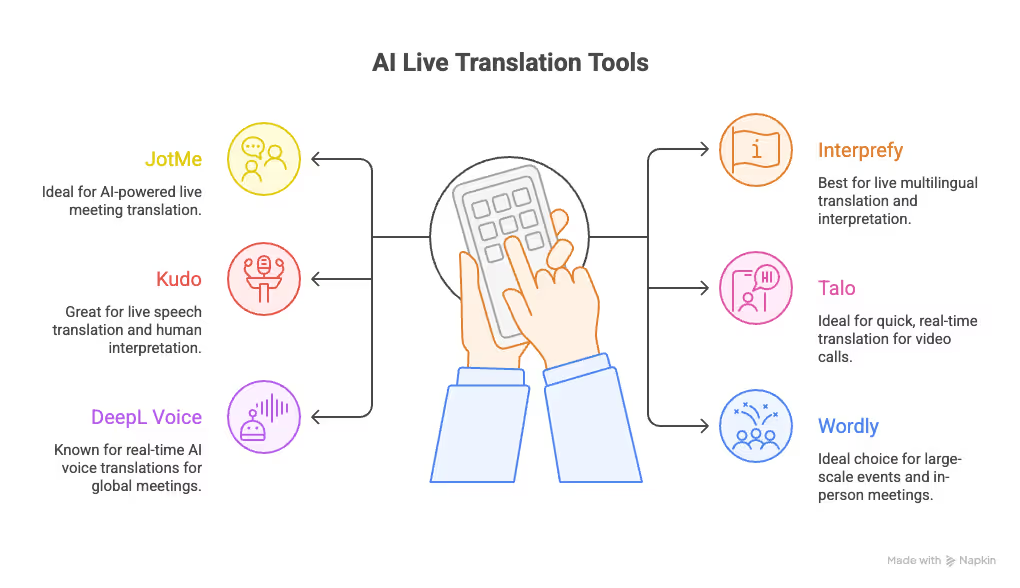
مقایسهٔ سریع گزینههای ترجمهٔ هوش مصنوعی برای Microsoft Teams
ترجمه در Microsoft Teams چطور کار میکند؟
Teams از قابلیتهای هوش مصنوعی برای ترجمهٔ جلسه استفاده میکند، اما از این توضیح نمیتوان نتیجه گرفت که همیشه زمینه را از دست میدهد یا همهٔ کاربران ترجمهٔ شخص ثالث را ترجیح میدهند. توضیح تاریخی منبع در ژوئیهٔ ۲۰۲۵ دو مسیر را مطرح میکند: زیرنویس ترجمهشده و Interpreter صوتی با شبیهسازی صدا که در عرضهٔ اولیه ۹ زبان داشت. قابلیت، زبان، مجوز و تنظیم صدا را در فهرست فعلی همان مسیر بررسی کنید.
ترجمه را در دو مسیر جداگانه مرور میکنیم:
زیرنویس زنده و ترجمهشده
- فعالسازی: در کنترلهای جلسه، منوی بیشتر را باز کنید و از زبان و گفتار به روشن کردن زیرنویس زنده بروید. نام گزینهها با زبان رابط و نسخه فرق میکند.
- روش کار: Teams گفتار را با فناوری تشخیص و ترجمهٔ گفتار Microsoft به متن تبدیل میکند و در صورت دسترسی، زیرنویس را به زبان مقصدِ انتخابی نشان میدهد. زمان پردازش و دقت ثابت نیست و تنظیم زبان گفتار باید درست باشد.
- زبانهای پشتیبانیشده: منبع برای میانهٔ ۲۰۲۵ از بیش از ۳۰ زبان زیرنویس نام میبرد. این عدد تاریخی را جای فهرست فعلیِ ورودی گفتار و مقصد ترجمه نگذارید؛ زبان و نسخهٔ همان قابلیت را در راهنمای Microsoft بررسی کنید.
حالت Interpreter هوش مصنوعی؛ ترجمهٔ صوتی
- روش کار: حالت Interpreter که در ۲۰۲۵ معرفی شد، برای جلسه و حساب واجد شرایط گفتار را به زبان شنیدنِ انتخابی ترجمه و با صدای مصنوعی پخش میکند. گزینههای صدا، از جمله شبیهسازی صدای گوینده در شرایط پشتیبانیشده، به تنظیمات و سیاست سازمان بستگی دارند؛ حفظ بینقص لحن و سرعت تضمین نشده است.
- زبانها: فهرست اولیهٔ ۹ زبان شامل انگلیسی، فرانسوی، آلمانی، ایتالیایی، ژاپنی، کرهای، پرتغالی، چینی و اسپانیایی بود. راهنمای جدیدتر Interpreter گزینهٔ تایوانی را نیز جدا ذکر میکند؛ این برچسب را با تایلندی اشتباه نگیرید و پوشش هر حالت را از فهرست فعلی کنترل کنید.
- راهاندازی: تنظیم کانال و تعیین مترجم در گزینهٔ «فعال کردن تفسیر زبانی» مربوط به تفسیر انسانی است و با Interpreter خودکار یکی نیست. برای Interpreter هوش مصنوعی، شرکتکنندهٔ واجد شرایط از کنترلهای زبان و گفتار، آن را برای خودش روشن و زبان شنیدن را انتخاب میکند. فعال بودن سیاست، مجوز، نوع جلسه و نسخهٔ برنامه باید مناسب باشد.
- کنترل صدا و حریم خصوصی: تنظیم شبیهسازی صدا و سیاست سازمان را پیش از استفاده بررسی کنید. این گزینه ممکن است طبق پیشفرض یا سیاست حساب روشن باشد؛ نباید گفت در همهٔ پیکربندیها فقط پس از یک تأیید جداگانهٔ داخل جلسه فعال میشود. شیوهٔ اطلاعرسانی، انتخاب صدا و دسترسی در راهنمای فعلی همان حساب اهمیت دارد.
محدودیتهای ترجمه در Microsoft Teams
هر شرکتکننده معمولاً یک زبان مقصد برای نمای زیرنویس خود انتخاب میکند و تنظیم زبان گفتار و مقصد اهمیت دارد. مجوز واجد شرایط برگزارکننده یا خودِ شرکتکننده و سیاست سازمان تعیینکنندهاند؛ محدود کردن همهٔ ترجمهها به Premium پس از پیشنمایش، مسیرهای فعلی Copilot و Interpreter را نادیده میگیرد.
تفسیر انسانی Teams حداکثر ۱۶ جفتزبان در جلسه دارد؛ این عدد سقف همهٔ ترجمههای هوش مصنوعی یا شمار افراد مترجم نیست. ضبط، صدای اصلی را نگه میدارد و زیرنویس ترجمهشده معمولاً در متن ذخیره نمیشود. مسیر تولید ترجمهٔ متن پس از جلسه، با فعال بودن تنظیمات و شرایط پرداخت مربوط، جداست؛ محدودیت یک حالت را به همهٔ خروجیها تعمیم ندهید.
- یک زبان در هر نمای زیرنویس: هر شرکتکننده زبان خواندن خود را انتخاب میکند؛ نمایش همزمان چند مسیر زیرنویس در همان نمای شخصی را فرض نکنید. این با انتخاب زبان متفاوت توسط افراد دیگر فرق دارد.
- مجوز لازم: زیرنویس ترجمهشده میتواند با Teams Premium یا Microsoft 365 Copilot واجد شرایطِ برگزارکننده برای جلسه، یا مجوز واجد شرایطِ شخص برای خودش، فعال شود. شرایط Interpreter صوتی جداست؛ نسخهٔ رایگان یا پایه بهتنهایی تضمین دسترسی نیست.
- متن و صدا، دو قابلیت جدا: زیرنویس ترجمهشده متن است، اما Teams در Interpreter واجد شرایط گفتار ترجمهشده هم دارد. برای تفسیر انسانی نیز تنظیمات و کانالهای جدا وجود دارد؛ خروجی محصول در مجموع به متن محدود نیست.
- پوشش زبان وابسته به قابلیت: عدد حدود ۴۰ زبان گفتاری در منبع تاریخی است؛ ورودی گفتار، مقصد زیرنویس و زبان شنیدن Interpreter را جدا از فهرست فعلی هر حالت کنترل کنید.
- محدودیت تفسیر انسانی: تا ۱۶ جفتزبان قابل تنظیم است و برای هر جفت میتوان بیش از یک مترجم داشت. نوع جلسه، دستگاه و محدودیتهایی مانند رمزگذاری سرتاسری یا اتاق فرعی در این مسیر اهمیت دارند؛ این سقف را به Interpreter هوش مصنوعی نسبت ندهید.
- ذخیرهٔ متن ترجمهشده: ضبط و متن اصلی از زیرنویس ترجمهشدهٔ موقت جدا هستند. زیرنویس ترجمهشده بهطور پیشفرض همان متن ذخیرهشده نیست؛ در مسیر پس از جلسه، مالکِ واجد شرایط میتواند با تنظیم سازمان و شرایط پرداخت مربوط، ترجمهٔ متن را تولید کند. نبود ذخیرهٔ زیرنویس به معنی نبود هرگونه ترجمهٔ متنِ پس از جلسه نیست.
گزینههای ترجمهٔ زنده برای کاربران Microsoft Teams
کاربران تیمهای جهانی و دانشجویان تبادلی ممکن است برای فهم گفتگو از ترجمهٔ زنده کمک بگیرند. طبق پیشبینی نقلشده از Grand View Research، بازار جهانی ترجمهٔ ماشینی تا ۲۰۳۰ به ۲٬۷۱۹ میلیون دلار آمریکا میرسد و نرخ رشد مرکب سالانهٔ ۱۳٫۵ درصد برای ۲۰۲۳ تا ۲۰۳۰ مطرح شده است. این پیشبینی بازار است، نه تقاضای اندازهگیریشدهٔ فارسی یا تضمین نتیجهٔ یک محصول.
برای کاربر حرفهای یا دانشجو، ثبت گفتار، ترجمهٔ زنده و تولید خلاصه میتواند مفید باشد، اما هیچ مسیر دریافت صدا همهٔ کلمات را در هر شرایطی تضمین نمیکند. در ادامه شش گزینه برای فهم بهتر صدای چندزبانهٔ Teams بررسی میشوند؛ کیفیت صدا، مجوز، زبان و بازبینی را کنار قابلیتها بسنجید.
JotMe؛ ترجمهٔ زندهٔ جلسه با هوش مصنوعی
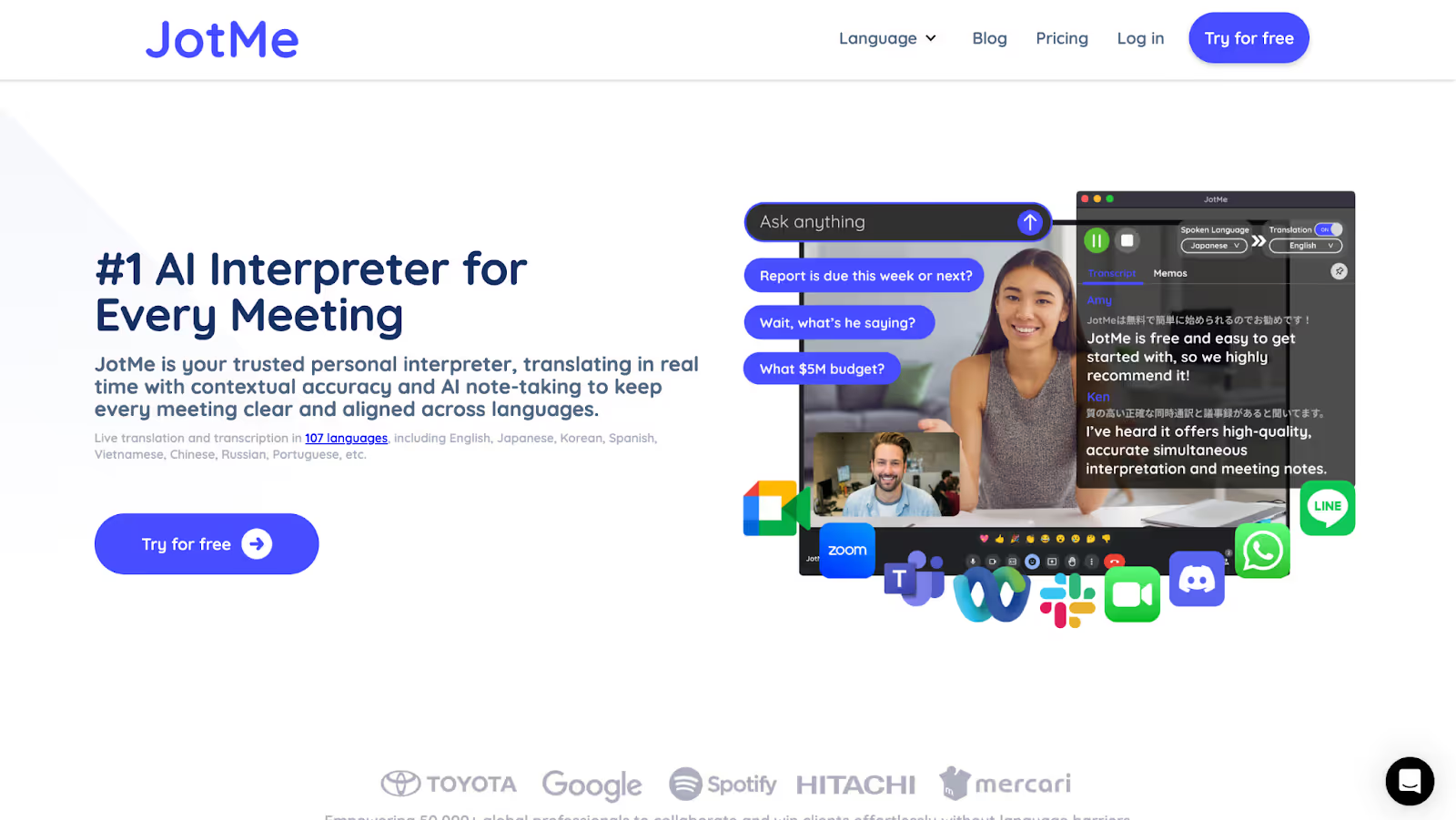
در تماس Teams با همکاران کشورهای دیگر، سرعت گفتار، جابهجایی زبان و اصطلاح تخصصی میتواند فهم گفتگو را دشوار کند. نویسندگان میگویند JotMe را در چند تماس داخلی و بررسی پروژهٔ برونمرزی امتحان کردهاند؛ نتیجههای این بخش مربوط به همان تجربه است.
JotMe روی دسکتاپ برای دریافت صدای سازگار رایانه کار میکند و معمولاً نیازی به ورود بات به جلسه ندارد. افزونهٔ Chrome مسیر جداگانهٔ متن زیرنویس Google Meet است و نباید آن را گیرندهٔ صدای همهٔ تماسهای Teams دانست. برای دسکتاپ نیز مجوز سیستم و سازمان، انتخاب ورودی و تنظیمات لازماند؛ نصب برنامه بهتنهایی تضمین شروع بیدردسر نیست.
نویسندگان در جلسههای Microsoft Teams از رونویسی و ترجمهٔ JotMe، از جمله هنگام جابهجایی زبان در ورودی سازگار، رضایت داشتند. آنها به اصطلاحهای تخصصی و ظرافتهای گفتگو اشاره کردهاند. این مشاهده نشان نمیدهد همهٔ سرویسهای دیگر کلمهبهکلمه کار میکنند یا JotMe همیشه مقصود را بیخطا میفهمد؛ انتخاب مدل، زمینه و بازبینی همچنان مهماند.
قابلیتهای JotMe
ترجمهٔ زندهٔ زیرنویس
زبان گفتار و مقصد متن را طبق مدل و حالت سازگار انتخاب کنید تا ترجمه هنگام دریافت صدا نمایش داده شود. عدد بیش از ۱۰۷ زبان در منبع را با پوشش یکسان همهٔ ورودیها اشتباه نگیرید: مقصدهای متنی و منطقهایِ بیش از ۲۰۰ گزینه از ورودی مدل گفتار جدا هستند. در تماس با توکیو یا برلین، زبان دقیق و تنظیمات را بررسی کنید. روان بودن نمایش و تأخیر کم، برداشت نویسندگان از آزمون خودشان است، نه تضمین بدون تأخیر برای هر تماس.
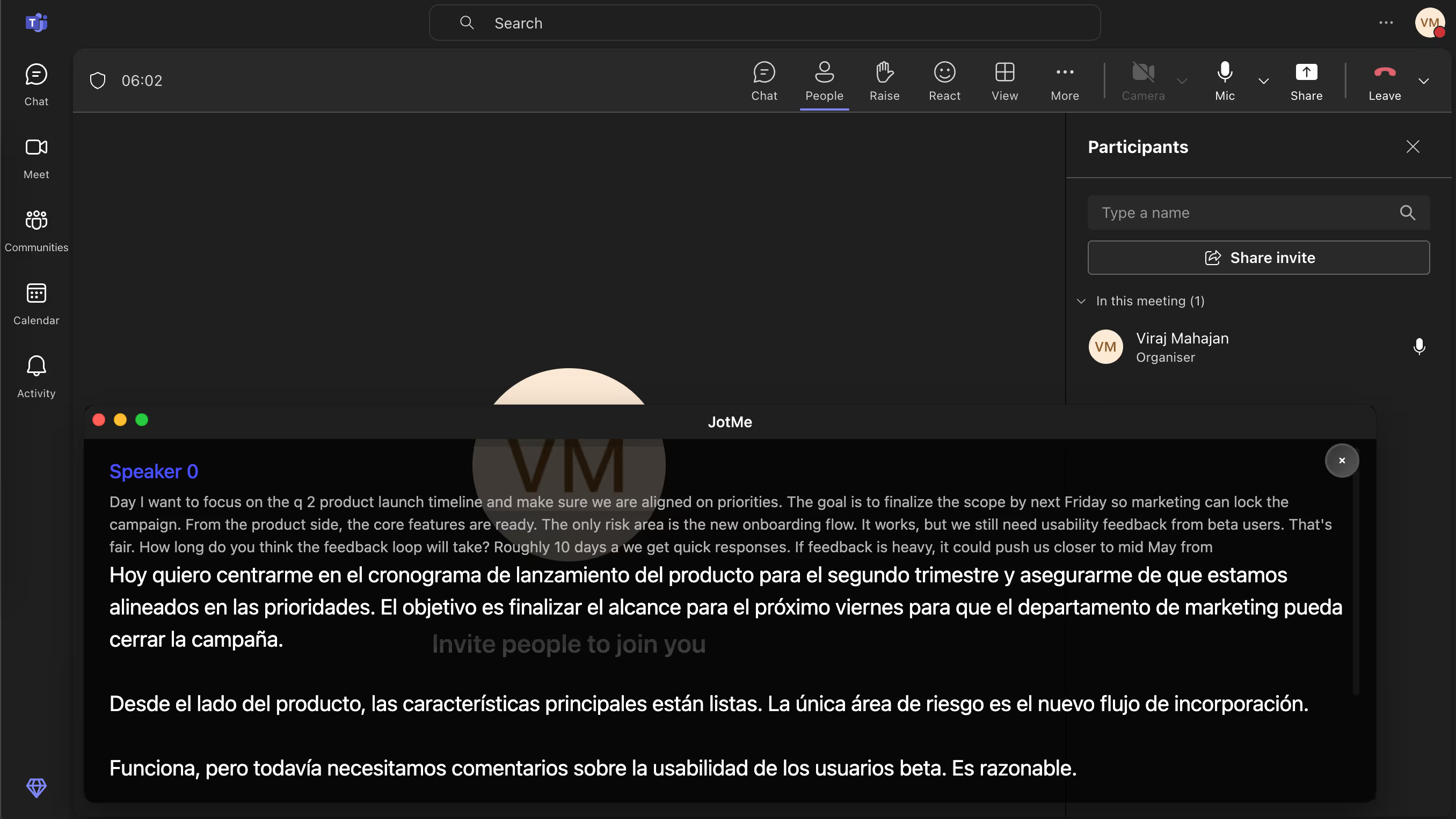
ترجمهٔ زمینهمند با بیان طبیعی
زمینهٔ جمله، اصطلاح و لحن میتواند به ترجمهٔ طبیعیتر کمک کند. نویسندگان مثال میزنند که در مرور یک پروژه، عذرخواهی رسمی ژاپنی با بیانی متناسبتر با موقعیت ترجمه شد. این برداشتِ همان نمونه است؛ حفظ کامل احساس، حرفهای بودن و مقصود در هر زبان تضمین نشده و نمیتوان همهٔ ترجمههای دیگر را صرفاً کلمهبهکلمه دانست.
نمایش خلاصه یا نکتههای تولیدشده میتواند مرور یک جلسهٔ فشرده و چندموضوعی را آسانتر کند. آن را از متن کامل رونویسی و زیرنویس زنده جدا بدانید؛ انتخاب قالب و تولید خروجی به قابلیت و اعتبار مربوط بستگی دارد.
این جملههای کرهای دربارهٔ هوا را در نظر بگیرید؛ قطعهٔ نخست همانطور که در منبع آمده حفظ شده است:
A: 습니다. 날씨에 대해 이야기해 봅시다.
B: 자, 여기 날씨는 아침부터 흐리고, 아마 며칠 동안 비가 올 것 같습니다.
C: 여기서는 갑작스러운 날씨 변화가 많이 일어나고 있습니다, 여러분.
منبع برای ترجمهٔ سطربهسطر این خروجی انگلیسی را مثال میزند:
X: Yes. Let's talk about the weather.
Y: Now, the weather here has been cloudy since morning, and it's probably going to rain for a few days.
Z: There are a lot of sudden weather changes happening here, folks.
و این متن انگلیسی را بهعنوان خروجی زمینهمند JotMe نقل میکند:
“Cool. We’ll talk about the weather. Alright. So the weather over here has been cloudy since morning, and it will probably rain for a couple of days. Lots of abrupt weather changes are happening over here, guys.”
نویسندگان بیان این نمونهٔ انگلیسی را محاورهایتر میدانند: صحبت دربارهٔ هوای ابری از صبح، احتمال چند روز باران و تغییرهای ناگهانی هوا. طبیعی بودن لحن، داوری دربارهٔ این مثال است و به معنی برتری معنایی قطعی یا دقیقتر بودن همهٔ واژههای خروجی نیست.
بدون افزودن بات، با مجوزهای لازم
در تجربهٔ نویسندگان، نسخهٔ دسکتاپ از صدای قابل دریافت Teams و دموی ازپیشضبطشدهای که پخش کردند متن ساخت، بدون اینکه بات یا دعوت تقویمی اضافه شود. دریافت صدا به سیستم، مجوزها و تنظیمات وابسته است؛ برنامه لزوماً دقیقاً هر چیزی را که شما میشنوید ثبت نمیکند. برای شروع تیم، مسیر مناسب ورودی و شرایط سازمان را بررسی کنید.
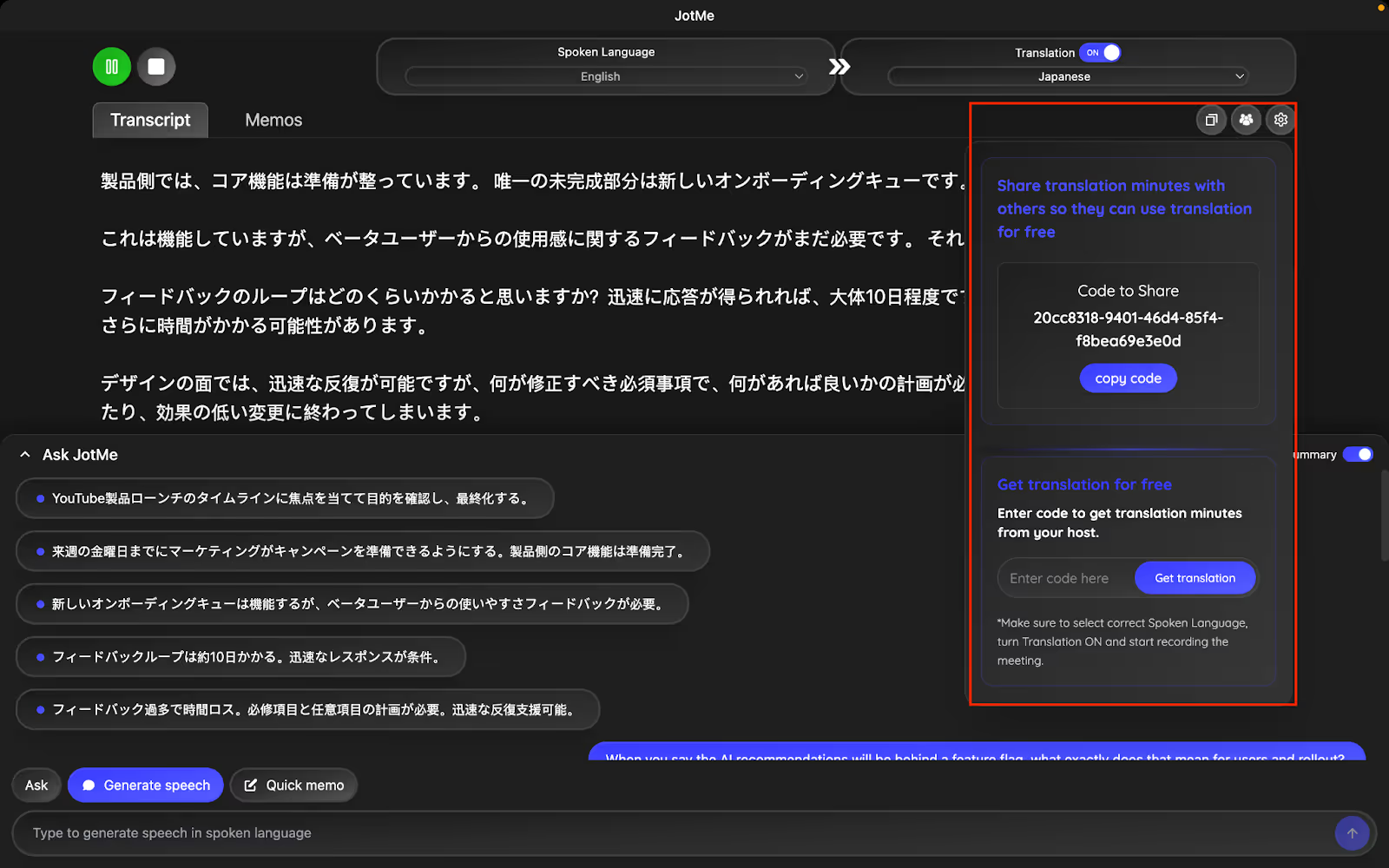
اشتراکگذاری زمان ترجمه
با اشتراک ترجمه در جلسهٔ میزبان، مهمان میتواند از کد سازگار استفاده کند. ساخت کد به طرح Premium یا بالاتر نیاز دارد و مهمان دسکتاپ باید مدل گفتار مناسب میزبان را داشته باشد. کد، دقیقهٔ رایگان مستقل برای ضبط و ترجمهٔ هر جلسه به حساب مهمان منتقل نمیکند؛ دسترسی به جلسه و مصرف طبق شرایط میزبان است. این مسیر برای کلاس یا مشتری بینالمللی قابل بررسی است، اما پایان جلسه، دسترسی بعدی به یادداشت و سهمیهها را میزبان و قابلیت تعیین میکنند.
گفتگوی هوش مصنوعی
هنگام جلسه میتوانید دربارهٔ محتوای دریافتشده، معنی اصطلاح یا نکتهٔ قبلی سؤال کنید. نویسندگان میگویند وقتی پیشنهادهای AI به «feature flag» وابسته شد، از JotMe پرسیدند این اصطلاح برای کاربران و عرضه چه معنایی دارد و پاسخ را مرتبط با جلسه یافتند. این قابلیت میتواند نیاز به باز کردن صفحهٔ دیگر را کمتر کند، اما پاسخ و جزئیات مهم باید بازبینی شوند؛ سرعت پاسخ و مصرف اعتبار ثابت یا نامحدود نیست.

خلاصههای هنگام گفتگو
در مسیر خلاصهٔ همزمان، میتوانید با پیش رفتن گفتگو نکتههای فشردهای از بحث، تصمیمها یا کارهای مطرحشده را مرور کنید؛ این با یادداشت نهایی پس از جلسه یکی نیست. نویسندگان این مرور را برای جلسههای طولانی و چندموضوعی مفید دانستهاند. زبان ترجمه و سهمیهٔ دقیقه در این قابلیت اثر دارند و توضیح یک نکته میتواند اعتبار جداگانه بخواهد؛ کامل بودن همهٔ تصمیمها و اقدامها را بدون بازبینی فرض نکنید.
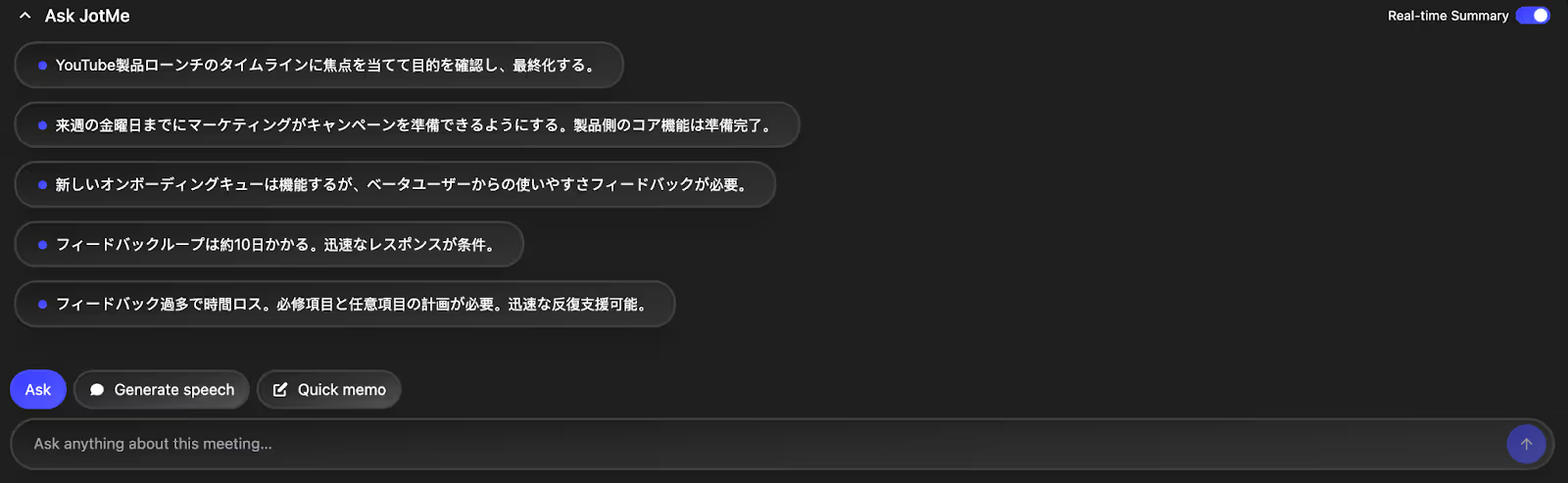
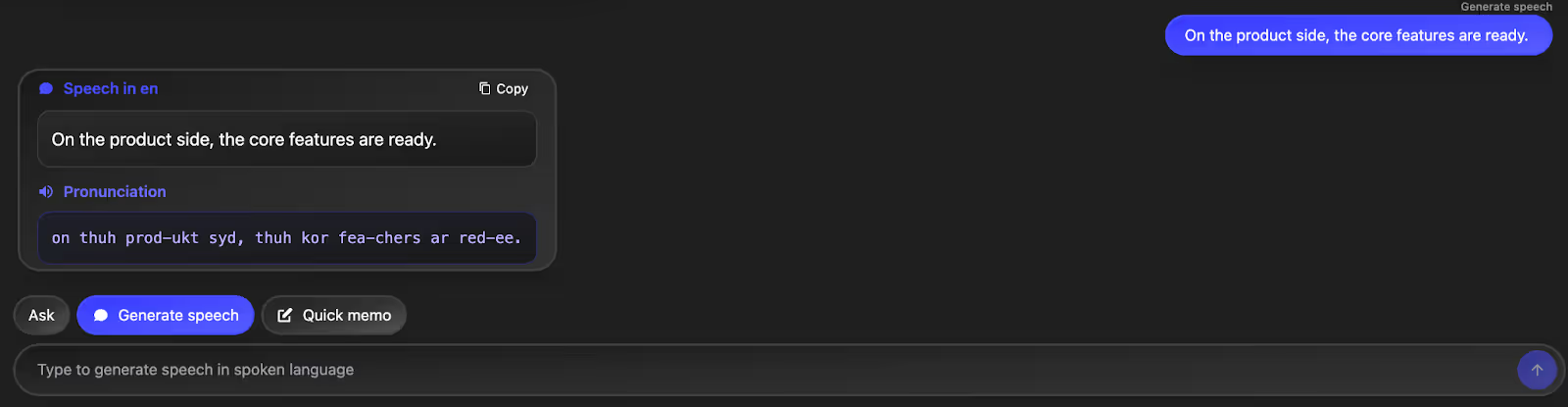
راهنمای تلفظ برای پاسخ چندزبانه
اگر میخواهید به زبان دیگری پاسخ دهید، در قابلیت سازگار میتوانید جمله را وارد و زبان یا تنظیم صدای مناسب را انتخاب کنید تا از تلفظ کمک بگیرید. نویسندگان پاسخ انگلیسی خود را برای تلفظ ژاپنی آماده کردند و آن را برای گفتن پاسخ مفید یافتند. این تضمین لهجهٔ بینقص، صدای شبیهسازیشدهٔ شما یا ارسال خودکار آن به Teams نیست.
JotMe برنامههای اندروید و iOS را برای گفتگوهای حضوریِ در حال حرکت عرضه کرده است. برنامهٔ گفتار به متن اندروید JotMe را میتوانید برای سفر، گفتگوی کوتاه با مشتری، صحبت راهرو یا پیگیری حضوری بررسی کنید. دریافت میکروفون و ترجمهٔ زمینهمند و کمک تلفظ این مسیر، با دریافت صدای سیستمیِ تماس Teams روی دسکتاپ فرق دارند؛ دسترسی، زبان و سهمیهٔ موبایل را جدا بررسی کنید.
طرحهای قیمتگذاری JotMe در ۲۰۲۶
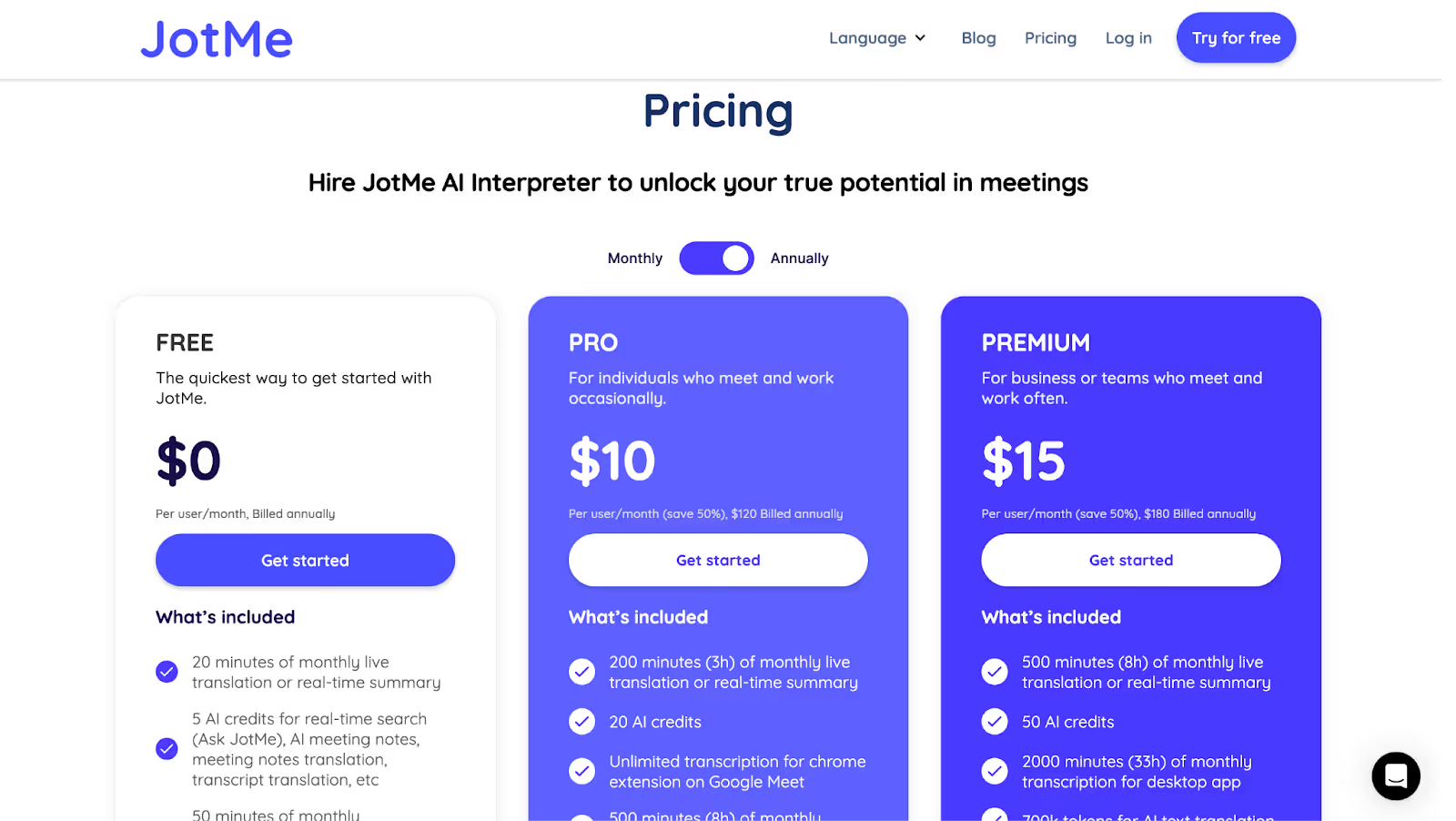
- طرح رایگان: در طرح عمومی، ماهانه ۲۰ دقیقه ترجمه و ۵۰ دقیقه رونویسی، همراه با ۵ اعتبار AI؛ این به معنی رایگان بودن همهٔ قابلیتها نیست.
- طرح Pro: معادل ۱۰ دلار برای هر کاربر در ماه با پرداخت سالانهٔ ۱۲۰ دلار؛ ماهانه ۲۰۰ دقیقه ترجمه، ۵۰۰ دقیقه رونویسی و ۲۰ اعتبار AI در طرح عمومی.
- طرح Premium: معادل ۱۵ دلار برای هر کاربر در ماه با پرداخت سالانهٔ ۱۸۰ دلار؛ ماهانه ۵۰۰ دقیقه ترجمه، ۲٬۰۰۰ دقیقه رونویسی و ۵۰ اعتبار AI در طرح عمومی. امکانات سازمانی و صورتحساب تیمی را طبق قرارداد بررسی کنید؛ عدد «۵۰۰+» منبع، سهمیهٔ نامحدود نیست.
- بستهٔ پیشپرداخت و موبایل: منبع از خرید یکبارهٔ ۵۰ دلاری با دقیقههای معتبر برای یک ماه نام میبرد. بستهٔ عمومیِ پیشپرداخت را با قیمت و سهمیهٔ خرید درونبرنامهای موبایل یکی ندانید؛ محصول، مدت اعتبار، مقدار دقیقه و شرایط همان محل خرید را بررسی کنید.
- گزینهٔ سازمانی و موبایل: برای مدیریت مرکزی، مصرف بیشتر یا کنترل مدیریتی، نیاز و شرایط قرارداد سازمان را بررسی کنید. اتصالهای پیشنهادی به ایمیل، Slack و Google Docs در همهٔ حسابها یا نسخهها قابلیت فعالِ تأییدشده نیستند؛ پیش از خرید، وضعیت عرضه و یکپارچگی موردنیاز را مشخص کنید. نسخهٔ موبایل نیز خودکار همان کنترلهای دسکتاپ را ندارد.
مزایا
- نویسندگان، بیان ترجمهها را در نمونههای کاری خود طبیعی و حرفهای ارزیابی کردهاند.
- پرسشوپاسخ، نکتههای AI و خلاصهها میتوانند مرور جلسه را آسانتر کنند؛ خروجی تولیدشده را بازبینی کنید.
- نویسندگان از JotMe در کنار Teams، Zoom و Meet استفاده کردهاند؛ دریافت صدا و شرایط هر مسیر جداست.
محدودیتها
- اتصال اینترنت پایدار، صدای قابل دریافت و تنظیم درست به نتیجه کمک میکنند؛ سرعت بالای اینترنت بهتنهایی دقت را تضمین نمیکند.
چه زمانی JotMe را بررسی کنیم؟
برای تیمی در چند منطقهٔ زمانی و چند زبان، JotMe را میتوان در جلسهٔ روزانه، هماهنگی منطقهای، ورود همکار تازه یا ارائهٔ مدیریتی بررسی کرد. در بحث بازاریابی، حقوقی و مهندسی، اصطلاح و لحن اهمیت دارند؛ زیرنویس خوانا، خلاصهٔ نکتهای و کمک AI میتواند مفید باشد. هیچکدام به معنی فهم کامل همهٔ زمینهها، برتری قطعی بر رقبا یا جایگزینی بازبینی تخصصی و حقوقی نیست.
وقتی گفتگو از Teams به دیدار مشتری، راهرو یا پیگیری حضوری میرود، نسخهٔ موبایل برای دریافت میکروفون و ترجمهٔ سازگار قابل استفاده است. متن و خلاصه میتواند به مرور کمک کند، اما رابط، ورودی صوتی، زبانها، سهمیه و قابلیتهای موبایل و دسکتاپ یکسان فرض نمیشوند. مسیر را بر اساس موقعیت واقعی گفتگو انتخاب کنید.
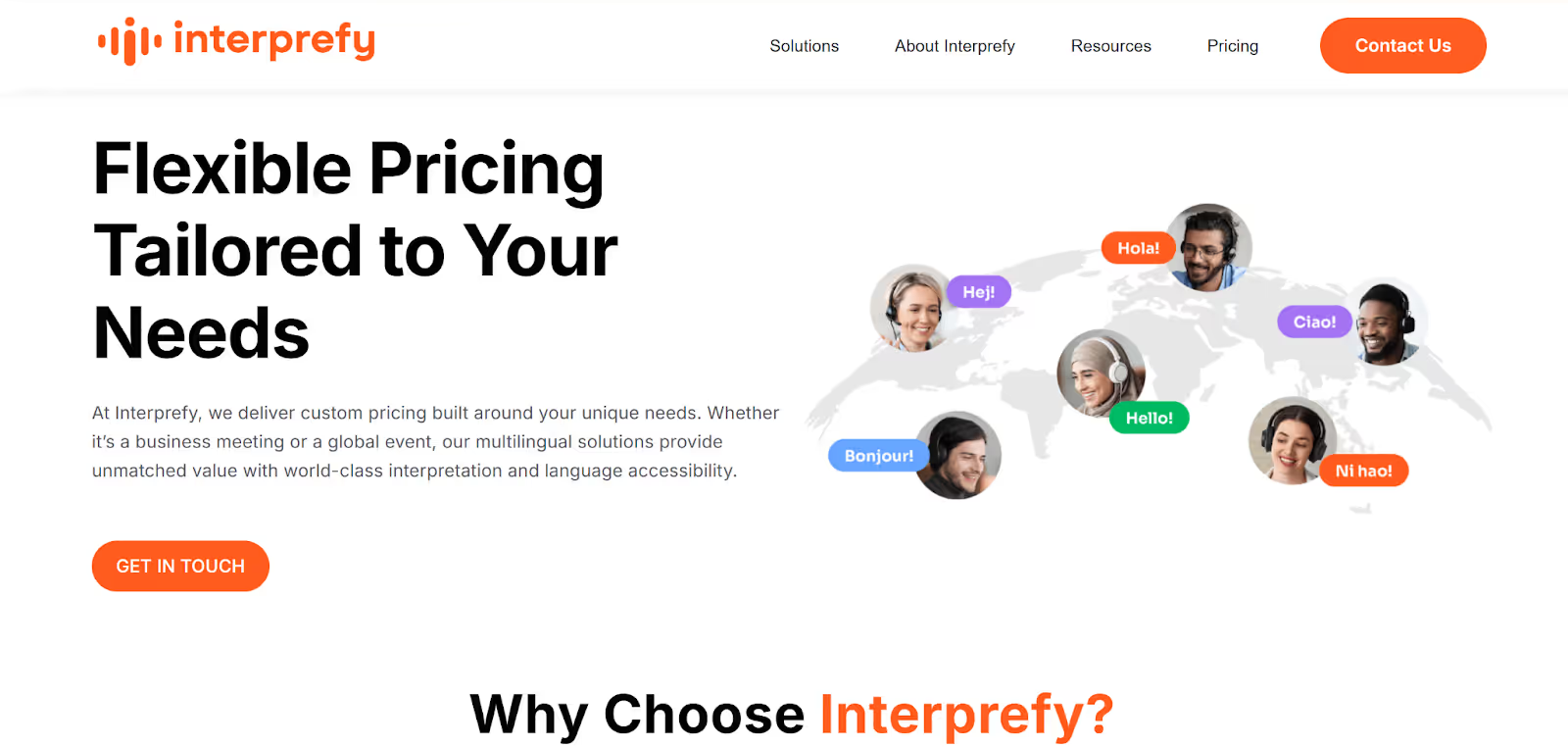
Interprefy؛ ترجمه و تفسیر زندهٔ چندزبانه
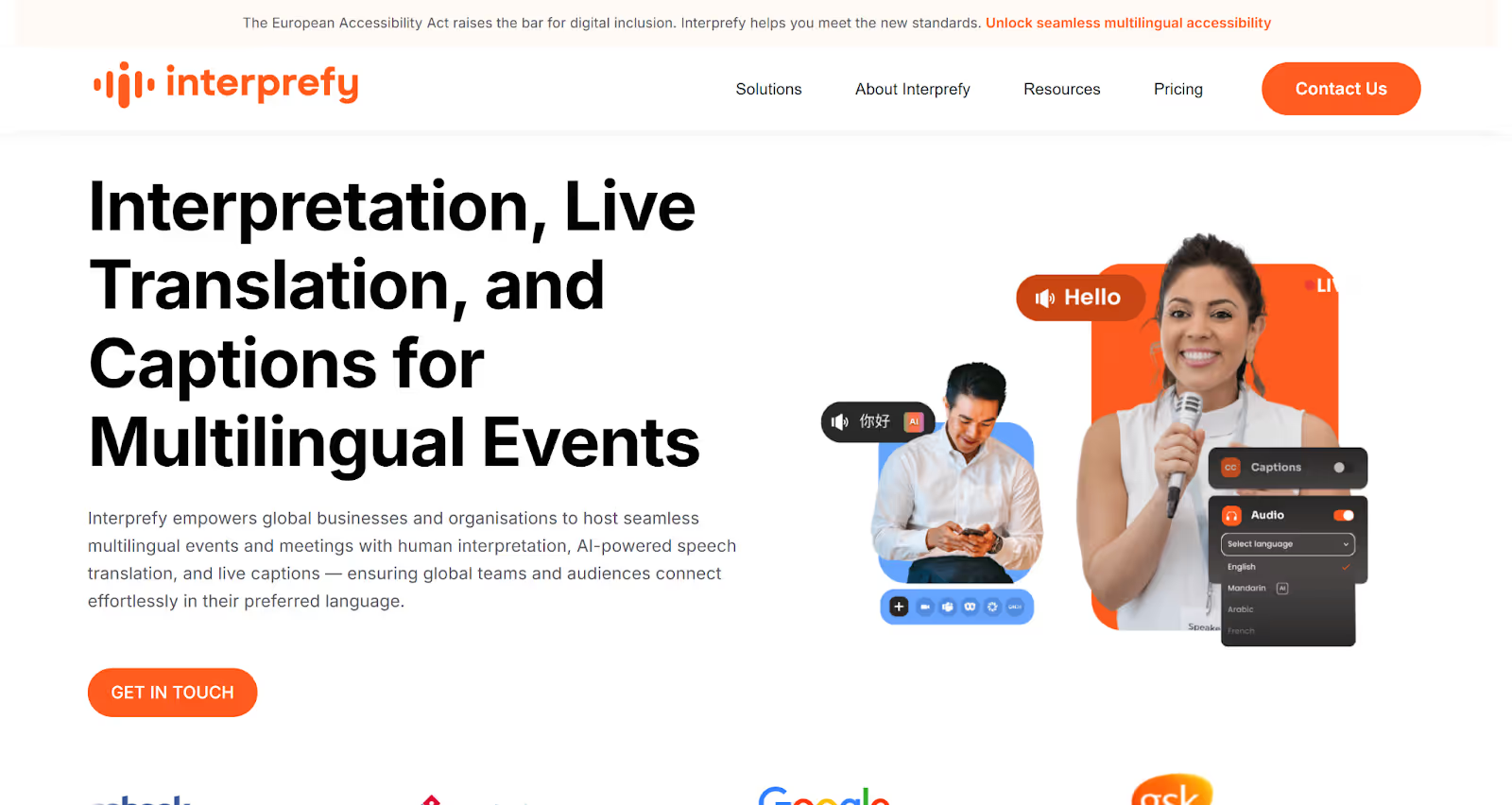
Interprefy برای رویدادها و جلسههای چندزبانهٔ مجازی، ترکیبی یا حضوری، سرویس تفسیر انسانی، ترجمهٔ AI و زیرنویس ارائه میکند. نویسندگان در آزمون Teams خود از آن استفاده کرده و پوشش بیش از ۸۰ زبان زیرنویس را گزارش کردهاند. این عدد مربوط به ادعای همان مسیر است؛ زبان گفتار، متن، خروجی صوتی و اتصال موردنیاز را برای پکیج واقعی بررسی کنید.
قابلیتهای Interprefy
- تفسیر همزمان از راه دور؛ RSI: این مسیر، رویداد را به مترجمهای انسانی متصل میکند. زبان، دسترسی مترجم و خدمات فنی را با ارائهدهنده هماهنگ کنید؛ کیفیت هر رویداد تضمین عمومی ندارد.
- ترجمهٔ گفتار با هوش مصنوعی: Interprefy برای رویداد زنده و جلسهٔ سازگار Teams، مسیر ترجمهٔ چندزبانه دارد. ورودی، مقصد صوتی یا متنی و ظرفیت را برای همان سرویس بررسی کنید.
- اتصال به پلتفرمها: Interprefy اتصالهایی برای Teams، Zoom، ON24 و پلتفرمهای دیگر معرفی میکند. نصب، مجوز و شرایط رویداد تعیین میکنند اتصال موردنظر شما چگونه فعال شود.
قیمتگذاری Interprefy
قیمت Interprefy بر اساس نیاز و پیشنهاد اختصاصی تعیین میشود. Platform، Professional Services و Interpreters سه بخش یا ماژول خدماتاند، نه سه طرح ثابت با قیمت و سهمیهٔ یکسان. ترکیب موردنیاز، ساعات و نوع رویداد، خدمات فنی و مترجم را در پیشنهاد قیمت مشخص کنید.
مزایا
- Interprefy محیطهای کاری مجازی برای مترجمها دارد؛ مناسب بودن آنها به تنظیم رویداد و نیاز مترجم بستگی دارد.
- این ارائهدهنده پلتفرم جلسهٔ خود و اتصالهای متعدد معرفی میکند؛ عدد بیش از ۸۰ پلتفرم در منبع، ادعای پوشش همان ارائهدهنده است و به معنی اتصال آمادهٔ همهٔ رویدادها نیست.
محدودیتها
- برخی کاربران در G2 از دشواری اتصال به پلتفرم رویداد خود نوشتهاند. این نظرهای منبع را تجربهٔ همهٔ کاربران یا وضعیت قطعی نسخهٔ فعلی ندانید.
- نبود قیمت ثابت عمومی میتواند برآورد بودجه را برای تیم کوچک دشوار کند؛ پیشنهاد قیمت را با نیاز و خدمات واقعی مقایسه کنید.
- برخی کاربران خواهان بهبود سرعت جابهجایی و تغییر زبان بودهاند؛ این نقل تجربه، اندازهگیری مستقلِ تأخیر فعلی نیست.
KUDO؛ ترجمهٔ گفتار و تفسیر انسانی
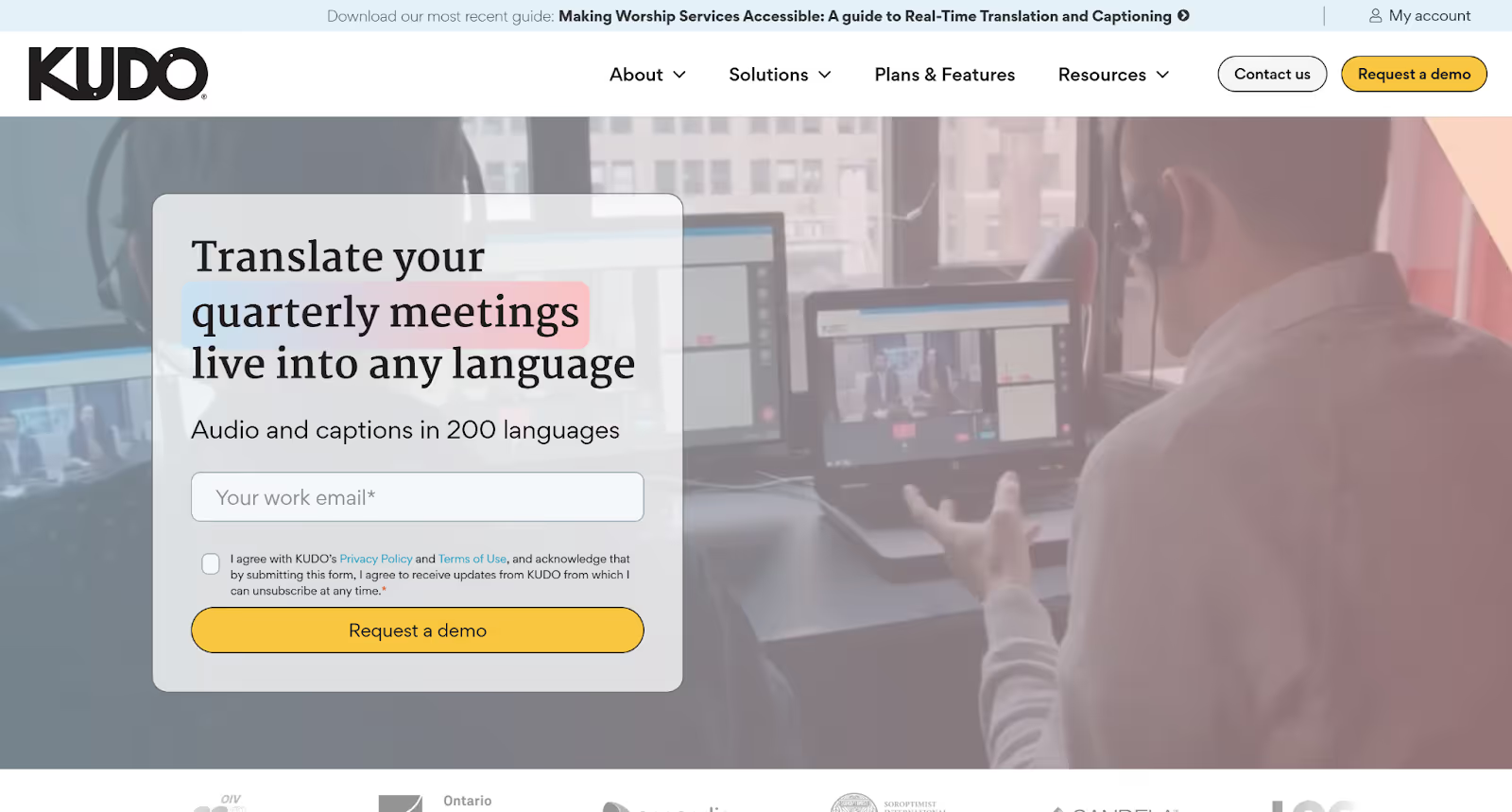
KUDO برای جلسه و آموزش چندزبانه در Teams، مسیر AI و تفسیر انسانیِ جداگانه دارد. شبکهٔ انسانی بیش از ۲۰۰ زبان گفتاری و اشاره را مطرح میکند؛ عدد ۶۰+ زبان AI در منبع قدیمی است و فهرست فعلی بیش از ۷۰ گزینهٔ مجموع صوت و زیرنویس دارد، با برخی مقصدهای فقط متنی. اتصال Teams و واژهنامهٔ اختصاصی را متناسب با طرح و تنظیمات بررسی کنید؛ همهٔ زبانهای انسانی خروجی صوتی AI نیستند.
قابلیتهای KUDO
- ترجمهٔ گفتار با AI: KUDO برای جلسه، وبینار و آموزش، ترجمهٔ زندهٔ صوت و زیرنویس معرفی میکند. عدد ۶۰+ منبع را با فهرست فعلی و نقش هر زبان تطبیق دهید؛ بعضی گزینهها فقط زیرنویساند و همهٔ ورودیها و صداها پوشش یکسان ندارند.
- تفسیر حرفهای: KUDO از شبکهٔ بیش از ۱۲٬۰۰۰ مترجم و پوشش انسانی بیش از ۲۰۰ زبان نام میبرد. این ظرفیت شبکه است، نه شمار مترجم همزمانِ هر جلسه یا پوشش یکسان AI؛ دسترسی و رزرو را جدا هماهنگ کنید.
- صدای تولیدشده با AI: در مسیر صوتی سازگار میتوانید از صدای مصنوعی برای پخش ترجمه استفاده کنید. انتخاب صدا و زبان را از شبیهسازی بینقص صدای هر فرد یا حفظ تضمینی همهٔ ظرافتها جدا بدانید.
قیمتگذاری KUDO
قیمت KUDO را برای کاربرد، تعداد و مدت جلسهها و نوع AI یا تفسیر انسانی استعلام کنید. فهرست منبع قیمت عمومی ثابت ارائه نمیکند؛ خدمات فعلی و شرایط قرارداد باید تأیید شوند.
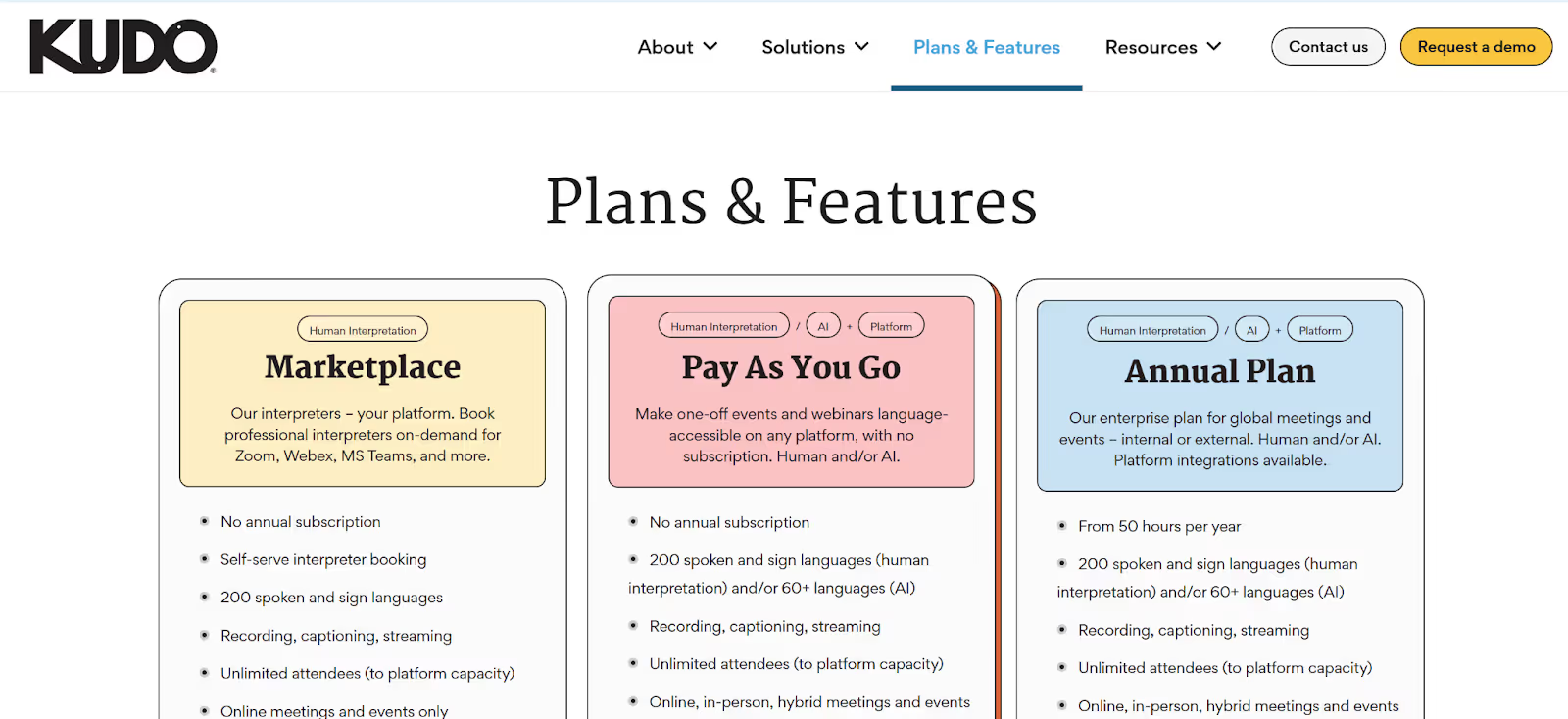
- Marketplace: در مسیر رزرو مترجم، منبع امکان درخواست بدون اشتراک ثابت را مطرح میکند؛ حضور مترجم در Zoom، Teams یا Webex را با زمان، زبان و شرایط رزرو هماهنگ کنید.
- پرداخت بر اساس مصرف: منبع این مدل را برای رویداد یا وبینار موردی مطرح میکند و اعداد ۶۰ زبان AI و ۲۰۰ زبان انسانی را نقل میکند. اینها پوشش و سهمیهٔ یکسان نیستند؛ فهرست فعلی، نوع خروجی و مبلغ رویداد را از پیشنهاد ارائهدهنده کنترل کنید.
مزایا
- KUDO برنامههای iOS و اندروید دارد؛ قابلیت و دسترسی شرکتکننده را برای رویداد و نسخهٔ مربوط بررسی کنید.
- منبع ظرفیت تا ۳٬۰۰۰ شرکتکننده را برای جلسه یا رویداد مطرح میکند؛ سقف واقعی را برای محصول، طرح، اتصال و نوع رویداد خود تأیید کنید.
محدودیتها
- قیمت اختصاصی میتواند برنامهریزی بودجه را دشوارتر کند؛ پیش از انتخاب، هزینهٔ کامل رویداد را بپرسید.
- برای دمو و شرایط فعلی آزمایش با KUDO تماس بگیرید؛ نبود آزمون رایگان در منبع، اثبات نبود هرگونه پیشنهاد آزمایشیِ فعلی نیست.
- اتصال پایدار اینترنت مهم است؛ اختلال شبکه میتواند تأخیر یا قطع دسترسی ایجاد کند.
Talo؛ ترجمهٔ زنده برای تماس تصویری
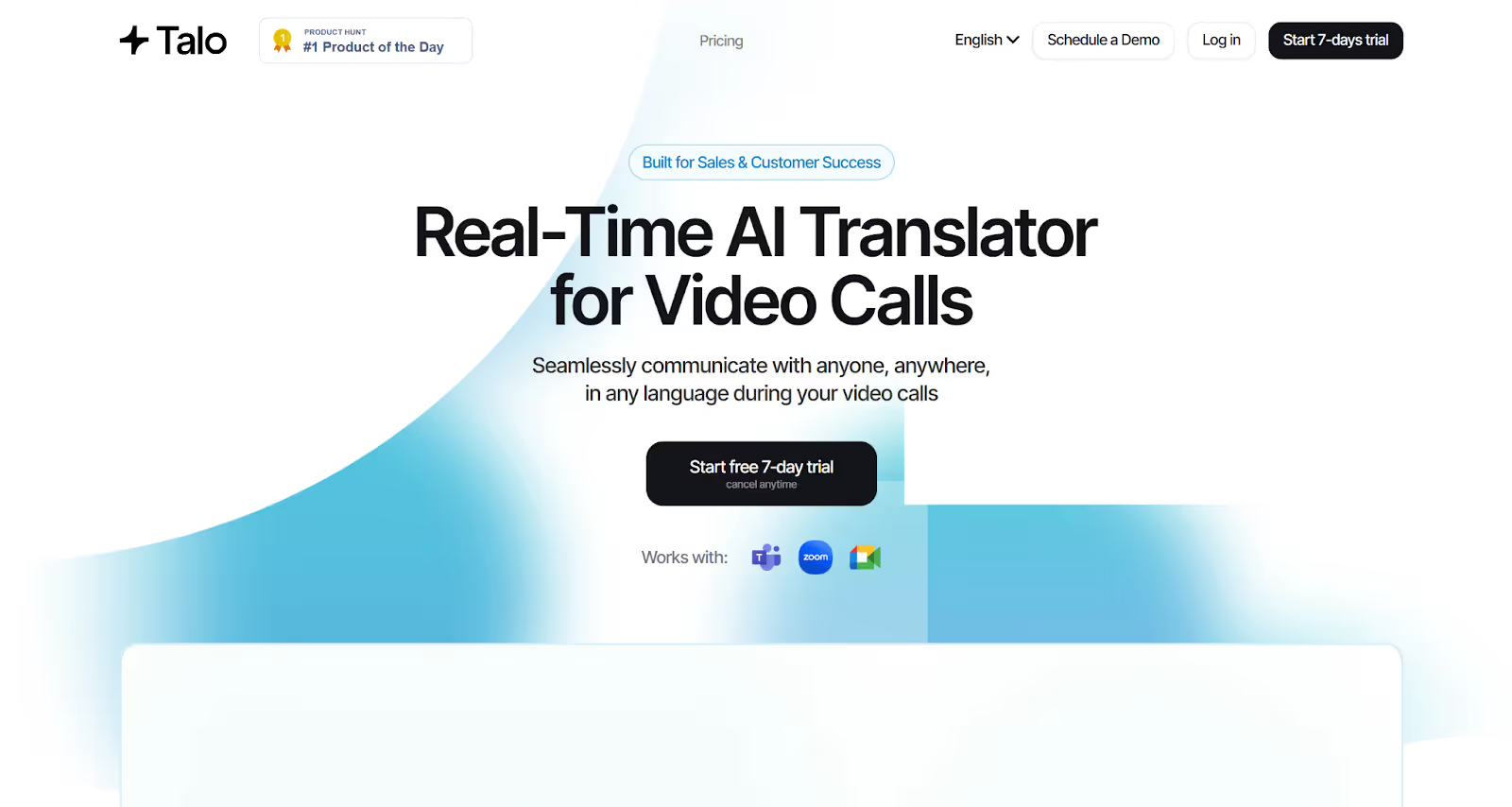
نویسندگان میگویند Talo را در یک تماس Teams امتحان و بیان ترجمه را طبیعی ارزیابی کردند. یک باتِ سازگار صدای شرکتکنندهها را برای ترجمه دریافت میکند، مشروط به دسترسی و تنظیم درست. پوشش ۶۰ زبانِ اعلامشده و کیفیت آن تجربه را باید از تضمین ترجمهٔ فوری و بیخطای هر فرد در هر جلسه جدا دانست.
قابلیتهای Talo
- یک بات برای جلسهٔ چندزبانه: Talo یک بات AI را برای دریافت و ترجمهٔ گفتار جلسهٔ سازگار معرفی میکند تا لزوماً برای هر زبان بات جدا لازم نباشد. ورود بات، مجوز میزبان، حساب و زبانهای پشتیبانیشده باید مناسب باشند؛ همهٔ شرکتکنندهها خودکار و بیخطا پوشش داده نمیشوند.
- امنیت و حریم خصوصی: منبع به همراستایی چارچوب امنیتی Talo با SOC 2 و ISO 27001 و زیرساخت رمزگذاریشده اشاره میکند. این عبارت بهتنهایی اثبات گواهی، دامنهٔ ممیزی یا انطباق استفادهٔ شما نیست؛ مستندات، نگهداری داده و شرایط پردازش فعلی را از ارائهدهنده بررسی کنید.
- ترجمهٔ زنده در زبانهای پشتیبانیشده: منبع بیش از ۶۰ زبان را مطرح میکند. زبان ورودی و خروجی و نوع صوت یا متن را از فهرست همان سرویس کنترل کنید؛ «فوری» یا دقت تضمینی برای همهٔ ترکیبها فرض نشده است.
قیمتگذاری Talo
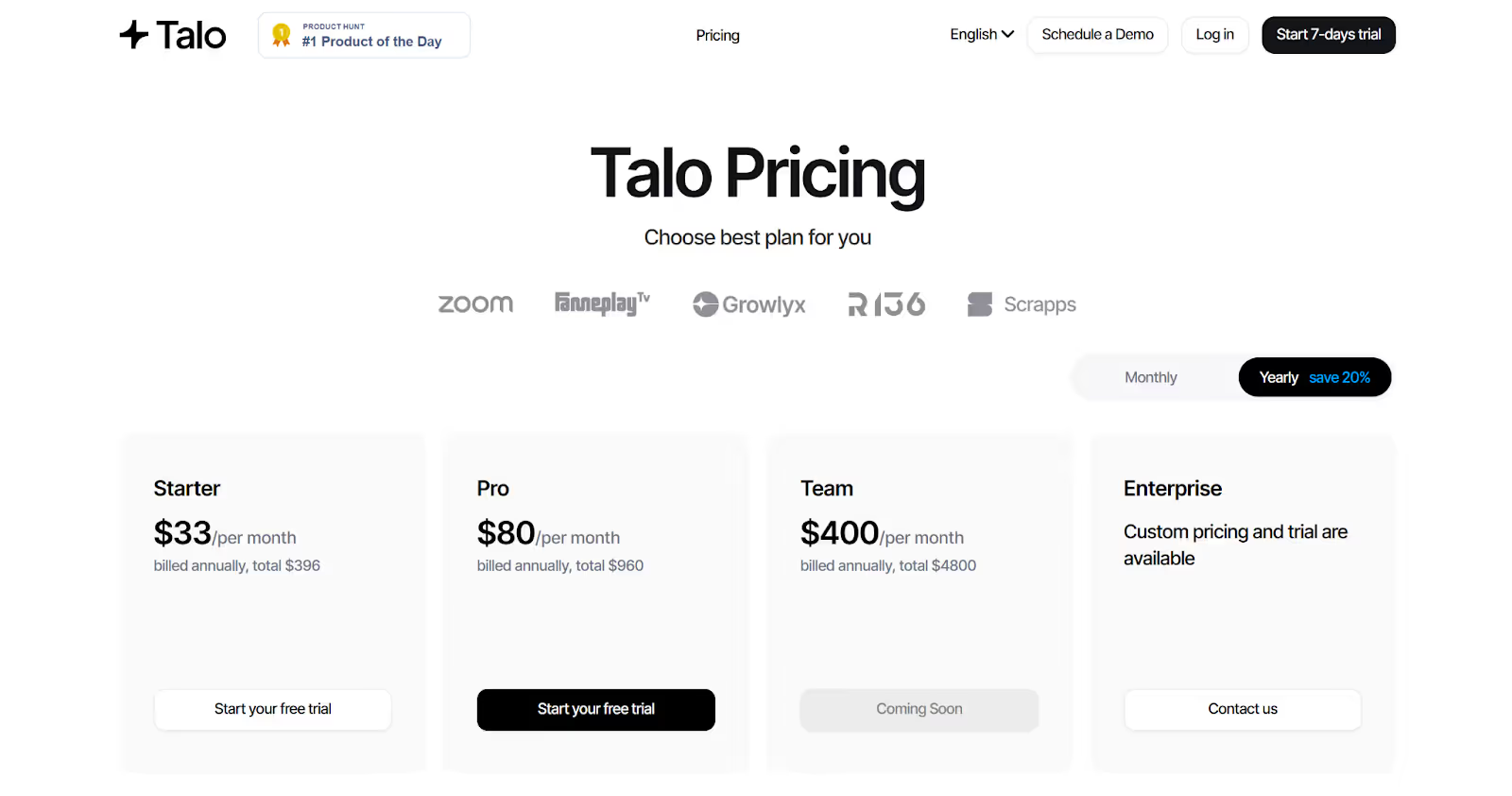
طرح رایگان
- منبع یک دورهٔ آزمایشی ۷ روزه با ۲۰ دقیقه ترجمهٔ زنده را ذکر میکند؛ شرایط فعلی دسترسی، حساب و پرداخت را پیش از شروع بررسی کنید.
طرحهای پولی
- در جدول سالانهٔ Talo، Starter معادل ۳۳ دلار در ماه با پرداخت ۳۹۶ دلار برای سال و ۱٬۱۴۰ دقیقه در سال نشان داده شده است؛ منبع پوشش ۶۰ زبان را نیز نقل میکند. بلوک دیگر صفحه عدد ۱۲۰ دقیقهٔ ماهانه دارد و کارت Starter ترکیبی از برچسبها نشان میدهد؛ دوره و مبلغ نهایی را هنگام خرید مشخص کنید، نه اینکه سهمیهٔ سالانه را ماهانه بدانید.
- در پرداخت سالانه، Pro معادل ۸۰ دلار در ماه و ۹۶۰ دلار در سال با ۴٬۸۰۰ دقیقهٔ سالانه و دقیقهٔ اضافهٔ ۰٫۲۵ دلار نشان داده شده است. مسیر ماهانه، ۱۰۰ دلار و ۴۰۰ دقیقه را جدا فهرست میکند؛ دوره و شرایط اضافهمصرف را با پیشنهاد خرید تطبیق دهید.
- Team در جدول سالانه، معادل ۴۰۰ دلار در ماه و ۴٬۸۰۰ دلار در سال با ۳۰٬۰۰۰ دقیقه و دقیقهٔ اضافهٔ ۰٫۲۰ دلار نشان داده شده و «بهزودی» علامت دارد. جدول ماهانه ۵۰۰ دلار و سهمیهٔ جدا دارد. این معرفی را طرح فعال و آمادهٔ همهٔ مشتریان یا سهمیهٔ ماهانهٔ ۳۰٬۰۰۰ دقیقه فرض نکنید.
مزایا
- Talo اتصالهایی به سرویسهای جلسهٔ تصویری معرفی میکند؛ سازگاری و شرایط ورود بات را برای پلتفرم و حساب خود بررسی کنید.
- راهاندازی و ترجمهٔ Talo در تجربهٔ نویسندگان ساده و مناسب بوده است؛ مجوزها، تنظیمات، زبان و کیفیت صدا همچنان بر نتیجه اثر دارند.
محدودیتها
- منبع میگوید برای دسترسی به دورهٔ آزمایشی باید اطلاعات کارت وارد کنید؛ شرایط فعلیِ پرداخت، تمدید و لغو را قبل از ثبت بررسی کنید.
- هزینهٔ طرحها ممکن است برای بعضی تیمهای کوچک بالا باشد؛ مبلغ را با مصرف، دوره و گزینههای دیگر مقایسه کنید.
- ورود بات به پلتفرم جلسه را با برنامهٔ مستقل ترجمهٔ مرورگری یکی ندانید. نبود نسخهٔ مرورگری در منبع، بهتنهایی وضعیت همهٔ مسیرهای وب فعلی Talo را ثابت نمیکند؛ مسیر موردنیاز را بررسی کنید.
DeepL Voice؛ ترجمهٔ زنده برای جلسههای بینالمللی
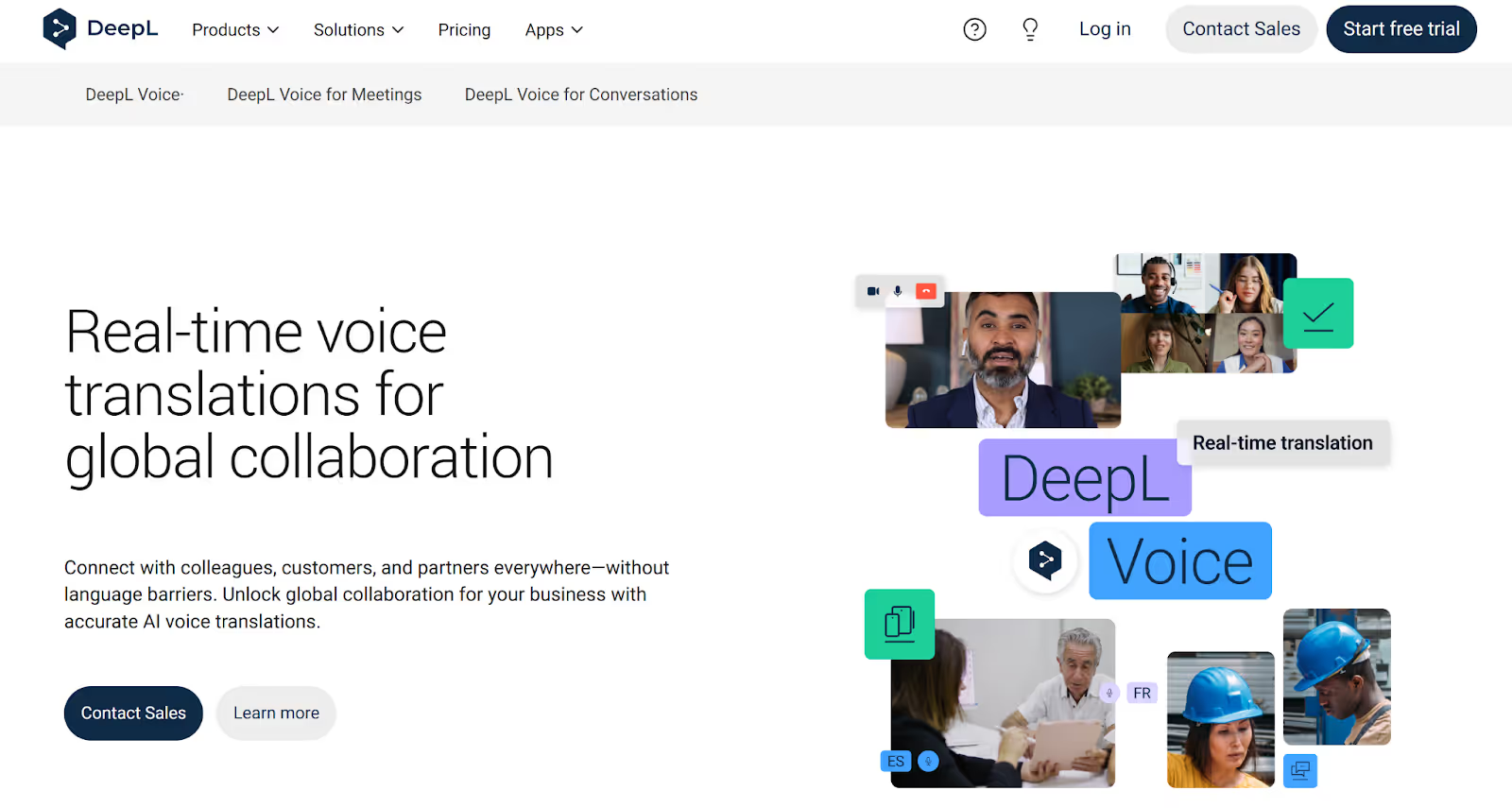
DeepL Voice برای ارتباط با همکار، مشتری و شریک در جلسههای چندزبانه طراحی شده است. پشتیبانی فعلی فقط به اتصال Teams محدود نیست: مسیر دسکتاپ سازگار برای Teams، Zoom و Meet، خروجی متنی و گفتاری و گزینههای مرورگریِ وابسته به عرضه دارد. عدد ۳۰ زبانِ منبع تاریخی است و پوشش ورودی، مقصد و صدا را نباید یکسان فرض کرد.
قابلیتهای DeepL
- DeepL Translator: ترجمهٔ متن و سند را از Voice و قابلیتهای تصویر یا گفتار جدا بررسی کنید. عدد بیش از ۳۰ زبان در منبع، فهرست ثابت و یکسان همهٔ این محصولات نیست؛ زبان، قالب، طرح و مسیر مربوط تعیینکنندهاند.
- DeepL API: تیم فنی میتواند طبق قرارداد و مستندات API، ترجمه یا قابلیتهای نوشتن را در سامانهٔ خود پیاده کند. امنیت، داده، زبان و مصرف باید برای همان API ارزیابی شود؛ دسترسی API به معنی شامل شدن همهٔ امکانات Voice نیست.
- رونویسی و زیرنویس: در مسیرهای سازگار DeepL Voice، متن گفتار و ترجمه میتواند برای دنبال کردن گفتگو نمایش داده شود. نمایش زنده را از ذخیره، خروجی قابل دانلود و یادداشت نهایی جدا بدانید؛ اینها به طرح و تنظیمات بستگی دارند.
قیمتگذاری DeepL
برای قیمت DeepL Voice و پکیج سازمانیِ موردنیاز، از تیم فروش پیشنهاد بگیرید. قیمت طرحهای متن و فایل را به Voice تعمیم ندهید؛ محصول، تعداد کاربر و نوع اتصال باید در پیشنهاد روشن باشد.
مزایا
- در محصولات و طرحهای سازگار میتوانید واژهنامهٔ اختصاصی تعریف کنید تا کاربرد اصطلاحها یکدستتر شود؛ پشتیبانی همان مسیر را بررسی کنید و دقت کامل را صرفاً با وجود واژهنامه فرض نکنید.
- DeepL Voice زیرنویس ترجمهشده و در مسیرهای فعلی، خروجی گفتاری دارد. عدد بیش از ۳۰ زبان در منبع را جای فهرست فعلی هر حالت نگذارید؛ زبان ورودی، مقصد و حفظ صدا ممکن است پوشش متفاوتی داشته باشند.
محدودیتها
- برخی کاربران در G2 از تأخیر در جلسههای سنگین نوشتهاند. این تجربههای نقلشده، اندازهگیری قطعیِ تأخیر نسخهٔ فعلی در شبکهٔ شما نیست.
- عبارت غیررسمی و اشارهٔ فرهنگی ممکن است نیاز به بازبینی داشته باشد؛ نتیجه به زبان، صدا و زمینه بستگی دارد.
- امکان تنظیم زبان و لحن برای هر محصول و طرح یکسان نیست؛ کنترلهای موردنیاز خود را پیش از انتخاب بررسی کنید.
Wordly؛ رویدادهای بزرگ و جلسههای حضوری چندزبانه
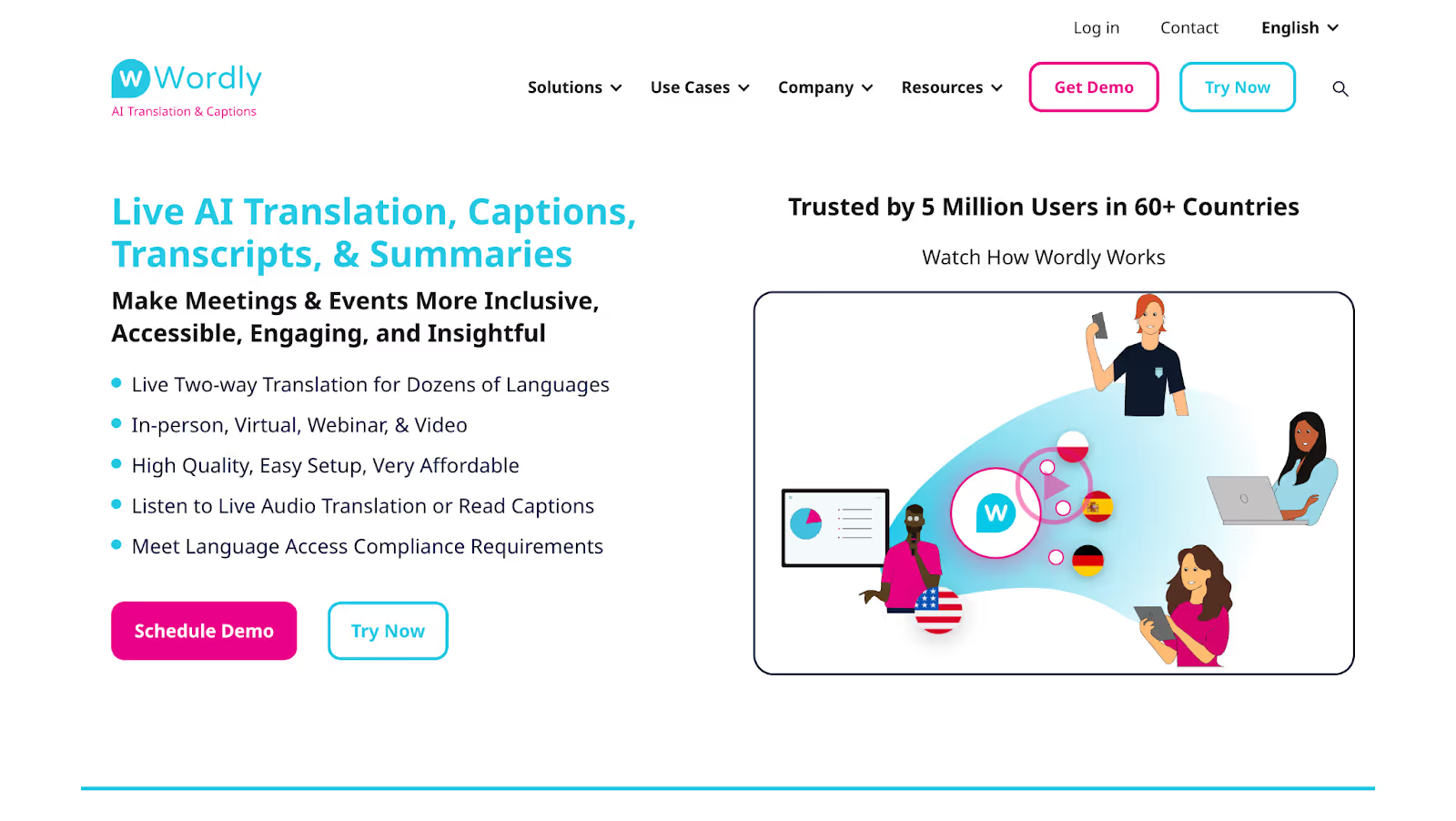
Wordly برای کنفرانس، گردهمایی سازمانی و آموزش ترکیبی با مخاطبان متعدد قابل بررسی است؛ کاربرد آن را بهطور مطلق از جلسههای روزمره جدا نکنید. شرکتکننده میتواند از لینک یا QR سازگار وارد شود، زبان را انتخاب کند و متن یا صدای موجود را دنبال کند. دسترسی دستگاه، صدا، شبکه و تنظیم میزبان لازم است؛ «بدون دانلود» به معنی بدون هرگونه راهاندازی یا تأخیر نیست.
قابلیتهای Wordly
- زبانهای متعدد: Wordly مجموعهای از زبانها را برای ورودی و خروجی معرفی میکند. لهجه، گویش و جابهجایی زبان در میانهٔ جمله را طبق مدل و تنظیمات بررسی کنید؛ فهم دقیق همهٔ لهجهها یا ترکیب زبانها تضمین نشده است.
- واژهنامهٔ اختصاصی: برگزارکننده میتواند اصطلاح، مخفف و ترجیح واژگانی را در مسیر پشتیبانیشده اضافه یا اصلاح کند تا کاربرد اصطلاح فنی، حقوقی یا سازمانی یکدستتر شود. خروجی مهم و حقوقی همچنان بازبینی میخواهد.
- زیرنویس زنده: متن میتواند روی دستگاه شخصی یا صفحهٔ مشترک نمایش داده شود. متن ترجمهشدهٔ قابل ذخیره یا بازاستفاده و خلاصهٔ بعدی را طبق طرح، تنظیمات، پردازش و دسترسی بررسی کنید؛ زمان تحویل ثابت یا ذخیرهٔ خودکارِ همهٔ خروجیها تضمین نشده است.
قیمتگذاری Wordly
برای قیمت Wordly، دورهٔ اعتبار، ساعت مصرف و نوع رویداد پیشنهاد بگیرید. نبود نرخ ساعتی ثابت در منبع را با نبود هرگونه قیمت یا بستهٔ عمومی فعلی یکی ندانید؛ شرایط پیشنهاد را مقایسه کنید.
مزایا
- برای مخاطب چندزبانهٔ بزرگ قابل بررسی است؛ ظرفیت و شرایط رویداد باید تأیید شوند.
- امنیت و الزامات سازمانی، متناسب با سرویس و تنظیمات
محدودیتها
- برای دمو، آزمایش و روش خرید، پیشنهاد فعلی Wordly را بررسی کنید؛ ادعای منبع دربارهٔ نبود آزمون یا خرید مستقیم، وضعیت همیشگی همهٔ حسابها را ثابت نمیکند.
- قیمت اختصاصی میتواند مقایسهٔ هزینه را دشوار کند؛ هزینهٔ کامل و دورهٔ اعتبار را کنار رقبا بسنجید.
- تمرکز Wordly بر ترجمهٔ جلسه و رویداد است، اما نباید از آن نتیجه گرفت هیچ متن، خلاصه یا قابلیت پس از جلسه ندارد. خروجی و خلاصهٔ موجود در طرح فعلی را از یادداشت همزمان و امکانات سایر محصولات جدا بررسی کنید.
برای ترجمهٔ زنده در Microsoft Teams کدام گزینه را انتخاب کنیم؟
انتخاب به نوع استفاده از Teams، زبان، دقت موردنیاز، سرعت، خروجی و بودجه بستگی دارد. این جمعبندی را با مجوزها و شرایط واقعی خود تطبیق دهید:
- اگر دانشجو یا مدرسِ کلاس چندزبانه یا وبینار بینالمللی در Teams هستید، میتوانید JotMe را برای ترجمهٔ زنده بدون افزودن بات و تولید یادداشت جلسه بررسی کنید. عدد ۱۰۷ منبع را با پوشش همهٔ ورودیهای صوتی یکی ندانید؛ زبان مدل، مقصد متن، گزینههای یادداشت و اعتبار تولید جدا هستند. یادداشتها را برای نکتهها و مفهومهای مهم بازبینی کنید.
- اگر برای سازمان یا کسبوکار به تفسیر انسانی در جلسه نیاز دارید، KUDO و Interprefy را بر اساس زبان، دسترسی مترجم، نوع رویداد و پیشنهاد قیمت مقایسه کنید.
- اگر DeepL Voice را برای ارتباط تیم با مشتری و همکار بررسی میکنید، مسیر و مجوز سازگار Teams را ارزیابی کنید. این محصول فقط برای Teams نیست و قابلیتهای دیگر آن به دستگاه و طرح بستگی دارند.
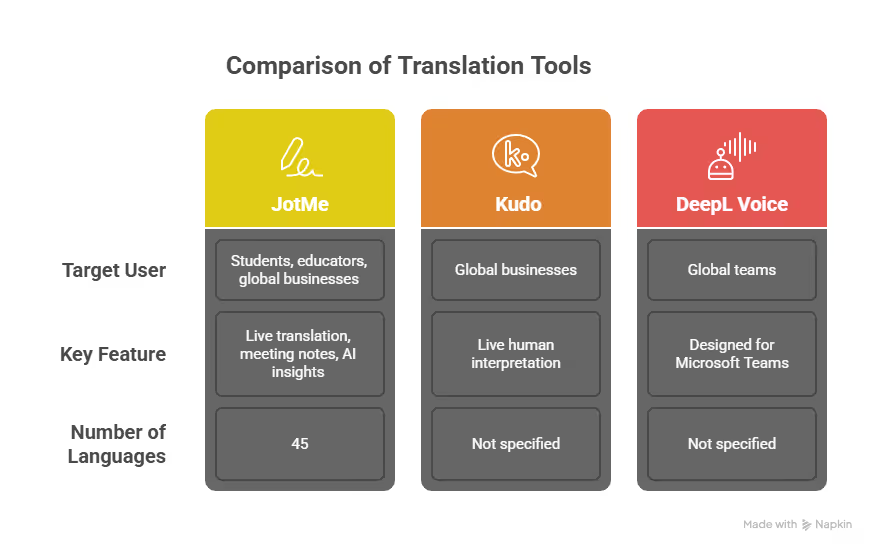
در انتخاب نهایی این نکته را در نظر بگیرید:
JotMe ترجمهٔ زنده، رونویسی و تولید یادداشت و خلاصهٔ پس از جلسه را در یک پلتفرم کنار هم میگذارد. زمینه و اصطلاح میتواند به بیان طبیعیتر کمک کند، اما فهم همهٔ ظرافتهای فرهنگی و لحن یا برتری بر همهٔ سرویسها تضمین نشده است. خروجی را متناسب با اهمیت گفتگو بازبینی کنید.
JotMe معمولاً برای دریافت صدای سازگار رایانه به ورود بات نیاز ندارد. این به معنی پنهان ماندن ثبت محتوا، نادیده گرفتن میزبان یا بینیازی از اجازه نیست؛ اطلاعرسانی، مجوزهای سیستم و شرایط سازمان همچنان مهماند. برای وبینار یا آموزش بینالمللی، زبان و مدل و سهمیهٔ مناسب را انتخاب کنید؛ عدد ۱۰۷ منبع پوشش یکسان همهٔ حالتها نیست.
JotMe دسکتاپ یا موبایل را در مسیر مناسب خود بررسی کنید و ببینید کدام قابلیت به گفتگوی چندزبانهٔ شما با همکار یا دانشجو کمک میکند؛ ورودی و شرایط دو محصول جدا هستند.
پرسشهای متداول
چطور در Microsoft Teams ترجمه را فعال کنم؟
هنگام جلسه، زیرنویس زنده را از کنترلهای بیشتر روشن کنید. سپس در تنظیمات زیرنویس و زبان، در صورت دسترسی ترجمه به را فعال و مقصد را انتخاب کنید. مجوز واجد شرایط برگزارکننده یا خودتان و سیاست سازمان تعیینکنندهاند؛ زبان گفتار را نیز درست تنظیم کنید.
ترجمه در Teams چه زبانهایی را پشتیبانی میکند؟
انگلیسی، چینی، اسپانیایی و عربی از زبانهای مطرحشده در فهرست گفتار Teams هستند، اما تعداد و ترکیب زبانها برای تشخیص گفتار، زیرنویس مقصد و Interpreter یکسان نیست. عدد حدود ۴۰ زبان در منبع مربوط به فهرست پیشین است. زبان گفتاری جلسه و زبان خواندن زیرنویس را طبق قابلیت و مجوز انتخاب کنید؛ برای فهرست دقیق و محدودیتها، مستندات همان قابلیت Microsoft را ببینید.
آیا ترجمهٔ زندهٔ Teams رایگان است؟
زیرنویس ترجمهشده را نباید یک قابلیت رایگانِ آزمایشیِ همگانی فرض کرد. طبق راهنمای فعلی، اگر برگزارکننده Teams Premium یا Microsoft 365 Copilot واجد شرایط داشته باشد، دسترسی جلسه فراهم میشود؛ شرکتکنندهٔ دارای مجوز واجد شرایط نیز میتواند برای خودش از ترجمه استفاده کند. زیرنویس در زبان گفتار، Interpreter صوتی و سرویسهای دیگر شرایط جدا دارند. عبارت قدیمیِ «پس از پیشنمایش فقط Premium» همهٔ مسیرهای فعلی را توضیح نمیدهد.
خروجی ترجمهٔ Teams متن است یا صدا؟
زیرنویس ترجمهشده، متنِ روی صفحه است. Teams همچنین Interpreter مبتنی بر هوش مصنوعی را برای گفتار ترجمهشده در جلسه و تماسِ واجد شرایط دارد؛ پس «فقط متن و بدون ترجمهٔ صوتی» توصیف درستی از کل محصول نیست. تفسیر انسانی هم مسیر جداگانهای با تنظیمات و شرایط خود دارد.
چطور ترجمه را در جلسهٔ Microsoft Teams روشن کنم؟
از منوی بیشتر جلسه به زبان و گفتار بروید. برای متن، زیرنویس زنده و زبان مقصد را انتخاب کنید؛ برای Interpreter هوش مصنوعی در حساب و جلسهٔ واجد شرایط، آن را برای خودتان روشن و زبان شنیدن را تعیین کنید. انتخاب هر شرکتکننده مستقل است. ورودی، مجوز، سیاست، نسخه و پردازش روی دسترسی و تأخیر اثر دارند؛ ترجمهٔ فوری و بیخطا تضمین نشده است.
آیا JotMe برای گفتگوهای مرتبط با Teams برنامهٔ موبایل دارد؟
بله. JotMe روی اندروید و iPhone برای گفتگوهای حضوریِ سازگار برنامه دارد. میتوانید گفتگوی بعد از جلسه یا صحبت کوتاه دور از رایانه را با میکروفون دنبال کنید و از ترجمهٔ گفتار به متن کمک بگیرید. این مسیر موبایل را با دریافت صدای سیستمیِ تماس Teams روی دسکتاپ یا ضبط صدای تماس تلفنی یکی ندانید؛ زبانها و سهمیهها به همان محصول بستگی دارند.
آیا JotMe در جلسهٔ Microsoft Teams همزمان کار میکند؟
JotMe میتواند در کنار جلسهٔ Teams، با مجوزهای لازم صدای سازگار رایانه را دریافت و متن و ترجمهٔ زنده تولید کند. معمولاً نیازی به افزودن بات به جلسه نیست، اما تنظیم دریافت صدا، زبان و مدل، مجوز سازمان و سهمیه لازم است. نتیجه و زمان شروع به دریافت واقعی صدا و پردازش بستگی دارد؛ نبود بات به معنی پردازش کاملاً محلی نیست.
آیا JotMe ترجمهٔ زندهٔ ژاپنی ↔ انگلیسی را در تماس Teams انجام میدهد؟
برای مدل و زبانهای سازگار میتوانید در Teams از ترجمهٔ ژاپنی و انگلیسی با JotMe استفاده کنید. نویسندگان در آزمایش منبع، عبارتهای کاری و ظرافتهای گفتگو را طبیعی و مناسب زمینه ارزیابی کردهاند. این نظر دربارهٔ همان آزمون است، نه تضمین حفظ بینقص مقصود در هر تماس یا برتری همیشگی بر ترجمههای دیگر.
ترجمهٔ زندهٔ JotMe در Teams چقدر قابل اتکاست و چه سرعتی دارد؟
در آزمایش گزارششده، نویسندگان از ترجمهٔ زمینهمند در بحثهای دارای اصطلاح تخصصی رضایت داشتند و معمولاً تأخیری حدود ۳ تا ۴ ثانیه مشاهده کردند. این زمان، تضمین سرویس برای همهٔ دستگاهها و تماسها نیست؛ صدا، شبکه، مدل و زبان روی نتیجه اثر دارند. نام، عدد، اصطلاح و تصمیم مهم را با متن اصلی بازبینی کنید.
JotMe را امتحان کنید
ترجمهٔ دقیق برای جلسهها، رویدادها و کار روزمرهٔ شما، با AI Memory که زمینهٔ کارتان را به خاطر میسپارد.


