






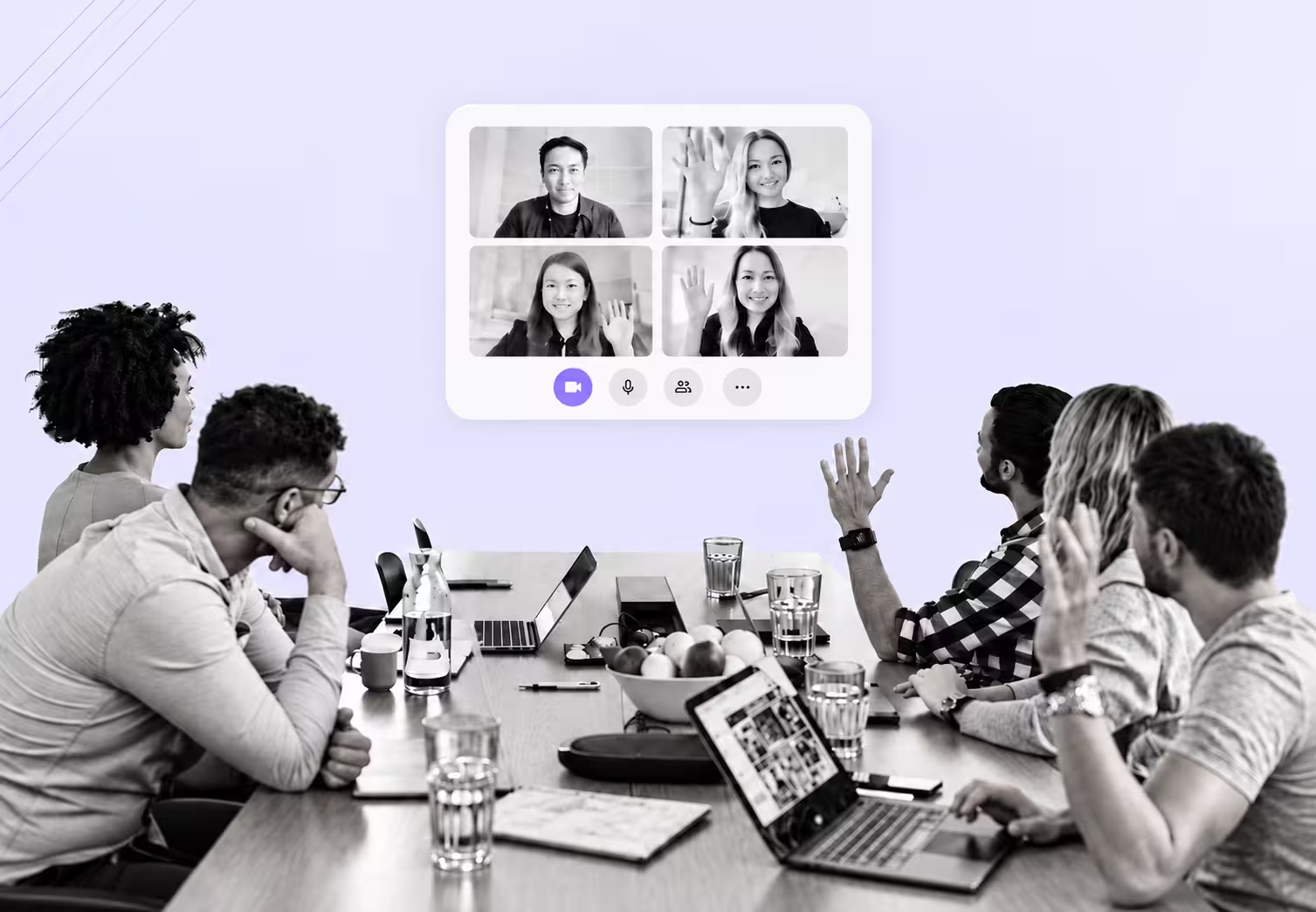
جلسهٔ ترکیبی، یا هیبریدی، یک گفتوگوی همزمان است که بخشی از افراد در اتاق و بخشی با صدا یا تصویر از راه دور در آن شرکت میکنند. اتاق و تماس آنلاین باید مثل یک جلسه عمل کنند.
افراد حاضر در اتاق، اشارهها و صحبتهای آهسته را میبینند و میشنوند. افراد آنلاین به دوربین و میکروفون وابستهاند و ممکن است گوینده یا زمینهٔ پرسش را تشخیص ندهند.
این راهنما نشان میدهد چطور پوشش صدا و تصویر، نوبت صحبت و تفاوت زبانها را از قبل بررسی کنید.
خلاصه مطلب
- جلسهٔ ترکیبی افراد اتاق و افراد دورکار را در یک گفتوگوی زنده جمع میکند. در جلسهٔ کاملاً آنلاین، همه از یک مسیر مشابه وارد میشوند.
- تجهیزات را با اندازهٔ اتاق هماهنگ کنید. اتاق کوچک به دوربین و میکروفونی نیاز دارد که همهٔ صندلیها را پوشش دهد. اتاق بزرگ ممکن است چند میکروفون و دو نمایشگر بخواهد.
- به افراد آنلاین زودتر فرصت پاسخ بدهید، صحبتهای همزمان را مدیریت کنید، چت را ببینید و تصمیمها را در جایی ثبت کنید که همه دسترسی دارند.
- اگر زبانها متفاوتاند، زیرنویس ترجمهشدهٔ روی دستگاه هر نفر میتواند کمک کند. در JotMe امکان اشتراک با پیوند یا کد QR به تنظیمات و طرح بستگی دارد.
جلسهٔ ترکیبی یا هیبریدی چیست؟
در جلسهٔ ترکیبی، بعضی از افراد در یک فضای مشترک حاضرند و بقیه از طریق تماس صوتی یا تصویری وصل میشوند. دوربین، میکروفون، نمایشگر و برنامهٔ جلسه هر دو گروه را به یک بحث وصل میکنند.
| جلسهٔ حضوری | جلسهٔ کاملاً آنلاین | جلسهٔ ترکیبی | |
|---|---|---|---|
| محل حضور افراد | همه در یک اتاق | همه از راه دور | بخشی در اتاق و بخشی از راه دور |
| تجربهٔ شرکتکنندگان | محیط مشترک برای افراد حاضر | مسیر مشابه از طریق تماس تصویری یا صوتی | تجربهٔ متفاوت، مگر اینکه صدا و نوبت مشارکت هماهنگ شوند |
| مشکل رایج | محدودیت سفر یا ظرفیت اتاق | خستگی از صفحه یا دشواری نوبتگیری | فراموش شدن افراد آنلاین یا صحبت همزمان |
| تجهیزات موردنیاز | امکانات پایهٔ اتاق یا ارائه، بسته به جلسه | برنامهٔ تماس، دوربین، میکروفون و اینترنت | دوربین، میکروفون، بلندگو، نمایشگر، نرمافزار جلسه و تجهیزات متناسب با اتاق |
| نمونه | کارگاه دو روزهٔ برنامهریزی | جلسهٔ هماهنگی ۱۵ دقیقهای تیمی در سه شهر | مرور هفتگی پروژه با چهار نفر در دفتر و دو نفر از خانه |
راهنمای تجهیزات و چیدمان اتاق جلسهٔ ترکیبی
معمولاً به دوربین، میکروفون، بلندگو، نمایشگر و برنامهٔ تماس نیاز دارید. برای اتاق بزرگ، کنترلکننده یا میکروفون و دوربین بیشتر را بررسی کنید. اگر جلسه چندزبانه است، زیرنویس و ترجمه را در همان آزمایش تجهیزات بررسی کنید.
- دوربین. اول زاویهٔ دید را بررسی کنید. از صندلی انتهای میز با همکار آنلاین تماس بگیرید و بپرسید صورت و تخته چقدر واضحاند.
- میکروفون. بررسی کنید میکروفون گفتار افراد در دورترین صندلی را هم واضح بگیرد. بهترین آزمون این است که از آن صندلی با صدای معمول حرف بزنید.
- نمایشگر. تصویر افراد آنلاین را نزدیک دوربین بگذارید تا افراد اتاق هنگام صحبت تقریباً رو به دوربین باشند.
- یک مسیر صدا در اتاق. برای جلوگیری از پژواک، فقط یک دستگاه صدای اتاق را بگیرد و پخش کند. لپتاپهای دیگر برای چت یا اشتراک صفحه با میکروفون و بلندگوی خاموش وارد شوند.
- بلندگو. صدا باید در همهٔ صندلیها شنیده شود. بلندی را طوری تنظیم کنید که باعث بازگشت صدا به میکروفون نشود.
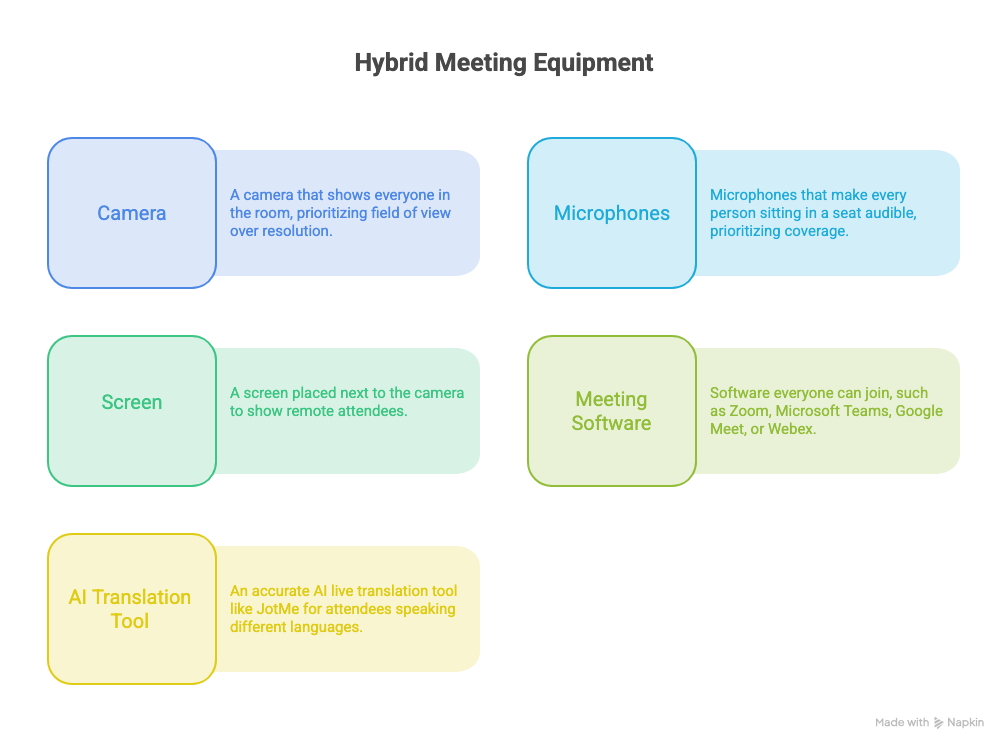
| نوع اتاق | دوربین | صوت | نمایشگر | اشتراک ترجمه با JotMe |
|---|---|---|---|---|
| اتاق کوچک ۲ تا ۴ نفره | یک دوربین با زاویهٔ باز | میکروفون داخلی ویدئوبار | یک نمایشگر همسطح نگاه | JotMe را روی رایانه اجرا کنید و پیوند زیرنویس را بدهید تا افراد روی دستگاه خود ترجمه را ببینند. |
| اتاق ۵ تا ۸ نفره | ویدئوبار یا دوربین با کادربندی خودکار | میکروفون رومیزی یا سقفی با پوشش همهٔ صندلیها | یک نمایشگر بزرگ برای تصویر افراد آنلاین | پیوند زیرنویس را در چت جلسه هم بفرستید تا افراد دورکار به آن دسترسی داشته باشند. |
| اتاق بزرگ با حدود ۹ نفر یا بیشتر | دوربین اتاق و نمای دوم برای ارائهدهنده یا تخته | چند میکروفون در نقاط مختلف اتاق | دو نمایشگر، یکی برای محتوا و دیگری برای افراد آنلاین | ترجمهٔ زنده را با کد QR به اشتراک بگذارید تا افراد حاضر آن را روی تلفن باز کنند. |
نکته. تجهیزات را بر اساس چیدمان و فاصلهٔ صندلیها انتخاب کنید.
در صورت امکان، از برنامهای استفاده کنید که تیم میشناسد. JotMe Desktop میتواند کنار Zoom، Microsoft Teams، Google Meet و Webex صدا را دریافت کند. پیش از جلسه اجازهٔ صدای سیستم را بررسی کنید.
چطور افراد دورکار را در جلسهٔ ترکیبی مشارکت دهیم؟
افراد اتاق نشانههای دیداری و گفتاری بیشتری دارند. جلسه را طوری اداره کنید که افراد آنلاین هم بتوانند بحث را دنبال کنند، سؤال بپرسند و تصمیم را ببینند.
قبل از شروع، تصویر و صدا را با یک نفر از راه دور امتحان کنید. حین بحث به افراد آنلاین نوبت بدهید، سؤالهای دور از میکروفون را تکرار کنید و نتیجه را بنویسید.
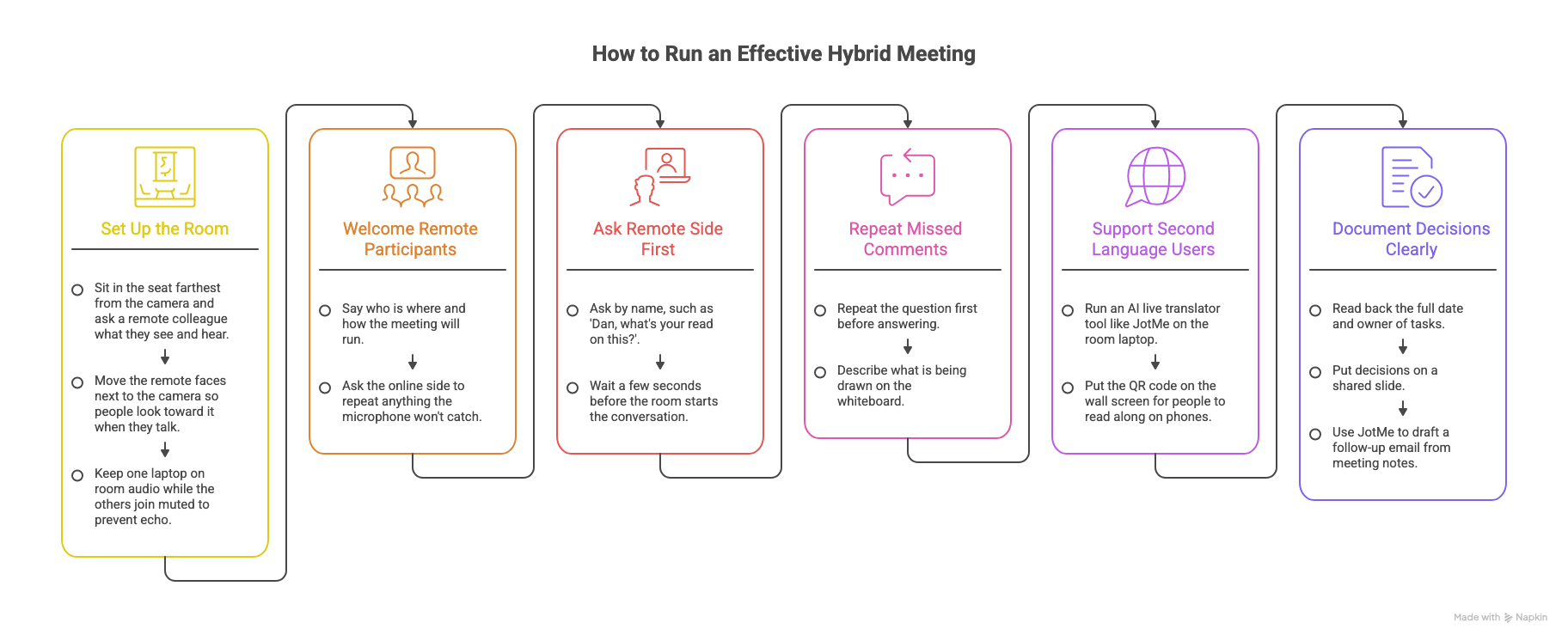
مرحلهٔ ۱. اتاق را از دید مخاطب آنلاین بررسی کنید
روی دورترین صندلی بنشینید و از همکار آنلاین بپرسید تصویر و صدا چطور است. تصویر افراد آنلاین را نزدیک دوربین بگذارید و برای جلوگیری از پژواک فقط یک دستگاه را برای صدای اتاق فعال نگه دارید.
مرحلهٔ ۲. به افراد آنلاین با نام خوشامد بگویید
بگویید چه کسانی در اتاق و چه کسانی آنلایناند. برای نمونه، به لیزی و دن بگویید ابتدا نظر گروه آنلاین را میپرسید و اگر پرسشی به میکروفون نرسد آن را تکرار میکنید.
مرحلهٔ ۳. ابتدا از افراد آنلاین نظر بپرسید
ممکن است فرد آنلاین هنوز در حال روشن کردن میکروفون باشد. او را با نام دعوت کنید و چند ثانیه فرصت بدهید تا افراد اتاق روی حرفش نیایند.
مرحلهٔ ۴. پرسشهای دور از میکروفون را تکرار کنید
اگر کایل در انتهای میز آهسته سؤال میپرسد، افراد آنلاین شاید فقط پاسخ «بله، میشود» را بشنوند. اول خود پرسش را بلند و واضح تکرار کنید.
برای مثال بگویید «کایل پرسید طراحی تا چهارشنبه تحویل میشود؟ بله، اگر امروز متن نهایی شود.» اگر کسی روی تخته چیزی میکشد، آن را هم توضیح دهد یا نسخهٔ دیجیتال را نشان دهد.
مرحلهٔ ۵. کسانی را که زبان دومشان را استفاده میکنند در نظر بگیرید
فرد آنلاین ممکن است نشانههای کمتری برای تشخیص گوینده داشته باشد. اگر بحث سریع و به زبان دوم اوست، مکث، زیرنویس و مسیر پرسش در چت کمک میکنند.
لیزی انگلیسی را خوب میخواند، اما وقتی چند نفر در یک قاب کوچک همزمان حرف میزنند، تشخیص گوینده و نتیجه دشوار میشود. ممکن است بعد از جلسه دوباره دربارهٔ تصمیم بپرسد.
برای چنین جلسهای، میتوان زیرنویس ترجمهشده را روی دستگاه افراد باز کرد. پیش از جلسه، کد QR، دریافت صدا و جفتزبان را آزمایش کنید.
فرد آنلاین میتواند همان پیوند را از چت باز کند. اگر نکتهای مبهم ماند، مکث کنید و پاسخ یا تصمیم را برای همه بنویسید.
مرحلهٔ ۶. تصمیم را بلند بگویید و بعد بنویسید
بهجای «جمعهٔ بعد»، تاریخ کامل و مسئول را بگویید. مثلاً «عرضه به جمعه ۱۸ سپتامبر منتقل شد و سام مسئول است.» همان جمله را روی اسلاید یا سند مشترک بنویسید.
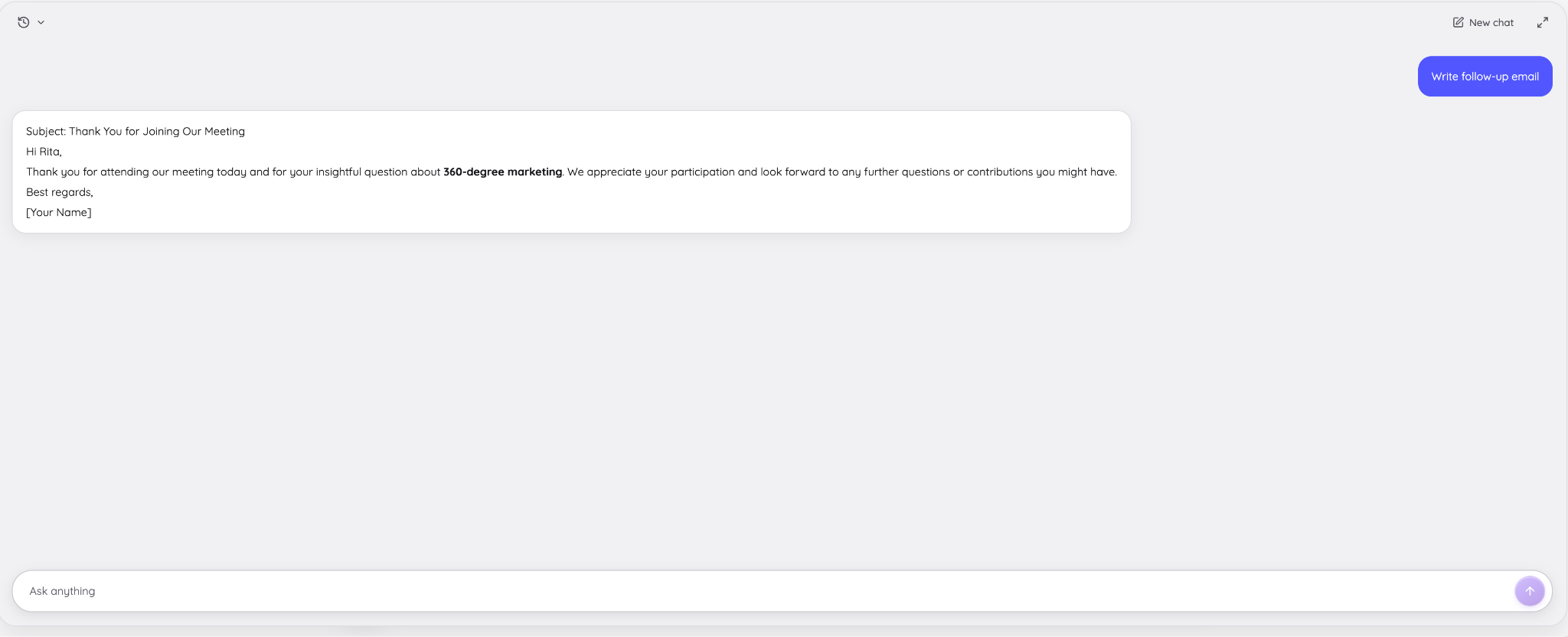
بعد از جلسه، میتوانید از JotMe بخواهید از روی یادداشتها پیشنویس ایمیل پیگیری بسازد. متن، گیرندگان و مجوز اشتراک را قبل از ارسال بررسی کنید.
JotMe در جلسهٔ ترکیبی چطور کار میکند؟
JotMe گفتار را به زیرنویس ترجمهشدهٔ زنده تبدیل میکند. اگر اشتراک در طرح فعال باشد، مخاطبان میتوانند با پیوند یا کد QR ترجمه را باز کنند. پس از جلسه، تنظیمات نگهداری تعیین میکند متن و یادداشت در دسترس باشند یا نه.
| مشکل جلسهٔ ترکیبی | روش استفاده از JotMe |
|---|---|
| افراد آنلاین از گفتوگوی سریع اتاق جا میمانند | با زبانها و مدل سازگار، زیرنویس ترجمهشده در طول جلسه نمایش داده میشود. |
| افراد حضوری و آنلاین خروجی متفاوتی میبینند | در حالت اشتراک، هر دو گروه میتوانند زیرنویس را با پیوند یا کد QR در مرورگر ببینند. |
| تصمیمها گم میشوند یا متفاوت به خاطر میمانند | اگر نگهداری متن و یادداشت فعال باشد، خلاصه و اقدامهای بعدی را میتوان با متن اصلی تطبیق داد. |
| نام محصول و اصطلاح درست ترجمه نمیشود | در قابلیتهای سازگار، نام و اصطلاحی مثل Project Kestrel را به واژگان سفارشی اضافه کنید و آن را در آزمایش بگویید. |
راهاندازی JotMe برای جلسهٔ ترکیبی
برای استفاده از JotMe در جلسه، مراحل زیر را با یک شرکتکنندهٔ آنلاین آزمایش کنید.
مرحلهٔ ۱. انتخاب دستگاه
برای صدای اتاق از برنامهٔ دسکتاپ macOS یا Windows استفاده کنید. برنامهٔ iPhone یا Android برای مکالمهٔ حضوری گردش کار جداگانهای دارد.
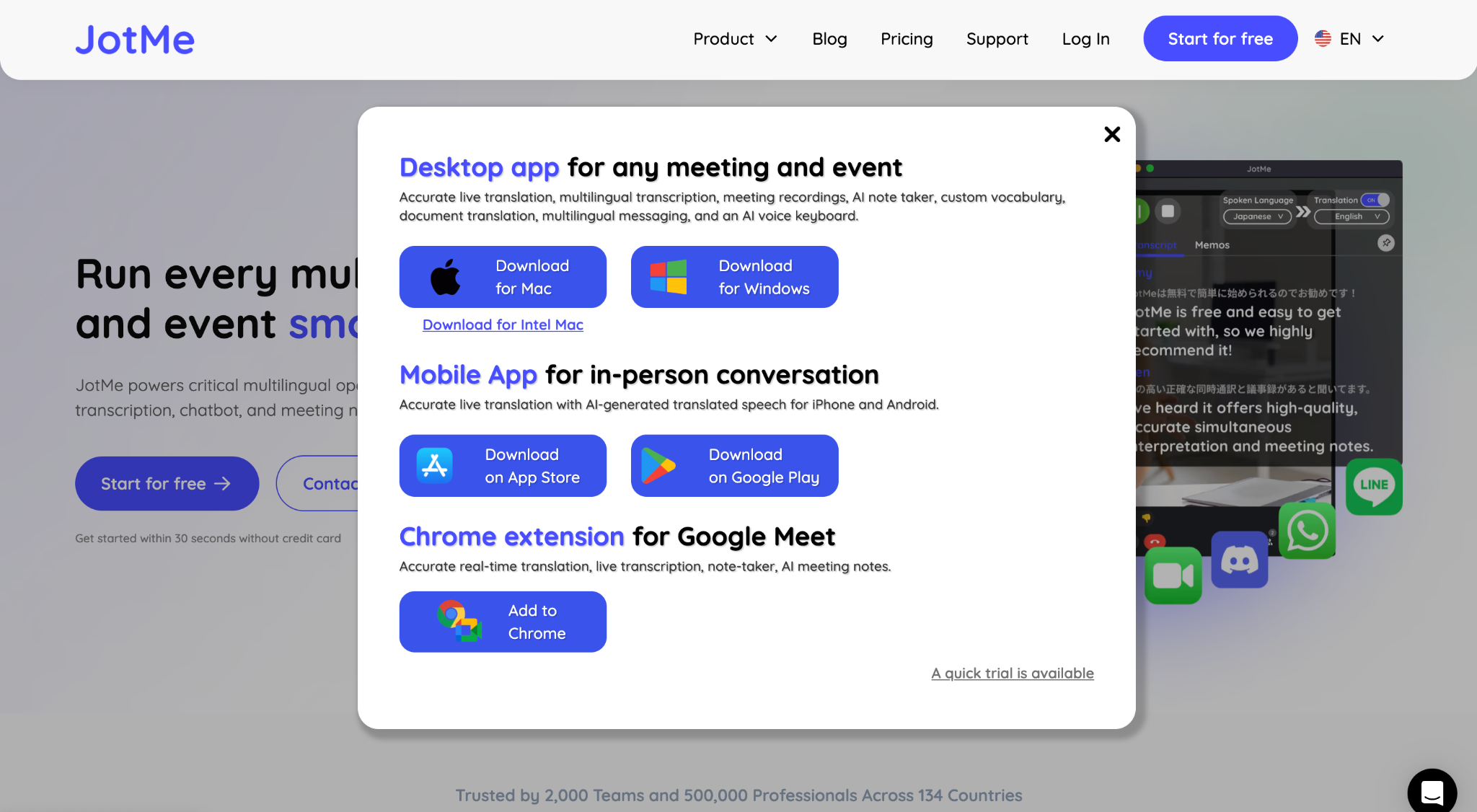
در اتاق، برنامهٔ دسکتاپ را روی رایانهٔ متصل به تجهیزات اجرا کنید. دستگاههای دیگر میتوانند برای دیدن چت و اسلاید بدون صدای فعال وارد شوند.
مرحلهٔ ۲. انتخاب زبانها و شروع
زبان گفتار و زبان ترجمه را جداگانه انتخاب کنید. در فهرست زبانهای JotMe، زبانهای گفتار، زیرنویس و پخش صوتی بر اساس مدل جدا شدهاند.
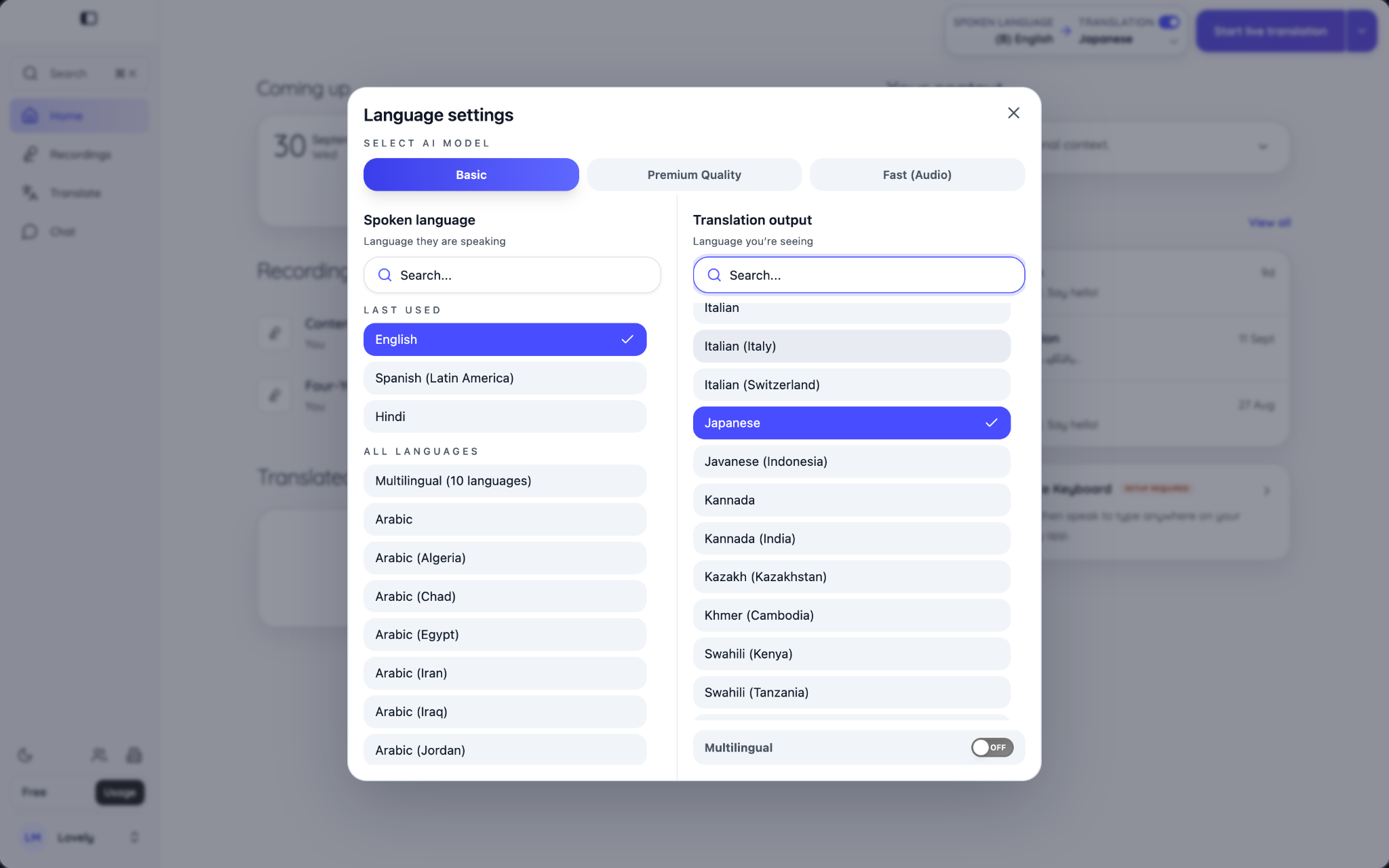
برای دیدار با تأمینکنندهٔ ژاپنی، گفتار انگلیسی و زیرنویس ژاپنی را آزمایش کنید. برای ارائه به شریک کرهای، زیرنویس کرهای را بررسی کنید.
مرحلهٔ ۳. انتخاب حالت مناسب اتاق
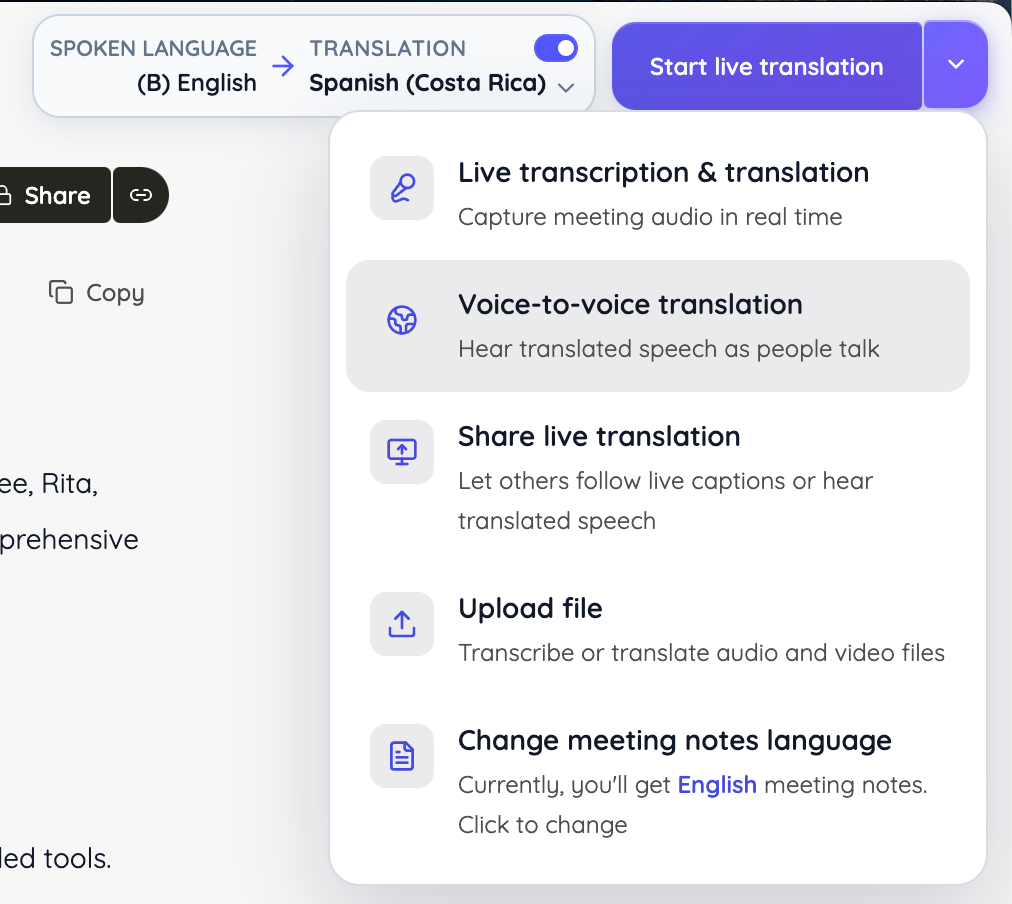
گزینههایی مانند پیادهسازی زندهٔ گفتار، ترجمهٔ گفتار به گفتار، اشتراک ترجمه، ترجمهٔ فایل ضبطشده و زبان یادداشت، سهمیه و تنظیمات جداگانه دارند.
مرحلهٔ ۴. اشتراک پیوند یا کد QR
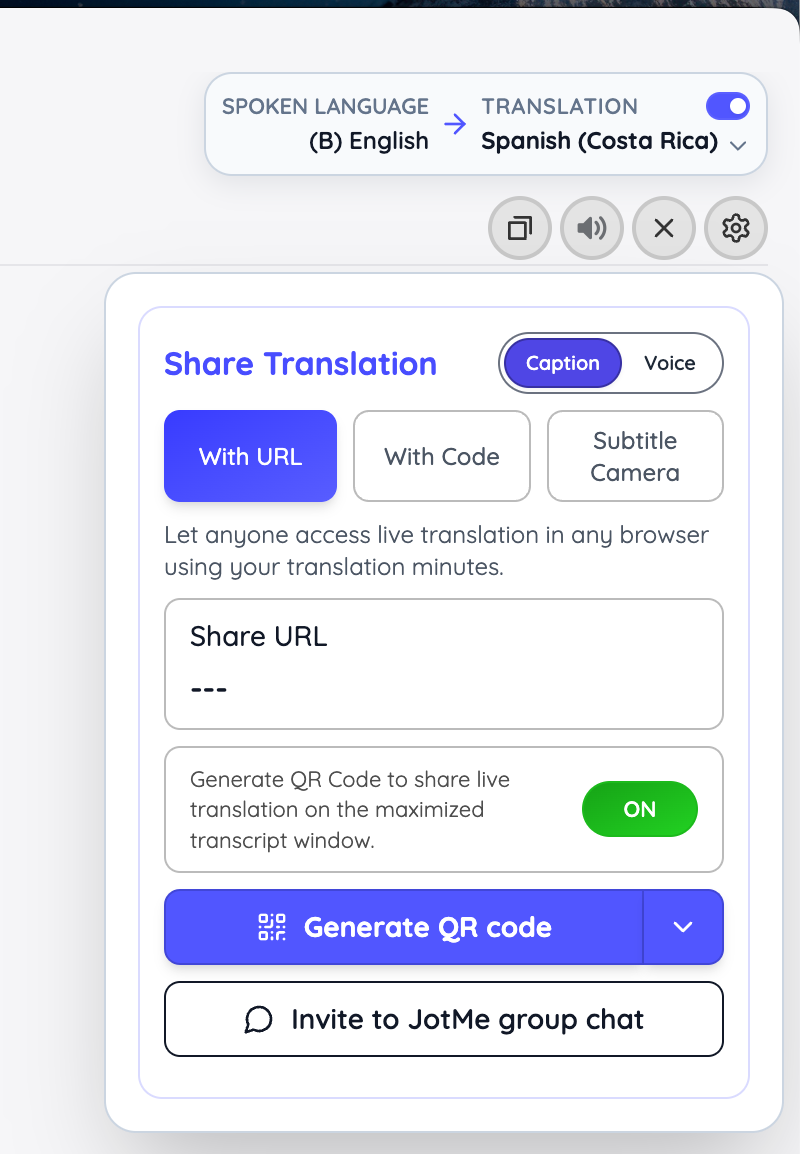
در Share Translation، نوع خروجی Caption یا Voice را با توجه به طرح و مدل انتخاب کنید. برای مخاطب مرورگر، مسیر With URL یا کد QR را از قبل آزمایش کنید. With Code و Subtitle Camera روشهای جداگانهای دارند.
مرحلهٔ ۵. بررسی و ارسال یادداشت جلسه
اگر یادداشت جلسه با هوش مصنوعی فعال است، بعد از توقف ضبط خلاصه و کارهای بعدی را بررسی کنید. در نمونهٔ آزمایشی، تنظیم فهرست شرکتکنندگان و برنامهریزی پیگیری از موارد ثبتشده بودند.
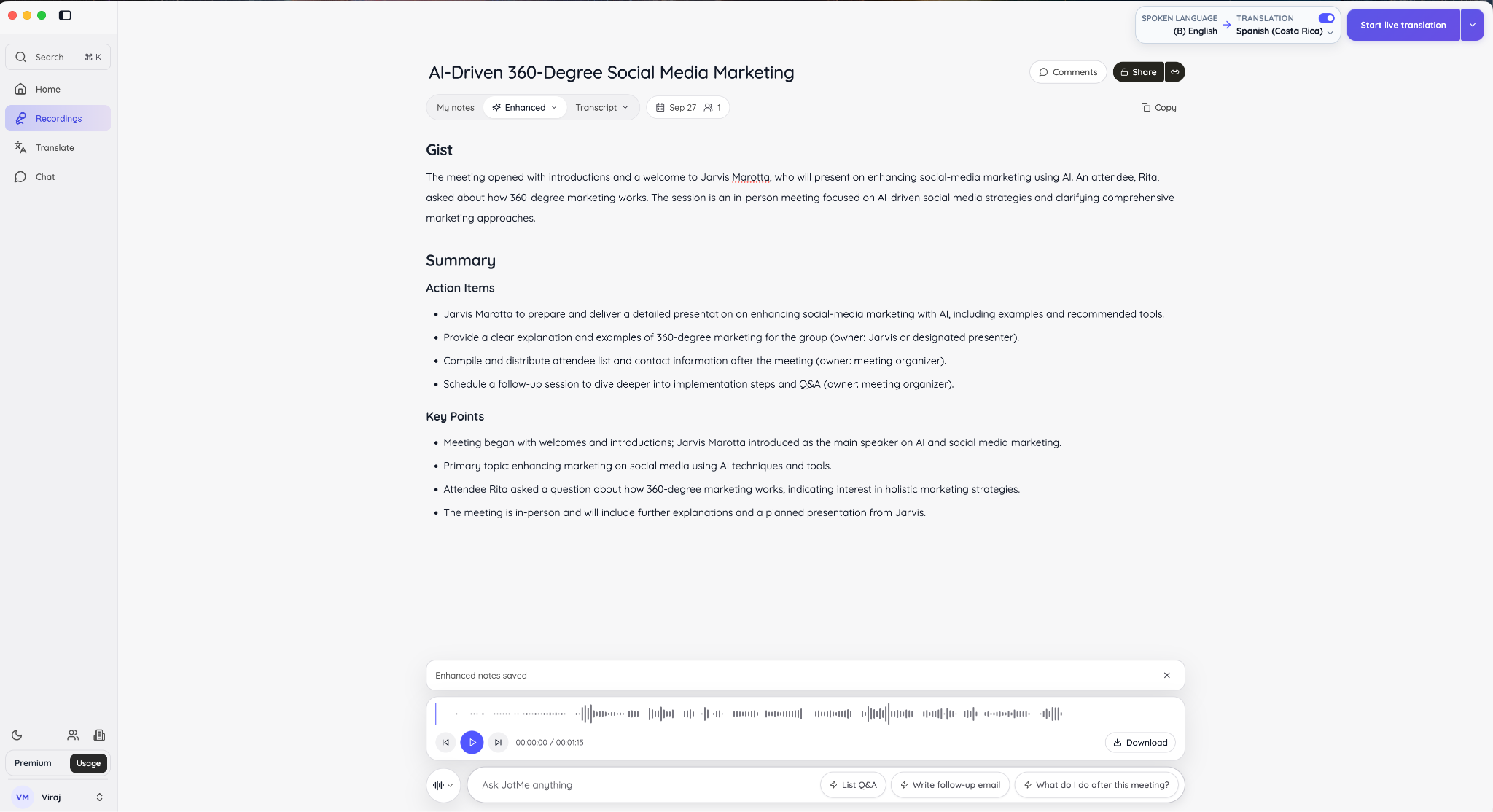
روش آزمایش اولیه
تیم برنامهٔ دسکتاپ را روی Mac اجرا کرد، گفتوگوی حضوری را شبیهسازی کرد، ترجمه را روی دستگاه دیگری باز کرد و یادداشت تولیدشده را بعد از نشست مرور کرد.
روشهای بهتر برای جلسه و رویداد ترکیبی
از قبل تصمیم بگیرید چه کسانی باید همزمان در اتاق باشند، دستور و اسناد جلسه را بفرستید، نقشها را مشخص کنید و با همان تجهیزات تمرین کنید.
- نوع جلسه را انتخاب کنید. اگر حضور در اتاق ارزشی برای کار اضافه نمیکند، بررسی کنید جلسهٔ آنلاین یا همکاری در سند مشترک مناسبتر است یا نه.
- نتیجهٔ مورد انتظار را در دستور جلسه بنویسید. بهجای «بودجهٔ فصل»، بنویسید «تصمیم بگیریم بودجهٔ رویداد ۱۰ درصد کم شود یا استخدام عقب بیفتد».
- چهار مسئول تعیین کنید. تسهیلگر نوبتها را مدیریت کند، مسئول فنی صدا و تصویر را ببیند، مسئول چت سؤالهای آنلاین را مطرح کند و یادداشتبردار تصمیمها و مهلتها را ثبت کند.
- یک نسخهٔ مشترک از نتیجه نگه دارید. از سند مشترک یا یادداشت جلسه با هوش مصنوعی استفاده کنید و متن و اقدامها را پیش از اشتراک بررسی کنید.
- از افراد آنلاین بازخورد بگیرید. بپرسید چه لحظهای از بحث جا ماندند و آیا علت صدا، زاویهٔ دوربین یا نوبتدهی بود.
- برای جلسهٔ طولانی زمان استراحت بگذارید. پژوهش دربارهٔ مشارکت حضوری و آنلاین نمونهای از بررسی تفاوت توجه دو گروه است. برای گفتوگوی طولانی، مکث کوتاه و زمان پرسش در نظر بگیرید.
آداب جلسهٔ ترکیبی برای افراد داخل اتاق
- رو به میکروفون صحبت کنید. اگر هنگام حرف زدن رویتان را برگردانید، صدای شما ممکن است برای افراد آنلاین ضعیف شود.
- آنچه را نشان میدهید توضیح دهید. بهجای «همینجا»، بگویید «ستون سوم، درآمد فصل سوم» یا همان فایل را به اشتراک بگذارید.
- هنگام خطاب کردن همکار آنلاین به سمت دوربین نگاه کنید تا معلوم باشد با چه کسی صحبت میکنید.
آداب جلسهٔ ترکیبی برای افراد آنلاین
- وقتی حرف نمیزنید میکروفون را خاموش کنید. صدای تایپ یا محیط خانه ممکن است در کل اتاق پخش شود.
- در صورت امکان دوربین را روشن کنید و برای نوبت از چت یا بالا بردن دست کمک بگیرید. روشن کردن تصویر را با نیاز و سیاست جلسه هماهنگ کنید.
- اگر بخشی از بحث را از دست دادید بگویید. درخواست توضیح در همان لحظه کمک میکند گفتگو را دنبال کنید.
چکلیست جلسه و رویداد ترکیبی
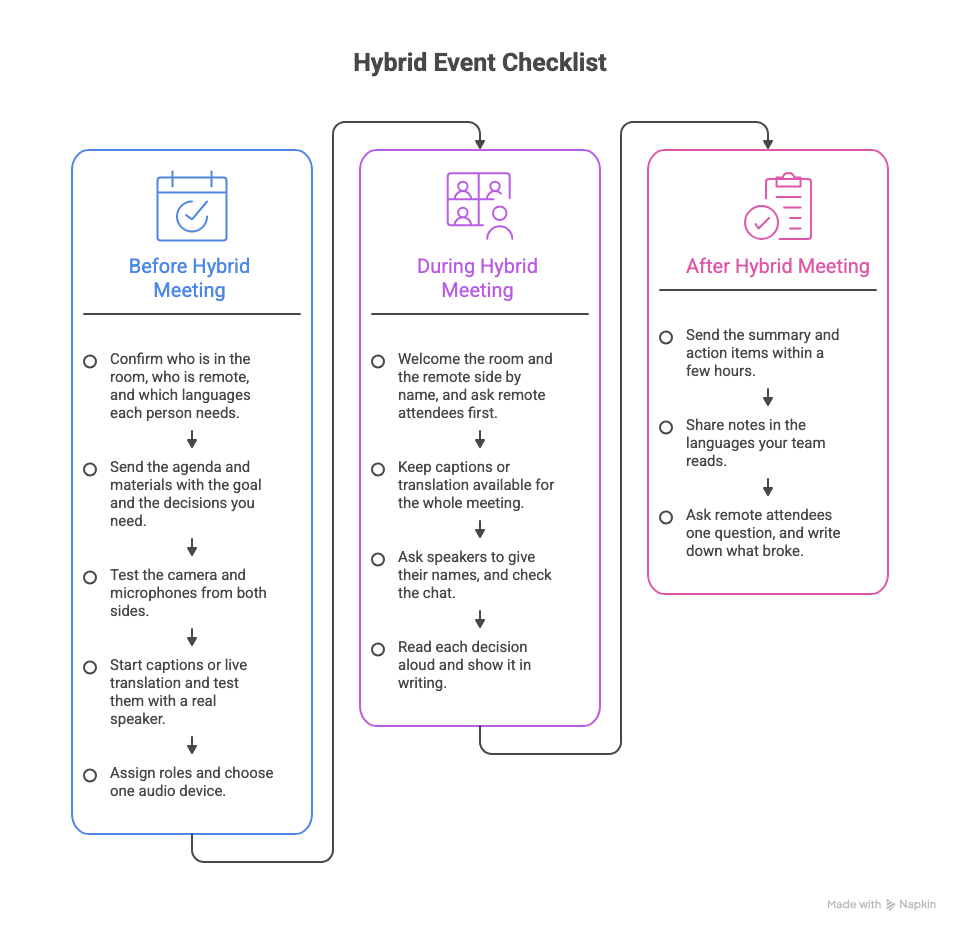
قبل از جلسه افراد، زبان و تجهیزات را بررسی کنید. حین جلسه برای شنیده شدن افراد آنلاین و ثبت تصمیم وقت بگذارید. بعد از جلسه کارها و مشکلات اجرایی را پیگیری کنید.
پیش از جلسهٔ ترکیبی
- افراد حضوری و آنلاین و زبانهای لازم را مشخص کنید. با این اطلاعات میتوانید زیرنویس و ترجمه را قبل از شروع آماده کنید.
- دستور جلسه و اسناد را بفرستید و تصمیمهای مورد انتظار را بنویسید.
- دوربین و میکروفون را از هر دو طرف امتحان کنید. از صندلی انتهای اتاق صحبت کنید و تصویر و صدا را از فرد آنلاین بپرسید.
- زیرنویس یا ترجمه را با یک گوینده آزمایش کنید. پیوند و QR را هم روی تلفن و رایانه بررسی کنید.
- نقشها و دستگاه صدای اتاق را مشخص کنید. بقیهٔ دستگاهها برای جلوگیری از پژواک با صدای خاموش وارد شوند.
حین جلسهٔ ترکیبی
- به افراد حضوری و آنلاین خوشامد بگویید و اول به افراد آنلاین نوبت بدهید. فرصت پاسخ را پیش از ادامهٔ بحث فراهم کنید.
- زیرنویس یا ترجمه را در طول جلسه در دسترس نگه دارید. اگر قطع شد، قبل از ادامهٔ تصمیم اصلی دوباره آن را بررسی کنید.
- نام گوینده و چت را در نظر بگیرید. سؤال مهم چت را بلند بخوانید و برای پاسخ مکث کنید.
- هر تصمیم را بخوانید و همزمان بنویسید. تاریخ، عدد و مسئول را ثبت کنید.
بعد از جلسهٔ ترکیبی
- خلاصه و اقدامهای تأییدشده را پس از جلسه بفرستید.
- یادداشت را به زبانی بدهید که همکاران میخوانند. ترجمهٔ تصمیمها را با متن اصلی تطبیق دهید.
- از افراد آنلاین بازخورد بگیرید و مشکلات را ثبت کنید. قطع صدا، ناخوانا بودن نوشته یا مشکل زیرنویس را قبل از جلسهٔ بعد رفع کنید.
چطور جلسهٔ ترکیبی بهتری برگزار کنیم؟
با صدا و تصویری که تمام اتاق را پوشش میدهد شروع کنید. به شرکتکنندگان آنلاین نوبت مشخص بدهید و تصمیمها را در سند مشترک بنویسید. برای گروه چندزبانه، زیرنویس یا ترجمه را هم با همان صدا آزمایش کنید.
این پنج کار را در جلسهٔ بعد امتحان کنید:
- صدا را از هر دو طرف آزمایش کنید، از جمله دورترین صندلی.
- اول از افراد آنلاین نظر بخواهید و برای پاسخ مکث کنید.
- زیرنویس قابل دسترس بدهید و زبان و طرح مناسب را بررسی کنید.
- تصمیم را شفاهی و کتبی تأیید کنید، بهویژه تاریخ و عدد را.
- یادداشت تأییدشده را پس از تماس بفرستید و زبان دریافتکنندگان را در نظر بگیرید.
برای جلسهٔ چندزبانه، ترجمهٔ زندهٔ JotMe و اشتراک زیرنویس را با یک شرکتکنندهٔ حضوری و یک نفر آنلاین آزمایش کنید. طرح و سهمیهٔ اشتراک را قبل از جلسه بررسی کنید.
پرسشهای متداول
جلسهٔ ترکیبی چطور برگزار میشود؟
در جلسهٔ ترکیبی، بخشی از افراد در یک اتاق و بقیه از راه دور با صدا یا تصویر شرکت میکنند. دوربین و میکروفون اتاق به افراد آنلاین کمک میکنند گوینده را ببینند و حرفش را بشنوند.
چه چیزی جلسهٔ ترکیبی را مؤثر میکند؟
صدای واضح، دستور جلسهٔ مکتوب و تسهیلگری که به افراد آنلاین هم نوبت میدهد. تصمیمها، مسئولها و موعدها را در سند مشترک بنویسید تا همه نسخهٔ یکسانی داشته باشند.
چه زمانی بهتر است جلسهٔ ترکیبی برگزار نکنیم؟
اگر بیشتر افراد آنلایناند یا کار روی یک سند دیجیتال انجام میشود، جلسهٔ کاملاً آنلاین را بررسی کنید. اگر تصمیم به گفتوگوی همزمان نیاز ندارد، ثبت پیشنهاد و پاسخ در سند مشترک هم ممکن است کافی باشد.
فرق جلسهٔ ترکیبی و جلسهٔ آنلاین چیست؟
در جلسهٔ کاملاً آنلاین همه از راه دور وارد میشوند. در جلسهٔ ترکیبی، گروهی در اتاق هستند و گروهی آنلاین. برای اینکه گروه دوم چیزی را از دست ندهد، صدا، دوربین و نوبت صحبت را از قبل تنظیم کنید.
برگزاری جلسهٔ ترکیبی چه چالشهایی دارد؟
نوبتدهی نابرابر، پوشش ناکافی صدا و تصویر، مشخص نبودن گوینده و تفاوت زبان باعث میشوند بخشی از بحث به افراد آنلاین نرسد.
| چالش | علت | راهحل |
|---|---|---|
| افراد آنلاین بعضی حرفها را نمیشنوند | گوینده خارج از برد میکروفون است | پوشش صدا را بهتر کنید و سؤال را تکرار کنید |
| افراد آنلاین سخت وارد بحث میشوند | افراد اتاق سریعتر پاسخ میدهند | ابتدا به افراد آنلاین نوبت بدهید |
| اطلاعات دیداری منتقل نمیشود | تخته یا حرکت دست در تصویر نیست | فایل را دیجیتال به اشتراک بگذارید و توضیح دهید |
| تفاوت زبان فهم گفتگو را دشوار میکند | فرد آنلاین نشانههای کمتری از بافت دارد | زیرنویس و ترجمهٔ زندهٔ سازگار را به اشتراک بگذارید |
چطور جلسهٔ ترکیبی را برای افراد حضوری و آنلاین زنده ترجمه کنیم؟
صدا را به ابزار ترجمهٔ زنده بدهید و زبان گفتار و زیرنویس را جداگانه انتخاب کنید. در JotMe، اگر اشتراک در طرح فعال باشد، افراد اتاق با کد QR و افراد آنلاین با پیوند میتوانند ترجمه را در مرورگر باز کنند.
چطور در جلسهٔ ترکیبی انگلیسی را زنده به ژاپنی ترجمه کنیم؟
گفتار را روی انگلیسی و زیرنویس را روی ژاپنی بگذارید و پیوند را به افراد بدهید. آنها میتوانند ترجمهٔ زندهٔ انگلیسی به ژاپنی را در مرورگر بخوانند. برای جهت برعکس، زبانها را عوض کنید. اگر نگهداری فعال است، بعد از جلسه متن ژاپنی و ترجمهٔ انگلیسی را بررسی کنید.
آیا JotMe میتواند گفتار اسپانیایی و انگلیسی را زنده ترجمه کند؟
بله. ترجمهٔ زندهٔ اسپانیایی به انگلیسی و ترجمهٔ زندهٔ انگلیسی به اسپانیایی را با مدل و دستگاه سازگار امتحان کنید. برای شنیدن ترجمه، گزینهٔ ترجمهٔ گفتار به گفتار به Fast (Audio) و تنظیم مسیر صدا نیاز دارد.
JotMe را امتحان کنید
ترجمهٔ دقیق برای جلسهها، رویدادها و کار روزمرهٔ شما، با AI Memory که زمینهٔ کارتان را به خاطر میسپارد.


