چگونه با JotMe جلسه را ترجمه و پیاده کنیم و یادداشت بگیریم؟
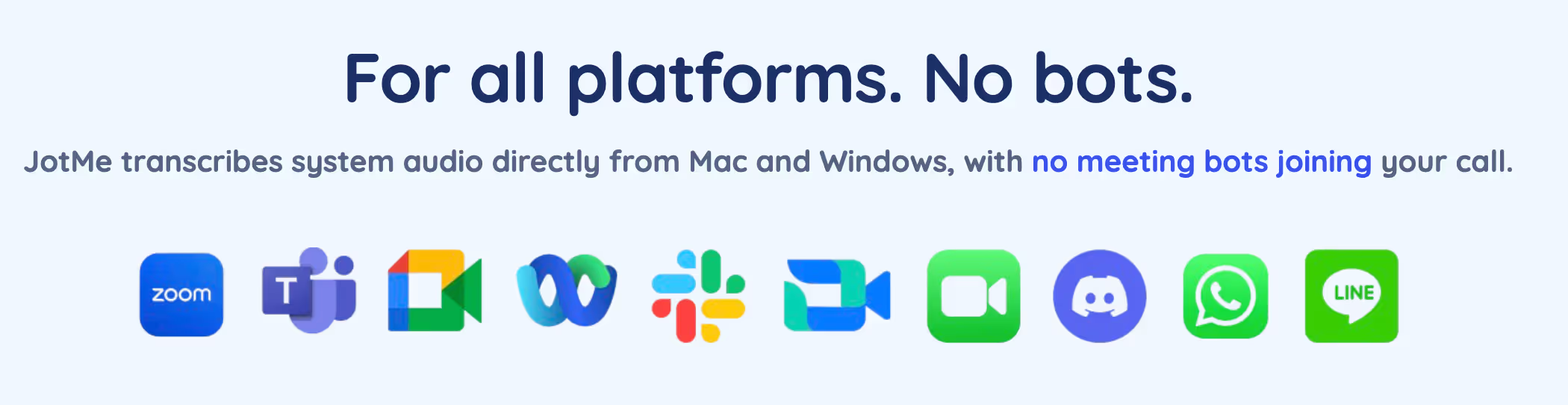
در گفتوگوی حضوری یا جلسهٔ آنلاین Zoom، Microsoft Teams، Google Meet و Webex، از ورودی صوتی پشتیبانیشدهٔ JotMe استفاده کنید. برنامه را باز کنید، برای ترجمه و پیادهسازی زنده روی شروع بزنید و در پایان با انتخاب توقف، تولید یادداشتهای هوش مصنوعی را آغاز کنید. مجوز دریافت صدا، تنظیمات نگهداری و سهمیهٔ لازم باید فراهم باشد.
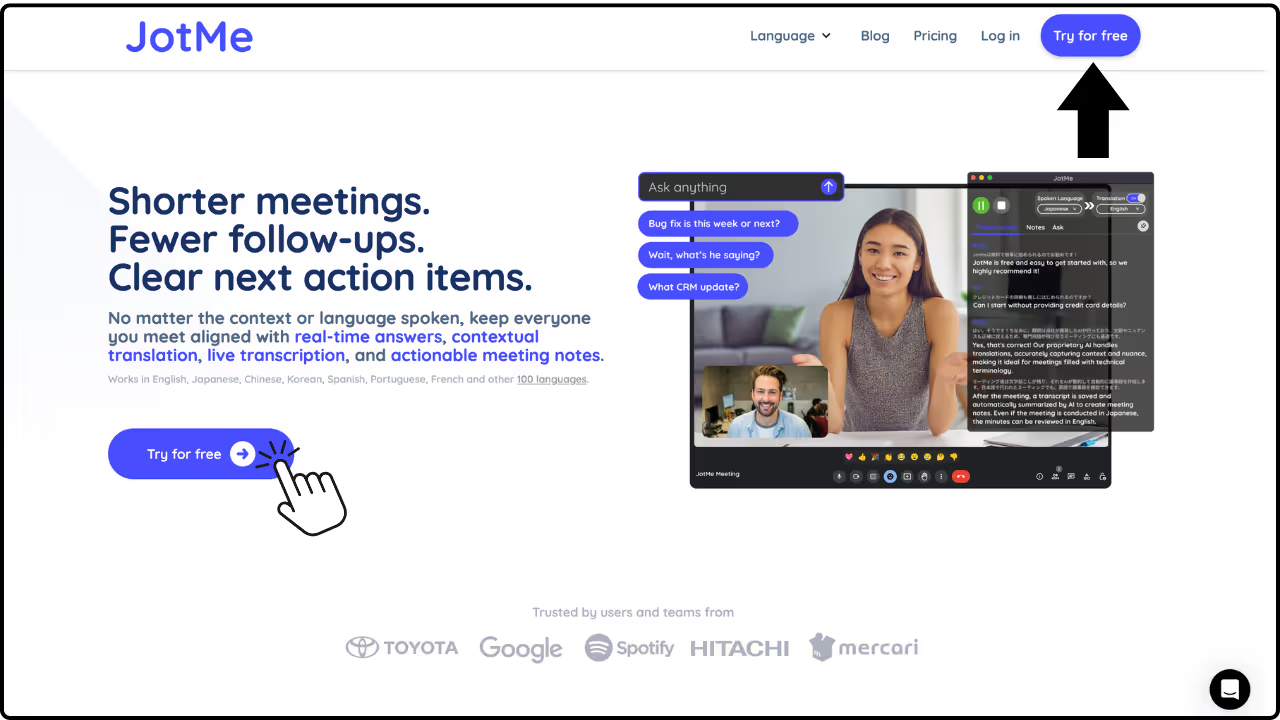
نسخهٔ مناسب دستگاهتان را از این صفحه دریافت کنید. دکمهٔ بالای سمت راست صفحه نیز گزینههای دریافت برنامه را نشان میدهد.
۲. جلسه را شروع کنید
مثل همیشه وارد جلسهٔ Google Meet، Zoom، Teams یا گفتوگوی حضوری شوید. افزونهٔ Chrome فقط برای Google Meet است؛ برنامهٔ دسکتاپ از صدای قابلدریافت رایانه و میکروفنِ مجاز استفاده میکند.
۳. JotMe را باز کنید
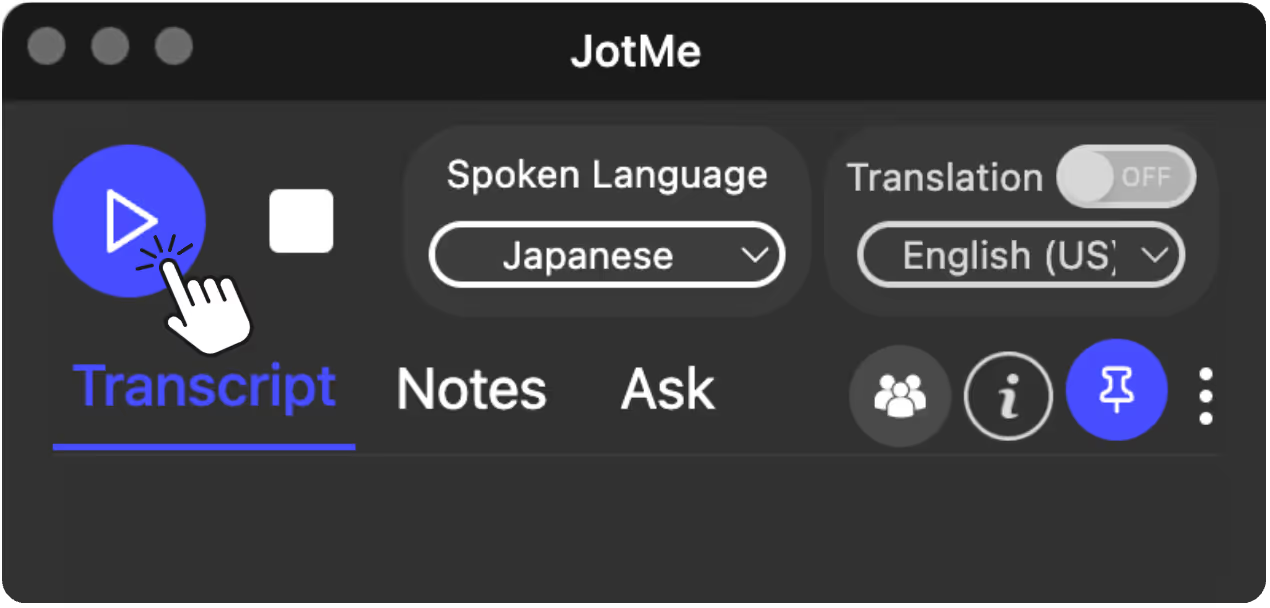
برنامهٔ دسکتاپ: برنامه را باز کنید و پس از تنظیم ورودی صدا و مجوزهای لازم، روی شروع بزنید.
افزونهٔ Chrome: پس از نصب و ورود به حساب، پنل JotMe داخل Google Meet ظاهر میشود؛ رباتی به تماس نمیپیوندد. زبانها را تنظیم کنید و فعالبودن زیرنویس Meet را بررسی کنید.
۴. تنظیمات را مطابق نیازتان انتخاب کنید
در مدلهای دارای انتخاب زبان ورودی، زبان گفتار را پیش از شروع ضبط و زبان ترجمه را متناسب با جلسه تعیین کنید. برای تغییر زبان گفتار در جریان ضبط، ابتدا جلسه را متوقف و با تنظیم تازه دوباره شروع کنید. Fast زبان گفتار را خودکار تشخیص میدهد. فهرست زبانها و پوشش هر حالت را اینجا ببینید.
۵. جلسه را پایان دهید
برنامهٔ دسکتاپ: روی توقف بزنید تا پردازش یادداشتهای هوش مصنوعی آغاز شود. نگهداری فایل ضبطشده و متن تابع تنظیمات حساب است و تولید یادداشت سهمیهٔ هوش مصنوعی مصرف میکند.
افزونهٔ Chrome: در روند این راهنما، پایان Google Meet جلسهٔ افزونه را نیز پایان میدهد. متن و یادداشتهای در دسترس را در حساب مرور کنید؛ افزونه از متن زیرنویس استفاده میکند و صدای جلسه را ضبط نمیکند.
برنامهٔ دسکتاپ چه قابلیتهای بیشتری دارد؟
📝 در جریان جلسه یادداشت بگیرید
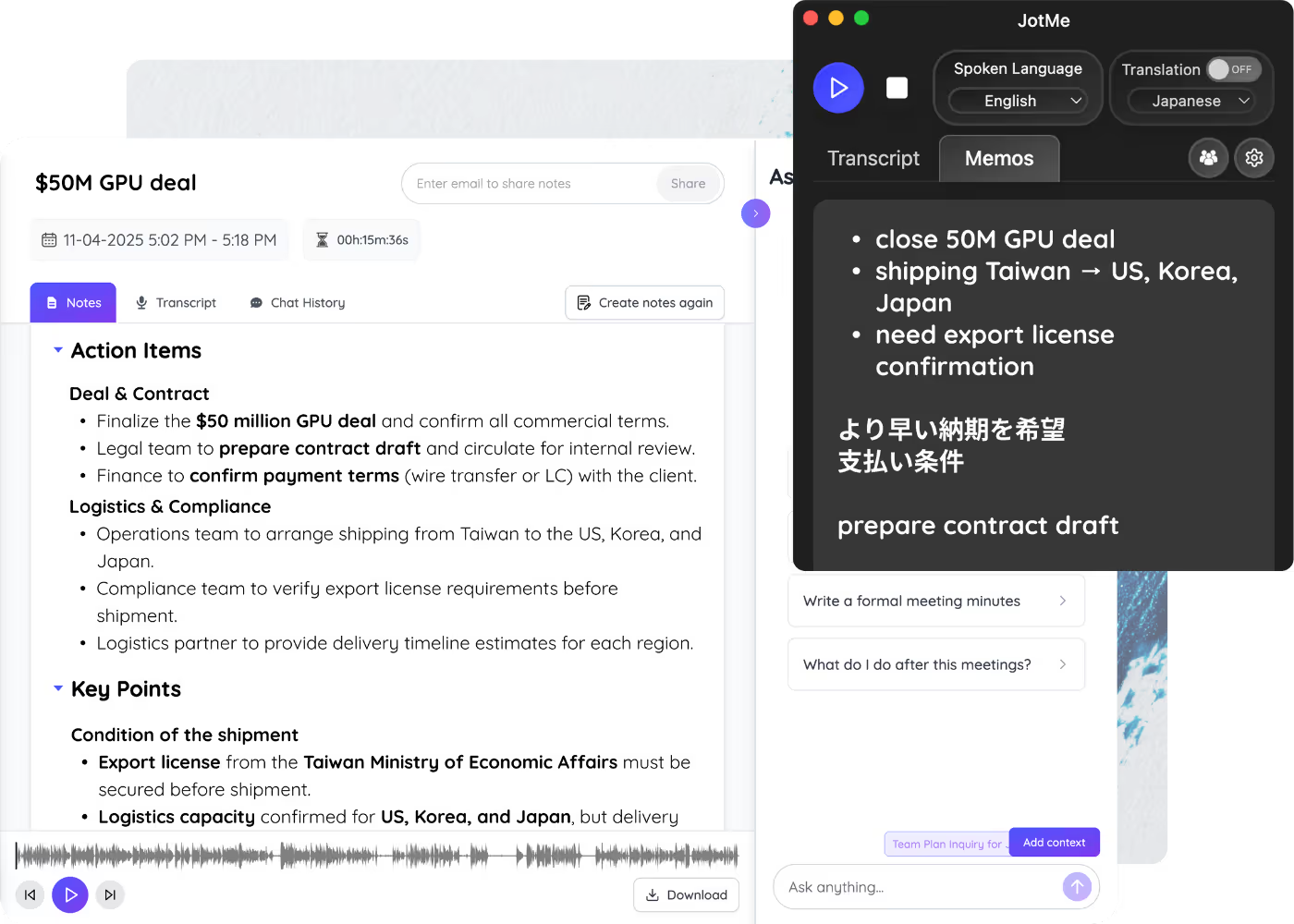
نکات خود را در جریان جلسه بنویسید؛ JotMe نوشتههای شما را در کنار متن جلسه برای شخصیسازی یادداشتهای هوش مصنوعی به کار میبرد. یادداشتهای دستی شما از خروجی تولیدشده جدا میمانند. افزونهٔ Chrome نیز بخش دفترچهٔ یادداشت دارد.
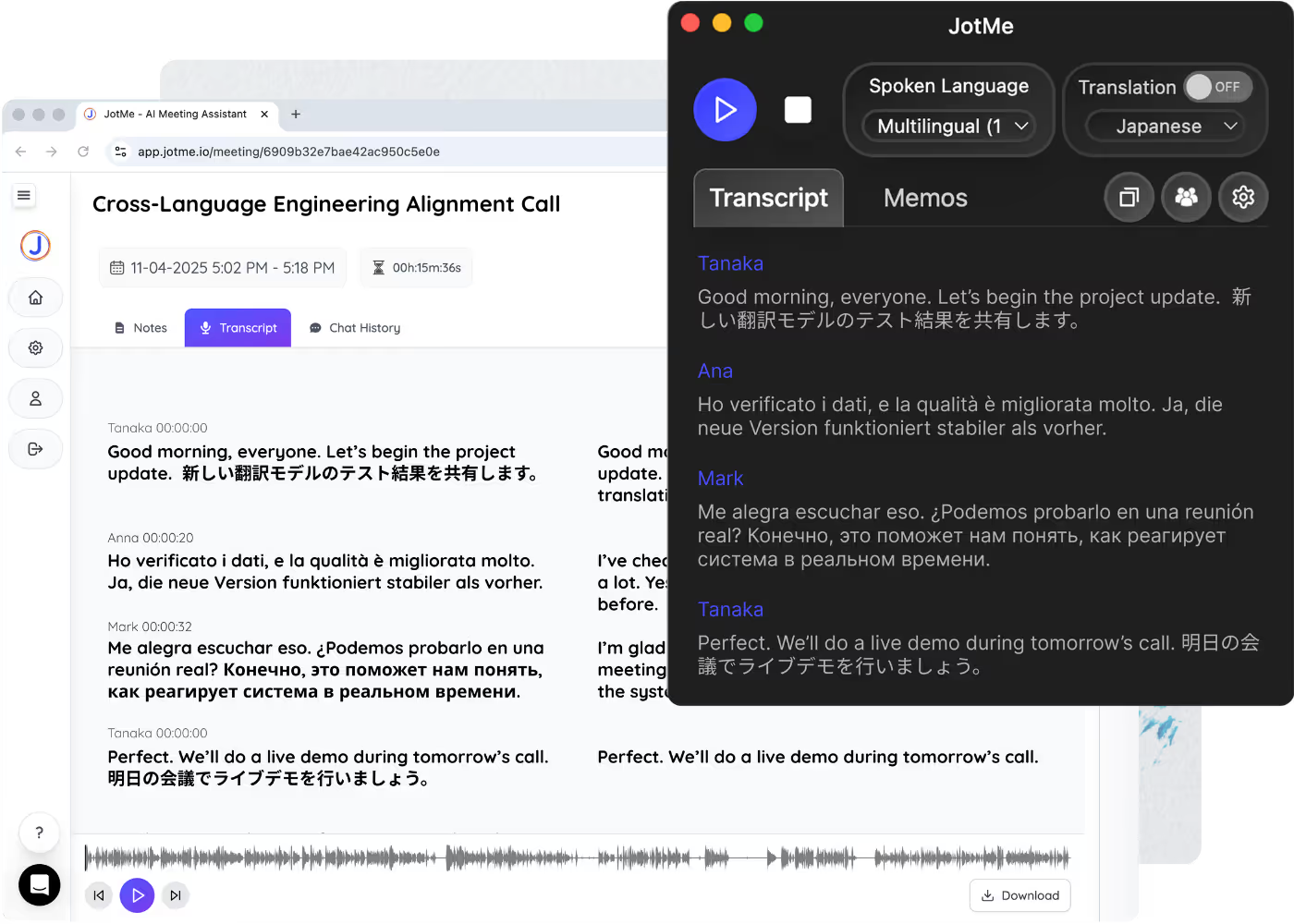
🌍 پیادهسازی همزمان گفتار چندزبانه
در حالت پشتیبانیشدهٔ Basic، با انتخاب «چندزبانه» بهعنوان زبان گفتار، میتوانید انگلیسی، ژاپنی، اسپانیایی، فرانسوی، آلمانی، هندی، روسی، پرتغالی، ایتالیایی و هلندی را در یک جلسه پیاده کنید. این فهرست دهزبانه با تشخیص خودکار Fast یا پوشش ورودی سایر مدلها متفاوت است.
👥 اشتراکگذاری ترجمهٔ زنده با استفاده از دقایق میزبان(اشتراک با کد به طرح Premium یا بالاتر نیاز دارد)
ترجمهٔ زنده را در جلسههای داخلی، تماسهای بیرونی یا رویدادها در اختیار دیگران بگذارید. چهار روش معرفیشده عبارتاند از کد، نشانی وب، کد QR و نمایش زیرنویس در تصویر دوربین. شرایط طرح، ورودی صدا و نحوهٔ مصرف دقایق هر روش را جداگانه بررسی کنید.
اشتراک با کد
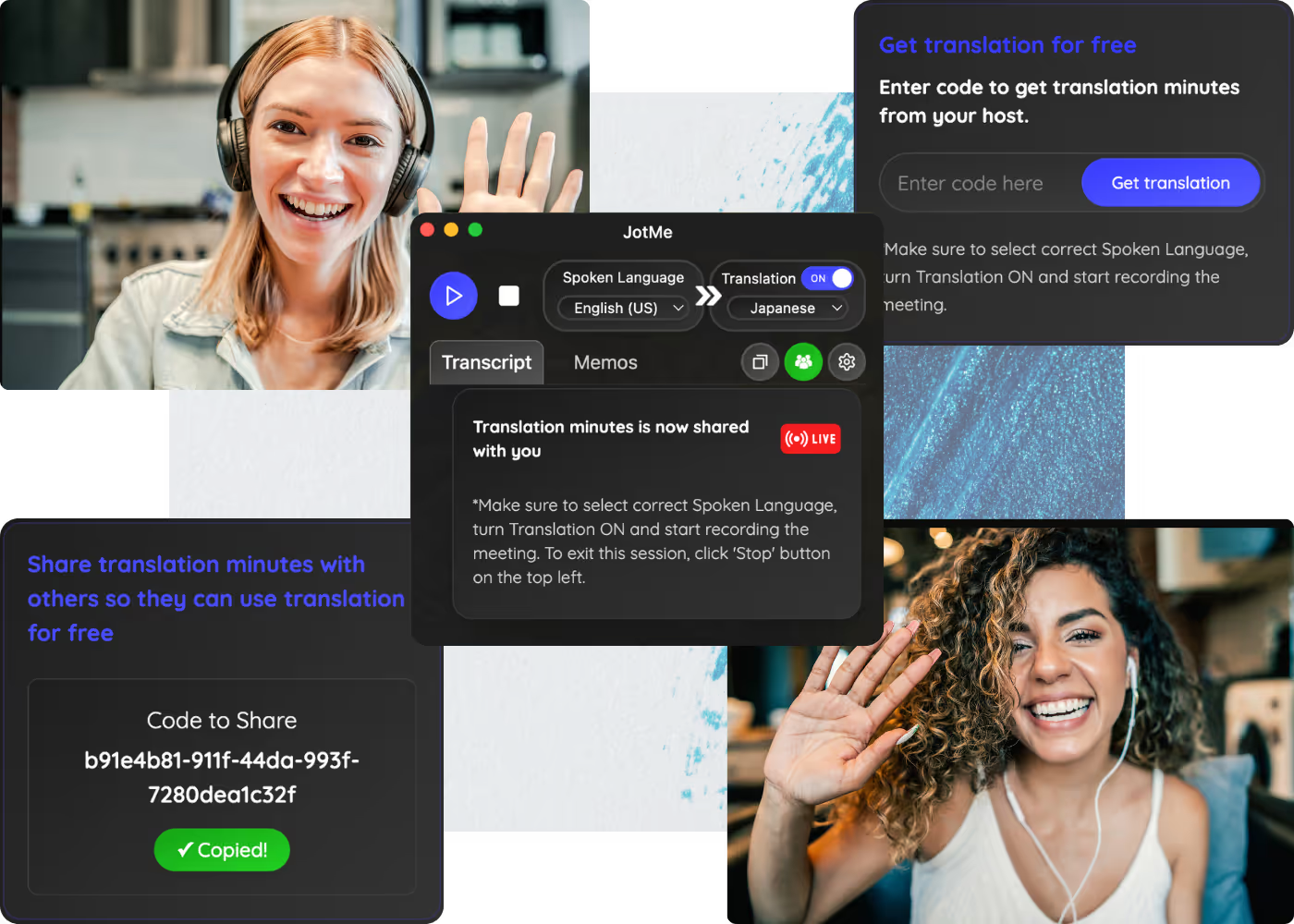
با کد اشتراک، همتیمیها را به جلسهٔ ترجمهٔ زندهٔ میزبان متصل کنید. این کد سهمیهٔ مستقل رایگان به حساب آنها منتقل نمیکند.
میزبان چه کاری انجام میدهد؟
ترجمه را فعال کنید و کد اشتراک جلسه را دریافت کنید. این روش دسکتاپ به طرح Premium یا بالاتر نیاز دارد.
کد را برای افرادی بفرستید که میخواهید به جلسهٔ ترجمه متصل شوند و از دقایق میزبان استفاده کنند.
پس از اتصال مهمان دسکتاپ، نشانی ایمیل حساب او در پنل میزبان ظاهر میشود. حضور او در جلسه از موجودی میزبان مصرف میکند و تنظیم مدل گفتار مهمان باید با میزبان هماهنگ باشد.
شرکتکنندگان چه کاری انجام میدهند؟
کد اشتراک را در برنامهٔ دسکتاپ وارد و «دریافت ترجمه» را انتخاب کنید. مدل گفتار را مطابق میزبان تنظیم کنید.
در رابط نمایشدادهشده در این راهنما، پس از اتصال، نماد سبز اشتراک و پیام «دقایق ترجمه اکنون با شما به اشتراک گذاشته شده است» دیده میشود. این پیام به استفاده از جلسه و موجودی میزبان مربوط است.
زبان مقصد پشتیبانیشده را انتخاب کنید و مطابق کنترلهای جلسه روی شروع بزنید تا ترجمهٔ زنده را ببینید. دقایق از میزبان مصرف میشود.
در پایان جلسه روی توقف بزنید. دسترسی به یادداشتهای پس از جلسه و تولید نسخههای تازه به تنظیمات میزبان، مجوزها و اعتبار هوش مصنوعی بستگی دارد.
اشتراک با نشانی وب
پیوند را برای شرکتکنندگان آنلاین بفرستید تا ترجمهٔ زنده را مستقیم در مرورگر ببینند؛ نیازی به دریافت برنامه یا ساخت حساب نیست. میزبان میتواند ایمیل بخواهد یا ورود بینام را مجاز کند. نمایش زنده با جلسهٔ میزبان پایان مییابد و دقایق را میزبان میپردازد. روش کار را اینجا ببینید.
اشتراک با کد QR
کد QR را به حاضران نشان دهید تا با اسکن آن، ترجمه را در مرورگر ببینند؛ حساب یا نصب برنامه لازم نیست. درخواست ایمیل و دسترسی پس از جلسه در اختیار میزبان است و زمان اتصال مهمانان از موجودی میزبان مصرف میکند. روش کار را اینجا ببینید.
اشتراک با دوربین زیرنویس
زیرنویس هوش مصنوعی را روی تصویر دوربین خود نمایش دهید. این روش برای وبینار، ارائه یا جلسهای که چند سخنران برای مخاطبان صحبت میکنند مناسب است. روش کار را اینجا ببینید.
💬 دربارهٔ جلسه سؤال بپرسید
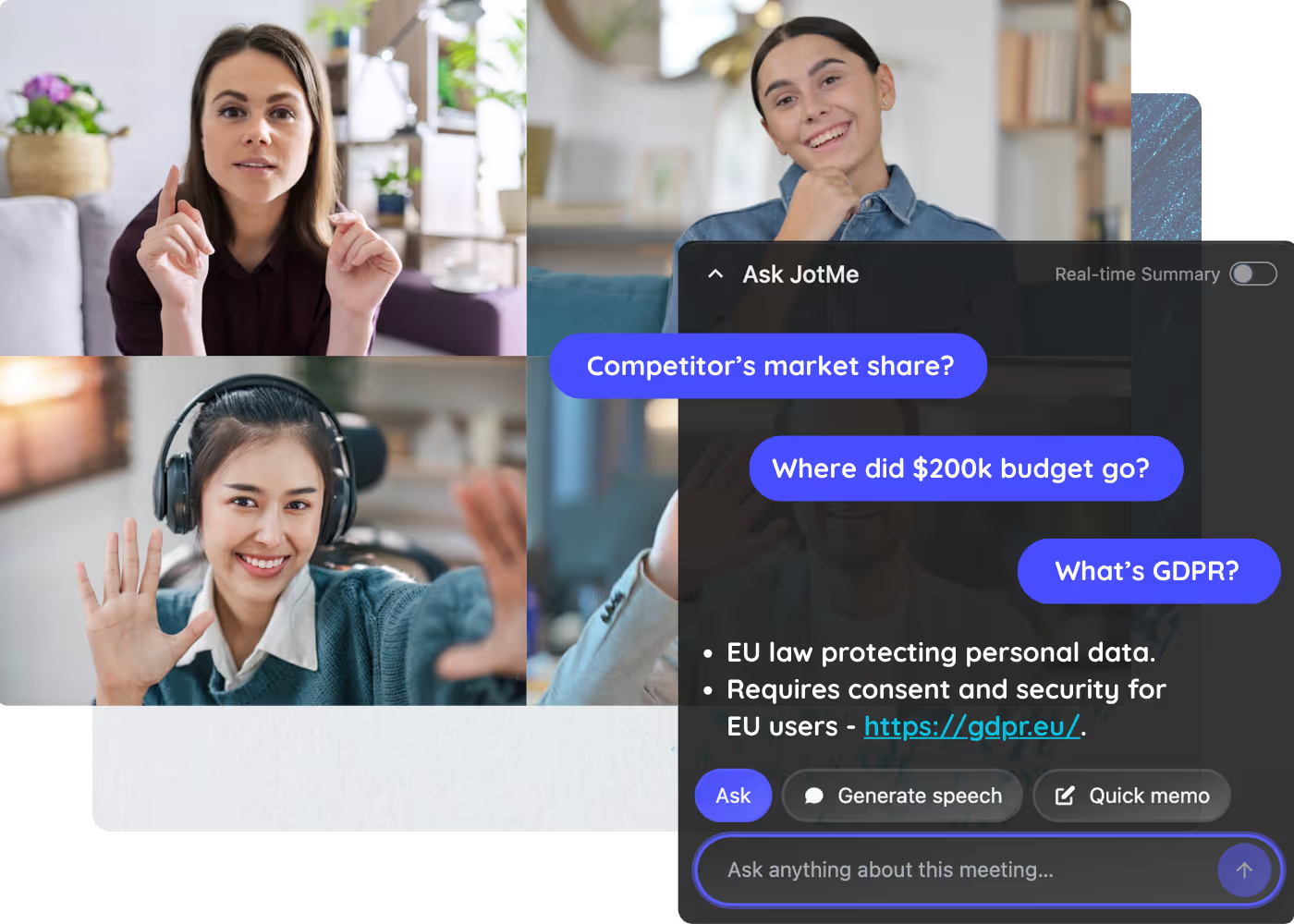
در جریان جلسه از محتوای ثبتشده سؤال بپرسید و با Ask JotMe پاسخ بگیرید. پاسخ به بافت و متن در دسترس وابسته است و از اعتبار هوش مصنوعی استفاده میکند؛ اطلاعات مهم را بررسی کنید.
📌 خلاصهٔ همزمان
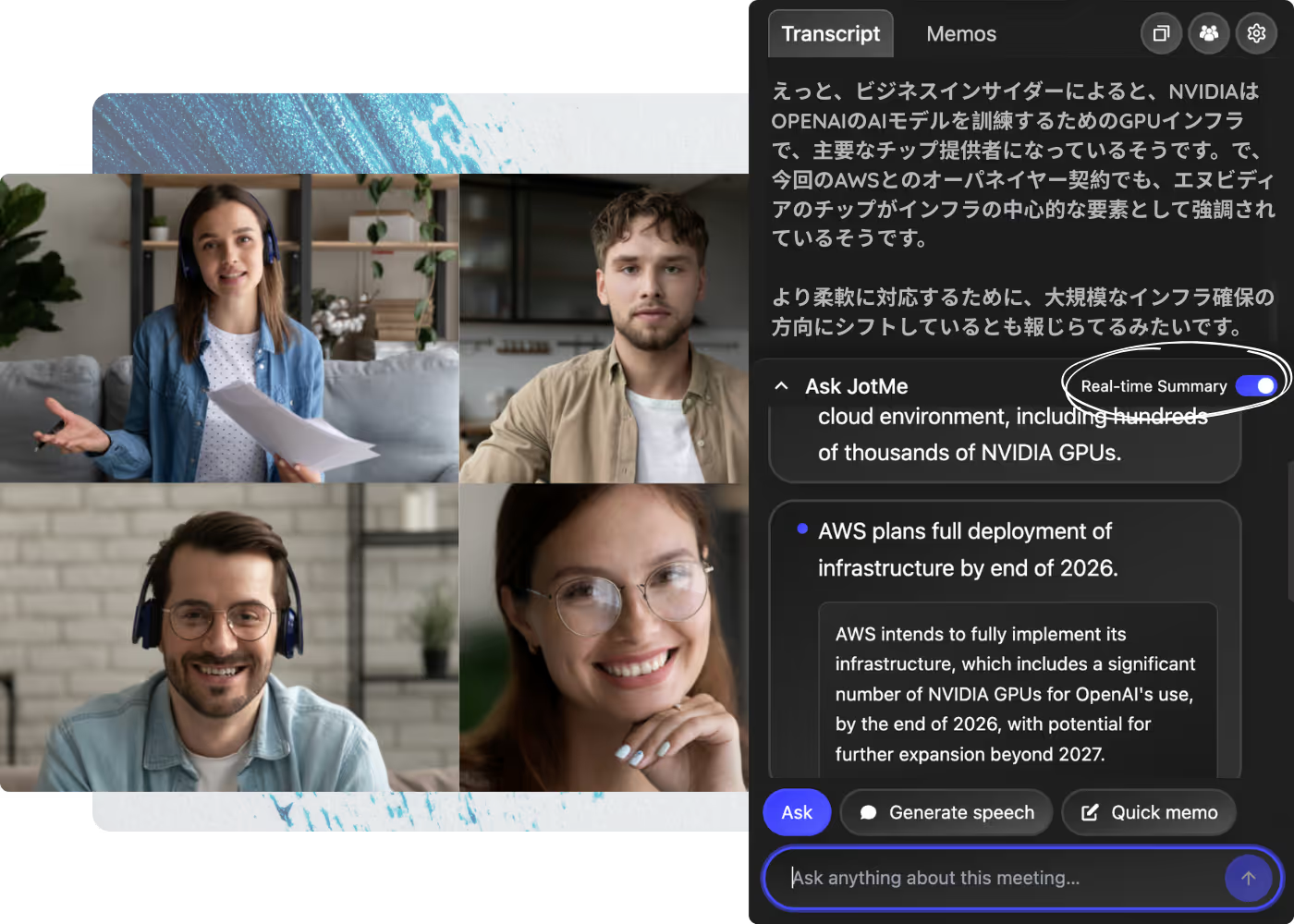
برای دنبالکردن سریعتر بحث، گزینهٔ «خلاصهٔ همزمان» را فعال کنید تا در جریان جلسه، خلاصه و ترجمه را به «زبان ترجمه» دریافت کنید. با انتخاب یک خلاصه میتوانید توضیح هوش مصنوعی را با بافت بیشتر از متن ثبتشده ببینید. خلاصهٔ زنده دقایق ترجمه مصرف میکند و با یادداشتهای تولیدشدهٔ پس از جلسه یکسان نیست.
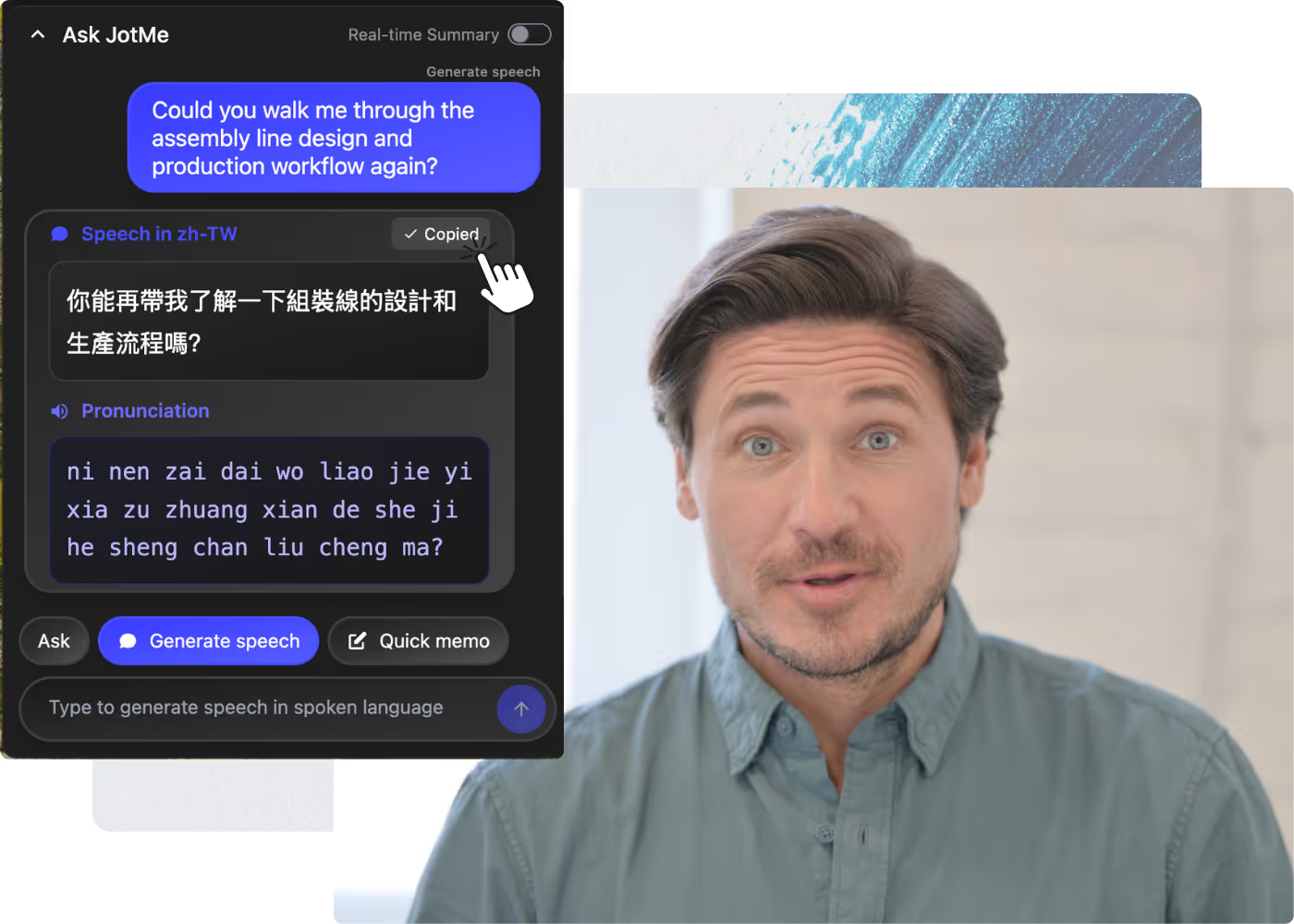
🗣️ تولید گفتار
با انتخاب «تولید گفتار»، متن پیشنهادی برای صحبتکردن و راهنمای تلفظ دریافت کنید. این قابلیت هنگام صحبت به زبانی ناآشنا در جلسه مفید است و از اعتبار هوش مصنوعی استفاده میکند. همچنین میتوانید متن را کپی کنید و بدون خواندن با صدای بلند، در گفتوگوی جلسه، Slack یا سامانهٔ پیامرسان داخلی به اشتراک بگذارید.
دقایق، اعتبار و توکن چگونه مصرف میشوند؟
دقایق ترجمه زنده
وقتی ترجمه در جریان جلسه فعال است، دقایق ترجمه مصرف میشود؛ مدل و روش اشتراک میتوانند ضریب مصرف را تغییر دهند.
وقتی خلاصهٔ همزمان در جریان جلسه فعال است، از دقایق ترجمه استفاده میکند.
دقایق پیادهسازی گفتار
برای پیادهسازی جلسه بدون ترجمه از سهمیهٔ پیادهسازی استفاده میشود. پیادهسازی از طریق افزونهٔ Google Meet در طرحهای پولی نامحدود است؛ این قاعده با سهمیهٔ ضبط و پیادهسازی دسکتاپ یکسان نیست.
اعتبار هوش مصنوعی؛ برخی عملیات یک اعتبار برای هر بار مصرف میکنند
تولید یادداشت هوش مصنوعی جلسه؛ یک اعتبار برای هر زبانِ تولیدشده.
تولید گفتار در جلسه؛ یک اعتبار برای هر عملیات.
استفاده از Ask JotMe؛ یک اعتبار برای هر پرسش.
ترجمهٔ متن پیادهشده؛ موجودی و هزینهٔ نمایشدادهشده برای این عملیات را در حساب بررسی کنید.
ترجمهٔ یادداشت جلسه به زبان پشتیبانیشده؛ شرایط مصرف را در رابط حساب بررسی کنید.
توکن ترجمهٔ هوش مصنوعی و گفتوگو
استفاده از ترجمهٔ متن به متن هوش مصنوعی، با مصرف توکن طبق موجودی حساب.
از برنامهٔ وب
از پنجرهٔ افزونهٔ Chrome
📱 برنامهٔ موبایل برای دریافت آماده است
برای دیدن گزینههای دریافت، روی «رایگان امتحان کنید» در صفحه بزنید. برنامهٔ موبایل برای گفتوگوی حضوری با میکروفن است؛ صدای تماس تلفنی یا صدای سیستم گوشی را دریافت نمیکند.