






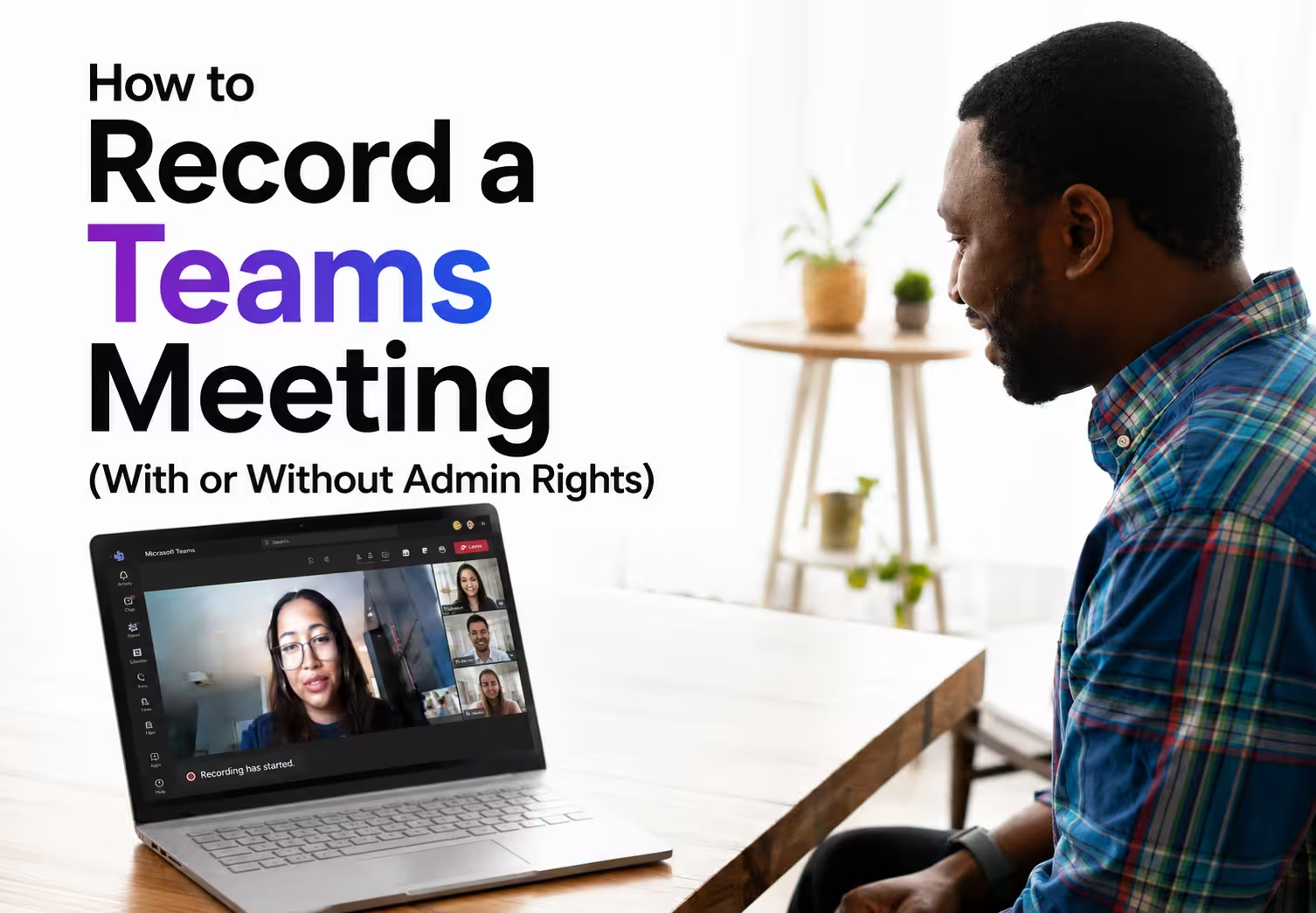
اگر مجوزهای لازم را داشته باشید، ضبط بومی Teams را از More actions یا منوی سهنقطه > Record and transcribe یا ضبط > Start recording شروع میکنید. در رابط فعلی ممکن است لازم باشد زبان گفتار و محتوای قابل ضبط را انتخاب و تأیید کنید. فایل جلسهٔ سازمانی پس از پردازش معمولاً در OneDrive برگزارکننده یا SharePoint کانال قرار میگیرد؛ حساب شخصی مسیر جداگانه دارد.
نبودن دکمهٔ Record میتواند به مهمانبودن، مجوز نامناسب، نقش جلسه یا سیاست میزبان و مدیر مربوط باشد. اگر دکمه علامت قفل دارد، نشانگر را روی آن ببرید تا توضیح علت را ببینید. تغییرات سمت خودتان همیشه کافی نیست؛ از برگزارکننده یا مدیر بخواهید شرایط همان جلسه را بررسی کند.
این راهنما مراحل ضبط بومی، علت غیرفعالبودن دکمه، محل فایل و تفاوت ضبط با متن و یادداشت را توضیح میدهد. JotMe هم میتواند صدای مجاز کامپیوتر را در جریان جداگانه دریافت کند، اما جای مجوز سازمان را نمیگیرد و نباید راهی برای دور زدن محدودیت یا اطلاعرسانی معرفی شود.
چه کسی اجازهٔ ضبط جلسهٔ Teams را دارد
در محیط کاری یا آموزشی، برگزارکننده و افراد واجد شرایط همان سازمان، با نقش مجاز و سیاست ضبط فعال، میتوانند ضبط بومی را شروع یا متوقف کنند. برگزارکننده ممکن است این اجازه را به گروه محدودتری بدهد. مهمانها، افراد خارجی و ناشناس در این مسیر واجد شرایط نیستند. شرایط ضبط در حساب شخصی Teams با اشتراک Microsoft 365 جداست.
پیش از شروع، این سه دسته شرط را همراه نقش و تنظیمات خود جلسه بررسی کنید:
- مجوز حساب: برای محیط سازمانی، مجوز واجد شرایط کاری یا آموزشی لازم است. با این حال، ادعای «هیچ حساب شخصی امکان ضبط ندارد» نادرست است: راهنمای فعلی حساب شخصی، مشترکان Microsoft 365 Personal، Family یا Premium را با شرایط همان جریان واجد شرایط میداند. حساب بدون اشتراک مربوط نمیتواند آن ضبط را شروع کند.
- سازمان و نقش شما: در جلسهٔ سازمانی معمولاً باید در سازمان میزبان و دارای نقش مجاز باشید. حضور در تماس مشتری بهعنوان مهمان خارجی بهتنهایی اجازهٔ ضبط بومی نمیدهد.
- سیاست و گزینههای جلسه: مدیر میتواند ضبط را در سیاست مربوط غیرفعال کند و برگزارکننده نیز، در شرایط پشتیبانیشده، تعیین کند چه کسی حق ضبط و رونویسی دارد. صرف داشتن مجوز یا نقش ارائهدهنده همیشه کافی نیست.
اگر سیاست جلوی ضبط را گرفته باشد، Teams میتواند با راهنمای علامت قفل علت را نشان دهد؛ پس ادعای «هیچ توضیحی نمیدهد» دقیق نیست. تصویر اصلی وجود گزینهٔ Record را در همان جلسه نشان میدهد، نه تأیید مجوز همهٔ حسابها یا همهٔ جلسههای امروز.
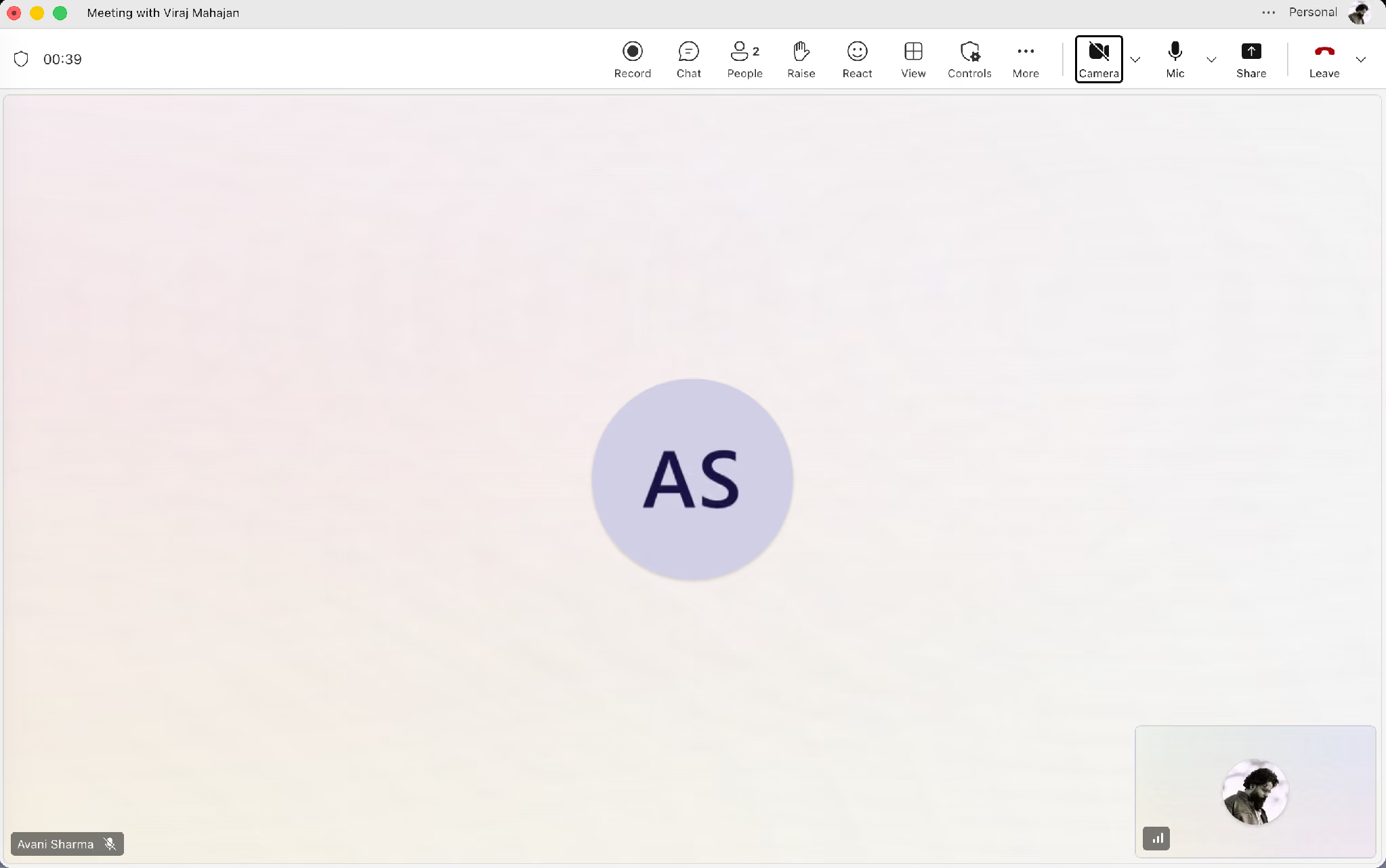
اگر مرتب در جلسهٔ سازمانهای دیگر مهمان هستید، از قبل دربارهٔ ضبط و دسترسی به فایل توافق کنید. صفحهٔ JotMe برای Microsoft Teams دریافت صدای دسکتاپ را توضیح میدهد؛ این مسیر فنی باید با سیاست سازمان و مجوز استفاده از محتوای جلسه سازگار باشد.
مراحل ضبط Teams در دسکتاپ، وب و موبایل
منطق کلی در این محیطها مشابه است، ولی نام و جای کنترلها با نسخه و نوع حساب فرق میکند. راهنمای زیر را با رابط فعلی تطبیق دهید و پیش از تماس، واجد شرایط بودن حساب و جلسه را بررسی کنید.
- مرحلهٔ ۱: از برنامهٔ دسکتاپ، مرورگر یا موبایل وارد جلسه شوید یا آن را شروع کنید و حساب درست را کنترل کنید.
- مرحلهٔ ۲: کنترلهای جلسه را باز کنید و More actions یا منوی سهنقطه را انتخاب کنید؛ جای آن در موبایل ممکن است متفاوت باشد.
- مرحلهٔ ۳: گزینهٔ ضبط یا Record and transcribe را باز کنید، زبان گفتار و نوع محتوای مورد نیاز را در صورت درخواست انتخاب کنید و شروع را تأیید کنید. رابط فعلی گزینهٔ ضبط فقط صدا را هم در شرایط پشتیبانیشده دارد.
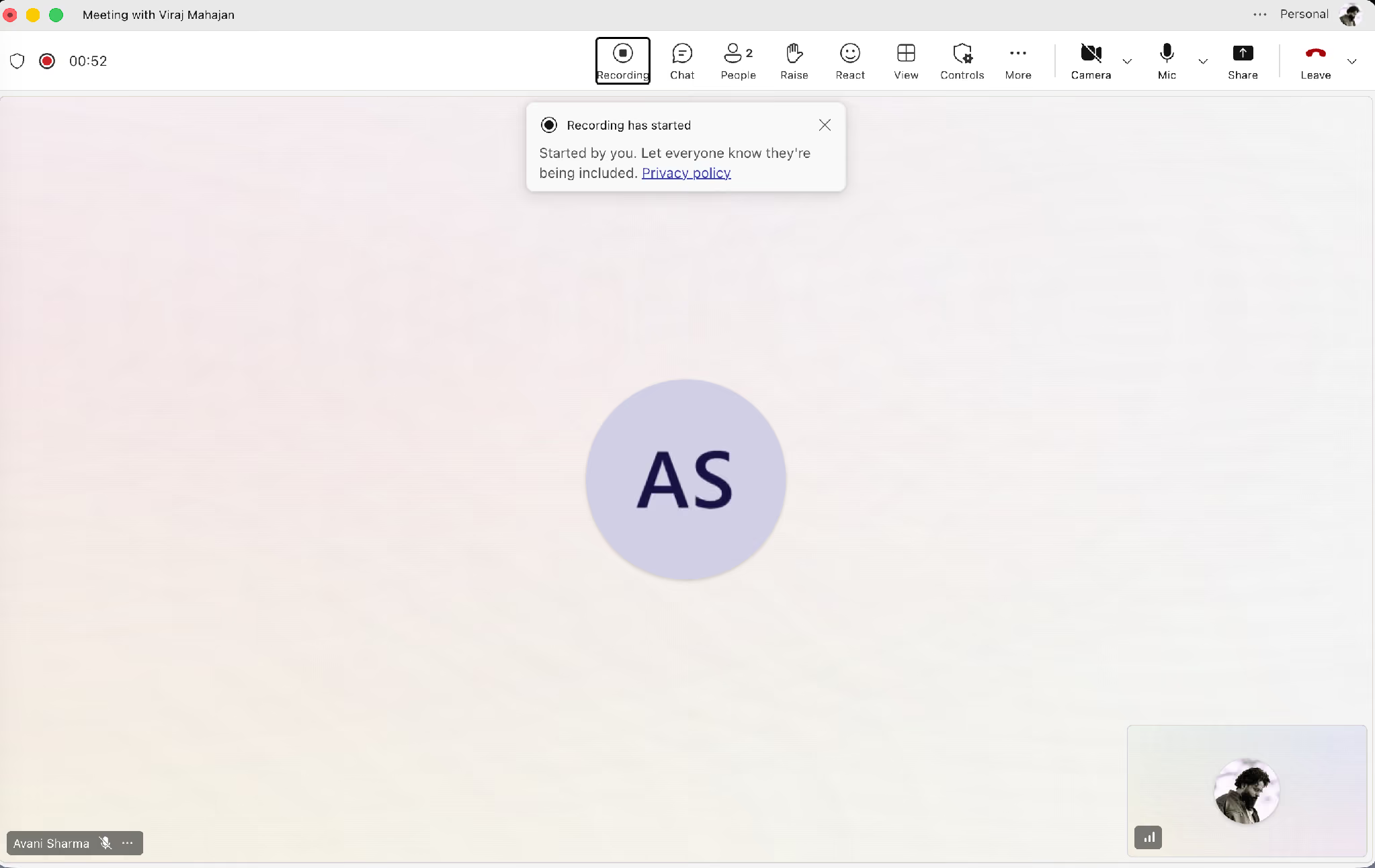
- مرحلهٔ ۴: نشان فعالبودن ضبط و اعلان شرکتکنندگان را بررسی کنید و مطمئن شوید محتوای مورد نیاز واقعاً دریافت میشود.
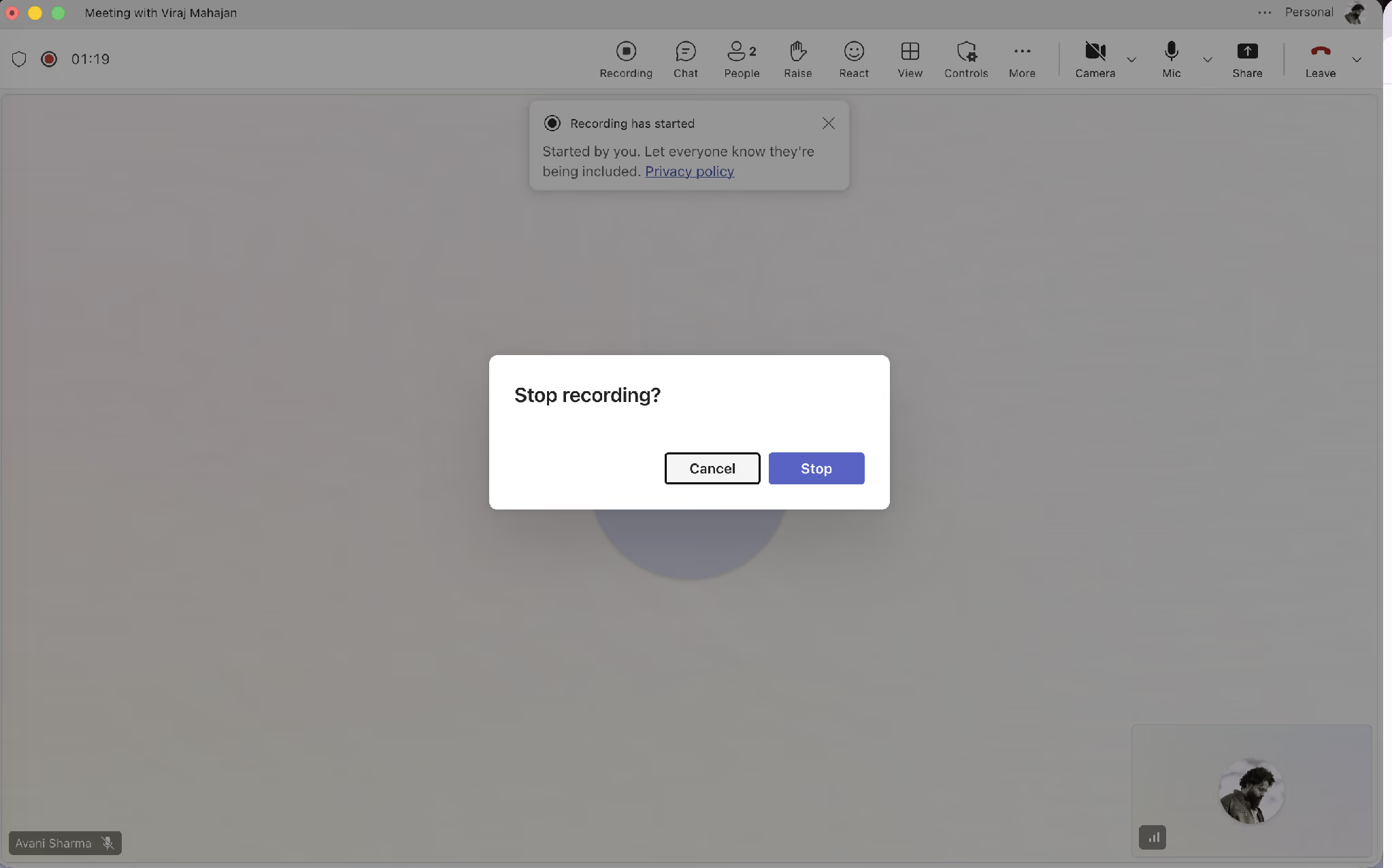
- مرحلهٔ ۵: از منوی گزینههای بیشتر، Stop recording را بزنید و در صورت درخواست تأیید کنید. در جلسهٔ سازمانی، خروج آغازکننده لزوماً ضبط را متوقف نمیکند و اگر دیگران بمانند ممکن است ادامه پیدا کند. جریان حساب شخصی متفاوت است: راهنمای آن میگوید با خروج فرد آغازکننده، ضبط متوقف میشود.
شروع ضبط بومی به شرکتکنندگان اطلاع داده میشود. آن را مسیر ضبط پنهانی معرفی نکنید؛ محتوای اعلان و جای نمایش ممکن است به نسخه وابسته باشد و مسئولیت اطلاعرسانی و رضایت لازم همچنان باقی است.
اگر پنجرهٔ تأیید توقف ظاهر شد، انتخاب درست را تأیید کنید. پس از آن منتظر پردازش بمانید و صدا، ابتدا و انتهای فایل را بررسی کنید؛ کلیک توقف بهتنهایی درستی و کاملبودن فایل نهایی را اثبات نمیکند.
پیش از تکیه بر فایل، این دو نکته را بدانید:
- در جلسهٔ سازمانی، ضبط با خروج همه متوقف میشود، نه الزاماً با خروج آغازکننده. اگر کسی بماند، طبق توضیح Microsoft ضبط در بازههای چهارساعته پایان مییابد و دوباره شروع میشود؛ این سقف ثابت چهار ساعت برای کل جلسه نیست. در جریان حساب شخصی، خروج فرد آغازکننده ضبط را متوقف میکند. جزئیات را برای همان نوع حساب در راهنمای شروع، توقف و یافتن ضبط Teams و راهنمای حساب شخصی بررسی کنید.
- تغییرات رابط و سیاستها را با تاریخ انتشار بسنجید. مرور بهروزرسانیهای Microsoft Teams میتواند زمینه بدهد، اما مستندات جاری و تنظیمات حساب شما مرجع رفتار همان جلسهاند.
چرا دکمهٔ ضبط Teams غیرفعال است
این چهار دسته علت را بررسی کنید. ترتیب زیر برای عیبیابی است و ثابت نمیکند کدام علت در همهٔ سازمانها شایعتر یا سریعتر حل میشود:
- مهمان یا شرکتکنندهٔ خارجی هستید: از فرد واجد شرایط سازمان میزبان بخواهید ضبط و اشتراک مجاز را انجام دهد. استفاده از دسکتاپ شخصی فقط وقتی مناسب است که همان روش از نظر سازمان و شرکتکنندگان مجاز باشد.
- نقش شرکتکننده دارید: برگزارکننده میتواند نقش را در صورت مجازبودن تغییر دهد، اما ارائهدهندهشدن لزوماً محدودیت مجوز، سیاست یا گزینهٔ «چه کسی میتواند ضبط کند» را رفع نمیکند.
- مجوز حساب کافی نیست: نوع اشتراک و محیط حساب را بررسی کنید. در جریان شخصی، مشترکان واجد شرایط Personal، Family یا Premium میتوانند ضبط کنند؛ آن را با حساب رایگان بدون اشتراک یا مهمان سازمانی یکی نگیرید.
- سیاست یا گزینهٔ جلسه مانع است: مدیر و برگزارکننده باید سیاست و دسترسی نقشها را بررسی کنند. تغییر سیاست ممکن است برای اعمالشدن زمان بخواهد؛ سریعترین یا شایعترین راهحل را بدون داده فرض نکنید.
در درخواست پشتیبانی، نام جلسه، نوع حساب، نقش و متن توضیح علامت قفل را بنویسید و بخواهید سیاست ضبط ابری و گزینهٔ Who can record and transcribe بررسی شود. از مدیر درخواست کنید روش مجاز را مشخص کند؛ فعالکردن ضبط یا حل مسئله در دو دقیقه یا همان روز تضمینشده نیست.
اگر جلسه نزدیک است، دربارهٔ روش مجاز جایگزین یا دریافت فایل از برگزارکننده توافق کنید. اجرای برنامه روی دستگاه خودتان به معنی محلیبودن تمام پردازش یا بیاثرشدن سیاست سازمان نیست؛ قبل از فرستادن صدا به سرویس دیگر، شرایط را روشن کنید.
محل ذخیرهٔ ضبط Teams و دسترسی به آن
برای جلسههای کاری یا آموزشی، دو مقصد اصلی OneDrive و SharePoint هستند. نوع جلسه و حساب تعیینکننده است؛ حساب شخصی و خطاهای ذخیرهسازی میتوانند مسیر متفاوتی داشته باشند.
- جلسهٔ معمولی سازمانی: فایل معمولاً در پوشهٔ Recordingsِ OneDrive کاری یا آموزشی برگزارکننده قرار میگیرد. در وضعیتهایی مانند نبود فضای ذخیره یا حساب مناسب، مسیر و نگهداری موقت را بررسی کنید.
- جلسهٔ کانالی: فایل معمولاً در کتابخانهٔ SharePoint همان کانال قرار میگیرد؛ دسترسی تابع مجوزها، عضویت و تنظیمات اشتراک است و برای همهٔ افراد بیرونی خودکار نیست.
پس از پردازش، پیوند معمولاً در گفتوگوی جلسه یا کانال و جزئیات رویداد در تقویم یا Recap دیده میشود. چند دقیقه، زمان قطعی نیست؛ اگر پیوند را نمیبینید، محل فایل و مجوز را بررسی کنید.
انقضای خودکار و سیاست نگهداری میتوانند مدت دسترسی را تغییر دهند. در جلسهٔ عادی سازمانی، برگزارکننده معمولاً مالک فایل است و ممکن است برای دریافت یا اشتراک آن به مجوز او نیاز داشته باشید. فایل را دائمی یا متعلق به حساب خودتان فرض نکنید؛ مسیر حساب شخصی با نگهداری ابری ۳۰روزه جداست.
در JotMe، اگر ذخیرهسازی مربوط فعال باشد، صدا، متن جلسه و یادداشتهای هوش مصنوعی ممکن است در حساب اجراکننده و یک سابقهٔ مرتبط در دسترس باشند. تنظیم ذخیره، اعتبار و مجوزها را بررسی کنید. این روش، تعهد محرمانگی یا سیاست سازمان میزبان را حذف نمیکند و به معنی نگهداری همیشگی یا مالکیت حقوقی مطلق بر محتوای جلسه نیست.
دریافت محتوای جلسهٔ Teams بدون ورود ربات
برنامهٔ دسکتاپ JotMe میتواند با مجوزهای لازم، صدای میکروفون و سیستم را دریافت کند؛ بنابراین رباتی به فهرست Teams اضافه نمیشود. این تفاوت معماری است، نه مجوز ضبط برخلاف سیاست Microsoft 365 میزبان یا بدون اطلاع شرکتکنندگان. پیش از شروع، مجازبودن دریافت و پردازش محتوا را روشن کنید.
بعضی یادداشتبردارهای هوش مصنوعی رباتی به جلسه میفرستند و بعضی روش دیگری دارند؛ ادعای «بیشتر آنها» بدون داده قطعی نیست. JotMe به ورود ربات متکی نیست، اما صدای مجاز دستگاه را میگیرد و قابلیتهای آن ممکن است پردازش ابری داشته باشند. نبود ربات تضمین محرمانگی یا دورزدن ممنوعیت برنامههای بیرونی نیست.
پیش از تماس، سه مرحله را همراه با بررسی مجوزهای صوتی و مجازبودن روش انجام دهید:
- برنامهٔ دسکتاپ JotMe را باز کنید و مجوز میکروفون و صدای سیستم را بررسی کنید
- پیش از شروع، مدل، زبان گفتار و زبان ترجمه را متناسب با پشتیبانی همان مدل انتخاب کنید
- جلسهٔ دریافت صدا را شروع کنید و مطمئن شوید صدای هر دو مسیر مورد نیاز واقعاً میرسد
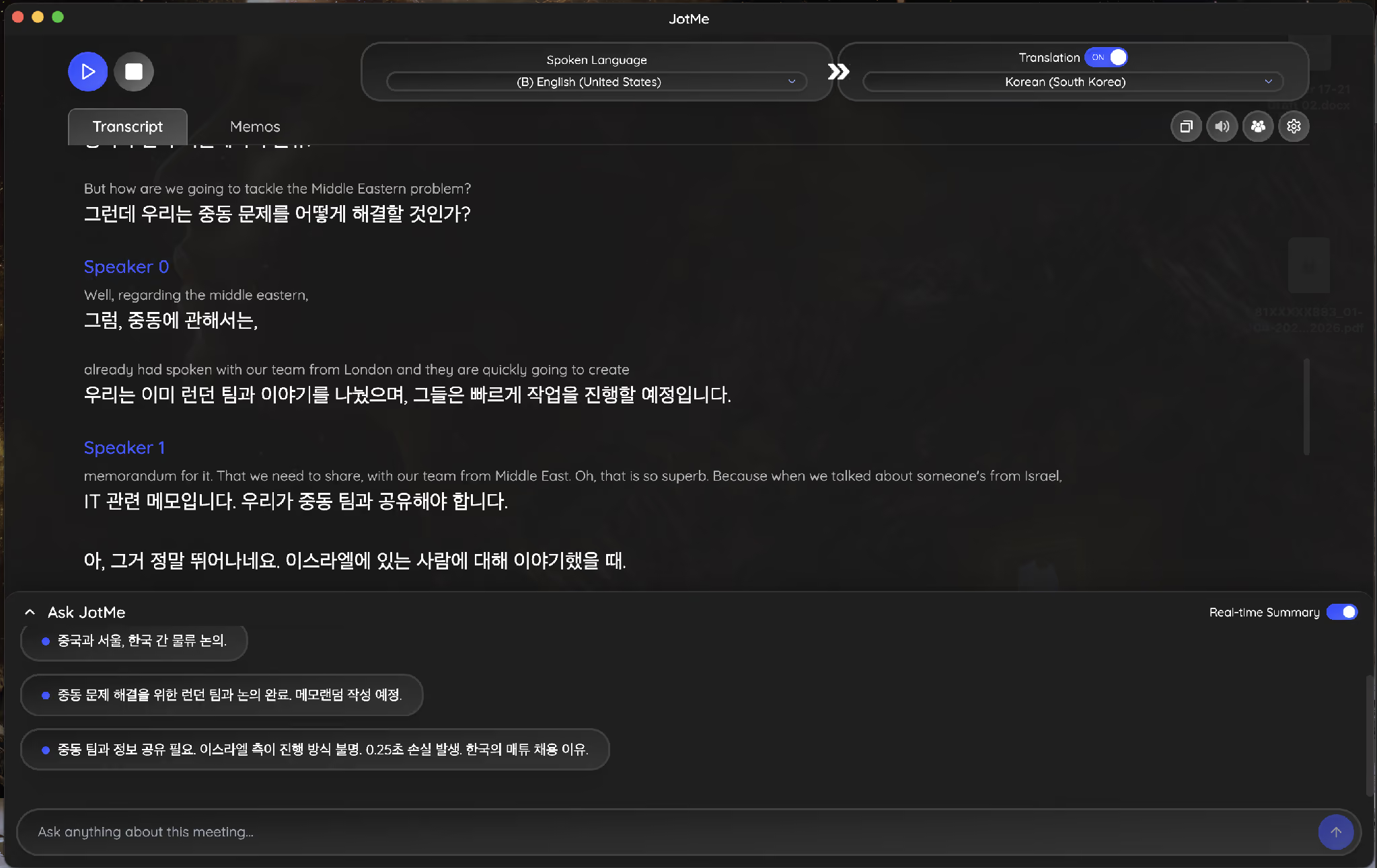
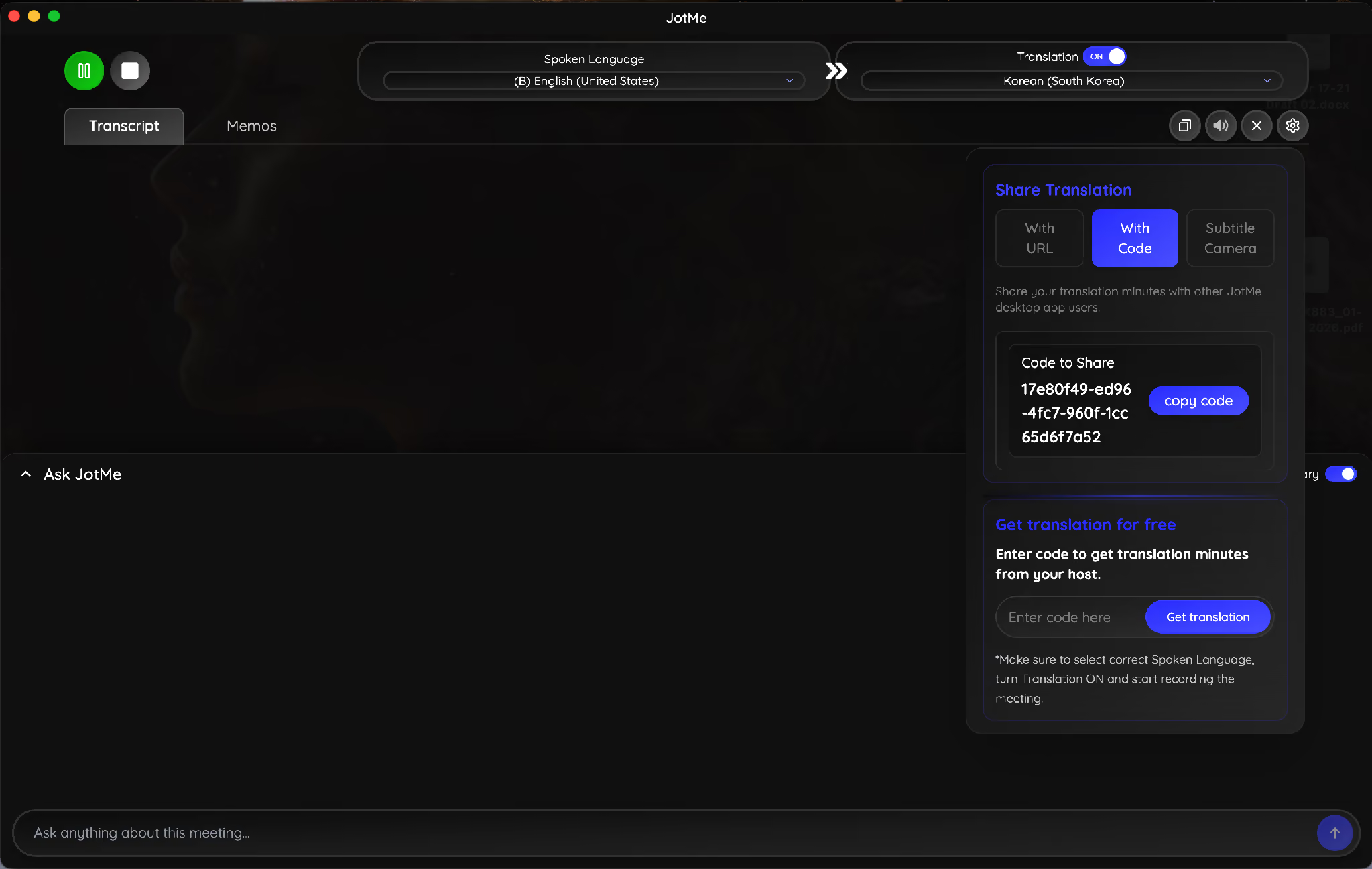
در تصویر اصلی، ورودی English (United States) و مقصد کرهای انتخاب شده و متن انگلیسی کنار ترجمه دیده میشود. این تصویر، ترجمهٔ انگلیسی به کرهای را در همان نمونه نشان میدهد؛ بهتنهایی ورودی کرهای یا ترجمهٔ دوطرفه در هر مدل را اثبات نمیکند.
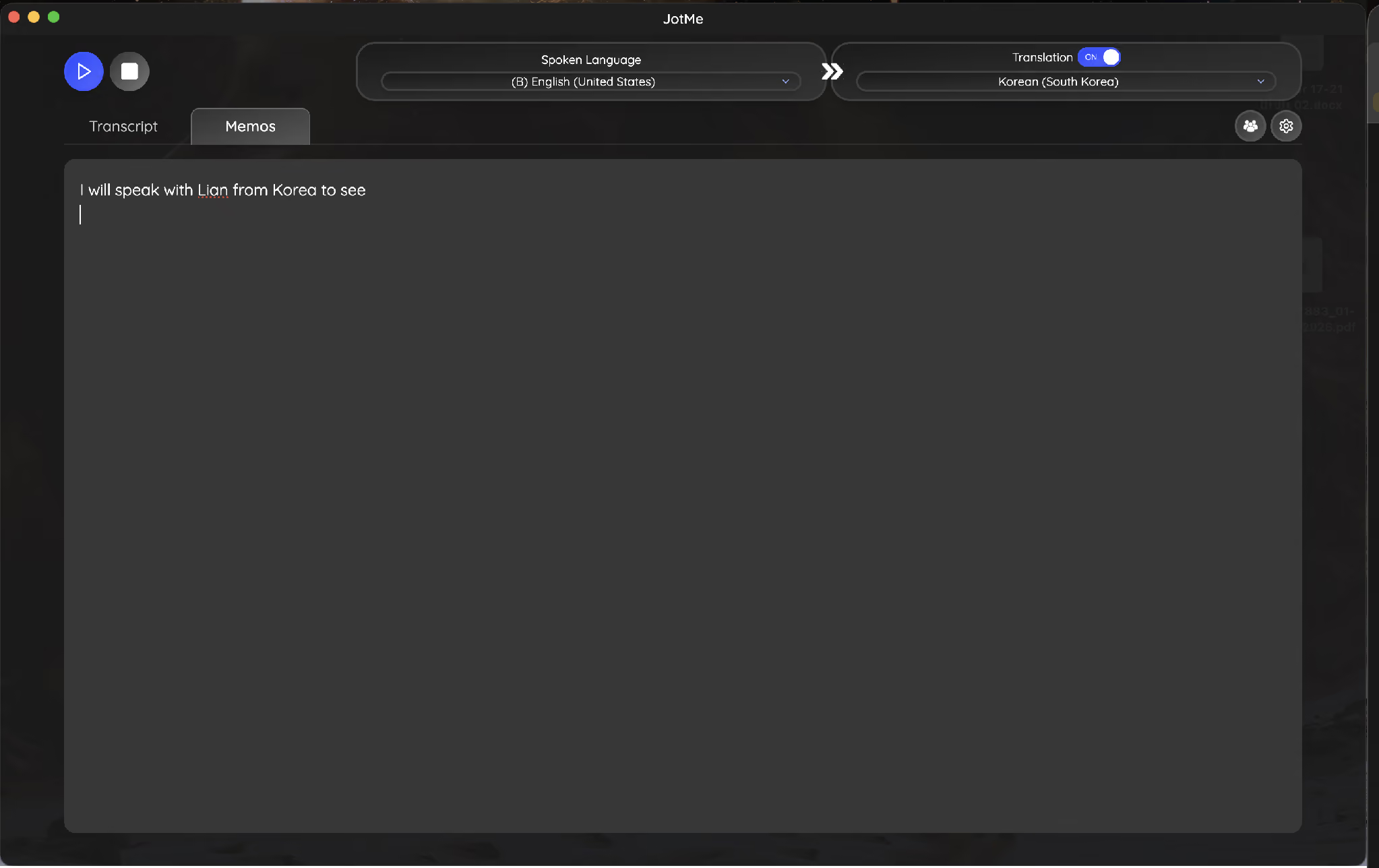
در تصویر قدیمی، زبانهٔ Memos کنار متن جلسه است؛ رابط فعلی ممکن است آن را Note بنامد. یادداشت دستی میتواند در جریان تکمیل یادداشتها استفاده شود، اگر متن، تنظیم ذخیره و قابلیت مربوط فراهم باشد. هر یادآوری لزوماً به یک اقدام درست و خودکار تبدیل نمیشود؛ نتیجه را مرور کنید.
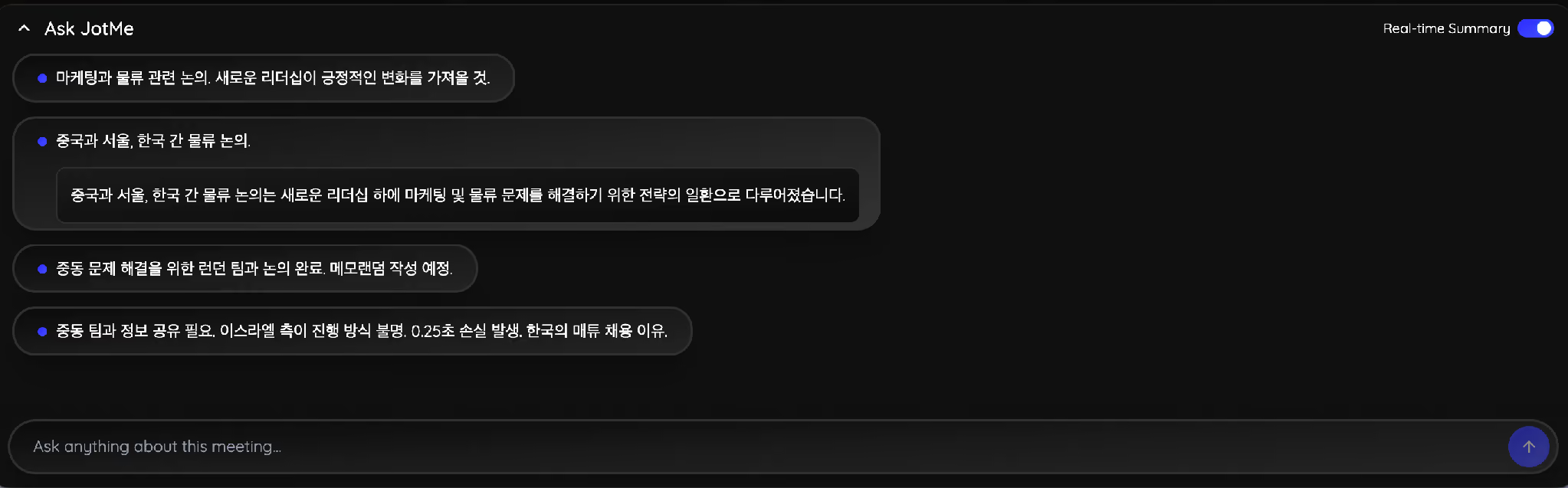
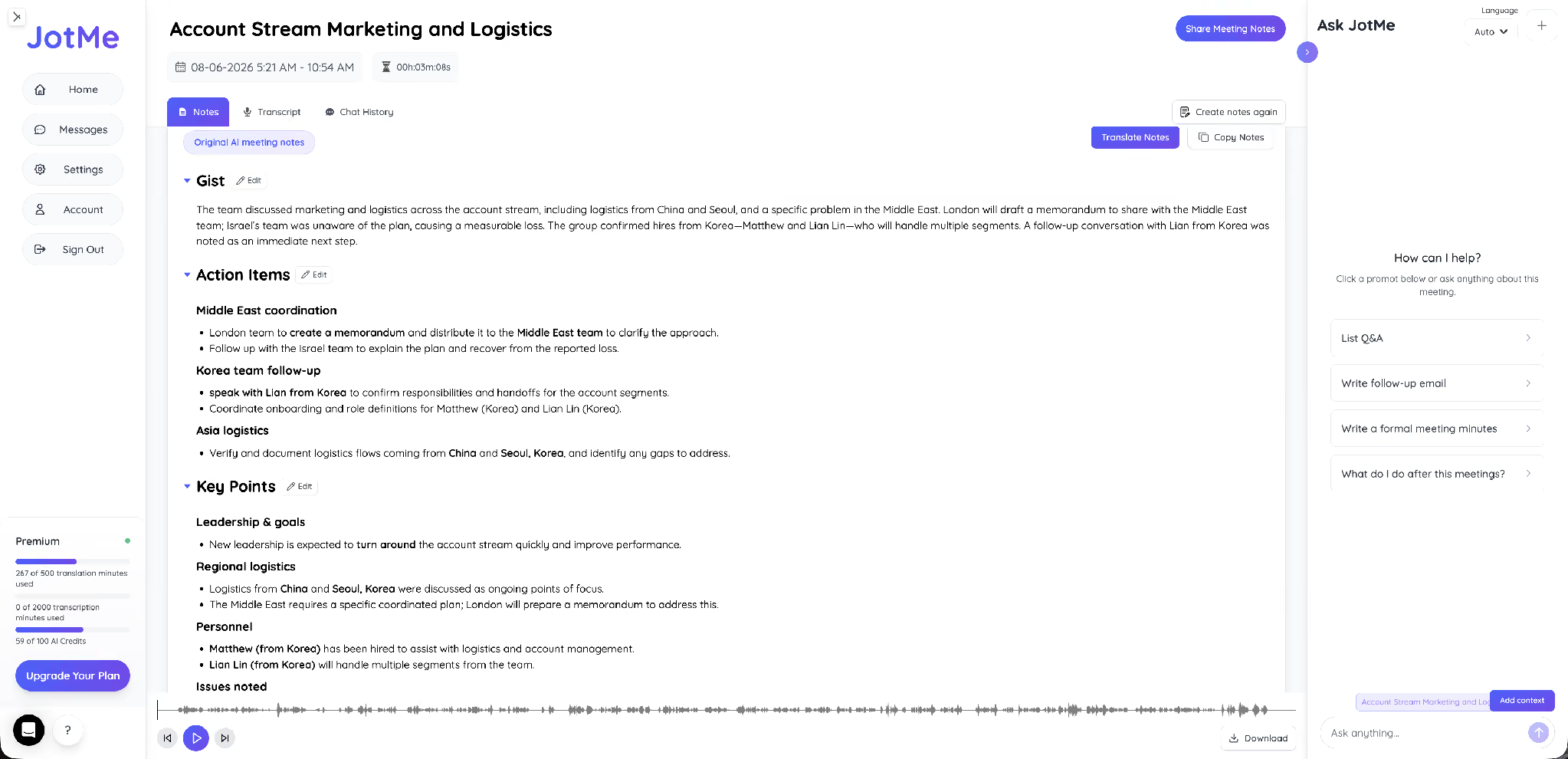
تصویر نمونه، پنل خلاصهٔ زنده و نکاتی دربارهٔ تفاهمنامهٔ لندن و استخدام در کره را از گفتوگویی با موضوع چند منطقه نشان میدهد. اینها محتوای مثال اصلیاند، نه آزمایش تازهٔ ما. نمایش خلاصهٔ کرهای در آن نمونه، کاملبودن همهٔ تصمیمها یا دسترسی تمام حسابها را تضمین نمیکند.
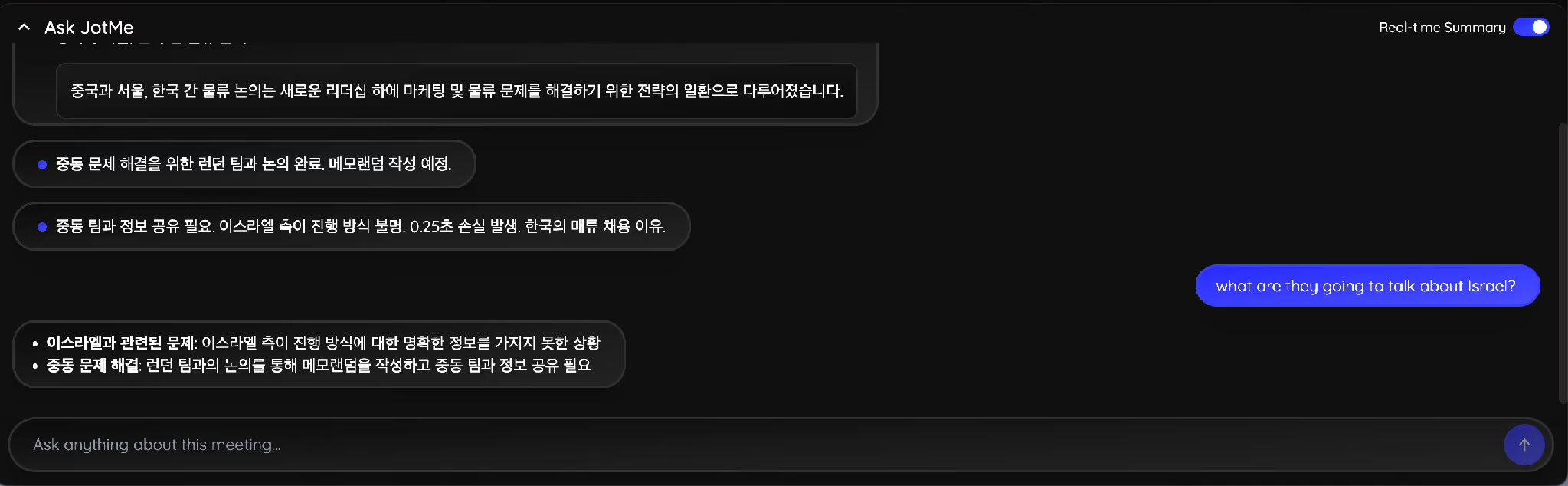
اگر Ask برای حساب و جلسه فعال باشد و متن و اعتبار کافی داشته باشید، میتوانید دربارهٔ بخش قبلی گفتوگو سؤال کنید. پاسخ را با متن منبع تطبیق دهید؛ زبان پاسخ و درستی آن را از روی یک تصویر مفروض نگیرید و برای تصمیمهای مهم تأیید انسانی بگیرید.
میزبان میتواند در جریان اشتراکِ پشتیبانیشده، ترجمه را از طریق پیوند یا کد و گزینههای ارائهٔ موجود به دیگران برساند. تصویر قدیمی گزینهٔ خروجی دوربین زیرنویس را هم نشان میدهد؛ دسترسی فعلی هر گزینه را بررسی کنید. مهمانها میتوانند با جریان مرورگرِ مرتبط وارد شوند؛ همه لزوماً به نصب دسکتاپ یا خرید فوری نیاز ندارند، اما دقیقههای میزبان، مدل، زبان و مجوزها اعمال میشوند و همهٔ امکانات AI برای همه رایگان نیست. جزئیات در صفحهٔ ترجمهٔ زندهٔ Teams آمده است.
چه چیزهایی ممکن است در ضبط Teams نباشد
زیرنویس زندهٔ جلسه الزاماً عیناً داخل ویدیوی ضبطشده قرار نمیگیرد، اما نتیجه «فقط یک ویدیو و هیچ متن دیگر» هم نیست. اگر رونویسی هنگام ضبط فعال و سیاست مربوط مجاز باشد، زیرنویس میتواند هنگام پخش در دسترس باشد. ترجمهٔ زنده، متن ذخیرهشده، زبان زیرنویس پخش و افزودن فایل زیرنویس بعدی را جداگانه بررسی کنید؛ نبود یک خروجی لزوماً به معنی شروع دوبارهٔ همهٔ کارهای زبانی نیست.
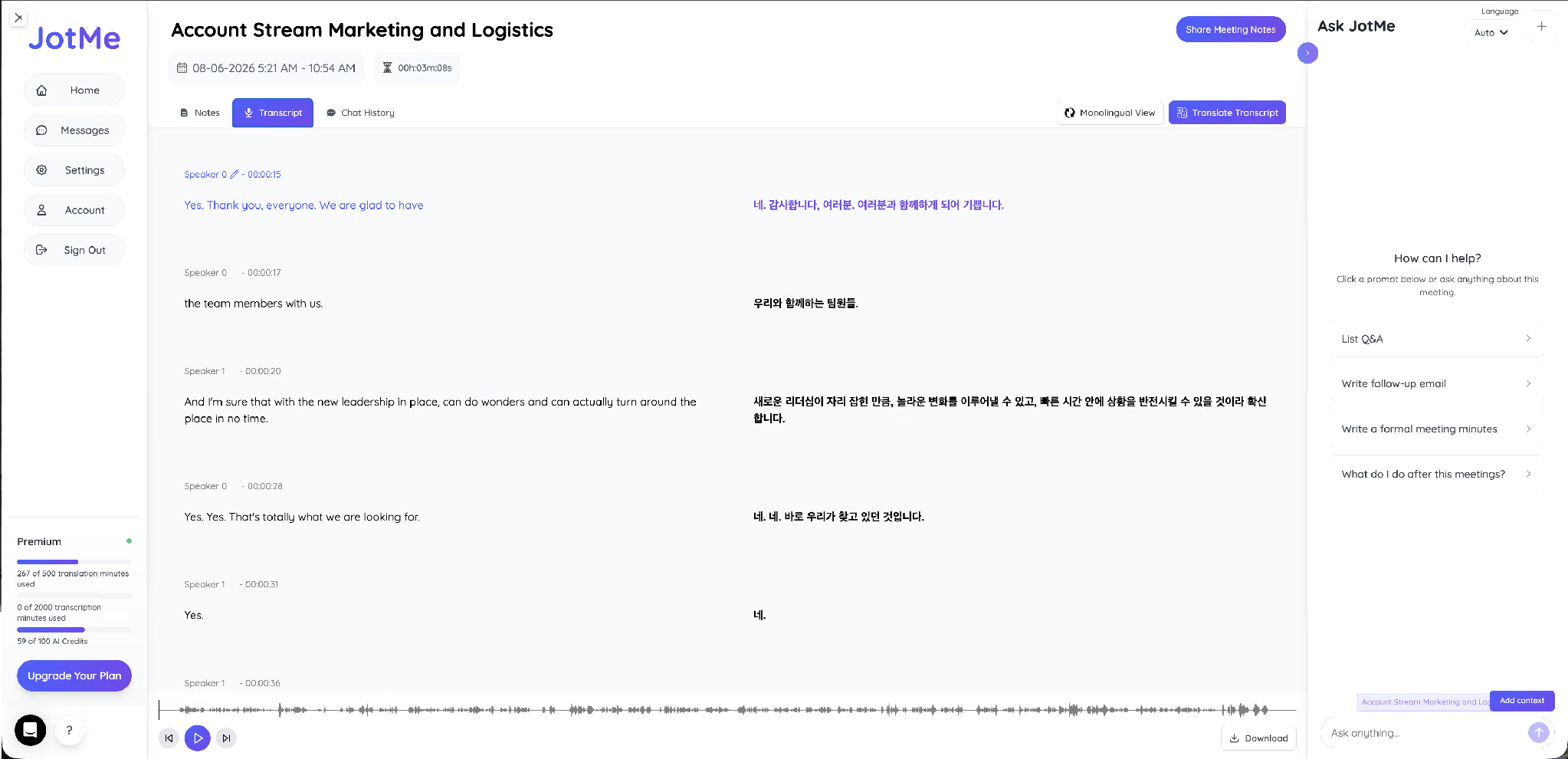
اگر متن و صدای مربوط در JotMe ذخیره شده باشند، میتوانید متن اصلی و ترجمه، برچسب گوینده و زمانها را در جریان پشتیبانیشده مرور کنید. رفتن از خط متن به صدا به وجود فایل و دسترسی آن وابسته است؛ برچسب و زمانبندی را هم پیش از استناد بررسی کنید.
در صورت فعالبودن تولید یادداشت و فراهمبودن متن و اعتبار، بخش Notes میتواند خلاصه، اقدامها و نکات اصلی بسازد. خلاصهٔ جلسهٔ Teams خروجی قابل بررسی است، نه تضمین تولید همهٔ بخشها برای هر ضبط بلافاصله پس از پایان. تنظیم ذخیره ممکن است فقط متن را نگه دارد یا کاربر را بدون ذخیره به صفحهٔ اصلی برگرداند.
بخش Other Points در مثال اصلی نکات تکمیلی و یادداشت دستی را نشان میدهد. برداشت دربارهٔ لحن شرکتکنندگان یا پیگیریهای پیشنهادی را واقعیت قطعی تلقی نکنید؛ ممکن است استنباط یا ناقص باشد و باید با متن و افراد تطبیق داده شود.

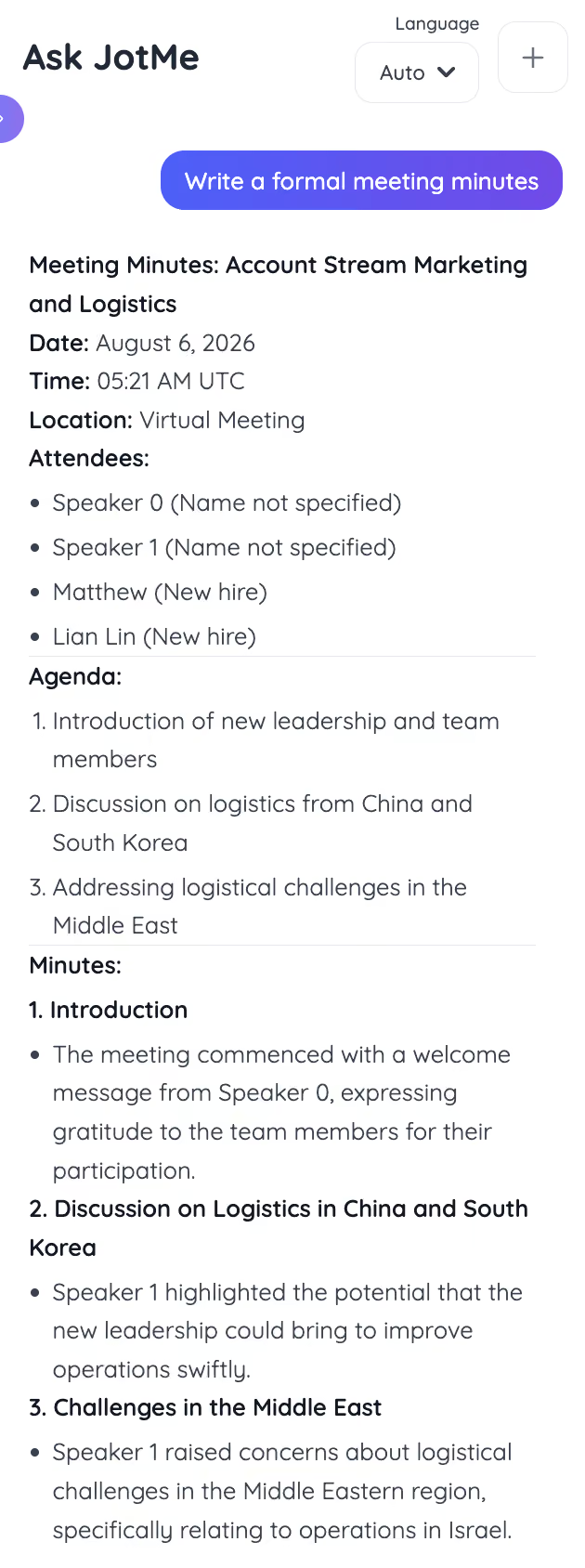
میتوانید از متن موجود پیشنویس صورتجلسه با تاریخ، حاضران، دستور جلسه و بخشهای موضوعی بخواهید. اطلاعاتی که در منبع نیست نباید ساخته شود؛ نامها، زمان، مکان، تصمیمها و مسئول اقدام را پیش از ارسال به هیئتمدیره یا مشتری بررسی کنید. ۲۱ زبانِ اعلامشده برای خروجی یادداشتها به معنی بینیازی از ویرایش یا تولید خودکار نسخهای یکسان برای همه نیست.
ضبط، متن و خلاصه نیازهای متفاوتی را پاسخ میدهند. برای مسیر متنی به راهنمای رونویسی جلسهٔ Teams مراجعه کنید و تنظیمات ذخیره و دسترسی را پیش از تماس مشخص کنید.
مقایسهٔ گزینههای ترجمهٔ زندهٔ Teams روشهای دیگر را هم بررسی میکند. عدد بیش از ۲۰۰ زبان و ۳۹٬۰۰۰ جفت به ترجمهٔ متنی JotMe مربوط است، نه همهٔ ورودیهای گفتار یا صداهای خروجی؛ فهرست هر حالت و مدل را جداگانه ببینید.
کدام روش ضبط Teams را انتخاب کنیم
وقتی ضبط بومی با مجوز حساب، نقش، سیاست و نیازهای جلسه سازگار است، همان مسیر سازمانی را بررسی کنید تا فایل در فضای مورد انتظار ذخیره شود. لازم نیست همه همزبان باشند و نبود هزینهٔ اضافه برای هر طرح یا نوع حساب تضمینشده نیست؛ امکانات ترجمه، رونویسی و یادداشت جداگانهاند.
اگر به دریافت صدای مجاز در دستگاه خود یا ترجمهٔ زنده نیاز دارید، JotMe را با سیاست سازمان و شرایط جلسه بسنجید. مهمانبودن یا مسدودبودن ضبط، اجازهٔ خودکار استفاده از روش دیگر نیست. پس از روشنشدن مجوز، پشتیبانی زبان، مدل، سهمیه، مسیر صوتی و ذخیره را بررسی کنید؛ رباتی به فهرست Teams اضافه نمیشود.
پرسشهای متداول
آیا مهمانها میتوانند جلسهٔ Teams را ضبط کنند؟
در جلسهٔ سازمانی، مهمان، فرد بیرون سازمان و شرکتکنندهٔ ناشناس معمولاً نمیتوانند ضبط بومی Teams را شروع کنند. از فرد واجد شرایط در سازمان میزبان بخواهید ضبط و دسترسی لازم را فراهم کند. استفاده از برنامهٔ دسکتاپ برای دریافت صدای خود دستگاه، مسیر فنی متفاوتی است و مجوز دور زدن سیاست سازمان یا ضبط بدون اطلاع و رضایت نیست. حساب شخصی Teams شرایط اشتراک جداگانهای دارد و نباید با نقش مهمان سازمانی یکی گرفته شود.
آیا شروع ضبط Teams به همه اطلاع داده میشود؟
بله. وقتی ضبط بومی Teams شروع میشود، شرکتکنندگان در برنامهٔ دسکتاپ، وب یا موبایل اعلان دریافت میکنند. این قابلیت برای ضبط پنهانی طراحی نشده است. نمایش دقیق نام و محل اعلان میتواند با نسخهٔ رابط متفاوت باشد؛ پیش از ضبط، علاوه بر اعلان برنامه، اطلاعرسانی و رضایت لازم را مطابق شرایط جلسه رعایت کنید.
ضبطهای Teams چه مدت نگهداری میشوند؟
برای حساب کاری یا آموزشی، مدت نگهداری و انقضا به سیاست سازمان و تنظیم فایل در OneDrive یا SharePoint بستگی دارد؛ فایل را دائمی فرض نکنید. جریان حساب شخصی Teams متفاوت است: راهنمای فعلی برای ضبطِ مشترکان واجد شرایط Microsoft 365، نگهداری ابری ۳۰روزه را ذکر میکند. تاریخ انقضا و امکان دانلود را برای همان فایل بررسی کنید.
آیا ضبط جلسهٔ Teams در موبایل ممکن است؟
بله، در برنامهٔ موبایل و از منوی گزینههای بیشتر، اگر حساب، نقش و سیاست جلسه اجازه بدهند. ضبط سازمانی معمولاً در OneDrive برگزارکننده یا SharePoint جلسهٔ کانالی پردازش و ذخیره میشود، نه مستقیماً در حافظهٔ تلفن. حساب شخصی Teams با اشتراک واجد شرایط مسیر ابری و نگهداری ۳۰روزهٔ جداگانه دارد و میتواند امکان دانلود فایل را بدهد.
آیا ضبط Teams زیرنویس ترجمهشده را هم نگه میدارد؟
زیرنویس زندهای که هنگام تماس میبینید با زیرنویس پخش فایل ضبطشده یکسان نیست و نباید فرض کنید ترجمهٔ روی صفحه عیناً داخل ویدیو ذخیره شده است. راهنمای Microsoft میگوید اگر رونویسی هنگام ضبط فعال بوده و سیاست مربوط اجازه بدهد، زیرنویس فایل میتواند هنگام پخش در دسترس باشد. زبان ترجمه، متن رونویسی و افزودن زیرنویس بعدی را جداگانه بررسی کنید؛ ادعای اینکه همیشه فقط ویدیو میماند و هیچ متن یا زیرنویسی وجود ندارد دقیق نیست.
چطور بدون تغییر سیاست مدیر، جلسهٔ Teams را ضبط کنیم؟
ابتدا بررسی کنید آیا مسیر مجاز دیگری از پیش در سازمان وجود دارد، یا فرد واجد شرایط میتواند فایل را برایتان ضبط و به اشتراک بگذارد. برنامهٔ دسکتاپی که صدای سیستم را دریافت میکند به ورود ربات متکی نیست، اما همچنان به مجوز دستگاه و رعایت سیاست سازمان، محرمانگی و رضایت لازم نیاز دارد. مسدودبودن دکمهٔ Teams بهخودیخود مجوز ضبط از راه دیگر نیست؛ پیش از استفاده از JotMe یا هر سرویس دیگر، مجازبودن همان جریان را روشن کنید.
JotMe را امتحان کنید
ترجمهٔ دقیق برای جلسهها، رویدادها و کار روزمرهٔ شما، با AI Memory که زمینهٔ کارتان را به خاطر میسپارد.


