






برای چت چندزبانه با ترجمهٔ خودکار پیام، JotMe به هر عضو نمایش به زبان خودش میدهد و متن اصلی را برای بازبینی نگه میدارد. Teams، Google Chat و Lark هم در محیطهای سازگار ترجمه دارند. در Slack، Discord و Element باید بین قابلیت درخواستی و افزونه یا اتصال خودکار تمایز گذاشت.
این مقایسه هفت گزینه را بر اساس روند دسکتاپ و وب، مستندات قابلیت، قیمت منتشرشده و تصاویر و نظرهای ثبتشده بررسی میکند. راهاندازی اتاق JotMe هم مرحلهبهمرحله آمده است.
نکات کلیدی
- در JotMe هر نفر میتواند اتاق را به زبان ترجیحی بخواند، متن اصلی را ببیند، در صورت دعوت بهعنوان مهمان وارد شود و پیوست سازگار را ترجمه کند.
- در Microsoft Teams میتوان ترجمهٔ خودکار پیام ورودی را در چت سازگار روشن کرد و زبانهایی را که خودتان میخوانید مستثنا کرد.
- در Google Chat، ترجمهٔ خودکار برای نمایش خوانندهٔ دارای حساب واجد شرایط عمل میکند.
- Lark ترجمهٔ خودکار چت و ترجمه هنگام نوشتن را کنار سند، جلسه و ابزارهای کاری ارائه میکند.
- ترجمهٔ داخلی Slack از منوی پیام به درخواست خواننده انجام میشود. برای ترجمهٔ پیوسته، هزینه و مجوز افزونه را بررسی کنید.
- در Discord یا Element میتوان از ربات یا اتصال سفارشی استفاده کرد. Discord روی اجتماع و گفتوگوی صوتی تمرکز دارد و Element امکان کنترل بیشتر زیرساخت را میدهد.
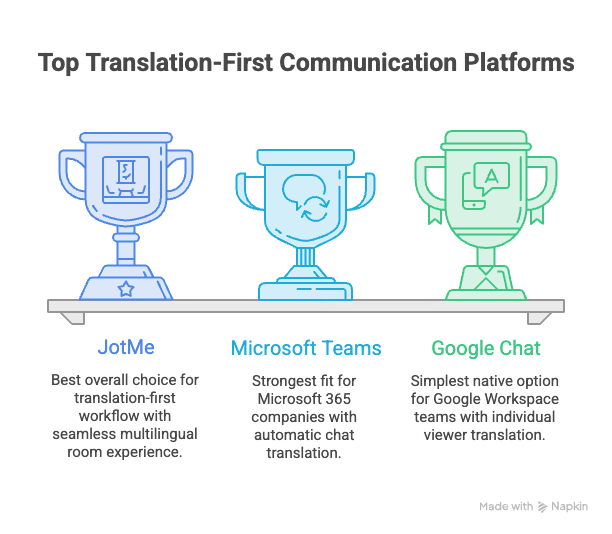
۷ برنامهٔ چت تیمی چندزبانه با ترجمهٔ پیام
- JotMe برای اتاق چندزبانه، فایل و پیگیری جلسه
- Slack برای تیم دارای افزونه و ترجمهٔ درخواستی یا افزونهٔ تأییدشده
- Microsoft Teams برای سازمان Microsoft 365
- Google Chat برای تیم Google Workspace
- Discord برای گروه چندزبانهٔ متنی و صوتی
- Element برای میزبانی شخصی یا کنترل بیشتر داده
- Lark برای مجموعهٔ یکپارچهٔ کار بینالمللی
در چت چندزبانهٔ کاری چه معیارهایی مهماند؟
در JotMe، Teams، Google Chat و Lark میتوان ترجمه را در خود محیط چت دید. Slack گزینهٔ ترجمهٔ یک پیام را دارد. در Discord و Matrix، شیوهٔ خودکار به ربات یا اتصال انتخابی بستگی دارد.
برای کار روزمره، ببینید آیا ترجمه در همان پیام نمایش داده میشود، نسخهٔ اصلی قابل مراجعه است و چه دسترسی تازهای باید بدهید.
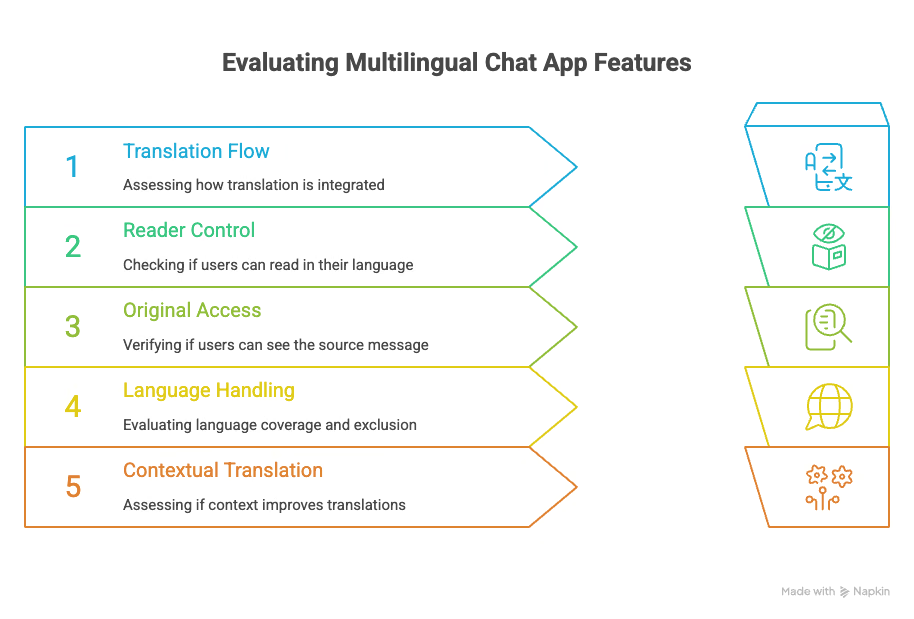
این مقایسه به عواملی میپردازد که بر استفادهٔ روزانه اثر میگذارند.
- شیوهٔ ترجمه. پیام خودکار ترجمه میشود، به کلیک نیاز دارد یا ربات آن را میخواند؟
- کنترل خواننده. آیا دو نفر میتوانند همان اتاق را در دو زبان بخوانند؟
- دسترسی به پیام اصلی. آیا میتوان نام، اصطلاح و عدد را با اصل تطبیق داد؟
- پوشش زبان. زبان هدف کدام است و آیا میتوان بعضی زبانها را مستثنا کرد؟
- زمینه و اصطلاحات. آیا واژهنامه، زمینهٔ گفتوگو یا دستور تیم برای ترجمه استفاده میشود؟
- امکانات چت. اتاق، کانال، رشتهٔ گفتگو، واکنش، اشاره، جستوجو و اعلان چطور کار میکنند؟
- پیوست و جلسه. آیا فایل مرتبط با تصمیم و یادداشت جلسه هم قابل ترجمه یا اشتراک است؟
- همکار بیرونی. مشتری یا پیمانکار با چه حساب و مجوزی میتواند وارد شود؟
- حریم خصوصی و مدیریت. چه کسی اصل پیام را میبیند، داده کجا پردازش میشود و چه کنترلی وجود دارد؟
- قیمت طرح دارای ترجمه. هزینهٔ قابلیت ترجمه و افزونه را جدا از هزینهٔ چت پایه محاسبه کنید.
راهنمای رسمی، قیمت و تصاویر ثبتشده مبنای مقایسهاند. نظرهای G2 تجربهٔ همان کاربران هستند. پیش از خرید، قیمت منطقه، فایلها، زبانها و سیاست دادهٔ واقعی تیم را در یک آزمون کوتاه بررسی کنید.
JotMe برای اتاق چندزبانه، فایل و پیگیری جلسه
چت چندزبانهٔ JotMe ترجمه را در خود اتاق نمایش میدهد. مالک هنگام دعوت میتواند زبان خواندن را تعیین کند. هر عضو به زبان خودش مینویسد و ترجمه را در زبان انتخابی میبیند. برای بررسی عدد، نام و اصطلاح، متن اصلی قابل مشاهده است و تغییر زبان فقط نمایش همان خواننده را عوض میکند.
اتاق، جستوجو، اعلان خواندهنشده، اشاره، واکنش، رشتهٔ گفتگو و فایل در دسترساند. تیم میتواند یادداشت جلسه یا دعوت ترجمهٔ زنده را به اشتراک بگذارد. در رابط ثبتشده، خلاصهٔ قابل ویرایش گفتوگو زمینهٔ اصطلاحات را برای ترجمه فراهم میکرد.
مناسب برای: برای تیم پروژه، آژانس یا گروهی که هم پیام و هم فایل کاری را میان چند زبان ردوبدل میکند.
چگونه اتاق چت چندزبانهٔ JotMe بسازیم؟
- در نوار کناری Chats را باز کنید و Create a chatroom را بزنید.
- نامی روشن مانند آمادهسازی عرضهٔ توکیو یا راهاندازی مشتری فرانسوی انتخاب کنید.
- نام و ایمیل فرد دعوتشده و زبان خواندن او را وارد کنید.
- در صورت نیاز اعضای بیشتری اضافه کنید. زبان خواندن هر نفر میتواند جدا باشد.
- با Create دعوت ارسال میشود. مهمان میتواند از طریق پیوند دعوت وارد شود. شرایط حساب مهمان را در نسخهٔ جاری بررسی کنید.
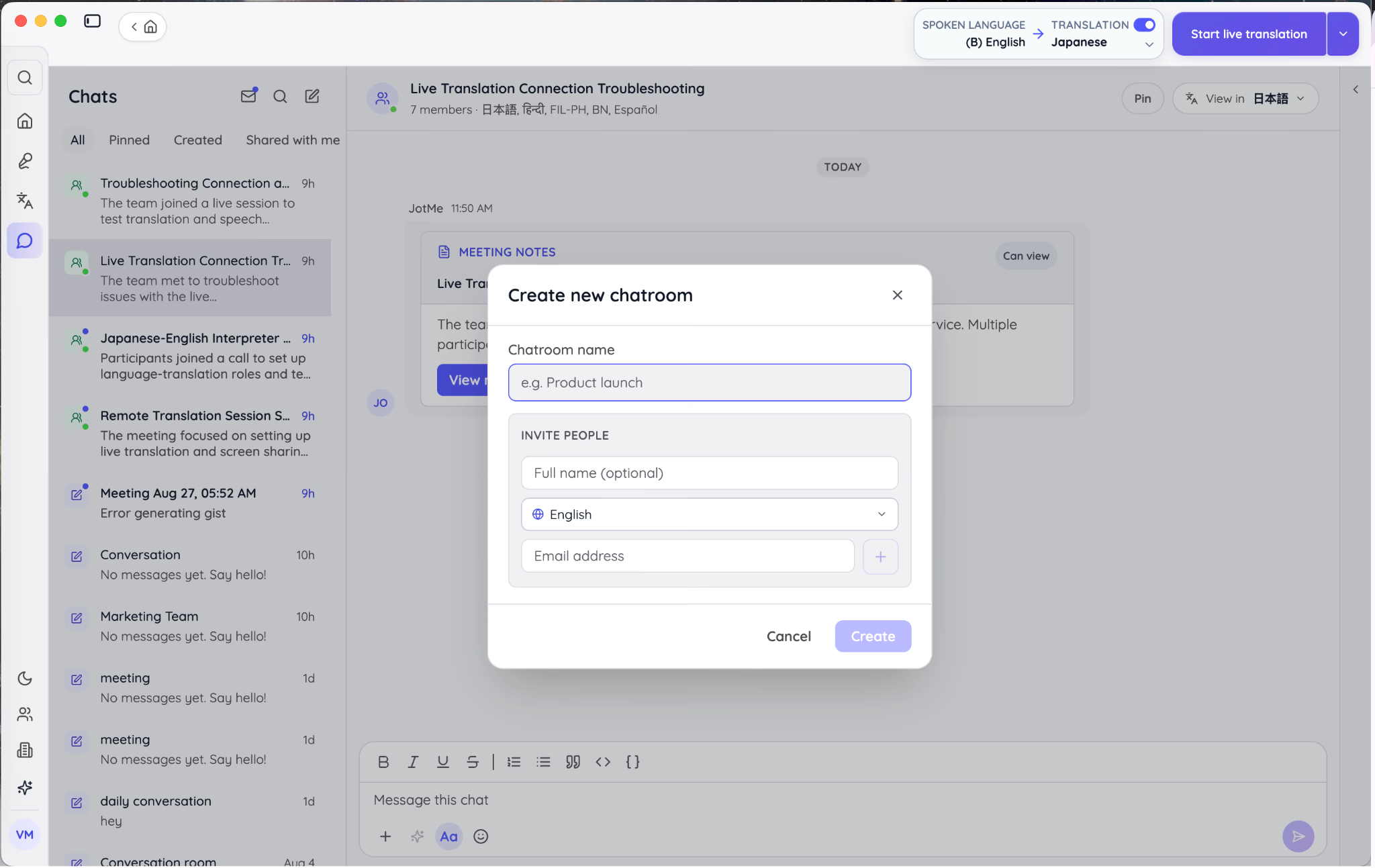
در اتاق، هر نفر به زبان ترجیحی مینویسد. کنترل View in زبان نمایش خواننده را عوض میکند. در نمونهٔ انگلیسی و چینی، ترجمهٔ انگلیسی و اصل چینی به همان پیام تعلق دارند.
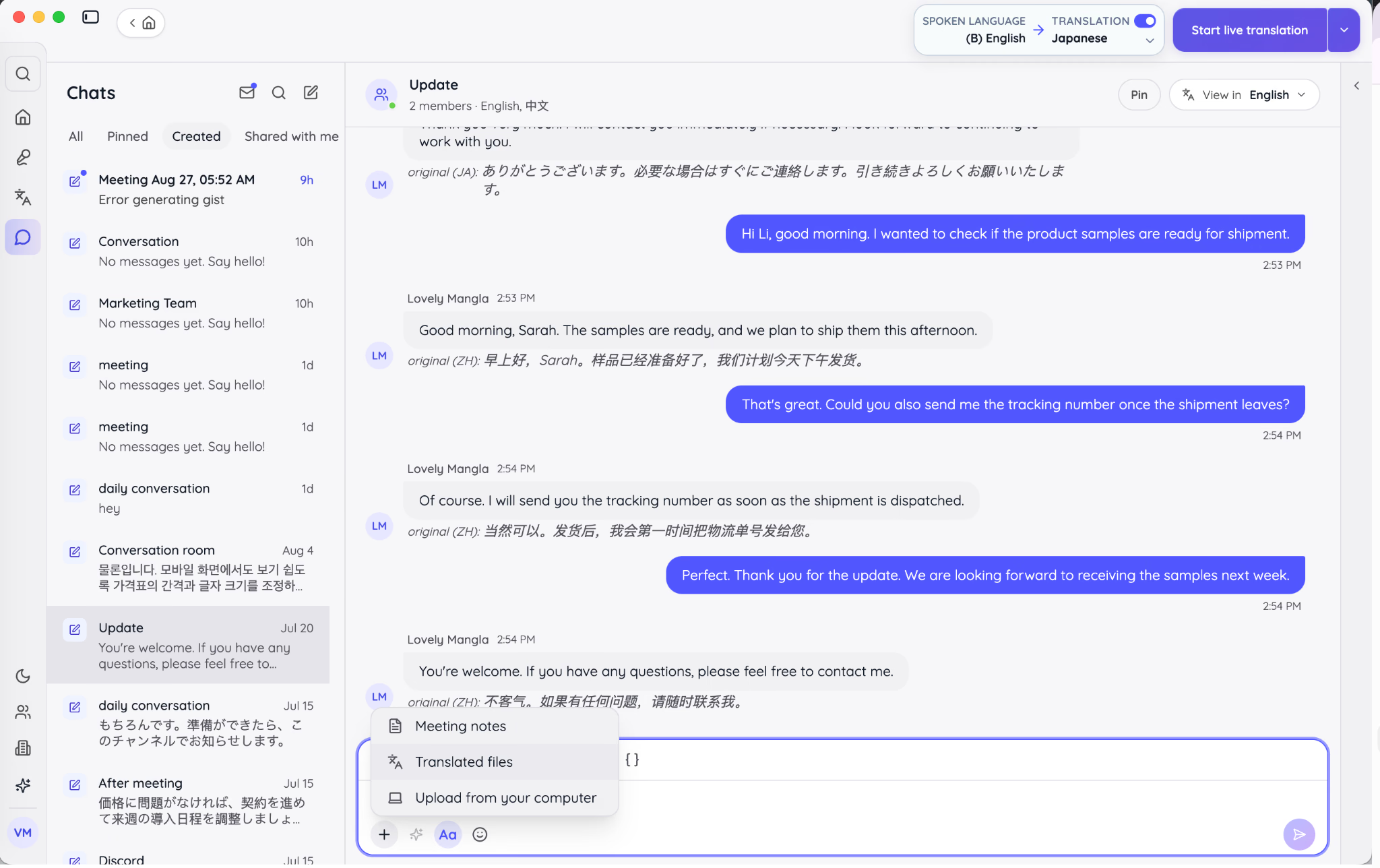
برای پیوست ترجمهشده در اتاق، اعتبار مصرفی به مالک اتاق مربوط میشود. پیش از افزودن فایلهای زیاد، سهمیه و رفتار برنامه در زمان اتمام اعتبار را بررسی کنید.
ترجمهٔ متن و فایل در گردشکار JotMe
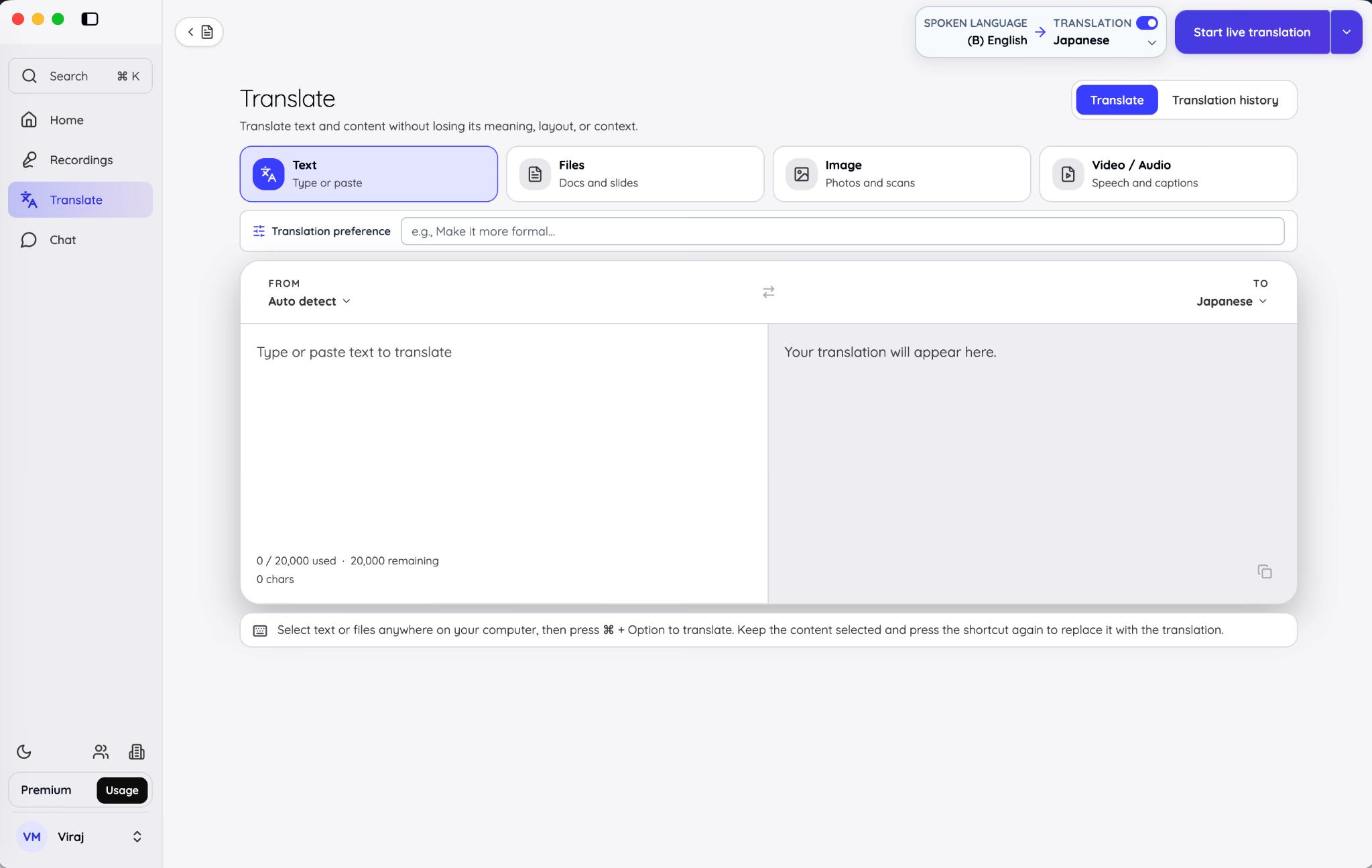
در Translate بخش Text را باز کنید. زبان مقصد و ترجیحی مانند لحن رسمی یا حفظ نام محصول را بنویسید. سقف متن را در فضای ترجمهٔ متن برای حساب و نسخهٔ خود ببینید.
برای سند، Files را انتخاب کنید، زبانها را تنظیم و فایل سازگار را اضافه کنید. سقف اندازه، قالب فایل، اعتبار و مجوز مشاهده یا ویرایش را قبل از اشتراک بررسی کنید.
برای مراحل کامل، راهنمای مترجم رایگان متن و سند را ببینید.
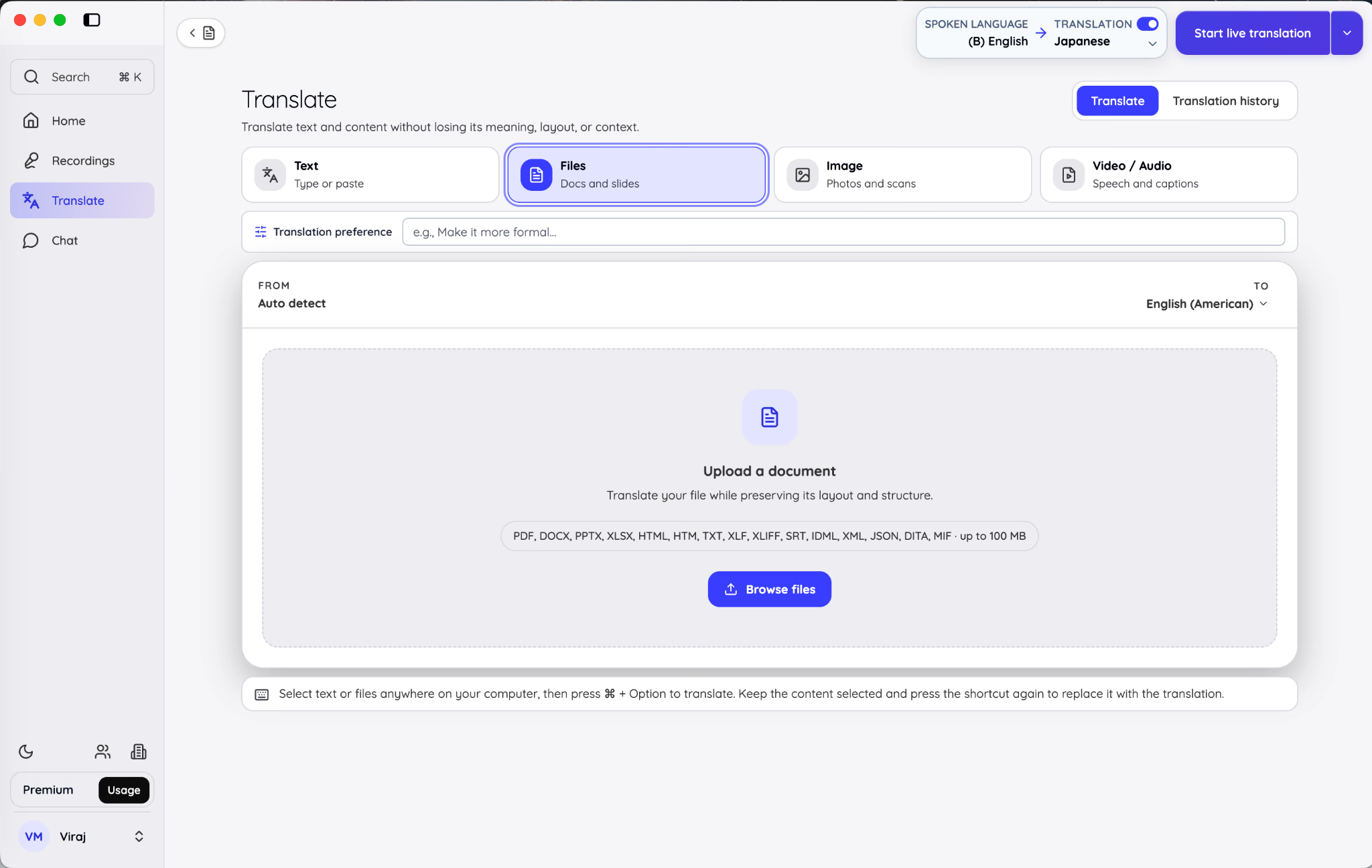
برای پیام «قرارداد را بررسی کنید»، ترجمهٔ خود پیام با ترجمهٔ قرارداد فرق دارد. در JotMe، گزینهٔ Translate روی پیوست سازگار پنل مربوط به سند، تصویر، صوت یا ویدئو را باز میکند.
نکتههای مثبت JotMe
- ترجمهٔ شخصی برای هر خواننده در همان پیام نمایش داده میشود.
- اصل پیام برای بررسی در دسترس میماند.
- مهمان میتواند با پیوند دعوت و شرایط حساب مناسب وارد شود.
- اتاق از رشتهٔ گفتگو، واکنش، اشاره، جستوجو و پیوست پشتیبانی میکند.
- زمینهٔ گفتوگو میتواند برای ترجمهٔ یکدستتر کمک کند.
- ترجمهٔ پیوست از قالبهای سند، تصویر، صوت و ویدئوی سازگار پشتیبانی میکند.
- یادداشت و دعوت ترجمهٔ زنده را میتوان در چت به اشتراک گذاشت.
محدودیتهای JotMe
- تعداد اتصالها و ابزارهای سازمانی را با نیاز تیم و محصول فعلیتان مقایسه کنید.
- مصرف اعتبار و سهمیهٔ پیوست را مالک اتاق باید پایش کند.
قیمتگذاری JotMe
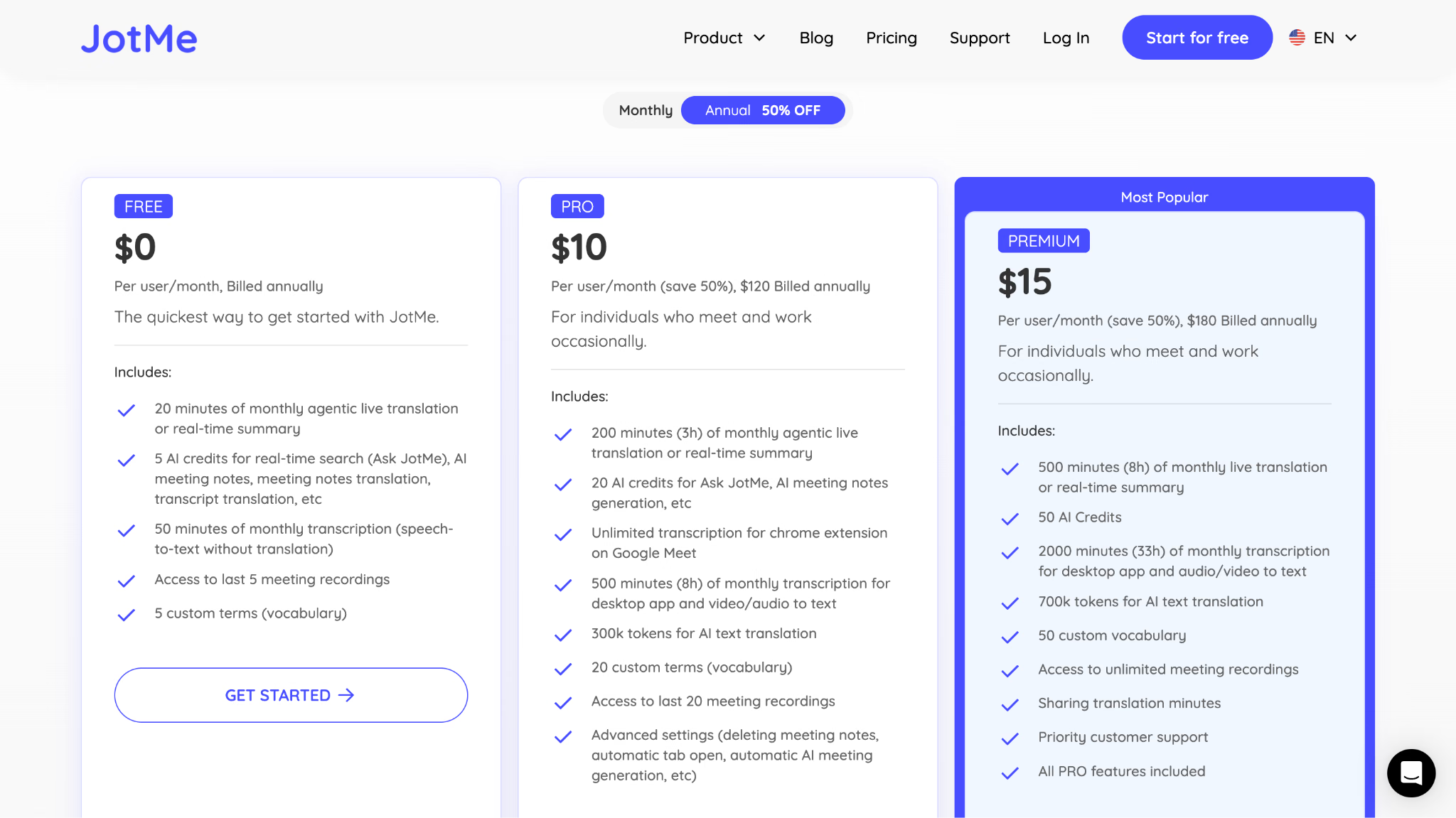
JotMe طرح رایگان با سهمیه دارد. در پرداخت سالانه، معادل ماهانهٔ Pro برابر ۱۰ و Premium برابر ۱۵ دلار آمریکا است. قیمت رسمی JotMe طرح تیم، سهمیه و شرایط پرداخت را جدا نشان میدهد.
Slack برای تیم دارای کانال و افزونههای متعدد
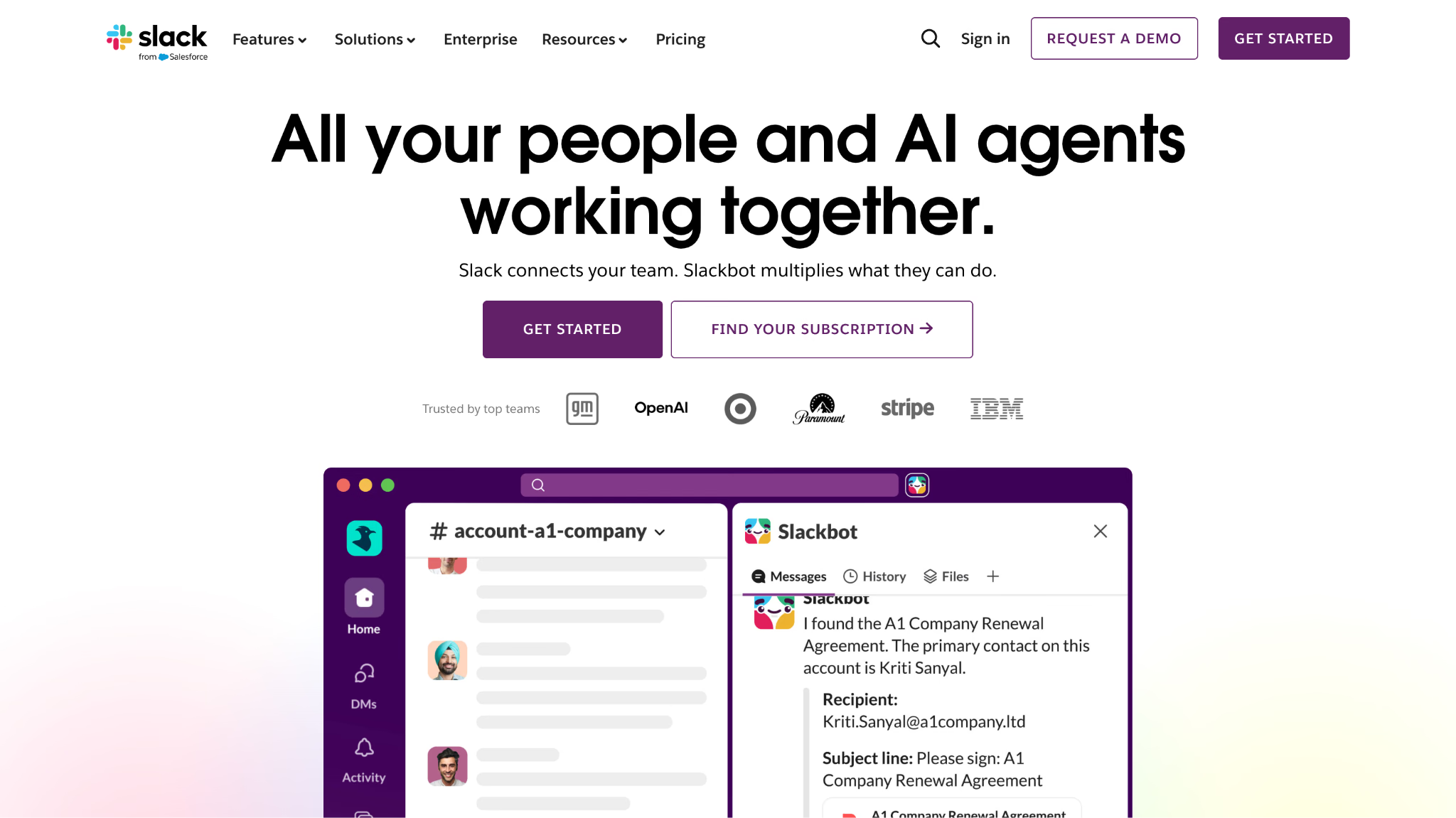
Slack کانال، رشتهٔ گفتگو، جستوجو، Huddle و کاتالوگ اتصالها را کنار هم دارد. تیم میتواند اعلان و فرایند کاری را در کانالها مدیریت کند.
طبق راهنمای قابلیتهای Slack، ترجمهٔ پیام در طرح واجد شرایط با درخواست خواننده اجرا میشود. زبان را در Preferences تعیین کنید و از منوی پیام Translate message را بزنید. نتیجه فقط به همان خواننده نشان داده میشود. ترجمهٔ پیوسته را با افزونهٔ تأییدشده بررسی کنید.
مناسب برای: برای تیمی که Slack را از قبل دارد و ترجمهٔ درخواستی یا افزونهٔ مورد تأیید برایش کافی است.
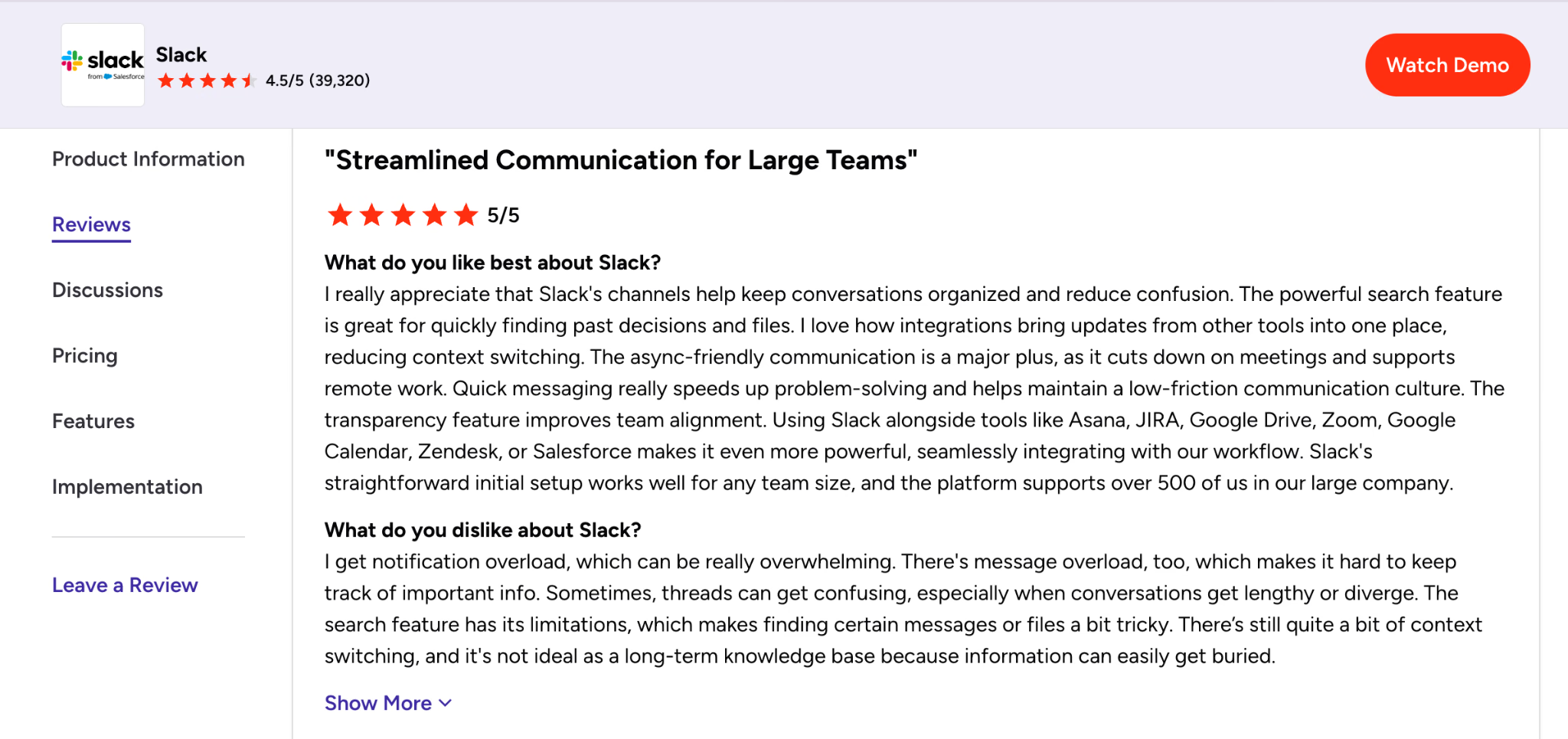
در نظر ثبتشدهٔ G2، کاربر از کانال، جستوجو و اتصالها در محیط بزرگ تعریف کرد و ازدحام اعلان و رشتهٔ گفتگو را مشکل دانست. این تجربه به همان کاربر مربوط است.
مزیتهای Slack
- کانال، رشتهٔ گفتگو، Huddle، جستوجو و اتصالهای کاری
- نمایش خصوصی ترجمهٔ داخلی برای خواننده
- تنظیمهای مدیریتی، امنیتی و گردشکار برای طرح مربوط
- رابط آشنا برای تیمی که Slack را از قبل دارد
- افزونهٔ قابل بررسی برای ترجمهٔ خودکار و چندزبانه
محدودیتهای Slack
- ترجمهٔ داخلی برای هر پیام به اقدام خواننده نیاز دارد.
- دسترسی به ترجمهٔ داخلی به طرح واجد شرایط بستگی دارد.
- ترجمهٔ پیوسته از افزونه با مجوز و احتمالاً هزینهٔ جدا استفاده میکند.
- در محیط شلوغ، اعلان و پراکندگی اطلاعات میتواند بیشتر شود.
- ربات بازنشرکنندهٔ ترجمه ممکن است خواندن کانال را دشوار کند.
هزینهٔ Slack
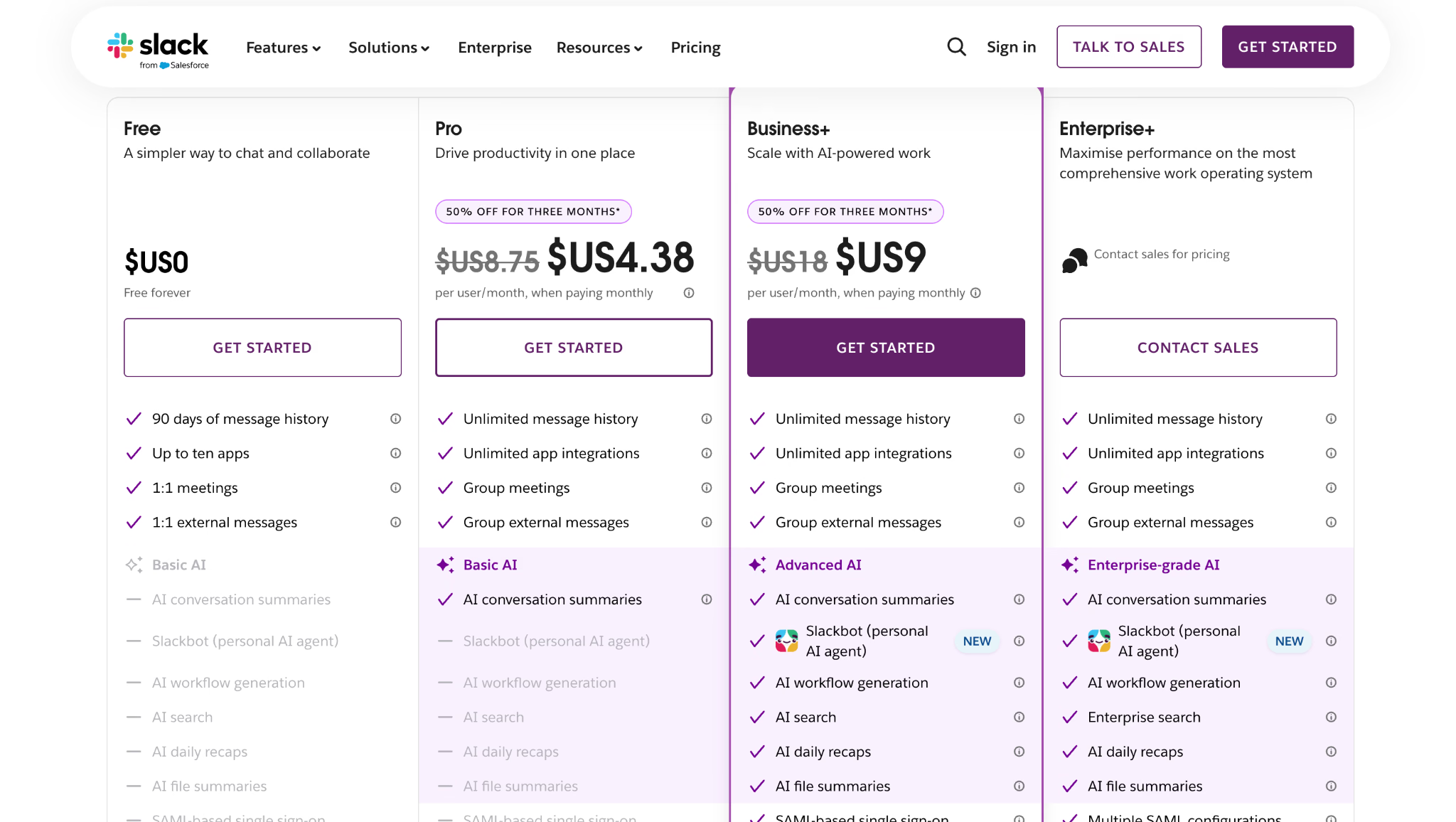
Slack طرح پایه دارد. برای ترجمهٔ پیام، دسترسی طرح Business+ یا Enterprise+ را بررسی کنید. مبلغ و تعهد پرداخت را در قیمت رسمی Slack ببینید و هزینهٔ افزونه را جدا حساب کنید.
Microsoft Teams برای سازمانهای Microsoft 365
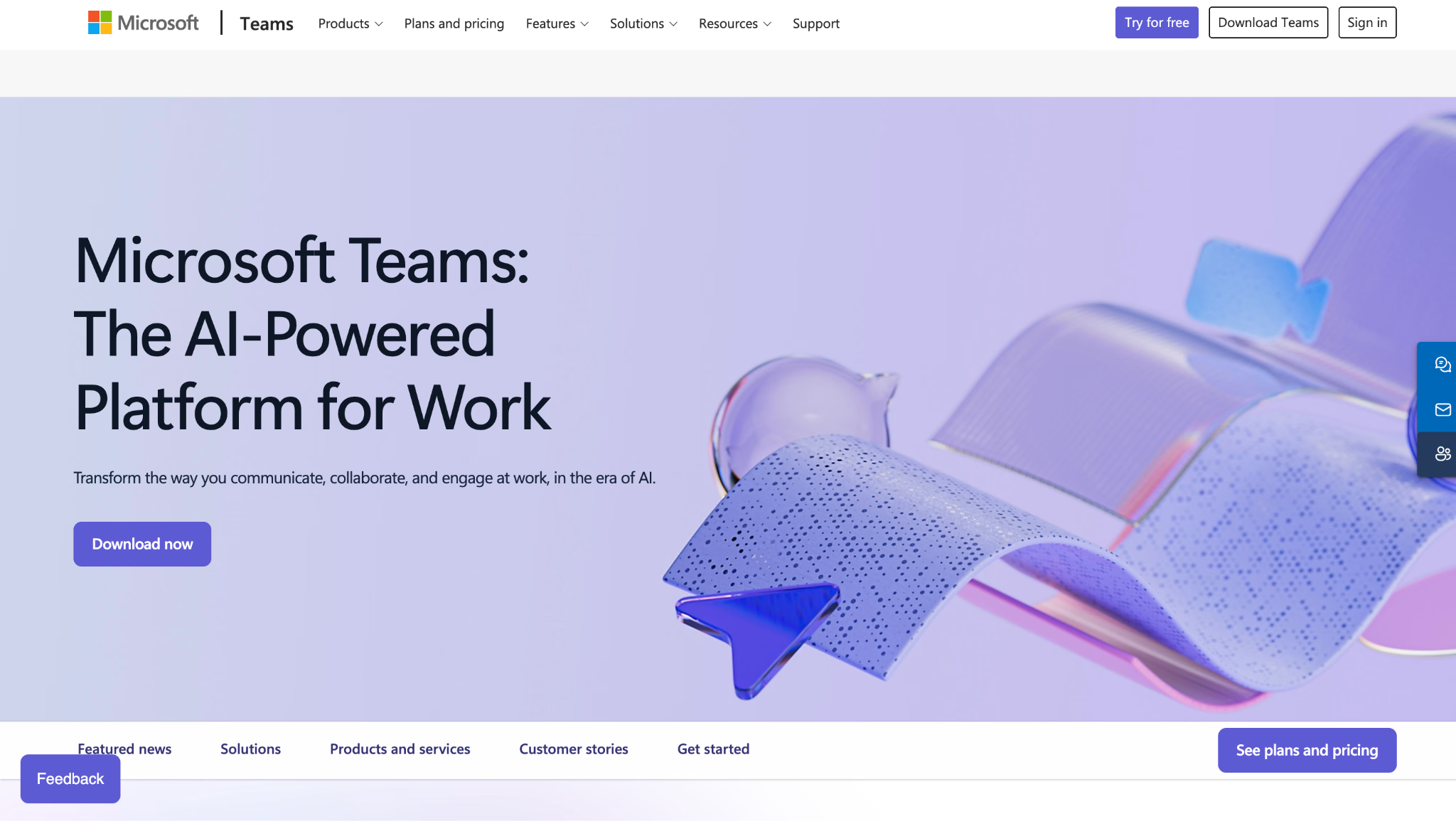
Teams چت فردی و گروهی، کانال، جلسه، تماس و فایل را کنار ابزارهای Microsoft 365 مانند Word و Excel میآورد. برای سازمان دارای حساب کاری مایکروسافت، همین گردشکار میتواند کافی باشد.
در چت سازگار میتوان پیام را جدا ترجمه یا ترجمهٔ خودکار را فعال کرد. در Settings، سپس General و Translation، زبان مقصد، درخواست پیش از ترجمه و استثناهای زبان را تنظیم کنید. اصل پیام قابل مشاهده است.
راهنمای ترجمهٔ پیام Teams زبانهای سازگار و تفاوت چت و کانال را توضیح میدهد. ترجمهٔ خودکار برای بعضی پیامهای کوتاه اعمال نمیشود.
مناسب برای: برای سازمان Microsoft 365 که به ترجمهٔ خودکار پیام در کنار هویت و کنترلهای سازمانی نیاز دارد.
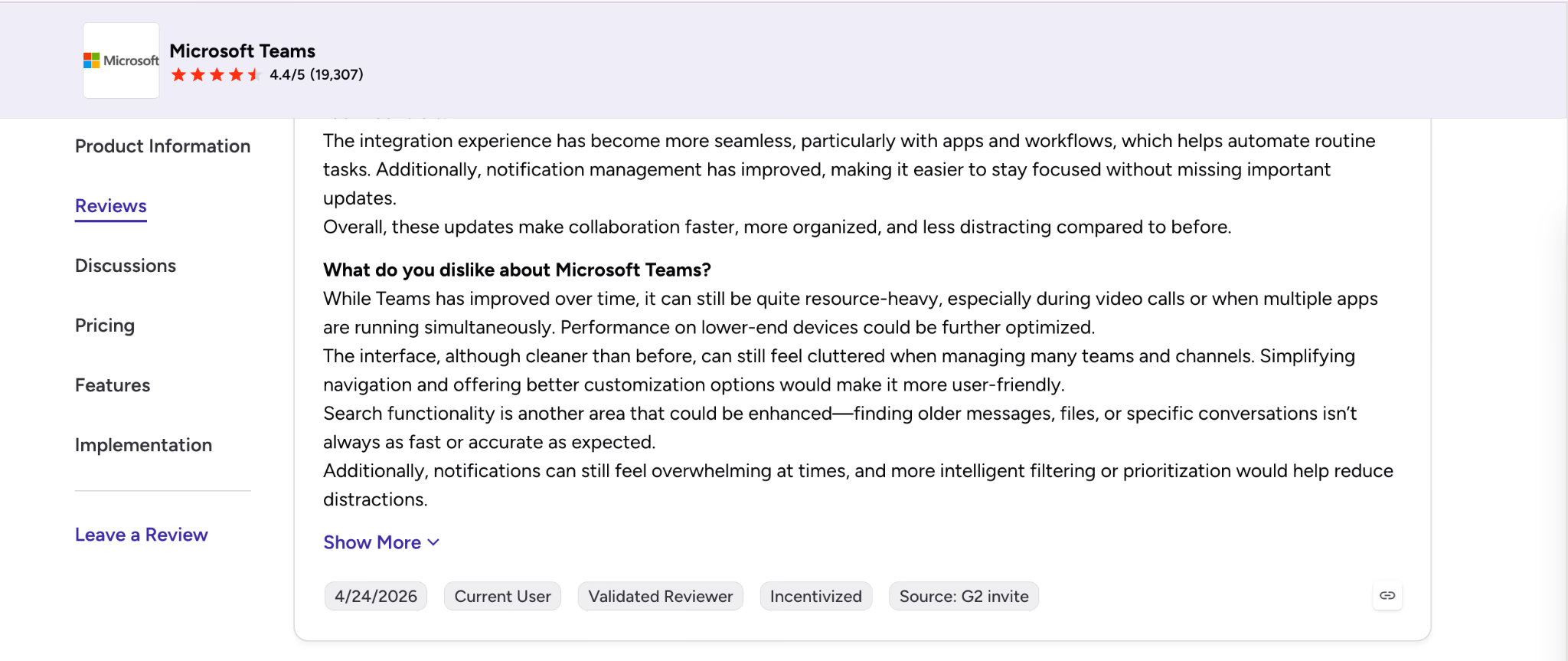
در نظر ثبتشدهٔ G2، کاربر اتصالها و کنترل اعلان را مفید و شلوغی رابط و جستوجوی پیام قدیمی را چالش دانست. نتیجه به تجربهٔ همان محیط مربوط است.
مزیتهای Microsoft Teams
- ترجمهٔ خودکار پیام دریافتی در چت و تنظیم زبان شخصی
- امکان حذف زبانهایی که خواننده از قبل میفهمد
- اتصال به Outlook، OneDrive، SharePoint، ابزارهای Office و جلسه
- کنترل مدیریتی، هویت و سیاست نگهداری بر اساس سازمان
- فهرست رسمی زبانهای ترجمهٔ پیام برای مراجعه
محدودیتهای Microsoft Teams
- چت، کانال، فایل و جلسه در محیط شلوغ ممکن است به تنظیم نیاز داشته باشند.
- کیفیت کار با اندازهٔ جلسه و توان دستگاه تغییر میکند.
- ترجمه به سیاست سازمان، حساب و نسخهٔ برنامه بستگی دارد.
- پیام کوتاه ممکن است بهصورت خودکار ترجمه نشود.
- اگر تیم از Microsoft 365 استفاده نمیکند، هزینه و انتقال را جدا بررسی کنید.
هزینهٔ Microsoft Teams
Teams طرح پایه برای چت و جلسه دارد. قیمت Teams Essentials و طرحهای کاری را برای کشور و تعهد پرداخت خود بررسی کنید. داشتن یک بستهٔ Microsoft 365 لزوماً به معنی مجوز یکسان Teams در همهٔ بازارها نیست.
Google Chat برای تیمهای Google Workspace
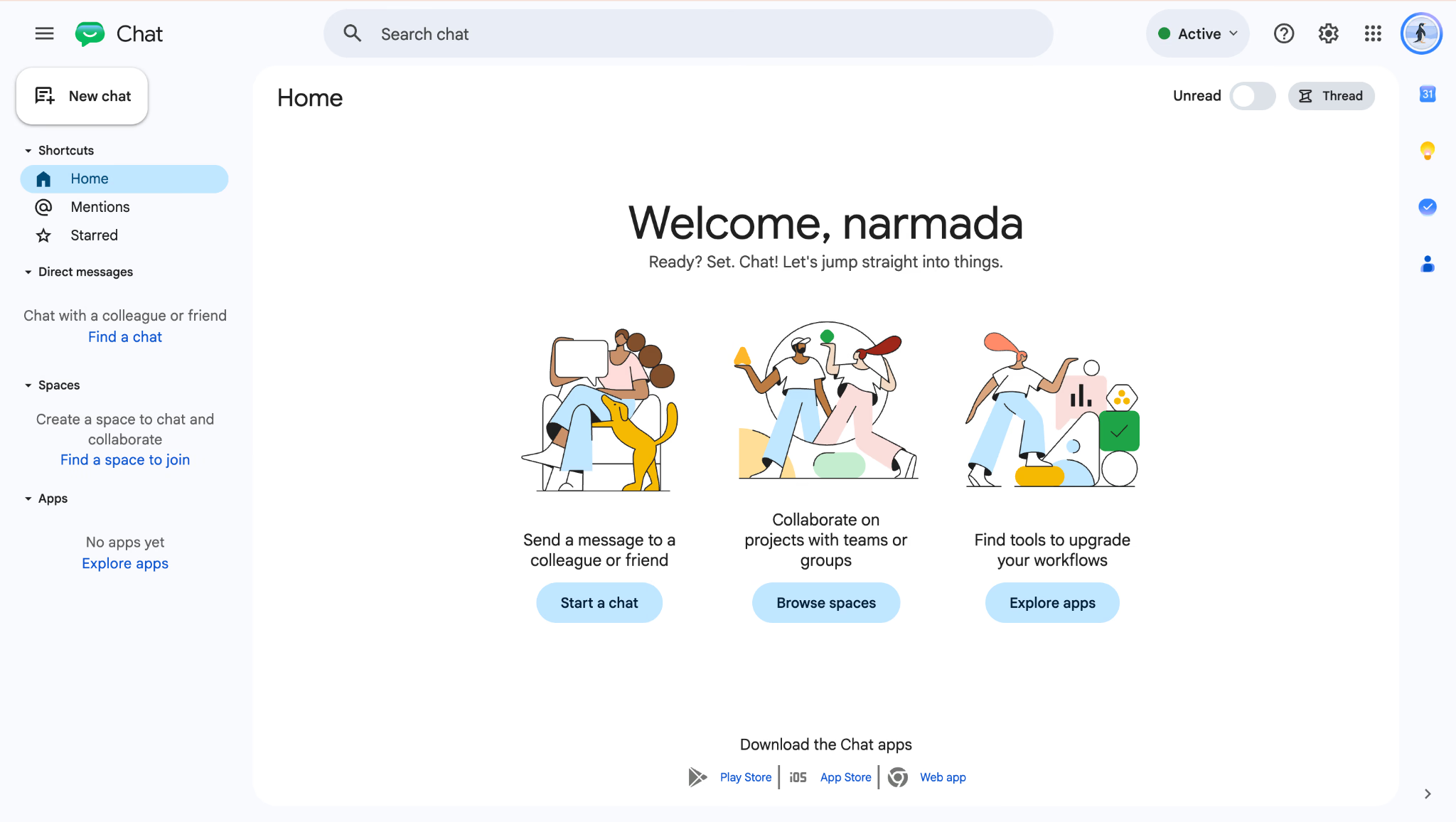
Google Chat کنار Gmail، Drive، Docs، Calendar و Meet قرار دارد. Spaces، رشتهٔ گفتگو و مجوزهای Drive میتوانند کار پروژه را در همان حساب نگه دارند.
Automatic Translation پیامهای ورودی سازگار را به زبان حساب خواننده برمیگرداند. در رابط پشتیبانیشده از Settings، سپس Message & Media و Automatic Translation استفاده کنید. خواننده میتواند متن اصلی را ببیند.
مناسب برای: برای سازمان Workspace که ترجمهٔ خودکار و شخصی پیام را در Gmail یا فضای پروژه میخواهد.
تیم میتواند فایل Drive را کنار چت باز کند. برای ترجمهٔ متن داخل سند، گردشکار Google Docs را جدا انجام دهید و نسخهٔ ترجمهشده را در صورت نیاز در چت قرار دهید.
مزیتهای Google Chat
- ترجمهٔ خودکار شخصی برای خواننده
- پوشش زبان بر اساس فهرست Automatic Translation
- اتصال به Gmail، Drive، Docs، Calendar و Meet
- استفاده از همان حساب Workspace
- امکان مراجعه به متن اصلی
محدودیتهای Google Chat
- Automatic Translation به حساب یا طرح واجد شرایط نیاز دارد.
- جدول طرح و تنظیم مدیر سازمان را برای دسترسی بررسی کنید.
- پیام کوتاه یا مبهم ممکن است ترجمه نشود.
- برای مدیریت پیشرفته و گردشکار، امکانات را با نیاز سازمان بسنجید.
- ترجمهٔ سند یک اقدام جدا در Google Docs است.
هزینهٔ Google Chat
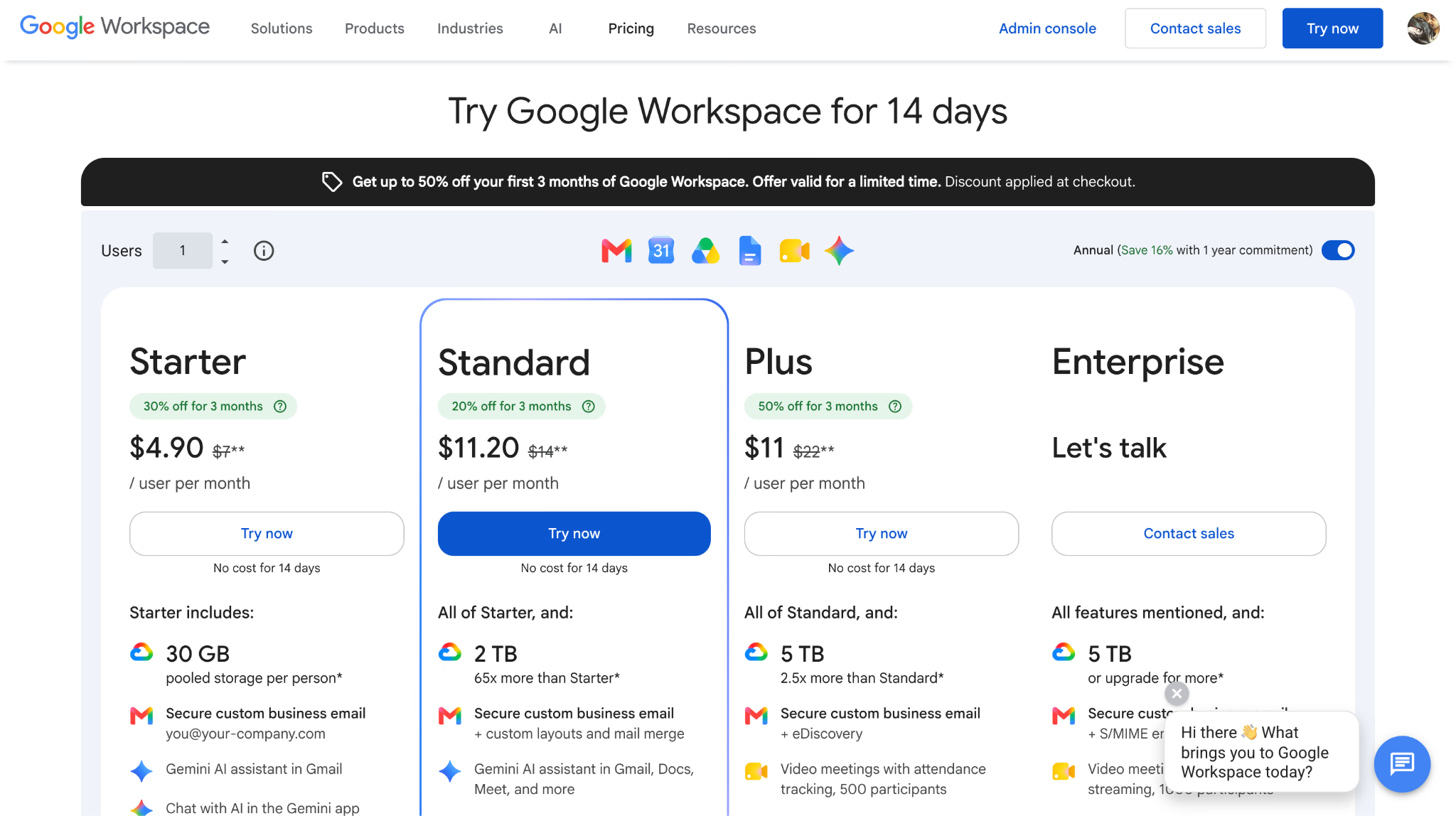
Google Chat در Workspace ارائه میشود. واجد شرایط بودن Gemini in Chat و ترجمهٔ خودکار را در طرح خود بررسی کنید. قیمت رسمی Google Workspace تفاوت تعهد، طرح و منطقه را نشان میدهد.
Discord برای گروههای چندزبانه و گفتوگوی صوتی
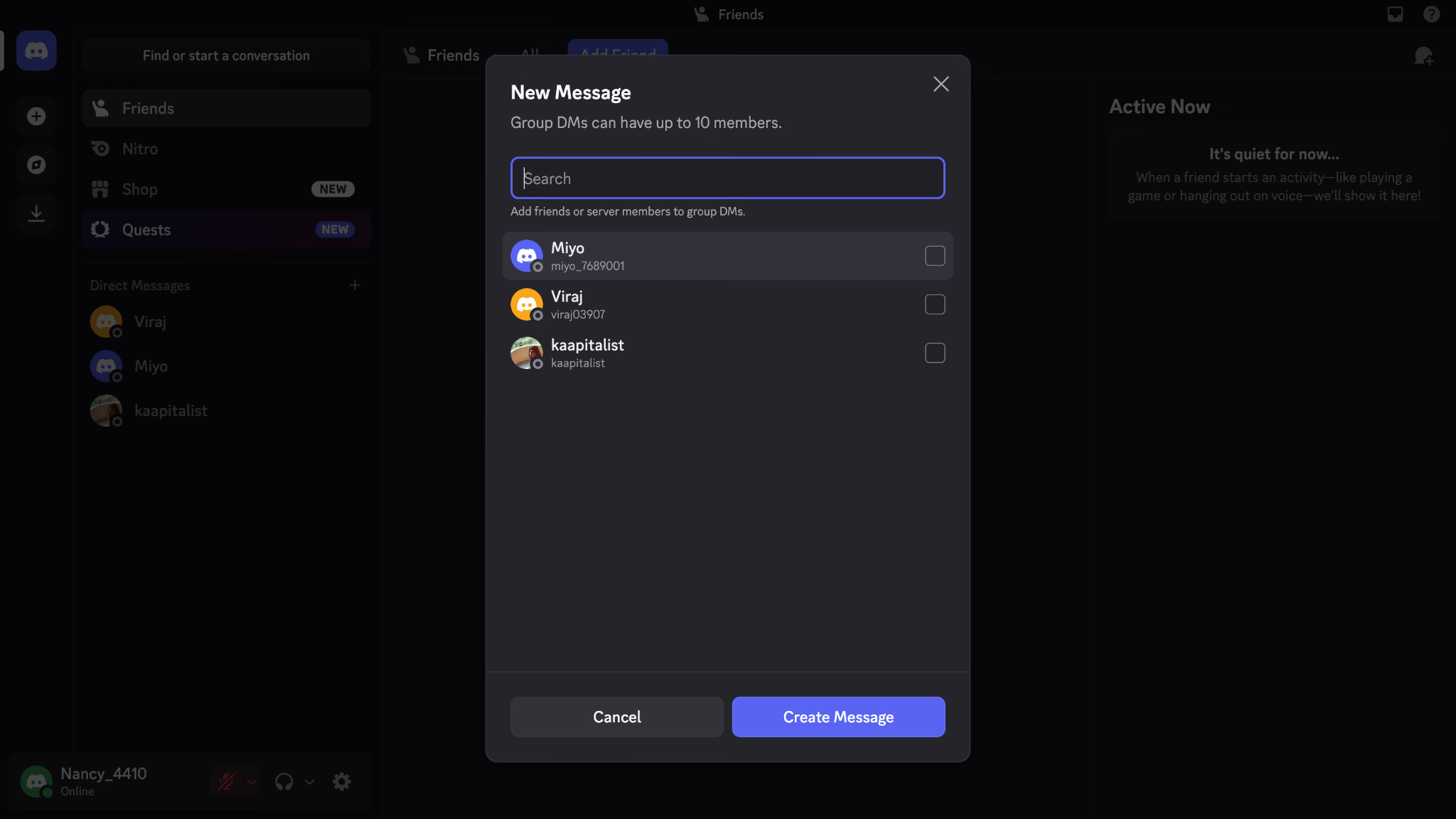
Discord کانال متنی و صوتی، تالار، نقش و رشتهٔ گفتگو دارد. برای ترجمهٔ خودکار کانال در این مقایسه، گردشکار متکی به ربات شخص ثالث است.
ربات میتواند با فرمان، واکنش یا بازنشر خودکار کار کند. مدیر باید کانالهای قابل دسترسی، سرویس پردازش، نگهداری داده و رفتار در زمان قطع ربات را بررسی کند.
راهنمای رباتهای ترجمهٔ Discord در JotMe گزینهها و شیوههای نمایش ترجمه را مقایسه میکند.
مناسب برای: برای اجتماع بینالمللی یا گروه غیررسمی که متن و صوت میخواهد و میتواند دسترسی ربات را مدیریت کند.
در سرور شلوغ، کانال جدا برای هر زبان یا اطلاعیهٔ ترجمهشده میتواند از تکرار پیام کم کند. برای گفتوگوی محرمانه، مجوز ربات و مسیر خروج داده را بررسی کنید.
مزیتهای Discord
- امکانات پایهٔ متن، تالار، صدا، ویدئو، نقش و مدیریت اجتماع
- مناسب تعامل گروه غیررسمی و صوتی
- ربات برای ترجمهٔ درخواستی یا خودکار کانال منتخب
- کانال و نقش جدا برای زبانهای مختلف
- دسترسی در دستگاههای رایج برای اعضای اجتماع
محدودیتهای Discord
- ترجمهٔ خودکار در این گردشکار به ربات وابسته است.
- کیفیت، حریم خصوصی و دسترسپذیری به ربات انتخابی بستگی دارد.
- بازنشر ترجمه میتواند پیامها را تکرار و رشتهٔ گفتگو را پراکنده کند.
- مدیریت و نگهداری داده را با الزامات سازمان تطبیق دهید.
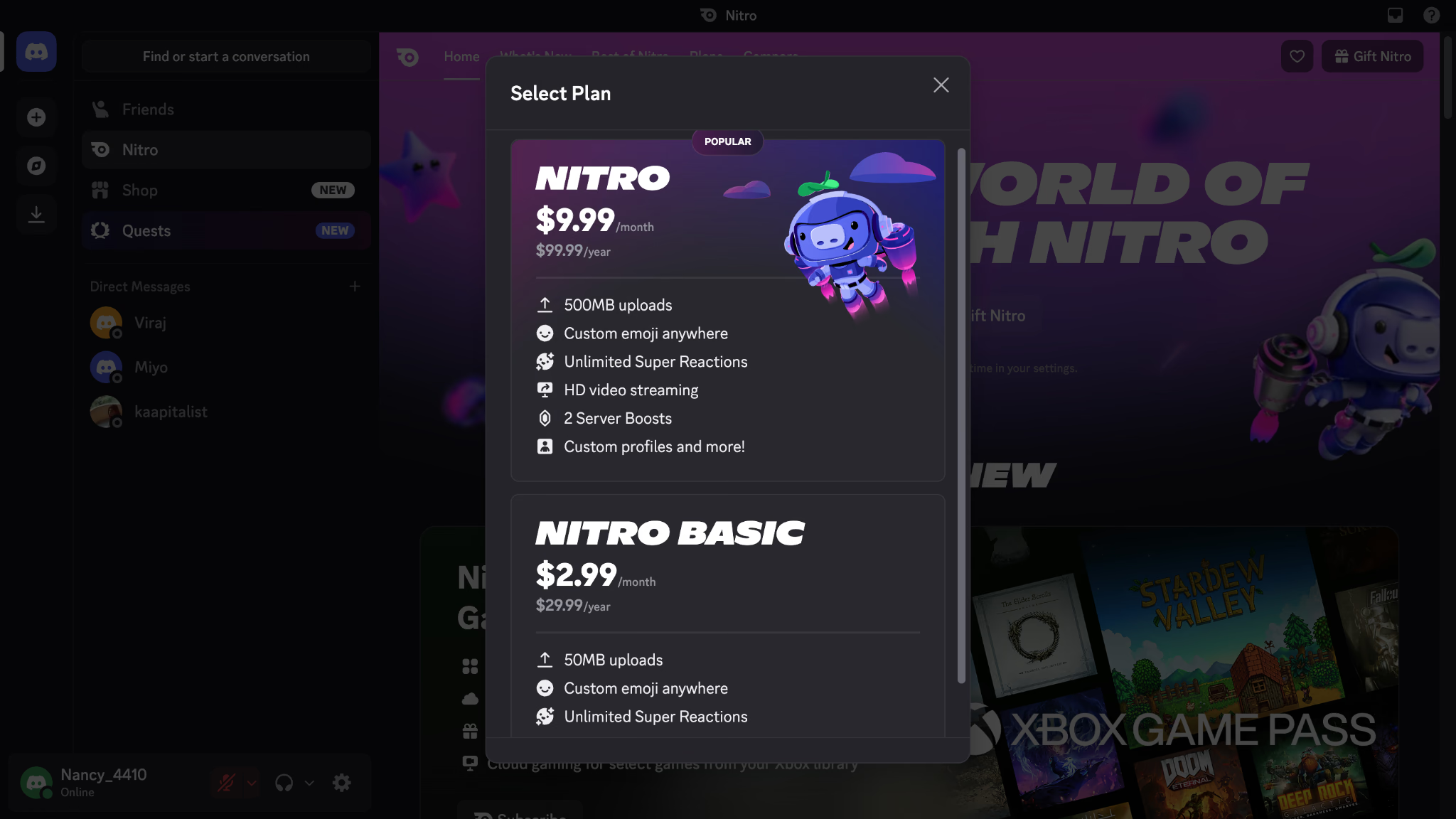
- خرید Nitro و نصب ربات ترجمه دو تصمیم جدا هستند.
هزینهٔ Discord
قابلیتهای پایهٔ سرور، متن و صدا رایگاناند. Nitro Basic و Nitro امکانات جداگانه دارند. هزینهٔ طرح را در صفحهٔ رسمی Nitro و هزینه و پردازش ربات را نزد ارائهدهندهٔ آن بررسی کنید.
Element برای میزبانی شخصی و کنترل داده
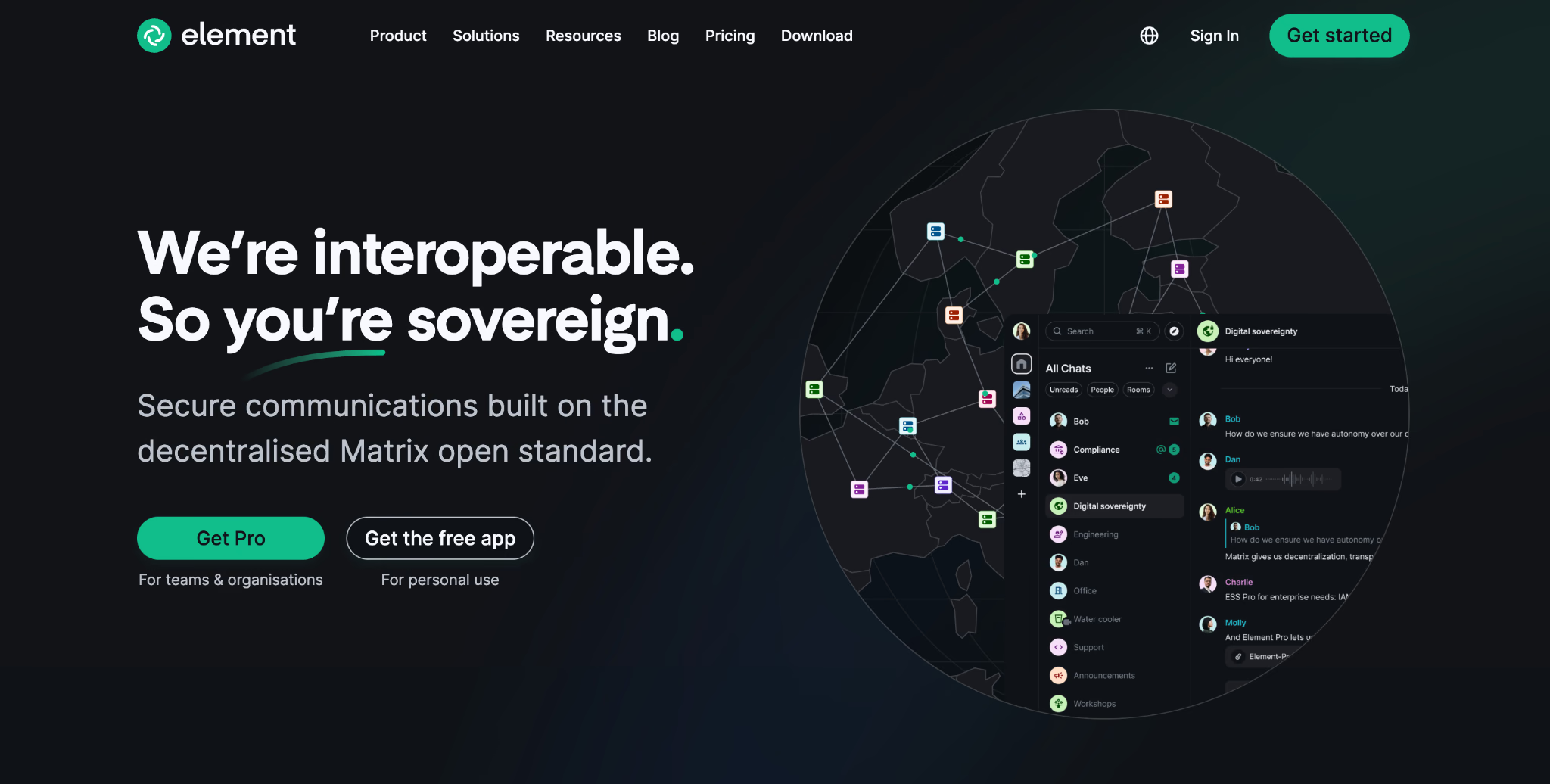
Element بر پروتکل Matrix اجرا میشود و از اتاق، فضا، تماس، همرسانی و رمزنگاری سرتاسری در محیط سازگار پشتیبانی میکند. سازمان میتواند سرور Matrix خود را اداره و محل داده را کنترل کند.
در این مقایسه، ترجمهٔ خودکار به ربات Matrix، پل یا اتصال سفارشی نیاز دارد. طراحی و مدیریت امنیت ترجمه بخشی از همان پیادهسازی است.
در اتاق رمزنگاریشده، اگر ربات متن خوانا را به مترجم بیرونی بدهد، داده وارد محیط پردازش آن سرویس میشود. محدودهٔ اتاق، مجوز ربات و امکان ترجمهٔ داخلی را تعیین کنید.
Element برای تیمی کاربرد دارد که کنترل زیرساخت را میخواهد و میتواند اتصال ترجمه را مدیریت و پایش کند.
مناسب برای: برای سازمان دارای نیاز به رمزنگاری، کنترل داده و توان مدیریت اتصال خصوصی.
میتوان سرور و مترجم را در محیط کنترلشدهٔ واحد طراحی کرد. زمان نصب، نگهداری و مدیریت را در برنامهٔ اجرا حساب کنید.
مزیتهای Element
- Matrix متنباز با امکان میزبانی شخصی و همبندی سرورها
- رمزنگاری سرتاسری در محیط سازگار و گزینههای کنترل داده
- اتاق، فضا، رشتهٔ گفتگو، تماس و پل
- اتصال سفارشی بر اساس زبان، دسترسی و سیاست نگهداری
- امکان اجرای زیرساخت به انتخاب سازمان
محدودیتهای Element
- ترجمهٔ خودکار در این گردشکار به ربات وابسته است.
- ربات یا اتصال سفارشی به طراحی، میزبانی، پایش و نگهداری نیاز دارد.
- اگر پیام رمزگشاییشده به سرویس بیرونی برسد، باید آن مسیر را هم در بررسی امنیت لحاظ کرد.
- راهاندازی و مدیریت برای تیم بدون تجربهٔ Matrix زمان میبرد.
- برای طرح سازمانی باید شرایط و قیمت را استعلام کنید.
هزینهٔ Element
Element Community مسیر متنباز برای استقرار مجاز و ارزیابی Matrix است. زیرساخت و مدیریت هزینه دارند. برای استقرار سازمانی، شرایط نسخههای Pro و Sovereign و قیمت پیشنهادی را بررسی کنید.
Lark برای عملیات چندزبانه در یک مجموعهٔ کاری
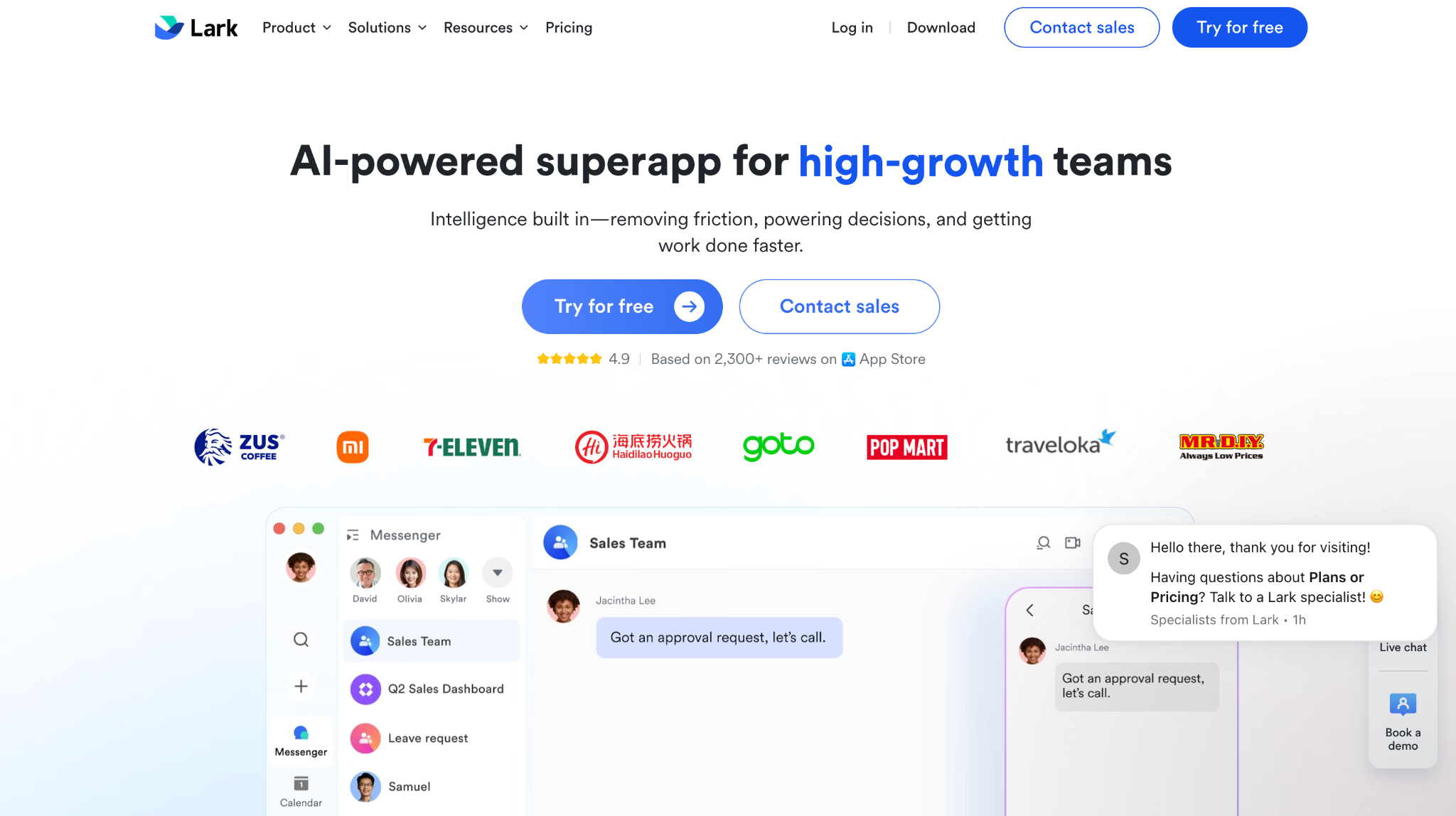
Lark چت، سند، جلسه، تقویم، تأیید و فرایند کاری را در یک محیط جمع میکند. برای تیم خردهفروشی یا لجستیک که بین پیام، برنامه و فرم جابهجا میشود کاربرد دارد.
میتوان پیام را جدا ترجمه کرد، ترجمهٔ خودکار چت را روشن کرد یا هنگام نوشتن ترجمه گرفت. برای سند و جلسه، قابلیت و زبان مربوط به همان بخش را بررسی کنید.
فهرست زبان مبدأ و مقصد در ترجمهٔ چت، نوشتن و سند یکسان نیست. فارسی یا هر جفتزبان لازم را در قابلیت واقعی امتحان کنید.
مناسب برای: برای تیمی که ترجمهٔ خودکار چت را کنار سند، فرم و جلسه در یک مجموعه میخواهد.
فرستنده میتواند ترجمه را پیش از ارسال بررسی کند و خواننده ترجمهٔ خودکار را برای چت فعال کند. اگر تیم از مجموعهٔ دیگری استفاده میکند، هزینهٔ انتقال سند و فرایند را هم برآورد کنید.
مزیتهای Lark
- ترجمهٔ خودکار چت و ترجمه هنگام نوشتن
- ابزار ترجمه برای پیام، سند و بعضی محتوای جلسه
- چت، سند، تقویم، جلسه و فرایند در یک مجموعه
- برنامهٔ موبایل برای تیم پراکنده و کارکنان عملیاتی
- طرح آغاز بر اساس ظرفیت و شرایط جاری
محدودیتهای Lark
- ظرفیت طرح پایه را برای اندازهٔ تیم بررسی کنید.
- اگر از Microsoft 365 یا Workspace استفاده میکنید، همپوشانی ابزارها را بسنجید.
- پوشش مقصد بر اساس نوع ترجمه محدودتر از فهرست ورودیهاست.
- انتقال فایل، دسترسی و فرایند به برنامهریزی نیاز دارد.
- شرایط منطقهای داده و کنترل سازمانی را در طرح خود بررسی کنید.
هزینهٔ Lark
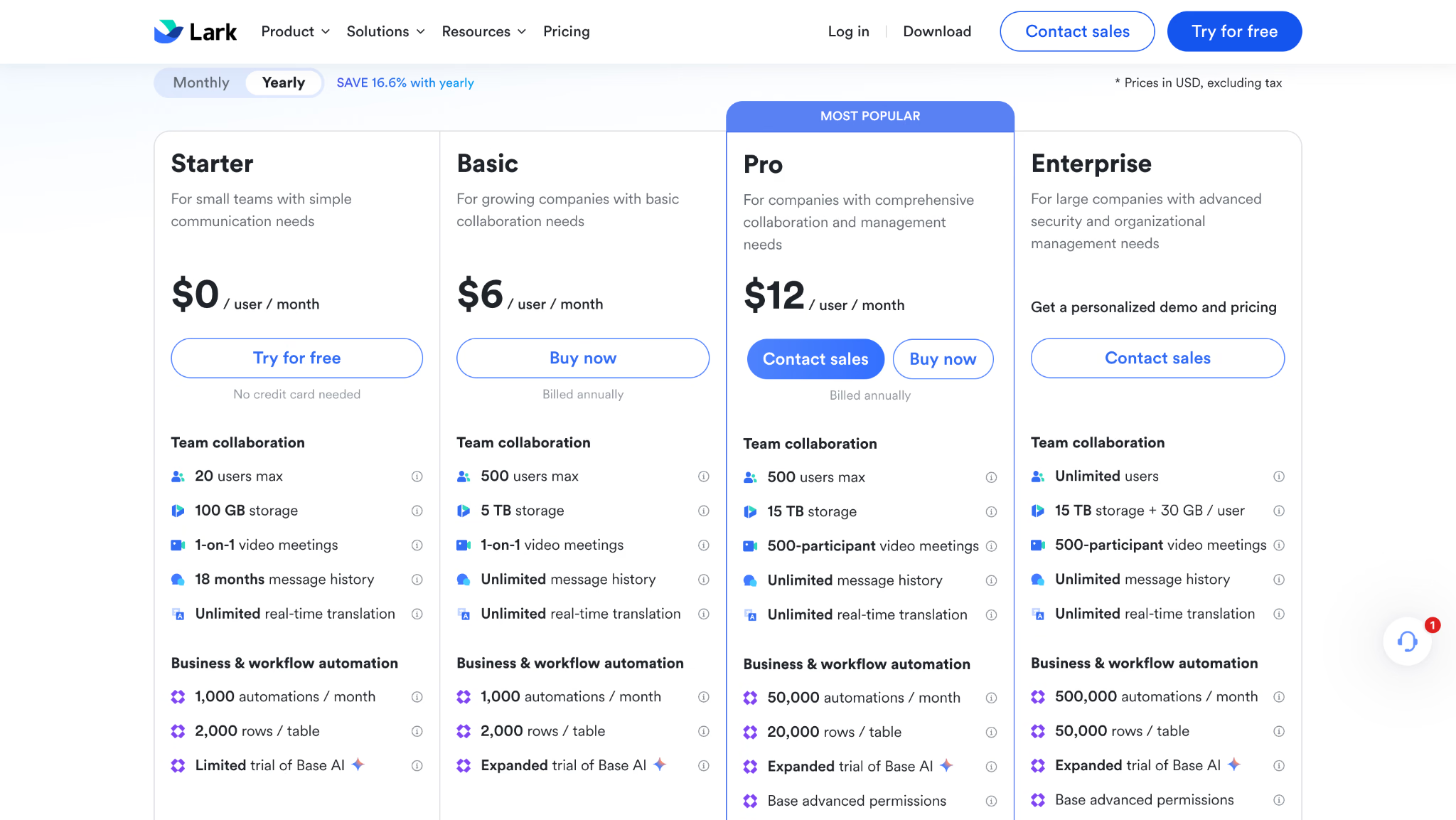
طرحهای Starter، Pro و Enterprise در Lark ظرفیت و امکانات متفاوتی دارند. قیمت، سقف کاربر، فضای ذخیره و کنترل مدیریتی را در پیشنهاد جاری خود بررسی کنید.
برای هر نوع تیم کدام چت چندزبانه مناسب است؟
انتخاب را بر اساس نیاز واقعی به ترجمه، پیوست، جلسه یا کنترل زیرساخت انجام دهید.
ترجمهٔ داخلی یا ربات ترجمه را چطور انتخاب کنیم؟
ترجمهٔ داخلی میتواند برای هر خواننده نمایش جدا بدهد، اصل را حفظ کند و از بازنشر پیام جلوگیری کند. JotMe، Teams، Google Chat و Lark شرایط و پوشش متفاوتی برای پیام، پیوست و زبان دارند.
اگر تغییر پلتفرم ممکن نیست، برای محتوای کمریسک و در چارچوب سیاست سازمان، ربات را با دسترسی محدود آزمایش کنید. تیم Discord، Matrix یا Slack باید مجوز و محل پردازش اتصال را جدا بسنجد.
پیش از تأیید ربات، این پنج مورد را بررسی کنید.
- ربات کدام کانالها و انواع پیام را میخواند؟
- آیا متن را به مترجم بیرونی میفرستد و پردازش کجا انجام میشود؟
- آیا پیامها ذخیره میشوند، در گزارش میمانند یا برای آموزش استفاده میشوند؟
- آیا ترجمه فقط به خواننده نشان داده میشود یا در کانال بازنشر میشود؟
- بعد از حذف افزونه، دسترسی، سابقه و هزینه چه تغییری میکند؟
کدام چت کاری را انتخاب کنیم؟
- برای سازمان Microsoft 365، Microsoft Teams را با ترجمهٔ خودکار چت و سیاست فعلی آزمایش کنید.
- برای Google Workspace، Google Chat را با حساب واجد شرایط و زبان خواننده بررسی کنید.
- برای تیمی که Slack دارد، ترجمهٔ درخواستی Slack یا افزونهٔ مورد تأیید را با نیازهای واقعی بسنجید.
- برای گفتوگوی چندزبانهٔ روزمره، در JotMe زبان جداگانهٔ خواننده و دسترسی به اصل پیام را امتحان کنید.
- برای جلسه و فایل کنار چت، JotMe را با یادداشت، ترجمهٔ زنده و پیوست سازگار آزمایش کنید.
- برای مشتری و شریک بیرونی، جریان دعوت و زبان خواندن مهمان را در JotMe بررسی کنید.
- برای مجموعهٔ یکپارچهٔ عملیات، ترجمهٔ پیام، سند و جلسه را در Lark بررسی کنید.
- برای اجتماع و گفتوگوی صوتی، کانال و ربات ترجمهٔ Discord را با مجوز محدود بسنجید.
- برای کنترل زیرساخت، در Element میزبانی و اتصال ترجمه را مطابق سیاست داده طراحی کنید.
برای تصمیم، یک اتاق آزمایشی با دو زبان، یک پیام دارای اصطلاح تخصصی، یک پیوست و یک عضو مهمان راه بیندازید و نتیجه را از دید هر نفر بررسی کنید.
JotMe را با گفتوگوی واقعی تیم امتحان کنید و نمایش اصل، ترجمهٔ شخصی و پیوست را جدا بررسی کنید.
پرسشهای متداول
کدام برنامهٔ چت تیمی ترجمهٔ خودکار دارد؟
اگر ترجمهٔ خودکار پیام و فایل هر دو مهماند، JotMe را بررسی کنید. Teams برای محیط Microsoft 365، Google Chat برای Workspace و Lark برای مجموعهٔ یکپارچهٔ کار گزینهاند. ترجمهٔ خودکار، زبان شخصی خواننده و ترجمهٔ پیوست را جدا آزمایش کنید.
آیا Slack پیامها را خودکار ترجمه میکند؟
در طرح واجد شرایط Slack، ترجمهٔ بومی را از منوی پیام درخواست میکنید و نتیجه فقط برای همان خواننده نمایش داده میشود. برای ترجمهٔ پیوسته، افزونهٔ شخص ثالث را همراه با هزینه، مجوز و پردازش داده بررسی کنید.
آیا Microsoft Teams میتواند پیامهای چت را خودکار ترجمه کند؟
بله، در چت سازگار میتوانید ترجمهٔ خودکار پیام دریافتی را فعال، زبان خواندن را تعیین و بعضی زبانها را مستثنا کنید. سیاست سازمان و نسخهٔ برنامه اثر دارند. پیام کوتاه ممکن است خودکار ترجمه نشود.
آیا Google Chat پیامها را خودکار ترجمه میکند؟
اگر Automatic Translation برای حساب واجد شرایط فعال است، پیامهای سازگار در زبان ترجیحی حساب گوگل نمایش داده میشوند. خواننده میتواند متن اصلی را ببیند و انتخاب او نمایش دیگران را تغییر نمیدهد.
آیا Discord میتواند همهٔ پیامهای یک کانال را ترجمه کند؟
برای ترجمهٔ خودکار کانال در این مقایسه به ربات یا اتصال شخص ثالث نیاز است. مجوز خواندن، کانالهای قابل دسترسی، محل پردازش و نحوهٔ نمایش ترجمه را برای ربات انتخابی بررسی کنید.
آیا ترجمهٔ خودکار برای چت محرمانهٔ تیم امن است؟
به مسیر پردازش و سیاست سازمان بستگی دارد. بررسی کنید چه کسی اصل پیام را میبیند، داده کجا پردازش و تا چه مدت نگهداری میشود، چه پیمانکارانی درگیرند و مدیر چه کنترل و گزارشهایی دارد.
کدام برنامه هم پیام و هم فایل را ترجمه میکند؟
JotMe ترجمهٔ پیام را با ترجمهٔ پیوست سازگار، از جمله سند، تصویر، صوت یا ویدئو، ترکیب میکند. Lark ترجمهٔ پیام و سند را در ابزارهای خود دارد. Teams و Google Chat برای سند از ابزارهای جداگانهٔ مجموعه استفاده میکنند.
JotMe را امتحان کنید
ترجمهٔ دقیق برای جلسهها، رویدادها و کار روزمرهٔ شما، با AI Memory که زمینهٔ کارتان را به خاطر میسپارد.


