






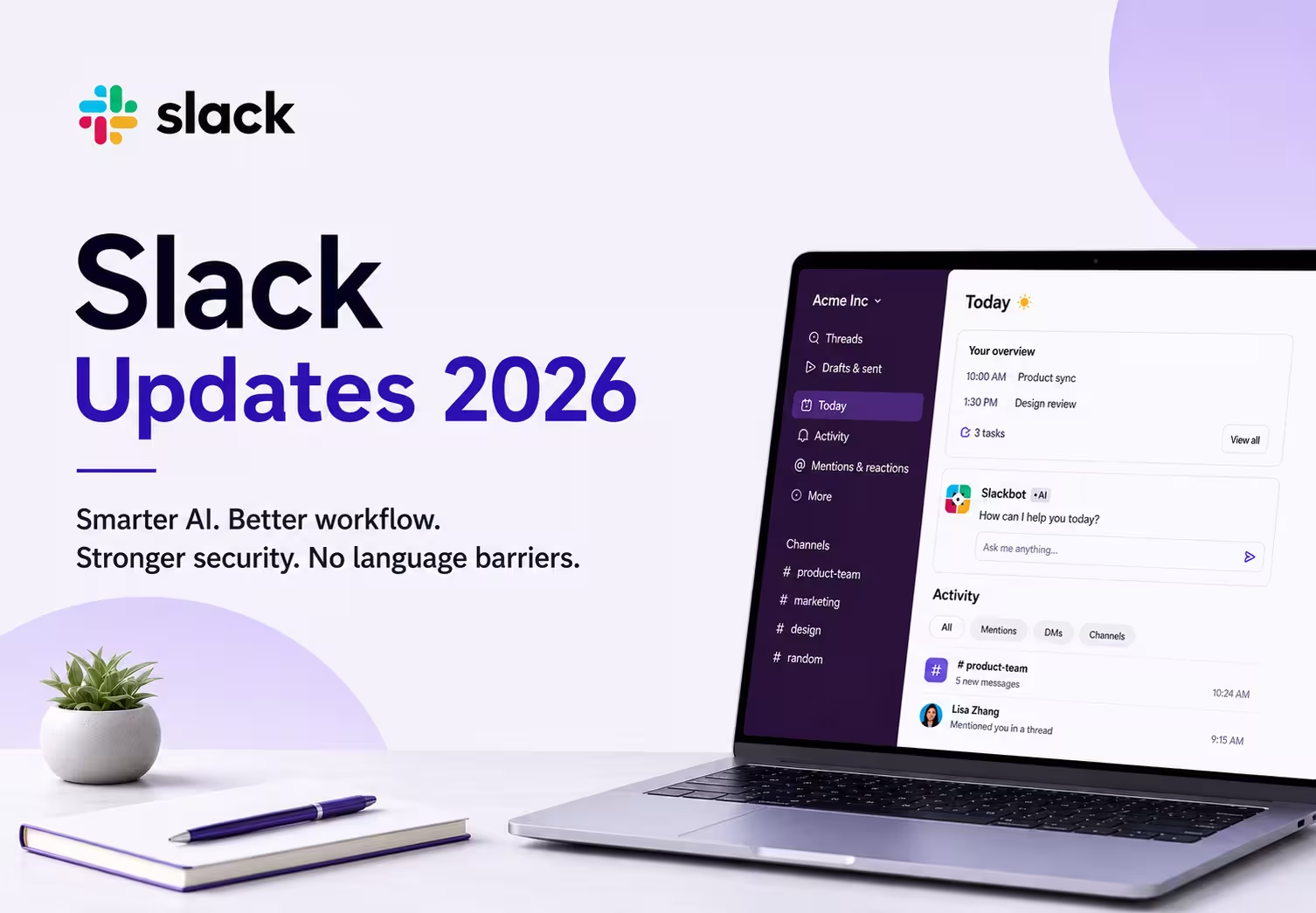
در سال ۲۰۲۶، Slack ابزارهای بیشتری برای انجام کار در همان فضای کاری معرفی کرده است؛ از Slackbot و نماهای Today و Activity گرفته تا حالت تمرکز، اتصالهای MCP و امکانات جستوجو و مدیریت.
تیمهایی که به چند زبان کار میکنند، علاوه بر این قابلیتها به راهی برای خواندن پیام، دنبال کردن جلسه و مرور یادداشت نیاز دارند. Slack ترجمه پیام انتخابی را در طرحهای واجد شرایط ارائه میکند. JotMe هم در گفتوگوی مستقل و جریانهای جلسه پشتیبانیشده به کار چندزبانه کمک میکند.
بهروزرسانی Slack در سال ۲۰۲۶ برای کسبوکارها و سازمانها
اینها از تغییرات مهم Slack در سال ۲۰۲۶ هستند. دسترسی به هر قابلیت را در طرح و فضای کاری خودتان بررسی کنید.
- بهبود Slackbot: در نسخههای واجد شرایط، Slackbot نقش یک دستیار کاری را در گفتوگوهای روزمره ایفا میکند
- نمای Today: برای مرور برنامه روز، آمادگی برای جلسه و پیگیری کارها
- نمای Activity: برای مرور پیامها، اشارهها و اعلانهای مرتبط
- حالت تمرکز: برای کم کردن اعلانها و نشانهای مزاحم هنگام کار
- اتصالهای MCP: Slackbot میتواند با برنامههای متصل و در محدوده مجوزهای آنها کار کند
- جستوجوی سازمانی: برای پیدا کردن پیامها، فایلها و اطلاعات منابع متصل در طرحهای واجد شرایط
- دیکته صوتی: با نماد میکروفون در بخش نوشتن پیام، گفتار را وارد کنید
- نمودارهای داخلی: از Slackbot بخواهید دادههای در دسترس را به نمودار تبدیل کند
- امکانات امنیت و مدیریت: ابزارهای بررسی داده حساس، کنترل دسترسی و گزارشهای ممیزی طبق طرح و تنظیمات
Slackbot چگونه به دستیار کاری تبدیل میشود؟
Slackbot در نسخههای واجد شرایط فراتر از خلاصهسازی رشتهگفتوگو کار میکند. امکانات آن به طرح و تنظیمات فضای کاری بستگی دارند.
- زمینه مرتبط از فعالیت Slack را برای پاسخ و پیشنویسهای بعدی حفظ میکند
- با نماد میکروفون در کادر پیام، دیکته را میپذیرد
- در صورت در دسترس بودن جستوجوی وب و اجازه مدیر، منابع وب را بررسی میکند
- در صورت درخواست از دادههای در دسترس نمودار میسازد
- مهارتهای تعریفشده برای کارهای تکراری مانند آمادهسازی دستور جلسه را اجرا میکند
Slackbot در چارچوب فضای کاری و مجوزهای Slack کار میکند. JotMe در برنامه خودش برای گفتوگوی چندزبانه و در برنامه دسکتاپ برای جلسههای پشتیبانیشده جریانهای جداگانهای دارد.
- در گفتوگوی چندزبانه JotMe، اعضا میتوانند پیام را به زبان انتخابی خود بخوانند.
- برنامه دسکتاپ JotMe میتواند صدای جلسههای آنلاین پشتیبانیشده را از دستگاه دریافت کند.
- در ترجمه انگلیسی به چینی یا ژاپنی، زمینه و واژگان قابل تنظیم میتواند به فهم دقیقتر کمک کند. اصطلاحات و اعداد مهم را با متن اصلی مقایسه کنید.
- JotMe در حالت سازگار دسکتاپ صدای جلسه را دریافت میکند و ترجمه زنده ارائه میدهد. پس از ذخیره جلسه نیز میتوان بسته به تنظیمات و اعتبار، یادداشت جلسه با هوش مصنوعی ایجاد کرد.
نمای Today در Slack چیست؟
نمای Today کمک میکند روز کاری را با مرور برنامهها و کارهای مهم شروع کنید.
- برنامه روزانه
- اولویتهای اصلی
- کارهای باز واگذارشده به شما
- مرور روز در یک نما
Today مانند نمای آغاز روز کاری عمل میکند. اگر آن را نمیبینید، طرح و وضعیت عرضه قابلیت در فضای کاری را بررسی کنید.
نمای Activity چگونه به نظم کار کمک میکند؟
نمای Activity رویدادها و اعلانهای فضای کاری را در یک جا جمع میکند.
- مرکز اعلان برای رویدادهای مرتبط فضای کاری
- مرور اشارهها و پاسخها
- دسترسی به پیام مستقیم و بهروزرسانی کانالها
- نماها و فیلترهای موجود برای دستهبندی فعالیت
اگر تیم شما زیاد از هادل استفاده میکند، راهنمای پیادهسازی هادل Slack تفاوت یادداشت داخلی Slack و دریافت صدای جلسه در JotMe دسکتاپ را توضیح میدهد. ذخیره متن و یادداشت JotMe به ثبت موفق صدا، تنظیمات و اعتبار بستگی دارد.
حالت تمرکز Slack چگونه به کار روزمره کمک میکند؟
حالت تمرکز نمای Slack را هنگام کار خلوتتر میکند.
- کاهش اعلانها و نشانهای غیرضروری
- تنظیم بازه تمرکز طبق گزینههای موجود در برنامه
- نمایش وضعیت تمرکز تا همکاران انتظار پاسخ فوری نداشته باشند
دسترسی و گزینههای حالت تمرکز را در فضای کاری و نسخه برنامه خود بررسی کنید.
اتصالهای MCP چگونه کار تیمی را خودکار میکنند؟
Slack از پروتکل زمینه مدل یا MCP در چند جریان استفاده میکند. Slackbot میتواند به سرور برنامههای متصل وصل شود؛ سرور Slack نیز برای اتصال برخی دستیارهای بیرونی به فضای کاری کاربرد جداگانهای دارد.
- اتصال به برنامههای پشتیبانیشده مانند Jira، Notion، Google Drive و DocuSign در صورت نصب و داشتن مجوز
- دریافت اطلاعات مجاز از برنامه متصل در گفتوگوی Slackbot
- درخواست کارهایی مانند ساخت یا بهروزرسانی یک رکورد در برنامه مقصد، در محدوده مجوزهای آن
- مدیران نصب و دسترسی برنامهها را مدیریت میکنند. تأیید کارهای قابل اجرا تابع نوع اقدام و تنظیمات اتصال است.
جستوجوی سازمانی Slack چگونه اطلاعات را پیدا میکند؟
در طرحهای واجد شرایط، جستوجوی سازمانی Slack به مرور منابع کاری مجاز در یک جا کمک میکند.
- جستوجوی پیامهای کانال و پیامهای مستقیمی که اجازه دیدن آنها را دارید
- پیدا کردن فایلهای قابل دسترس در فضای کاری
- جستوجو در برنامههای بیرونی که سازمان وصل کرده است
- جمعبندی پاسخ از منابعی که کاربر اجازه خواندنشان را دارد
تغییرات امنیتی Slack در سال ۲۰۲۶
Slack قابلیتهای امنیتی و مدیریتی را طبق طرح و تنظیمات سازمان ارائه میدهد.
- جلوگیری از ازدسترفتن داده: بررسی دادههای حساس و اجرای سیاستهای تعیینشده سازمان، در صورت فعال بودن قابلیت
- کنترلهای مدیریتی: تنظیم دسترسیها و اختیارات مدیر کانال یا سازمان مطابق نقش
- گزارش ممیزی: طبق راهنمای Slack، از ۳۰ آوریل ۲۰۲۶ نگهداری گزارش ممیزی مشتریان Enterprise حداکثر دو سال است
JotMe چگونه به تیمهایی که از Slack استفاده میکنند کمک میکند؟
ابزارهای Slack به پیدا کردن اطلاعات و مدیریت گفتوگو کمک میکنند. تیمهای چندزبانه در کنار آن به شیوهای برای خواندن پیام یا دنبال کردن جلسه به زبانهای مختلف نیاز دارند.
این موقعیت را در نظر بگیرید.
- یکی از اعضای تیم پیامی به انگلیسی مینویسد.
- همکاری که ژاپنی یا چینی میخواند، ممکن است لازم باشد ترجمه پیام را باز کند.
- این مرحله اضافه در گفتوگوهای پرتعداد وقت میگیرد و ممکن است باعث سوءبرداشت شود.
زیرنویس زنده، یادداشت هوش مصنوعی و متن هادل در Slack قابلیتهای جداگانهای با زبانها و شرایط متفاوت هستند. تیمهایی که روی فراگیری و دسترسی سازمانی کار میکنند بهتر است هر جریان را با زبانها و دسترسیهای واقعی خود بررسی کنند.
در گفتوگوی چندزبانه JotMe، روند کار به این شکل است:
- شما پیام را به انگلیسی مینویسید.
- همکار چینیزبان، پیام را به چینی میخواند.
- همکار ژاپنیزبان، همان پیام را به ژاپنی میخواند.
- پاسخهای پشتیبانیشده با تنظیم زبان شما به انگلیسی نمایش داده میشوند.
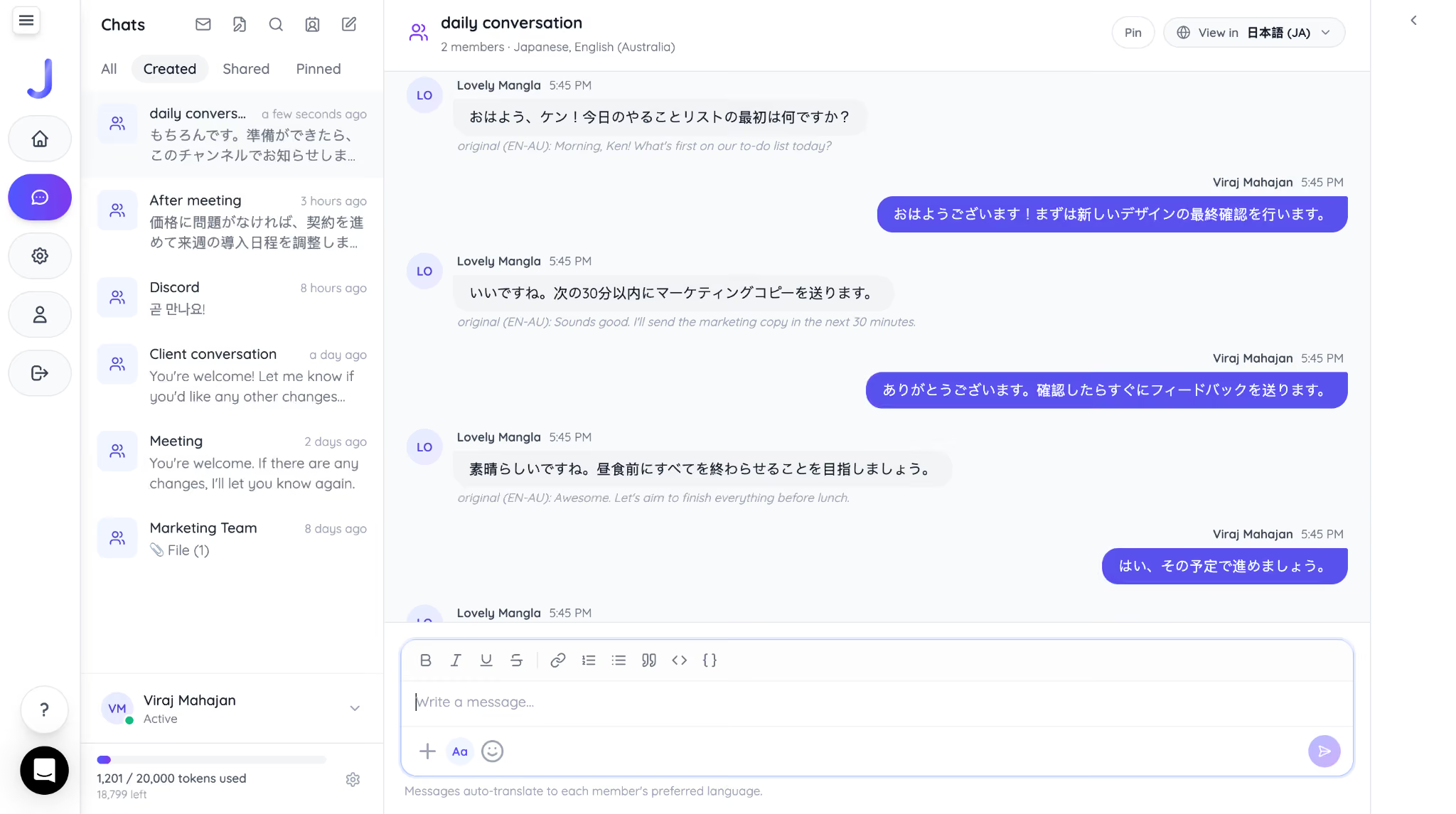
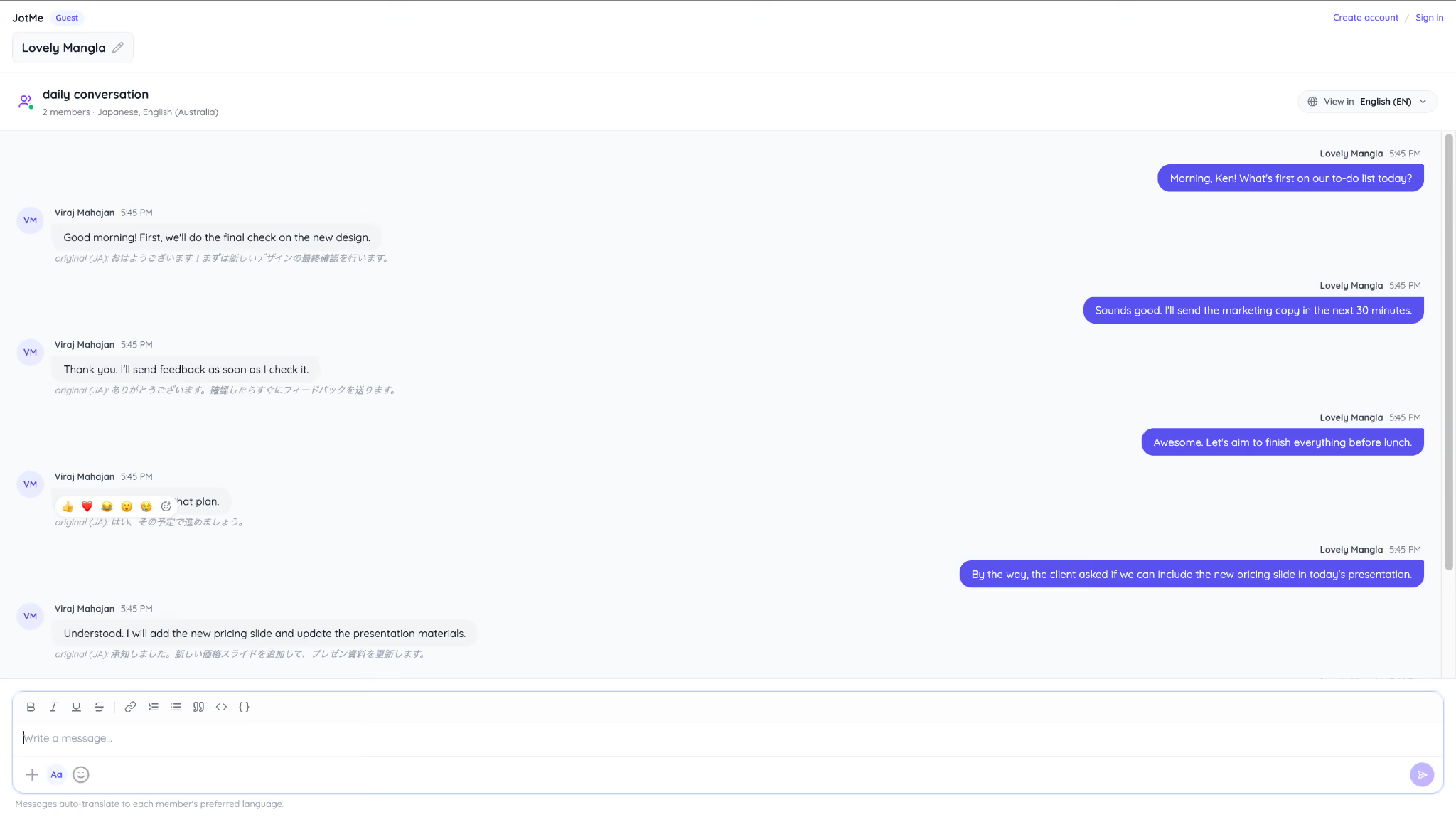
تصور کنید تیم پشتیبانی در هند گزارشی به انگلیسی میفرستد. همکارش در توکیو آن را به ژاپنی میخواند و به همان زبان پاسخ میدهد؛ تیم پشتیبانی پاسخ را به انگلیسی میخواند. این نمونه از گفتوگوی داخل JotMe است و با قابلیتهای ترجمه زنده جلسه تفاوت دارد.
در این نمونه، پیام انگلیسی در JotMe به ژاپنی نمایش داده میشود.
در نمای تیم پشتیبانی، پاسخ به انگلیسی نمایش داده میشود.
در جلسههای سازگار، ترجمه زنده گفتار به گفتار میتواند صدا را در زبان انتخابی ارائه دهد. برای مثال، مدیر انگلیسیزبان و همکار اسپانیاییزبان در یک جریان دوطرفه پشتیبانیشده میتوانند به زبان خودشان صحبت کنند و ترجمه را از مسیر تنظیمشده بشنوند.
پیادهسازی چندزبانه و ترجمه صوتی دو خروجی جداگانه هستند که در حالتهای سازگار میتوانند به پیگیری جلسه کمک کنند.
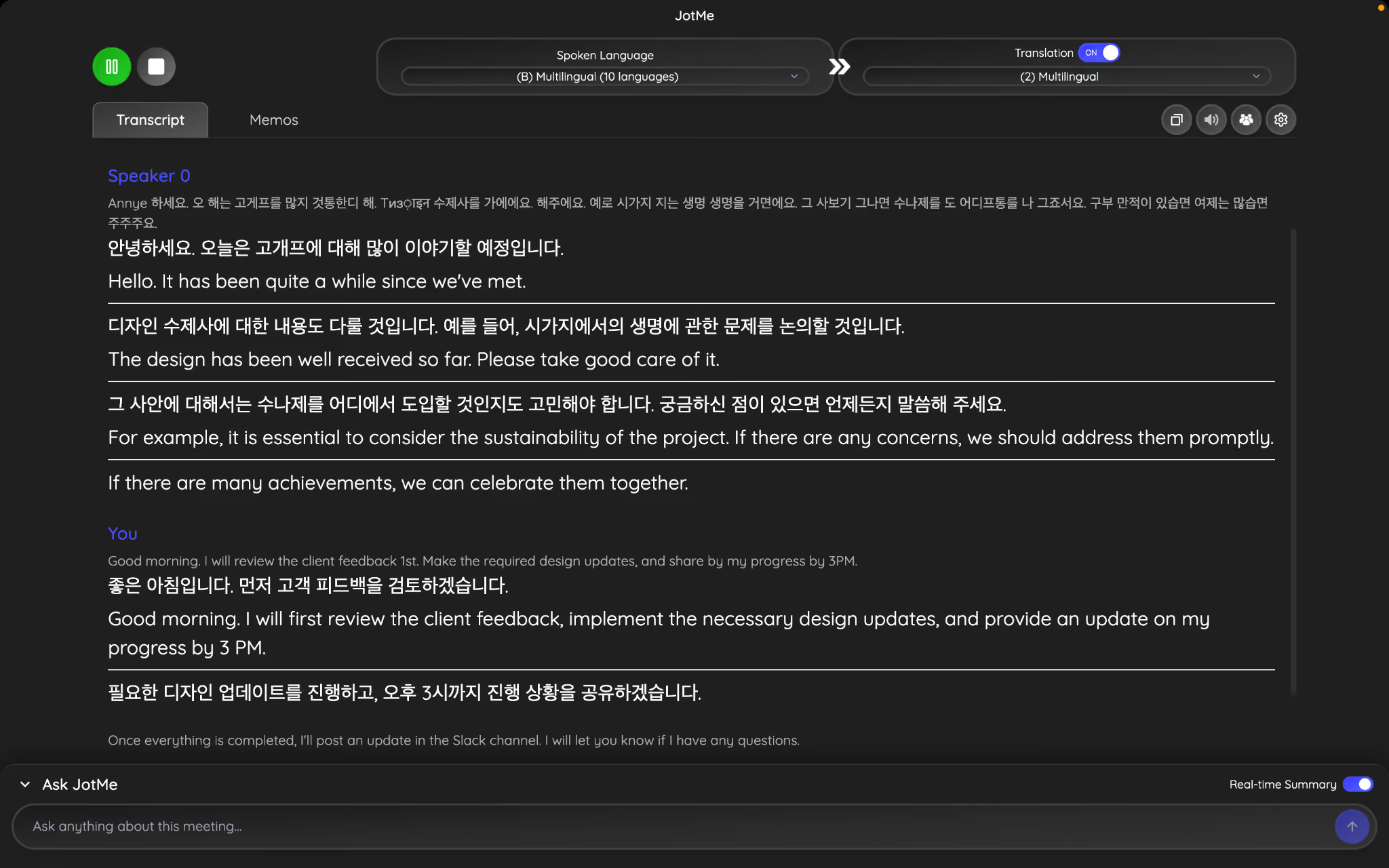
نمونهای از ترجمه گفتوگو با مشتری کرهای در JotMe
بهروزرسانیهای Slack برای تیمهای جهانی چه کاربردی دارند؟
قابلیتهای جدید Slack از مهارتهای Slackbot تا حالت تمرکز و جستوجوی سازمانی، راههای تازهای برای مدیریت کار در فضای کاری ارائه میدهند. برای تیمهای چندزبانه، میتوان بر اساس نیاز از ترجمه پیام انتخابی در Slack، گفتوگوی چندزبانه JotMe یا ترجمه جلسه در برنامه دسکتاپ استفاده کرد.
پرسشهای متداول
چطور Slack را بهروزرسانی کنم؟
برنامه دسکتاپ Slack معمولاً در پسزمینه بهروزرسانی میشود. بسته به سیستمعامل و شیوه نصب، گزینه بررسی بهروزرسانی را در منوی برنامه پیدا میکنید. اگر این گزینه در دسترس نیست، نسخه مناسب را از سایت رسمی Slack یا مسیر نصب سازمانتان دریافت کنید.
چرا Slack بهروزرسانی نمیشود؟
اتصال اینترنت، سازگاری نسخه سیستمعامل یا محدودیتهای دستگاه سازمانی را بررسی کنید. ابتدا برنامه را ببندید و دوباره باز کنید. اگر دستگاه تحت مدیریت سازمان است، برای نصب نسخه جدید با مسئول فناوری اطلاعات هماهنگ کنید.
آیا Slack ترجمه داخلی دارد؟
در طرحهای واجد شرایط، قابلیت ترجمه Slack میتواند یک پیام انتخابی را به زبان دلخواه شما ترجمه کند. نتیجه برای همان کاربر نمایش داده میشود. برای گفتوگوی چندزبانه در فضای مستقل JotMe، هر عضو میتواند پیامهای پشتیبانیشده را به زبان انتخابی خودش بخواند.
کدام طرحهای Slack قابلیتهای جدید هوش مصنوعی را دارند؟
راهنمای Slack، Slackbot و ترجمه پیام را در طرحهای Business+ و Enterprise+ فهرست میکند. دسترسی به Today، جستوجوی سازمانی و سایر امکانات ممکن است طبق طرح، عرضه مرحلهای و تنظیمات فضای کاری متفاوت باشد.
آیا Slack میتواند هادلها را بهطور خودکار پیادهسازی کند؟
در طرحهای پولی واجد شرایط، یادداشت هوش مصنوعی هادل در کانالهای انتخابی میتواند بهطور خودکار آغاز شود. اگر مدیر اجازه داده باشد، متن هادل در بوم یادداشت دیده میشود و در نتایج جستوجو ظاهر نمیشود. این قابلیت برای هادل با مهمان یا افراد بیرون سازمان در دسترس نیست.
JotMe را امتحان کنید
ترجمهٔ دقیق برای جلسهها، رویدادها و کار روزمرهٔ شما، با AI Memory که زمینهٔ کارتان را به خاطر میسپارد.


