







برای ترجمهٔ گفتوگوی حضوری با گوشی، JotMe را روی آیفون یا اندروید باز کنید، زبان گفتار و زبان مقصد را انتخاب کنید و ترجمه را شروع کنید. برای دریافت صدای یک جلسهٔ آنلاین، مسیر جداگانهٔ برنامهٔ دسکتاپ را به کار ببرید.
ترجمهٔ زنده به تیمهای دورکار، مسافران و زبانآموزان کمک میکند رشتهٔ صحبت را از دست ندهند. ابزار مناسب باید اجازه بدهد گفتوگو ادامه پیدا کند و ترجمهٔ عبارتها با توجه به موضوع و موقعیت خواندنی باشد.
این راهنما کاربرد سه برنامهٔ ترجمهٔ زنده را مرحلهبهمرحله توضیح میدهد:
- JotMe برای جلسهٔ کاری و گفتوگوی حضوری
- Google Translate برای سفر و گفتوگوهای کوتاه
- Apple Translate برای کاربران آیفون که به ترجمهٔ آفلاینِ زبانهای سازگار نیاز دارند.
در ادامه میبینید برای یک تماس کاری، پرسیدن مسیر در شهری تازه یا ترجمهٔ آفلاین در آیفون از کدام روش استفاده کنید.
چگونه در برنامهٔ موبایل JotMe ترجمهٔ زنده را شروع کنیم؟
برنامهٔ موبایل JotMe برای ترجمهٔ زنده را در اندروید یا آیفون نصب کنید، زبان گفتار و زبان ترجمه را برگزینید و دکمهٔ شروع ترجمه را بزنید.
برای ترجمهٔ گفتوگوی حضوری، این مراحل را انجام دهید:
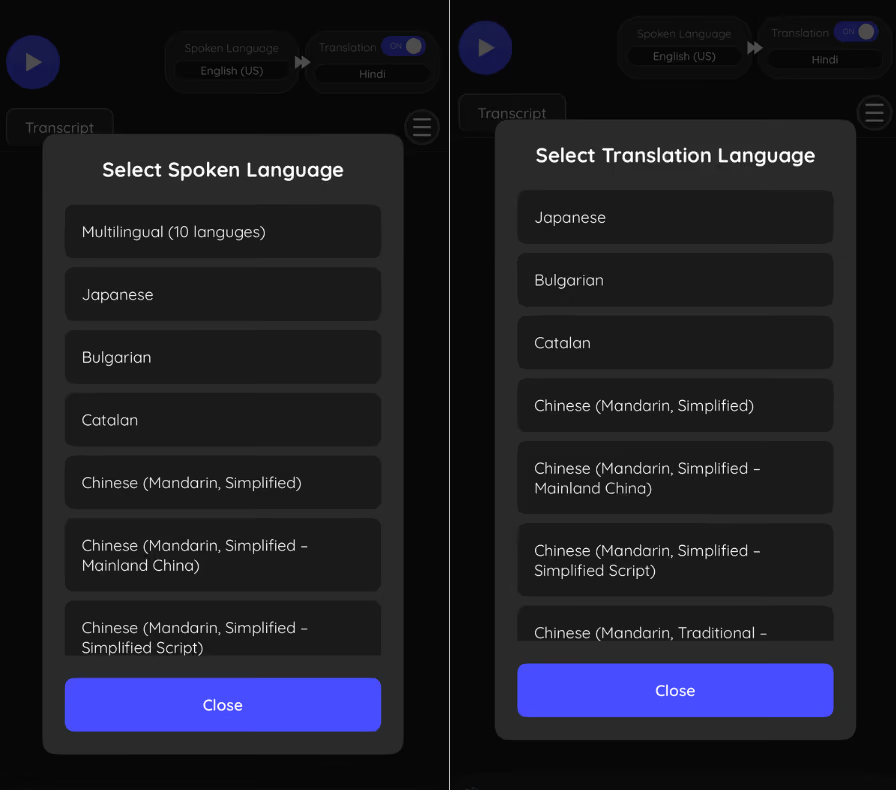
مرحلهٔ ۱: زبان گفتار و ترجمه را انتخاب کنید
پس از نصب، برنامه را باز کنید. در انتخابگرهای صفحهٔ اصلی، زبان صحبت طرف مقابل و زبانی را که میخواهید ترجمه را به آن بخوانید مشخص کنید.
مرحلهٔ ۲: تنظیمات ترجمه را بررسی کنید
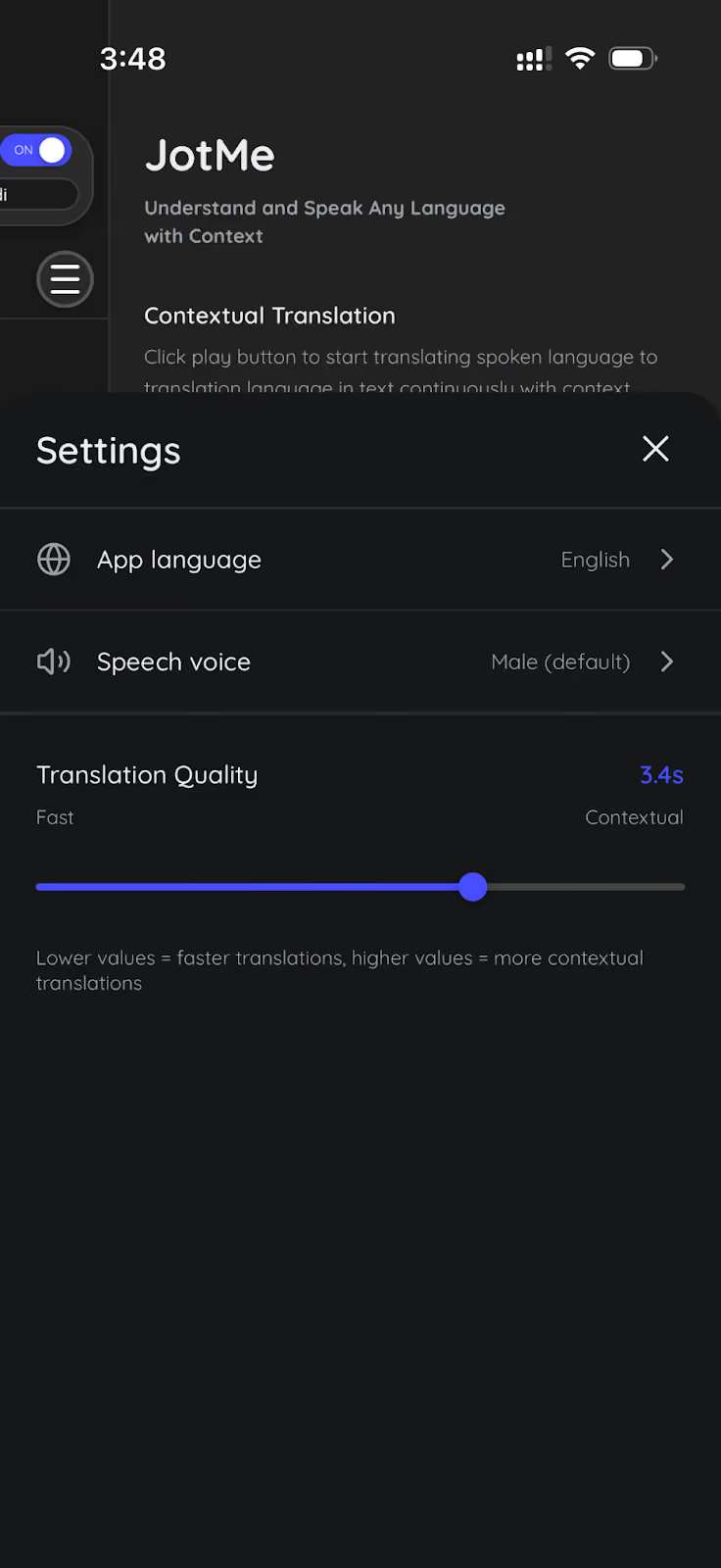
در نسخهای که در تصویر راهنما میبینید، منوی سهخط بالا و بعد نماد چرخدنده تنظیمات ترجمه را باز میکنند. اگر رابط نسخهٔ شما فرق دارد، گزینههای حالت ترجمه را در تنظیمات فعلی بررسی کنید:
- حالت سریعتر: برای ردوبدل کردن جملههای کوتاه مناسب است؛ در برابر اصطلاح و جملهٔ چندپهلو حتماً ترجمه را دوباره بررسی کنید.
- حالت متمرکز بر بافت: وقتی لحن یا معنای تخصصی مهم است، حالت بافتمحور را در صورت دسترسی امتحان کنید و برای پاسخ کمی بیشتر زمان بگذارید.
مرحلهٔ ۳: ترجمه را در JotMe آغاز کنید
بعد از انتخاب زبانها و حالت ترجمه، دکمهٔ Translate یا شروع ترجمه را بزنید و صحبت کنید. متن گفتار و ترجمه بهتدریج در صفحه ظاهر میشوند.
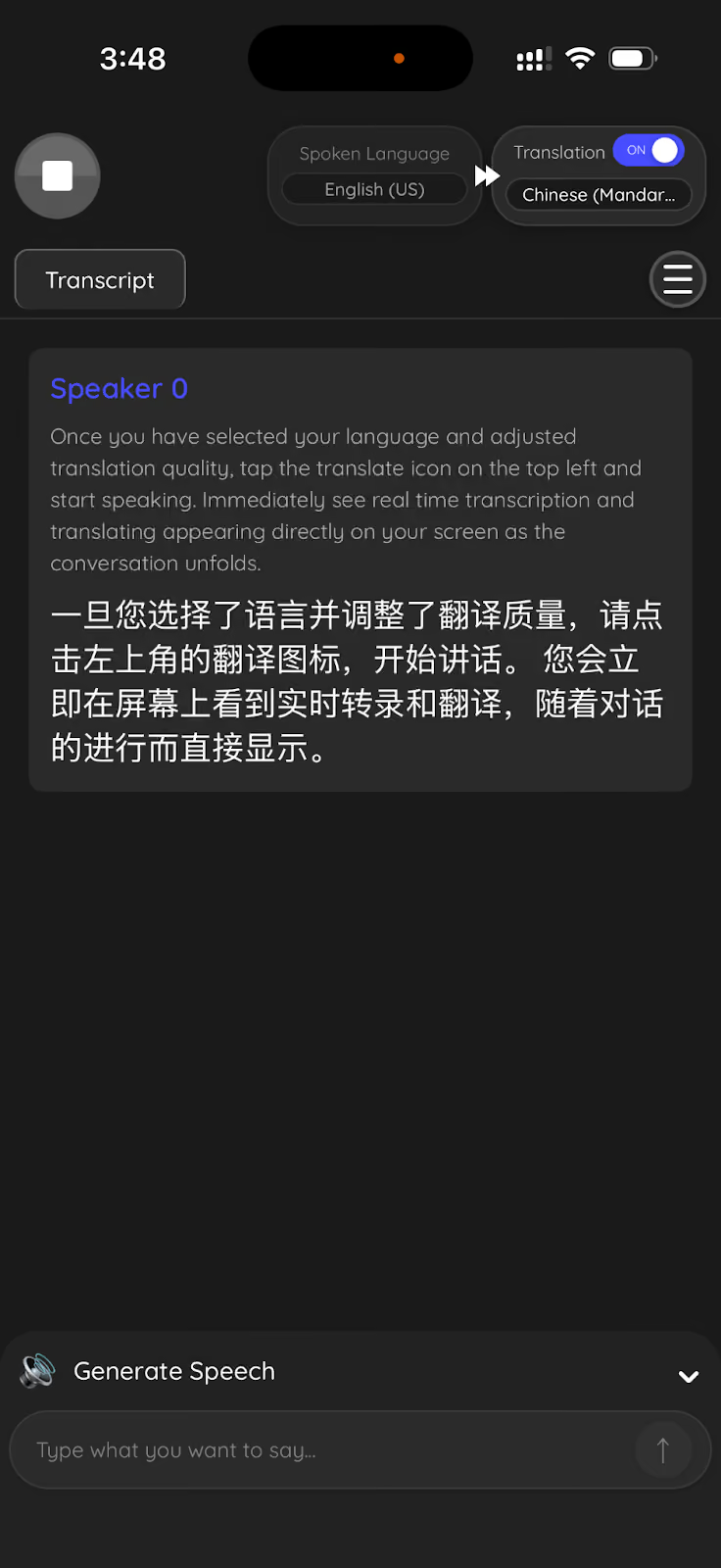
نکته: در برنامهٔ موبایل JotMe لازم نیست بین جملهها دوباره دکمهٔ شروع را بزنید. تا وقتی جلسه فعال است، برنامه از میکروفون صدا میگیرد و ترجمه میکند . برای نتیجهٔ خواناتر، گوشی را نزدیک گوینده قرار دهید و از صحبت همزمان چند نفر پرهیز کنید.
چگونه JotMe را برای ترجمهٔ زندهٔ جلسهٔ آنلاین راهاندازی کنیم؟
برای جلسهٔ آنلاین در زوم، گوگل میت، تیمز و برنامههای مشابه، JotMe دسکتاپ را پیش از جلسه یا در حین آن باز کنید. زبانها را انتخاب کنید و پس از اطمینان از دسترسی به صدای جلسه، ترجمه را شروع کنید.
مراحل راهاندازی در دسکتاپ:
مرحلهٔ ۱: JotMe را پیش از جلسه یا در حین آن باز کنید
JotMe را روی رایانه اجرا کنید. اگر ترجمه را پیش از شروع صحبت آماده کنید، احتمال از دست رفتن جملههای اول کمتر است.
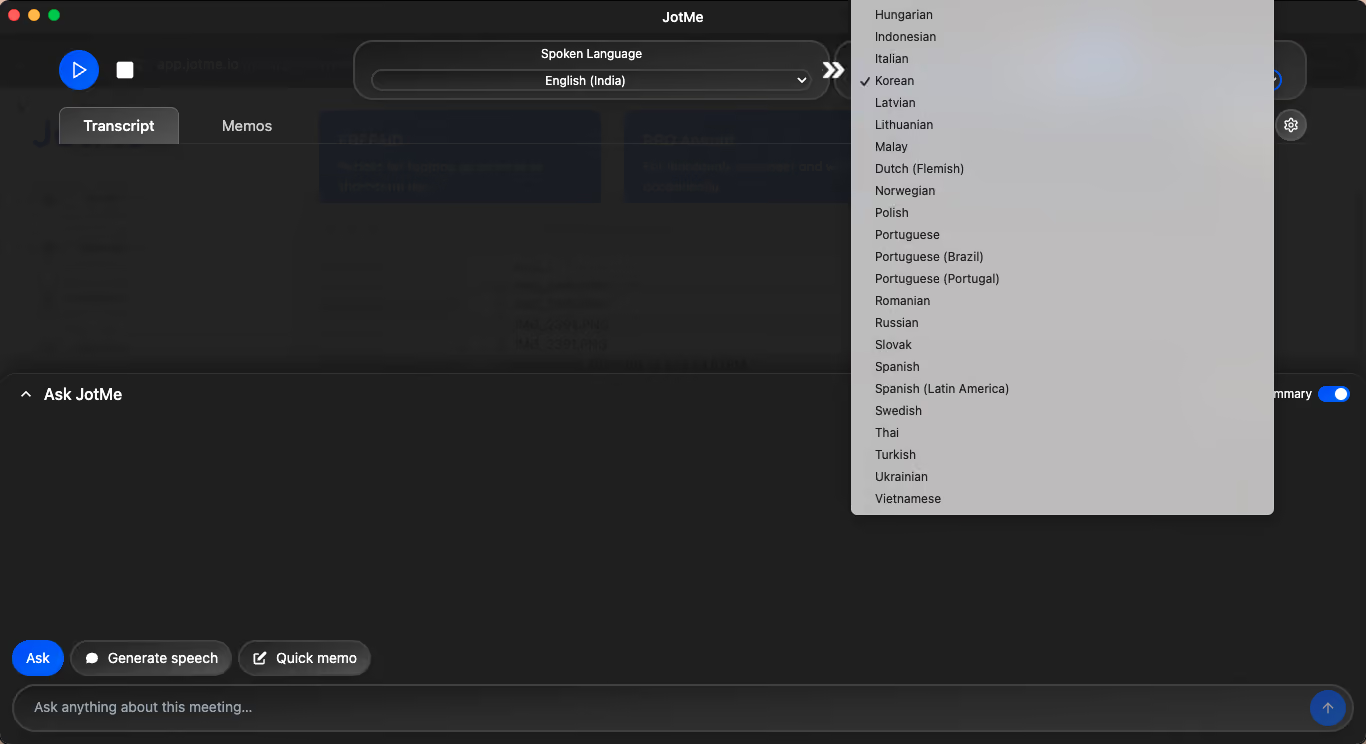
مرحلهٔ ۲: زبان گفتار و ترجمه را انتخاب کنید
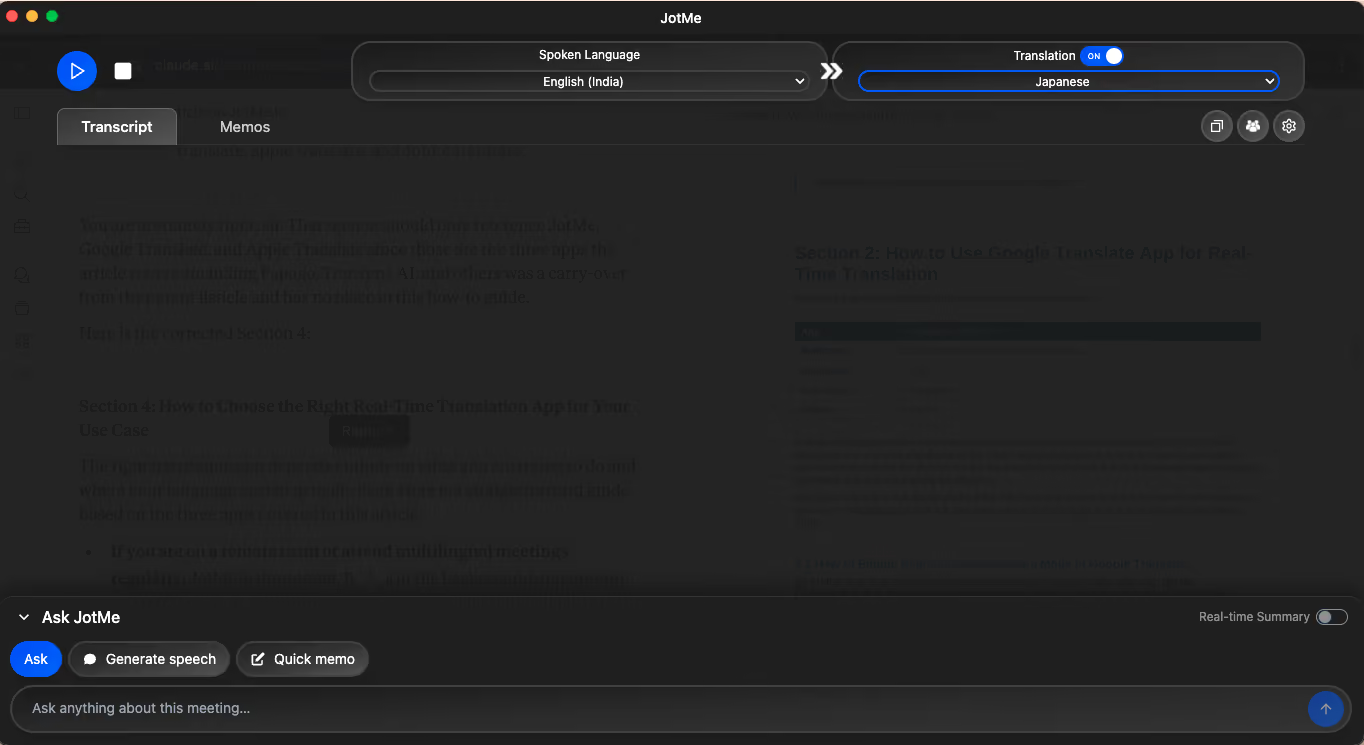
زبان گفتار جلسه را بهعنوان ورودی و زبان دلخواه برای خواندن را بهعنوان خروجی انتخاب کنید. اگر افراد مرتب زبان عوض میکنند، در صورت پشتیبانی از زبانهایشان، حالت چندزبانه را آزمایش کنید.
مرحلهٔ ۳: دریافت صدای جلسه را بررسی کنید
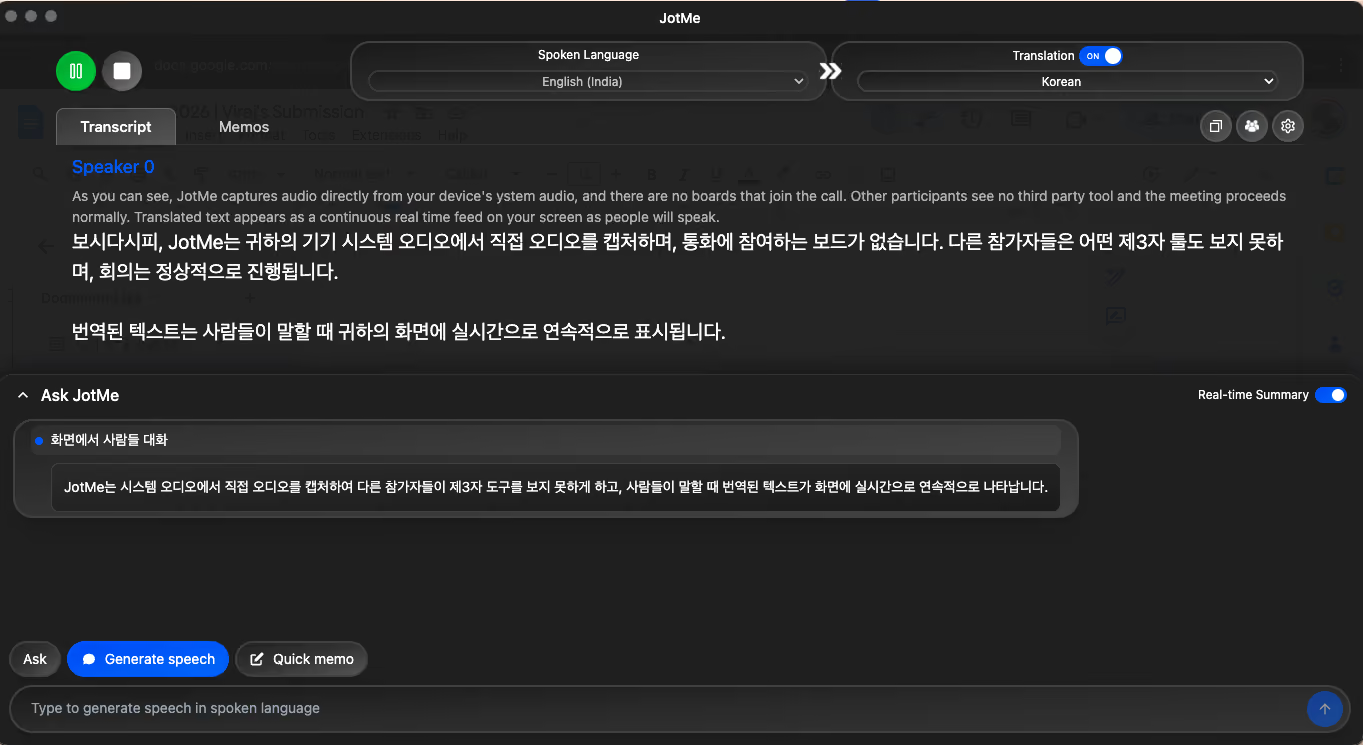
JotMe دسکتاپ پس از تنظیم دسترسی صدا، صدای جلسه را روی دستگاه میگیرد؛ رباتی به فهرست شرکتکنندگان اضافه نمیشود. ترجمه همزمان با صحبت بهصورت متن ظاهر میشود. دربارهٔ ضبط یا اشتراکگذاری، قواعد جلسه را رعایت کنید.
مرحلهٔ ۴: رونوشت را مرور کنید یا ترجمه را به اشتراک بگذارید
بعد از پایان جلسه، رونوشت و، در صورت دسترسی، خلاصه را در حساب JotMe مرور کنید. اگر میخواهید افراد بیرون از برنامه متن زنده را ببینند، اشتراک ترجمه را حین جلسه با پیوند یا کد QR راه بیندازید.
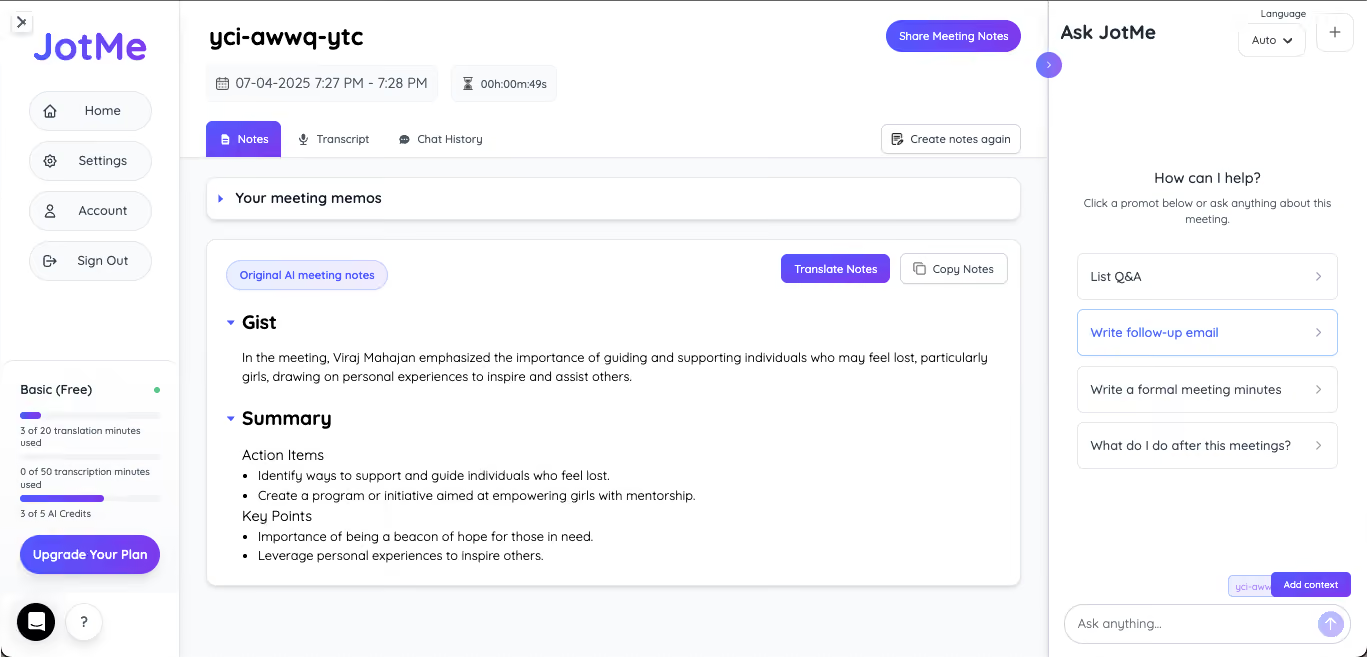
توجه: JotMe علاوه بر ترجمه و رونوشت، بسته به حالت و طرح میتواند خلاصه، نکات جلسه و اشتراک ترجمه با افرادی را ارائه دهد که برنامه را نصب نکردهاند.
چگونه برای سفر از اعتبار پیشپرداخت JotMe استفاده کنیم؟
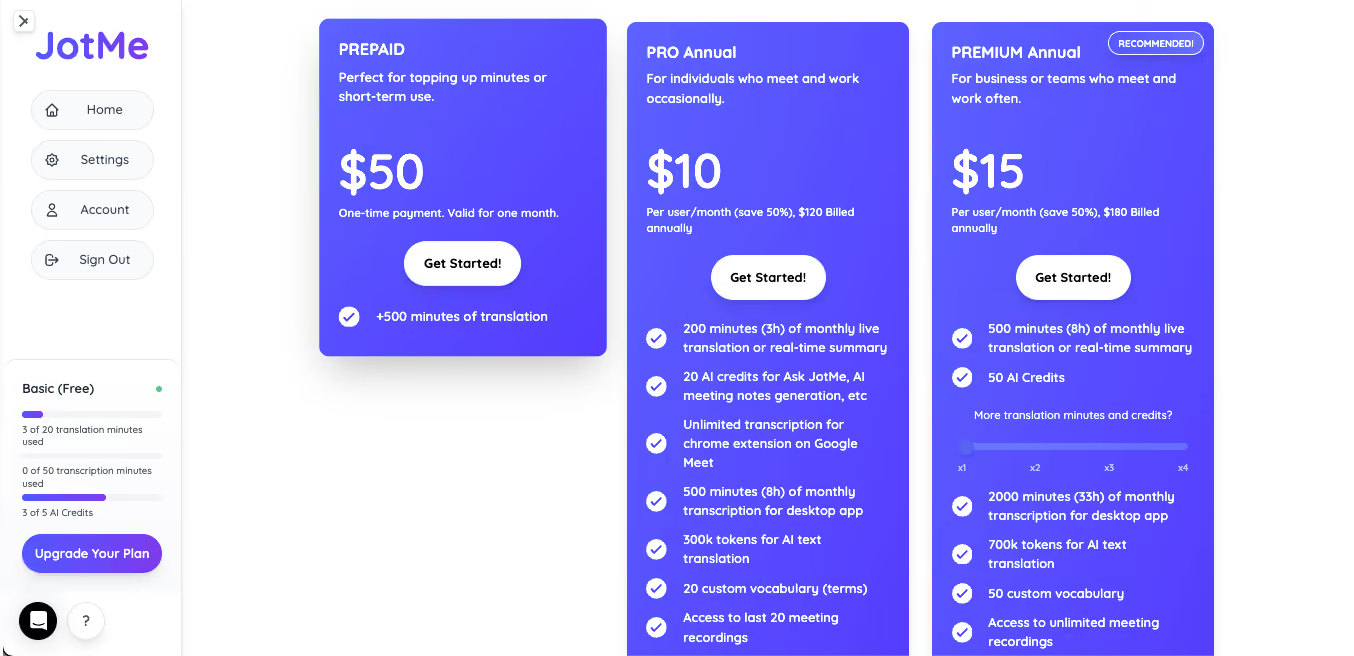
بستهٔ پیشپرداخت JotMe با یک پرداخت، ۵۰۰ دقیقه ترجمهٔ زنده برای یک ماه اضافه میکند. این بسته اشتراک نیست. قیمت و زبانهای در دسترس را پیش از خرید در حساب و نسخهٔ برنامهٔ خود بررسی کنید.
برای استفاده در سفر این مراحل را دنبال کنید:
مرحلهٔ ۱: بستهٔ پیشپرداخت را بررسی کنید
در برنامه یا صفحهٔ قیمت JotMe، گزینهٔ خرید دقیقهٔ اضافه را پیدا کنید. پیش از پرداخت، تعداد دقیقهها، تاریخ انقضا و قیمت نهایی را بررسی کنید.
مرحلهٔ ۲: در گفتوگوی حضوری از JotMe استفاده کنید
برنامهٔ موبایل را باز کنید، زبان گفتار و مقصد را مشخص کنید و ترجمه را آغاز کنید. گوشی را جایی بگذارید که صدای طرف مقابل به میکروفون برسد. هر دو نفر میتوانند نتیجه را روی صفحه بررسی کنند.
نکته: ۵۰۰ دقیقه حدود هشت ساعت و بیست دقیقه ترجمه است. برای سفر کاری، زمان جلسهها و گفتوگوها را از قبل برآورد کنید. برای مذاکرهٔ حساس ممکن است به کمک مترجم شفاهی حرفهای نیاز داشته باشید.
چگونه با برنامهٔ Google Translate ترجمهٔ زنده انجام دهیم؟
Google Translate را دانلود کنید. زبانهای گفتوگو را انتخاب کنید و در صورت پشتیبانی، حالت Live Translate یا Conversation را باز کنید. نام دکمهها ممکن است با دستگاه، نسخه و منطقه تغییر کند.
مراحل استفاده از ترجمهٔ گفتوگو در Google Translate:
مرحلهٔ ۱: حالت ترجمهٔ گفتوگو را پیدا کنید
برنامه را باز کنید. اگر Live Translate یا Conversation برای دستگاه و منطقهٔ شما موجود است، آن را انتخاب کنید. گزینههای مدل در همهٔ دستگاهها و برای همهٔ زبانها یکسان نیستند.
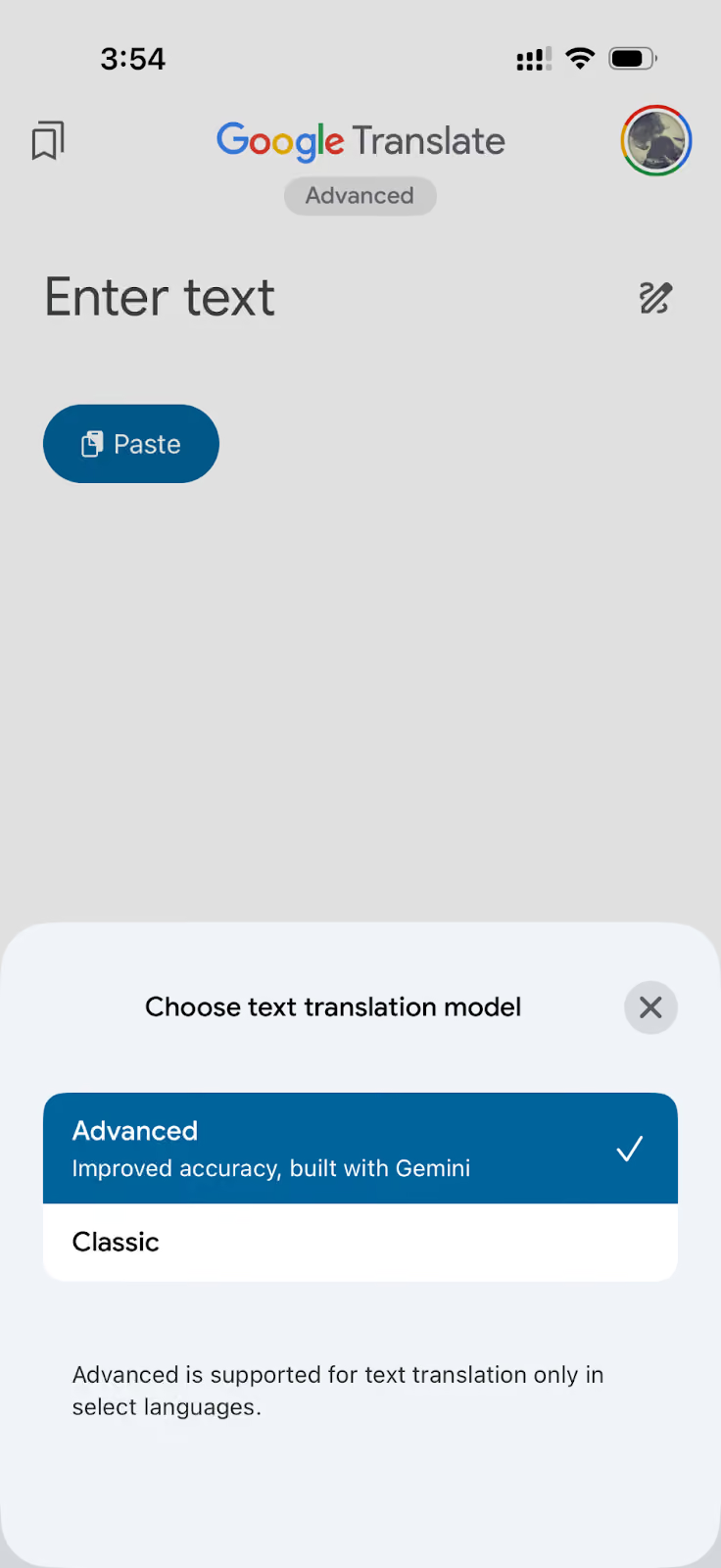
مرحلهٔ ۲: زبانها را در Google Translate انتخاب کنید
زبان گفتار و زبان ترجمه را مشخص کنید. اگر دکمهٔ میکروفون فعال نیست، بررسی کنید آیا ترجمهٔ گفتاری برای آن زبان پشتیبانی میشود.
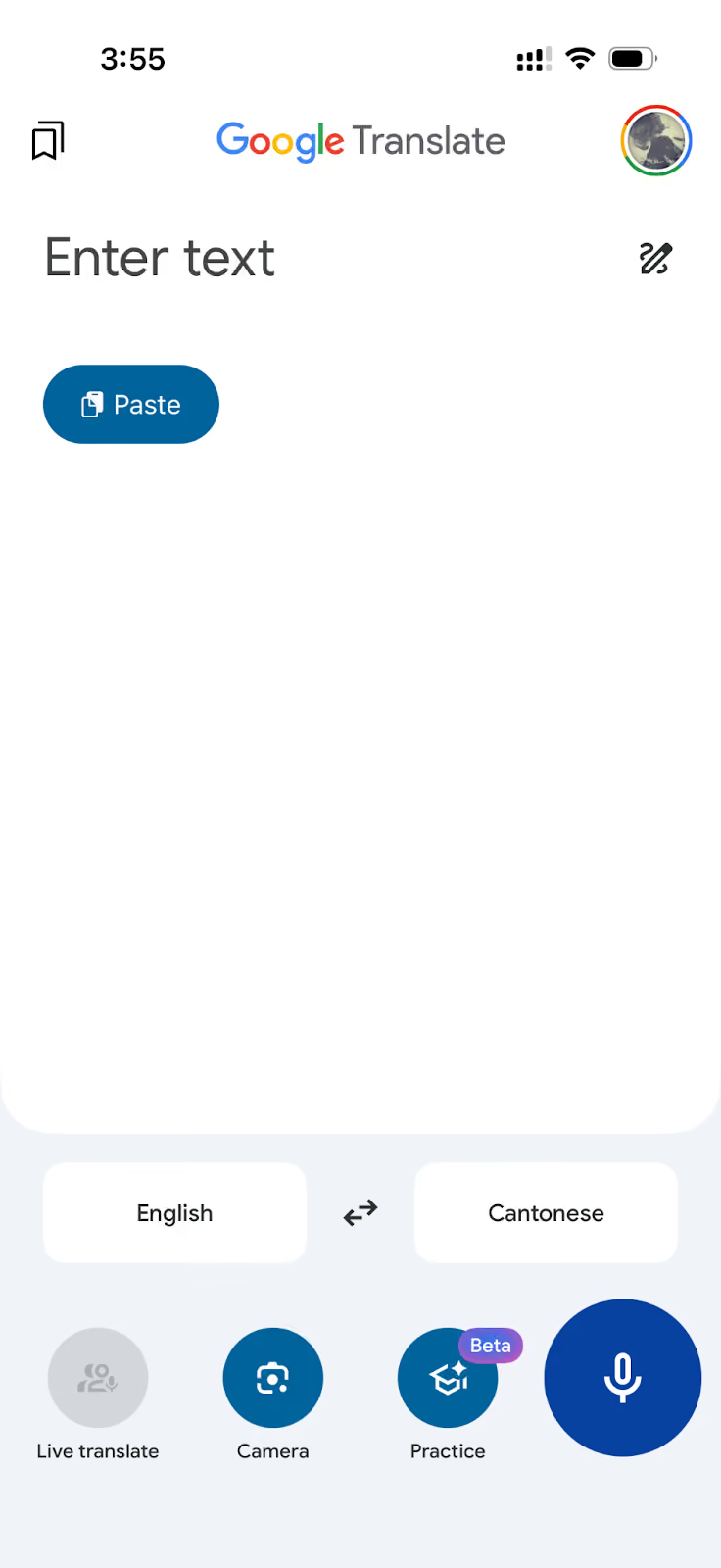
مرحلهٔ ۳: ترجمهٔ زنده را آغاز کنید
طبق رابط برنامه، حالت گفتوگو را آغاز کنید یا روی نماد میکروفون بزنید. واضح و نزدیک گوشی حرف بزنید و پیش از ادامه، ترجمهٔ اولین جمله را بررسی کنید.
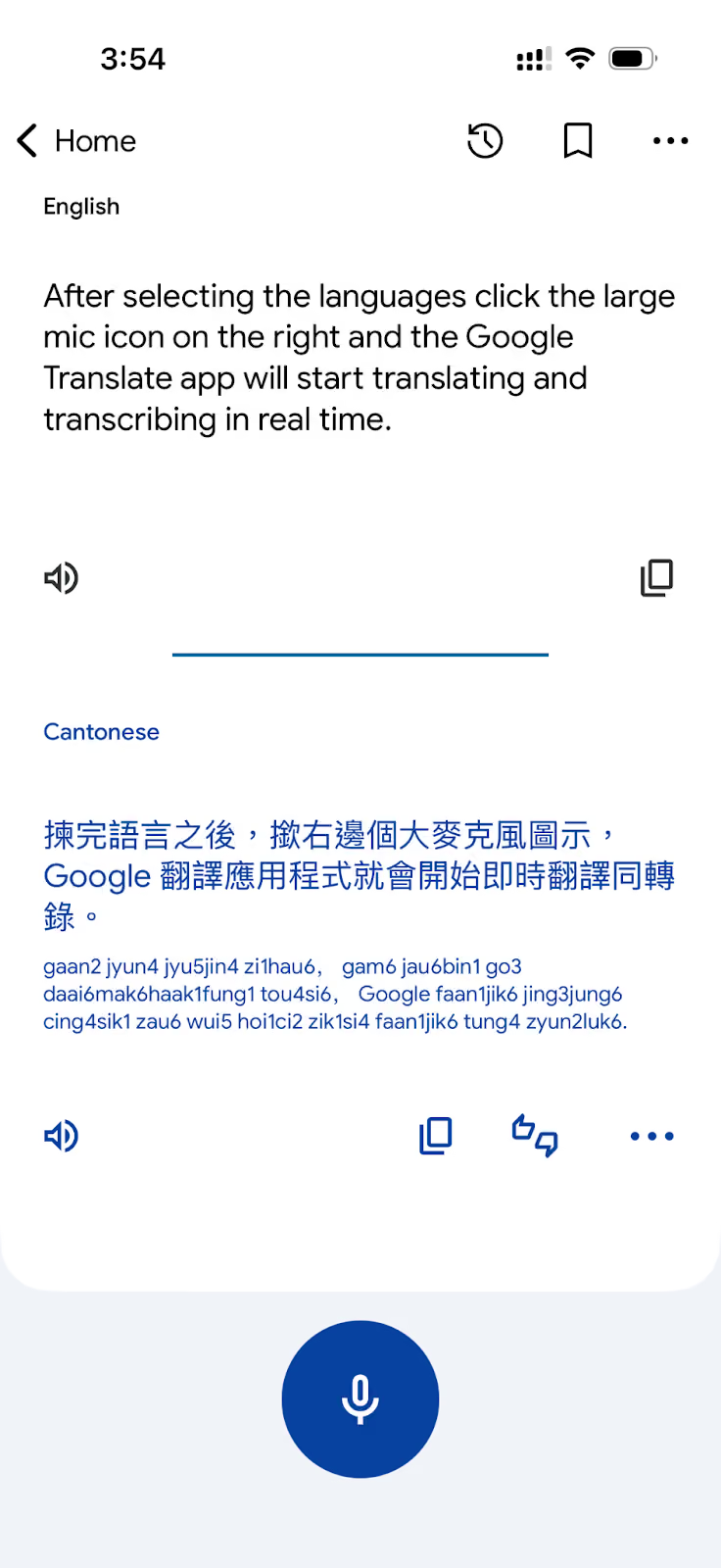
Google Translate برای سفر کاربردی است: با توجه به زبان، میتوانید گفتار را ترجمه کنید، با دوربین نوشتهای را بخوانید یا بستهای را برای استفادهٔ آفلاین دانلود کنید. پشتیبانی از هر قابلیت را جداگانه بررسی کنید.
برای ترجمهٔ طولانی جلسات، به ابزاری نیاز دارید که صدای جلسه و رونوشت را مدیریت کند. Google Translate برای سؤال کوتاه، خواندن نوشته و گفتوگوی روزمره مناسب است.
چگونه با دوربین Google Translate متن را همان لحظه ترجمه کنیم؟
در Google Translate روی Camera بزنید و گوشی را به طرف نوشته بگیرید. در زبانها و حالتهای سازگار، ترجمه روی تصویر متن دیده میشود.
برای ترجمهٔ نوشته با دوربین، این سه مرحله را انجام دهید:
مرحلهٔ ۱: حالت دوربین Google Translate را باز کنید
نماد Camera را در صفحهٔ ترجمه بزنید. اگر برنامه اجازهٔ استفاده از دوربین میخواهد، تصمیم بگیرید که میخواهید آن را برای این کار فعال کنید.
مرحلهٔ ۲: زبان نوشته را انتخاب کنید
زبان مبدأ و مقصد را از بالای صفحه انتخاب کنید. اگر زبان متن را نمیدانید و Detect Language در دسترس است، تشخیص خودکار را امتحان کنید.
مرحلهٔ ۳: دوربین را روی متن بگیرید
دوربین را ثابت به سمت منو، تابلو یا برچسب بگیرید. در حالت نمایش زنده، ترجمه با حرکت دوربین بهروز میشود. در صورت نیاز عکس بگیرید و بخش مورد نظر را برای ترجمه انتخاب کنید.
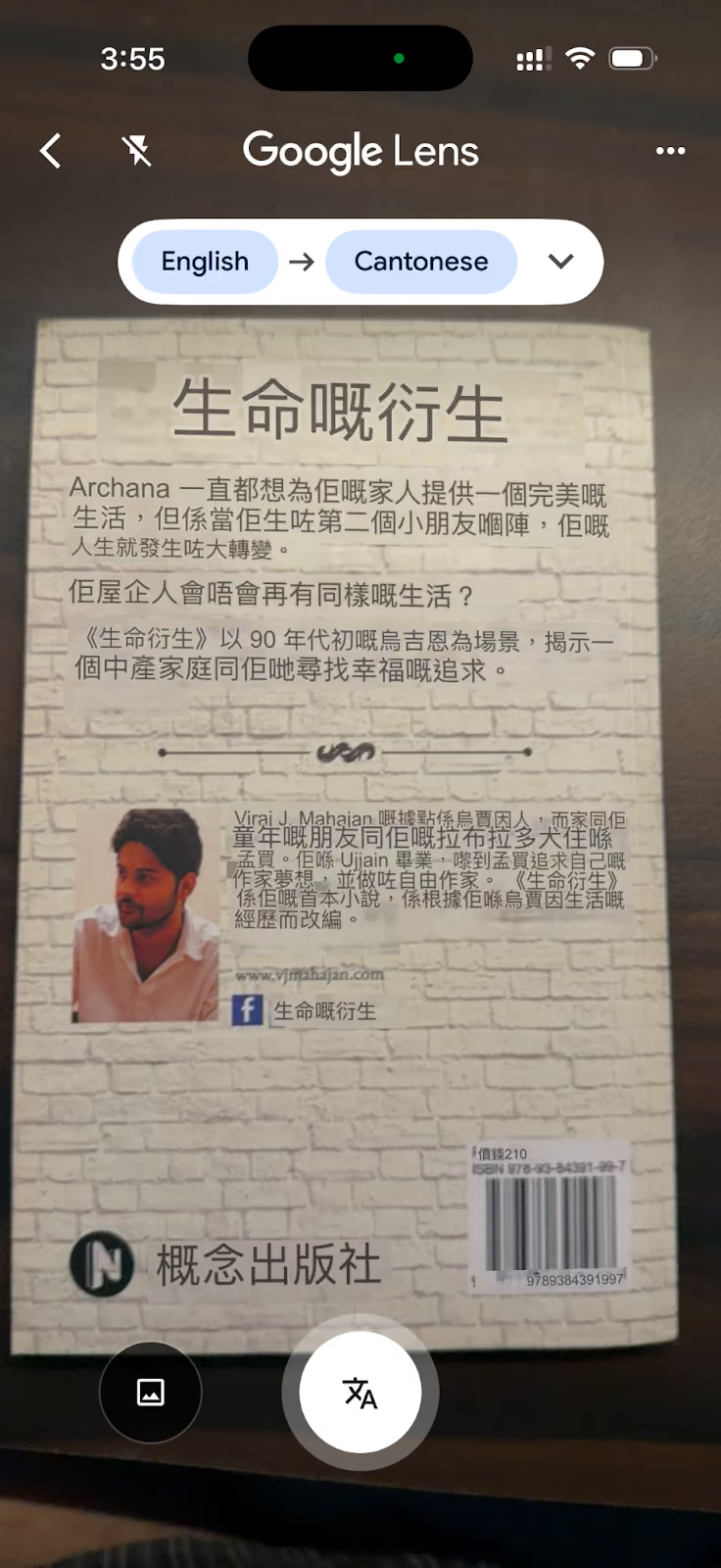
توجه: دوربین در نور مناسب و روی نوشتهٔ چاپیِ خوانا بهتر عمل میکند. دستخط، قلم تزئینی و زاویهٔ تند ممکن است تشخیص را دشوار کنند.
چگونه در آیفون با Apple Translate ترجمهٔ زنده انجام دهیم؟
برای استفاده از Apple Translate در آیفون، برنامهٔ Translate را باز کنید و زبان مبدأ و مقصد را برگزینید. برای گفتار از میکروفون و برای نوشتن از کادر متن استفاده کنید. در زبانهای سازگار، میتوانید ترجمه را با صدا پخش کنید.
این مراحل را برای ترجمه در آیفون دنبال کنید:
مرحلهٔ ۱: برنامهٔ Translate را باز و زبانها را مشخص کنید
برنامهٔ Translate را در آیفون باز کنید یا آن را با جستوجوی Spotlight پیدا کنید. از انتخابگرهای زبان، زبان متن یا گفتار و زبان ترجمه را مشخص کنید.
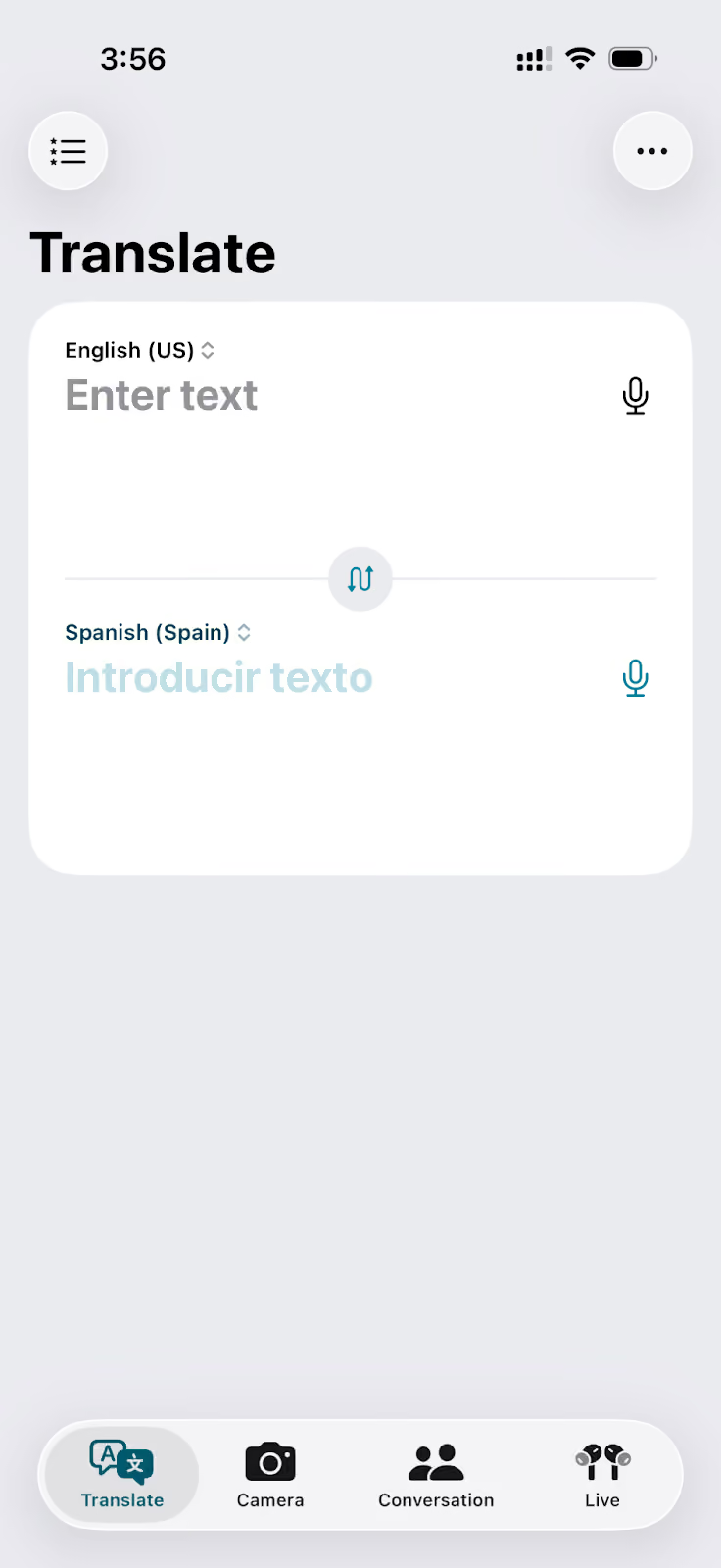
مرحلهٔ ۲: متن بنویسید یا صحبت کنید
برای نوشتن، روی کادر متن بزنید و عبارت را وارد کنید. برای ترجمهٔ گفتار، روی میکروفون بزنید و حرف بزنید. برای مکالمهٔ دونفره، در صورت پشتیبانی از زبانها، حالت Conversation را امتحان کنید.
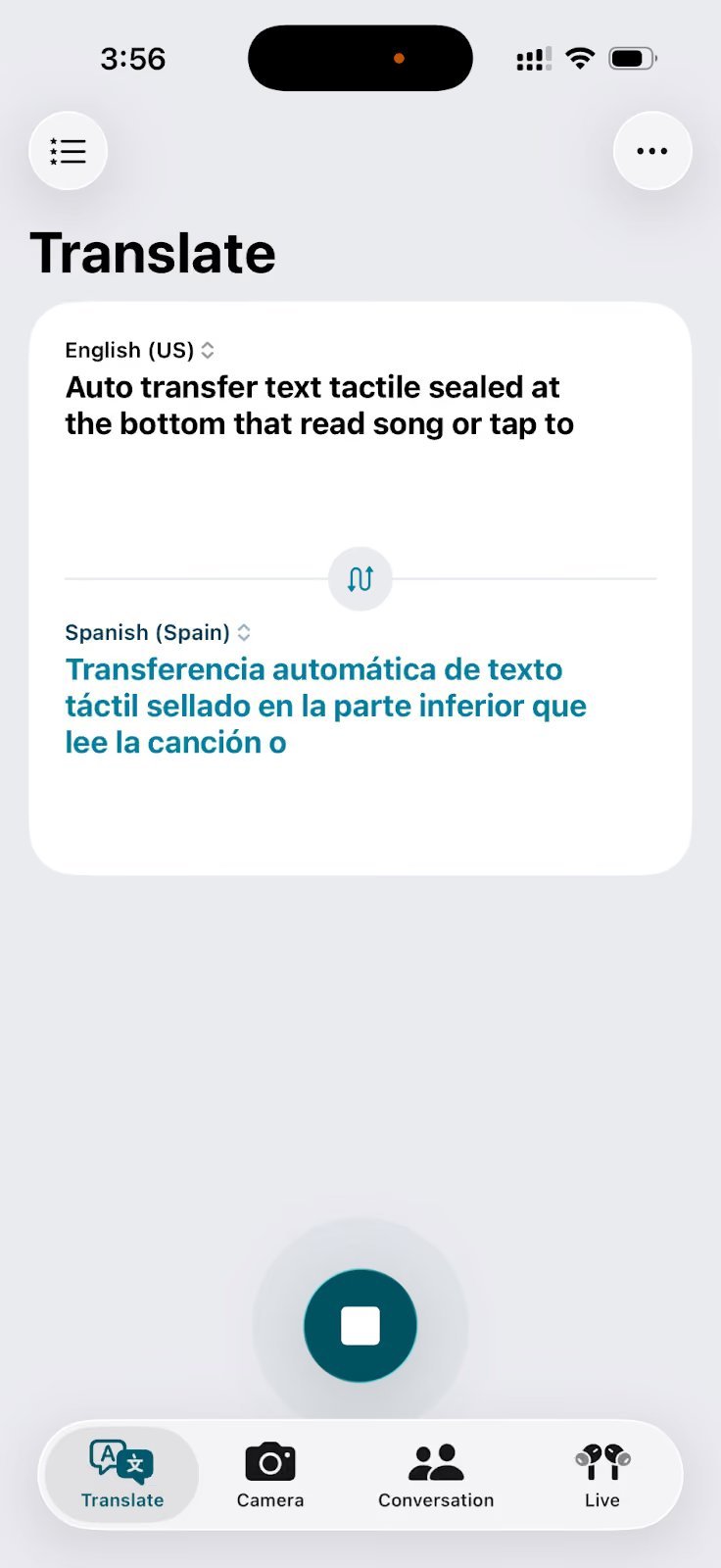
مرحلهٔ ۳: ترجمه را پخش یا به اشتراک بگذارید
در صورت وجود دکمهٔ Play، روی آن بزنید تا ترجمه خوانده شود. نماد ستاره آن را در موارد دلخواه ذخیره میکند. برای اشتراکگذاری، متن را انتخاب کنید و گزینهٔ Share را در منوی آیفون بزنید.
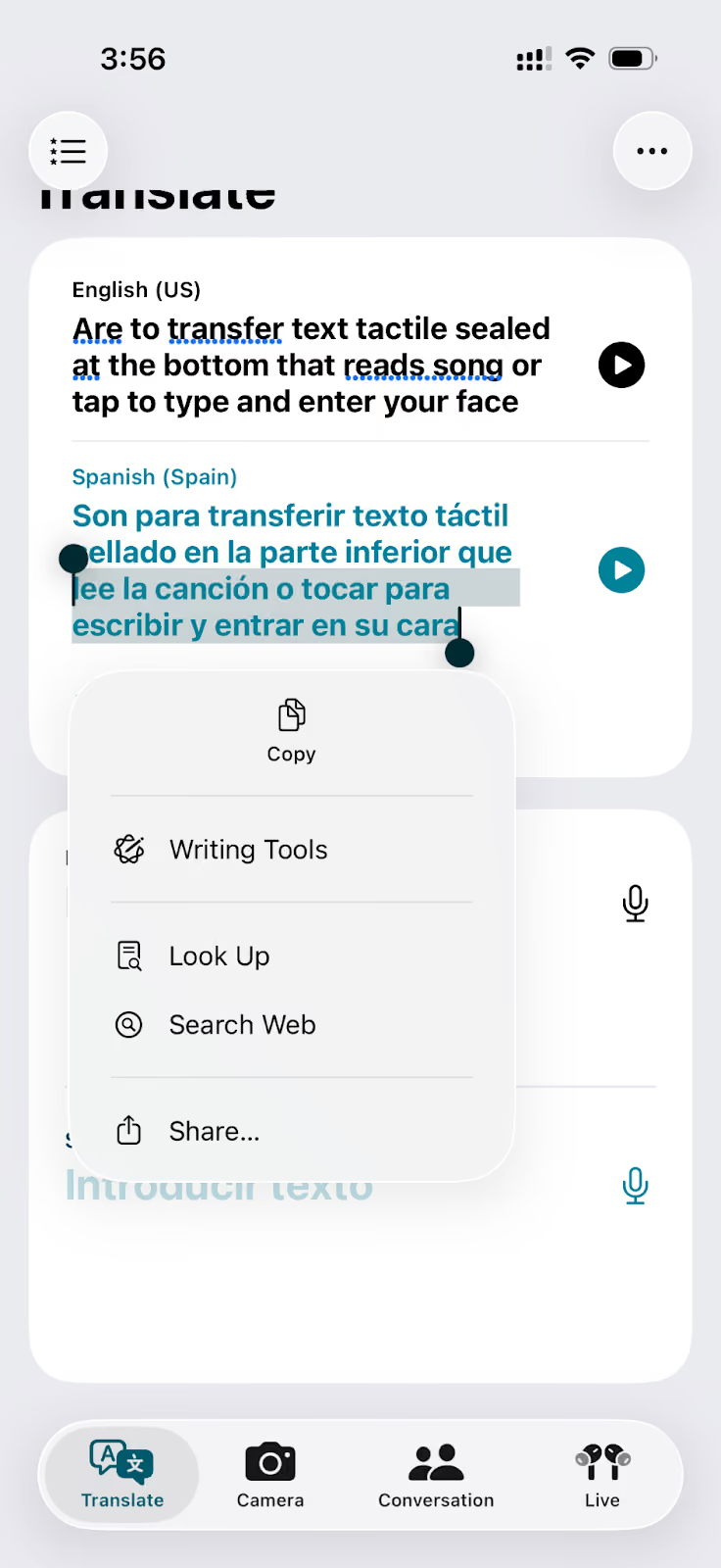
اگر ترجمه بدون اینترنت میخواهید، ابتدا هر دو زبان را دانلود کنید و حالت روی دستگاه را در تنظیمات مربوط بررسی کنید. همهٔ زبانها و قابلیتها آفلاین نیستند؛ پیش از سفر با قطع اتصال یک جمله آزمایش کنید.
چگونه برنامهٔ مناسب ترجمهٔ همزمان را انتخاب کنیم؟
انتخاب برنامه به کاری بستگی دارد که میخواهید انجام دهید. این سه گزینه را با توجه به شرایط خود مقایسه کنید:
- برای تیم دورکار یا جلسهٔ چندزبانه: JotMe دسکتاپ را برای صدای جلسه و رونوشت امتحان کنید. برای گفتوگوی حضوری میتوانید نسخهٔ موبایل را به کار ببرید. اگر مصرف کوتاهمدت شما زیاد است، شرایط بستهٔ پیشپرداخت را بررسی کنید.
- برای سفر و دسترسی گسترده به زبانها: Google Translate برای پرسیدن سؤال کوتاه و ترجمهٔ منو یا تابلو کاربرد دارد. بستهٔ زبان مورد نیاز را پیش از قطع اینترنت دانلود و قابلیتهای آفلاین را آزمایش کنید.
- برای استفادهٔ آفلاین در آیفون: Apple Translate میتواند زبانهای دانلودشده و سازگار را روی دستگاه ترجمه کند. ترجمهٔ زنده با ایرپاد قابلیت جداگانهای است و به مدل، نسخه و زبانهای پشتیبانیشده بستگی دارد.
اگر چند کاربرد دارید: میتوانید از JotMe برای جلسه، از Google Translate برای نوشته و گفتوگوی سفر، و از Apple Translate برای جفتزبانهای آفلاین در آیفون استفاده کنید.
برای آزمودن ترجمهٔ زنده، JotMe را دانلود کنید و قبل از جلسه با یک گفتوگوی کوتاه آن را امتحان کنید.
کدام برنامه برای ترجمهٔ همزمان مناسبتر است؟
به موقعیت بستگی دارد. JotMe روی دسکتاپ برای جلسات آنلاین و روی گوشی برای گفتوگوی حضوری کاربرد دارد. برای سفر میتوانید Google Translate را امتحان کنید و در آیفون، Apple Translate برای جفتزبانهای قابل دانلود گزینهای آفلاین است.
چگونه یک گفتوگوی حضوری را با گوشی همزمان ترجمه کنیم؟
JotMe را در آیفون یا اندروید باز کنید، زبان گفتار و زبان ترجمه را انتخاب کنید و جلسهٔ ترجمه را شروع کنید. گوشی را جایی بگذارید که میکروفون صدای گوینده را واضح بگیرد؛ ترجمه هنگام گفتوگو روی صفحه میآید.
آیا برنامهٔ رایگان برای ترجمهٔ همزمان وجود دارد؟
طرح رایگان JotMe ماهانه ۲۰ دقیقه ترجمهٔ زنده دارد. Google Translate امکان ترجمهٔ گفتوگو را برای زبانهای پشتیبانیشده ارائه میکند. Apple Translate نیز رایگان است و با دانلود زبانهای سازگار میتواند روی دستگاه و بدون اینترنت ترجمه کند.
کدام برنامهٔ ترجمهٔ زنده برای آیفون مناسب است؟
برای گفتوگوی کاری حضوری، JotMe میتواند گفتار و ترجمه را حین صحبت نشان دهد. برای موقعیتی که اینترنت ندارید، ابتدا بررسی کنید آیا دو زبان مورد نیازتان برای استفادهٔ آفلاین در Apple Translate در دسترساند.
برنامهٔ ترجمهٔ زنده چگونه کار میکند؟
برنامه صدا را از میکروفون یا، در بعضی برنامههای دسکتاپ، از صدای سیستم میگیرد و ترجمه را به متن یا صدا برمیگرداند. روش پردازش به برنامه و حالت انتخابی بستگی دارد؛ کیفیت صدا، زبان و اتصال نیز بر سرعت و نتیجه اثر میگذارند.
JotMe را امتحان کنید
ترجمهٔ دقیق برای جلسهها، رویدادها و کار روزمرهٔ شما، با AI Memory که زمینهٔ کارتان را به خاطر میسپارد.


