






خلاصهٔ مقایسه
Zoom AI Companion مجموعهای از قابلیتهای هوش مصنوعی در Zoom Workplace است. ZoomMate مسیر جداگانهای برای جستوجو و انجام کار در ابزارهای متصل دارد. برای تیم چندزبانه، خلاصهٔ جلسه، زیرنویس ترجمهشده و ترجمهٔ صوتی را در حساب جداگانه بررسی کنید.
- AI Companion میتواند خلاصه، اقدامهای بعدی و فصلبندی ضبط را در حالتهای سازگار تهیه کند.
- در گردش کارهای سازگار، امکانات هوش مصنوعی میتوانند برای پیشنویس، پیگیری و ارتباط با ابزارهای متصل کمک کنند. دسترسیها را مدیر سازمان تعیین میکند.
- در زوم، زیرنویس ترجمهشده به طرح واجد شرایط یا افزونه نیاز دارد. فارسی در فهرست زبانهای این قابلیت دیده میشود.
- Voice Translator زوم قابلیت جداگانهای برای صدای ترجمهشده است. مجوز Live Translation یا ZoomMate و نسخهٔ سازگار دسکتاپ لازماند. فارسی در فهرست فعلی زبانهای صوتی نیست.
- برخی قابلیتهای زوم مانند My Notes گردش کار بدون ربات جداگانه دارند. در بعضی ابزارهای جلسهٔ بیرون از زوم، دستیار میتواند بهعنوان شرکتکننده وارد شود.
- پوشش زبان با قابلیت و نوع مدل میزبانیشده فرق دارد. برای قابلیت سفارشی، مستندات همان حساب را بررسی کنید.
JotMe برای زیرنویس، ترجمهٔ گفتار و رونویسی در برنامهٔ دسکتاپ عرضه میشود. نوع دریافت صدا و پوشش زبان در هر دستگاه و پلتفرم فرق دارد.
- زیرنویس و ترجمه با بافت گفتار پیوسته در حالتهای سازگار؛ نامها و واژههای مهم را بازبینی کنید.
- دریافت صدای دسکتاپ از جلسهٔ سازگار؛ نسخهٔ موبایل برای گفتوگوی حضوری و افزونهٔ جداگانه برای Google Meet.
- در دسکتاپ، تشخیص چند زبان گفتاری در مدل سازگار با انتخاب چند خروجی ترجمه متفاوت است.
- اشتراک ترجمه از طریق لینک یا کد QR، با سهمیه و تنظیمات میزبان و حاضران.
- یادداشت، خلاصه و اقدامهای بعدی به زبان و قابلیت انتخابشده وابستهاند.
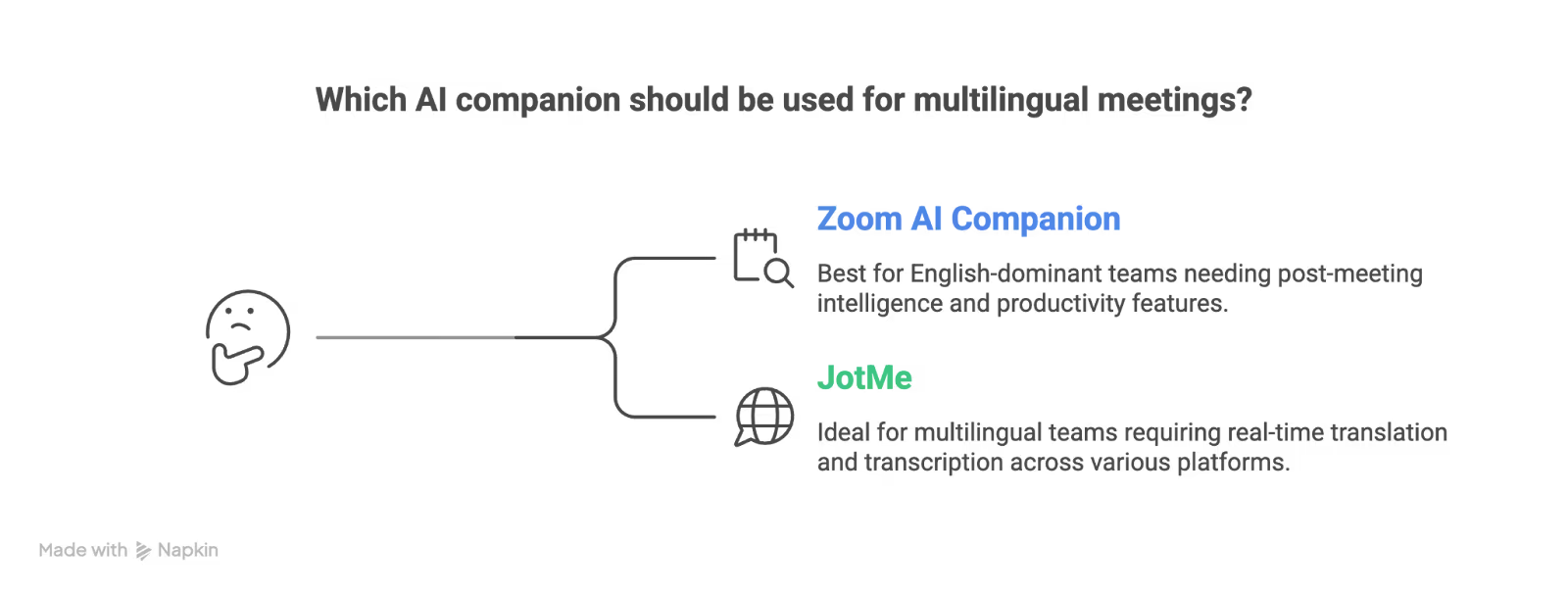
انتخاب بر اساس نوع خروجی. برای خلاصه و گردش کار داخل زوم، AI Companion را بررسی کنید. اگر زیرنویس یا صدای ترجمهشده در چند محیط لازم است، پوشش زبان هر حالت را در JotMe و قابلیتهای زوم جداگانه بسنجید.
چرا مقایسهٔ Zoom AI Companion و JotMe برای تیم چندزبانه مهم است؟
زوم در گزارش مالی خود از رشد کاربران فعال ماهانهٔ AI Companion گفته است. میزان استفاده، کیفیت ترجمه برای فارسی یا دسترسی حساب شما را تعیین نمیکند.
در طرح واجد شرایط، خلاصه، اقدام و ضبط هوشمند در زوم برای مرور جلسه مفیدند. اتصال گردش کار و امکانات سفارشی مجوز و تنظیمات جداگانه دارند.
اگر تماسها در زوماند و فقط به خلاصه نیاز دارید، ابتدا AI Companion را در همان حساب آزمایش کنید.
اگر افراد زبانهای متفاوتی دارند، مشخص کنید خلاصه بعد از جلسه کافی است یا زیرنویس در لحظه لازم دارید.
برای نمونه، در تماس با مشتری ژاپنی ممکن است یک نفر به زیرنویس انگلیسی و فرد دیگری به ژاپنی نیاز داشته باشد. اگر ترجمه را باید بشنوند، زبان و مجوز قابلیت صوتی را جداگانه بررسی کنید.
JotMe برای ترجمهٔ زنده در دسکتاپ و گفتوگوی حضوری در موبایل مسیرهای جداگانه دارد. برنامه را با صدای جلسه و جفتزبان واقعی امتحان کنید.
مقایسهٔ سریع JotMe و Zoom AI Companion
جدول کاربرد، نوع خروجی، زبان، مجوز و دسترسی بعد از جلسه را جدا میکند.
AI Companion زوم چه امکاناتی دارد؟
Zoom AI Companion در Zoom Workplace برای کارهایی مانند مرور جلسه، خلاصه و پیگیری عرضه میشود. هر قابلیت را با مجوز و زبان همان حساب بسنجید.
خلاصه و اقدامهای بعد از جلسه
AI Companion میتواند نکتهها و اقدامها را پس از جلسه پیشنهاد دهد. ضبط هوشمند و فصلبندی مسیر جداگانه دارند. نام مسئول و نتیجهٔ تصمیم را با متن جلسه بررسی کنید.
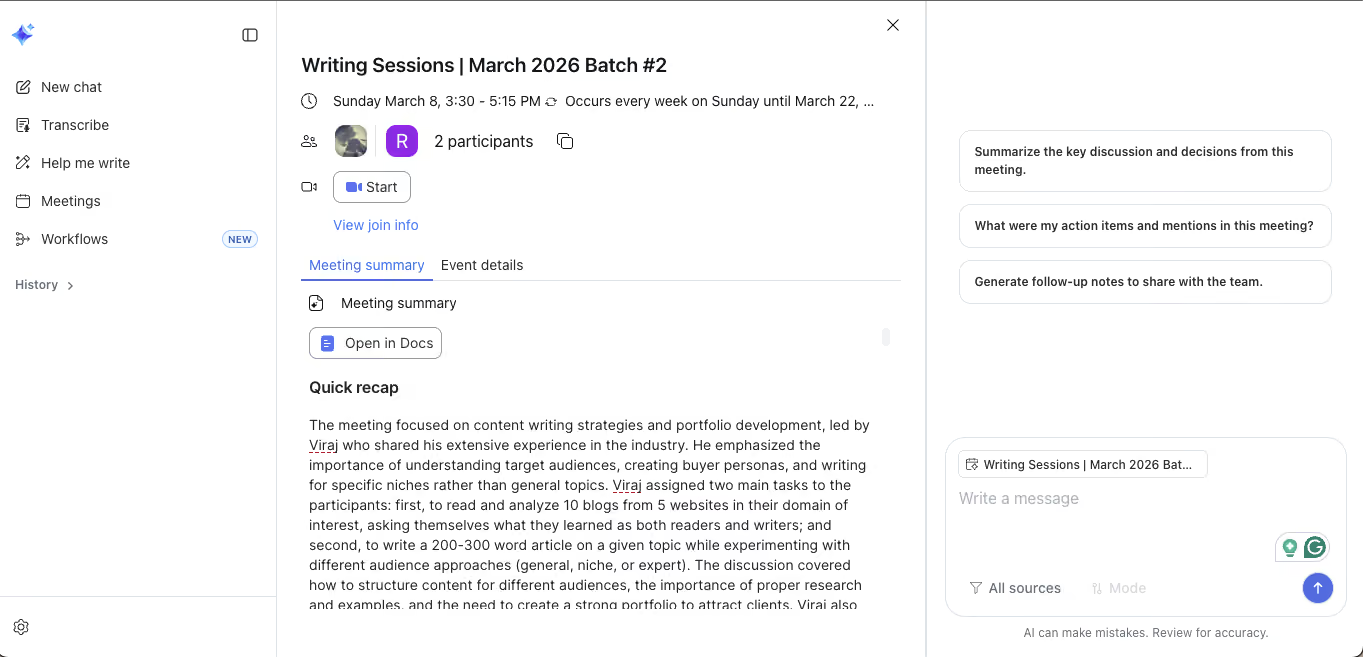
رابط وب AI Companion
زوم رابط وب AI Companion را برای کار با زمینهٔ جلسه، سند و تقویم معرفی کرده است. دسترسی به سابقه و ابزارهای متصل به حساب و اجازههای مدیر وابسته است.
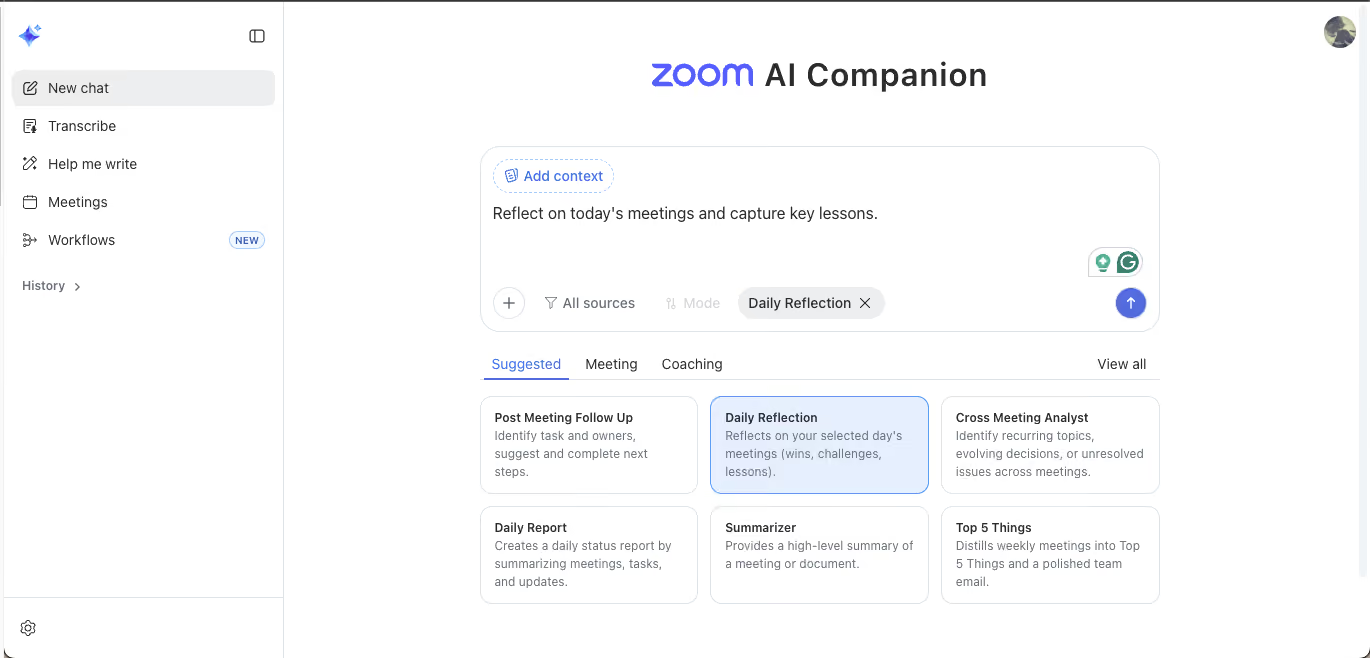
تحلیل چند جلسه میتواند موضوعهای تکراری را پیدا کند. گزارش را برای تصمیم یا کار ناتمام با یادداشتهای اصلی مقایسه کنید.
گردش کار و خودکارسازی
در محیط سازگار، پیشنویس پیگیری، طرح پروژه یا اتصال اقدامها به ابزارهای دیگر قابل بررسی است. پیش از نوشتن در سامانهٔ متصل، مجوز و بازبینی را مشخص کنید.
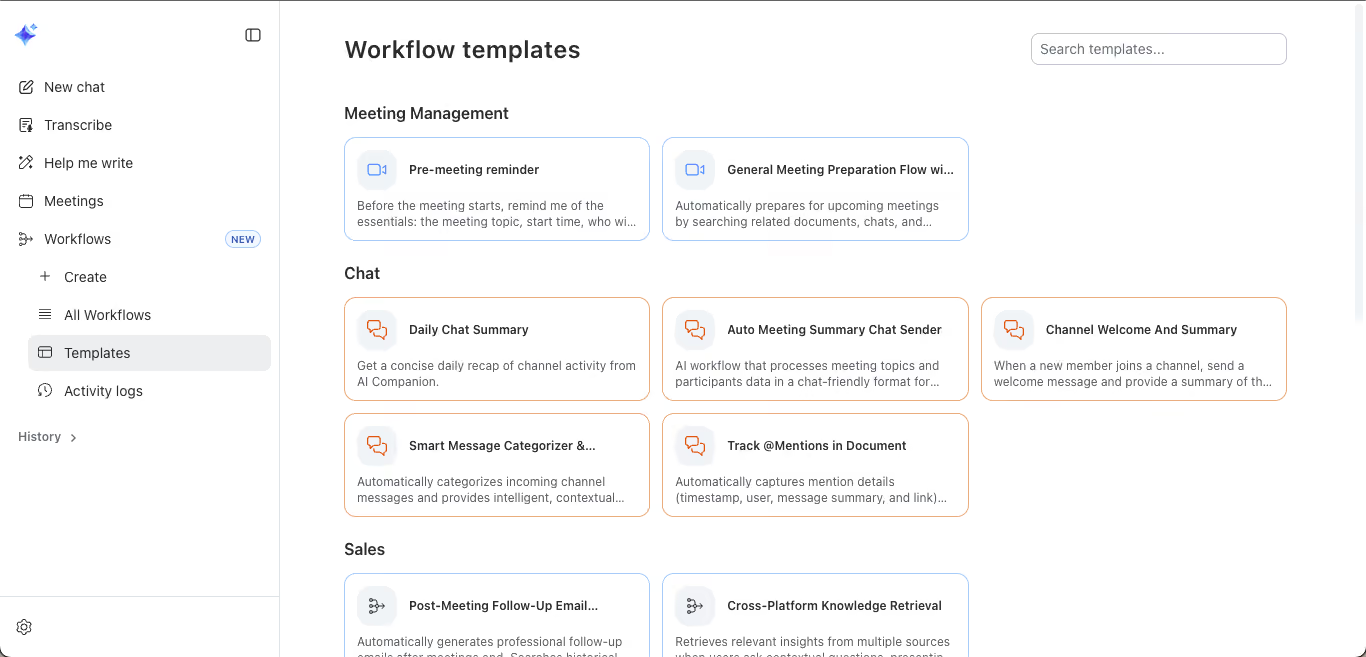
عاملهای سفارشی و اتصال به Salesforce، Jira یا ServiceNow به محصول، طرح و تنظیمات مدیر بستگی دارند.
ZoomMate و کار با ابزارهای متصل
زوم در ۱ ژوئن ۲۰۲۶ ZoomMate را معرفی کرد. این محصول برای جستوجو و پیشبرد کار با زمینهٔ گفتوگو و برنامههای سازمانی طراحی شده است.
ZoomMate میتواند روی محتوای جلسه، چت و ابزار متصل کار کند. قابلیت و سطح دسترسی را در حساب خود بررسی کنید.
چند کاربرد ZoomMate
- جستوجوی اطلاعات. پیدا کردن داده از زوم، وب یا ابزارهای سازمانی متصل طبق مجوز.
- هماهنگی گردش کار. آماده کردن پیگیری، پیشنهاد اقدام یا بهروزرسانی سامانهٔ سازگار.
- تهیهٔ پیشنویس محتوا. ساخت سند، اسلاید یا برنامهٔ کار بر اساس زمینهٔ موجود.
- عامل سفارشی. استفاده از ابزارهای متصل برای کار مشخص، طبق مجوز و تنظیمات سازمان.
مدلهای هوش مصنوعی مورد استفاده در زوم
زوم برای بعضی قابلیتها از معماری چندمدلی استفاده میکند. در مستندات هر قابلیت، مدل میزبانیشده و نحوهٔ پردازش داده را بررسی کنید.
مدل و دسترسی ممکن است برای خلاصه، پرسش یا تهیهٔ پیشنویس متفاوت باشند.
سند، صفحهگسترده و ارائه با کمک هوش مصنوعی
زوم در مارس ۲۰۲۶ قابلیتهای ساخت سند، صفحهگسترده و ارائه را معرفی کرد. عرضه و دسترسی را در حساب فعلی بررسی کنید.
ولچمی سانکارالینگام، مسئول محصول & مهندسی زوم، در معرفی مرحلهٔ بعدی هوش مصنوعی سازمانی بر پیگیری کار پس از گفتوگو تأکید کرد.
او این رویکرد را راهی برای استفاده از زمینهٔ جلسه و تماس در گردش کار سامانههای متصل توصیف کرد.
هزینه و مجوز برای تیم
امکانات اصلی AI Companion در برخی طرحهای پولی Zoom Workplace در دسترساند. قیمتها و شرایط منطقهای را در حساب بررسی کنید.
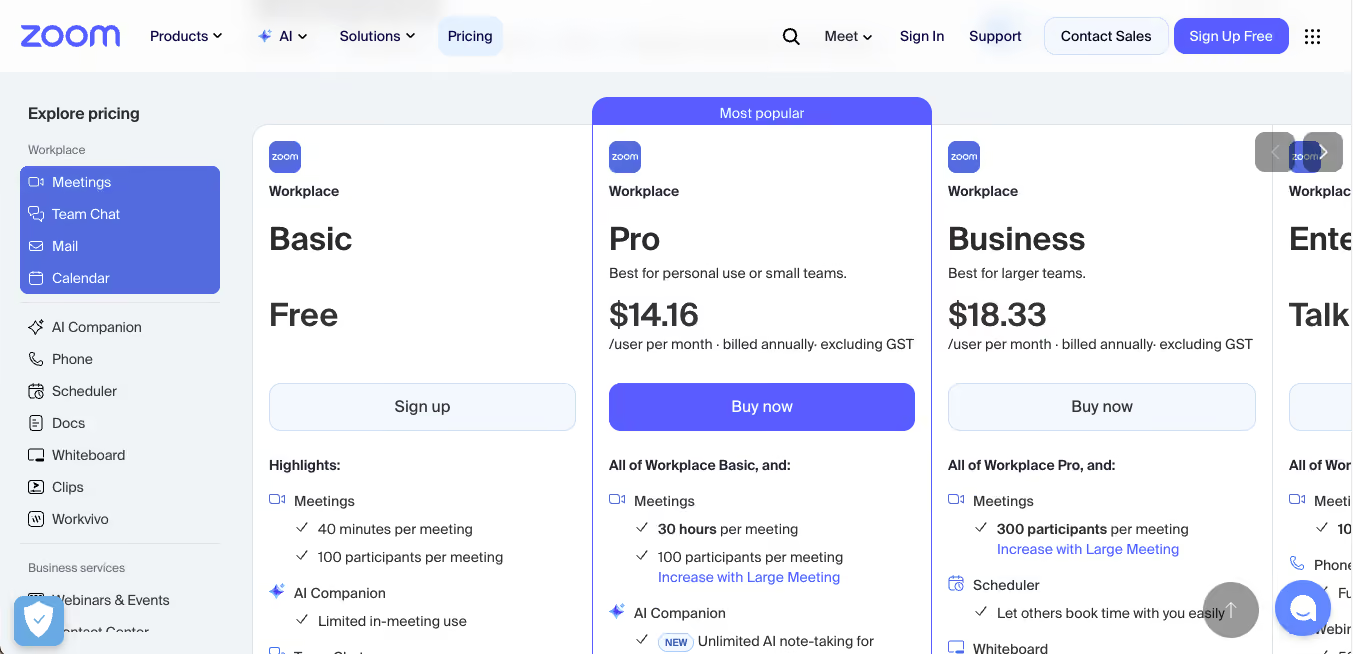
طرح مستقل، امکانات سفارشی و ZoomMate ممکن است هزینه و شرایط دیگری داشته باشند. دسترسی به خلاصه، زیرنویس و صدای ترجمهشده را جداگانه تأیید کنید.
محدودیتهای AI Companion و قابلیتهای ترجمهٔ زوم
خلاصهٔ جلسه، زیرنویس ترجمهشده و مترجم صوتی به ورودی، زبان و مجوز جداگانه وابستهاند. پیش از تصمیم، قابلیت موردنیاز را در حساب خود روشن کنید.
مجوز و زبانهای مترجم صوتی زوم
ترجمهٔ صوتی و زیرنویس ترجمهشده پوشش متفاوت دارند
Voice Translator زوم در دسترس حسابهای واجد شرایط است و از زیرنویس ترجمهشده برای ساخت صدای گفتاری استفاده میکند. پخش جمله به مکث گوینده و وضعیت جلسه وابسته است.
راهنمای فعلی به برنامهٔ دسکتاپ نسخهٔ ۷٫۰ یا جدیدتر و مجوز Live Translation یا ZoomMate اشاره میکند. این مترجم صوتی ۹ زبان دارد و فارسی در فهرست آن نیست.
برای فارسی، زیرنویس ترجمهشده را جدا بررسی کنید. اگر صدای فارسی میخواهید، فهرست جفتزبان ابزار و مسیر صوتی را در یک تمرین ببینید.
زیرنویس ترجمهشده مجوز جداگانه دارد
دسترسی به زیرنویس در همهٔ طرحهای زوم یکسان نیست
زوم Business Plus، طرحهای منتخب Enterprise یا افزونهٔ Translated Captions را برای زیرنویس ترجمهشده فهرست میکند. مدیر یا میزبان ممکن است نیاز به فعال کردن زیرنویس خودکار و زبانهای مقصد داشته باشد.
داشتن خلاصهٔ AI Companion در Zoom Workplace Pro به معنی دسترسی خودکار به زیرنویس ترجمهشده نیست. زبان، مجوز و تنظیمات را جدا تأیید کنید.
وقتی زبان خلاصه با انتظار فرق دارد
در انجمن زوم، بعضی کاربران از خلاصه به زبان دیگری گفتهاند. این گزارشها نمونهٔ همان تنظیمات و جلسهها هستند.
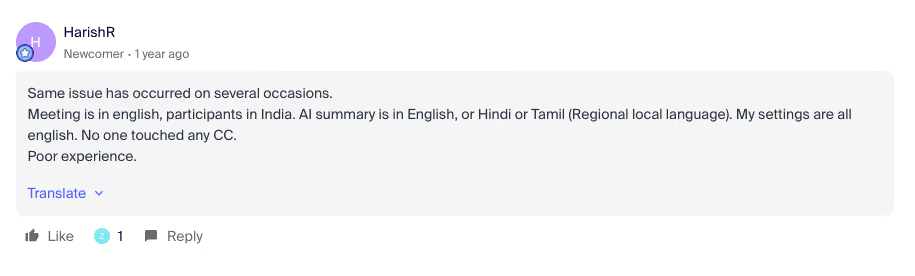
یک کاربر گفته بود با تنظیمات انگلیسی خلاصهای به فیلیپینی گرفته است.
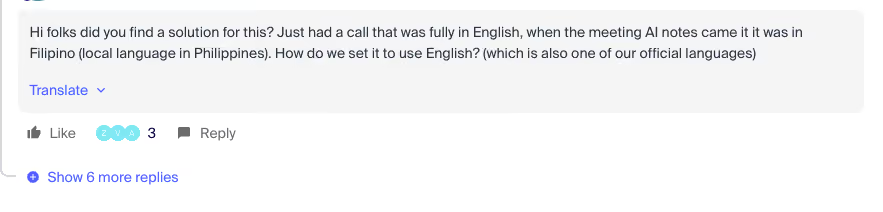
در گزارش دیگری، برای تماس انگلیسی با حاضران هندی، خلاصه به هندی یا تامیلی آمده بود.
در نمونهٔ تصویری، کاربری در ژاپن نوشته بود جلسه و تنظیمات به ژاپنی بودهاند و خلاصه به انگلیسی رسیده است.

زوم فارسی را برای Meeting Summary فهرست کرده است. زبان پیشفرض و زبان زیرنویس را بررسی کنید. خلاصه را با تصمیمهای اصلی، بهویژه در تماس چندزبانه، تطبیق دهید.
زبان قابلیتهای سفارشی AI Companion
مستندات زوم محدودیت زبان را برای بعضی قابلیتهای سفارشی اعلام میکند. پشتیبانی عامل یا گردش کار را از فهرست همان قابلیت و نوع حساب بگیرید.
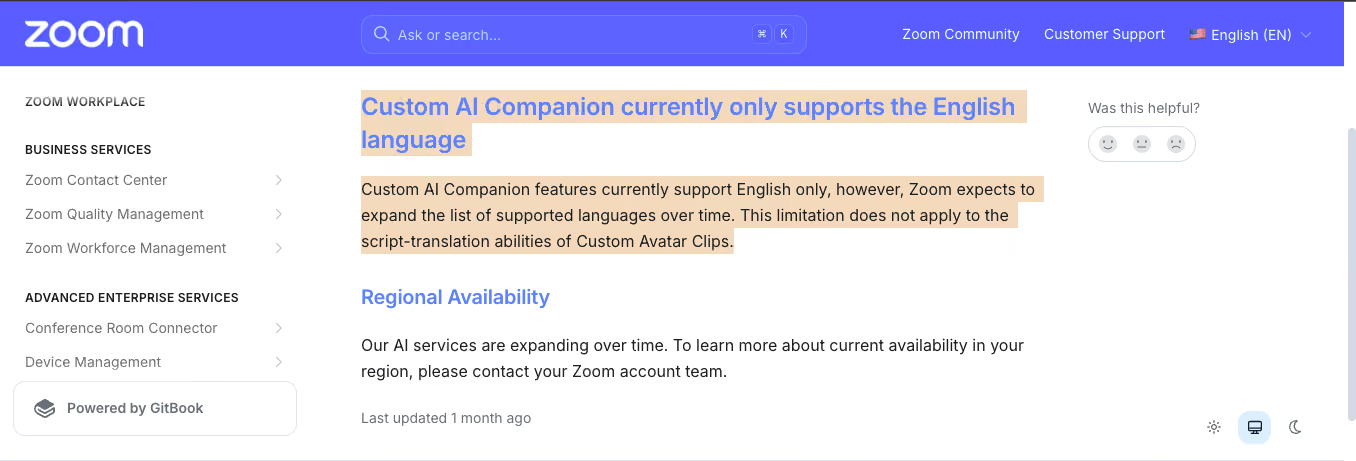
اگر میخواهید از قابلیت سفارشی با فارسی استفاده کنید، قبل از خرید همان ورودی و خروجی را در حساب سازگار آزمایش کنید.
JotMe برای ترجمهٔ زنده و مرور جلسه
در JotMe، زیرنویس، رونویسی و صدای ترجمهشده مسیرهای جداگانهاند. امکان اشتراک و زبانهای مقصد را برای کار خود بررسی کنید.
ترجمهٔ اصطلاحهای کاری با توجه به بافت
در حالت سازگار، زیرنویس با بافت گفتار ساخته میشود. نتیجه به زبان، صدا، مکث و اصطلاحها وابسته است.
برای مثال، در جملهٔ «we are planning a launch blast to promote the new product line»، عبارت «launch blast» به کار تبلیغاتی هنگام معرفی محصول اشاره میکند.
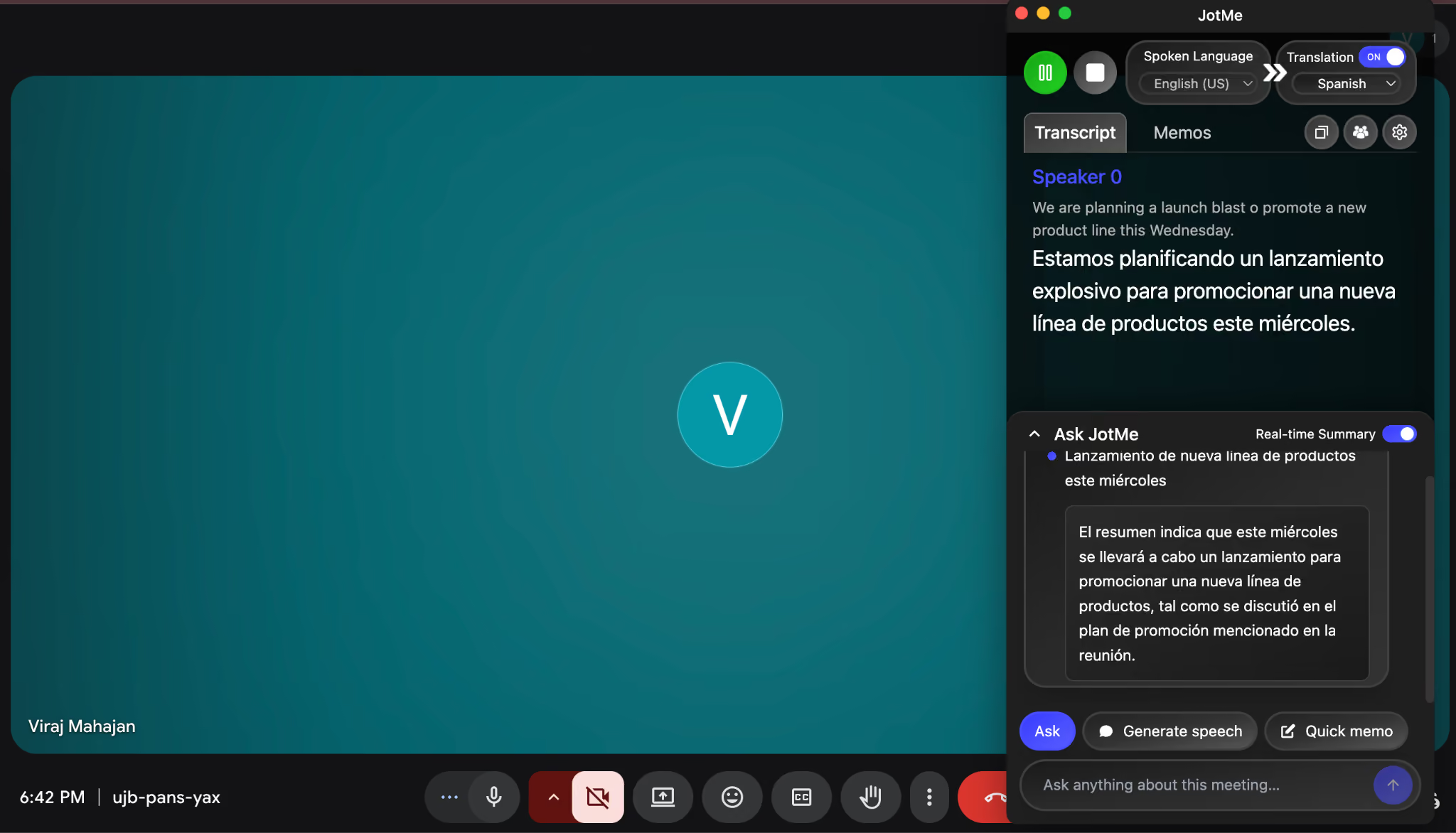
در تصویر ثبتشده، JotMe مفهوم کمپین معرفی محصول را در ترجمهٔ اسپانیایی نشان داد. این نمونه را با متن اصلی و گزینهٔ طبیعی زبان مقصد مقایسه کنید.
در جلسهٔ کاری، نام، عدد و اصطلاح قراردادی را با گوینده یا متن تأییدشده تطبیق دهید.
دریافت صدا از برنامههای جلسهٔ سازگار
برنامهٔ دسکتاپ JotMe روی مک و ویندوز برای صدای دستگاه عرضه میشود. افزونهٔ مرورگر برای گردش کار Google Meet و نسخهٔ موبایل برای گفتوگوی حضوری است.
برای استفاده در زوم، Teams یا Webex، دستگاه و منبع صدا را با تماس کوتاه بررسی کنید.
دریافت صدا بدون ربات حاضر در تماس
در حالت دسکتاپ سازگار، JotMe صدای دستگاه را بدون ربات در جلسهٔ زوم میگیرد. پردازش یا ذخیرهٔ صدا همچنان تابع تنظیمات و سیاست داده است.
در مذاکرهٔ حساس ادغام & تملک یا جلسهٔ کارکنان، اجازهٔ ضبط، دسترسی به متن و سیاست نگهداری را از قبل مشخص کنید.
اشتراک ترجمه با لینک یا کد QR
در حساب و حالت سازگار، میزبان میتواند ترجمه را با مخاطب بیرونی به اشتراک بگذارد. سهمیه و روش مصرف را پیش از جلسه بررسی کنید.
حاضران برای دیدن ترجمه میتوانند پیوند را باز کنند یا کد QR ترجمهٔ زنده را اسکن کنند. دسترسی به ضبط و یادداشت بعدی تنظیم جداگانه دارد.
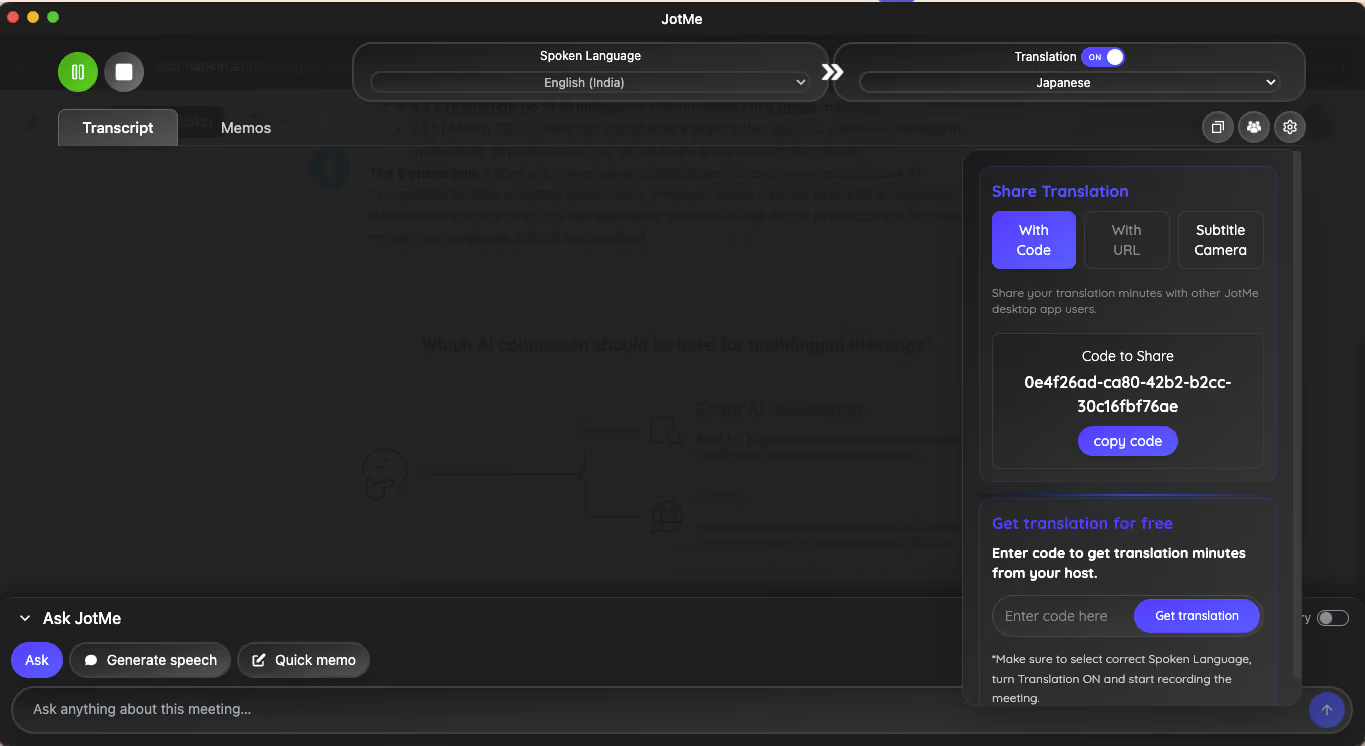
در تماس با مشتری ژاپنی. اگر گردش کار پشتیبانی شود، مشتری میتواند زیرنویس را روی مرورگر خود ببیند. برای بررسی تنظیمات حساب و اشتراک، راهنمای راهاندازی JotMe برای تیم را ببینید.
یادداشت و خلاصه پس از جلسه
پس از تماس، اگر ذخیره فعال است، میتوانید رونویسی و یادداشت جلسه را مرور کنید. زبان یادداشت، ترجمه و اشتراک تابع قابلیت و سهمیه است.
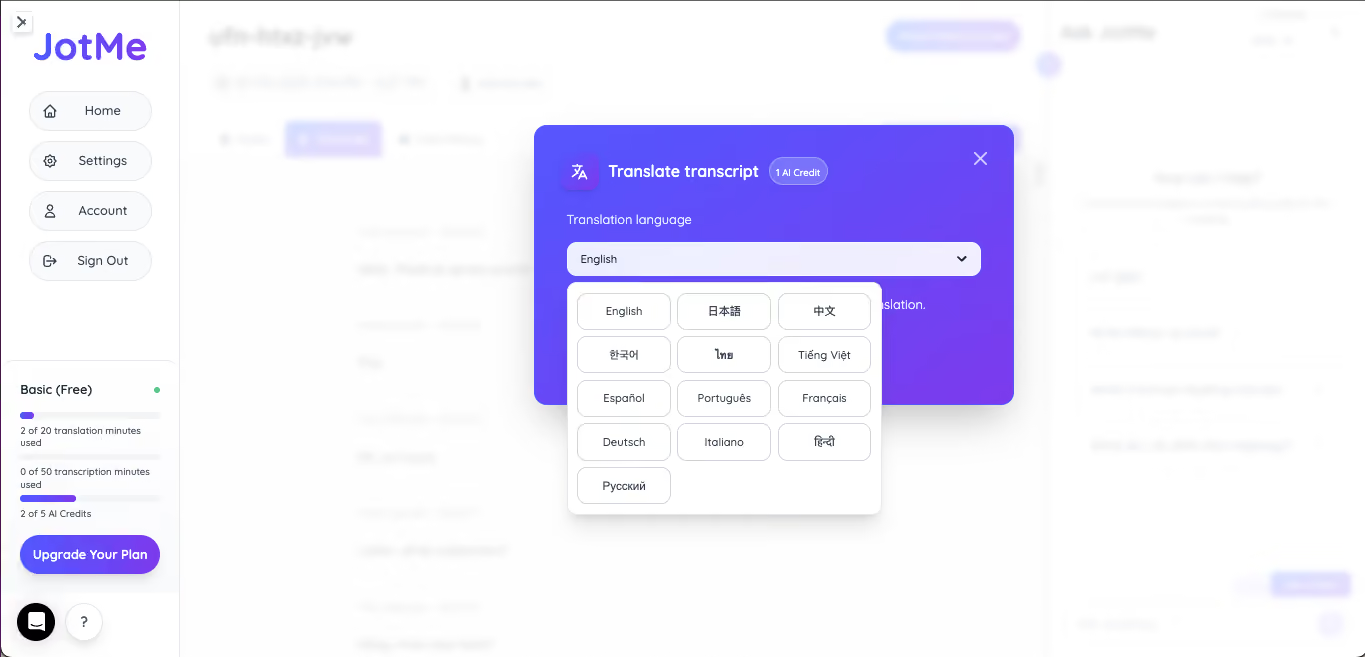
ترجمهٔ گفتار به گفتار
با ترجمهٔ گفتار به گفتار در حالت سازگار، ترجمه به صورت صدا پخش میشود. زبان، مسیر بلندگو و نحوهٔ شنیدن حاضران را قبل از جلسه آزمایش کنید.
اگر خواندن زیرنویس برای مخاطب دشوار است، صدای ترجمهشده میتواند مفید باشد. تأخیر و همپوشانی با صدای اصلی را در تمرین بررسی کنید.
ترجمهٔ گفتوگوی حضوری
برنامهٔ موبایل JotMe از میکروفون گوشی برای گفتوگوی حضوری استفاده میکند. در نمایشگاه یا بازدید، جفتزبان و کیفیت صدا را با چند عبارت واقعی بسنجید.
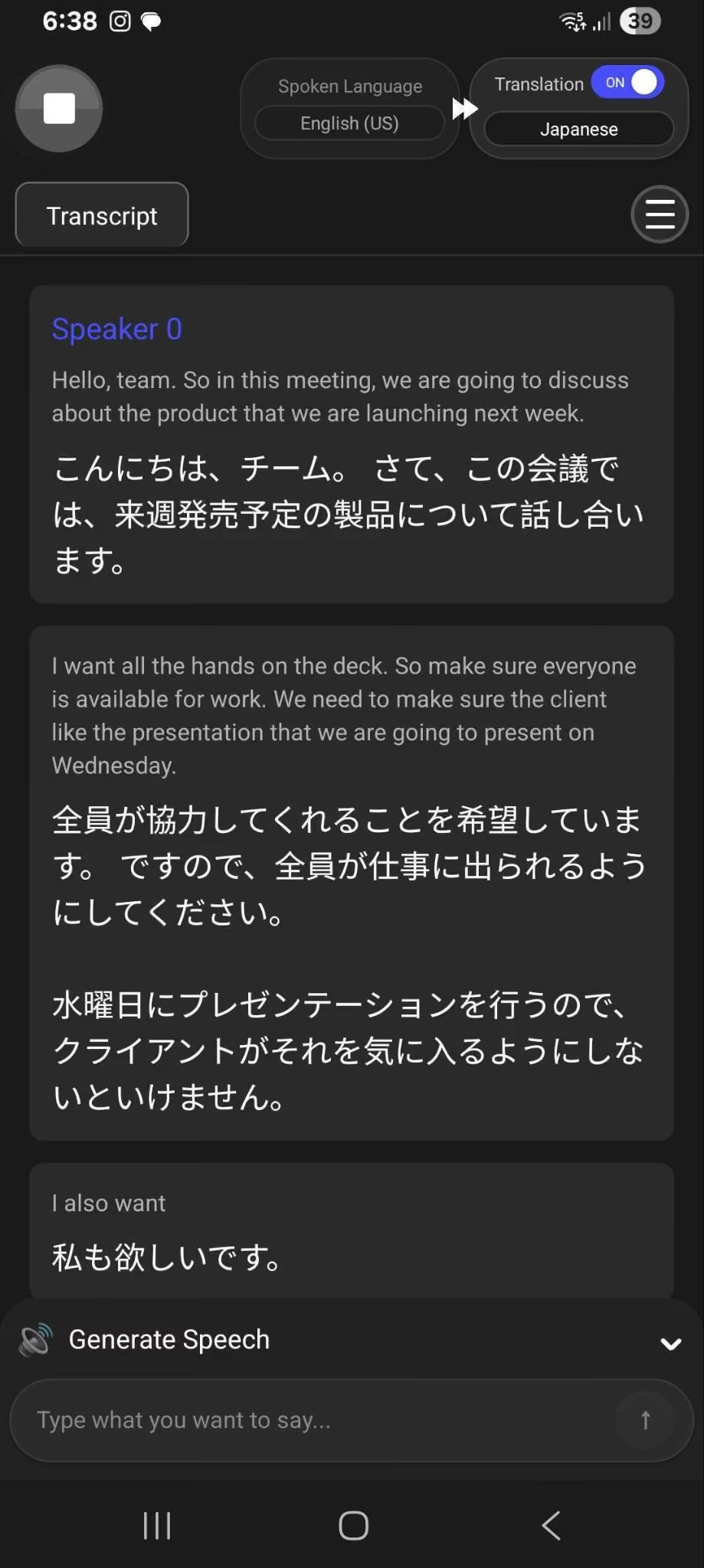
چه زمانی Zoom AI Companion یا JotMe را بررسی کنیم؟
میتوانید ابزار خلاصهٔ جلسهٔ زوم و مسیر ترجمهٔ JotMe را برای یک تماس با هم آزمایش کنید. ابتدا خروجی لازم و اجازهٔ پردازش صدا را مشخص کنید.
برای یک تیم، خلاصهٔ زوم و زیرنویس در لحظه ممکن است هر دو لازم باشند. جدول نشان میدهد در هر موقعیت چه قابلیتی را بررسی کنید.
اگر فقط در زوم به خلاصه و کار بعد از جلسه نیاز دارید، AI Companion را با طرح خود امتحان کنید.
اگر افراد باید در لحظه به چند زبان ترجمه بخوانند، زیرنویس، اشتراک یا صدای ترجمهشده را برای هر محیط بررسی کنید.
میتوانید هر دو ابزار را در یک تماس کوتاه بسنجید. تصمیم را با خروجی قابل استفاده، هزینه و سیاست داده بگیرید.
برای ترجمهٔ زندهٔ زوم از صدای دسکتاپ، راهاندازی و اجازههای لازم در JotMe را ببینید.
چطور JotMe را کنار Zoom AI Companion آزمایش کنیم؟
یک تماس نمونه با دو زبان و چند اصطلاح واقعی آماده کنید. تنظیمات صدا، زیرنویس، خلاصه و نگهداری را پیش از شروع بررسی کنید.
گام اول. دو ابزار را روی حساب سازگار آماده کنید
اگر AI Companion در حساب فعال است، تنظیمات خلاصه را ببینید. JotMe را روی مک یا ویندوز نصب کنید و منبع صدای جلسه را انتخاب کنید.
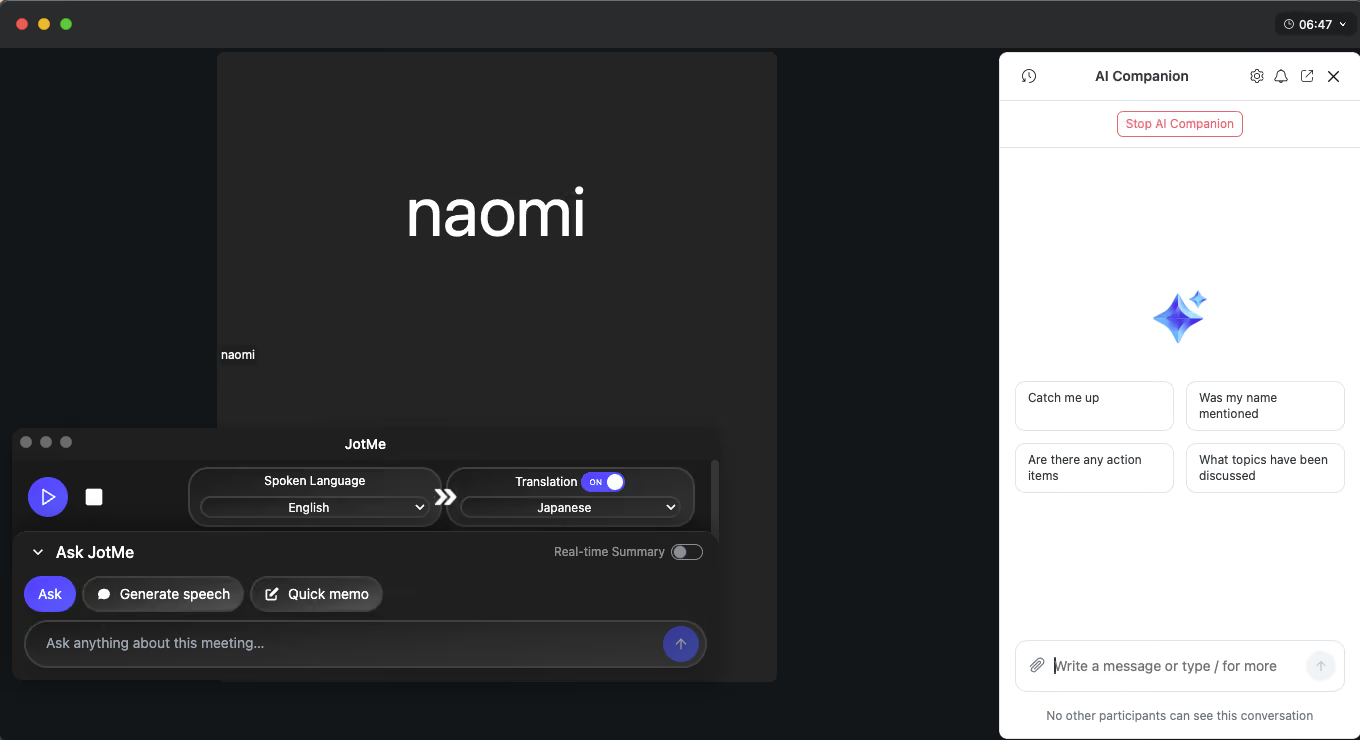
گام دوم. زیرنویس و خلاصه را جداگانه بسنجید
در تماس آزمایشی، یک نام، یک عدد و یک عبارت کاری بگویید. زیرنویس هر حالت را با صدای اصلی و خلاصه را با تصمیمها تطبیق دهید.
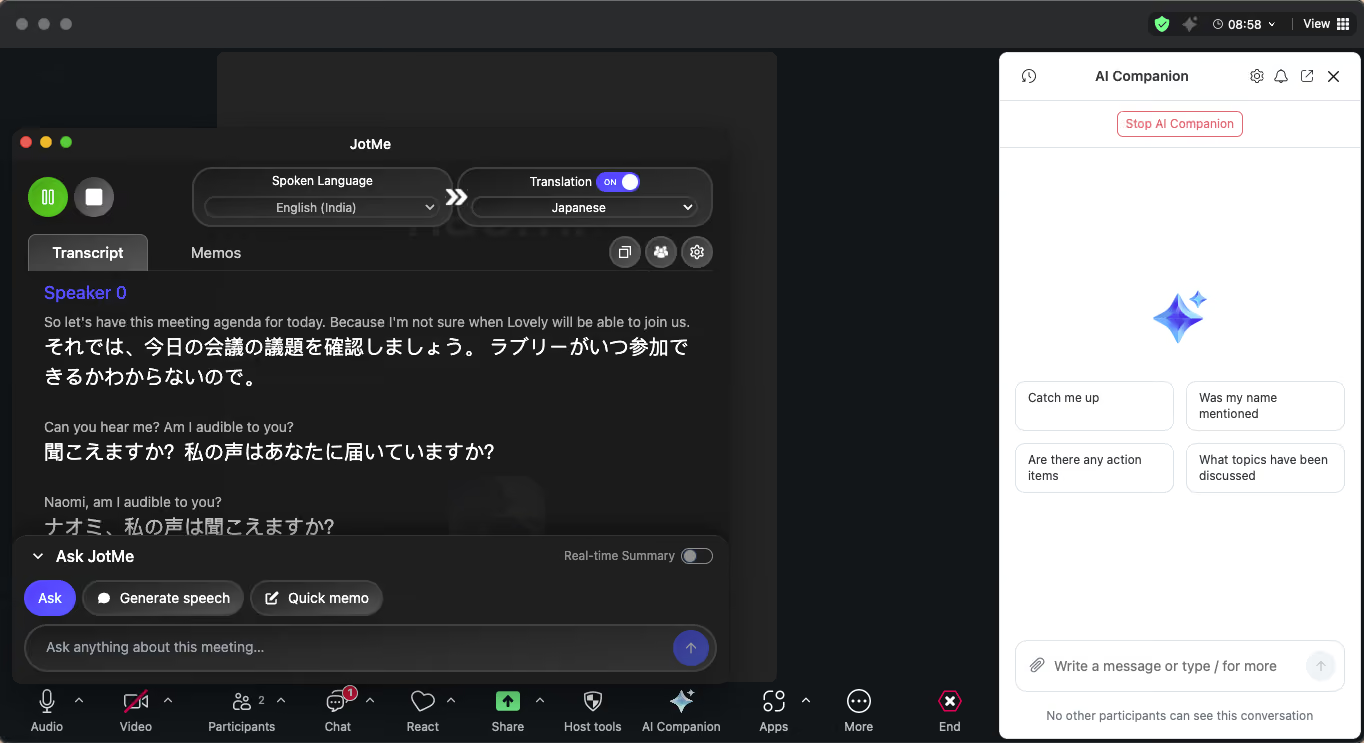
گام سوم. بعد از تماس متنها را مقایسه کنید
خلاصهٔ زوم و رونویسی یا یادداشت JotMe را بررسی کنید. کدام خروجی جملهٔ اصلی را بهتر ثبت کرده است؟ کدام برای همکاران با زبان دیگری قابل استفاده است؟
گام چهارم. دسترسی مخاطب به ترجمه را بررسی کنید
در صورت اجازهٔ اشتراک، یک نفر لینک یا QR را در مرورگر باز کند. زبان و مصرف دقیقهها را پیش از تماس با مشتری بررسی کنید.
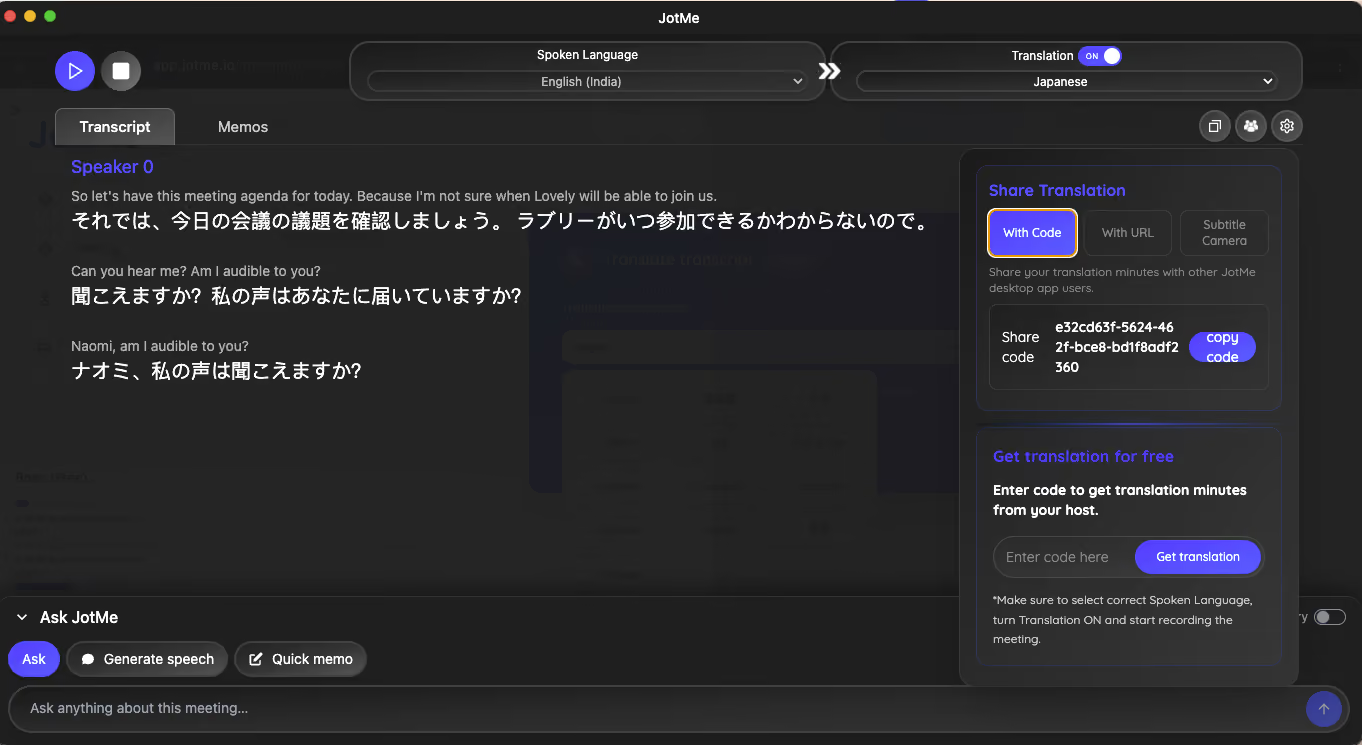
در طرح رایگان JotMe، سهمیهٔ ۲۰ دقیقه ترجمه در هر دوره برای یک آزمون کوتاه قابل استفاده است. برای تیم، قیمت و سهمیهٔ جاری را در حساب بررسی کنید. راهنمای هزینهٔ مترجم انسانی و هوش مصنوعی عوامل برآورد را مقایسه میکند.
آیا JotMe در جلسهٔ زوم کار میکند؟
در گردش کار سازگار، برنامهٔ دسکتاپ JotMe صدای دستگاه را هنگام جلسهٔ زوم میگیرد و زیرنویس را در پنجرهٔ خودش نشان میدهد. ربات جداگانهای وارد تماس نمیشود. دریافت صدا، زبان و مجوزهای لازم را روی دستگاه خود بررسی کنید.
آیا Zoom AI Companion رایگان است؟
بعضی امکانات اصلی AI Companion در طرح واجد شرایط Zoom Workplace عرضه میشوند. خلاصهٔ جلسه، زیرنویس ترجمهشده و Voice Translator مجوز و تنظیمات جداگانه دارند. قیمت و امکانات حساب را در صفحهٔ فعلی زوم بررسی کنید.
آیا در زوم میتوان همزمان چند زبان مقصد برای حاضران داشت؟
در زیرنویس ترجمهشدهٔ زوم، هر شرکتکننده میتواند یک زبان مقصد از فهرست فعال را برای نمایش خود انتخاب کند. این با ضبط رونویسی چندزبانه یا دریافت همزمان چند خروجی صوتی فرق دارد. ترکیب زبان و مجوز را در یک جلسهٔ آزمایشی بررسی کنید.
آیا میتوان JotMe و Zoom AI Companion را همزمان به کار برد؟
در صورت سازگاری دستگاه، تنظیمات و سیاست سازمان، میتوانید خلاصهٔ زوم را در کنار زیرنویس JotMe آزمایش کنید. پیش از ضبط یا اشتراک، اجازهها و مقصد ذخیرهٔ هر ابزار را جدا بررسی کنید.
برای جلسهٔ چندزبانه، زوم دقیقتر است یا JotMe؟
پاسخ به زبان، نوع خروجی، صدا و گفتار همپوشان بستگی دارد. با یک تماس نمونه، نامها، عددها و اصطلاحها را در زیرنویس هر ابزار با صدای اصلی تطبیق دهید. خلاصه و زیرنویس را جداگانه بسنجید.
آیا برای استفاده از JotMe در زوم به مجوز میزبان نیاز است؟
در حالت دسکتاپ سازگار، JotMe صدا را از دستگاه میگیرد و با حساب دیگری به جلسه نمیپیوندد. این روش جایگزین اجازهٔ ضبط یا سیاست جلسه نیست. مجوز سیستمعامل و اجازهٔ موردنیاز برای پردازش صدا را بررسی کنید.
JotMe را امتحان کنید
ترجمهٔ دقیق برای جلسهها، رویدادها و کار روزمرهٔ شما، با AI Memory که زمینهٔ کارتان را به خاطر میسپارد.


