






پاسخ کوتاه: برای خواندن پیامهای دیسکورد در سال ۲۰۲۶، هفت گزینهٔ پیشنهادی Wamellow، TTS Bot، Better TTS، ST Manager، Orator، HornBot و Botto Voice هستند. این رباتها نوشتهٔ شما را در کانال صوتی بلند میخوانند تا بدون میکروفون هم بتوانید در گفتوگو شرکت کنید. اگر میخواهید حرف کسی را که به زبان دیگری صحبت میکند بفهمید، میتوانید JotMe را کنار دیسکورد اجرا کنید و از زیرنویس ترجمهشدهٔ زنده یا ترجمهٔ صوتی استفاده کنید.
وقتی وسط تماس دیسکورد پاسخ را تایپ میکنید، باید کسی حواسش به چت باشد تا پیام را ببیند. تا آن موقع شاید بحث عوض شده باشد. ربات تبدیل متن به گفتار یا TTS پاسخ شما را در همان کانال صوتی میخواند، حتی اگر میکروفونتان خاموش باشد.
برای انتخاب از بین صدها ربات، اول ببینید چطور شروع به خواندن میکند. بعضی رباتها پیامهای یک کانال متنی مشخص را خودکار میخوانند، اما بعضی برای هر پیام به فرمان جداگانه نیاز دارند. طرح رایگان هم ممکن است طول پیام یا دسترسی به بعضی صداها را محدود کند.
برای این مقایسه، مستندات سازندگان، راهنمای راهاندازی و قیمتها را بررسی کردم. یک ربات TTS را هم در سرور آزمایشی نصب کردم و دو پیام پیاپی فرستادم تا ببینم بدون فرمان جداگانه برای هر پیام، هر دو را میخواند یا نه.
در ادامه میبینید هر ربات چه امکانات رایگانی دارد، با پرداخت هزینه چه چیزی اضافه میشود و قبل از نصب باید چه محدودیتهایی را بررسی کنید. مراحل راهاندازی و عیبیابی رباتی که به تماس وصل شده اما صدایی ندارد نیز آمده است.
خلاصهٔ انتخابها
- برای استفادهٔ روزمره از Wamellow شروع کنید. نسخهٔ رایگان پیامهای کانال را میخواند و امکانات مدیریتی دارد. طرح Premium با ماهی ۴ یورو، استفادهٔ نامحدود از TTS را بدون نیاز به رأیدادن فراهم میکند.
- برای خواندن خودکار و ساده در سرور، امکانات رایگان TTS Bot را امتحان کنید. پس از راهاندازی، اعضا میتوانند بدون وارد کردن فرمان در ابتدای هر پاسخ، پیام بفرستند.
- اگر تلفظ نامها و واژهها مهم است، Better TTS را امتحان کنید. در نسخهٔ رایگان میتوانید تلفظ آموزش دهید، از بین بیش از ۳۰۰ صدا انتخاب کنید و به پشتیبانی بیش از ۹۰ زبان دسترسی داشته باشید.
- Botto Voice طرح رایگان دارد. طرحهای پولی از ماهی ۱٫۹۹ دلار آمریکا برای هر سرور شروع میشوند و صداهای بیشتر و سقف مصرف بالاتری دارند.
- HornBot چند موتور گفتار رایگان دارد. عضویت Patreon از ماهی ۲ دلار آمریکا شروع میشود. پیش از پرداخت ببینید صدای موردنظر در کدام سطح عضویت قرار دارد.
- برای زیرنویس ترجمهشده در تماس چندزبانه، JotMe را کنار دیسکورد باز کنید. ربات TTS نوشتهٔ شما را میخواند و JotMe کمک میکند پاسخ شفاهی طرف مقابل را به زبان دیگری بفهمید.
مقایسهٔ رباتهای تبدیل متن به گفتار در دیسکورد
برای خواندن متن در کانال صوتی دیسکورد، Wamellow، TTS Bot، Better TTS، ST Manager، Orator، HornBot و Botto Voice از گزینههای قابل بررسیاند.
ربات | کاربرد مناسب | صداها و زبانها | طرح رایگان | طرح پولی |
|---|---|---|---|---|
Wamellow | خواندن روزمرهٔ چت با تنظیمات مدیریتی سرور | ۹۷ صدا در ۱۰ زبان | ✅ دارد | از ماهی ۴ یورو |
TTS Bot | خواندن خودکار یک کانال متنی اختصاصی | از سرویسهای گفتار استفاده میکند؛ گزینههای فعلی را در خود ربات ببینید | ✅ دارد | عضویت Premium از طریق Patreon؛ سطح فعلی را بررسی کنید |
Better TTS | تنظیم تلفظ و انتخاب شیوهٔ بیان | بیش از ۳۰۰ صدای عصبی و بیش از ۹۰ زبان | ✅ دارد | طرح پولی تأیید نشده است |
ST Manager | انتخاب سرویس ارائهدهندهٔ صدا | هشت ارائهدهنده معرفی شدهاند، از جمله موتورهای پولی | ✅ دارد | برخی ارائهدهندگان پولیاند؛ قیمت را در برنامه ببینید |
Orator | انتخاب صدا در پیشخوان | بیش از ۳۰۰ صدا و بیش از ۵۰ زبان | ✅ دارد | ۳٫۵۰ دلار در ماه یا ۳۵ دلار در سال |
HornBot | صدای روزمره و صدای شخصیتها | بیش از ۷٬۰۰۰ صدا در هفت موتور گفتار | ✅ دارد | عضویت Patreon از ماهی ۲ دلار |
Botto Voice | انتخاب زبان و لهجه | راهنمای فعلی ۹۵۹ صدای رایگان برای ۸۳ زبان فهرست کرده است | ✅ دارد | از ماهی ۱٫۹۹ دلار برای هر سرور |
JotMe | دنبالکردن تماسهای چندزبانهٔ دیسکورد | زیرنویس ترجمهشدهٔ زنده، ترجمهٔ صوتی و یادداشت جلسه | ✅ دارد | از ماهی ۲۰ دلار |
توجه: JotMe برنامهای مستقل است که همزمان با دیسکورد اجرا میشود. بهعنوان ربات TTS به سرور نمیپیوندد و پیامهای کانال متنی را خودکار نمیخواند. برای شنیدهشدن پاسخهای تایپی از یکی از رباتها استفاده کنید. برای فهم گفتوگوی شفاهی، زیرنویس ترجمهشده یا ترجمهٔ صوتی JotMe را امتحان کنید.
رباتهای TTS دیسکورد را چطور ارزیابی کردم؟
وبسایت رسمی، مستندات و اطلاعات قیمت هر ربات را بررسی کردم. TTS Bot را هم روی یک سرور آزمایشی نصب کردم. بعد از راهاندازی، دو پیام را پشت سر هم خواند و برای هیچکدام فرمان جداگانه لازم نبود.
معیارهای مقایسه اینها بودند:
صداها و زبانها: انتخابهای اعلامشده، امکان آموزش تلفظ و صداهایی که استفاده از آنها هزینه دارد.
راهاندازی: آیا اعضا میتوانند در کانال متصل مثل همیشه تایپ کنند یا باید برای هر پیام فرمانی بدهند؟
طرحهای رایگان و پولی: محدودیت پیامها، شرط رأیدادن و قابلیتهای اضافهٔ اشتراک. هر جا قیمت عمومی قابل تأیید نبود، این نکته را مشخص کردم.
مدیریت سرور: آیا مدیر میتواند تعیین کند پیام چه کسانی خوانده شود، پیامها را پالایش کند یا از پخش یک پیام بگذرد؟
۷ ربات TTS برای کانال صوتی دیسکورد بههمراه JotMe
Wamellow، TTS Bot، Better TTS، ST Manager، Orator، HornBot و Botto Voice از گزینههای مناسباند. در ادامه روش خواندن پیام، امکانات رایگان و محدودیتهای هرکدام را پیش از افزودن به سرور بررسی میکنیم.
۱. Wamellow برای شروع رایگان و استفادهٔ روزمره
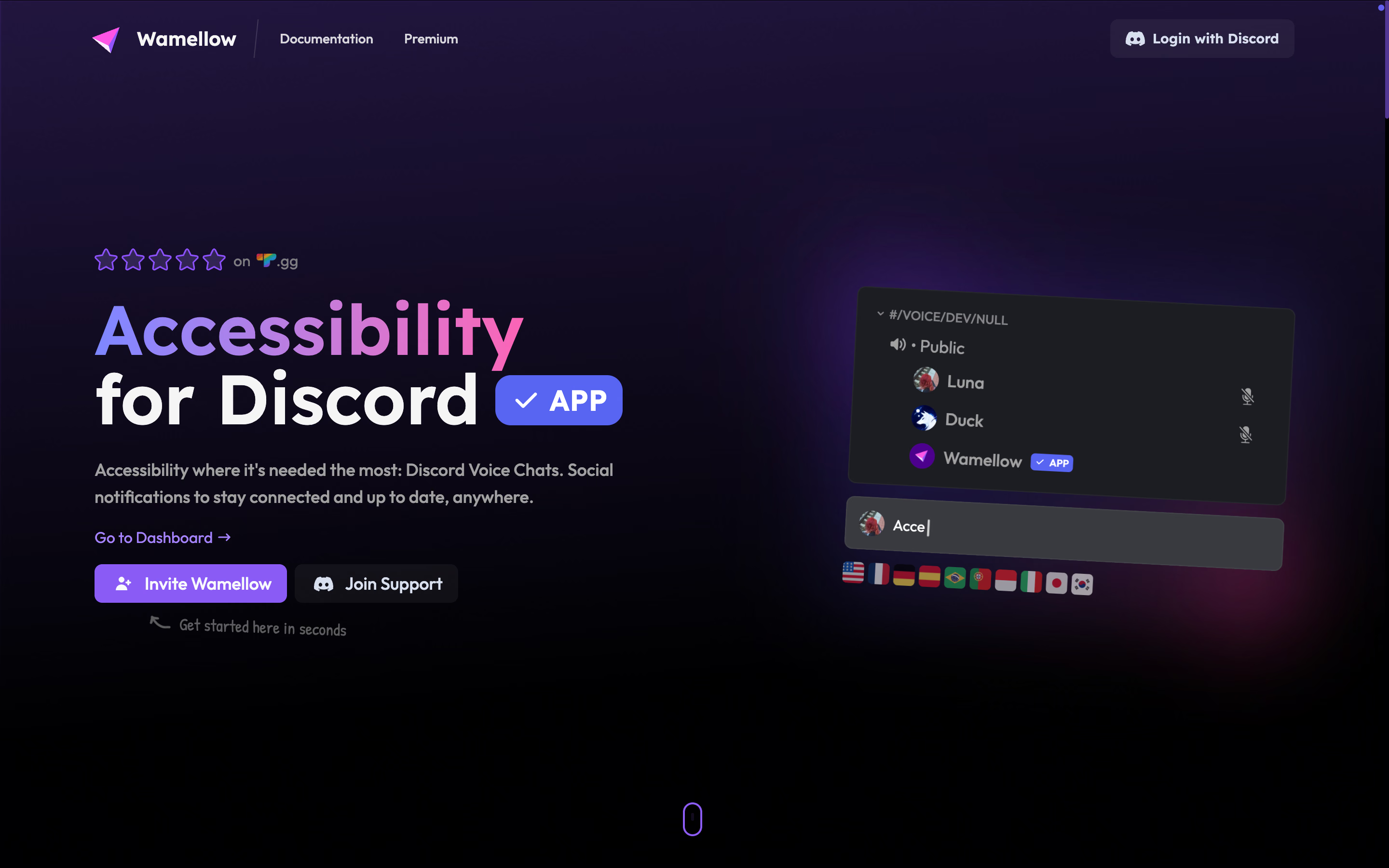
برای سروری که تازه میخواهد پاسخهای تایپی را به صدا تبدیل کند، پیشنهاد اولم Wamellow است. کنار خواندن پیام در کانال صوتی، کنترل صف، نقشها و امکان قطع پخش را هم دارید.
Wamellow برای ۱۰ زبان، ۹۷ صدا دارد. میتوانید مشخص کنید چه کسی اجازهٔ شروع خواندن را دارد و از پخش پیام خاصی صرفنظر کنید.
یکی از امکانات مفید، نقش اولویتدار است. عضوی که این نقش را دارد میتواند پخش جاری را قطع کند. کسی که تمام تماس با تایپ پاسخ میدهد، مجبور نیست برای رسیدن نوبتش منتظر خواندهشدن همهٔ پیامهای صف بماند.
قابلیتهای اصلی Wamellow
- فرمان /tts voice برای خواندن در کانال صوتی و /tts file برای ساخت فایل صوتی.
- خواندن خودکار پیامهای کانال متنی انتخابشده.
- پشتیبانی از صف پیام، فرمان /tts skip و محدودیت بر اساس نقش.
- تعیین نقش اولویتدار برای اعضای مشخص.
قیمت Wamellow
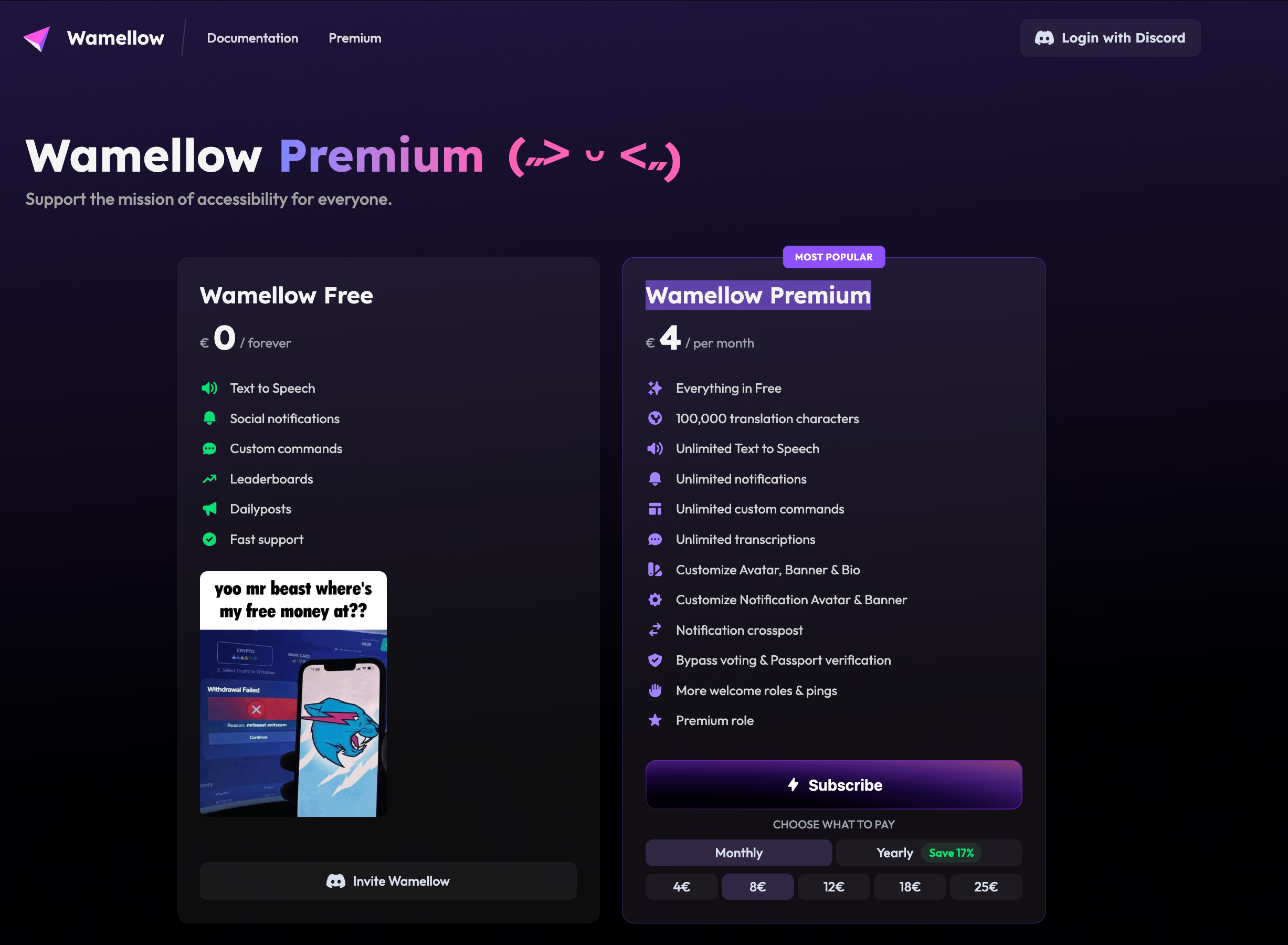
خواندن متن در Wamellow رایگان است. صفحهٔ Premium هزینهٔ اشتراک را ماهی ۴ یورو اعلام میکند که شامل TTS نامحدود و حذف الزام رأیدادن است.
برای چه کسانی مناسب است؟
گروههای دوستانه و سرورهای اجتماعی که به محیطی در دسترس برای پاسخ تایپی و تنظیمات مدیریتی کاربردی نیاز دارند.
محدودیتهای Wamellow
طبق مستندات TTS، کاربران رایگان برای خواندن پیامهای بیش از ۳۰۰ نویسه باید رأی بدهند. این محدودیت بیشتر در توضیحهای مفصل به چشم میآید تا پاسخهای کوتاه.
۲. TTS Bot برای خواندن پاسخها از یک کانال اختصاصی
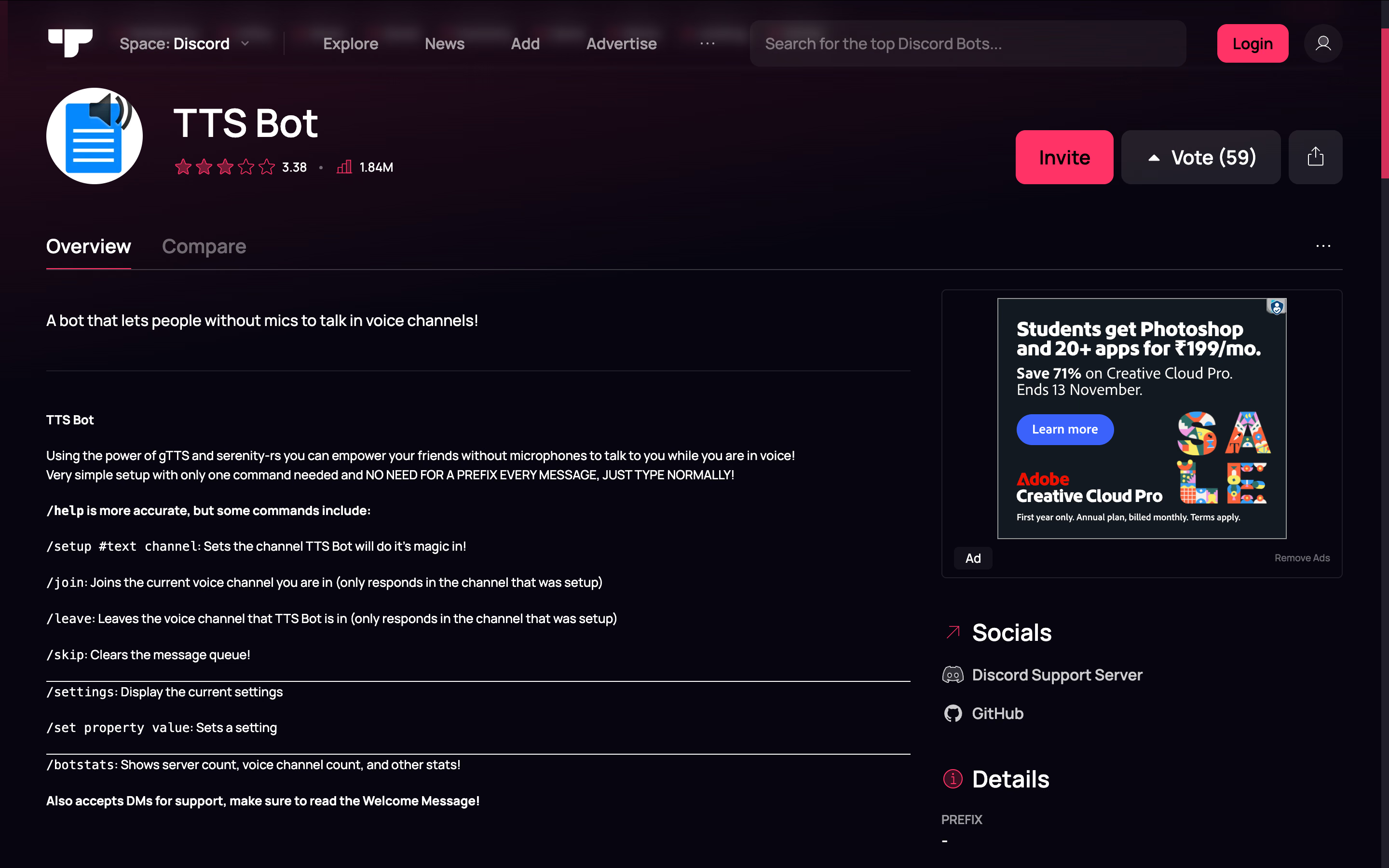
اگر فقط میخواهید جوابی تایپ کنید و افراد حاضر در تماس آن را بشنوند، TTS Bot را در نظر بگیرید. بعد از راهاندازی، اعضا معمولی تایپ میکنند و نیازی نیست قبل از هر پاسخ فرمانی بگذارند.
حذف همین مرحلهٔ کوچک ارزش دارد. در یک گفتوگوی سریع، مجبوربودن به یادآوری فرمان در هر نوبت ممکن است باعث شود کسی دیگر پاسخ ندهد.
با /setup کانال متنی را انتخاب کنید و در همان کانال /join را اجرا کنید. اگر /join را جای دیگری بفرستید، ممکن است ربات واکنشی نشان ندهد.
قابلیتهای اصلی TTS Bot
- یک کانال متنی مشخص برای خواندن خودکار پیامها.
- فرمانهای /join و /leave برای وصلشدن و خروج.
- تنظیمات و فرمان /skip برای پاککردن صف.
- مخزن عمومی کد منبع برای کسانی که میخواهند ربات را خودشان میزبانی کنند.
قیمت TTS Bot
نسخهای که سازنده میزبانی میکند امکانات رایگان دارد و دسترسی ویژه از طریق Patreon ارائه میشود. برای صدای موردنظر سطح فعلی اشتراک را بررسی کنید، چون لزوماً همهٔ ارائهدهندگان در آن نیستند.
برای چه کسانی مناسب است؟
گروههای کوچکی که یک کانال متنی میخواهند تا اعضا پاسخ بنویسند و صدای آن در تماس پخش شود.
محدودیتهای TTS Bot
برخی نمونهفرمانهای اینترنت قدیمیاند. بهجای کپی آنها، /help ربات نصبشده را ببینید. برای میزبانی شخصی باید میزبان تهیه کنید، ربات را نگه دارید و هزینهٔ سرویس گفتار را هم بپردازید.
۳. Better TTS برای تنظیم تلفظ
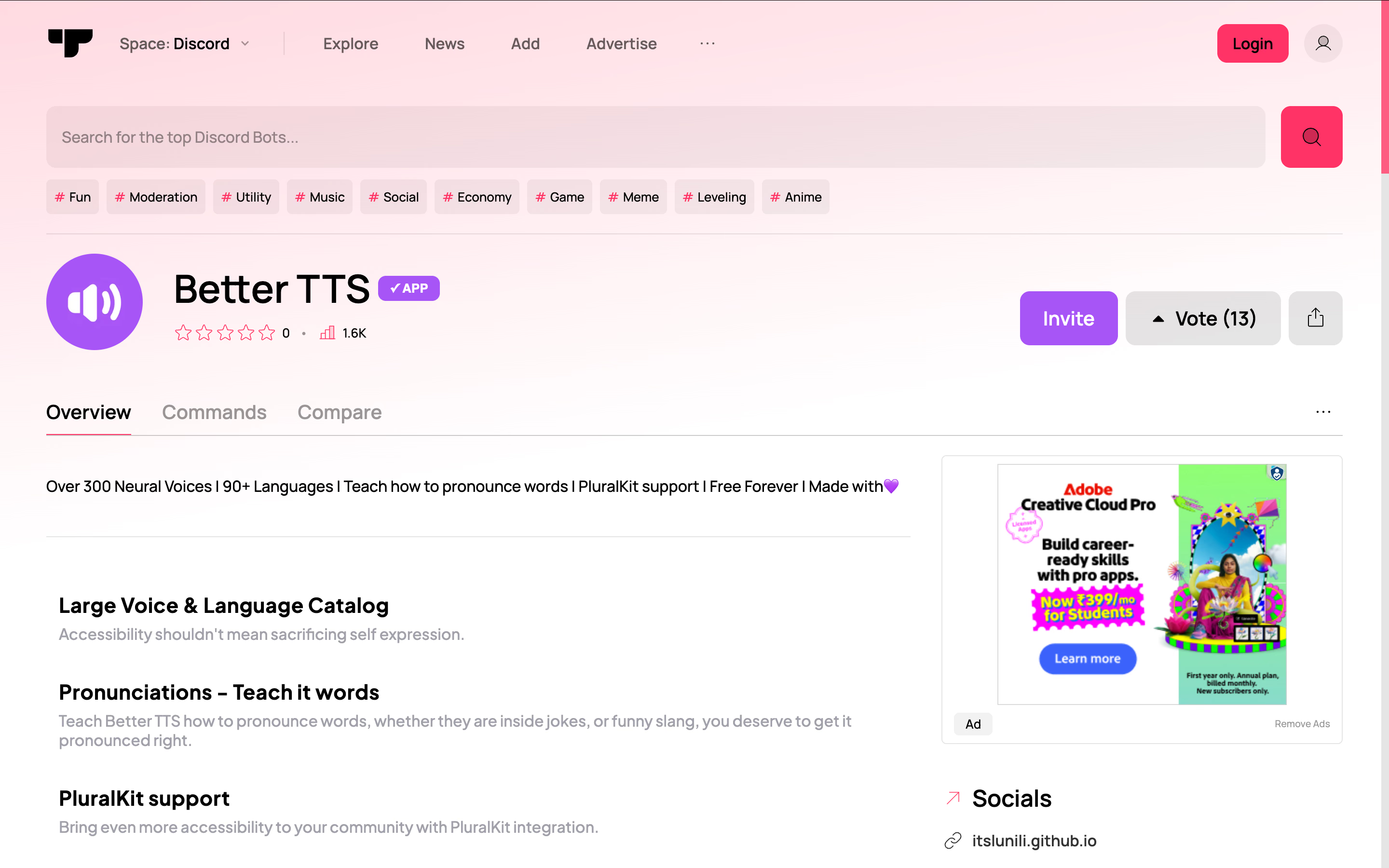
وقتی ربات مرتب اسمها یا کلمههای ناآشنا را اشتباه میخواند، Better TTS ارزش بررسی دارد. سازنده علاوه بر آموزش تلفظ، به بیش از ۳۰۰ صدای عصبی، پشتیبانی از بیش از ۹۰ زبان و PluralKit اشاره میکند.
در این کاربرد، تلفظ را مهمتر از تعداد صدا میدانم. یک گروه بازی ممکن است اسم شخصیتی را دهها بار تکرار کند و یک تیم کاری مدام نام اختصاری محصولی را بگوید. درستخواندن همان کلمه از عوضکردن دو صدای مشابه مفیدتر است.
Better TTS میتواند قبل از صحبت منتظر مکث در گفتوگو بماند و برای این انتظار زمان جایگزین پنجثانیهای دارد. این کار ممکن است از پریدن وسط حرف دیگران کم کند، اما پاسخ تایپی را هم کمی عقب بیندازد.
قابلیتهای اصلی Better TTS
- آموزش تلفظ واژههای ناآشنا و اصطلاحات رایج در سرور.
- تنظیمات شخصی و تنظیمات سطح سرور.
- یکپارچگی با PluralKit.
- طبق توضیح سازنده، ربات میتواند برای شروع صحبت منتظر مکث بماند.
قیمت Better TTS
Better TTS رایگان معرفی شده است. در توضیح عمومی جزئیات مشخصی دربارهٔ طرحهای پولی نیامده است.
برای چه کسانی مناسب است؟
گروههایی که به درستخواندن نامها، بیان هویت افراد یا واژههای پرتکرار اهمیت میدهند و گروههایی که از پیش PluralKit دارند.
محدودیتهای Better TTS
انتظار برای سکوت ممکن است پاسخ را عقب بیندازد. چنین وقفهای برای بحث گروهی پذیرفتنیتر از یک تماس بازی است که نیاز به واکنش فوری دارد. جزئیات سهمیهٔ استفاده نیز محدود است؛ پیش از اتکا به ربات برای یک رویداد طولانی، محدودیتهای نسخهٔ نصبشده را بررسی کنید.
۴. ST Manager برای مقایسهٔ سرویسهای گفتار در یک ربات
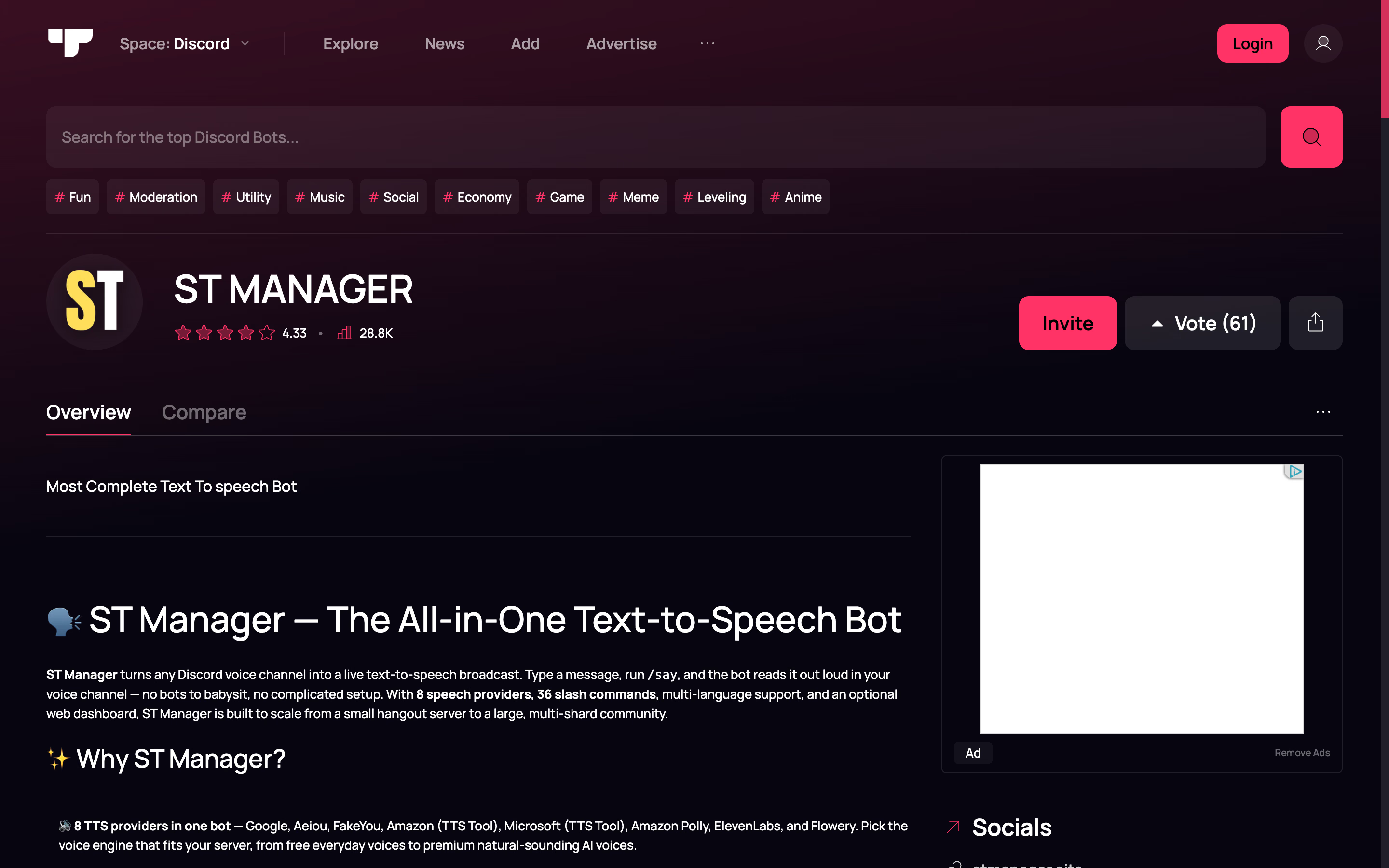
ST Manager برای مدیرانی مناسب است که میخواهند از یک ربات به چند سرویس گفتار دسترسی داشته باشند. سازنده هشت ارائهدهنده از جمله Google، Flowery، Amazon Polly و ElevenLabs را فهرست کرده است. دسترسی رایگان یا پولی به ارائهدهنده بستگی دارد.
مزیت این ربات انعطاف آن است. اگر صدای فعلی زبانی را خوب نمیخواند، میتوانید سراغ ارائهدهندهٔ دیگری بروید، بدون اینکه ربات تازهای نصب کنید.
قابلیتهای اصلی ST Manager
- فرمان /say و فرمانهای گفتار مخصوص هر ارائهدهنده.
- فرمان /set_channel_provider برای خواندن خودکار کانال.
- تنظیمات سطح سرور، کانال و کاربر.
- فهرست مجاز، ثبت فعالیتها و تکرار اعلانها.
قیمت ST Manager
در کنار ارائهدهندگان رایگان، گزینههای پولی هم وجود دارد. برای سرویس انتخابی خود، جزئیات بخش ویژه را در برنامه ببینید.
برای چه کسانی مناسب است؟
مدیرانی که میخواهند ارائهدهنده را خودشان انتخاب کنند یا اعلانهای صوتی دورهای دارند و با تنظیم پیشفرضها راحتاند. برای گروهی که فقط پاسخهای معمولی را میخواند، TTS Bot شروع سادهتری است.
محدودیتهای ST Manager
با نصب ربات به همهٔ سرویسها دسترسی رایگان پیدا نمیکنید. پیش از اتکا به یک صدا، موتور موردنیازش را بررسی کنید.
۵. Orator برای مدیریت صداها در پیشخوان
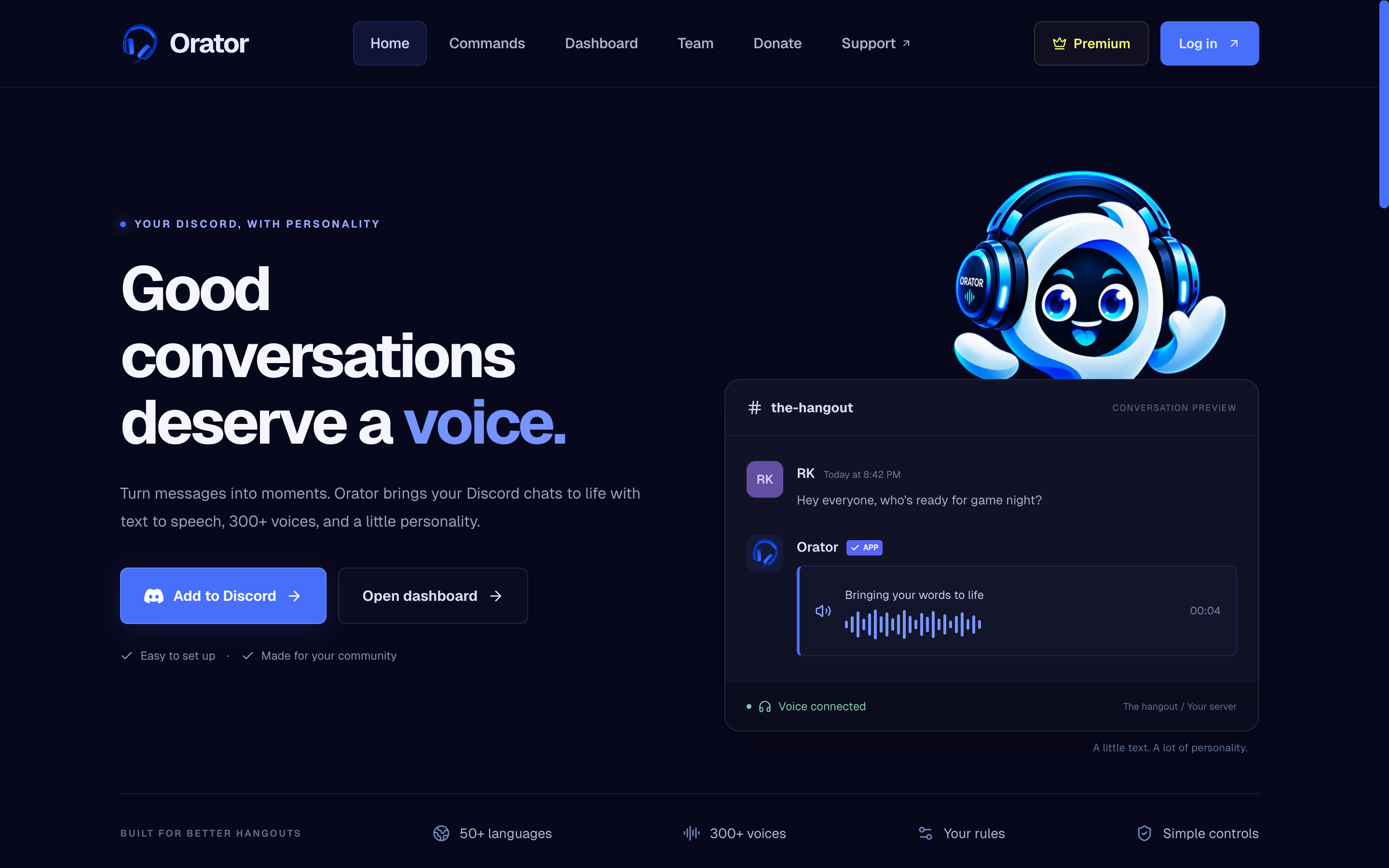
اگر ترجیح میدهید صدا، کانال و تنظیمات را در محیطی تصویری مدیریت کنید، Orator را بررسی کنید. بیش از ۳۰۰ صدا برای بیش از ۵۰ زبان دارد.
دلیل حضور Orator در این فهرست پیشخوان آن است. انتخاب صدای پیشفرض هنگام نصب یک کار است و پیدا کردن همان گزینه یک ماه بعد کاری دیگر. برای مدیری که میخواهد گزینهها را ببیند و فرمانها را از حفظ نکند، این ویژگی میتواند مناسب باشد.
قابلیتهای اصلی Orator
- تبدیل متن به گفتار در کانال صوتی.
- انتخاب صدا و زبان.
- مدیریت تنظیمات سرور در پیشخوان.
- امکانات ویژه از جمله دسترسی به API صدا و فهرستهای مجاز و مسدود.
قیمت Orator
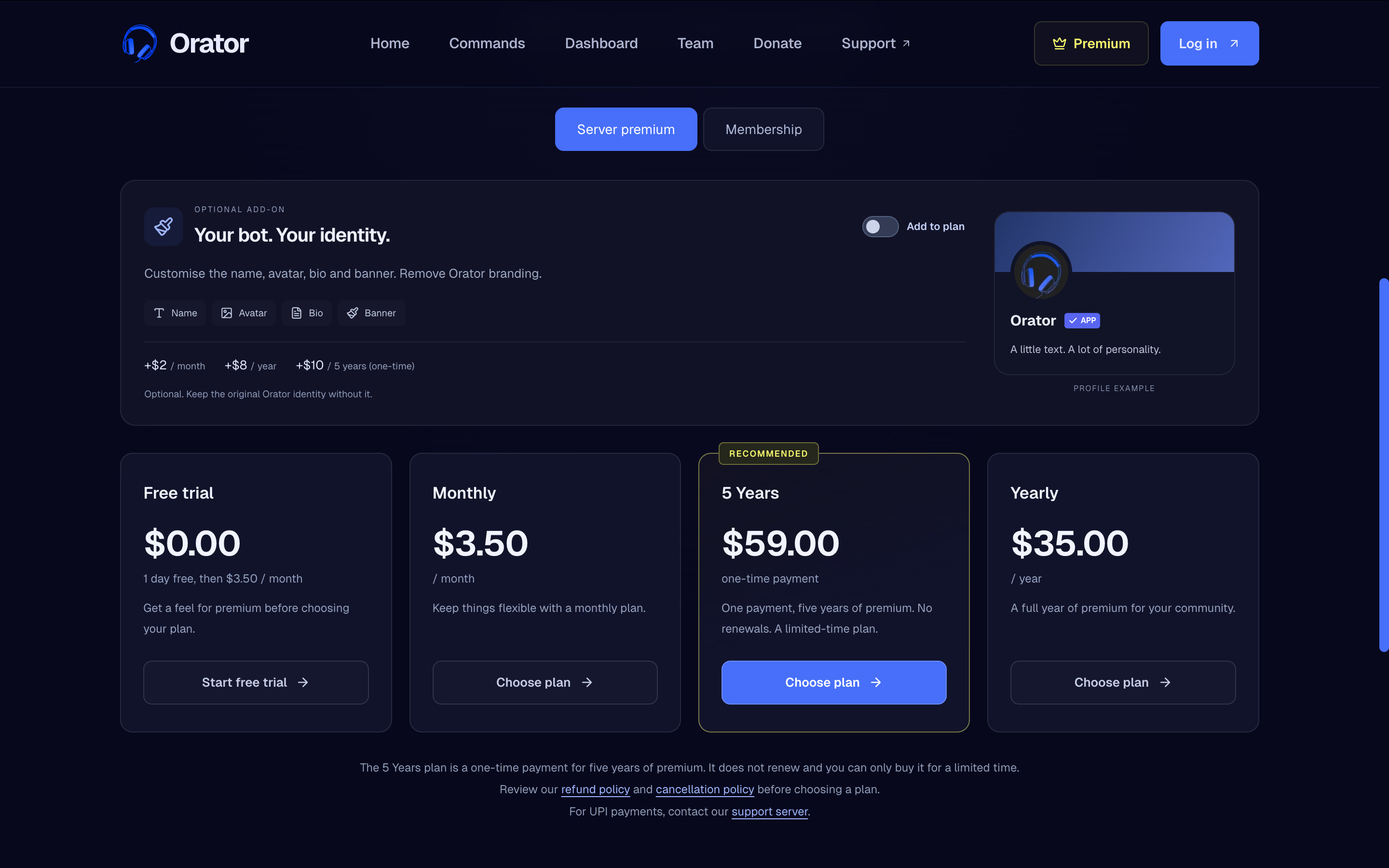
صفحهٔ Premium قیمت را ماهی ۳٫۵۰ دلار یا سالی ۳۵ دلار اعلام میکند و گزینههای اختیاری برای سفارشیسازی دارد. اشتراک ویژهٔ سرور و عضویت شخصی متفاوتاند؛ بررسی کنید کدامیک نیاز شما را پوشش میدهد.
برای چه کسانی مناسب است؟
گروههایی که مدیرانشان میخواهند تنظیمات صدا را بهشکل تصویری تغییر دهند. اگر بین مرور آسان گزینهها و کنترل مستقیم بر ارائهدهنده مردد هستید، آن را با ST Manager مقایسه کنید.
محدودیتهای Orator
نمیتوان فرض کرد همهٔ گزینههای تبلیغشده یا APIهای صدا رایگاناند. تنظیمات فهرست مجاز و مسدود در صفحهٔ Premium آمده است. اگر محدودکردن گویندگان برایتان ضروری است، اول امکانات طرح رایگان را بررسی کنید.
۶. HornBot برای صدای معمولی و صدای شخصیتها
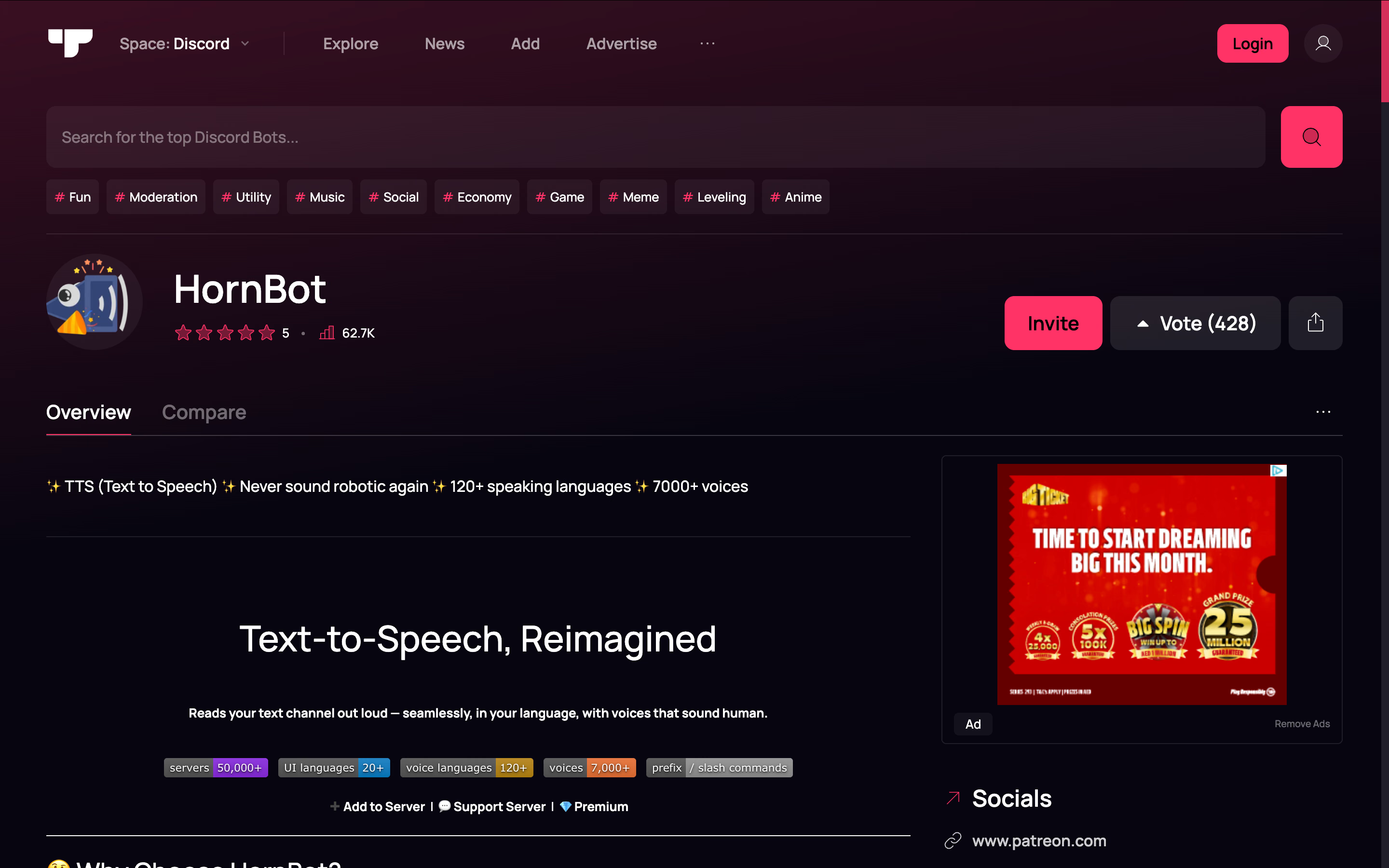
اگر گروهی هم برای پاسخ روزمره و هم برای صدای شخصیتها یک ربات میخواهد، HornBot را پیشنهاد میکنم. مجموع سرویس آن بیش از ۷٬۰۰۰ صدا، هفت موتور و پشتیبانی از بیش از ۱۲۰ زبان TTS را دربر میگیرد.
تفاوت سطحهای دسترسی مهم است. Google Translate TTS و Flowery بهعنوان موتورهای رایگان معرفی شدهاند و بعضی موتورهای دیگر در بخش پولیاند. ابتدا صدای مورد علاقه را پیدا کنید، بعد سطح دسترسی لازم را ببینید.
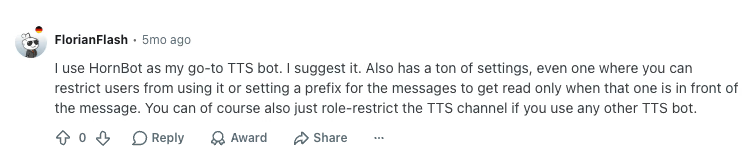
در HornBot میتوانید خواندن را بر اساس کانال، نقش یا پیشوند پیام محدود کنید. مثلاً سرور نقشآفرینی میتواند فقط دیالوگ شخصیتها را بخواند و بقیهٔ گپها را پخش نکند.
قابلیتهای اصلی HornBot
- خواندن پیامها بهترتیب صف با امکان ردکردن و پاککردن صف.
- محدودیت بر اساس کانال، نقش یا پیشوند پیام.
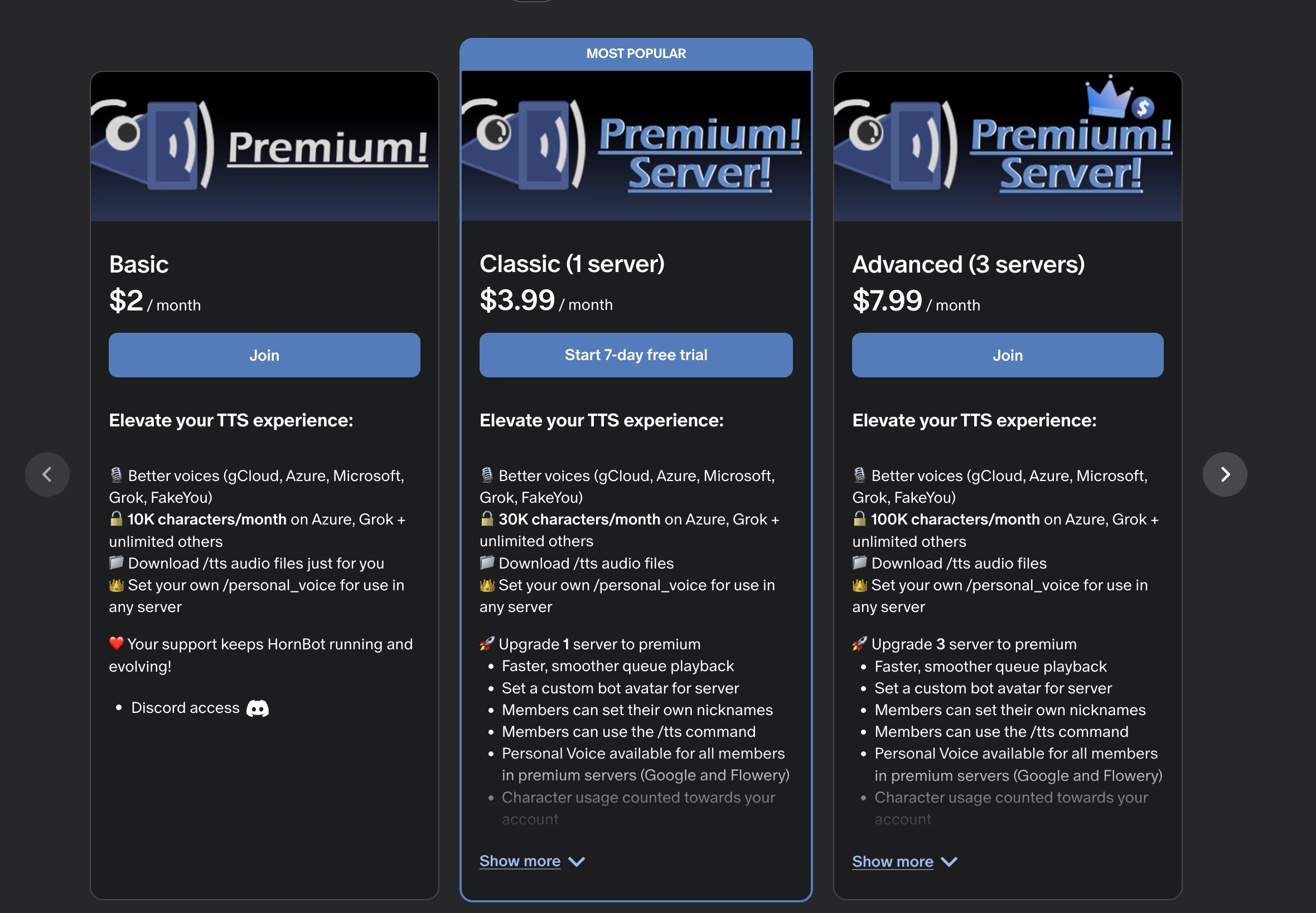
- تنظیم شخصی صدا، زیر و بمی و سرعت در طرح ویژه.
- دانلود فایل گفتار در طرح ویژه.
قیمت HornBot
امکان استفاده از موتورهای رایگان وجود دارد. در صفحهٔ Patreon که ربات به آن پیوند داده، عضویت از ماهی ۲ دلار شروع میشود. مزایای عضویت شخصی و عضویت سرور یکسان نیست.
برای چه کسانی مناسب است؟
گروههای نقشآفرینی یا دوستانهای که تنوع صدا میخواهند ولی باید کنترل کنند پیام چه کسی خوانده شود. برای کسی که تمام تماس از TTS استفاده میکند، یک صدای معمولی و واضح هم در دسترس بگذارید.
یکی از کاربران Reddit به نکتهای کاربردیتر از تعداد صداها اشاره کرده بود: انتخاب کسانی که پیامشان خوانده میشود و الزام پیشوند برای پیام. وقتی چند نفر به نوشتن وابستهاند ولی نمیخواهید همهٔ چت سرور پخش شود، این دو تنظیم مفیدند.
محدودیتهای HornBot
تعداد اعلامشده شامل گزینههای ویژه هم هست و به معنی ۷٬۰۰۰ صدای رایگان نیست. قبل از انتخاب پیشفرض چند جملهٔ کامل را بشنوید. صدای شخصیتی که برای یک اعلان جذاب است، شاید بعد از یک ساعت گفتوگو خستهکننده شود.
۷. Botto Voice برای انتخاب زبان و لهجه
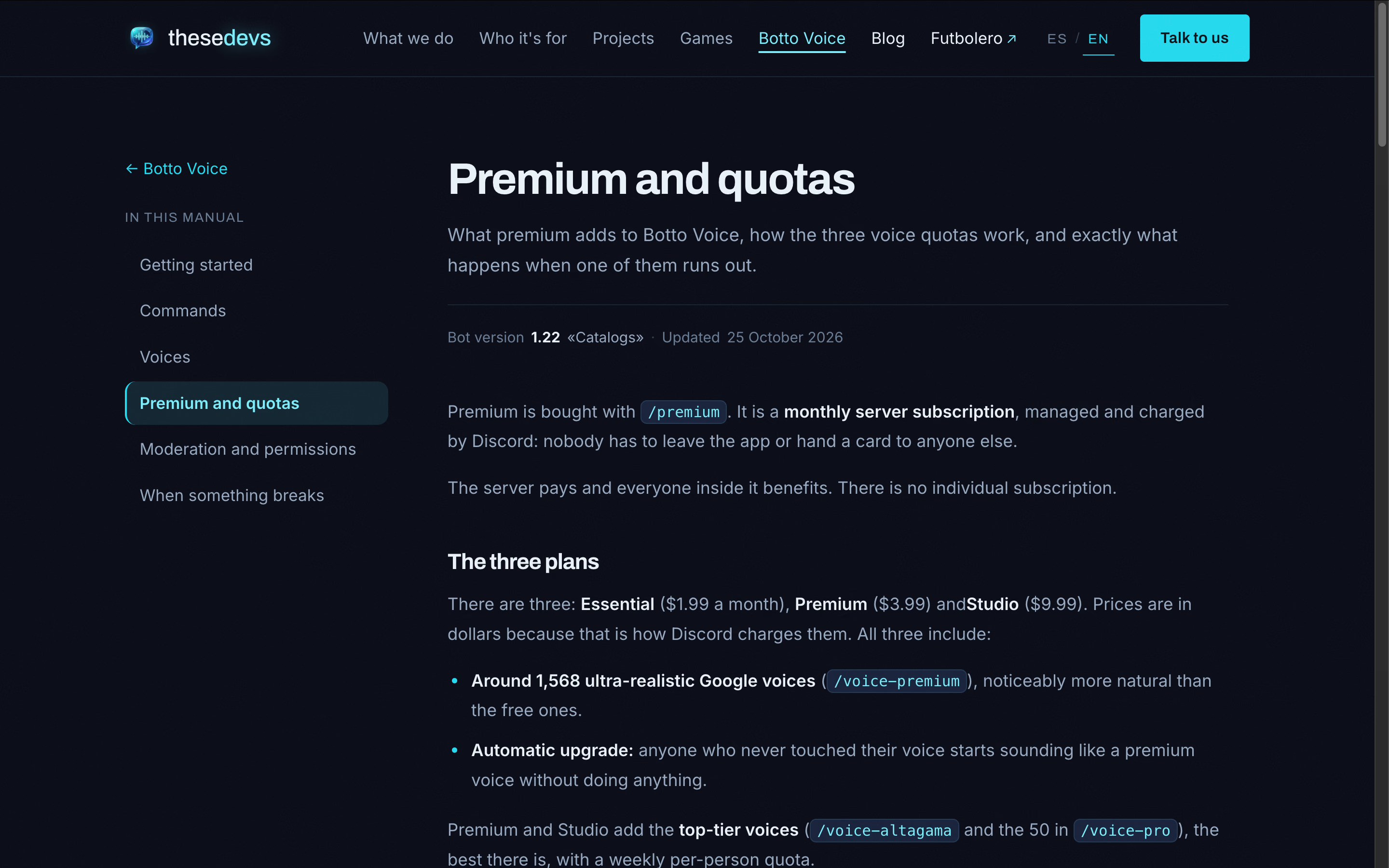
در Botto Voice از طریق منوهای /voice-set میتوانید زبان، لهجهٔ منطقهای در صورت وجود و صدای گوینده را انتخاب کنید. راهنمای صدا ۹۵۹ صدای رایگان را برای ۸۳ زبان فهرست کرده که چند لهجهٔ اسپانیایی هم در میانشان است.
برای خواندن خودکار، عضو باید در کانال متنی متصل بنویسد و در همان کانال صوتی ربات حضور داشته باشد. فهرست خواندن میتواند تعیین کند پیام کدام اعضا پخش شود.
قابلیتهای اصلی Botto Voice
- اتصال کانال مخصوص خواندن و امکان انتخاب صدای شخصی.
- منوهای زبان، لهجه و صدا.
- فهرست خواندن برای تعیین کسانی که پیامشان پخش میشود.
- فیلتر قابل تنظیم برای خروجی صوتی.
قیمت Botto Voice
راهنمای طرحها گزینههای Free، Essential با ۱٫۹۹ دلار، Premium با ۳٫۹۹ دلار و Studio با ۹٫۹۹ دلار برای هر سرور در ماه را ذکر میکند. نسخهٔ رایگان هر پیام را به ۲۰۰ نویسه محدود میکند و سقف روزانه هم دارد.
برای چه کسانی مناسب است؟
سرورهای چندزبانهای که اعضایشان میخواهند لهجهای آشنا انتخاب کنند. شرایط خواندن هم مستند شده و مدیر میتواند توضیح روشنی کنار کانال سنجاق کند.
محدودیتهای Botto Voice
سهمیهٔ صداهای پولی بر اساس سطح اشتراک تقسیم میشود و پس از پایان سهمیه، قواعدی برای صدای جایگزین وجود دارد. پیش از قولدادن برای استفاده از یک صدای ویژه در تمام یک رویداد طولانی، این قواعد را ببینید. تنظیمات مدیریت محتوا را هم بررسی کنید؛ فیلتر استاندارد واژهها در حالت پیشفرض خاموش است و باید آن را فعال کنید.
۸. JotMe برای دنبالکردن تماسهای چندزبانهٔ دیسکورد
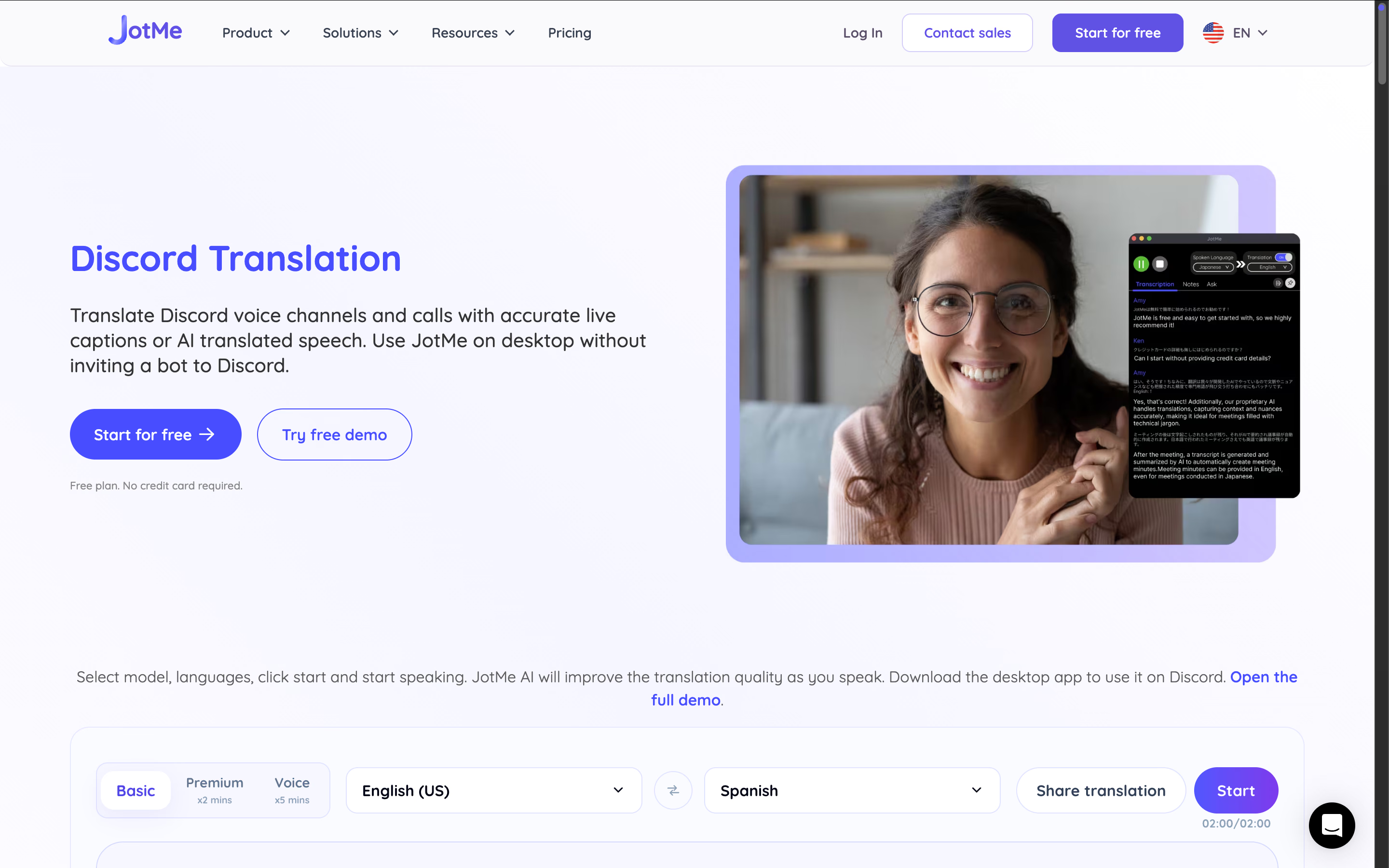
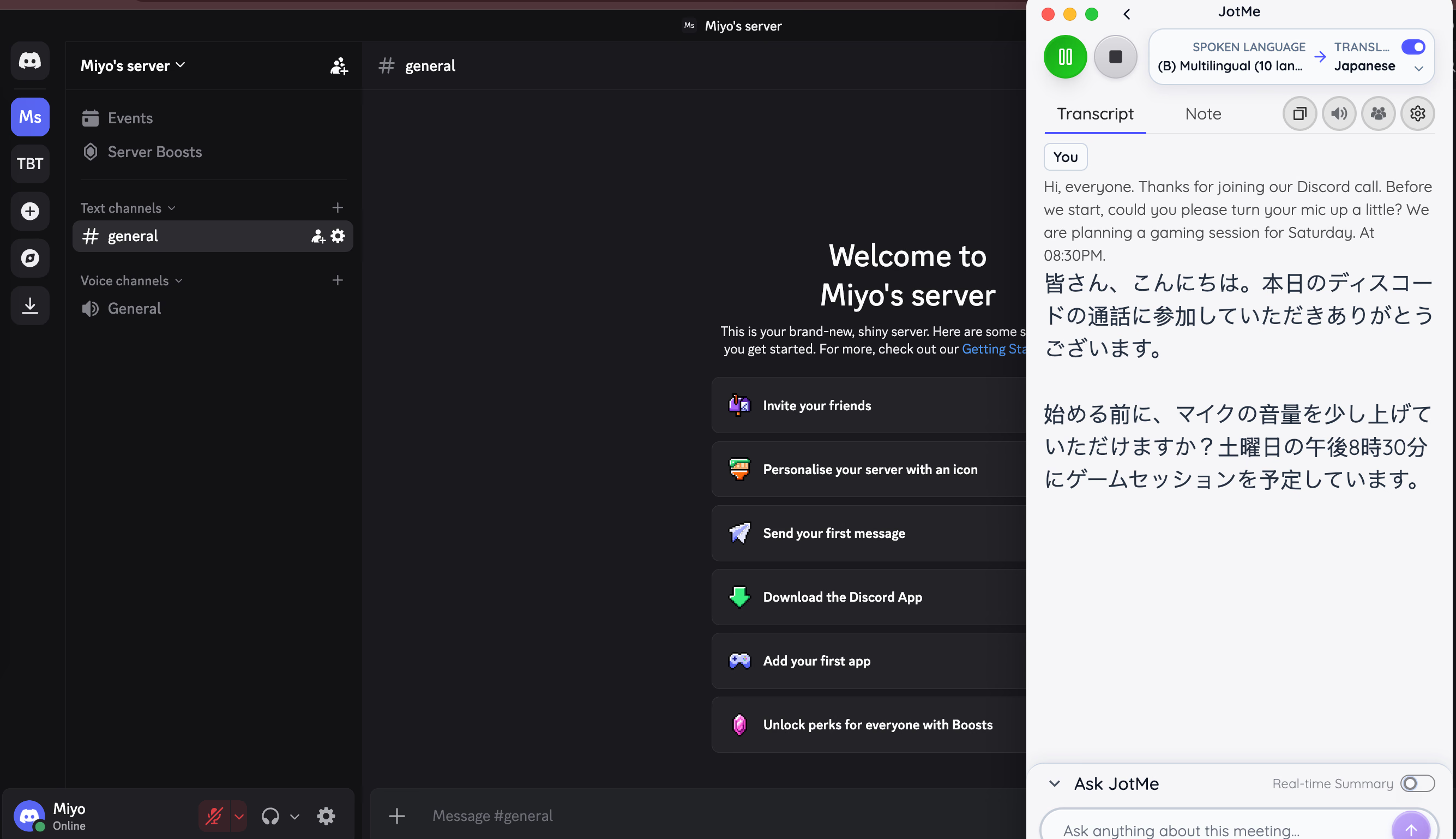
ربات TTS کمک میکند دیگران نوشتهٔ شما را بشنوند. اگر کسی به زبانی که نمیدانید جواب بدهد، برای فهم مکالمه هنوز به کمک نیاز دارید. JotMe کنار دیسکورد اجرا میشود و ترجمهٔ گفتوگو را زنده بهصورت زیرنویس نشان میدهد.
مثلاً در یک تماس انگلیسیـژاپنی میتوانید ترجمهٔ انگلیسی حرف ژاپنی همکارتان را بخوانید. اگر شنیدن ترجمهٔ تماس دیسکورد را ترجیح میدهید، JotMe ترجمهٔ صوتی هم دارد. پس از تماس نیز میتوانید متن پیادهشده و یادداشتهای هوش مصنوعی را مرور کنید.
برخلاف رباتهای TTS این فهرست، JotMe برنامهای جداگانه است. لازم نیست آن را به سرورتان دعوت کنید. کافی است همزمان با دیسکورد بازش کنید و ترجمهٔ زنده را شروع کنید.
قابلیتهای اصلی JotMe
- زیرنویس زندهٔ ترجمهشده برای گفتوگوهای شفاهی.
- ترجمهٔ صوتی گفتار از زبانی به زبان دیگر.
- پیادهسازی زندهٔ گفتار و تهیهٔ یادداشت جلسه با هوش مصنوعی.
- اشتراکگذاری ترجمه برای دیگران.
- اجرا کنار دیسکورد بدون ورود به سرور بهعنوان ربات.
قیمت JotMe
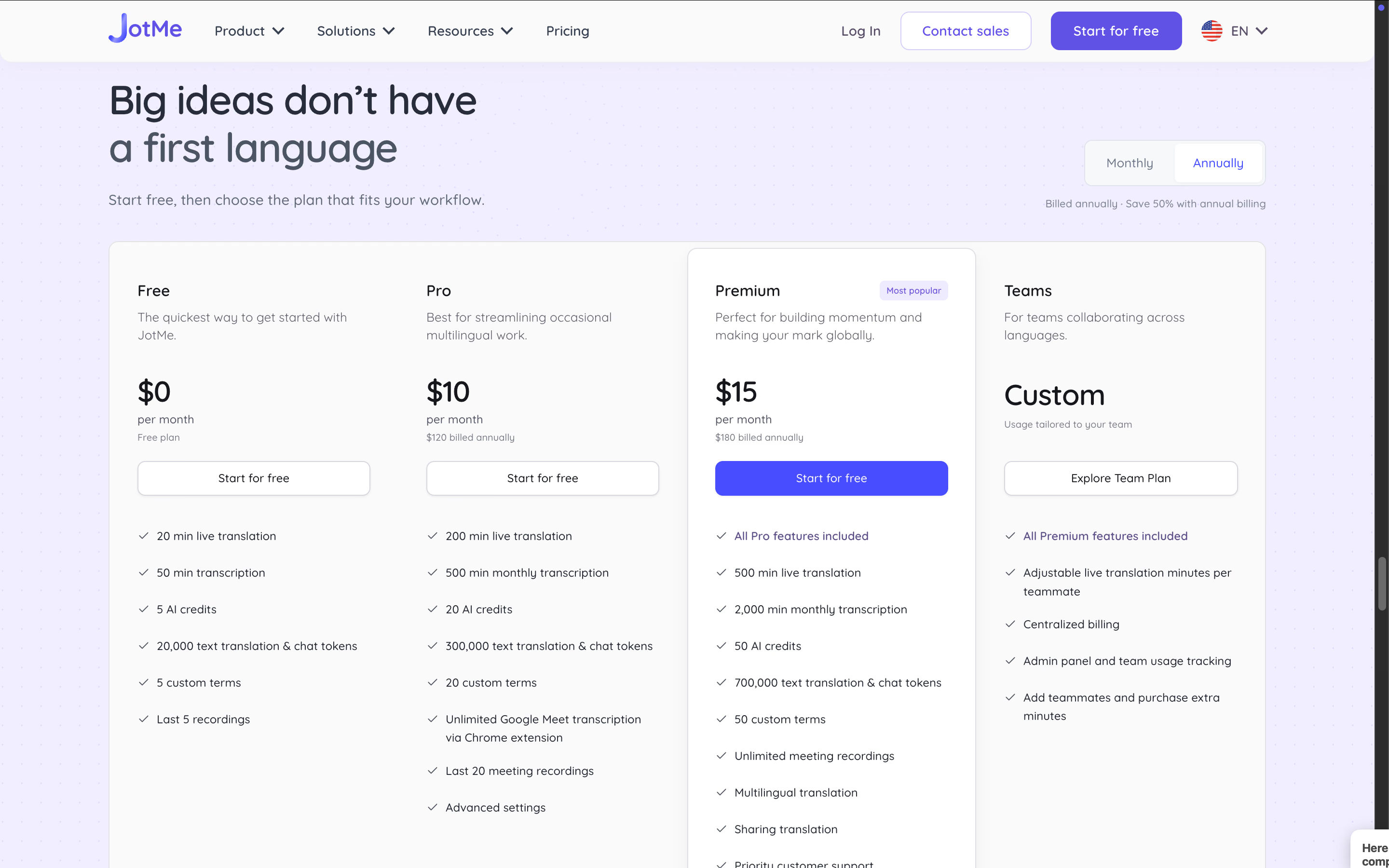
JotMe یک طرح رایگان با استفادهٔ محدود دارد و برای سهمیهٔ بیشتر طرحهای پولی ارائه میدهد.
برای چه کسانی مناسب است؟
گروههای چندزبانهٔ بازی، مطالعه یا کار که باید در تماسهای دیسکورد مکالمهٔ شفاهی را بفهمند.
محدودیتهای JotMe
JotMe پیامهای کانال متنی دیسکورد را خودکار نمیخواند. برای این کار همچنان به ربات TTS نیاز دارید.
چطور ربات TTS را به سرور دیسکورد اضافه کنیم؟
ربات را دعوت کنید، دسترسی لازم را بدهید، خودتان وارد کانال صوتی شوید و منبع پیامها را مشخص کنید. الگوی نصب در رباتها شبیه است، ولی فرمانها و شرایط خواندن فرق میکند.
گام اول: دعوت ربات و بررسی دسترسیها
لینک دعوت را از سایت رسمی ربات یا فهرست برنامههای دیسکورد باز کنید. وارد دیسکورد شوید، سرور را انتخاب کنید و پیش از تأیید، دسترسیهای درخواستی را بخوانید.
باید اجازهٔ مدیریت سرور یا افزودن برنامه داشته باشید. اگر سرور در فهرست دیده نمیشود، حساب کاربری و نقشتان را بررسی کنید.
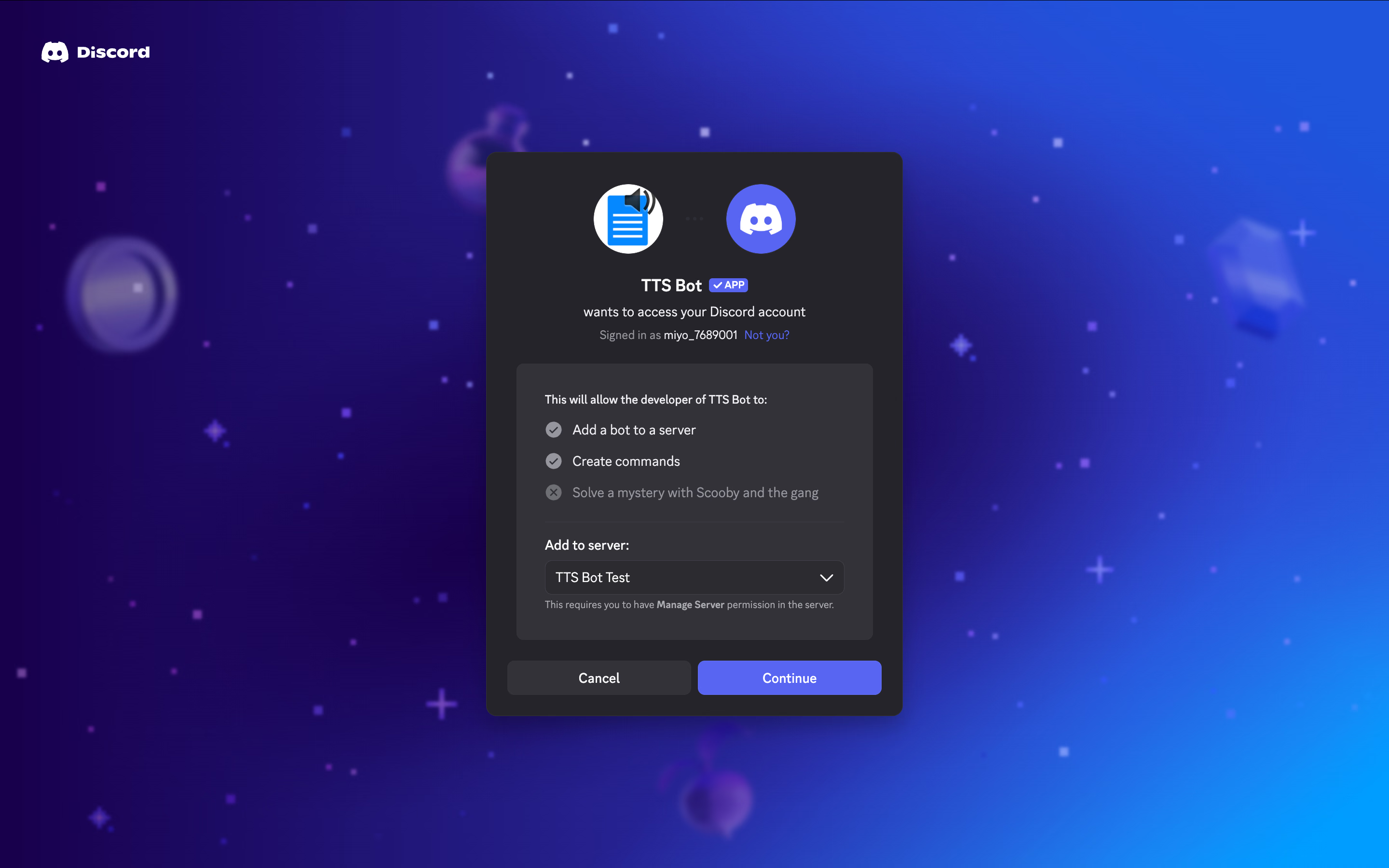
ربات هم باید به کانالهایی که استفاده میکنید دسترسی داشته باشد. مطمئن شوید کانال متنی را میبیند و در کانال صوتی مجوزهای Connect و Speak دارد.
اگر دیسکورد هر دو گزینهٔ نصب را نشان داد، برای رباتی که قرار است وارد کانالهای صوتی سرور شود، Add to Server را انتخاب کنید.
گام دوم: اتصال به کانال صوتی
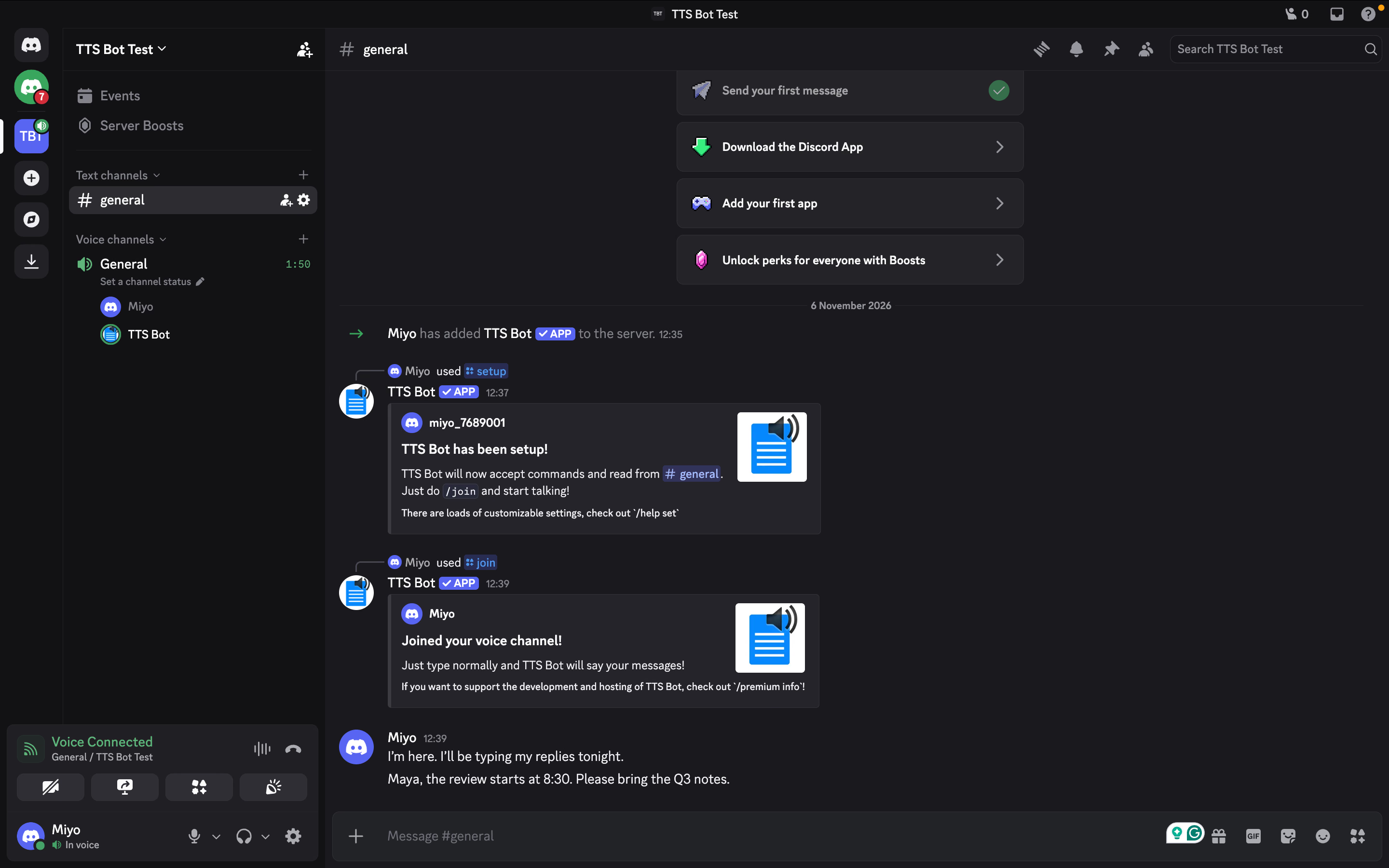
برای TTS Bot با /setup کانال متنیای را انتخاب کنید که اعضا در آن مینویسند. سپس خودتان به کانال صوتی بروید. به همان کانال متنی تنظیمشده برگردید و /join را اجرا کنید تا ربات وارد تماس شود.
رباتهای دیگر ممکن است از فرمانها یا پیشخوان متفاوتی استفاده کنند. بهجای ترکیب فرمانهای چند ربات، راهنمای ربات انتخابی را دنبال کنید.
پیش از ادامه، مطمئن شوید ربات در کانال صوتی درست است و همه میدانند در کدام کانال باید بنویسند.
گام سوم: ارسال اولین پیام آزمایشی
بنویسید: «من هم هستم. امشب جوابهایم را تایپ میکنم.» از یک نفر بپرسید آیا آن را شنید. بعد یک پیام دیگر بدون فرمان گفتار بفرستید تا از خواندن خودکار مطمئن شوید.
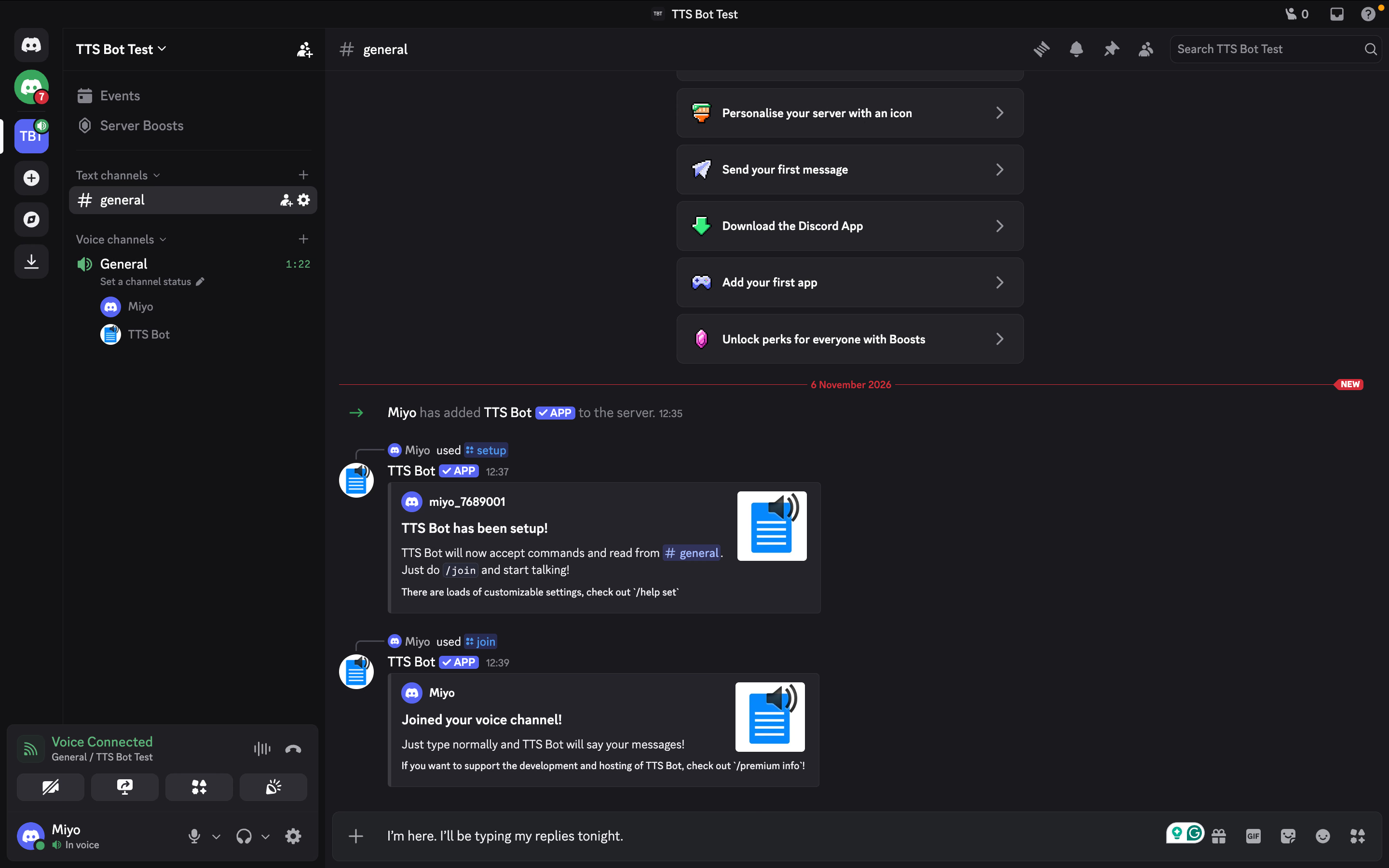
سپس یک اسم یا عدد را امتحان کنید و پیش از نیاز، فرمان ردکردن را پیدا کنید. یک پیام کوتاه سنجاق کنید که اعضا بدانند کجا بنویسند و چطور پخش را متوقف کنند.
نکتهٔ تکمیلی: برای ترجمهٔ زنده باید رباتی به دیسکورد اضافه کنید؟
اگر میخواهید حرف کسی را به زبان دیگری بفهمید، میتوانید بدون افزودن ربات به سرور از JotMe استفاده کنید. همزمان با تماس آن را باز کنید تا ترجمهٔ گفتهها را زنده بخوانید. مثلاً وقتی همتیمی شما ژاپنی حرف میزند، میتوانید پاسخ را به انگلیسی بخوانید و در همان تماس بمانید.
تماس بعدی دیسکورد را به زبان خودتان دنبال کنید
JotMe را کنار دیسکورد اجرا کنید و زیرنویس ترجمهشدهٔ زنده را بدون دعوت ربات به سرور بخوانید.
امتحان رایگان JotMeتفاوت خواندن متن در خود دیسکورد با ربات کانال صوتی چیست؟
قابلیت داخلی، پیام را در برنامهٔ دیسکورد هر شنونده میخواند. ربات TTS وارد کانال صوتی میشود و صدایش برای افراد حاضر در تماس پخش میشود.
اگر بنویسید «/tts سلام به همه»، از قابلیت خود دیسکورد استفاده میکنید و شنیدن پیام به تنظیمات هر نفر بستگی دارد. هنگام استفاده از ربات، شما در کانال متنی تعیینشده مینویسید و ربات در کانال صوتی صحبت میکند.
پرسش | تبدیل متن به گفتار داخلی دیسکورد | ربات TTS کانال صوتی |
|---|---|---|
صدا کجا شنیده میشود؟ | در برنامهٔ دیسکورد شنونده | در کانال صوتیای که ربات در آن حضور دارد |
چه چیزی پخش را کنترل میکند؟ | تنظیمات و مجوزهای TTS دیسکورد | تنظیمات ربات، دسترسی به کانال و محدودیتهای استفاده |
خواندن خودکار پیامها ممکن است؟ | تنظیمات اعلان میتوانند خواندن محلی را فعال کنند | بعضی رباتها پیامهای مجاز در کانال متصل را میخوانند |
صدا چطور انتخاب میشود؟ | به پلتفرم و سیستمعامل شما بستگی دارد | به ربات، ارائهدهنده و سطح اشتراک بستگی دارد |
انتخاب زبان پیام را ترجمه میکند؟ | انتخاب زبان بهتنهایی باعث ترجمه نمیشود | فقط اگر ربات قابلیت ترجمهٔ جداگانه داشته باشد و فعال باشد |
اگر میخواهید خودتان پیامها را بشنوید، از قابلیت داخلی استفاده کنید. برای اینکه گروه پاسخهای تایپی شما را بشنود، ربات کانال صوتی مناسب است. بعضی رباتها هم فرمان /tts دارند؛ در منوی انتخاب فرمان دیسکورد نام برنامه را ببینید.
خواندن یک جملهٔ انگلیسی آن را به ژاپنی ترجمه نمیکند. برای ترجمهٔ چت نوشتاری، مقایسهٔ رباتهای مترجم دیسکورد را ببینید.
اگر تبدیل متن به گفتار دیسکورد صدا ندارد، چه کنیم؟
اگر ربات ساکت است، ببینید در کانال صوتی درست حضور دارد، کانال متنی شما را میبیند و سهمیهاش تمام نشده است. بعد از هر تغییر یک جملهٔ کوتاه بفرستید تا معلوم شود کدام کار مشکل را حل کرده است.
دسترسی کانال صوتی را بررسی کنید
اگر ربات وارد تماس نمیشود، مطمئن شوید در کانال درست هستید و ربات اجازهٔ ورود دارد. دسترسیهای Connect و Speak را بررسی کنید. قواعد کانال ممکن است با وجود مجوز سرور مانع ورود یا صحبت ربات شوند.
اگر ربات داخل کانال است اما صدایش را نمیشنوید، از یک نفر دیگر بپرسید. اگر او میشنود، خروجی صدای دستگاه، بلندی صدای ربات و بیصدا نبودن آن در تنظیمات خودتان را بررسی کنید.
تنظیمات قابلیت داخلی را بررسی کنید
برای قابلیت خود دیسکورد، بخشهای User Settings → Accessibility و Notifications → Text-to-Speech را ببینید. این بخشها خواندن پیام در برنامهٔ دیسکورد را کنترل میکنند. اگر قرار است ربات در کانال صوتی صحبت کند، تنظیمات و دسترسیهای خود ربات را بررسی کنید.
صدا و زبان ربات را بررسی کنید
با یک صدای رایگان و در دسترس جملهای ساده بفرستید. اگر شنیده شد، قبل از تغییر گزینههای دیگر در راهنما یا جزئیات طرح ببینید صدای مدنظر به اشتراک نیاز دارد یا سهمیهاش تمام شده است.
کانالی را که در آن مینویسید بررسی کنید
در همان کانال متنیای بنویسید که برای خواندن خودکار تنظیم شده است. بعضی رباتها فقط وقتی پیام شما را میخوانند که در کانال صوتی آنها هم حضور داشته باشید.
نقشها و فهرست خواندن را هم بررسی کنید. اگر پیامهای یکی از اعضا خوانده میشود ولی پیامهای عضو دیگر نه، ممکن است دلیلش همین قواعد باشد.
اگر رابط کاربری یا جای تنظیمات عوض شده، راهنمای بهروزرسانیهای دیسکورد را ببینید.
چه زمانی به زیرنویس یا ترجمه نیاز داریم؟
زیرنویس به شما امکان میدهد حرف گفتهشده را بخوانید. ترجمهٔ زنده به فهم زبانی دیگر کمک میکند. JotMe کنار دیسکورد هر دو نیاز را پوشش میدهد، در حالی که ربات همچنان پاسخهای تایپی شما را میخواند.
یک جلسهٔ هماهنگی به انگلیسی و ژاپنی را تصور کنید. ربات جملهٔ انگلیسی شما را واضح میخواند، اما پاسخ ژاپنی را نمیفهمید. تغییر صدای گویندهٔ انگلیسی کمکی نمیکند؛ باید صدای ورودی را دریافت و ترجمه کرد.
مکالمهٔ شفاهی را با JotMe دنبال کنید
JotMe روی رایانه همراه با دیسکورد اجرا میشود و از میکروفون و صدای سیستم برای پیادهسازی گفتار و ترجمهٔ زنده استفاده میکند. دیسکورد در مستندات جلسههای آنلاین JotMe صراحتاً ذکر شده است و راهنمای فارسی تماس دیسکورد مراحل راهاندازی را توضیح میدهد. JotMe بهعنوان ربات سرور در فهرست افراد حاضر ظاهر نمیشود.
حتی اگر مجاز به نصب ربات نباشید، میتوانید از ترجمه استفاده کنید. زیرنویسها در JotMe نمایش داده میشوند و دیگران میتوانند با اشتراکگذاری ترجمهٔ زنده آنها را بخوانند.
برای نمونههای بیشتر، راهنمای ترجمهٔ تماس دیسکورد را ببینید.
زیرنویس را پیش از شلوغشدن گفتوگو راه بیندازید
JotMe Desktop و تماس دیسکورد را باز کنید. دسترسی میکروفون و صدای سیستم را بدهید و محیط Online را انتخاب کنید. پیش از آغاز ترجمهٔ زندهٔ انگلیسی به ژاپنی، زبان گفتار و زبان مقصد را تعیین کنید.
JotMe را اجرا کنید و از یک نفر بخواهید جملهٔ کوتاهی در دیسکورد بگوید. پیش از ادامه، ظاهرشدن آن را در زیرنویس بررسی کنید.
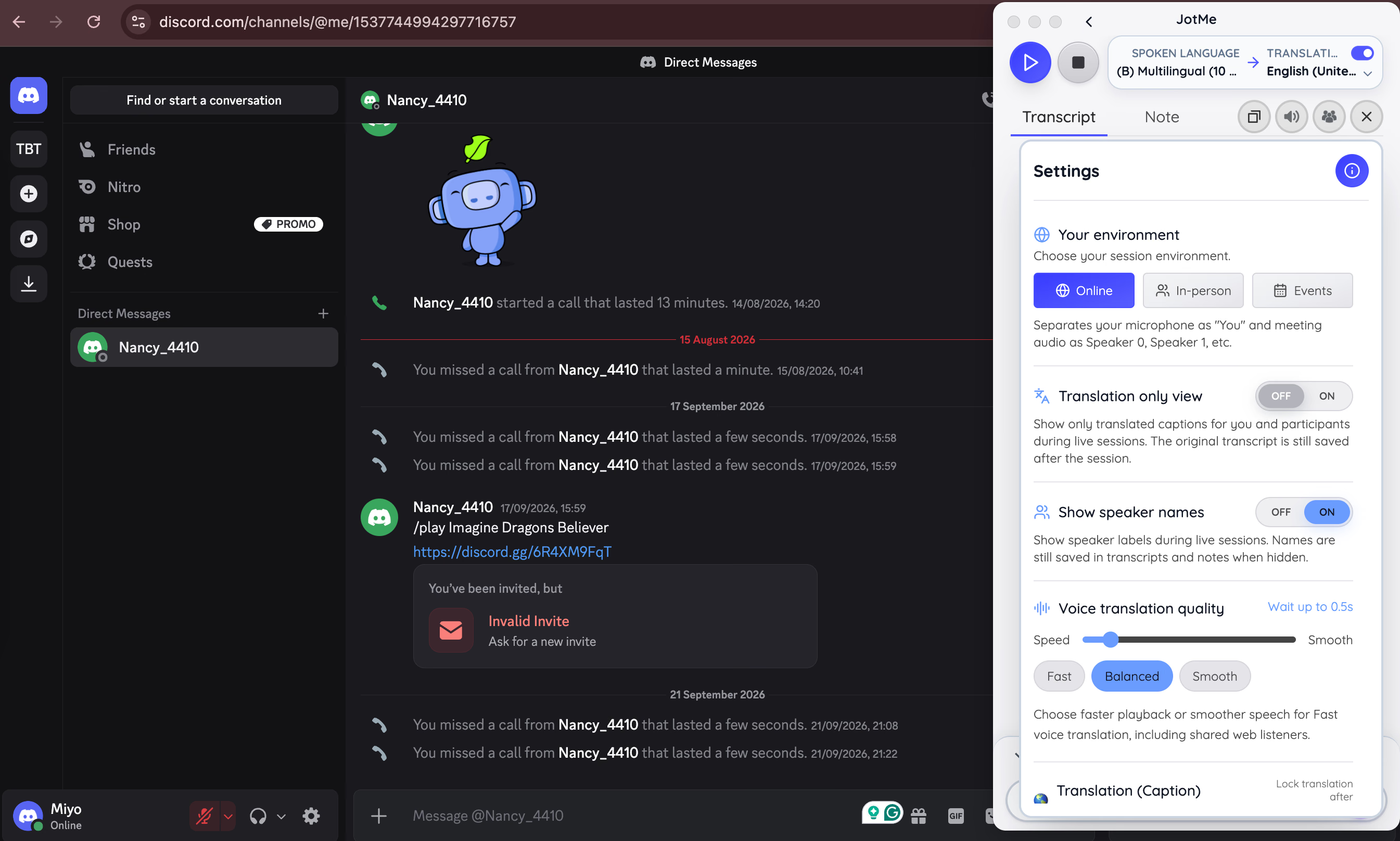
اگر شنیدن ترجمه را ترجیح میدهید، JotMe ترجمهٔ صوتی هم ارائه میکند. حالت Fast (Audio) گزینههایی برای شنیدن، صحبتکردن و ترجمهٔ دوطرفه دارد.
برای اینکه دیگر شرکتکنندگان دیسکورد صدای ترجمهشده را بشنوند، باید مسیر صوتی مجازی تنظیم کنید. با یک نفر آزمایش کنید تا مطمئن شوید او ترجمه را در تماس میشنود و صدا فقط از هدفون شما پخش نمیشود.
ویدیو تنظیم ترجمهٔ صوتی تماس دیسکورد را نشان میدهد، از جمله اینکه چطور صدای ترجمهشده را به دیگران برسانید.
نتیجهٔ تماس را برای بعد نگه دارید
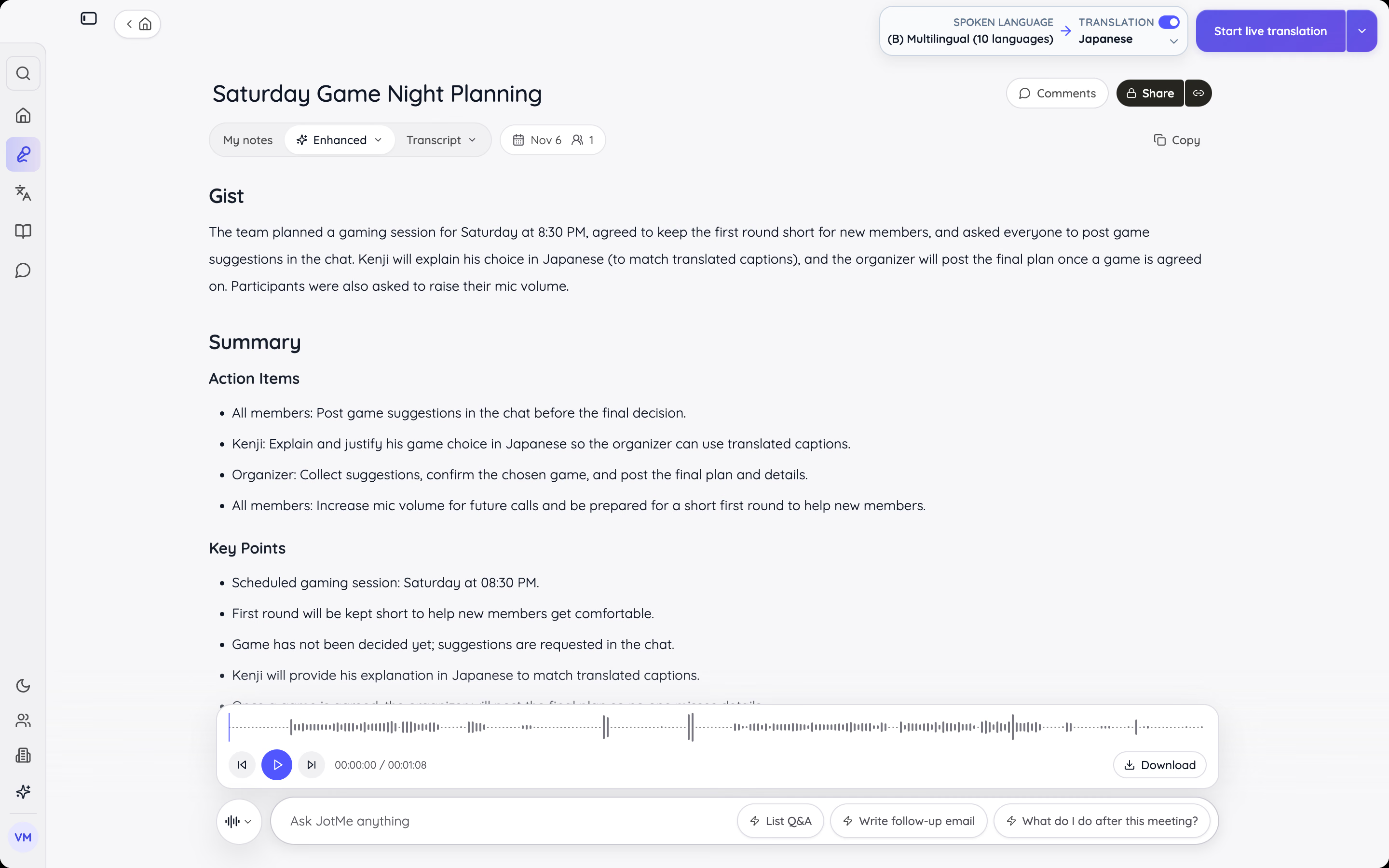
پس از جلسهٔ کاری یا درسی، ممکن است لازم شود تصمیمی را پیدا کنید. JotMe میتواند از روی متن گفتوگو و یادداشتهای خودتان یادداشتهای جداگانه با هوش مصنوعی تهیه کند. مرور تصمیمها و کارهای بعدی معمولاً از گوشکردن دوباره به یک فایل طولانی سریعتر است.
برای نگهداری نسخهٔ مکتوب ببینید چطور تماس دیسکورد را به متن تبدیل کنید. اگر اصل صدا را هم میخواهید، راهنمای ضبط تماس دیسکورد را بخوانید. از قبل با شرکتکنندگان توافق کنید چه چیزی ثبت و چه چیزی به اشتراک گذاشته میشود.
پاسخ را هم بشنوید و هم بفهمید
ربات TTS آنچه نوشتهاید را برای دیگران میخواند. برای فهم پاسخشان به زبان دیگر، JotMe را کنار دیسکورد باز کنید و ترجمهٔ زنده را در زیرنویس بخوانید.
امتحان رایگان JotMeکدام ربات TTS دیسکورد را انتخاب کنیم؟
برای خواندن خودکار و امکانات مدیریتی Wamellow را امتحان کنید. اگر گروه فقط میخواهد پاسخهای تایپی شنیده شوند، TTS Bot گزینهٔ سادهای است. برای تنظیم تلفظ سراغ Better TTS بروید و برای صدای شخصیتها HornBot را بررسی کنید. پیش از خرید صدا یا سهمیهٔ بیشتر، امکانات رایگان را در یک تماس معمولی امتحان کنید.
در تماس چندزبانه JotMe را کنار ربات باز کنید. ربات نوشتهتان را میخواند و زیرنویس ترجمهشدهٔ JotMe کمک میکند پاسخهای شفاهی به زبان دیگر را بفهمید. طرح رایگان را با زبانهایی که در تماس بعدی دیسکورد استفاده میکنید آزمایش کنید.
تماس چندزبانهٔ بعدی را آسانتر دنبال کنید
ربات مناسب سرور را پیدا کردهاید؟ برای پاسخهای نوشتاری از همان استفاده کنید. وقتی چند زبان در تماس به گوش میرسد، ترجمهٔ زنده و یادداشتهای JotMe میتوانند مکملش باشند.
تماس با تیم JotMeپرسشهای متداول
چطور پیام سفارشی تبدیل متن به گفتار را در دیسکورد بسازم؟
فرمان گفتار ربات را انتخاب کنید، متن را بنویسید و اگر امکانش بود یک صدا انتخاب کنید. اگر خواندن خودکار فعال است، مستقیم در کانال متصل بنویسید. برای قابلیت داخلی دیسکورد، /tts و سپس پیام را وارد کنید.
آیا فرمان TTS در پیام خصوصی هم کار میکند؟
خیر. فرمان داخلی /tts در پیامهای مستقیم و گفتوگوهای خصوصی گروهی کار نمیکند. برای شنیدن آنها از صفحهخوان یا امکانات دسترسپذیری مانند Narrator ویندوز یا VoiceOver اپل استفاده کنید.
آیا رباتهای TTS دیسکورد رایگاناند؟
بله، هر هفت ربات این مقاله امکانات رایگان دارند. اشتراک ممکن است صداهای بیشتر، پیامهای طولانیتر یا سهمیهٔ بالاتری بدهد. قبل از پرداخت بررسی کنید صدای موردنظر شما در طرح باشد.
ربات میتواند همهٔ پیامها را خودکار بخواند؟
چند ربات پس از راهاندازی میتوانند پیامهای یک کانال متنی انتخابشده را خودکار بخوانند. بسته به ربات ممکن است لازم باشد در همان کانال صوتی حضور داشته باشید یا نقش مجاز داشته باشید.
آیا ربات TTS چند زبان صحبت میکند؟
بله، بسته به ربات و صدای انتخابی. صدایی متناسب با زبان متن انتخاب کنید. اینکه ربات میتواند نوشتهٔ اسپانیایی را بخواند، به این معنا نیست که پیام انگلیسی را به اسپانیایی ترجمه میکند.
آیا ربات TTS دیسکورد روی گوشی هم قابل استفاده است؟
بله. بعد از تنظیم ربات روی سرور میتوانید از برنامهٔ موبایل دیسکورد در کانال متصل بنویسید و فرمان بدهید. اگر ربات الزام دارد، به کانال صوتیاش هم وارد شوید. شاید لازم باشد پیشخوان جداگانه را در مرورگر باز کنید.
JotMe را امتحان کنید
ترجمهٔ دقیق برای جلسهها، رویدادها و کار روزمرهٔ شما، با AI Memory که زمینهٔ کارتان را به خاطر میسپارد.


