






برای وبینار، کنفرانس آنلاین، نشست شرکتی یا جلسه عمومی، معمولاً فقط انتخاب Zoom، Teams، Google Meet یا Webex کافی نیست.
باید تعداد مهمانان، روش دعوت، نمایش اسلاید و نیاز به ساخت حساب را هم مشخص کنید. اگر مخاطبان زبانهای متفاوتی دارند، راه دریافت ترجمه را نیز از پیش آماده کنید.
مترجم شفاهی انسانی ممکن است به کانال صوتی جدا و دریافت پیشفاکتور نیاز داشته باشد؛ ۳۰۰ دلار در ساعتِ متن اصلی یک مثال بود، نه نرخ همگانی. با انتخاب هوش مصنوعی، پرسش این است که چگونه میان کیفیت، سادگی برای مخاطب و بودجه تعادل برقرار کنیم. نویسنده میگوید سه سال روی این مسئله کار کرده است.
از کیفیت شروع کنیم. Google Translate و DeepL کاربردهای مختلف دارند و ترجمه جمله جدا نماینده همه قابلیتهای آنها نیست. در تجربه نویسنده، بعضی ابزارها واژگان فنی جلسه را خوب منتقل نمیکردند. JotMe برای استفاده از بافت گفتوگو و واژگان تخصصی در ترجمه ساخته شده است؛ بااینحال، زبان و اصطلاحات رویداد خود را آزمایش کنید.
از نظر سادگی و هزینه، پیوند یکی از گزینههای JotMe است. با مهمانان زیاد شاید توضیح روش ورود و پیشبینی دقیقه برای هر نفر لازم باشد؛ زبانهای متفاوت بیشتر هم میتوانند تأخیر را افزایش دهند. نویسنده از پرسش مشابه در میان جامعه تاریخیِ بیش از ۶۰٬۰۰۰ کاربر میگفت: چگونه ترجمه را ساده با مخاطبان به اشتراک بگذاریم؟
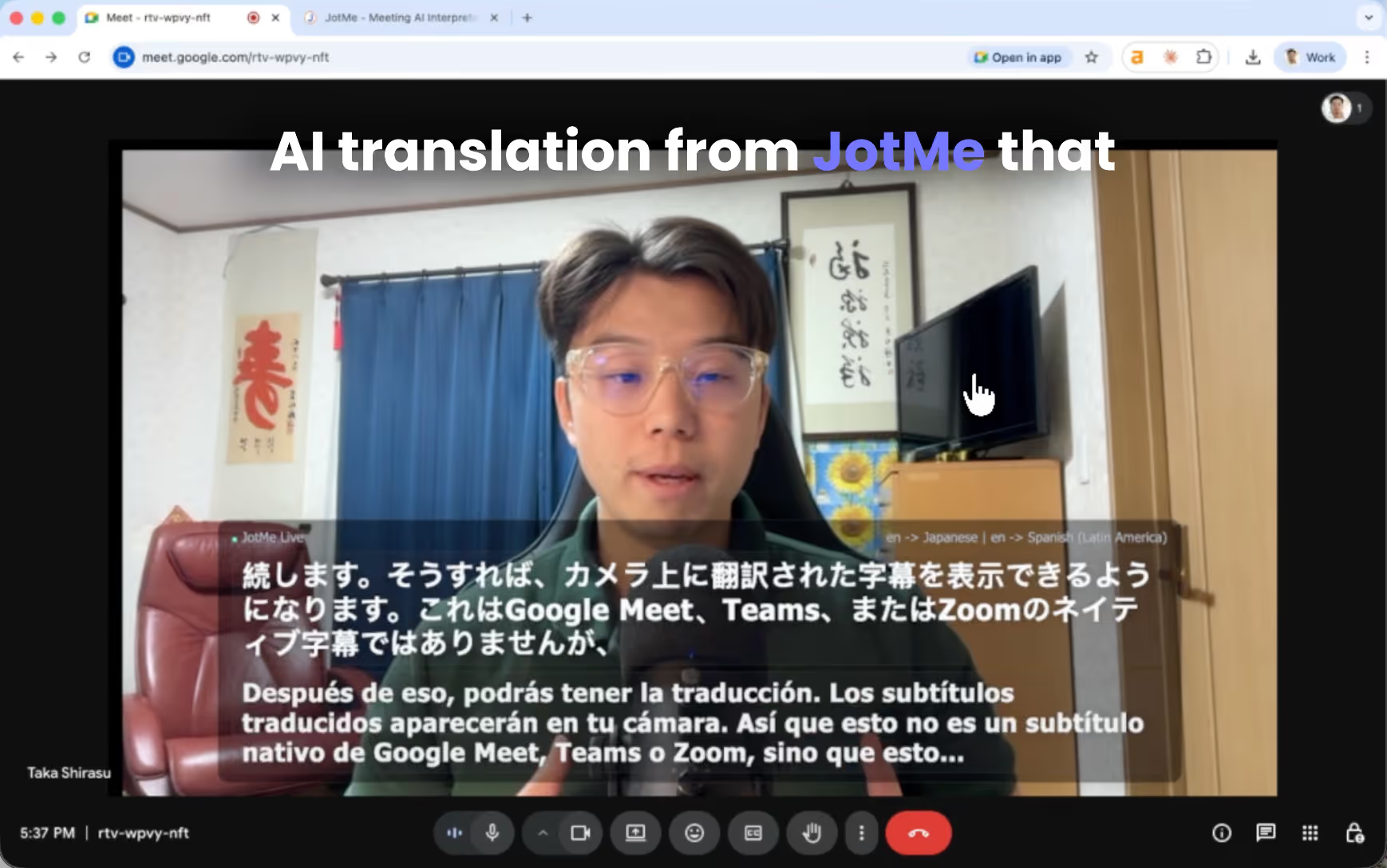
یک راه، نمایش زیرنویس ترجمهشده در تصویر وبکم است. مخاطب بهجای بازکردن پیوند یا اسکن QR، تصویر سخنران را با متن روی آن میبیند. او باید این تصویر را روی صفحه نگه دارد؛ هر نفر زبان شخصی جداگانه دریافت نمیکند.
در ادامه روش آمادهسازی اشتراک زیرنویس از طریق دوربین را میبینید.
خلاصه مطلب
- JotMe Desktop را نصب کنید، وارد حساب شوید و میکروفن، ورودی صدا و دقیقه ترجمه را بررسی کنید.
- در OBS، وبکم و URL مخصوص Subtitle Camera در JotMe را اضافه و سپس دوربین مجازی را روشن کنید.
- شرکتکنندگان وارد جلسه میشوند و زیرنویس را در تصویر سخنران میبینند؛ در صورت نیاز تصویر را ثابت نگه میدارند.
- پس از جلسه، متن ذخیرهشده را در JotMe مرور کنید و یادداشت را با تنظیم دسترسی مناسب از طریق ایمیل به اشتراک بگذارید.
میتوانید آموزش YouTube ترجمه زنده از طریق وبکم را نیز ببینید.
برای اشتراک ترجمه از طریق وبکم چه چیزی لازم است؟
بهعنوان میزبان، برنامه دسکتاپ JotMe را از سایت رسمی بگیرید. دانلود رایگان است.
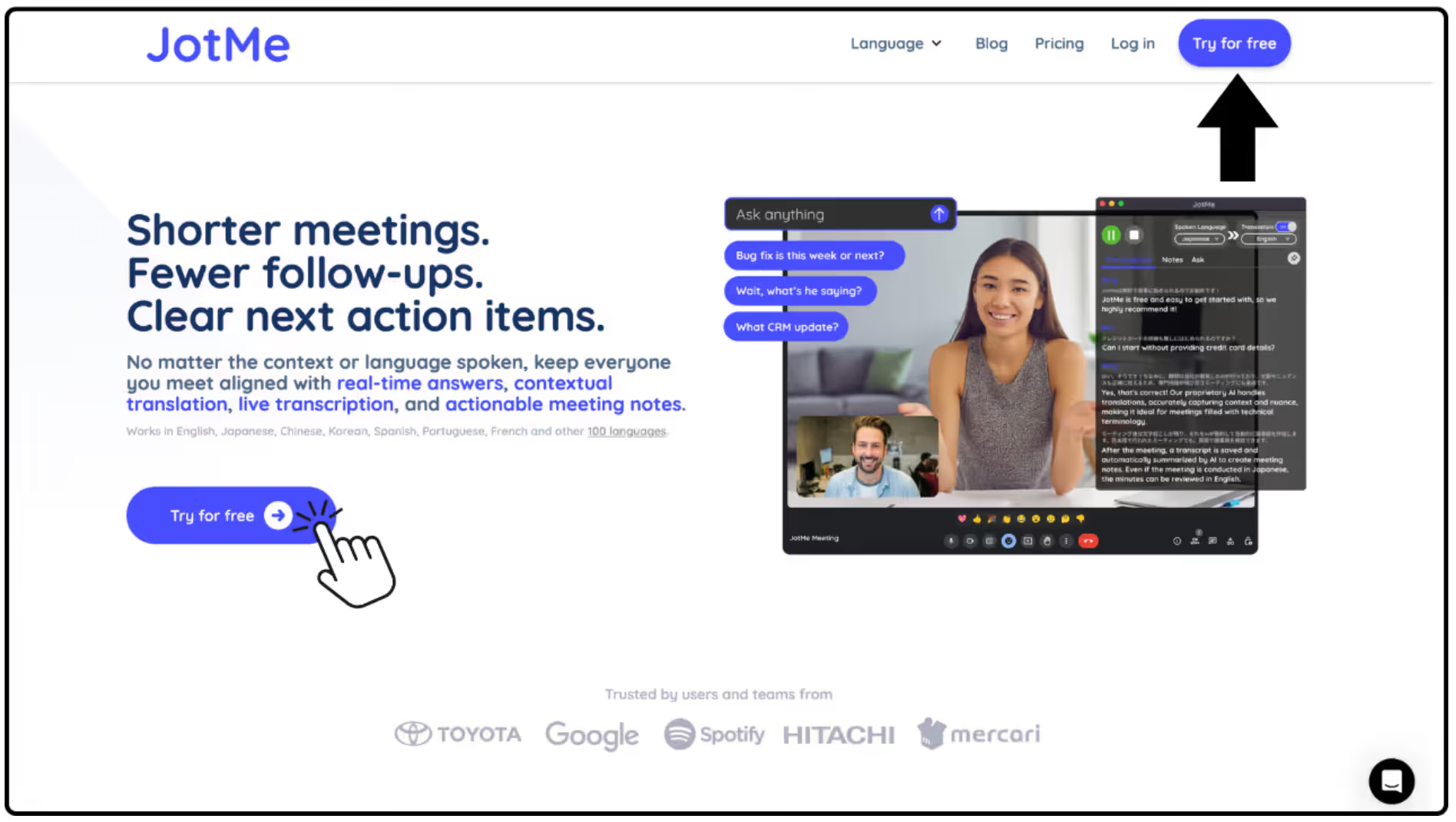
پس از نصب، برنامه را باز کنید و وارد حساب شوید.
پیش از جلسه، موجودی دقیقه را بررسی و میکروفن و ورودی صدا را آزمایش کنید. مدل سازگار انتخاب کنید؛ Subtitle Camera با Fast در دسترس نیست. این تصویر حداکثر دو زبان را نمایش میدهد.
چگونه Subtitle Camera را در JotMe تنظیم کنیم؟
راهاندازی Subtitle Camera چند مرحله فنی دارد. اگر ورود مرورگری یا زبان شخصی برای هر مهمان میخواهید، میتوانید از اشتراک با کد QR در JotMe یا اشتراک با پیوند استفاده کنید.
- OBS را روی رایانه میزبان باز کنید.
- اگر نصب نیست، آن را از وبسایت رسمی بگیرید.
- یک صحنه تازه با نام «JotMe Camera Subtitle» بسازید.
- در بخش Video Capture Device که به Sources اضافه میکنید، وبکم را انتخاب کنید.
- این منبع، تصویر دوربین را نمایش میدهد.
- یک Browser Source هم به Sources اضافه کنید.
منبع مرورگر را با این مقدارها تنظیم کنید:
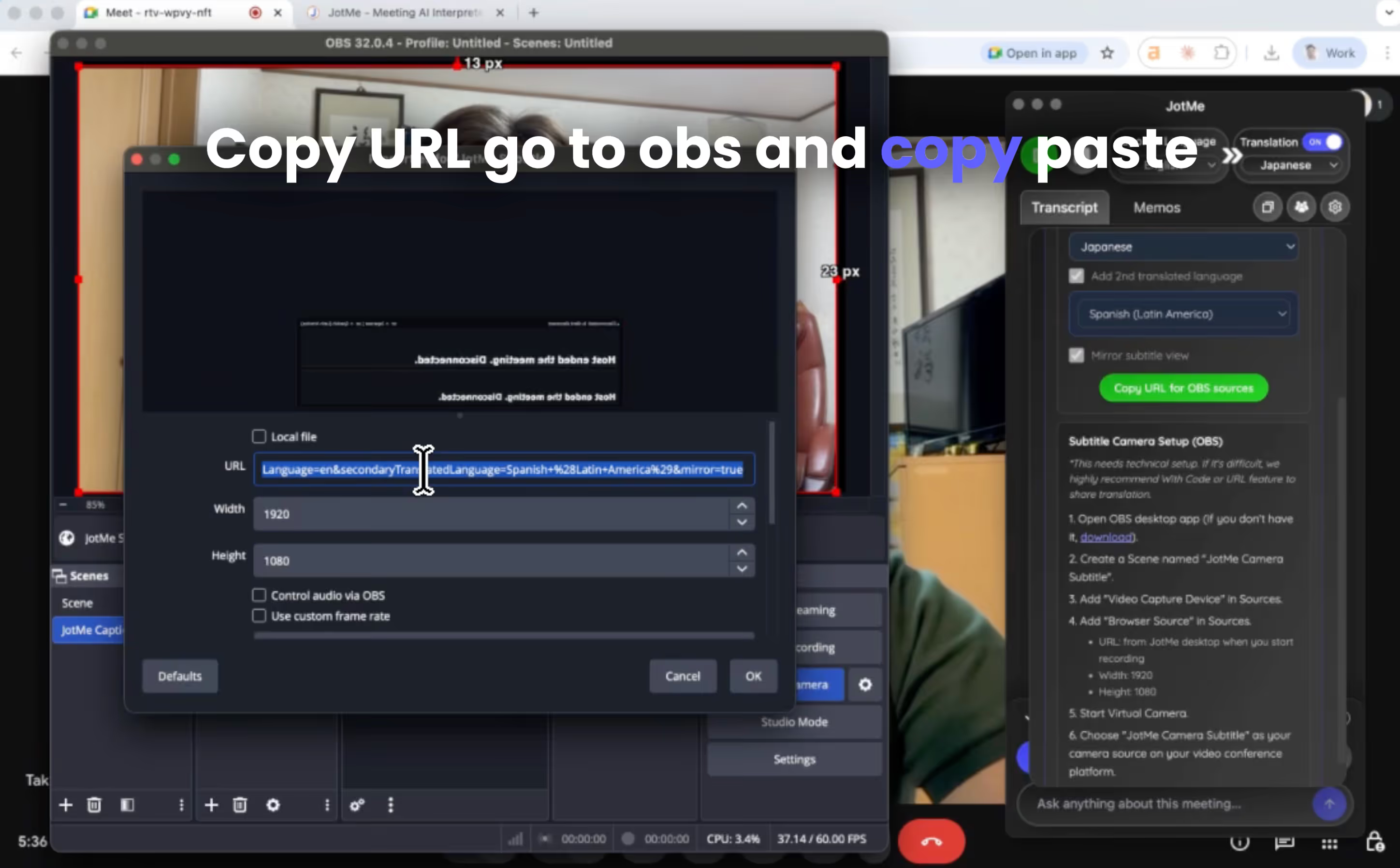
- URL: ترجمه زنده را در JotMe شروع کنید، به «اشتراک ترجمه» ← «Subtitle Camera» بروید و پیوند مخصوص دوربین را اینجا بگذارید.
- عرض: ۱۹۲۰.
- ارتفاع: ۱۰۸۰.
منبع مرورگر، زیرنویس ترجمهشده را روی تصویر وبکم نشان میدهد؛ چیدمان و خوانایی را در پیشنمایش بررسی کنید.
- در OBS گزینه Start Virtual Camera را بزنید.
- در Zoom، Teams، Google Meet یا پلتفرم انتخابی، دوربین مجازی OBS را که صحنه «JotMe Camera Subtitle» را نشان میدهد انتخاب کنید.
اکنون تصویر وبکم شامل زیرنویس است. پیش از جلسه، نمایش را از دید یک شرکتکننده آزمایش کنید.
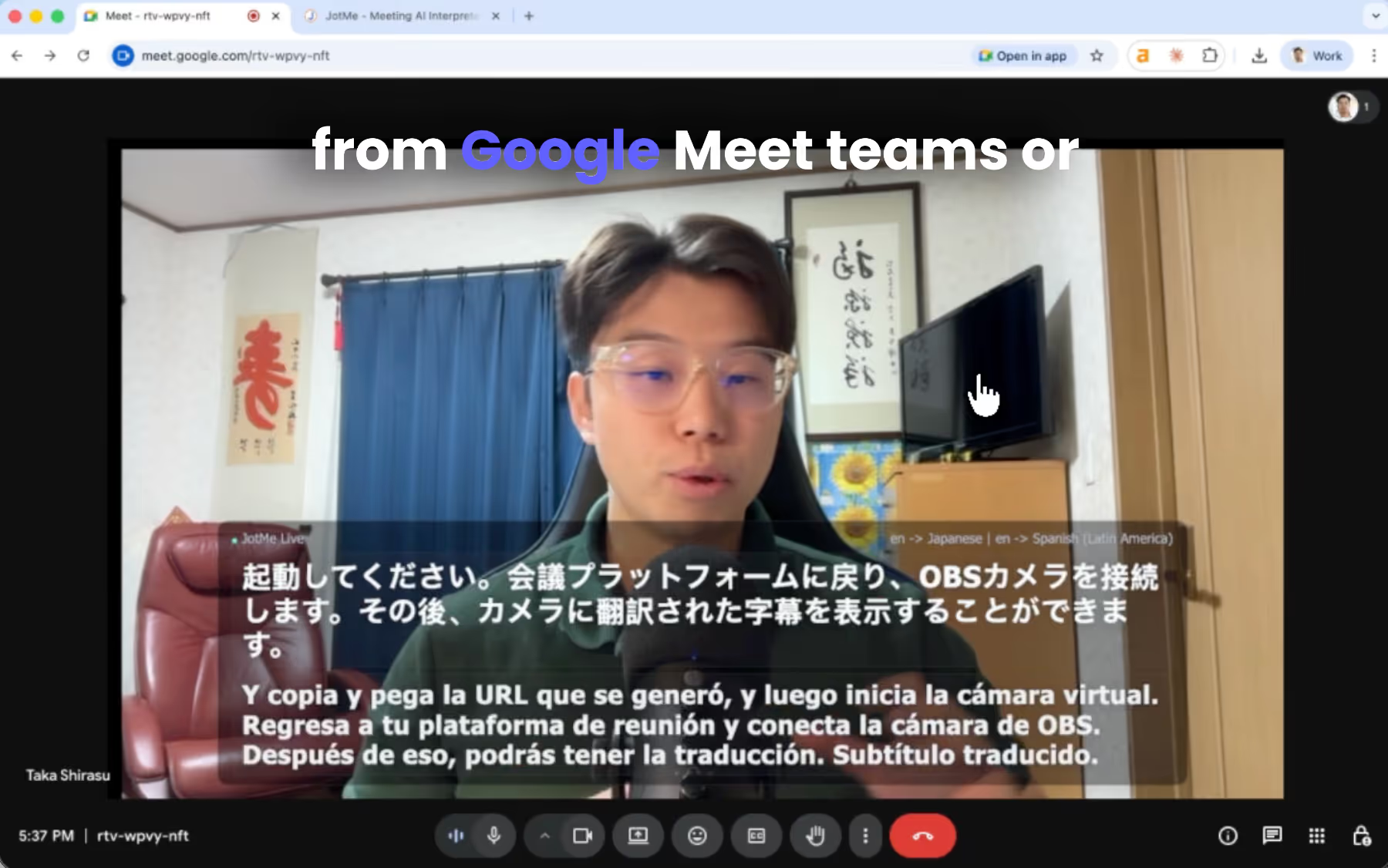
شرکتکننده چه چیزی میبیند؟
شرکتکننده مانند همیشه وارد میشود. وقتی تصویر سخنران را میبیند، زیرنویس هم روی آن است؛ ثابتکردن تصویر میتواند به روی صفحه ماندن متن کمک کند.
برای خواندن این تصویر، شرکتکننده لازم نیست:
- JotMe یا OBS نصب کند.
- پیوند ترجمه باز کند.
- کد QR را اسکن کند.
زیرنویس را در تصویر مشترک میخواند. زبان نمایشدادهشده برای مخاطبان همان تصویر مشترک است.
این روش میتواند برای موارد زیر مفید باشد:
- وبینارها
- کنفرانس آنلاین.
- نشست شرکتی با حضور همه کارکنان.
- جلسه عمومی.
- جلسه تیم بینالمللی.
چگونه متن گفتوگو را پس از جلسه به اشتراک بگذاریم؟
در پایان، اگر جلسه ذخیره شده و تولید یادداشت فعال باشد، JotMe یادداشت هوش مصنوعی و متن گفتار دریافتشده را آماده میکند. روشنکردن دوربین بهتنهایی ثبت کامل جلسه را تضمین نمیکند.
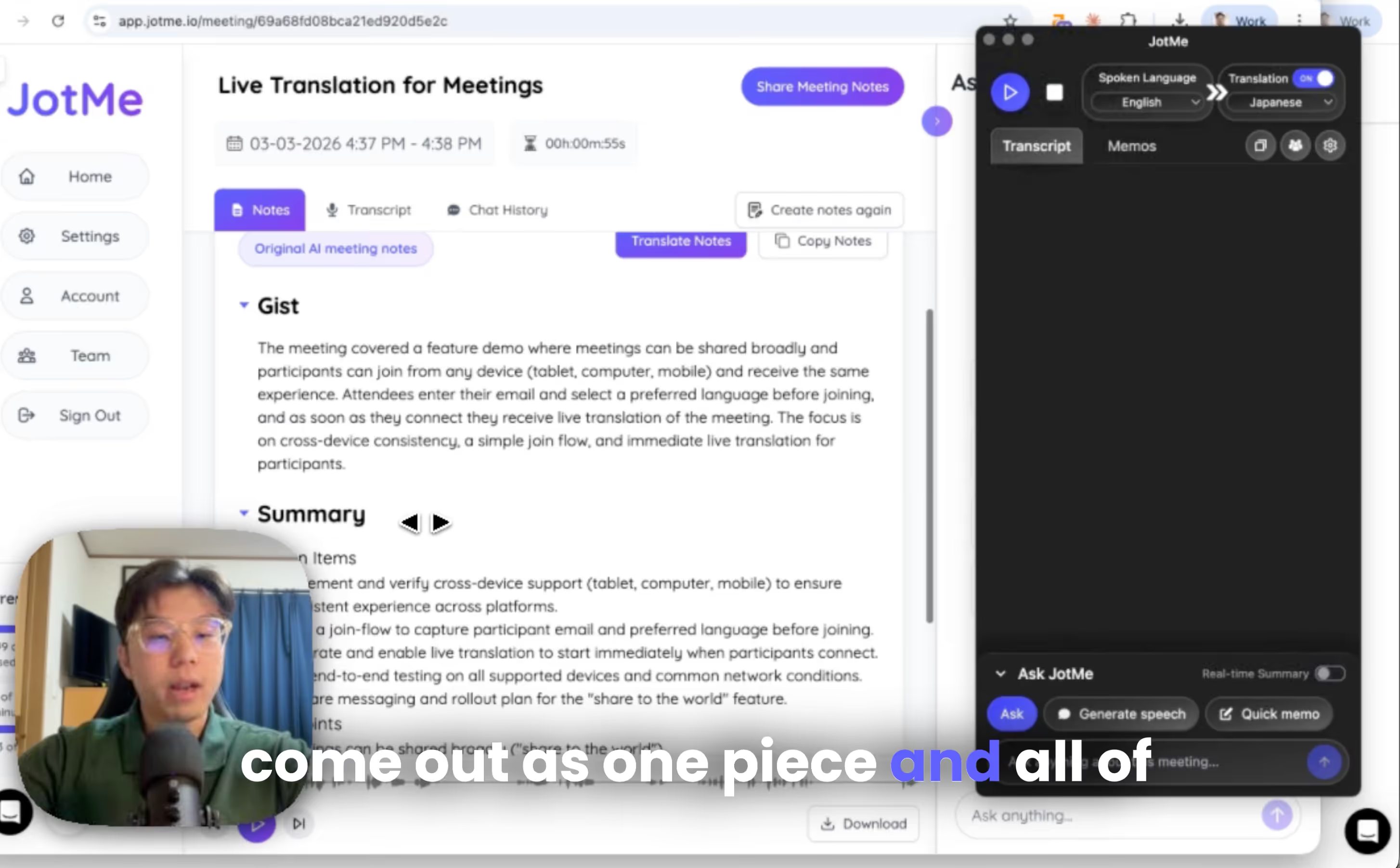
از صفحه اصلی JotMe محتوا را باز کنید و با افزودن نشانی ایمیل، متن گفتوگو و یادداشت را به اشتراک بگذارید. مجوز را انتخاب کنید؛ مشاهده با نظرگذاری یا ویرایش متفاوت است.
زیرنویس جلسه چندزبانه را با JotMe به اشتراک بگذارید
زیرنویس داخل تصویر وبکم به مخاطب امکان خواندن ترجمه بدون نصب ابزار دیگر میدهد. میزبان JotMe و OBS را آماده میکند و مهمان تصویر سخنران را روی صفحه نگه میدارد.
برای آزمایش، JotMe را از وبسایت رسمی بگیرید.
پس از ساخت حساب، طرحهای ترجمه و دقیقه مناسب مدت رویداد را بررسی کنید.
برای ارزیابی حریم خصوصی و حفاظت داده، شرایط و سیاست JotMe و مدارک مورد نیاز تیم را بررسی کنید. طرح Team پنل مدیریت برای تخصیص و کنترل دقیقهها دارد. برای بازخورد یا درخواست سازمانی میتوانید به hey@jotme.io بنویسید.
تا راهنمای بعدی!
JotMe را امتحان کنید
ترجمهٔ دقیق برای جلسهها، رویدادها و کار روزمرهٔ شما، با AI Memory که زمینهٔ کارتان را به خاطر میسپارد.


