






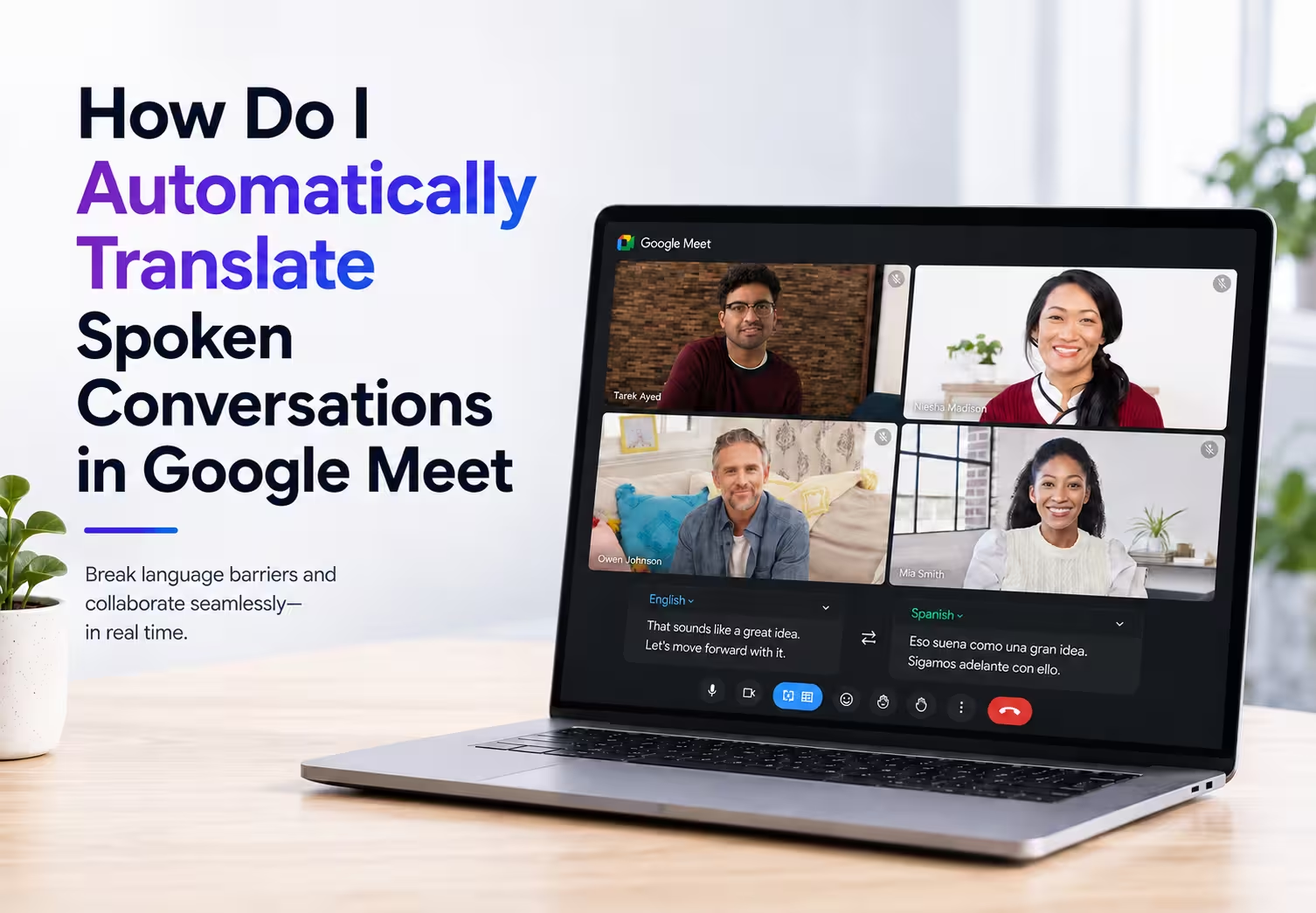
برای ترجمهٔ خودکار گفتوگوهای Google Meet دو مسیر اصلی دارید: ترجمهٔ گفتار خود Meet، در جلسهای با شرایط و طرح مناسب، یا پلتفرمی مانند JotMe در کنار تماس. فهرست فعلی Meet به پنج زبان قدیمی محدود نیست. JotMe هم دو مسیر متفاوت دارد: دسکتاپ صدای مجاز را دریافت میکند و افزونهٔ Chrome از زیرنویس Meet استفاده میکند. پوشش متنی، تشخیص گفتار، صدای خروجی و متن و یادداشت بعد از جلسه را برای هر مسیر جداگانه بررسی کنید.
وقتی زیرنویس فقط به انگلیسی نمایش داده میشود، طبیعی است که دنبال گزینهٔ ترجمه بگردید. علت میتواند زبان ورودی نادرست، خاموشبودن ترجمه، شرایط طرح یا تنظیم سازمان باشد. متن اولیهٔ این مقاله از نسخهٔ قدیمیِ انگلیسی و پنج زبان سخن میگفت؛ راهنمای فعلی گوگل ۶۳ زبان، از جمله فارسی، ژاپنی، کرهای و هندی را فهرست میکند. پشتیبانی زبانی با فعالبودن قابلیت در حساب یا منطقهٔ شما یکسان نیست.
این راهنما تفاوت قابلیتهای Meet و دو روش راهاندازی JotMe را توضیح میدهد. تصاویر متعلق به جلسهٔ نمونهٔ مقالهٔ اصلیاند؛ تغییرات مستندات فعلی توضیح داده شده، اما تصاویر و نتیجهٔ تماس برای این نسخهٔ فارسی دوباره آزمایش نشدهاند.
نکات کلیدی
- قابلیت بومی گوگل: ترجمهٔ گفتار در ژانویهٔ ۲۰۲۶ با انگلیسی و پنج زبان عرضه شد. فهرست فعلی راهنمای گوگل ۶۳ زبان و انتخاب مستقل زبان شنیدن را توضیح میدهد؛ تعداد و محدودیت نسخهٔ اولیه را با وضعیت امروز یکی نگیرید.
- محدودیتهای مهم: صدای ترجمه در ضبط جلسه نیست و شرایط طرح، منطقه، سن، مدیر سازمان و دستگاه اعمال میشود. محدودیت «یک جفت زبان برای کل جلسه» متعلق به مسیر قدیمی است؛ راهنمای فعلی زبان هر گوینده را خودکار شناسایی میکند و هر فرد زبان شنیدن خود را انتخاب میکند.
- مسیر دسکتاپ JotMe: برنامهٔ دسکتاپ JotMe را نصب کنید، مجوزهای صوتی لازم را بدهید، وارد تماس شوید و پیش از شروع مدل، زبان گفتار و زبان ترجمه را تنظیم کنید. Ask JotMe هم میتواند با شرایط و اعتبار مربوط به جلسه کمک کند؛ فعالبودن همهٔ امکانات در هر طرح را فرض نکنید.
- مسیر افزونهٔ Chrome: افزونه میتواند جلسهٔ Google Meet را تشخیص دهد و از متن زیرنویس آن برای ترجمه استفاده کند، بدون ورود ربات. درستی زبان گفتار و در دسترس بودن زیرنویس اهمیت دارد؛ متن و یادداشت بعد از تماس به دادهٔ ذخیرهشده و شرایط حساب وابستهاند.
ترجمهٔ خودکار گفتار در Google Meet چه میکند
ترجمهٔ گفتار، صدای فرد را هنگام تماس به زبان دیگری برمیگرداند و پخش میکند. خبر گوگل در ۴ فوریهٔ ۲۰۲۶ عرضهٔ نسخهٔ اولیه برای مشتریان واجد شرایط از ۲۷ ژانویه را شرح میداد. این تاریخچه را باید از راهنمای فعلی با زبانها و کنترلهای جدید جدا دانست.
گوگل در توضیح فنیِ آن زمان، زنجیرهٔ سهمرحلهایِ تشخیص گفتار، ترجمهٔ متن و تولید صدا را با مدل یکپارچه مقایسه کرده و از تأخیرهای ۱۰ تا ۲۰ ثانیهایِ روش قبلی و هدف حدود دو تا سه ثانیه سخن گفته بود. اینها توضیح و هدف مهندسی گوگلاند، نه اندازهگیری جدید ما یا تضمین تأخیر یکسان برای هر تماس و شبکه.
«زیرنویس ترجمهشده» قابلیت جداگانهای برای نمایش متن است و با پخش صدای ترجمهشده تفاوت دارد. ابتدا مشخص کنید میخواهید متن بخوانید یا صدا بشنوید؛ سپس شرایط و تنظیمات همان قابلیت را بررسی کنید.
گوگل فهرست زبانها و مسیر تنظیم زیرنویس ترجمهشده را در راهنمای زیرنویس ترجمهشدهٔ Meet منتشر میکند. برای پیگیری تغییرات هم میتوانید مرور قابلیتهای جدید Google Meet را در وبلاگ JotMe بخوانید؛ تاریخ خبر را با وضعیت فعلی حساب خود تطبیق دهید.
ترجمهٔ Google Meet با برنامهٔ دسکتاپ JotMe
چهار مرحلهٔ اصلی اینهاست: نصب JotMe و دادن مجوزهای لازم، ورود به تماس، انتخاب مدل و زبانهای ورودی و ترجمه، و خواندن متن جلسه هنگام صحبت افراد. عبارت بیش از ۲۰۰ زبان و ۳۹٬۰۰۰ جفت زبانی مربوط به ترجمهٔ متنی است؛ برای ژاپنی، کرهای، چینی، هندی، ویتنامی یا تامیلی، پشتیبانی گفتار و مدل مناسب را جداگانه بررسی کنید. با داشتن متن یکطرفه نباید ترجمهٔ دوطرفه را مفروض گرفت.
مرحلهٔ ۱: نصب و باز کردن برنامهٔ دسکتاپ JotMe
برنامهٔ دسکتاپ در کنار مرورگر اجرا میشود. مجوز میکروفون و صدای سیستم را طبق راهنمای راهاندازی JotMe بدهید؛ بدون دریافت صدای سیستم ممکن است فقط صدای خودتان به برنامه برسد. پس از تغییر مجوز در macOS ممکن است بستن و باز کردن دوبارهٔ برنامه لازم باشد.
مرحلهٔ ۲: ورود به تماس Google Meet
برای دریافت صدای جلسه لازم نیست رباتی وارد Meet شود یا نام تازهای به فهرست شرکتکنندگان اضافه شود. با این حال، استفاده از ترجمه یا ضبط را مطابق سیاست سازمان و رضایت لازم انجام دهید؛ نبود درخواست ورود ربات، مجوز استفادهٔ پنهانی از محتوای جلسه نیست.
مرحلهٔ ۳: تنظیم زبان گفتار و زبان ترجمه
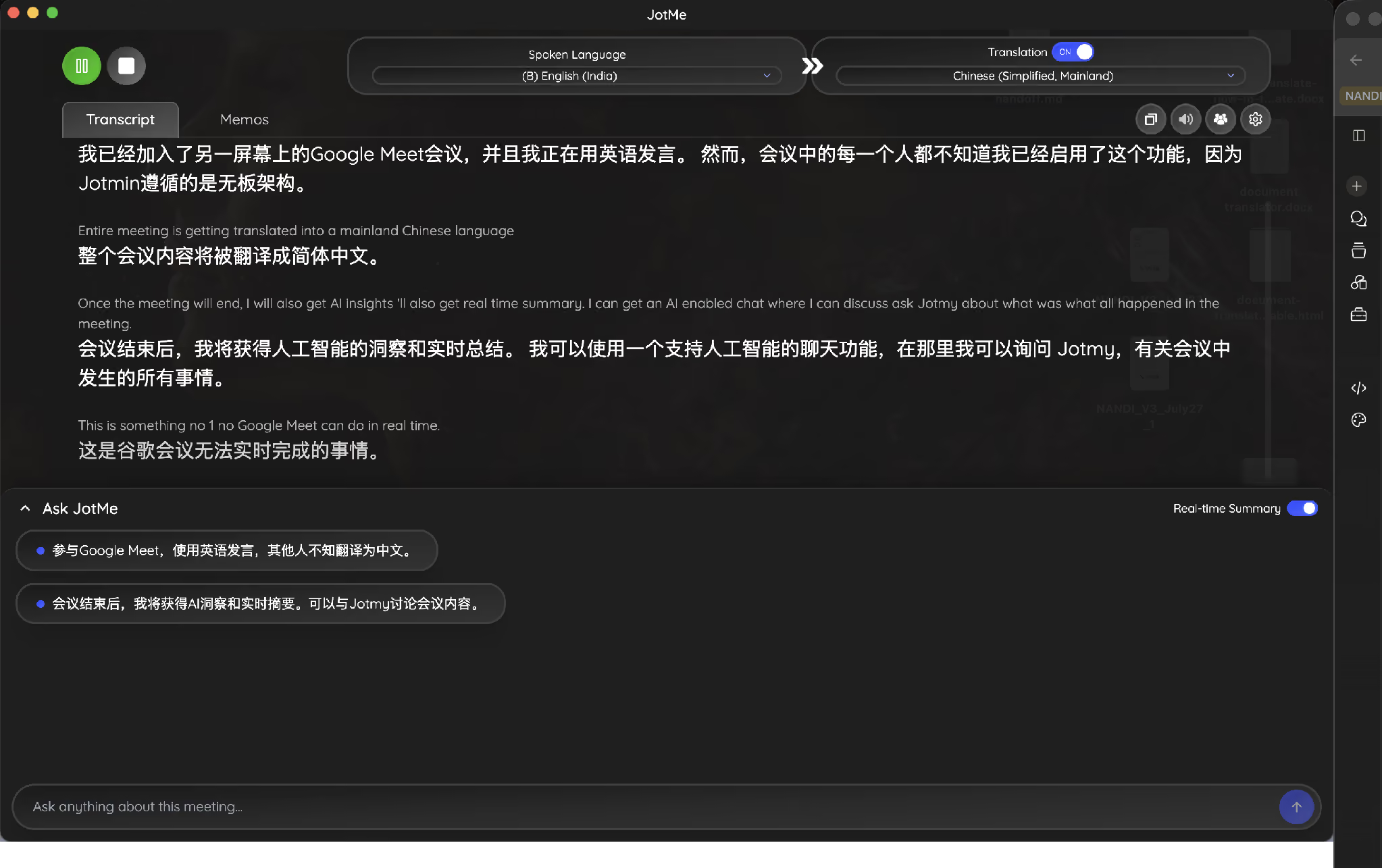
در تصویر نمونه، زبان گفتار English (India) و مقصد Chinese (Simplified, Mainland) انتخاب شده و متن انگلیسی کنار ترجمهٔ چینی دیده میشود. این نمونه انگلیسی به چینی را نشان میدهد؛ بهتنهایی اثبات نمیکند که گفتار چینی هم همزمان به انگلیسی برگردانده میشود. برای مسیر معکوس، زبانها، مدل و تنظیم مربوط را جداگانه کنترل کنید.
مرحلهٔ ۴: استفاده از Ask JotMe و خلاصهٔ زنده
در تصویر اصلی، بخش Ask JotMe و گزینهٔ خلاصهٔ زنده نمایش داده شدهاند. اگر این قابلیت در حساب و جلسه فعال باشد، میتوانید از متن موجود پرسش بپرسید یا نکات اصلی را ببینید. پاسخها و خلاصه را بررسی کنید؛ کسی که دیر وارد شده لزوماً با دو خط همهٔ تصمیمها را نمیفهمد و دریافت همهٔ پاسخها بدون اعتبار یا متن کافی تضمین نمیشود.
در نسخهٔ تصویرشده، بخشی با نام Memos کنار Transcript دیده میشود تا یادداشتهای دستی جلسه را نگه دارید. در رابط فعلی ممکن است نام آن Note باشد؛ ماندگاری و تکمیل یادداشتها به تنظیم ذخیره و قابلیتهای حساب بستگی دارد.
راهاندازی ترجمهٔ Google Meet با افزونهٔ Chromeِ JotMe
افزونهٔ Chromeِ JotMe را نصب کنید، وارد جلسه شوید و زبان مقصد را در پنل انتخاب کنید. افزونه میتواند Meet را تشخیص دهد، اما برای ترجمه به زیرنویس جلسه و زبان گفتار درست نیاز دارد. تشخیص خودکار جلسه به معنی ضبط صدای سیستم یا عملکرد بدون زیرنویس در همهٔ تماسها نیست.
مرحلهٔ ۱: نصب افزونه و باز کردن تماس Google Meet
در تصویر اصلی، پنل کنار جلسه گزینههای زبان گفتار، روشنکردن ترجمه و زبانههای Transcription و Notes را نشان میدهد. پیش از شروع، زیرنویس Meet و زبان ورودی را بررسی کنید؛ این مسیر با دریافت صدای دسکتاپ متفاوت است.
مرحلهٔ ۲: انتخاب زبان ترجمه از فهرست
فهرست تصویر اصلی گزینههایی مانند انگلیسی، ژاپنی، چینی، کرهای، هندی، تایلندی، ویتنامی، فرانسوی، آلمانی، ایتالیایی، پرتغالی، روسی و اسپانیایی را نشان میدهد. اینها گزینههای همان تصویرند، نه فهرست ثابت همهٔ نسخهها. ژاپنی و کرهای اکنون در راهنمای ترجمهٔ گفتار گوگل هم آمدهاند؛ دیگر نباید آنها را غایب از همهٔ قابلیتهای بومی Meet دانست.
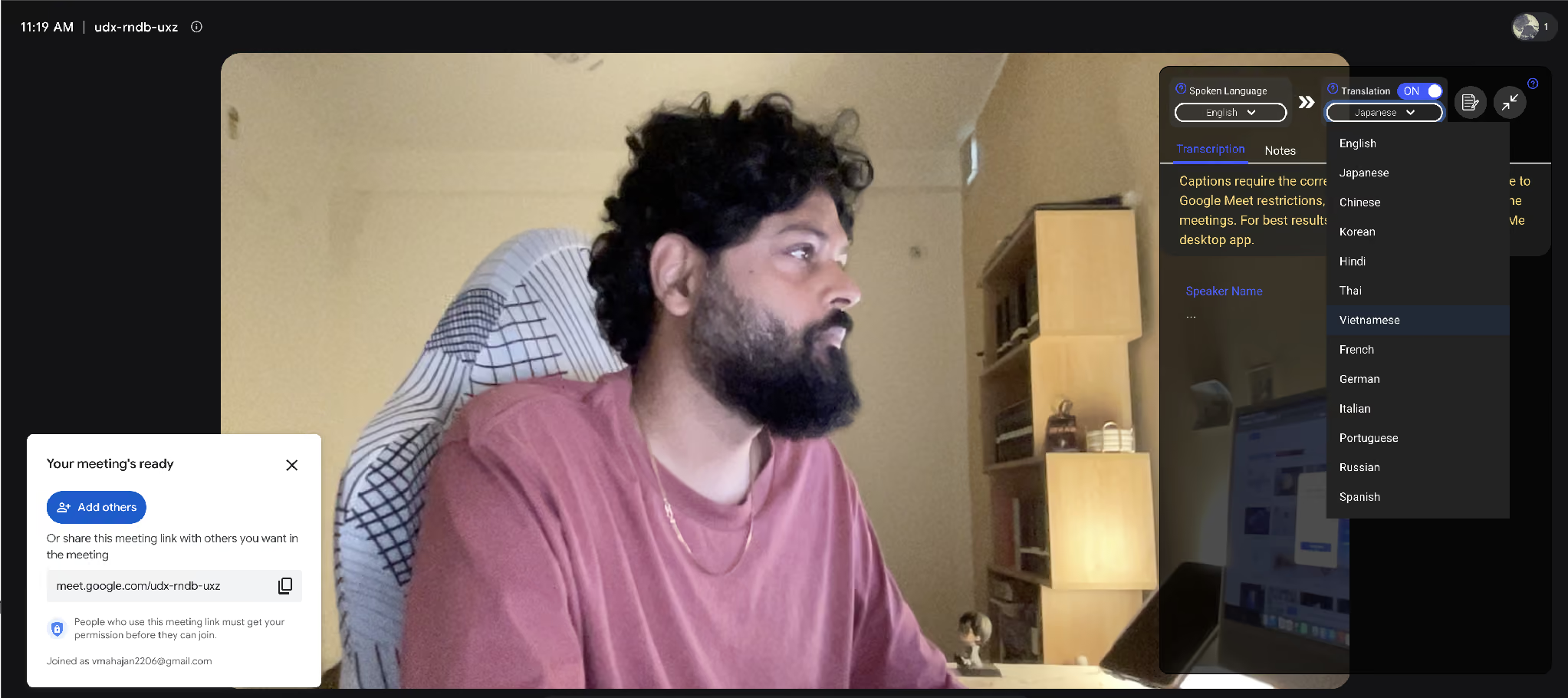
پیام داخل تصویر میگوید زبان گفتار باید درست باشد و محدودیتهای Meet میتواند مانع نمایش زیرنویس شود. دسکتاپ و افزونه ورودی و قابلیتهای متفاوتی دارند؛ مقایسهٔ افزونه و برنامهٔ دسکتاپ JotMe کمک میکند مسیر مناسب را انتخاب کنید. ترجیح دسکتاپ در آن پیام به معنی تضمین دقت بیشتر در هر شرایطی نیست.
مرحلهٔ ۳: صحبت کردن و خواندن متن دوزبانه
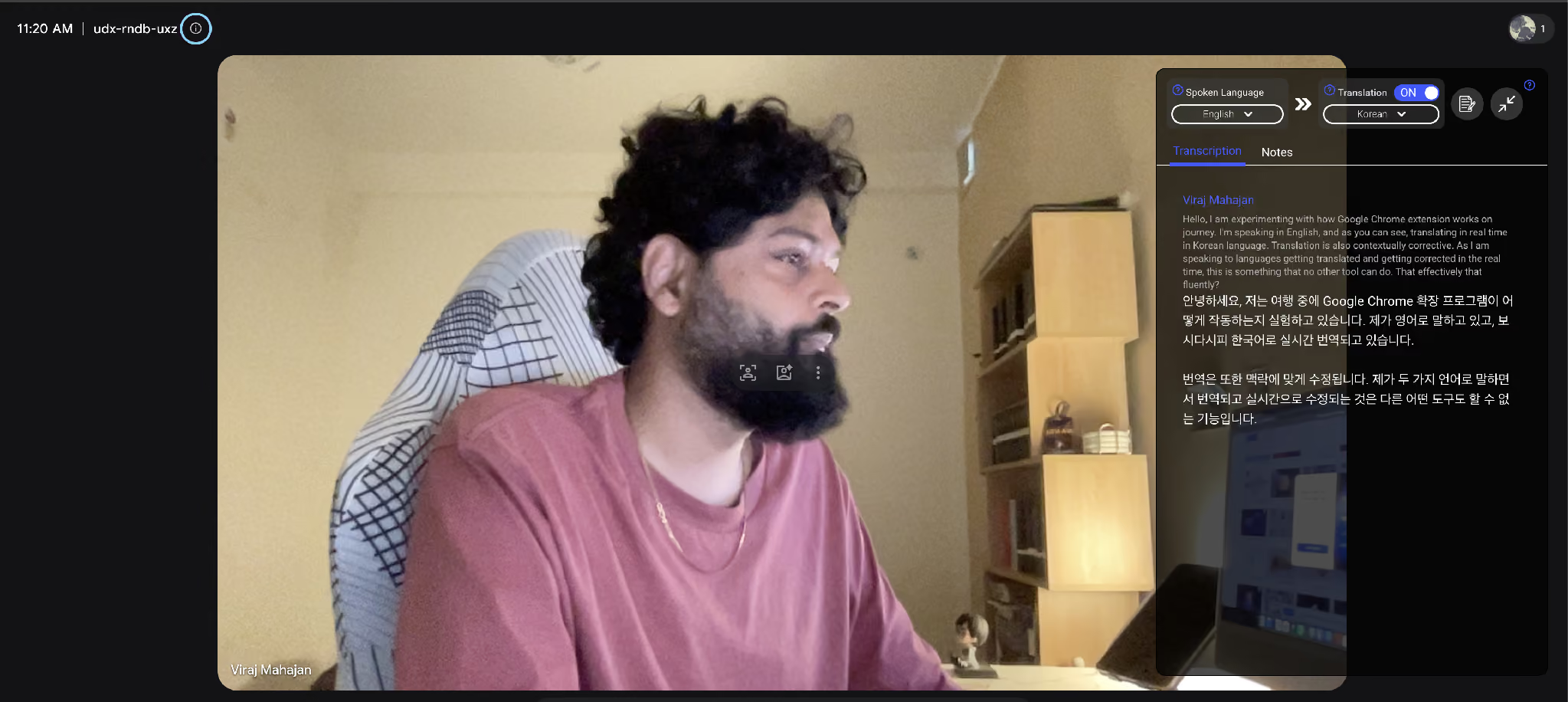
تصویر نمونه ترجمهٔ زندهٔ انگلیسی به کرهای را نشان میدهد: متن اصلی و ترجمه در خطوط مجاور آمدهاند. نتیجه ممکن است با کاملشدن جمله اصلاح شود؛ این تصویر بهتنهایی دقت بیخطا، سرعت ثابت یا تشخیص صوت مستقل توسط افزونه را اثبات نمیکند.
مرحلهٔ ۴: بررسی متن و یادداشتها پس از تماس
اگر متن جلسه موجود و ذخیره شده باشد و حساب و اعتبار لازم را داشته باشید، بخش Notes میتواند یادداشتهای هوش مصنوعی جلسه را تهیه کند و متن دوزبانه برای مرور یا اشتراک در دسترس قرار گیرد. پیش از فرستادن، محتوا و مجوز دریافتکنندگان را بررسی کنید؛ تشکیل خودکار همهٔ ستونهای زبانی برای همهٔ افراد تضمین نمیشود. صفحهٔ ترجمهٔ Google Meet با JotMe گزینههای مرتبط را توضیح میدهد.
چرا زیرنویس زندهٔ Google Meet فقط یک زبان نشان میدهد
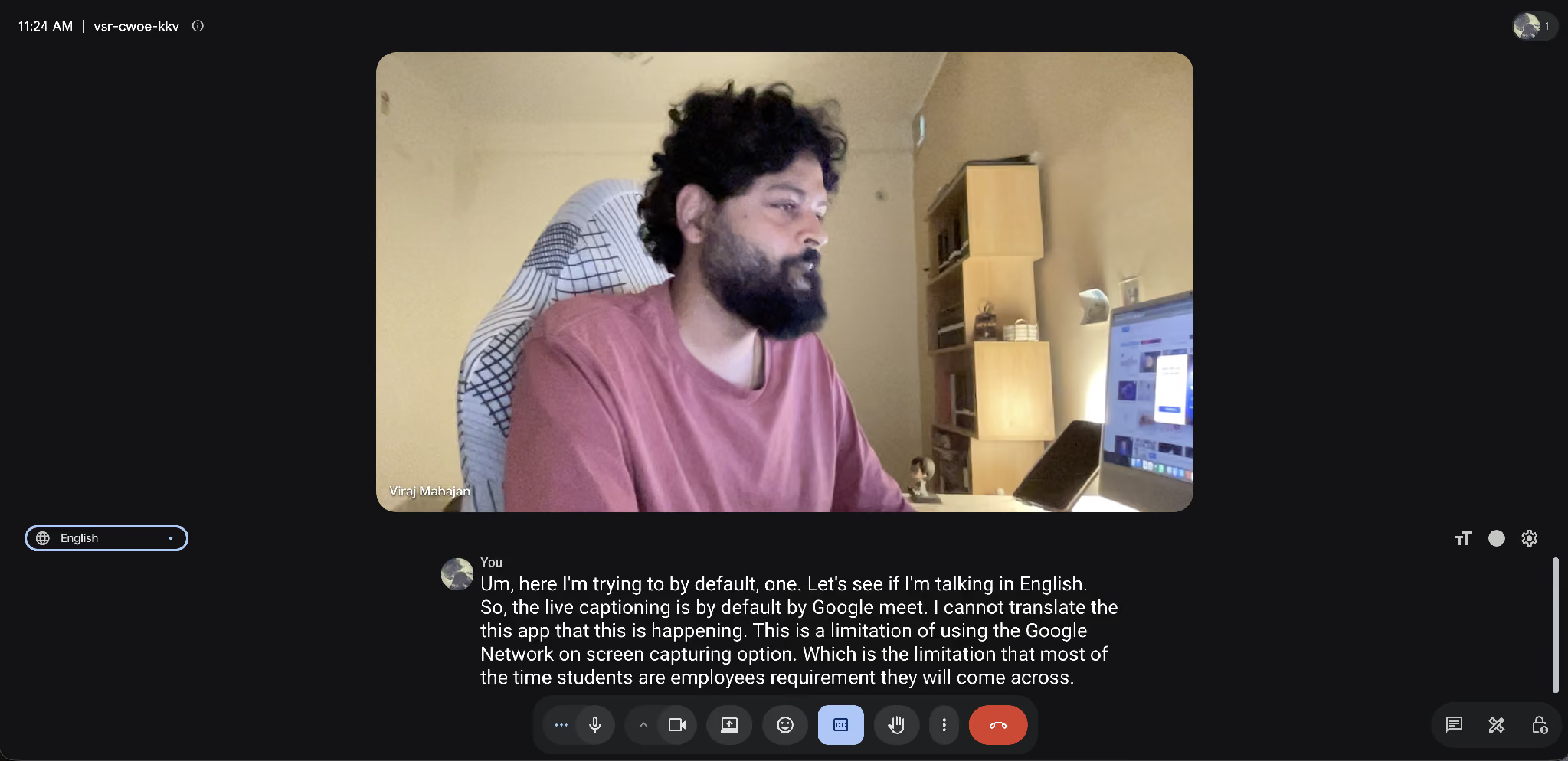
زیرنویس عادی، متن گفتار را در همان زبان نمایش میدهد. برای دیدن زبان دیگر باید قابلیت ترجمهٔ زیرنویس یا جریان ترجمهٔ گفتار با زیرنویس را، در صورت دسترسی، فعال کنید. تصویر مقاله فقط زیرنویس انگلیسی برای گفتار انگلیسی را نشان میدهد؛ نبود زبان دوم در این تصویر نشانهٔ نبود تمام قابلیتهای ترجمهٔ Meet نیست.
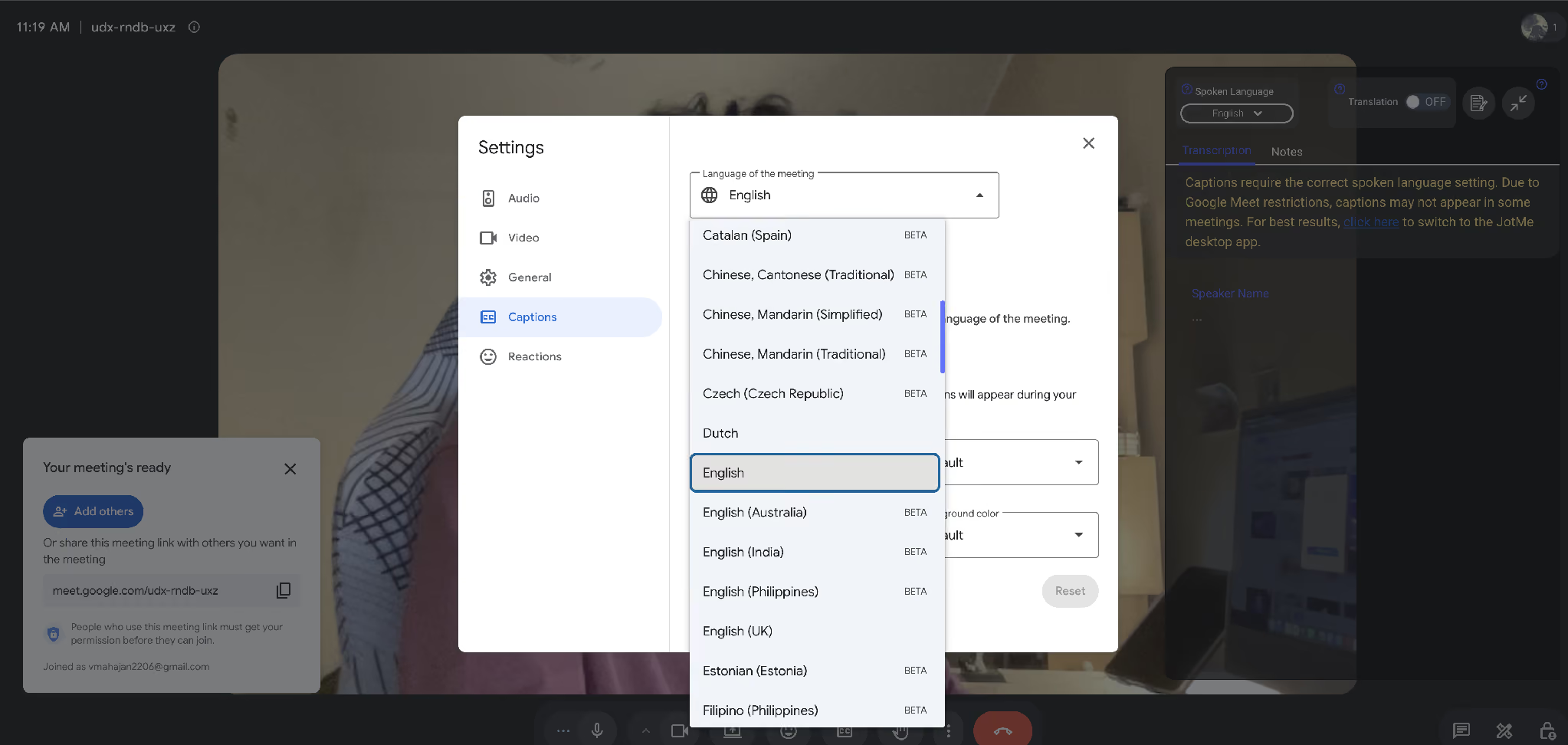
گزینهٔ Language of the meeting در تنظیمات زیرنویس، زبان گفتار ورودی را مشخص میکند و فهرست بلند آن الزاماً فهرست زبانهای ترجمه نیست. گزینههایی مانند کاتالان، گونههای کانتونی و ماندارین، چکی، هلندی و انگلیسیِ هند ممکن است به تشخیص گفتار مربوط باشند. تنظیم زبان شنیدن در ترجمهٔ گفتار جدید، کنترل جداگانهای دارد.
شش محدودیت مهم پیش از تماس با مشتری
- کنترل زبان در نسخهٔ قدیم و جدید: نسخهٔ اولیه یک جفت زبان مشترک برای کل جلسه داشت. راهنمای فعلی تشخیص خودکار زبان گفتار و انتخاب مستقل زبان شنیدن را توضیح میدهد؛ محدودیت قدیمی را به همهٔ جلسههای امروز تعمیم ندهید.
- فهرست زبانها: انگلیسی و پنج زبانِ نسخهٔ اولیه، فهرست فعلی نیست. راهنمای جدید ۶۳ زبان، از جمله فارسی، ژاپنی، کرهای، هندی، ویتنامی، تامیلی و تایلندی را آورده است. پشتیبانی از زبان، دسترسی قطعی در همهٔ مناطق یا حسابها نیست.
- صدای ترجمه در ضبط نیست: طبق راهنمای گوگل، ترجمهٔ گفتار در فایل ضبط و پخش زندهٔ Meet ارائه نمیشود. قابلیتهای جداگانهٔ متن، زیرنویس و یادداشت را مستقل بررسی کنید.
- سختافزار اتاق جلسه: افراد حاضر در اتاق مجهز به Meet میتوانند ترجمهٔ دیگران را بشنوند، اما گفتار خودشان در این مسیر برای دیگران ترجمه نمیشود.
- دستگاه و شیوهٔ ورود: ترجمه مسیرهایی روی رایانه و موبایل دارد، با شرایط نسخه و حساب؛ ادعای قدیمیِ «موبایل هنوز عرضه نشده» را قاعدهٔ دائمی ندانید. ورود تلفنی، سرویسهای ویدیویی دیگر، رمزنگاری سمت کاربر و صدای تطبیقی میتوانند محدودیتهای جداگانه داشته باشند.
- طرح و سقف استفاده: طرح میزبان جلسه یا فرد واجد شرایط در تماس مستقیم تعیینکننده است. راهنمای فعلی برای بیشتر طرحهای فهرستشده ۹۰ دقیقه و برای AI Ultra و AI Expanded Access هشت ساعت اعلام میکند. حساب رایگانِ شرکتکننده لزوماً استفاده در جلسهٔ میزبان واجد شرایط را مسدود نمیکند.
خبر ژوئن ۲۰۲۶ دربارهٔ Gemini 3.5 Live Translate از بیش از ۷۰ زبان و بیش از ۲٬۰۰۰ ترکیب در یک جلسه در پیشنمایش سخن میگفت. این خبر تاریخی نباید جای راهنمای فعلی را بگیرد: اکنون فهرست ۶۳ زبان و کنترلهای جدید مستند شدهاند. برای ژاپنی و کرهای لازم نیست صرفاً به وعدهٔ آینده استناد کنید؛ دسترسی و عرضه را در حساب خود بررسی کنید.
مقایسهٔ ترجمهٔ بومی Google Meet و JotMe
قابلیت خود Meet نصب جداگانه نمیخواهد و اکنون از پنج زبان قدیمی فراتر رفته است. JotMe مسیرهای دسکتاپ و افزونه و امکانات مرور متن را با شرایط متفاوت ارائه میکند. جدول، تفاوت جریانها را نشان میدهد؛ تعداد زبان متن را با گفتار یا صدای خروجی و نبود صدای ترجمه در ضبط را با نبود همهٔ اسناد جلسه یکی نگیرید.
ارقام حدود ۱٬۷۰۰ سازمان و ۳۰۰٬۰۰۰ کاربر در متن اصلی، دادهٔ تاریخی همان مقالهاند و در این نسخه دوباره اندازهگیری نشدهاند. راهنمای اصلی JotMe برای Google Meet مسیرهای راهاندازی مرتبط را جمعآوری میکند.
چه کسانی به مسیر ترجمهٔ کمکی برای Google Meet نیاز دارند
نیاز به مسیر مکمل تنها از روی فهرست قدیمی پنجزبانه تعیین نمیشود. ابتدا زبانها، طرح، دستگاه، نگهداری متن و شیوهٔ کار تیم را بررسی کنید. سه نمونهٔ زیر کاربردهای ممکناند؛ نمیتوان گفت هیچیک با قابلیتهای فعلی خود Meet قابل انجام نیست.
مدیران عملیاتی در همکاری با تأمینکنندگان ژاپنی و کرهای
تیمی که به ترجمهٔ انگلیسی به ژاپنی نیاز دارد میتواند متن دوزبانه را برای بررسی اصطلاحات، تعدادها و تاریخ تحویل به کار ببرد. برای نمونه، مدیر انگلیسیزبان و تأمینکنندهای در ناگویا میتوانند گفتار انگلیسی و مقصد ژاپنی را تنظیم کنند. هر دو طرف باید ورودی و مسیر مورد نیاز خود را داشته باشند؛ یک ترجمهٔ یکطرفه بهتنهایی فهم دوطرفه را تضمین نمیکند. اعداد و تعهدهای مهم را تأیید کنید.
ترجمه برای دانشجویان در کلاسِ زبان دیگر
دانشجویی در پونا که سخنرانی استاد آلمانی را در Meet دنبال میکند، باید زبان، طرح میزبان و امکان ذخیرهٔ متن را بررسی کند. حساب رایگان او لزوماً همهٔ امکانات جلسهٔ میزبان واجد شرایط را از بین نمیبرد. یک برنامهٔ ترجمهٔ مناسب دانشجویان میتواند با متن قابل مرور به مطالعه کمک کند، اما اصطلاحات تخصصی و متن نهایی نیاز به بررسی دارند.
بازبینی طراحی و محصول با سه زبان
در جلسهای با طراحان کرهای، مسئول کنترل کیفیت ویتنامی و مدیر محصول انگلیسیزبان، هر فرد به زبان مناسب خود نیاز دارد. Meet جدید دیگر صرفاً به یک جفت زبان مشترک محدود نیست. در JotMe هم ورودی مدل، مقصدهای متن، شیوهٔ اشتراک و امکان ذخیره را بررسی کنید؛ داشتن سه زبان در تیم به معنی تولید خودکار یک سند کامل برای همهٔ افراد نیست.
از کدام روش ترجمهٔ Google Meet شروع کنیم
اگر زبانها و طرح میزبان با ترجمهٔ گفتار فعلی Meet سازگار است، میتوانید ابتدا همان مسیر بدون نصب را امتحان کنید. برای کار در برنامههای مختلف یا شیوهٔ دیگری از نمایش و مرور متن، JotMe را با شرایط واقعی حساب مقایسه کنید. افزونه به زیرنویس Meet متکی است؛ دسکتاپ صدای مجاز سیستم را میگیرد. انتخاب را به نیاز جلسه، کیفیت مشاهدهشده، سهمیه و نگهداری داده وابسته کنید، نه فهرست قدیمی پنج زبان.
پیش از جلسهٔ اصلی، یک تماس کوتاه آزمایشی با همان زبانها و دستگاه برگزار کنید. زیرنویس، مدل، صدا و متن خروجی را بررسی کنید؛ دو دقیقهٔ نمونه به معنی دقت تضمینشده در جلسهٔ طولانی نیست. راهنمای راهاندازی ترجمهٔ Google Meet با JotMe هر دو مسیر را توضیح میدهد و تصاویر اصلی را در همان زمینه نگه میدارد.
پرسشهای متداول
آیا Google Meet گفتوگوها را خودکار ترجمه میکند؟
بله؛ «ترجمهٔ گفتار» صدای ترجمهشده را هنگام جلسه پخش میکند. نسخهٔ اولیهٔ معرفیشده در ژانویهٔ ۲۰۲۶ انگلیسی را با پنج زبان جفت میکرد، اما راهنمای فعلی گوگل ۶۳ زبان، از جمله فارسی، ژاپنی و کرهای، تشخیص خودکار زبان و انتخاب زبان شنیدن برای هر نفر را فهرست میکند. برای جلسهٔ برنامهریزیشده میزبان باید طرح واجد شرایط داشته باشد؛ در تماس مستقیم، داشتن طرح واجد شرایط برای دستکم یک نفر کافی است. محدودیتهای منطقه، سن، مدیر سازمان و دستگاه هم اعمال میشوند؛ پشتیبانی از فارسی به معنی دسترسی قطعی از ایران نیست.
چرا زیرنویس Google Meet ترجمه نمیشود؟
زیرنویس زنده، گفتار را به متن همان زبان تبدیل میکند؛ ترجمهٔ زیرنویس و ترجمهٔ گفتار قابلیتهای جداگانهاند. زبان گفتار را درست انتخاب کنید، سپس در صورت واجد شرایط بودن، ترجمه و زبان مقصد را فعال کنید. زیرنویس معمولی برای کاربران گستردهتری، از جمله حسابهای شخصی، در دسترس است؛ نبود طرح پولی به معنی نبود همهٔ گزینههای زیرنویس نیست. اگر ترجمه را نمیبینید، طرح میزبان، تنظیم مدیر، دستگاه، منطقه و عرضهٔ قابلیت را بررسی کنید.
آیا JotMe رباتی به فهرست شرکتکنندگان Google Meet اضافه میکند؟
خیر. برنامهٔ دسکتاپ و افزونهٔ JotMe رباتی را وارد جلسه نمیکنند. دسکتاپ از صدای مجاز میکروفون و سیستم استفاده میکند؛ افزونه جریان جداگانهای دارد و به زیرنویس Meet متکی است. نبود ربات فقط شیوهٔ اتصال را توضیح میدهد و به معنی بینیازی از اطلاعرسانی، رضایت شرکتکنندگان یا رعایت سیاست سازمان نیست.
JotMe چند زبان را در جلسهٔ Google Meet ترجمه میکند؟
فهرست عمومی ترجمهٔ متنی JotMe بیش از ۲۰۰ زبان و بیش از ۳۹٬۰۰۰ جفت نظری را شامل میشود؛ این تعداد به همهٔ حالتهای تشخیص گفتار یا صدای ترجمهشده تعمیم پیدا نمیکند. در دسکتاپ، مدل و زبان ورودی را جداگانه بررسی کنید؛ Fast (Audio) بیش از ۱۰۰ زبان گفتاری و ۱۳ زبان خروجی صوتی دارد. افزونهٔ Chrome از زیرنویس Meet استفاده میکند و فهرست مقصد آن با دسکتاپ یکسان نیست. برای یادداشتهای هوش مصنوعی ۲۱ زبان خروجی اعلام شده است، با شرایط جلسه و طرح.
آیا با حساب رایگان هم میتوان جلسهٔ Google Meet را ترجمه کرد؟
طرح رایگان اعلامشدهٔ JotMe شامل ۲۰ دقیقه ترجمهٔ زنده است؛ سهمیه و ضریب مصرف مدل را پیش از جلسه بررسی کنید. برای ترجمهٔ گفتار خود Meet، جلسهٔ برنامهریزیشده به میزبان واجد شرایط و تماس مستقیم به دستکم یک فرد واجد شرایط نیاز دارد. بنابراین شرکتکنندهای با حساب رایگان ممکن است در جلسهٔ میزبان دارای طرح مناسب از ترجمه استفاده کند؛ گفتن اینکه هیچ حساب رایگانی هیچ مسیر بومی ندارد دقیق نیست.
آیا ترجمهٔ گفتار Google Meet از ژاپنی و کرهای پشتیبانی میکند؟
این زبانها دیگر صرفاً وعدهٔ آینده نیستند. راهنمای فعلی گوگل ژاپنی و کرهای را در فهرست ۶۳ زبان ترجمهٔ گفتار آورده و تشخیص خودکار و زبان شنیدن جداگانه را توضیح میدهد. معرفی Gemini 3.5 Live Translate با بیش از ۷۰ زبان و بیش از ۲٬۰۰۰ ترکیب در ژوئن ۲۰۲۶، خبر تاریخیِ پیشنمایش بود؛ نباید آن را بهجای فهرست فعلی یا تضمین فعالبودن قابلیت در همهٔ حسابها استفاده کرد. حساب، مدیر سازمان، منطقه و دستگاه خود را بررسی کنید.
آیا بعد از تماس Google Meet متن جلسه را دریافت میکنم؟
در JotMe، دریافت متن دوزبانه و یادداشتهای هوش مصنوعی به جریان دسکتاپ یا افزونه، دسترسی به متن، تنظیم ذخیرهسازی و اعتبار طرح بستگی دارد؛ همیشه خودکار و تضمینشده نیست. پیش از جلسه گزینههای ذخیره و اشتراک را بررسی کنید. گوگل میگوید صدای ترجمهشده در ضبط یا پخش زندهٔ Meet درج نمیشود، اما این به معنی نبود هر نوع متن یا یادداشت نیست: رونویسی، زیرنویس ضبطشده و یادداشتهای Gemini قابلیتها و شرایط جداگانه دارند.
JotMe را امتحان کنید
ترجمهٔ دقیق برای جلسهها، رویدادها و کار روزمرهٔ شما، با AI Memory که زمینهٔ کارتان را به خاطر میسپارد.


