







اگر افزونهٔ Chromeِ JotMe برای شما کار نمیکند، ممکن است محدودیت حساب یا سیاست سازمانی Google Meet در آن نقش داشته باشد. تیم JotMe تمرکز توسعه را به دسکتاپ و موبایل گسترش داده است، اما این به معنی تعطیلی همگانی افزونه نیست؛ مستندات فعلی هنوز آن را برای Meet توضیح میدهند. برای استفاده از مسیر دسکتاپ و ادامهٔ ترجمه و پیادهسازی گفتار، مراحل زیر را دنبال کنید؛ کارکرد بدون وقفه در هر دستگاه تضمین نشده است.
- غیرفعال کردن افزونه در Chrome
- دریافت اپ دسکتاپ
- شروع پیادهسازی گفتار و ترجمه
مرحلهٔ ۱: افزونهٔ JotMe را غیرفعال کنید
پیش از انتقال، جلسهٔ فعال افزونه را پایان دهید و آن را غیرفعال کنید تا اجرای همزمان مسیرها برای همان حساب تداخل ایجاد نکند. از نماد قطعهٔ پازل Chrome، JotMe را پیدا و غیرفعال یا در صورت تمایل حذف کنید. صرف نصب بودن افزونه را نباید علت قطعی کار نکردن دسکتاپ دانست؛ حساب و ماندهٔ دقیقهها میان نسخهها مشترک است و در صورت خطای جلسه باید راهنمای همان خطا را بررسی کنید.
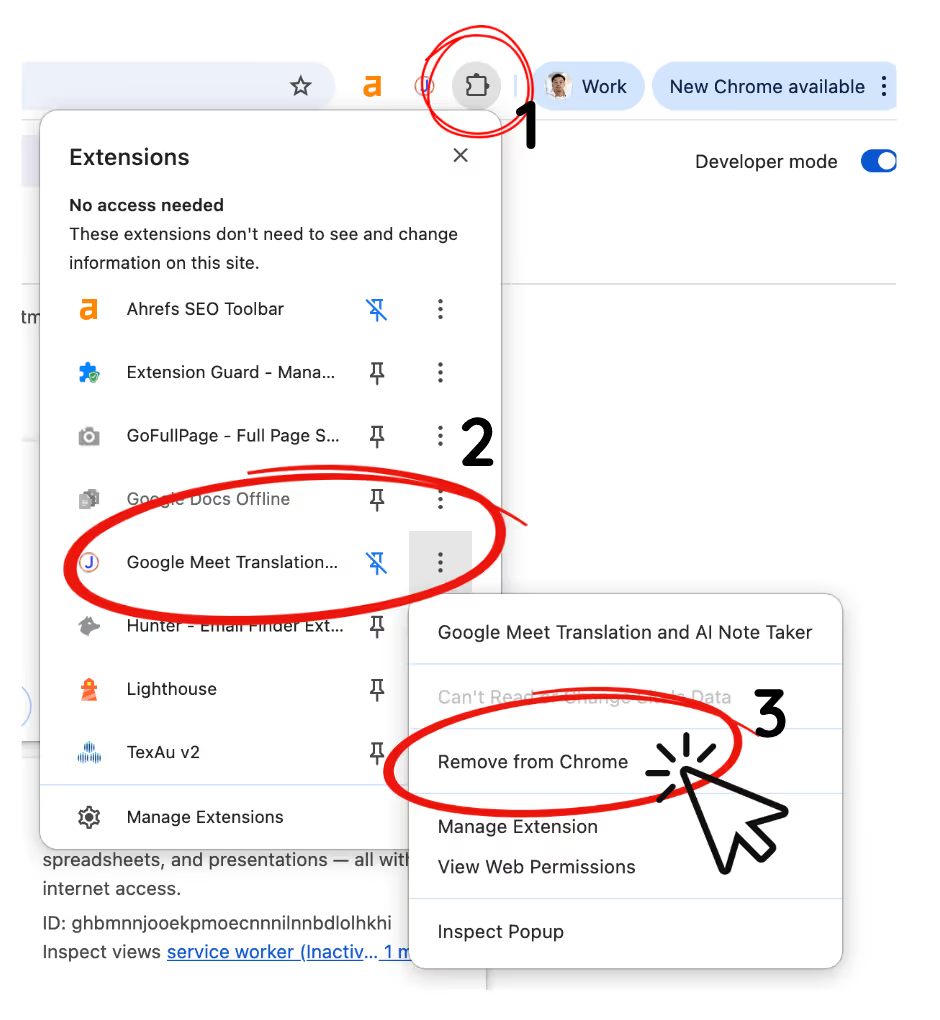
مرحلهٔ ۲: اپ دسکتاپ JotMe را دریافت کنید
در سایت JotMe دکمهٔ Try for Free را باز کنید و نصبکنندهٔ مناسب Mac با Apple Silicon، Mac با پردازندهٔ Intel یا Windows را بگیرید. نصب را کامل کنید و با حساب خود وارد شوید؛ سپس مجوزهای میکروفون و صوت سیستم را طبق مسیر استفاده بدهید. دسکتاپ از محدودیتهای خاص افزونه فاصله میگیرد، اما به تنظیمات و دسترسیهای دستگاه نیاز دارد.
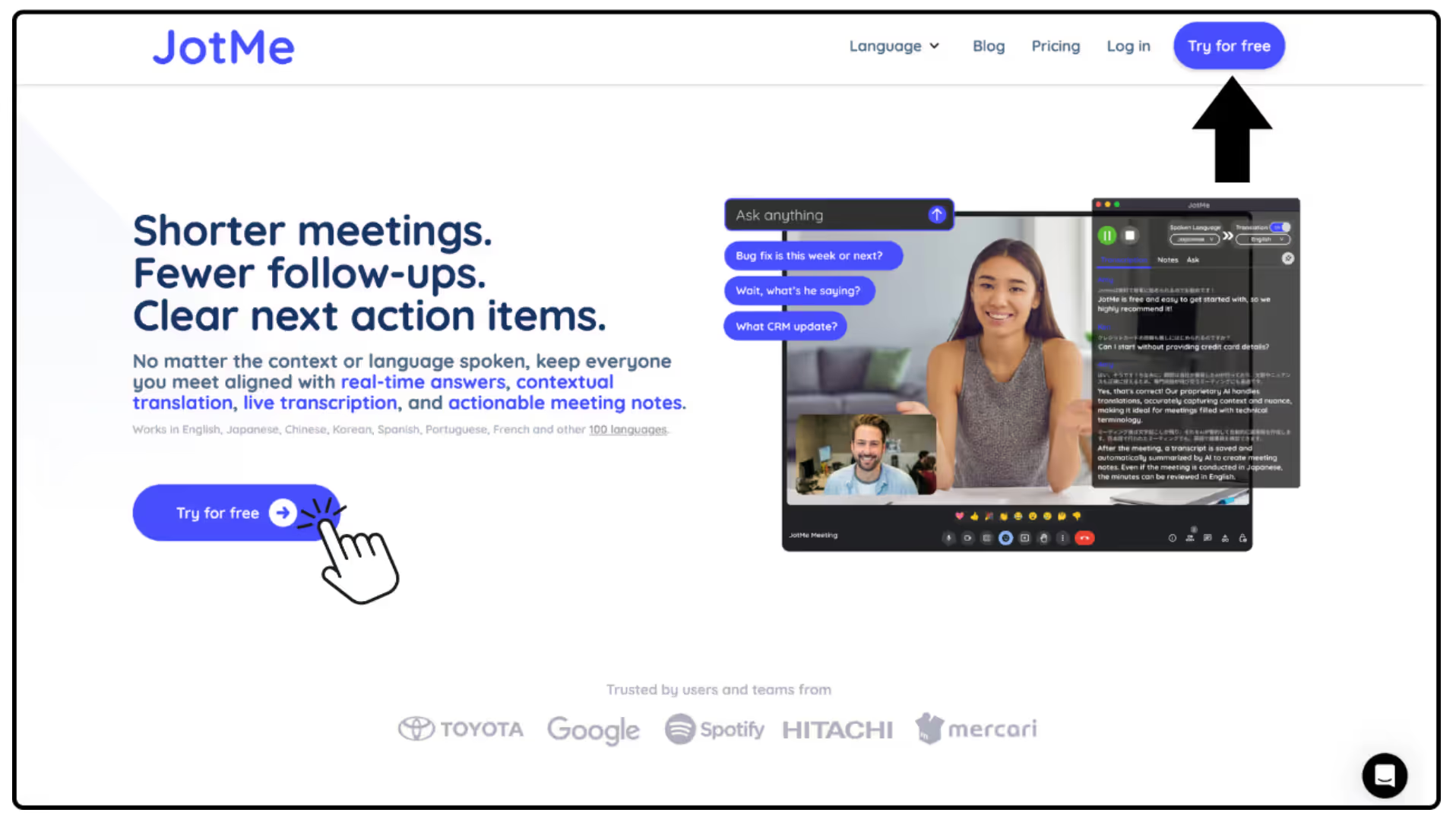
مرحلهٔ ۳: پیادهسازی گفتار و ترجمه را در دسکتاپ شروع کنید
اپ دسکتاپ را باز کنید، مدل و زبانهای پشتیبانیشده را تنظیم کنید و جلسه را آغاز کنید. در Fast مبدأ خودکار تشخیص داده میشود؛ مدلهای دیگر کنترلهای خود را دارند. دریافت صدای شما و شرکتکنندگان آنلاین به مجوزها و مسیر صوتی بستگی دارد. راهنمای گامبهگام را در https://www.jotme.io/how-to-use-jotme بخوانید و ابتدا با یک جملهٔ آزمایشی کارکرد را بررسی کنید.
JotMe را امتحان کنید
ترجمهٔ دقیق برای جلسهها، رویدادها و کار روزمرهٔ شما، با AI Memory که زمینهٔ کارتان را به خاطر میسپارد.


