







Tipps
Wie man ein Google Meet aufzeichnet (auch mit kostenlosem Konto)

Taka Shirasu
August 14, 2026

Die native Aufzeichnung in Google Meet setzt einen kostenpflichtigen Workspace-Tarif voraus – ein kostenloses oder privates Gmail-Konto hat deshalb keine Aufnahmeschaltfläche in der Oberfläche, egal wie das Meeting angelegt ist. Nur die Tarife Business Standard, Business Plus, Enterprise Standard und Plus, Enterprise Essentials, Education Plus sowie Teaching and Learning Upgrade erlauben es, ein Google Meet mit der integrierten Funktion aufzuzeichnen.
Für die meisten Freelancer, Studierenden und kleinen Teams geht es aber gar nicht darum, einfach eine Aufnahme zu speichern. Sie brauchen einen verlässlichen Nachweis dessen, was im Gespräch besprochen, entschieden und gesagt wurde.
Genau diese Lücke schließt JotMe. Das Tool läuft neben einem kostenlosen Google-Meet-Konto – ohne Bot im Call – und verwandelt das Gespräch in Echtzeit in ein Live-Transkript und übersetzte Notizen. Damit löst es den eigentlichen Grund, aus dem die meisten überhaupt danach suchen, wie man ein Google Meet aufzeichnen kann.
Dieser Leitfaden zeigt, wer nativ aufzeichnen darf, die genauen Schritte für berechtigte Tarife und jede realistische Option für ein kostenloses Konto – inklusive der Stelle, an der JotMe als mehrsprachiges Übersetzungstool ins Spiel kommt.
Welche Google-Meet-Tarife aufzeichnen können
Google gibt die native Aufzeichnung nur für bestimmte kostenpflichtige Editionen frei. Diese Tabelle ist der schnellste Weg zu prüfen, wo Ihr Konto steht – bevor Sie nach einer Aufnahmeschaltfläche suchen, die es gar nicht gibt.
| Tarif | Native Aufzeichnung möglich | Hinweise |
|---|---|---|
| Kostenloses privates Gmail | ❌ | In der Oberfläche existiert nirgends eine Aufnahmeoption |
| Google Workspace Individual | ❌ | Für Einzelprofis gedacht; Aufzeichnung gehört nicht zu diesem Tarif |
| Business Starter | ❌ | Der Business-Einstiegstarif schließt die Aufzeichnung weiterhin aus |
| Business Standard / Business Plus | ✅ | Gastgeber oder ein freigegebener Co-Moderator kann sie starten |
| Enterprise Standard / Enterprise Plus | ✅ | Über die Admin-Konsole lässt sich erweitern oder einschränken, wer eine Aufzeichnung starten darf |
| Enterprise Essentials / Essentials Plus | ✅ | Dieselben Aufzeichnungsrechte wie die größeren Enterprise-Tarife |
| Education Plus | ✅ | Erfordert eine Staff- oder Student-Lizenz auf dem Konto |
| Teaching and Learning Upgrade | ✅ | Zusatztarif, der die Aufzeichnung für berechtigte Schulkonten freischaltet |
Selbst bei einem berechtigten Tarif können standardmäßig nur der Meeting-Organisator und etwaige Co-Moderatoren eine Aufzeichnung starten. Ein Administrator kann die Einstellung so ändern, dass jeder interne Teilnehmer eine starten darf – externe Gäste, die von außerhalb der Organisation des Gastgebers beitreten, können ein Meeting jedoch in der Regel nicht aufzeichnen, unabhängig davon, welchen Tarif sie selbst besitzen.
Wie man ein Google Meet nativ aufzeichnet
So zeichnen Sie ein Google Meet mit einem kostenpflichtigen Tarif nativ auf – Schritt für Schritt:
Schritt 1: Starten Sie Ihren Google-Meet-Call oder treten Sie ihm als Gastgeber bzw. freigegebener Co-Moderator bei.
Schritt 2: Klicken Sie unten rechts auf Meeting-Tools und wählen Sie anschließend Aufzeichnung.
Schritt 3: Wählen Sie eine Untertitelsprache, falls Sie Untertitel an die Datei anhängen möchten, klicken Sie dann auf Aufzeichnung starten und bestätigen Sie im eingeblendeten Fenster.
Schritt 4: Lassen Sie das Meeting wie gewohnt laufen. Jeder Teilnehmer erhält in dem Moment, in dem die Aufzeichnung beginnt, eine Benachrichtigung – niemand wird also überrascht.
Schritt 5: Wenn Sie stoppen möchten, gehen Sie zurück zu Meeting-Tools > Aufzeichnung > Aufzeichnung beenden und bestätigen Sie im Pop-up.
Google begrenzt jede einzelne Aufzeichnung auf 8 Stunden; danach stoppt sie automatisch, ebenso sobald alle den Call verlassen haben. Wenn Sie sich fragen, wie man ein besonders langes Google Meet aufzeichnen soll, planen Sie besser mehrere getrennte Sitzungen ein, statt sich auf eine durchgehende Aufnahme zu verlassen.
Wie man ein Google Meet mit einem kostenlosen Konto aufzeichnet
JotMe für Google Meet ist praktisch, wenn Sie ein kostenloses Google-Meet-Konto haben und festhalten möchten, was gesagt wurde, ohne dem Meeting einen Bot hinzuzufügen. Sie können auch die Chrome-Erweiterung zum Übersetzen von Englisch ins Japanische oder in andere unterstützte Sprachen nutzen, während das Meeting läuft. JotMe erstellt keine Videoaufnahme, liefert aber Live-Übersetzung und KI-Meeting-Notizen nach dem Call.
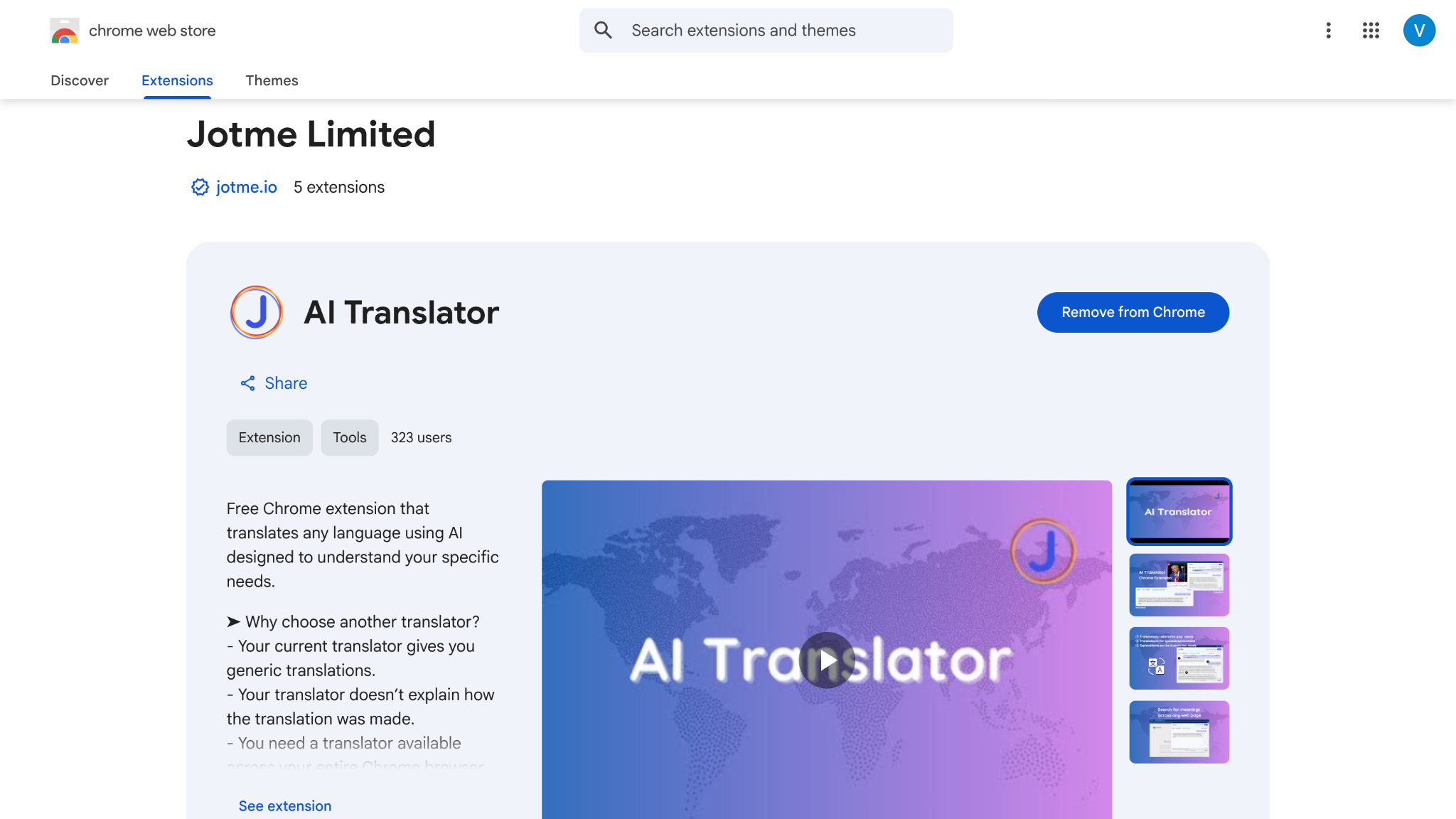
Schritt 1: Installieren Sie die JotMe-Chrome-Erweiterung und öffnen Sie Ihren Google-Meet-Call. Die Erweiterung erkennt das Meeting automatisch und öffnet ihr Panel.
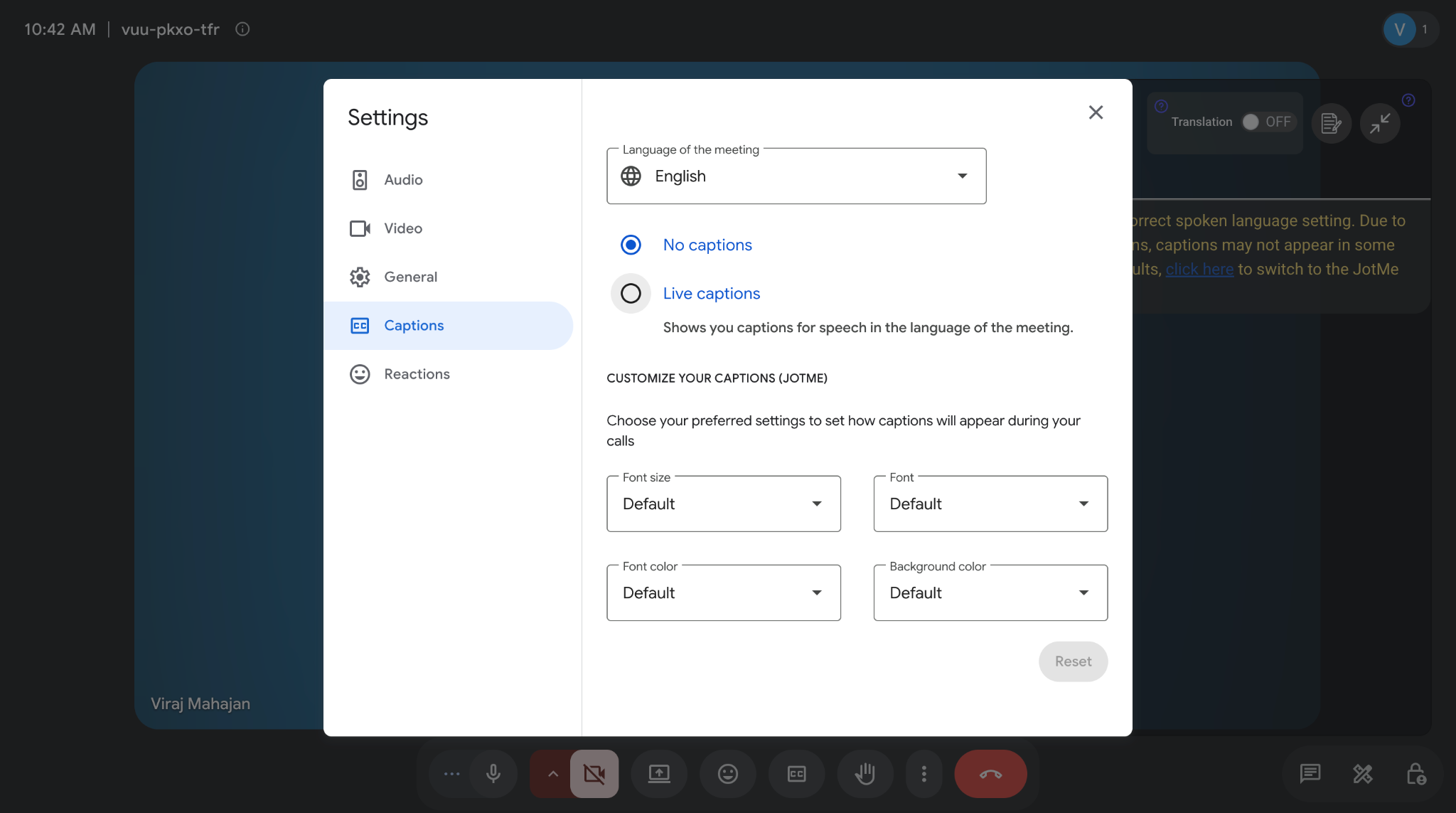
Schritt 2: Wählen Sie die gesprochene Sprache und die Sprache, in die übersetzt werden soll.
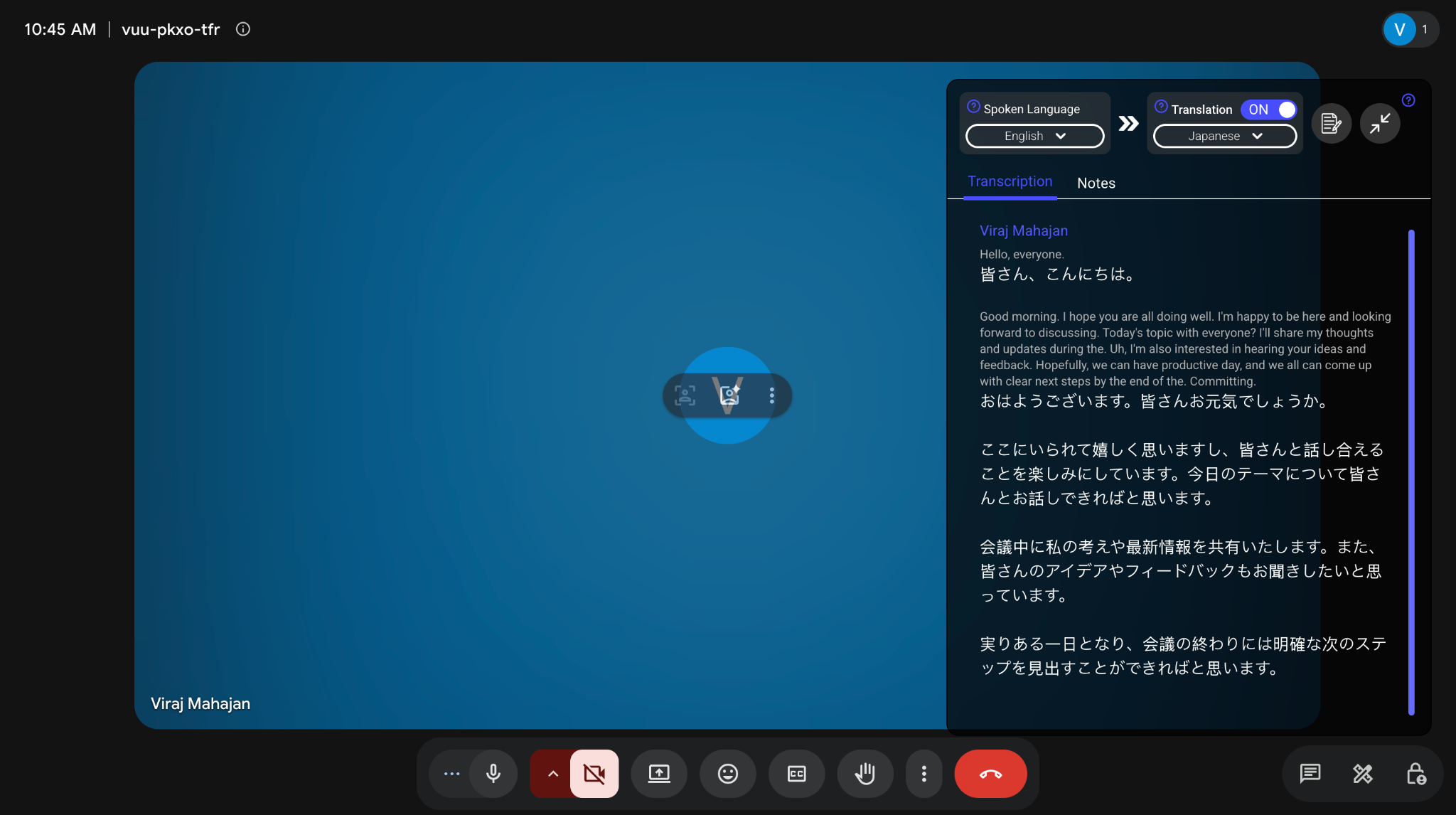
Schritt 3: Beginnen Sie zu sprechen, und JotMe zeigt die Originalaussage und ihre Übersetzung in Echtzeit im Panel an.
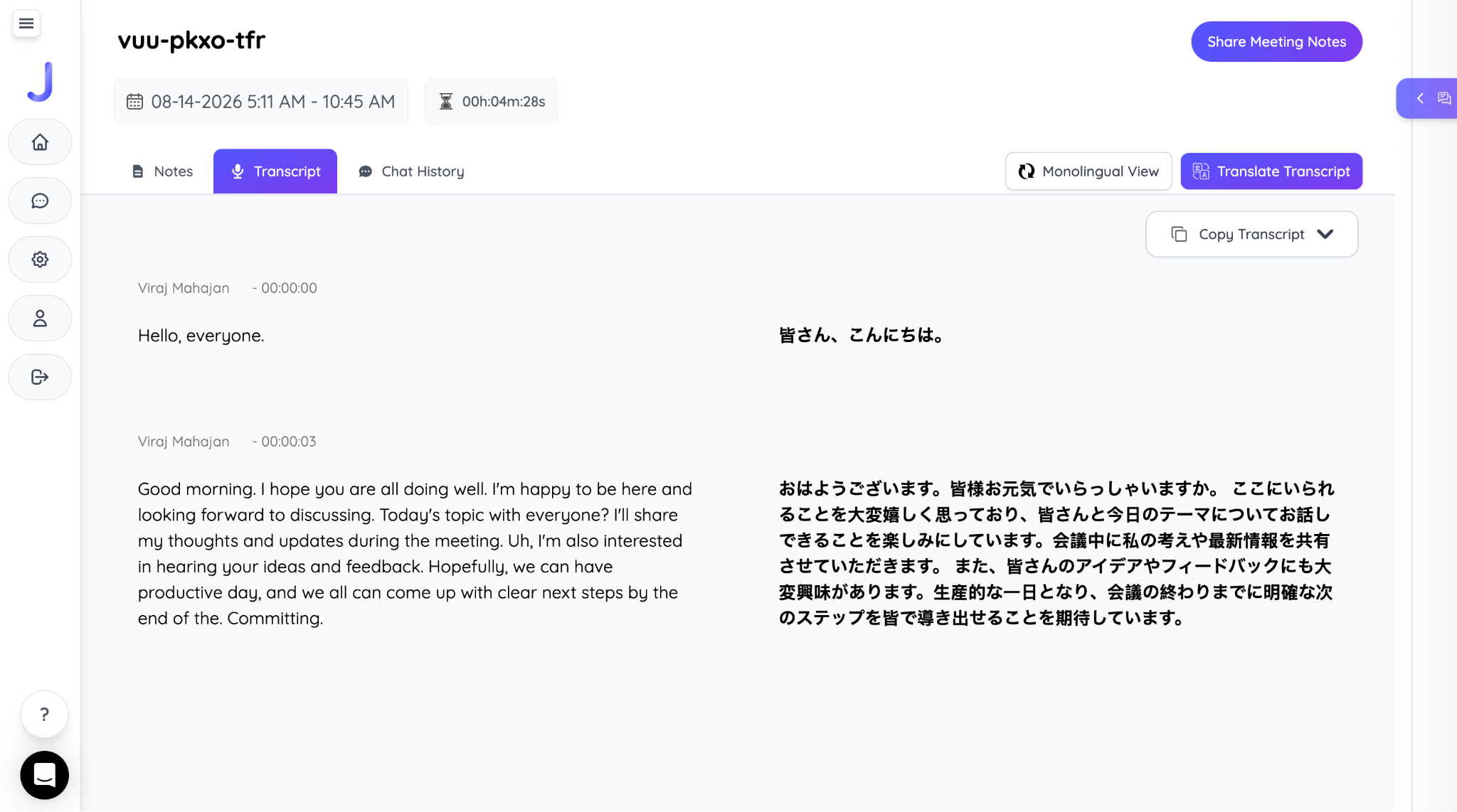
Schritt 4: Öffnen Sie nach dem Meeting den Tab Transkript oder Notizen, um das zweisprachige Transkript und die KI-generierten Meeting-Notizen durchzusehen.
Wo Google-Meet-Aufzeichnungen gespeichert werden
Google-Meet-Aufzeichnungen werden automatisch im Google Drive des Meeting-Organisators gespeichert. Sie finden sie im Ordner Meet Recordings, meist in einem für das jeweilige Meeting angelegten Unterordner. Ältere Aufzeichnungen können unter Legacy Meet Recordings erscheinen.
Sobald die Verarbeitung abgeschlossen ist, erhält der Meeting-Organisator eine E-Mail mit einem Link zur Aufzeichnung. Die Verarbeitung kann einige Minuten dauern, besonders bei längeren Meetings, und Untertitel stehen unter Umständen noch später zur Verfügung.
Um eine Aufzeichnung zu teilen, öffnen Sie sie in Google Drive und wählen Freigeben. Wenn Sie eine lokale Kopie benötigen, nutzen Sie Herunterladen, sofern die Option verfügbar ist. Google hat 2026 die Standardberechtigungen für Download und Kopieren geändert, sodass ein Administrator Betrachtern möglicherweise erst erlauben muss, Meet-Aufzeichnungen herunterzuladen oder zu kopieren.
Wie man ein mehrsprachiges Google Meet für den Offline-Zugriff aufzeichnet
Ein mehrsprachiges Meeting aufzuzeichnen und die Datei anschließend zu übersetzen, klingt einfach, verliert aber genau dort an Genauigkeit, wo es am meisten zählt. Ein Live-Übersetzungstool, das aus einer bereits fertigen Aufnahme arbeitet, hat keinen Gesprächskontext, an dem es sich orientieren kann – Produktnamen, Fachbegriffe und Eigennamen werden dadurch weit häufiger verstümmelt als bei einem Live-Durchlauf, bei dem das Tool dem Gesprächsverlauf in Echtzeit folgen kann.
Ein zweisprachiges Transkript live zu erfassen, statt erst aufzuzeichnen und später zu übersetzen, löst genau das. Die Google-Meet-Übersetzung von JotMe arbeitet auf diese Weise: Sie übersetzt jede Zeile in dem Moment, in dem sie gesprochen wird, und hält Eigennamen und Fachbegriffe intakt, weil ihr der umgebende Gesprächskontext zur Verfügung steht.
Schritt 1: Installieren Sie die JotMe-Desktop-App und öffnen Sie sie, bevor Ihr Google-Meet-Call beginnt.
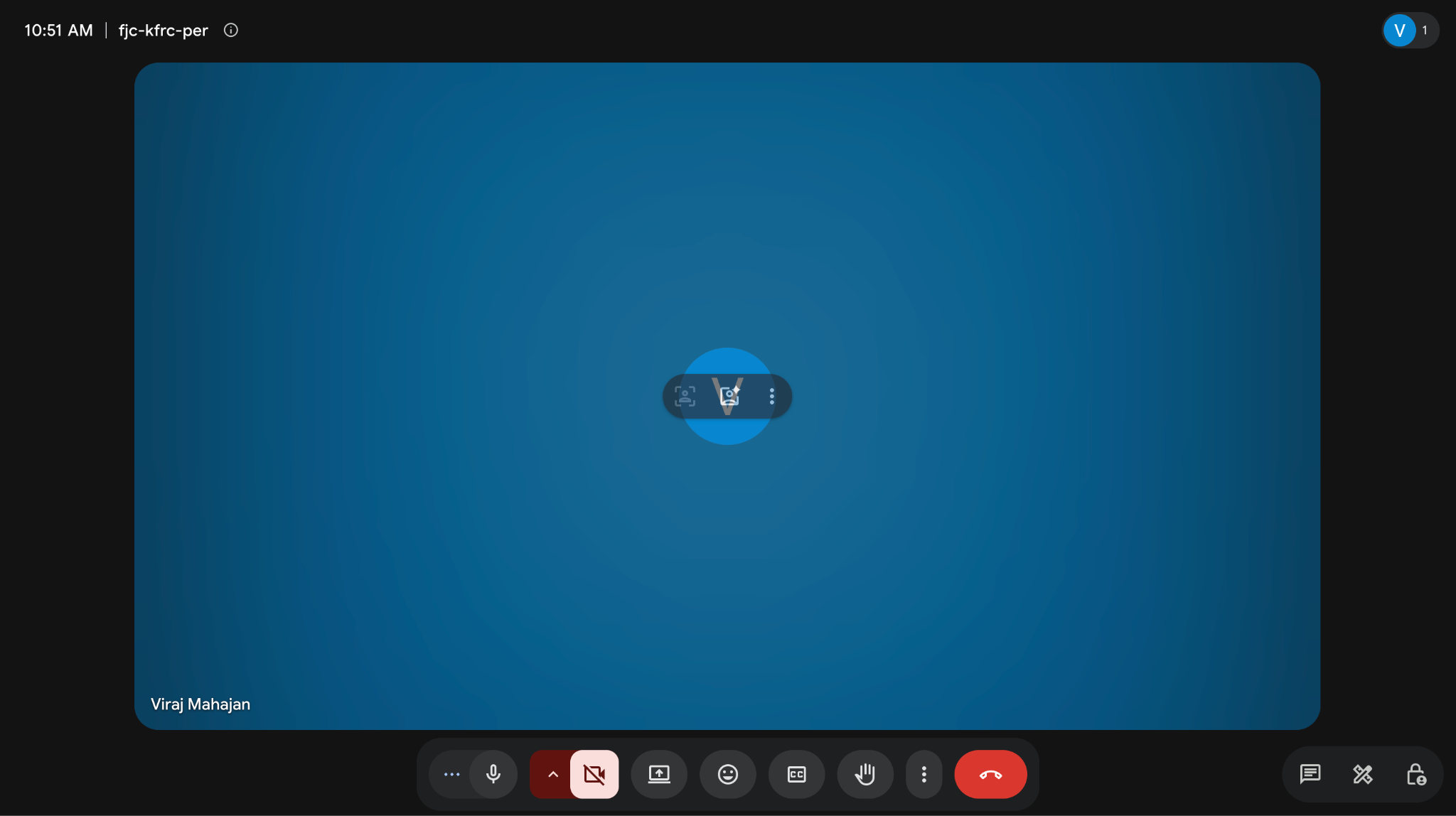
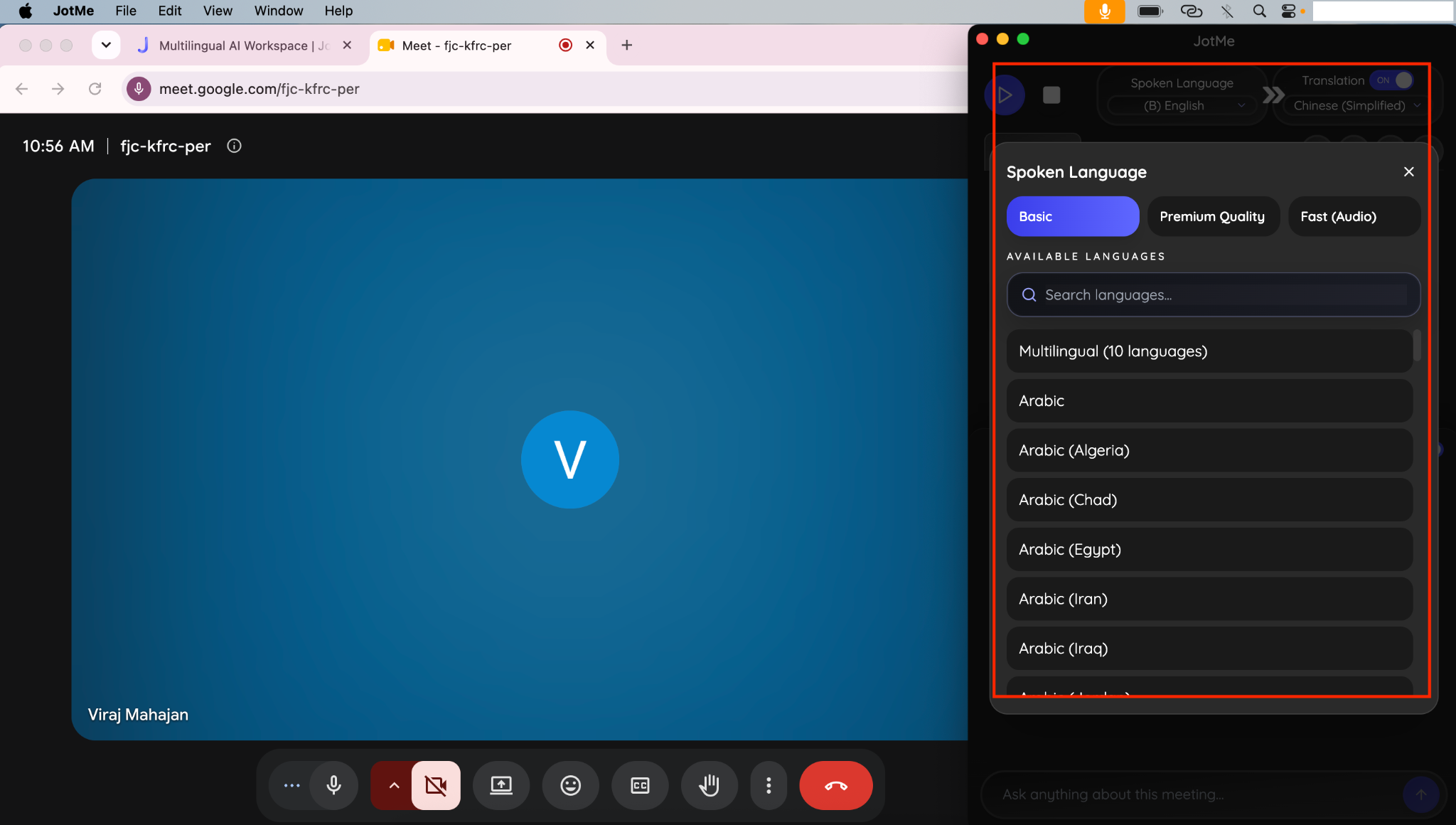
Schritt 2: Treten Sie Ihrem Meet-Call wie gewohnt bei und stellen Sie dann in der Sprachleiste von JotMe Ihre gesprochene Sprache und die gewünschte Übersetzungssprache ein.
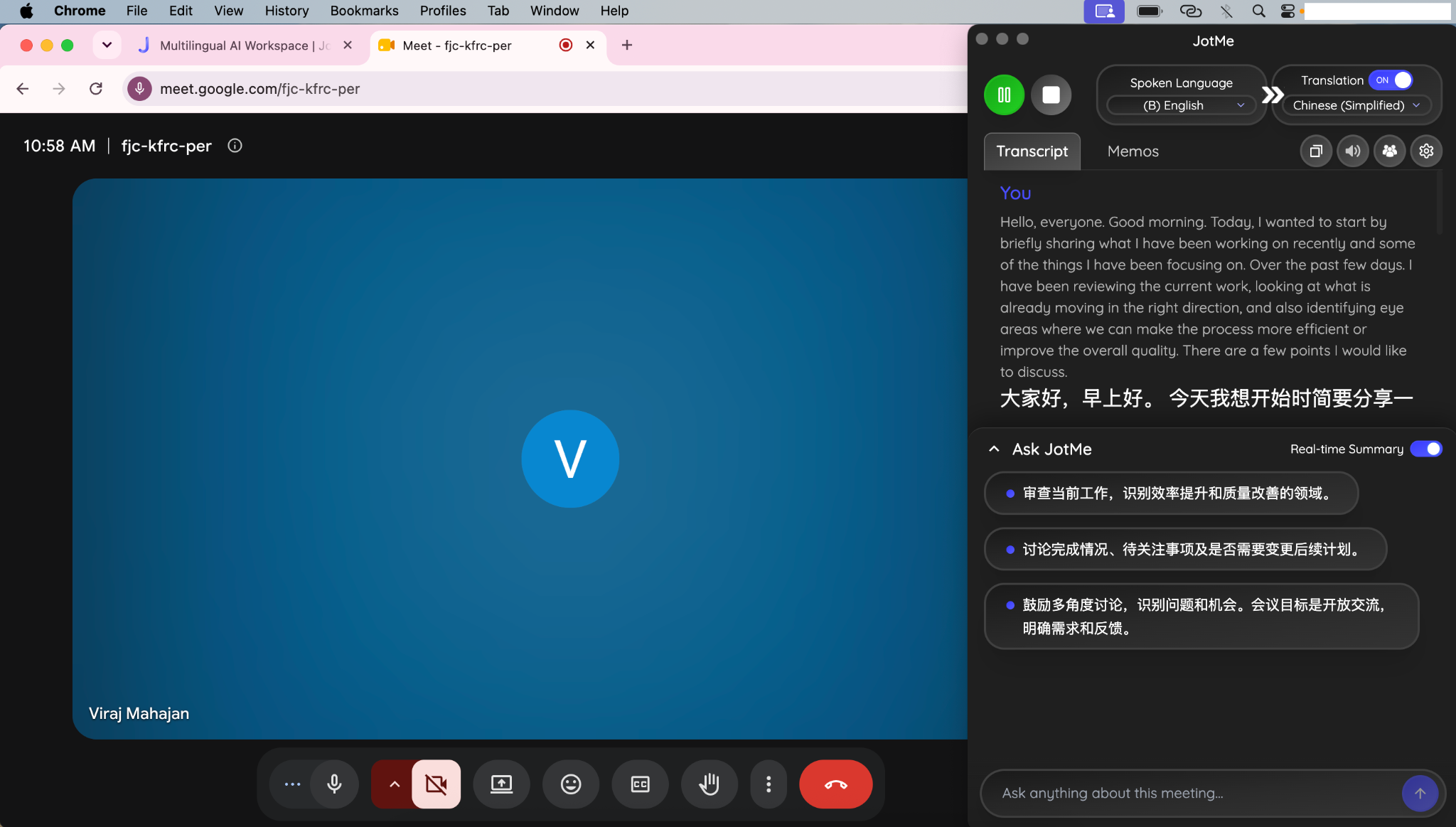
Schritt 3: JotMe lässt den Call ohne zusätzlichen Bot laufen. Jede Aussage erscheint in Echtzeit in beiden Sprachen im Transkript.
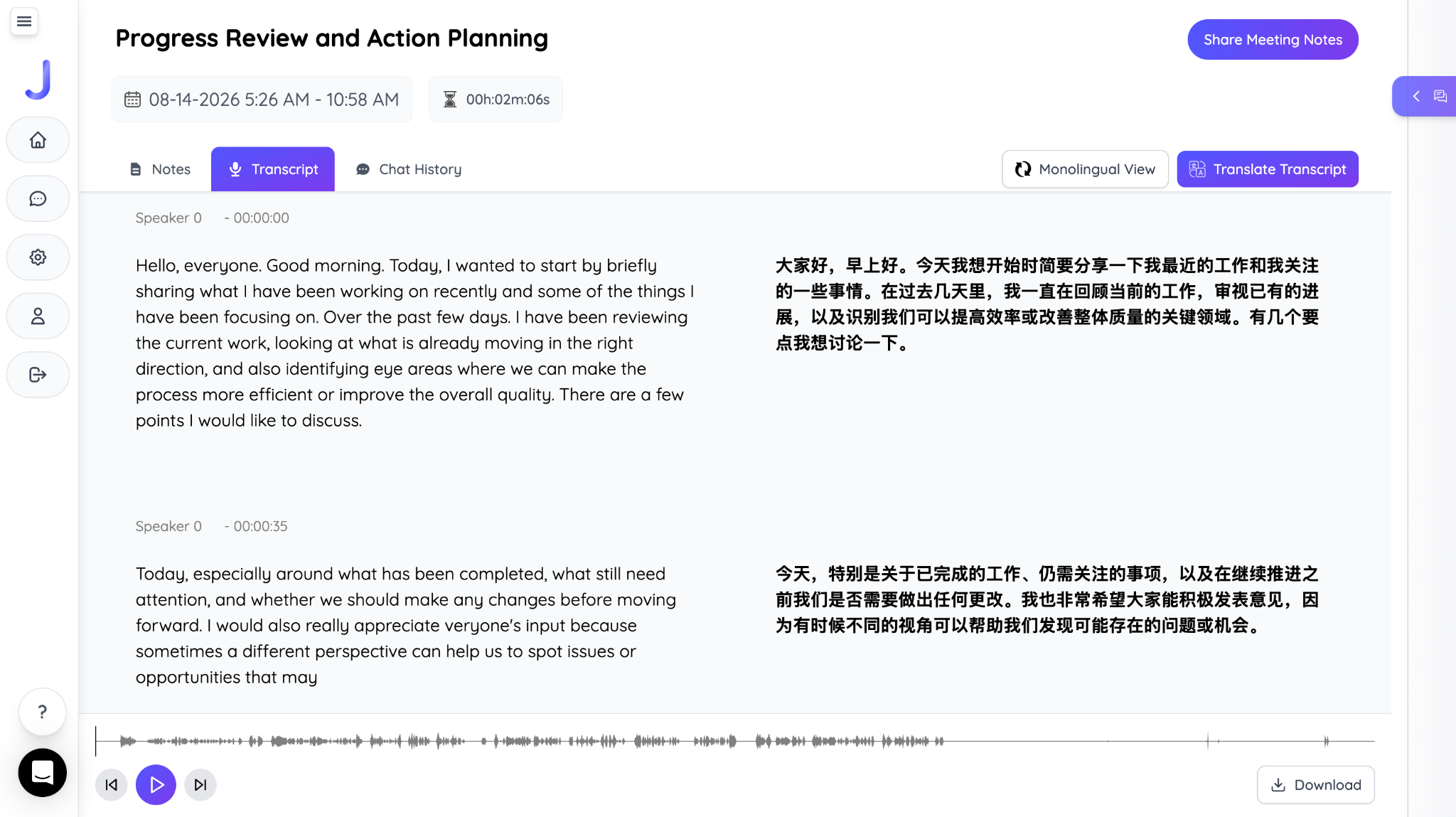
Schritt 4: Sobald der Call endet, speichern oder exportieren Sie das zweisprachige Transkript für alle, die den Offline-Nachweis brauchen – in beiden Sprachen.
Wenn Sie für einen wiederkehrenden Call zwischen Desktop-App und Chrome-Erweiterung schwanken, erklärt der Vergleich beider Wege, welcher zu welchem Meeting-Typ passt, und der ausführlichere Leitfaden zum automatischen Übersetzen von Google Meet geht detaillierter auf die Sprachabdeckung im Vergleich zu Googles eigener nativer Übersetzungsfunktion ein.
FAQs
Kann man ein Google Meet aufzeichnen, ohne dass der Gastgeber es merkt?
Googles native Funktion macht das per Design unmöglich. Jeder Teilnehmer erhält in dem Moment eine Benachrichtigung, in dem eine Aufzeichnung startet – niemand zeichnet eine native Google-Meet-Sitzung also heimlich auf. Eine Bildschirmaufnahme, die ein Teilnehmer auf seinem eigenen Gerät macht, ist eine andere Sache und lässt sich von Meet weder erkennen noch ankündigen.
Benachrichtigt Google Meet die Teilnehmer, wenn die Aufzeichnung startet?
Ja, sobald die Aufzeichnung beginnt, erscheint für alle im Call eine Benachrichtigung – und noch einmal, wenn sie stoppt. Diese Benachrichtigung lässt sich bei einer nativen Aufzeichnung nicht deaktivieren.
Wie lange dauert die Verarbeitung einer Google-Meet-Aufzeichnung?
Ein kurzes Meeting ist üblicherweise innerhalb weniger Minuten nach dem Ende fertig. Längere Calls brauchen länger, und besonders die Untertitel können dem Video um einige Stunden hinterherhinken, selbst wenn die Aufzeichnung in Drive bereits abspielbar ist.
Können Gäste ein Google Meet aufzeichnen, das sie nicht organisiert haben?
Gäste können ein nicht selbst organisiertes Google Meet nur dann aufzeichnen, wenn die Organisation des Gastgebers es erlaubt. Standardmäßig können der Organisator und etwaige Co-Moderatoren eine Aufzeichnung starten, und ein Administrator kann dies auf weitere interne Teilnehmer ausweiten. Externe Gäste, die von außerhalb der eigenen Organisation des Gastgebers beitreten, können in der Regel keine Aufzeichnung starten – unabhängig davon, welchen Tarif sie persönlich haben.
Gibt es ein Zeitlimit für Google-Meet-Aufzeichnungen?
Ja, Google Meet erlaubt Aufzeichnungen von bis zu 8 Stunden pro Sitzung. Google stoppt sie automatisch, sobald dieses Limit erreicht ist, und ebenso von selbst, wenn zuvor alle den Call verlassen.
Kann man ein Google Meet auf dem Smartphone aufzeichnen?
Googles eigene Aufzeichnungsfunktion funktioniert auf einem Computer oder einem geeigneten Android-Gerät, aber in der iOS-App gibt es keine native Aufnahmeschaltfläche. iPhone- und iPad-Nutzer, die ein Google Meet mobil aufzeichnen möchten, müssen stattdessen auf den integrierten Bildschirmrekorder des Geräts zurückgreifen.
Last updated on
August 24, 2026
Follow us on social media:


