Tipps
PowerPoint Live-Übersetzung: Live-Untertitel einrichten – so geht's

Taka Shirasu
September 24, 2026
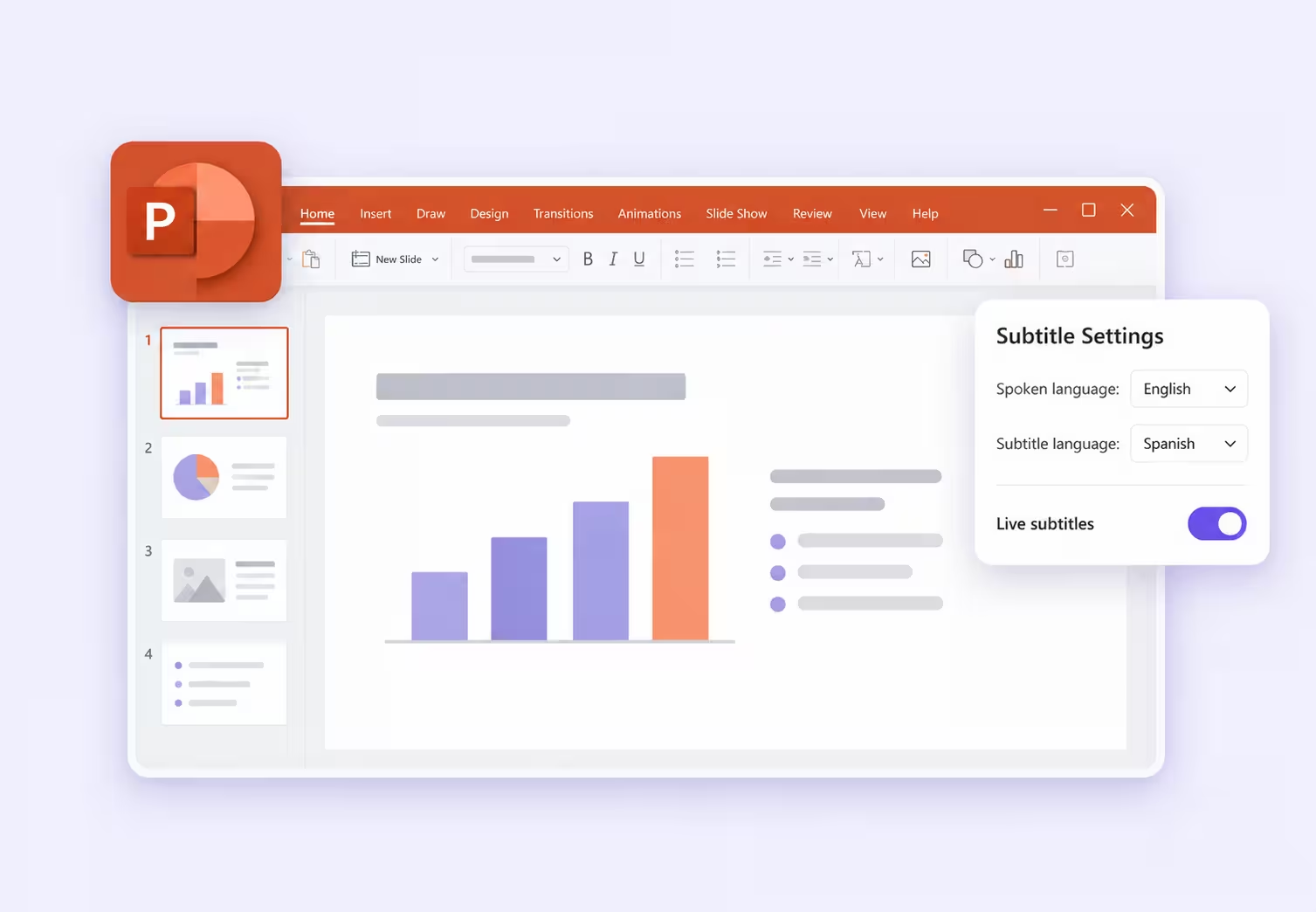
Kurz gesagt: Für die PowerPoint Live-Übersetzung öffnen Sie Bildschirmpräsentation > Untertiteleinstellungen, wählen die Sprache, in der Sie vortragen, und die Sprache, die Ihr Publikum lesen soll, aktivieren die Untertitel und starten die Präsentation. Soll jede Person im Publikum ihre Sprache selbst wählen, brauchen Sie einen eigenen Freigabeweg – etwa den Browser-Link oder QR-Code von JotMe.
Für eine Organisation wurde die PowerPoint Live-Übersetzung zum Problem, als die Funktion „Live präsentieren“, die sie für ihre vierteljährlichen All-Hands-Meetings nutzte, verschwand. In einer Reddit-Diskussion über einen möglichen Ersatz beschrieb ein Organisator eine Belegschaft mit 40 Nationalitäten und mehr als 15 Sprachen. Bis dahin konnten die Mitarbeitenden einen QR-Code scannen und auf dem Smartphone ihre eigene Untertitelsprache auswählen.
Gesprochene Vorträge kann PowerPoint nach wie vor in Untertitel auf dem Bildschirm übersetzen. Weggefallen ist die separate Funktion „Live präsentieren“ in PowerPoint für das Web. Diesen Unterschied sollten Sie kennen, wenn Sie eine Unterrichtsstunde, eine Kundenpräsentation oder ein Firmenmeeting vorbereiten.
Dieser Leitfaden zeigt zuerst die integrierte Einrichtung, erklärt ihre Grenzen und stellt dann zwei Abläufe mit JotMe vor: übersetzte Untertitel neben Ihren Folien und einen Link oder QR-Code, über den das Publikum in der eigenen Sprache mitliest.
Das Wichtigste zur PowerPoint Live-Übersetzung
- Die integrierten PowerPoint-Untertitel übersetzen gesprochene Sprache live in eine ausgewählte Sprache auf dem Präsentationsbildschirm.
- „Live präsentieren“ in PowerPoint für das Web wurde eingestellt. Der frühere QR-Code-Ablauf ist etwas anderes als die normalen Untertitel in der Bildschirmpräsentation.
- PowerPoint Live in Teams und die übersetzten Liveuntertitel in Teams sind getrennte Funktionen mit eigenen Lizenzfragen.
- JotMe kann eine Live-Übersetzung neben PowerPoint anzeigen oder auf die Geräte der Teilnehmenden senden.
- Geteilter Bildschirm und Übertragung auf einzelne Geräte verbrauchen JotMe-Minuten unterschiedlich. Schätzen Sie Publikum und Sitzungsdauer ab, bevor Sie sich für einen Ablauf entscheiden.
PowerPoint Live-Übersetzung: Ihre Optionen im Vergleich
Die folgende Übersicht stellt alle Möglichkeiten für die PowerPoint Live-Übersetzung nebeneinander, damit Sie die passende Wahl treffen können:
| Option | Status | Wo die Übersetzung erscheint | Sprachwahl pro Person | Zugang und Nutzung |
|---|---|---|---|---|
| PowerPoint-Untertitel | In unterstützten Versionen verfügbar | Auf dem Bildschirm der Bildschirmpräsentation | Eine ausgewählte Untertitelsprache auf diesem Bildschirm | Unterstützter PowerPoint-Zugang, Mikrofon und Internet |
| „Live präsentieren“ im Web | Eingestellt | Früher auf den Geräten des Publikums | Früher über die Beitrittsseite für das Publikum verfügbar | Nicht mehr verfügbare Option |
| PowerPoint Live in Teams mit übersetzten Liveuntertiteln | Als getrennte Teams-Funktionen verfügbar | Folien und Besprechungsuntertitel in Teams | Über berechtigte übersetzte Liveuntertitel in Teams verfügbar | Lizenz von Organisator oder Teilnehmenden prüfen |
| JotMe mit PowerPoint | Verfügbar | Neben den Folien oder im Browser der Teilnehmenden | Über einen geteilten Link oder QR-Code verfügbar | Host am Desktop; Tarifkontingente und gewählte Übertragungsart gelten |
Gerade in Teams lohnt es sich, Präsentationsfreigabe und Sprachübersetzung auseinanderzuhalten. Eine PowerPoint-Präsentation lässt sich problemlos teilen – für übersetzte Untertitel ist trotzdem eine berechtigte Lizenz nötig. Die jeweiligen Abläufe für Teilnehmende finden Sie in den Voraussetzungen für Liveuntertitel in Teams bei Microsoft und in den Freigabemethoden von JotMe.
Was ist mit „Live präsentieren“ in PowerPoint passiert?
Microsoft hat „Live präsentieren“ in PowerPoint für das Web eingestellt. Der aktuelle Support-Hinweis bestätigt, dass die Funktion veraltet ist, und verweist Vortragende auf PowerPoint Live in Teams. Die Ankündigung der University of Toronto nennt den 30. Mai 2025 als Stichtag und gibt geringe Nutzung als Grund an.
Früher konnten Vortragende einen QR-Code einblenden, über den das Publikum die Präsentation im Browser öffnete und die eigene Untertitelsprache wählte. Das fehlt vor allem dort, wo mehrere Sprachgruppen derselben Person zuhören.
Die normale PowerPoint Live-Übersetzung erfüllt einen anderen Zweck: Die vortragende Person legt eine Untertitelsprache fest, die alle sehen, die auf den Präsentationsbildschirm schauen. Wer einen englischen Vortrag vor einer spanischsprachigen Klasse hält, kommt damit womöglich gut aus. Ein All-Hands-Meeting mit mehreren Sprachgruppen stellt andere Anforderungen.
Was PowerPoint Live in Teams ersetzt
Mit PowerPoint Live in Teams teilen Vortragende eine Präsentation direkt in einer Teams-Besprechung, und das Publikum erhält eigene Steuerelemente zum Ansehen der Folien. Bewerten sollten Sie das immer zusammen mit den Untertitelfunktionen von Teams.
Für live übersetzte Besprechungsuntertitel nennt Microsoft Teams Premium und berechtigte Copilot-Lizenzen. Hat der Organisator eine entsprechende Lizenz, können alle Teilnehmenden die übersetzten Untertitel nutzen, ohne selbst diese Zusatzlizenz zu benötigen. Hat nur eine einzelne teilnehmende Person die Lizenz, bleibt der Zugriff auf diese Person beschränkt.
Wenn Ihre Organisation Präsentationen ohnehin in Teams abhält, passt dieser Weg womöglich zum bestehenden Ablauf. Wer dagegen vor allem eine Übersetzung auf dem Smartphone für eine Klasse oder eine Veranstaltung braucht, sollte Beitrittsablauf und Gesamtkosten vergleichen, bevor er die komplette Sitzung in eine Meeting-Plattform verlegt.
Brauchen Sie für Ihre Präsentation außerdem moderierte Fragen, Umfragen oder eine Publikumsdiskussion, hilft Ihnen unser Überblick über Plattformen für Live-Q&A, diese Funktionen zusammen mit der Übersetzung auszuwählen.
So richten Sie die PowerPoint Live-Übersetzung ein
Die PowerPoint Live-Übersetzung richten Sie direkt in der Präsentation ein, die Sie ohnehin halten wollen. Eine leere Präsentation und ein Beamer sind nur für den Klassenzimmer-Trick weiter unten nützlich – die Standardeinrichtung beginnt mit Ihren vorhandenen Folien.
Schritt 1: PowerPoint-Untertitel und Mikrofon prüfen
Öffnen Sie die Präsentation in einer aktuellen PowerPoint-Version, die Live-Untertitel unterstützt. Die Anleitung folgt dem Ablauf in der Windows-Desktop-App; Unterschiede bei Mac und Web finden Sie weiter unten.
Schließen Sie Ihr Mikrofon an und prüfen Sie, ob der Computer Sie hört. Sind mehrere Geräte verbunden, stellen Sie fest, welches Sie während der Präsentation tatsächlich verwenden. Ein versehentlich ausgewähltes Laptop-Mikrofon kann ganz andere Ergebnisse liefern als das Headset, in das Sie sprechen.
Sorgen Sie während der gesamten Sitzung für eine Internetverbindung, denn die Untertitel von Microsoft nutzen einen cloudbasierten Sprachdienst. Ein Headset-Mikrofon wird für klarere Aufnahmen empfohlen, Sie müssen aber keins kaufen, nur um die Funktion zu finden oder zu aktivieren.
Schritt 2: Untertitel über die Registerkarte „Bildschirmpräsentation“ aktivieren
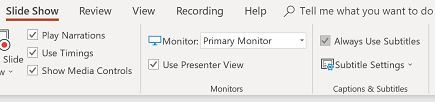
Wählen Sie Bildschirmpräsentation und aktivieren Sie Immer Untertitel verwenden. Öffnen Sie daneben die Untertiteleinstellungen.
So starten die Untertitel automatisch mit Ihrer Präsentation. Prüfen Sie die Einstellung in der Präsentation und auf dem Computer, die Sie am Tag selbst verwenden – besonders, wenn Sie an einem Schulungs-PC oder am Laptop einer anderen Person präsentieren.
Schritt 3: Gesprochene Sprache und Untertitelsprache wählen
Stellen Sie unter Gesprochene Sprache die Sprache ein, in der Sie vortragen. Unter Untertitelsprache wählen Sie die Sprache, die Ihr Publikum lesen soll. Wählen Sie im selben Menü das richtige Mikrofon aus, sofern diese Option angeboten wird.
Halten Sie etwa einen englischen Vortrag vor japanischsprachigen Kolleginnen und Kollegen, wählen Sie Englisch als gesprochene Sprache und Japanisch als Untertitelsprache. Steht an beiden Stellen Englisch, erhalten Sie englische Untertitel. Das hilft beim Mitlesen, übersetzt Ihren Vortrag aber nicht ins Japanische.
Schritt 4: Untertitel für das Publikum positionieren
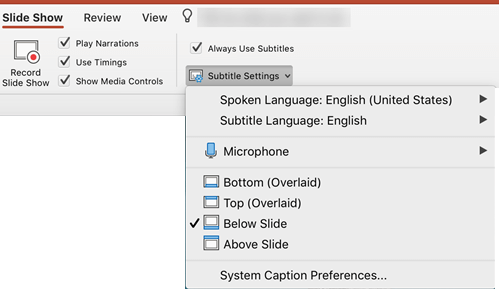
Legen Sie fest, wo der Untertiteltext erscheinen soll. In der Desktop-App stehen Über der Folie, Unter der Folie sowie überlagerte Positionen am oberen oder unteren Rand zur Auswahl.
Bei einem Beamer im Klassenzimmer ist die Position über der Folie ein guter Ausgangspunkt, weil der Text dann seltener von Personen in den vorderen Reihen verdeckt wird. Bei einer Online-Präsentation lassen Sie genug Platz für Folieninhalt und gut lesbare Untertitel.
Mit den Darstellungsoptionen verbessern Sie die Lesbarkeit. Unter Windows finden Sie weitere Optionen unter Weitere Einstellungen, auf dem Mac unter Systembeschriftungseinstellungen. Prüfen Sie das Ergebnis in der Größe, in der Ihr Publikum es sieht – vor allem, wenn das Präsentationsfenster während eines Videocalls verkleinert wird.
Schritt 5: Bildschirmpräsentation starten und Übersetzung prüfen
Starten Sie die Präsentation und sprechen Sie ein paar vollständige Sätze. Kontrollieren Sie, ob die Untertitel in der gewünschten Sprache erscheinen und beim Weiterschalten der Folien sichtbar bleiben.
Nutzen Sie für die Probe Sätze mit einem Namen, einem Datum, einer Zahl und einer Formulierung, die Ihr Publikum unbedingt verstehen muss. Ein Produkt-Update könnte zum Beispiel ein Veröffentlichungsdatum enthalten und angeben, welche Version eine Funktion unterstützt. Bitten Sie nach Möglichkeit jemanden, der die Zielsprache beherrscht, die Bedeutung zu prüfen.
So schalten Sie PowerPoint-Untertitel während der Präsentation ein und aus
Mit der Untertitel-Schaltfläche in der Bildschirmpräsentation oder in der Referentenansicht schalten Sie die Untertitel ein oder aus, ohne die Präsentation zu beenden. Die Windows-Anleitung von Microsoft nennt dafür außerdem die Taste J.

So funktioniert die PowerPoint Live-Übersetzung auf dem Mac und im Web
Auf dem Mac öffnen Sie die Untertiteleinstellungen im Menüband „Bildschirmpräsentation“ und wählen gesprochene Sprache und Untertitelsprache. Aktivieren Sie Immer Untertitel verwenden oder schalten Sie die Untertitel bei Bedarf während der Präsentation um. Wie die Menüs aussehen, kann je nach installierter Version variieren.
Im Web nutzen Sie die Untertitel-Steuerelemente unter „Bildschirmpräsentation“. Richten Sie die PowerPoint Live-Übersetzung im Browser über genau diese Steuerelemente ein – wer nach der eingestellten Schaltfläche „Live präsentieren“ sucht, landet bei einem veralteten Ablauf.
PowerPoint Live-Übersetzung mit dem Beamer im Klassenzimmer
Mit einer leeren Folie bleibt die übersetzte Sprache sichtbar, während Sie aus einem Browser, einem Dokument oder einer anderen Präsentation heraus unterrichten. Die Klassenzimmer-Demonstration folgt diesem Aufbau:
1. Schließen Sie Beamer oder zweiten Bildschirm an und öffnen Sie eine leere PowerPoint-Präsentation. Entfernen Sie die ungenutzten Titel- und Textfelder.
2. Aktivieren Sie übersetzte Untertitel und platzieren Sie sie über der Folie. Starten Sie die Bildschirmpräsentation auf dem Bildschirm für das Publikum.
3. Verkleinern Sie das Referentenfenster auf Ihrem Laptop. Verschieben Sie das Unterrichtsmaterial auf den projizierten Bildschirm und passen Sie seine Größe so an, dass es unter dem Untertitelbereich liegt – die ursprüngliche Bildschirmpräsentation mit den Untertiteln läuft dabei weiter.
Der Anzeigemodus erklärt einen sonst verwirrenden Teil dieser Methode. Laut Microsoft kann PowerPoint die Bildschirme während einer Bildschirmpräsentation auf „Erweitern“ umstellen und danach wieder zur vorherigen Einstellung „Duplizieren“ zurückkehren. Bei erweiterten Bildschirmen können Laptop und Beamer unterschiedliche Fenster anzeigen.
Zeigen beide Bildschirme weiterhin dasselbe Bild, prüfen Sie die Anzeigeeinstellungen des Betriebssystems, bevor Sie versuchen, ein Fenster zwischen ihnen zu verschieben. Proben Sie den Aufbau mit der tatsächlichen Technik im Klassenzimmer: Eine andere Vollbildanwendung kann den Untertitelbereich verdecken. Wird die ursprüngliche Bildschirmpräsentation beendet, enden auch ihre Live-Untertitel.
Wo liegen die Grenzen der PowerPoint Live-Übersetzung?
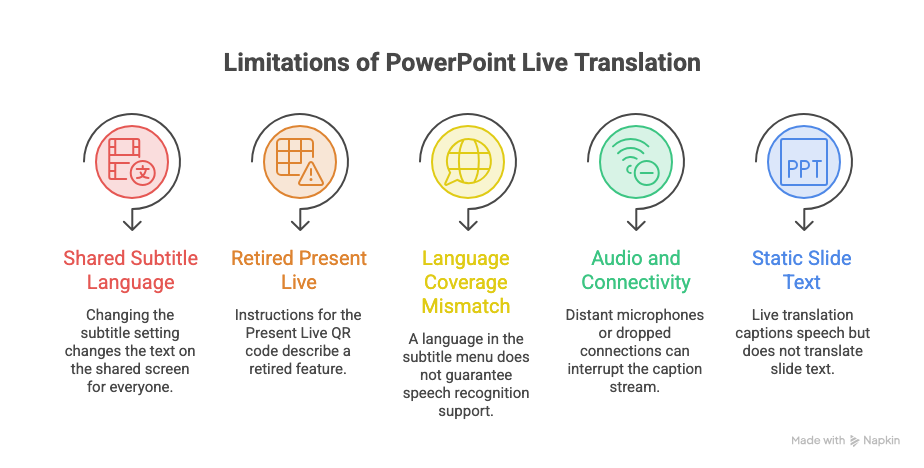
Die PowerPoint Live-Übersetzung funktioniert am besten, wenn die Präsentation eine klare Ausgangssprache hat und das Publikum mit einer gemeinsamen Untertitelsprache auskommt. Je mehrsprachiger oder interaktiver die Veranstaltung wird, desto deutlicher zeigen sich diese fünf Grenzen.
Nur eine gemeinsame Untertitelsprache in PowerPoint
Die Standardeinrichtung zeigt die Sprache an, die die vortragende Person gewählt hat. Braucht eine Gruppe Japanisch und eine andere Spanisch, ändert jede Umstellung der Untertitelsprache den Text auf dem gemeinsamen Bildschirm für alle.
Bei einer Bildschirmfreigabe erhält keine teilnehmende Person eine eigene Sprachauswahl für das übertragene Bild. Für individuelle Sprachwahl brauchen Sie einen Übersetzungsdienst für Teilnehmende oder eine berechtigte Funktion der Meeting-Plattform.
Der eingestellte Ablauf „Live präsentieren“ für das Publikum
Anleitungen, in denen das Publikum den QR-Code von „Live präsentieren“ in PowerPoint scannen soll, beschreiben eine eingestellte Funktion. Wer diesen alten Aufbau wiederherstellen will, sucht womöglich lange nach Steuerelementen, die es nicht mehr gibt.
Der Ersatz muss die verlorene Funktion abdecken. Ein einzelner übersetzter Untertitelstrom auf dem Beamer ist nicht dasselbe, wie wenn jede Person im Publikum auf dem Smartphone ihre eigene Sprache wählt.
Unterschiedliche Abdeckung bei gesprochener Sprache und Untertitelsprache
Microsoft nennt mehr als 60 Sprachen für die Untertitelausgabe, aber eine deutlich kleinere Auswahl an gesprochenen Sprachen. Einige Spracheingaben sind als Vorschau gekennzeichnet und weniger genau als vollständig unterstützte Sprachen.
Prüfen Sie Ausgangs- und Zielsprache getrennt. Dass eine Sprache im Untertitelmenü auftaucht, bedeutet nicht, dass PowerPoint diese Sprache auch in gesprochener Form erkennt.
Audioqualität und Verbindung beeinflussen die Übersetzung
Ein weit entferntes Mikrofon, durcheinander sprechende Personen oder eine abgebrochene Verbindung können den Untertitelstrom unterbrechen. Auch JotMe braucht brauchbares Audio und eine funktionierende Verbindung; ein Wechsel der Anwendung repariert kein Mikrofon, das das Publikum nicht hört.
Wiederholen Sie Fragen während der Fragerunde ins Mikrofon der vortragenden Person oder stellen Sie ein Publikumsmikrofon bereit. Braucht Ihre Veranstaltung zusätzlich menschliche Dolmetschende oder spezialisierte Sprachunterstützung, vergleichen Sie die Ansätze in unserem Überblick über die besten Übersetzungsdienste.
Die gesprochene Übersetzung verändert den Folientext nicht
Die PowerPoint Live-Übersetzung untertitelt das, was gesagt wird. Englische Überschriften, Diagrammbeschriftungen oder Aufzählungspunkte in Ihrer Präsentation werden dabei nicht automatisch durch japanischen Text ersetzt.
Soll Ihr Publikum die Folien in einer anderen Sprache lesen, bereiten Sie eine übersetzte Präsentation separat vor. Der PowerPoint-Dokumentübersetzer von JotMe nimmt eine PPTX-Datei entgegen und erstellt eine übersetzte Präsentation, die Sie vor dem Vortrag prüfen können. Kontrollieren Sie die entstandenen Textfelder und Layouts, denn übersetzter Text kann mehr Platz beanspruchen.
Wie JotMe den Übersetzungsablauf von „Live präsentieren“ ersetzen kann
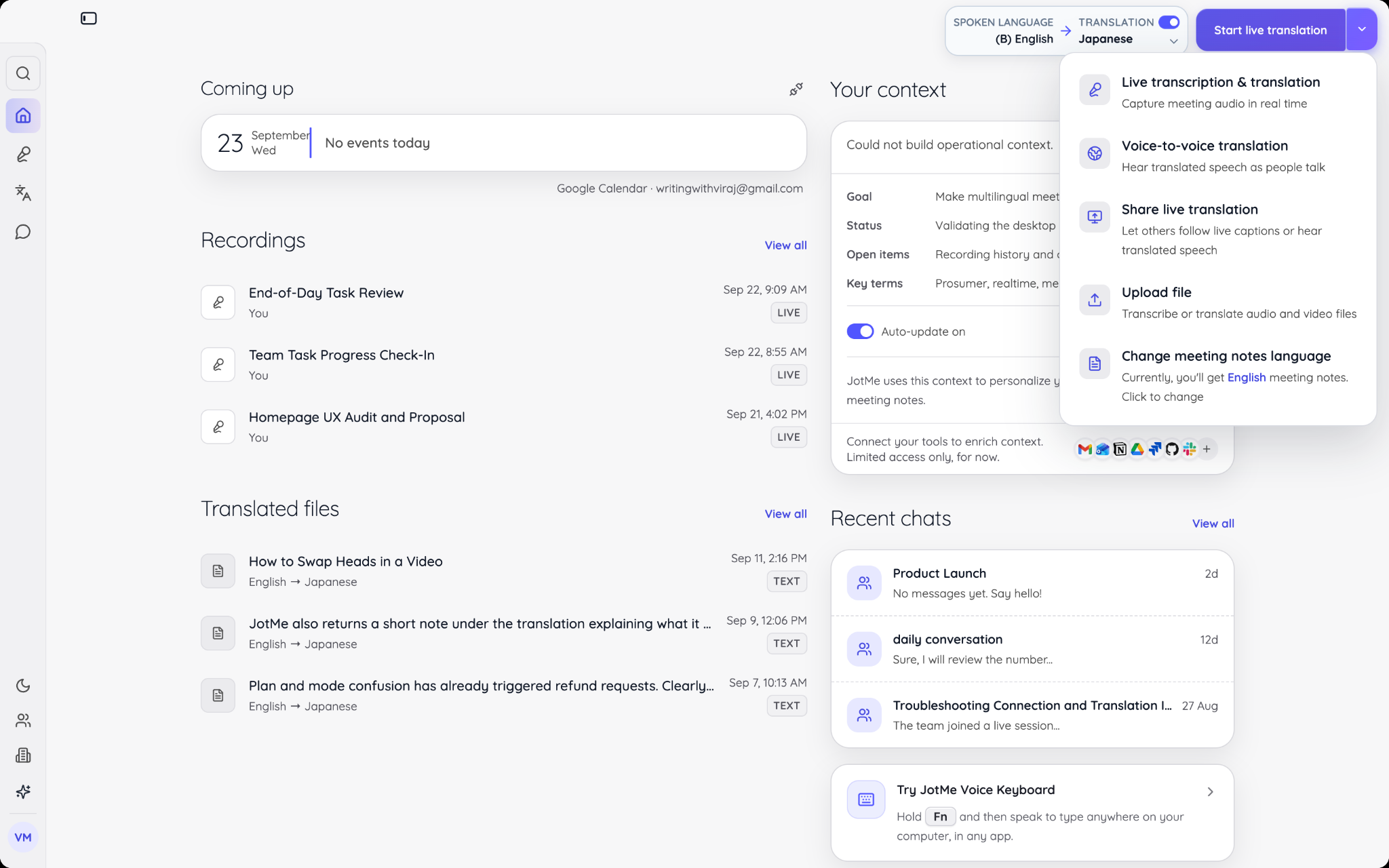
JotMe bietet Ihnen zwei Wege zur Live-Übersetzung in PowerPoint: ein Transkriptfenster neben Ihren Folien oder Übersetzungen, die das Publikum auf den eigenen Geräten öffnet. Die Übertragungsart wählen Sie, ohne die Präsentation neu aufbauen zu müssen.
Laut der Sprachdokumentation von JotMe deckt die Desktop-App mehr als 200 Sprachen und Dialekte ab. Die Verfügbarkeit hängt vom gewählten Sprachmodell und der Übersetzungsausgabe ab – prüfen Sie das genaue Sprachpaar also in der App, bevor Sie es Ihrem Publikum zusagen.
Nehmen Sie eine englische Präsentation für japanisch- und spanischsprachige Partner. Ein gemeinsames japanisches Transkript kann für eine Gruppe reichen, die auf denselben Bildschirm schaut. Über einen Browser-Link können beide Gruppen in ihrer jeweiligen Sprache mitlesen. Dieser zweite Ablauf löst genau das Problem der Sprachwahl im Publikum, um das es in der Reddit-Diskussion ging.
So zeigen Sie PowerPoint-Folien und JotMe-Übersetzung gemeinsam an
Die folgenden Schritte folgen der Einrichtungsanleitung von JotMe für die PowerPoint Live-Übersetzung. Deren PowerPoint-Screenshots stammen aus Windows, das Freigabebeispiel nutzt Zoom.
Schritt 1: JotMe starten und Sprachen festlegen
Installieren und öffnen Sie JotMe Desktop. Wählen Sie Ihre gesprochene Sprache und die Übersetzungssprache, erteilen Sie die nötigen Audioberechtigungen und starten Sie die Live-Übersetzung. Vergewissern Sie sich, dass Ihre Sprache im Transkript ankommt, bevor Sie die Bildschirmfreigabe öffnen.
Bei einem Videocall richten Sie die Online-Umgebung und das Computer-Audio ein, wenn Sie auch andere Teilnehmende erfassen möchten. Für einen Raum, der über ein einziges Mikrofon aufgenommen wird, nutzen Sie die Einrichtung für Präsenztermine. Die Anleitung zur JotMe Desktop-App erklärt Installation, Berechtigungen und die wichtigsten Steuerelemente.
Schritt 2: Einstellungen der Bildschirmpräsentation öffnen
Wählen Sie in PowerPoint Bildschirmpräsentation > Bildschirmpräsentation einrichten.
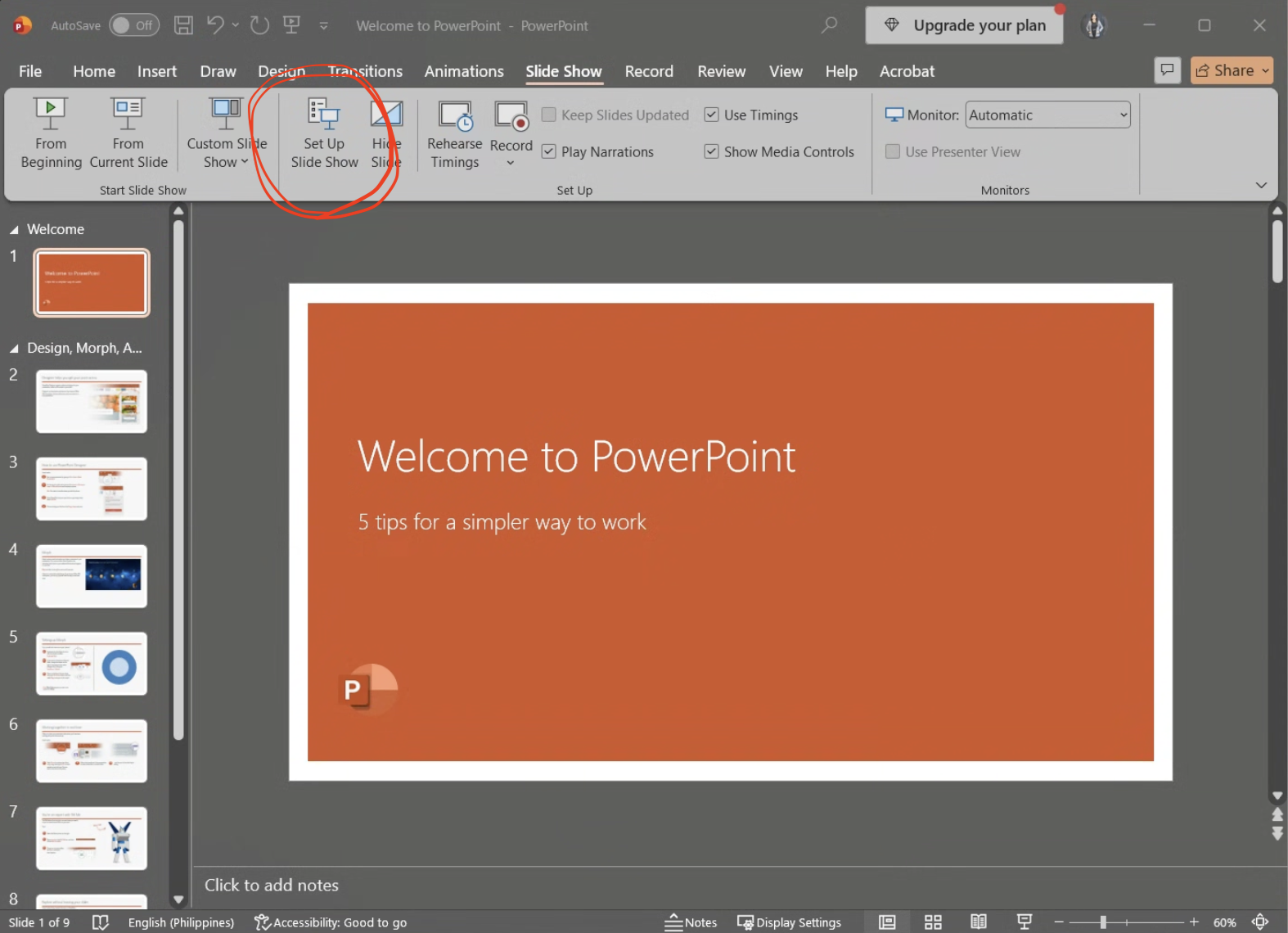
Schritt 3: Bildschirmpräsentation im Fenster wählen
Wählen Sie Ansicht durch eine Einzelperson (Fenster) und bestätigen Sie. Starten Sie die Präsentation von Beginn an oder ab der aktuellen Folie. So entsteht ein Präsentationsfenster in veränderbarer Größe, neben dem Platz für JotMe bleibt.
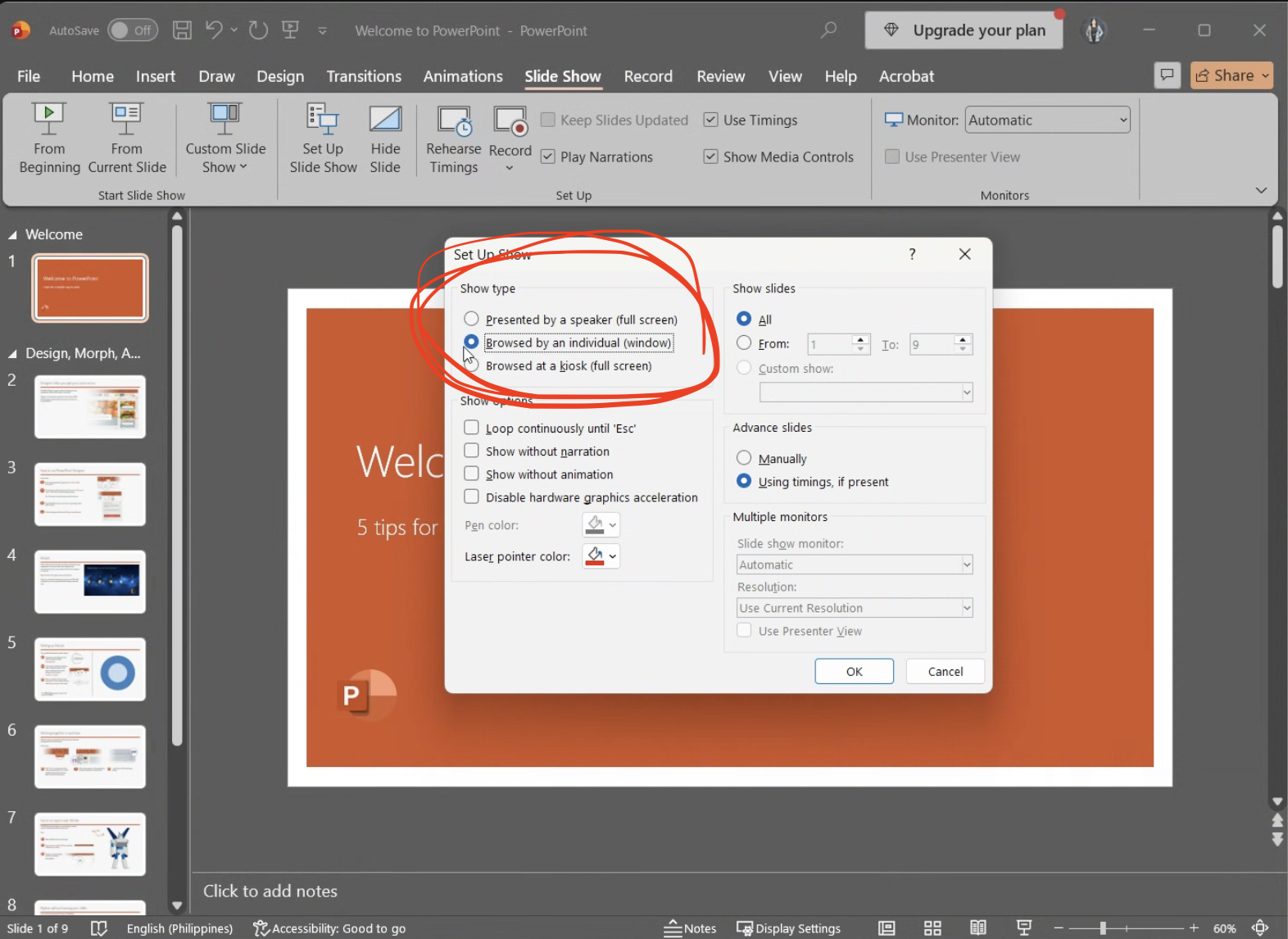
Schritt 4: Folien und JotMe-Transkript anordnen
Klicken Sie in JotMe auf Maximize Transcript Window (Transkriptfenster maximieren) und platzieren Sie dieses Fenster neben PowerPoint. Passen Sie die Größe beider Fenster an, bis Folieninhalt und übersetzter Text gut lesbar sind.
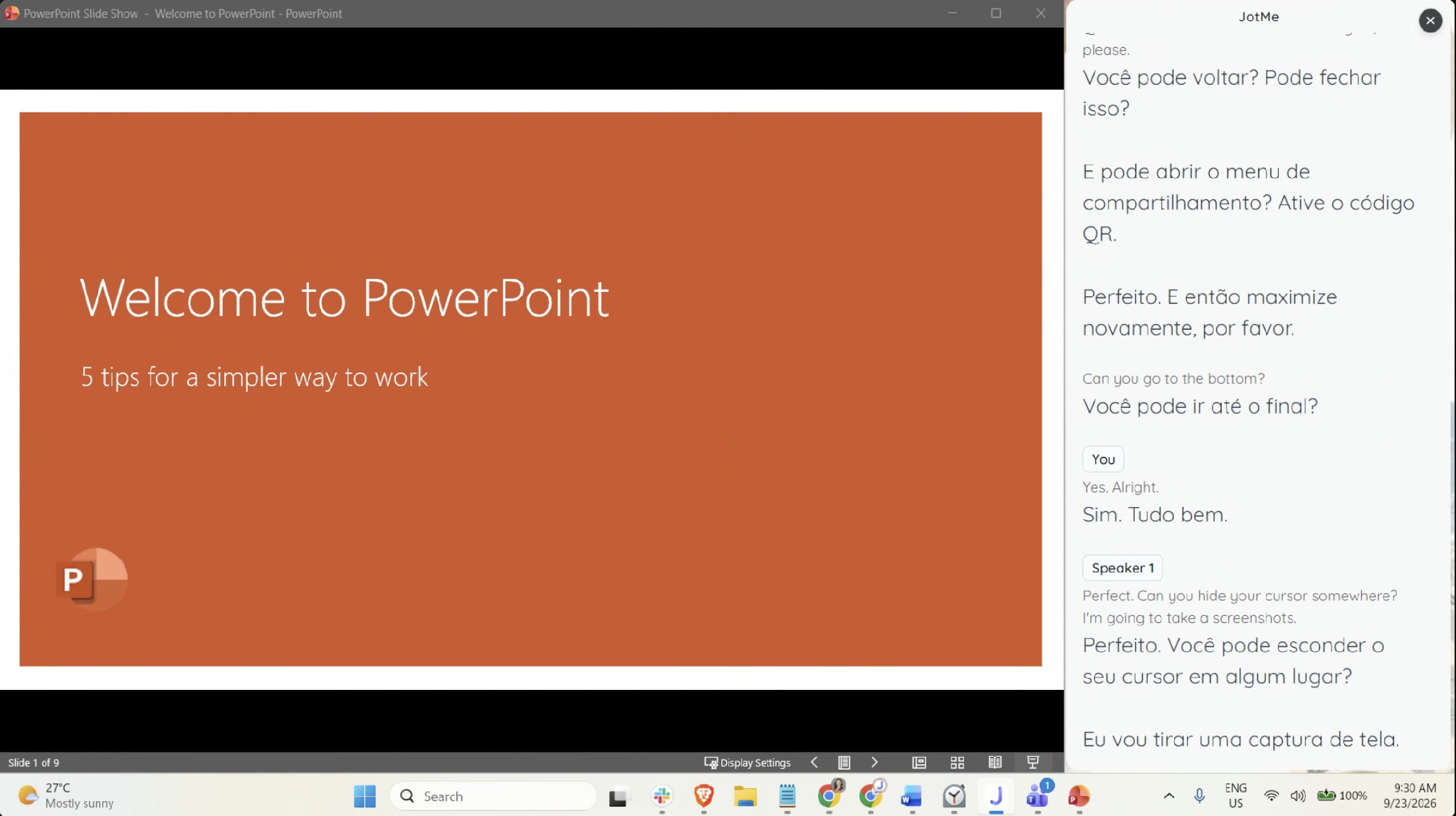
Schritt 5: Bildschirm freigeben und Ansicht beim Publikum prüfen
Wählen Sie in Zoom den gesamten Bildschirm, auf dem beide Fenster liegen. Bitten Sie eine teilnehmende Person zu bestätigen, dass Folien und JotMe-Text gemeinsam zu sehen sind. Geben Sie nur das PowerPoint-Fenster frei, fehlt JotMe in der Ansicht des Publikums.
Ein guter Test: Schalten Sie eine Folie weiter und sprechen Sie einen neuen Satz, während die teilnehmende Person zuschaut. Eine gelungene Freigabevorschau auf Ihrem eigenen Computer beweist nicht, dass die Empfänger den Text in ihrer Fenstergröße lesen können.
Bei diesem Aufbau für die PowerPoint Live-Übersetzung sehen alle dieselbe Ausgabe. Brauchen die Teilnehmenden unabhängige Sprachwahl, fahren Sie mit dem Browser-Ablauf fort.
So erhält jede Person im Publikum ihre eigene Übersetzungssprache
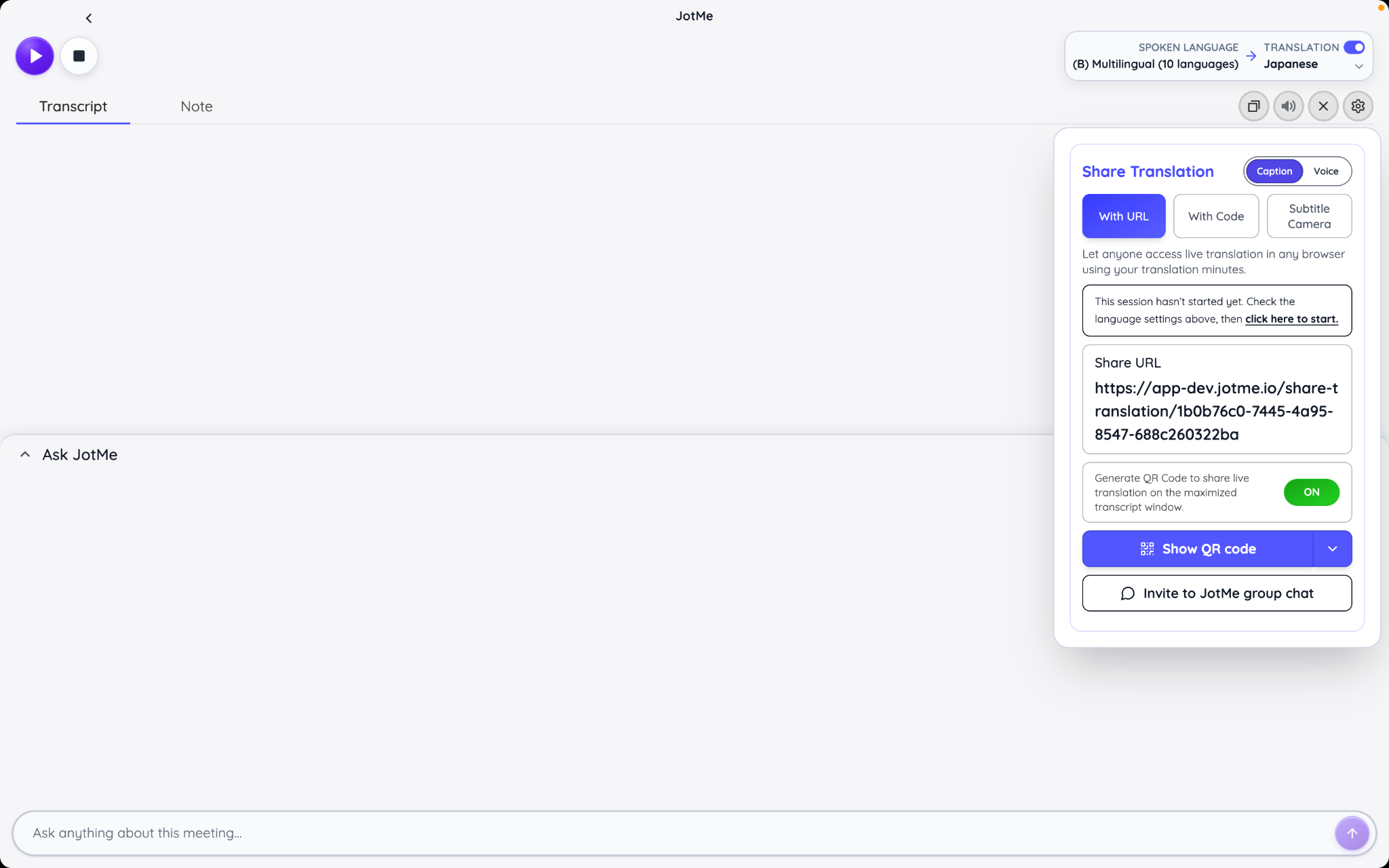
Für ein mehrsprachiges Publikum nutzen Sie den URL-Freigabe-Ablauf von JotMe und die QR-Code-Option. Beide öffnen die Ansicht für Teilnehmende im Browser.
1. Öffnen Sie Share Translation > With URL (Übersetzung teilen > Per URL) und wählen Sie Caption (Untertitel) für lesbaren übersetzten Text.
2. Erzeugen Sie den Sitzungslink und teilen Sie ihn über den Meeting-Chat oder die Einladung zu dieser Sitzung.
3. Aktivieren Sie die QR-Code-Option, wenn das Publikum aus einem Raum heraus teilnimmt. Blenden Sie den Code in der maximierten Transkriptansicht ein.
4. Starten Sie die Live-Sitzung. Wer den Link schon vorher öffnet, kann warten, bis der Host beginnt.
5. Geben Sie dem Publikum Zeit beizutreten und die Sprachwahl zu bestätigen, bevor Sie mit dem inhaltlichen Teil der Präsentation beginnen.
Beim Beitrittsablauf für Teilnehmende werden eine E-Mail-Adresse sowie gesprochene Sprache und Lesesprache abgefragt. Das Publikum kann per Smartphone oder Laptop teilnehmen, ohne JotMe zu installieren oder ein Konto anzulegen. Schränkt der Host die verfügbaren Sprachen ein, wählen die Teilnehmenden aus dieser freigegebenen Liste.
Sitzen im Raum japanisch- und spanischsprachige Teilnehmende, geben Sie diese Zielsprachen frei und testen Sie den Ablauf mit je einer Person aus beiden Gruppen. Ein QR-Code, der sich korrekt scannen lässt, ist nur der erste Test; das Publikum muss auch in der richtigen Sitzung landen und die übersetzte Sprache sehen.
Wenn dieser Modus eingerichtet ist, kann JotMe auch eine übersetzte Stimme ausgeben. Für eine PowerPoint-Präsentation mit Schwerpunkt auf Untertiteln beginnen Sie mit dem Textablauf. Nehmen Sie später die Sprachausgabe hinzu, bitten Sie das Publikum, Kopfhörer zu verwenden, damit das übersetzte Audio nicht ins Raummikrofon zurückkoppelt.
Was JotMe-Übersetzungsminuten für Ihre Präsentation bedeuten
Die Übertragungsart wirkt sich auf den Verbrauch aus. Eine geteilte JotMe-Anzeige ist eine einzige Host-Ausgabe; kommen mehr Personen hinzu, die auf diesen Bildschirm schauen, vervielfacht sich der Verbrauch also nicht mit der Publikumsgröße. Separate Browser-Verbindungen verbrauchen die Minuten des Hosts entsprechend der Verbindungsdauer und dem gewählten Modell.
Laut dem Nutzungsleitfaden von JotMe ist Premium ein Tarif, mit dem Gäste in einer geteilten Live-Übersetzung finanziert werden können. Prüfen Sie die aktuelle Freigabeberechtigung und die verfügbaren Minuten Ihres Kontos, gegebenenfalls einschließlich Team- oder Event-Vereinbarungen.
Für eine 30-minütige Präsentation veranschaulichen diese Beispiele die gewählte Übersetzungsausgabe:
| Übertragungsart | Berechnung | Live-Übersetzungsminuten |
|---|---|---|
| Eine geteilte Basic-Untertitelausgabe | 30 Minuten × 1 | 30 |
| Basic-Untertitel auf 10 Geräten im Publikum | 30 Minuten × 10 Empfänger × 1 | 300 |
| Premium-Untertitel auf 10 Geräten im Publikum | 30 Minuten × 10 Empfänger × 2 | 600 |
| Fast Audio auf 10 Geräten im Publikum | 30 Minuten × 10 Empfänger × 5 | 1.500 |
Die Zeilen mit Geräten zeigen den Verbrauch bei der Übertragung an Teilnehmende. Zusätzliche Host-Ausgaben, Zielsprachen und Transkriptionsverbrauch rechnen Sie gesondert. Fast Audio verwendet den Faktor 5 auch dann, wenn die Wiedergabe des übersetzten Audios ausgeschaltet ist. Mit der Event-Kalkulation berechnen Sie Ihren tatsächlichen Aufbau.
Für die PowerPoint Live-Übersetzung ergibt sich daraus eine praktische Entscheidung: Nutzen Sie einen geteilten Bildschirm, wenn ein Untertitelstrom für den ganzen Raum reicht, oder planen Sie Budget für Teilnehmergeräte ein, wenn eine unabhängige Sprachwahl unverzichtbar ist.
PowerPoint Live-Übersetzung verbessern und typische Probleme beheben
Proben Sie vor allem die Inhalte, deren Bedeutung sich durch eine fehlerhafte Übersetzung verändern könnte. Bei einem Quartalsupdate kann das ein Prozentsatz sein, ein Liefertermin, ein Produktname oder der Unterschied zwischen einer bereits verfügbaren und einer erst geplanten Funktion.
- Halten Sie das Mikrofon in gleichbleibendem Abstand und reduzieren Sie störende Geräusche im Raum.
- Lassen Sie jede Person ausreden, bevor die nächste beginnt – besonders bei Fragen.
- Sprechen Sie ungewohnte Namen und Abkürzungen deutlich aus und schreiben Sie sie zusätzlich auf die passende Folie.
- Formulieren Sie vollständige Sätze und machen Sie an natürlichen Satzgrenzen eine Pause.
- Lassen Sie wichtige übersetzte Formulierungen von jemandem prüfen, der die Sprache des Publikums beherrscht.
Wenn Sie JotMe verwenden, können Sie mit dem benutzerdefinierten Vokabular Namen und Fachbegriffe für unterstützte Funktionen vorbereiten. Nehmen Sie diese Begriffe trotzdem in die Probe auf – ein Eintrag im Vokabular garantiert kein korrektes Ergebnis.
Bereiten Sie Begleitmaterial für alle vor, die den Vortrag später noch einmal nachlesen möchten. Verteilen Sie statt einer bearbeitbaren Präsentation ein PDF, finden Sie in unserem Vergleich der besten PDF-Übersetzer Optionen für die Übersetzung solcher Handouts. Prüfen Sie Zahlen, Beschriftungen und Layout, bevor Sie sie verschicken.
PowerPoint Live-Übersetzung funktioniert nicht? Das sollten Sie prüfen
Hier finden Sie die häufigsten Probleme und was Sie prüfen sollten, um sie zu lösen:
| Problem | Was Sie prüfen sollten |
|---|---|
| Untertitel-Steuerelemente fehlen | PowerPoint-Version und Plattform bestätigen. Nach den Untertiteleinstellungen unter „Bildschirmpräsentation“ suchen statt nach dem eingestellten Befehl „Live präsentieren“. |
| Untertitel erscheinen nicht | Mikrofonauswahl, Mikrofonberechtigung und Verbindung prüfen – und ob die Untertitel während der Bildschirmpräsentation aktiviert sind. |
| Untertitel erscheinen in der falschen Sprache | Gesprochene Sprache und Untertitelsprache getrennt einstellen. Dieselbe Auswahl in beiden Feldern erzeugt Untertitel in derselben Sprache. |
| Das Online-Publikum sieht JotMe nicht | Den Bildschirm freigeben, auf dem beide Fenster liegen. Wird nur das PowerPoint-Fenster geteilt, fehlt das separate Transkript. |
| JotMe erfasst Sie, aber keine Fragen von Remote-Teilnehmenden | Zugriff auf das Computer-Audio und die Online-Umgebung prüfen. Unter macOS JotMe neu starten, nachdem die Berechtigung für das System-Audio erteilt wurde. |
| Eine JotMe-Browserseite wartet | Die Live-Sitzung des Hosts starten. Ist die Einladung abgelaufen, einen aktuellen Sitzungslink bereitstellen. |
Testen Sie den Beamer-Aufbau auch von einem Platz im Publikum aus, nicht nur vom Pult der vortragenden Person. Text, der auf dem Laptop groß wirkt, kann quer durch den Raum schwer lesbar werden.
Welche PowerPoint Live-Übersetzung passt zu Ihrem Publikum?
Setzen Sie auf die integrierten PowerPoint-Untertitel, wenn eine gemeinsame Übersetzungssprache für Ihr Publikum ausreicht. Hält Ihre Organisation Präsentationen bereits in Teams ab, prüfen Sie dort die Berechtigung für übersetzte Liveuntertitel, bevor Sie ein weiteres Tool kaufen. Bei einem gemischtsprachigen Publikum entscheiden Sie, wie die Menschen die Übersetzung erhalten: auf dem Präsentationsbildschirm oder auf ihren eigenen Geräten.
JotMe unterstützt beide Varianten zusammen mit Ihren vorhandenen Folien. Beginnen Sie mit dem geteilten Bildschirm, wenn eine Publikumssprache genügt, oder nutzen Sie den Ablauf mit Link und QR-Code für individuelle Sprachwahl. Öffnen Sie vor Ihrer nächsten Präsentation die echte Präsentationsdatei und lassen Sie eine teilnehmende Person Übersetzung, Lesbarkeit und Beitrittsablauf prüfen. Diese Probe sagt Ihnen mehr darüber, ob der Aufbau passt, als jede Liste mit Sprachenzahlen.
Häufige Fragen zur PowerPoint Live-Übersetzung
Ist die PowerPoint Live-Übersetzung kostenlos?
Die integrierten Untertitel gehören zu den unterstützten PowerPoint-Versionen; ob Sie Zugriff haben, hängt von Ihrer PowerPoint-Version und Lizenz ab. Für übersetzte Liveuntertitel in Teams gelten eigene Berechtigungsregeln. Das dokumentierte Gratiskontingent von JotMe umfasst 20 Minuten Live-Übersetzung; für Sitzungen, die mit dem Publikum geteilt werden, müssen Sie jedoch die Freigabeberechtigung Ihres Tarifs für Teilnehmende und den Verbrauch prüfen.
Funktioniert die PowerPoint Live-Übersetzung auf dem Mac?
Ja. Microsoft dokumentiert Liveuntertitel und übersetzte Untertitel in PowerPoint für Microsoft 365 für Mac. Die Sprachen wählen Sie in den Untertiteleinstellungen unter „Bildschirmpräsentation“, die Untertitel schalten Sie über die Präsentationssteuerung ein und aus. Die Darstellungsoptionen nutzen die Untertiteleinstellungen von macOS.
Wie viele Sprachen unterstützen PowerPoint-Untertitel?
Microsoft nennt mehr als 60 Sprachen für die Untertitelausgabe. Die Unterstützung gesprochener Sprachen ist eine eigene, kleinere Liste, die auch Vorschausprachen enthält. Prüfen Sie beide Menüs für Ihr gewünschtes Sprachpaar. Wie viele Sprachen PowerPoint anzeigen kann, sagt nichts darüber aus, wie viele Sprachen es aus gesprochener Sprache erkennt.
Kann man ein Transkript der PowerPoint Live-Untertitel speichern?
Der von Microsoft dokumentierte Ablauf für Live-Untertitel sieht keinen Transkript-Export vor. Brauchen Sie eine schriftliche Aufzeichnung, organisieren Sie einen separaten Transkriptionsablauf. Mit JotMe legen Sie vor der Präsentation fest, dass das Transkript gespeichert wird, und sehen sich die gespeicherte Sitzung danach an. In den Desktop-Einstellungen von JotMe bestimmen Sie außerdem, ob Teilnehmende nach der Sitzung Notizen und Transkripte erhalten.
Funktioniert die PowerPoint Live-Übersetzung während einer Zoom-Präsentation?
Ja, das Publikum sieht den übersetzten Text auf dem Bildschirm, wenn er im freigegebenen Bildschirm oder Fenster enthalten ist. Prüfen Sie die Ansicht bei den Empfängern. Beim Aufbau mit zwei Fenstern in JotMe geben Sie den Bildschirm frei, auf dem PowerPoint und JotMe zu sehen sind, oder senden den Teilnehmenden einen Übersetzungslink für ihre eigenen Geräte.
Kann man die PowerPoint-Folien selbst übersetzen?
Ja, über einen separaten Ablauf für Text- oder Dokumentübersetzung. Die Option „Überprüfen > Übersetzen“ in PowerPoint übersetzt markierten Text. Wie Sie eine komplette Präsentation übersetzen oder dateibasierte Tools vergleichen, zeigt unser Überblick über die besten Dokumentübersetzer. Prüfen Sie Diagramme und eingebettete Bilder getrennt vom bearbeitbaren Folientext.
Funktioniert die PowerPoint Live-Übersetzung ohne Internet?
Die integrierten Liveuntertitel und Untertitel von PowerPoint sind auf einen Online-Sprachdienst angewiesen. Planen Sie für die gesamte Präsentation eine zuverlässige Verbindung ein. Eine vorab übersetzte Präsentation kann das Publikum bei Verbindungsproblemen unterstützen, übersetzt aber keine neuen gesprochenen Beiträge oder Fragen.
Last updated on
September 28, 2026
Follow us on social media: