








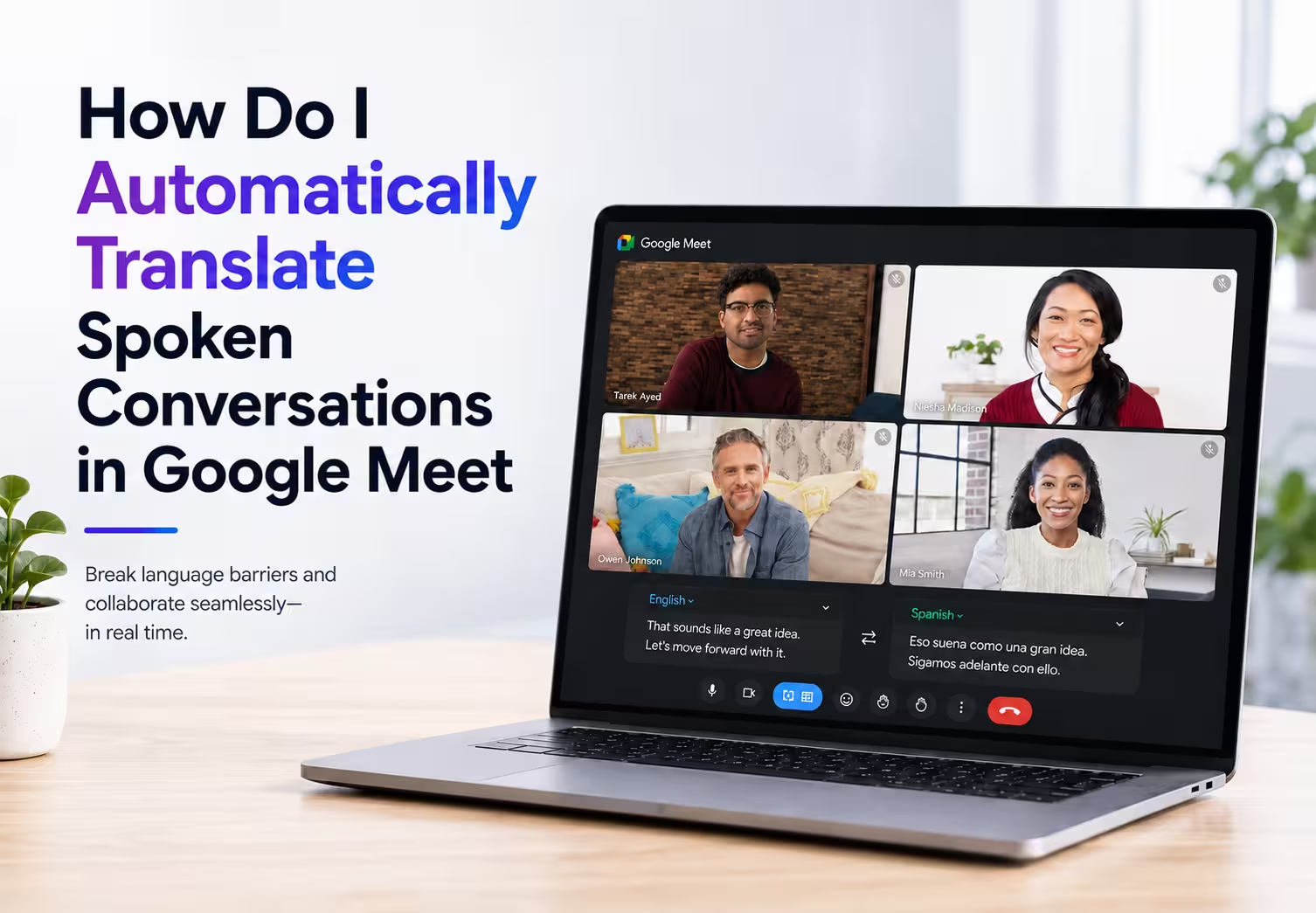
Gespräche in Google Meet automatisch übersetzen lassen sich auf 2 Wegen: Entweder aktivieren Sie Googles integrierte Sprachübersetzung, die einen kostenpflichtigen Workspace- oder Google-AI-Tarif voraussetzt und 5 Sprachen abdeckt, oder Sie nutzen ein KI-Übersetzungstool parallel zum Meeting. JotMe geht den zweiten Weg – über eine Desktop-App und eine Chrome-Erweiterung, die Google-Meet-Meetings in über 200 Sprachen übersetzen, während das Gespräch läuft, und Ihnen danach ein zweisprachiges Transkript sowie KI-Besprechungsnotizen liefern.
Die meisten, die nach einer Live-Übersetzung für Google Meet suchen, stoßen auf dieselbe Wand: Die Live-Untertitel erscheinen auf Englisch, der Schalter für übersetzte Untertitel verlangt einen Tarif, den das Konto nicht hat, und die Sprachübersetzung deckt nur Spanisch, Französisch, Deutsch, Portugiesisch und Italienisch ab. Wer mit einem japanischen Lieferanten, einem koreanischen Designteam oder einem Hindi-sprachigen Kurs arbeitet, fällt komplett aus dieser Liste heraus.
Dieser Leitfaden zeigt, was Google Meet heute bietet, wo es an Grenzen stößt und welche Schritte für beide JotMe-Setups nötig sind – mit Screenshots aus einem echten Meeting.
Das Wichtigste in Kürze
- Googles native Funktion: Die Sprachübersetzung in Google Meet wurde am 27. Januar 2026 für Geschäftskunden allgemein verfügbar und deckt die bidirektionale Übersetzung zwischen Englisch und Spanisch, Französisch, Deutsch, Portugiesisch sowie Italienisch ab.
- Die eigentliche Grenze: Pro Meeting läuft nur 1 Sprachpaar, die übersetzte Tonspur erscheint nie in der Aufnahme, und die Funktion arbeitet auf dem Desktop, während der Mobil-Support noch im Rollout ist.
- Der JotMe-Desktop-Weg: Laden Sie die JotMe-Desktop-App herunter, treten Sie dem Meeting bei, stellen Sie in der oberen Leiste die gesprochene Sprache und die Übersetzungssprache ein – das gesamte Meeting wird in Echtzeit übersetzt, mit Ask JotMe direkt daneben.
- Der JotMe-Chrome-Erweiterungs-Weg: Die Erweiterung erkennt das Google Meet-Meeting von selbst, übersetzt während des Sprechens über eine Bot-freie Architektur und erstellt ein zweisprachiges Transkript samt Besprechungsnotizen, die Sie anschließend teilen können.
Was macht die automatische Sprachübersetzung in Google Meet
Die Sprachübersetzung von Google Meet wandelt die Stimme einer sprechenden Person während des Gesprächs in eine andere Sprache um und spielt diese Übersetzung über die Originaltonspur ab. Google gab die allgemeine Verfügbarkeit am 4. Februar 2026 bekannt und bestätigte damit, dass die Funktion das begrenzte Alpha-Programm am 27. Januar 2026 verließ und Workspace-Kunden in ausgewählten Tarifen erreichte.
Die technische Geschichte erklärt, warum das gerade jetzt kam. Googles eigener Bericht über die Entwicklung besagt, dass die ältere Audioübersetzung als Kette von 3 Schritten lief – Sprache transkribieren, Text übersetzen und wieder in Sprache umwandeln –, was 10 bis 20 Sekunden Verzögerung erzeugte und ein natürliches Gespräch unmöglich machte. Das Team landete bei einem einzigen Modell, das fast sofort Audio ausgibt, und identifizierte 2 bis 3 Sekunden als den optimalen Punkt, an dem das Gespräch noch fließt.
Google Meet enthält außerdem eine separate, ältere Funktion namens übersetzte Untertitel, die Text statt Audio anzeigt. Die beiden Funktionen beantworten unterschiedliche Fragen, und sie zu verwechseln ist der häufigste Grund, warum Menschen denken, ihr Konto sei defekt.
| Funktion in Google Meet | Was Sie erhalten | Sprachabdeckung | Tarifvoraussetzung |
|---|---|---|---|
| Live-Untertitel | Bildschirmtext ausschließlich in der gesprochenen Sprache | Über die Meeting-Sprache eingestellt | Breit enthalten |
| Übersetzte Untertitel | Bildschirmtext, übersetzt in eine zweite Sprache | Etwa 70 Sprachen | Business Standard, Business Plus, Enterprise Standard, Enterprise Plus und Google AI Pro for Education |
| Sprachübersetzung | Synchronisierte Tonspur, über die Stimme der Originalsprecher gelegt | Englisch gepaart mit Spanisch, Französisch, Deutsch, Portugiesisch und Italienisch | Business Standard, Business Plus, Enterprise Standard, Enterprise Plus, Frontline Plus, Google AI Pro und Google AI Ultra |
Google veröffentlicht die vollständige Sprachliste für übersetzte Untertitel und den Schalter-Pfad auf seiner Google-Meet-Hilfeseite zu übersetzten Untertiteln. Teams, die verfolgen möchten, was als Nächstes in der App erscheint, können die laufende Übersicht zu neuen Google-Meet-Funktionen im JotMe-Blog verfolgen.
Wie übersetzen Sie Google-Meet-Meetings mit der JotMe-Desktop-App
Sie übersetzen Google-Meet-Meetings mit der JotMe-Desktop-App in 4 Schritten: Laden Sie die JotMe-App herunter, treten Sie Ihrem Google-Meet-Meeting wie gewohnt bei, stellen Sie in der oberen Leiste die gesprochene Sprache und die Übersetzungssprache ein und lassen Sie das Transkript in beiden Sprachen mitwachsen, während gesprochen wird. JotMe deckt über 200 Sprachen und mehr als 39.000 Sprachpaare ab, wodurch Japanisch, Koreanisch, Chinesisch, Hindi, Vietnamesisch und Tamil im selben Workflow landen wie Spanisch und Französisch.
Schritt 1: Die JotMe-Desktop-App herunterladen und öffnen
Die JotMe-Desktop-App läuft neben dem Browser statt darin, sodass das Meeting selbst unangetastet bleibt. Die JotMe-Einrichtungsanleitung führt der Reihe nach durch die Installation und die Berechtigungen beim ersten Start.
Schritt 2: Ihrem Google-Meet-Meeting auf dem anderen Bildschirm beitreten
JotMe erfasst Ihr Meeting, ohne einen Bot in das Gespräch zu schicken. Die Teilnehmerliste bleibt exakt gleich, und der Host erhält keine Beitrittsanfrage. Das ist besonders bei Kundengesprächen nützlich, bei denen ein unbekannter Bot-Name die Leute ablenken kann, bevor das Gespräch überhaupt beginnt.
Schritt 3: Die gesprochene Sprache und die Übersetzungssprache einstellen
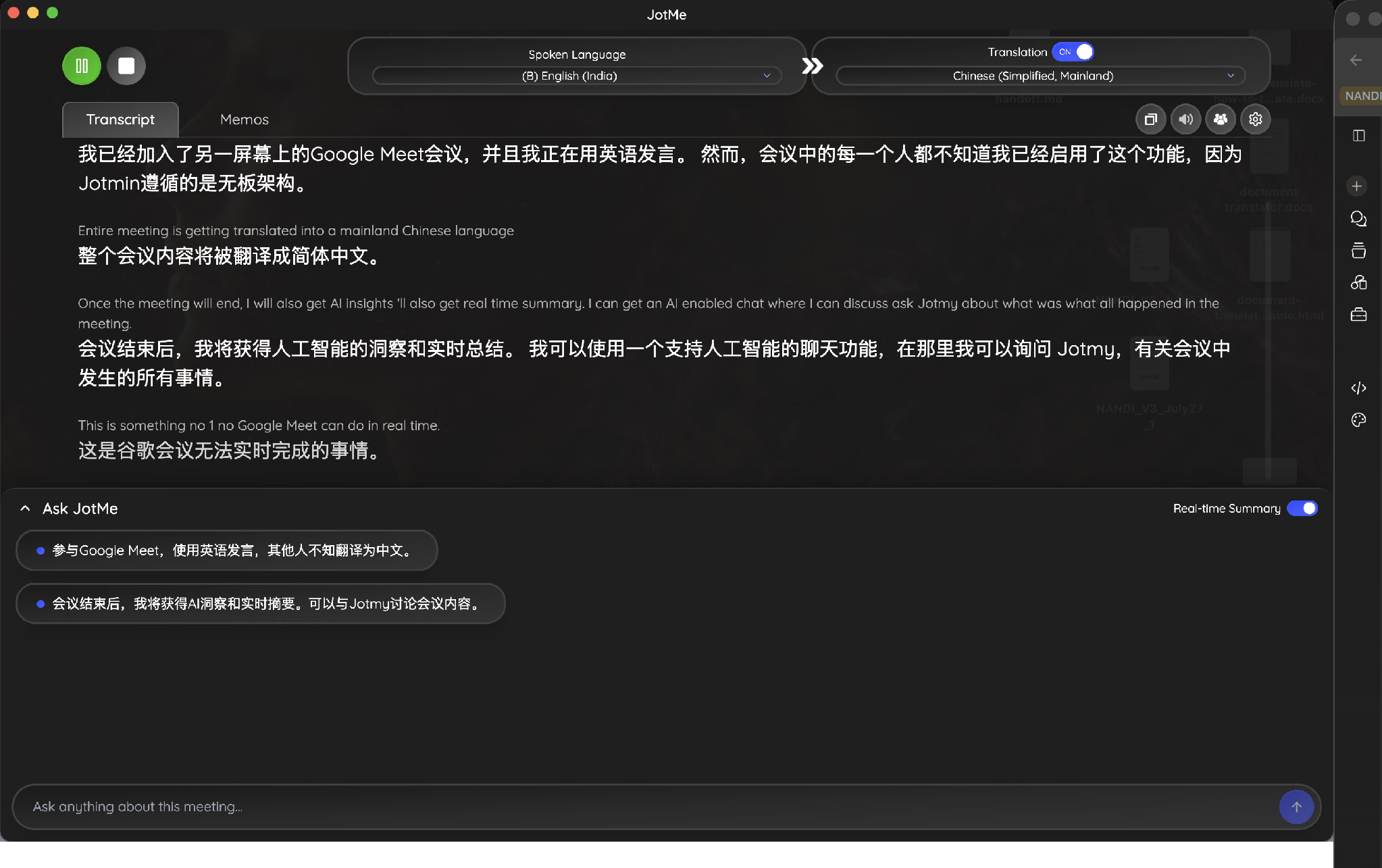
Stellen Sie die gesprochene Sprache auf Englisch (Indien) und aktivieren Sie die Übersetzung für Chinesisch (vereinfacht, Festland). Während des Meetings erscheint jede Zeile zuerst auf Englisch und unmittelbar darunter auf Chinesisch, sodass alle dem Gespräch sowohl von Englisch nach Chinesisch als auch von Chinesisch nach Englisch folgen können.
Schritt 4: Ask JotMe und die Echtzeit-Zusammenfassung nutzen
Das untere Panel im Screenshot oben trägt Ask JotMe mit aktiviertem Echtzeit-Zusammenfassungs-Schalter, und die Stichpunkte aktualisieren sich im Verlauf des Meetings. Wer 20 Minuten zu spät dazukommt, liest 2 Zeilen, statt 4 Leute um eine Zusammenfassung zu bitten, und dasselbe Panel beantwortet Fragen dazu, was eine sprechende Person früher gesagt hat, ohne durch das Transkript scrollen zu müssen.
Hinweis: Die Desktop-App hält außerdem einen Memos-Tab neben dem Transkript bereit, sodass Aufgaben, die Sie während des Meetings eintippen, an derselben Sitzung wie die Übersetzung hängen bleiben.
Wie richten Sie die Google-Meet-Live-Übersetzung mit der JotMe-Chrome-Erweiterung ein
Sie richten die Google-Meet-Live-Übersetzung mit der JotMe-Chrome-Erweiterung ein, indem Sie sie einmal installieren, ein beliebiges Google-Meet-Meeting öffnen und im rechts erscheinenden Panel eine Übersetzungssprache auswählen. Die Erweiterung erkennt das Meeting von selbst, sodass kein separater Startschritt nötig ist.
Schritt 1: Die JotMe-Erweiterung installieren und ein Google-Meet-Meeting öffnen
Die JotMe-Erweiterung heftet ein Panel an das Meeting-Fenster – mit der gesprochenen Sprache links, einem Übersetzungs-Schalter rechts und darunter den Tabs für Transkription und Notizen.
Schritt 2: Ihre Übersetzungssprache aus dem Dropdown auswählen
Das Dropdown in dieser Version listet Englisch, Japanisch, Chinesisch, Koreanisch, Hindi, Thai, Vietnamesisch, Französisch, Deutsch, Italienisch, Portugiesisch, Russisch und Spanisch als schnelle Auswahl. Japanisch und Koreanisch – die 2 Sprachen, die in Googles allgemein verfügbarer Sprachübersetzung fehlen – stehen ganz oben in dieser Liste.
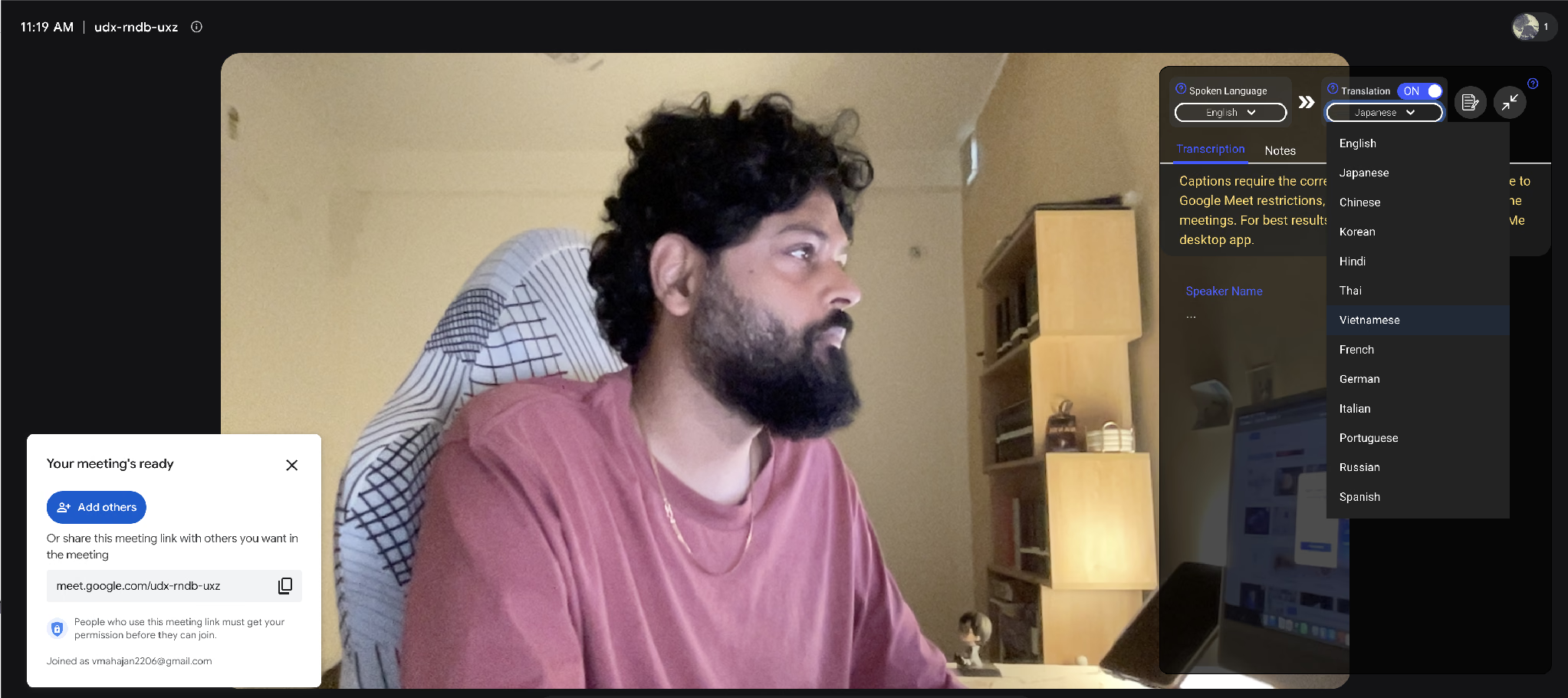
Derselbe Screenshot trägt eine Meldung, die man vor einem wichtigen Meeting lesen sollte. JotMe weist darauf hin, dass Untertitel die korrekte Einstellung der gesprochenen Sprache erfordern, dass Google-Meet-Einschränkungen in manchen Meetings das Erscheinen der Untertitel verhindern können und dass die Desktop-App das bessere Ergebnis liefert. Beide Wege gibt es aus gutem Grund, und der Vergleich zwischen der JotMe-Chrome-Erweiterung und der Desktop-App erklärt, welcher zu welchem Meeting-Typ passt.
Schritt 3: Sprechen beginnen und das zweisprachige Transkript mitlesen
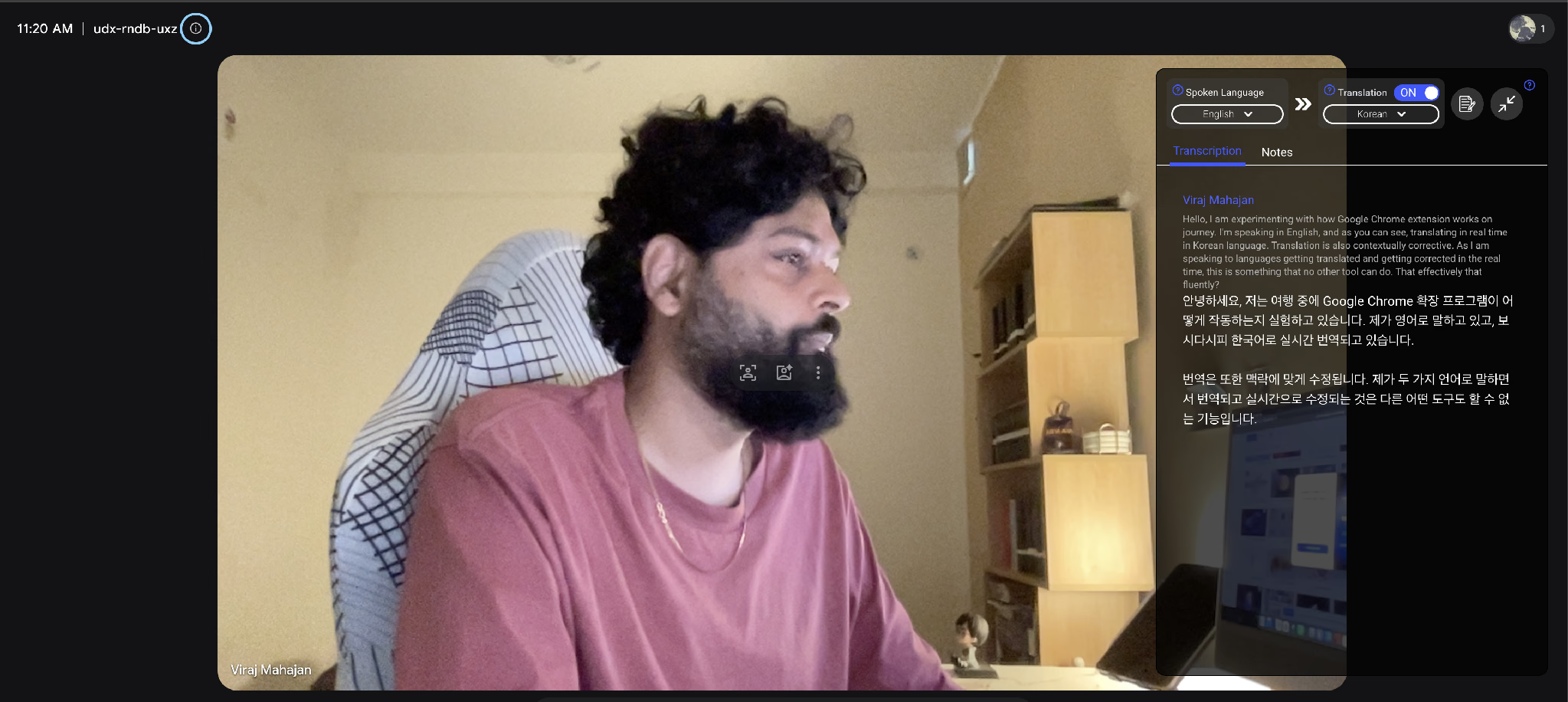
Wie Sie unten sehen, liefert die JotMe-Erweiterung reibungslos eine Live-Übersetzung von Englisch nach Koreanisch Zeile für Zeile. Der Ausgangsabsatz erscheint in Grau, die koreanische Übersetzung folgt darunter, und die Übersetzung korrigiert sich selbst, sobald der Satz fertig ist, statt sich mitten im Satzglied auf eine erste Vermutung festzulegen.
Schritt 4: Notizen und Transkript nach dem Meeting mitnehmen
Der Notizen-Tab erstellt KI-Besprechungsnotizen, sobald das Meeting endet, und das zweisprachige Transkript lässt sich für alle exportieren, die das Meeting verpasst haben. Ein Lieferant in Osaka liest die japanische Spalte, die Betriebsleitung in London liest die englische Spalte, und beide arbeiten mit einem Dokument. Die Google-Meet-Übersetzungs-Toolseite beschreibt die Export- und Freigabeoptionen vollständig.
Warum zeigt die Google-Meet-Live-Untertitelung nur eine Sprache
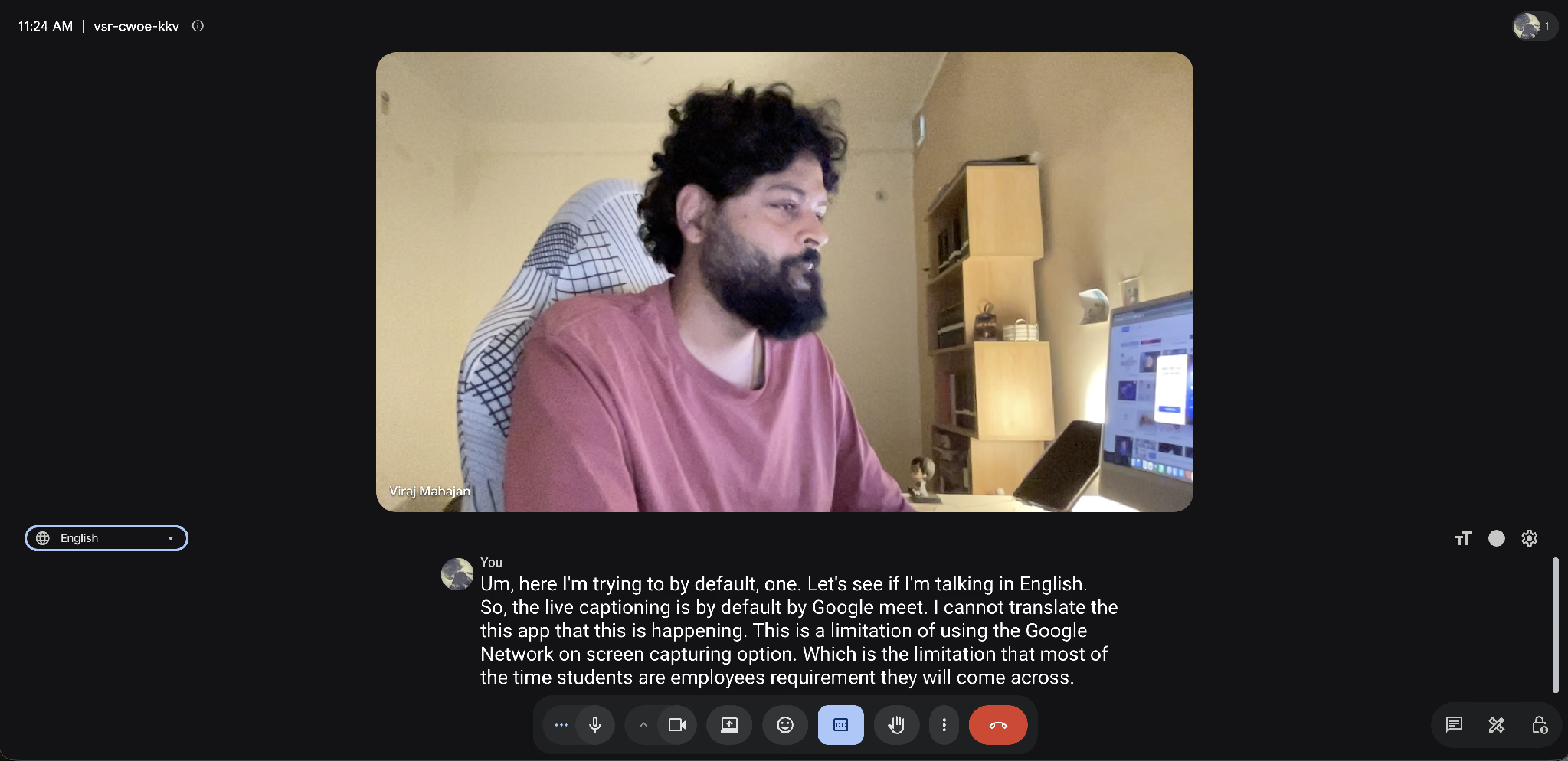
Die Google-Meet-Live-Untertitelung transkribiert die Sprache, die gesprochen wird, statt sie zu übersetzen. Ein auf Englisch gehaltenes Meeting erzeugt also englische Untertitel und sonst nichts, bis übersetzte Untertitel oder die Sprachübersetzung eingeschaltet werden. Der Screenshot unten zeigt genau das: die Standard-Google-Meet-Untertitelung in einem echten Meeting, die englischen Text für englische Sprache ausgibt – ohne eine zweite Sprache irgendwo auf dem Bildschirm.
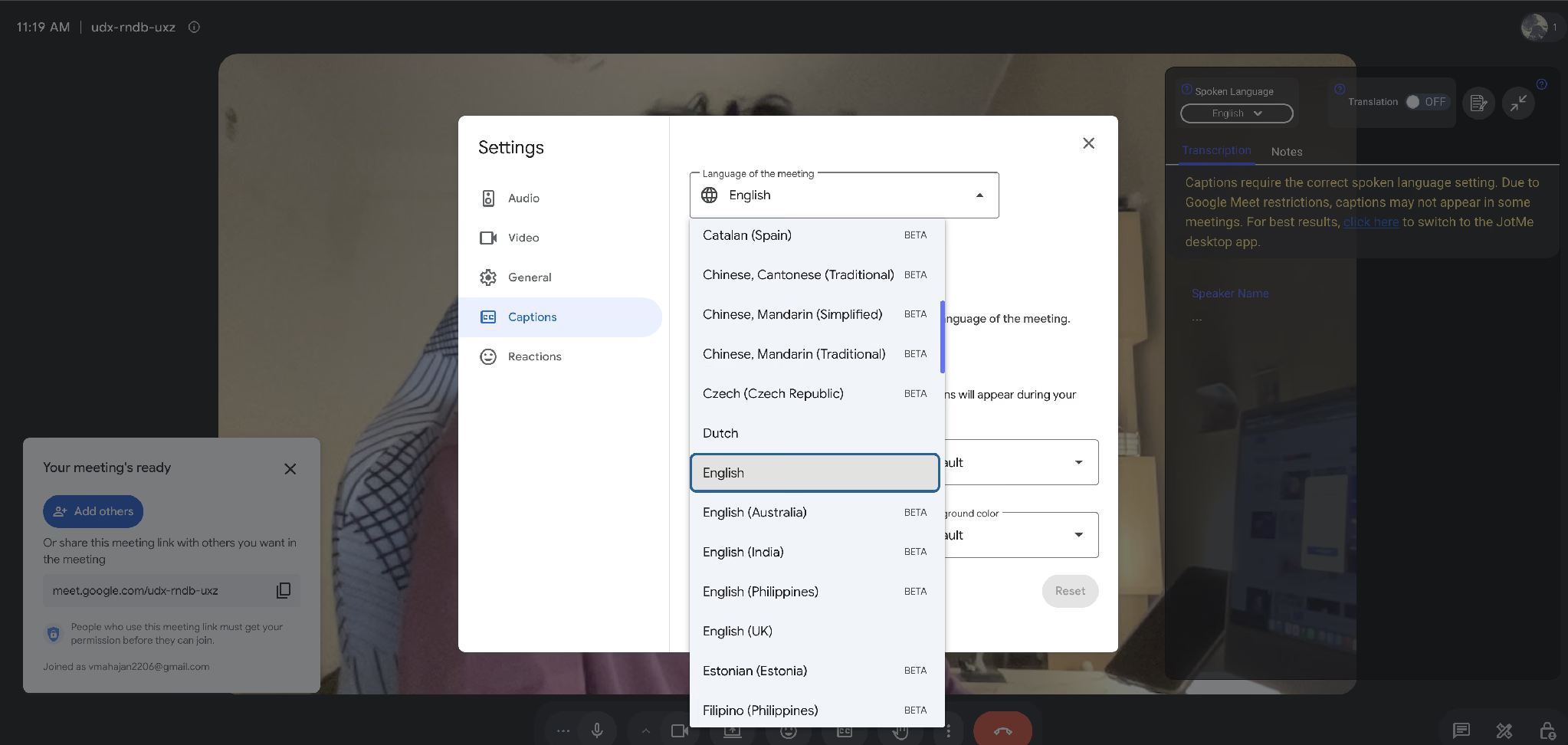
Die Einstellung, zu der die meisten zuerst greifen, verschlimmert die Verwirrung noch. „Sprache des Meetings“ unter Einstellungen und dann Untertitel fragt, welche Sprache die Leute sprechen, und die Liste ist lang genug, dass sie wie ein Übersetzungsmenü wirkt. Katalanisch, chinesische Kantonesisch- und Mandarin-Varianten, Tschechisch, Niederländisch, Englisch, Englisch (Indien) und Dutzende mehr erscheinen dort – allesamt als Eingabesprachen für Untertitel markiert, nicht als Ausgabesprachen.
Die 6 Grenzen, die man vor einem Kundengespräch kennen sollte
- Ein Sprachpaar pro Meeting: Google bestätigt, dass jeweils nur ein einzelnes Paar wie Englisch nach Spanisch aktiv bleibt, sodass ein Meeting mit japanisch-, deutsch- und englischsprachigen Teilnehmenden nicht alle 3 gleichzeitig bedienen kann.
- Fünf Sprachen in der allgemein verfügbaren Version: Die Sprachübersetzung deckt Englisch gepaart mit Spanisch, Französisch, Deutsch, Portugiesisch und Italienisch ab. Japanisch, Koreanisch, Hindi, Vietnamesisch, Tamil und Thai fallen aus dieser Menge heraus.
- Aufnahmen verlieren die Übersetzung: Die gespeicherte Aufnahme behält die ursprüngliche gesprochene Tonspur, sodass die übersetzte Tonspur das Meeting nie überlebt.
- Konferenzraum-Hardware ist schreibgeschützt: Personen in einem Meet-Hardware-Raum hören Übersetzungen, ihre eigene Sprache bleibt jedoch unübersetzt.
- Desktop zuerst: Google führt Android- und iOS-Support als kommenden Rollout auf, nicht als bereits ausgelieferte Funktion.
- Tarifgebunden: Ein kostenloses privates Google-Konto erhält weder Sprachübersetzung noch übersetzte Untertitel.
Google kündigte am 9. Juni 2026 ein größeres Modell namens Gemini 3.5 Live Translate an und versprach 70+ Sprachen und 2.000+ Sprachkombinationen in einem Meeting. Dieses Upgrade ging in eine private Preview für ausgewählte geschäftliche Workspace-Kunden, und Google hat dafür weder ein Datum der allgemeinen Verfügbarkeit noch Preise oder Tarifvoraussetzungen veröffentlicht. Wer diese Woche Japanisch oder Koreanisch in einem Meeting braucht, benötigt weiterhin einen anderen Weg.
Native Google-Meet-Übersetzung vs. JotMe: Was deckt mehr ab
Googles native Funktion punktet mit Bequemlichkeit für die 5 unterstützten europäischen Sprachen, und JotMe punktet mit Sprachabdeckung, App-Unterstützung über Google Meet hinaus und dem, was nach dem Meeting übrig bleibt. Die Tabelle unten stellt beide auf den Punkten gegenüber, die man vor einem Meeting tatsächlich prüft.
| Was Sie brauchen | Google Meet Sprachübersetzung | JotMe |
|---|---|---|
| Sprachabdeckung | Englisch gepaart mit 5 Sprachen in der allgemein verfügbaren Version | Über 200 Sprachen und mehr als 39.000 Sprachpaare |
| Japanisch-, Koreanisch-, Hindi-Support | Außerhalb der allgemein verfügbaren Sprachmenge | In der Desktop-App und der Chrome-Erweiterung unterstützt |
| Mehrere Sprachen in einem Meeting | Unterstützt jeweils ein Sprachpaar | Jede teilnehmende Person kann ihre bevorzugte Sprache wählen |
| Tarifvoraussetzung | Erfordert einen kostenpflichtigen Google-Workspace-Tarif oder Google AI Pro/Ultra | Kostenloser Tarif verfügbar |
| Bot in der Teilnehmerliste | Keiner, läuft nativ in Google Meet | Kein Bot erforderlich. Die Bot-freie Architektur hält es für andere Teilnehmende unsichtbar. |
| Funktioniert außerhalb von Google Meet | Nur Google Meet | Zoom, Microsoft Teams, Webex, Slack, Discord, WhatsApp und mehr |
| Besprechungsnotizen nach dem Meeting | Separat über Gemini-Funktionen verfügbar | KI-Besprechungsnotizen in 21 Sprachen plus Ask JotMe |
| Zweisprachiges Transkript zum Teilen | Nein | Ja, beide Sprachen in einem einzigen Transkript |
Rund 1.700+ Organisationen und 300.000 Nutzer setzen JotMe heute in diesen Apps ein. Der JotMe-Hub für Google Meet bündelt die Einrichtungsanleitungen für jede davon.
Wer braucht ein KI-gestütztes Übersetzungstool für Google-Meet-Meetings
Jede Person, deren Sprachpaar außerhalb von Googles 5 unterstützten Sprachen liegt, braucht ein KI-gestütztes Übersetzungstool parallel zum Meeting. Drei Situationen tauchen in Support-Gesprächen am häufigsten auf, und keine davon wird heute von der nativen Funktion gelöst.
Betriebsleitungen in der Zusammenarbeit mit japanischen und koreanischen Lieferanten
Teams, die während Lieferantengesprächen eine Übersetzung von Englisch nach Japanisch benötigen, profitieren von zweisprachigen Live-Transkripten. Eine englischsprachige Betriebsleitung, die mit einem Lieferanten in Nagoya Werkzeugpläne durchgeht, kann Englisch als gesprochene Sprache und Japanisch als Übersetzungssprache beibehalten. Jede Aussage erscheint während des Meetings in beiden Sprachen, was beiden Seiten hilft, Fachbegriffe, Mengen und Liefertermine zu prüfen, ohne auf eine Nachfass-E-Mail warten zu müssen. Das ist besonders bei wiederkehrenden Lieferantengesprächen nützlich, bei denen kleine Übersetzungsfehler die Produktion verzögern oder unnötiges Hin und Her erzeugen können.
Ein Übersetzungstool für Studierende, die Vorlesungen in einer anderen Sprache besuchen
Universitäten halten ständig Gastvorlesungen über Google Meet, und ein Studierender in Pune, der die Materialwissenschafts-Session eines deutschen Professors besucht, hat über Googles Consumer-Stufe keinen Weg. Ein kostenloses Google-Konto erhält weder übersetzte Untertitel noch Sprachübersetzung. Die beste Übersetzungs-App für Studierende, die ein zweisprachiges Transkript erstellt, löst das Nachbereitungsproblem ebenso wie das Live-Problem, denn das Transkript wird in dem Moment zum Lernmaterial, in dem die Vorlesung endet.
Design- und Produkt-Reviews über 3 Sprachen hinweg
Ein Produkt-Review mit einem koreanischen Designteam, einer vietnamesischen QA-Leitung und einer englischsprachigen Produktleitung sprengt die Ein-Paar-Regel sofort. Wenn jede teilnehmende Person ihre eigene Übersetzungssprache einstellt, umgeht das die Einschränkung, und das gemeinsame zweisprachige Transkript gibt dem Team einen Datensatz statt 3 persönlicher Notizensammlungen, die sich bis Freitag widersprechen.
Mit welchem Google-Meet-Übersetzungs-Setup sollten Sie starten
Starten Sie mit Googles nativer Sprachübersetzung, wenn Ihr Team auf Englisch, Spanisch, Französisch, Deutsch, Portugiesisch oder Italienisch arbeitet und Ihre Organisation bereits einen berechtigten Workspace-Tarif bezahlt. Dieser Weg erfordert keine Installation. Alles außerhalb dieser 5 Sprachen, jedes kostenlose Konto und jedes Meeting, das ein teilbares zweisprachiges Transkript braucht, spricht stattdessen für JotMe – über die Chrome-Erweiterung für ein schnelles Meeting oder die Desktop-App, wenn das Meeting wichtig ist.
Führen Sie vor dem entscheidenden Meeting einen kurzen Testanruf durch. Installieren Sie die Erweiterung, stellen Sie Ihre Übersetzungssprache ein, sprechen Sie 2 Minuten und lesen Sie das Transkript zurück. Die JotMe-Google-Meet-Übersetzungseinrichtung führt durch beide Wege mit denselben Screenshots wie oben.
Häufige Fragen
Kann Google Meet Gespräche automatisch übersetzen?
Ja, über die Sprachübersetzung, die am 27. Januar 2026 für Geschäftskunden allgemein verfügbar wurde und die übersetzte Tonspur über die Originalstimme legt. Die allgemein verfügbare Version verarbeitet Englisch gepaart mit Spanisch, Französisch, Deutsch, Portugiesisch und Italienisch, läuft mit 1 Sprachpaar pro Meeting und benötigt einen Tarif Business Standard oder Plus, Enterprise Standard oder Plus, Frontline Plus oder Google AI Pro oder Ultra. Konten außerhalb dieser Stufen sehen überhaupt keine Übersetzungsoption.
Warum werden meine Google-Meet-Untertitel nicht übersetzt?
Untertitel zeigen eine einzige Sprache, weil die Live-Untertitelung Sprache transkribiert, statt sie zu übersetzen. „Sprache des Meetings“ unter Einstellungen und dann Untertitel legt fest, welche Sprache Google Meet erwartet, und übersetzte Untertitel liegen hinter einem separaten Schalter, der auf bestimmten Workspace-Stufen verfügbar ist. Ein Konto in einem kostenlosen privaten Tarif erreicht keinen der beiden Schalter, was die meisten Meldungen erklärt, in denen bei einem japanischen Meeting englische Untertitel erscheinen.
Fügt JotMe der Google-Meet-Teilnehmerliste einen Bot hinzu?
Nein, sowohl die JotMe-Desktop-App als auch die Chrome-Erweiterung laufen außerhalb des Meetings, sodass nichts dem Gespräch beitritt und keine Host-Berechtigung angefragt wird. Andere Teilnehmende sehen dieselbe Liste wie zuvor, was Kundengespräche und Interview-Panels sauber hält.
Wie viele Sprachen kann JotMe in einem Google-Meet-Meeting übersetzen?
JotMe unterstützt über 200 Sprachen und mehr als 39.000 Sprachpaare, mit KI-Besprechungsnotizen in 21 Sprachen. Das deckt Japanisch, Koreanisch, Chinesisch, Hindi, Vietnamesisch, Thai und Tamil neben den europäischen Sprachen ab, die Google nativ unterstützt.
Kann ich Google-Meet-Meetings mit einem kostenlosen Tarif übersetzen?
JotMe bietet einen kostenlosen Tarif mit 20 Minuten Live-Übersetzung pro Monat, was für ein kurzes Standup oder einen ersten Testanruf reicht. Die Sprachübersetzung von Google Meet erfordert einen kostenpflichtigen Tarif ohne kostenlose Option, sodass ein privates Gmail-Konto keinen nativen Weg zu übersetzter Tonspur hat.
Wird Google Meet bald Sprachübersetzung für Japanisch und Koreanisch unterstützen?
Google kündigte am 9. Juni 2026 Gemini 3.5 Live Translate an, mit 70+ Sprachen und 2.000+ Sprachkombinationen in einem einzigen Meeting, und dieses Modell ging in eine private Preview für ausgewählte geschäftliche Workspace-Kunden. Google hat weder ein Datum der allgemeinen Verfügbarkeit noch Preise oder Tarifvoraussetzungen veröffentlicht, sodass der Zeitplan für Japanisch und Koreanisch in Google Meet offen bleibt.
Erhalte ich nach dem Ende des Google-Meet-Anrufs ein Transkript?
Die JotMe-Chrome-Erweiterung und die Desktop-App erstellen beide ein zweisprachiges Transkript plus KI-Besprechungsnotizen, sobald der Anruf endet, und Sie können beides mit Personen teilen, die das Meeting verpasst haben. Google-Meet-Aufnahmen behalten die ursprüngliche gesprochene Tonspur und lassen die übersetzte Tonspur fallen, sodass die native Funktion keinen übersetzten Datensatz hinterlässt.
Last updated on
13. August 2026
Follow us on social media:


