Tipps
Wie wechsle ich von der JotMe Chrome-Erweiterung zur Desktop-App?

Taka Shirasu
January 12, 2026

Wenn Ihre JotMe Chrome-Erweiterung nicht funktioniert, sind Sie nicht allein. Einige Google-Konten schränken Chrome-Erweiterungen auf Google Meet ein, und JotMe hat den Fokus auf unsere Desktop- und mobilen Apps verlagert, wo wir bessere KI-gestützte Funktionen bereitstellen können. Hier erfahren Sie, wie Sie reibungslos wechseln und weiterhin Transkripte und Live-Übersetzungen ohne Unterbrechungen aufnehmen können.
- Entfernen Sie die Erweiterung aus dem Chrome-Browser
- Laden Sie die Desktop-App herunter
- Fangen Sie an zu transkribieren und zu übersetzen
Schritt 1: Entfernen Sie die JotMe Chrome-Erweiterung
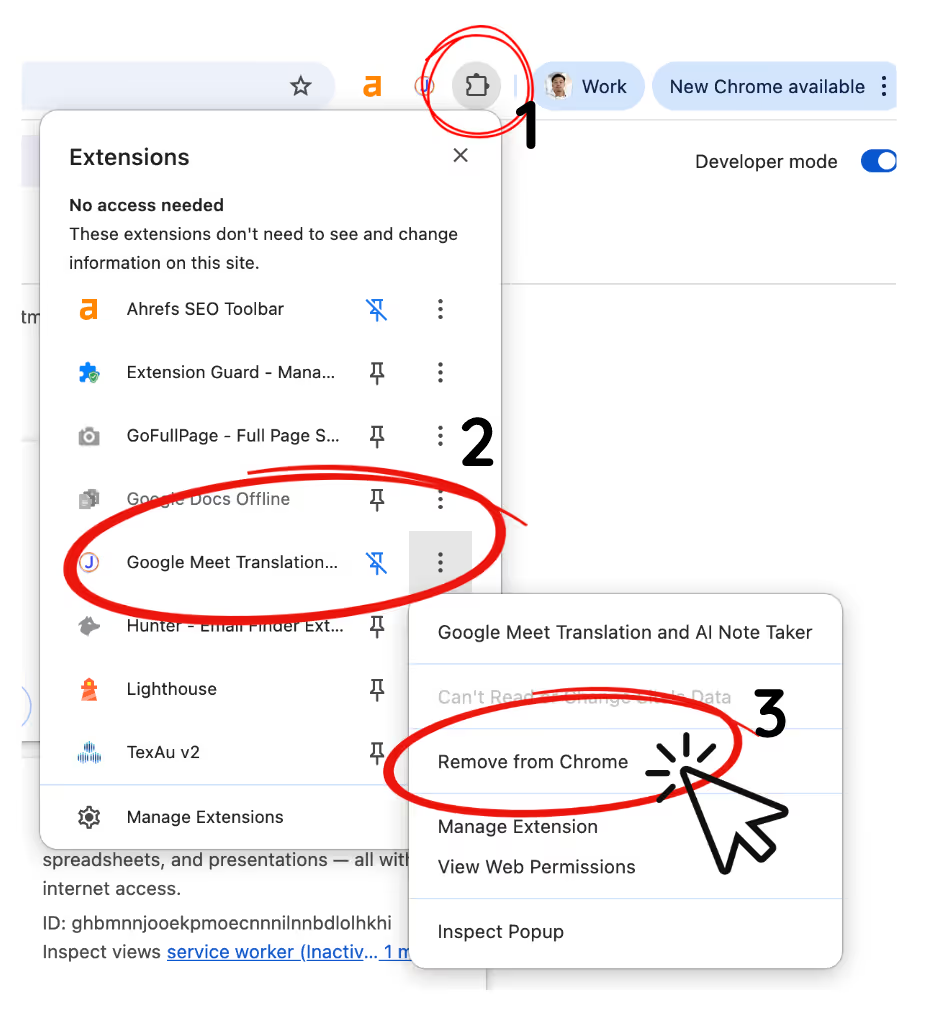
Die JotMe-Desktop-App funktioniert nicht, wenn die Chrome-Erweiterung aktiv bleibt, da ein Konto nicht mehrere Sitzungen gleichzeitig ausführen kann. Klicken Sie in Chrome auf das Puzzle-Symbol, suchen Sie nach JotMe und entfernen oder deaktivieren Sie die Erweiterung.
Schritt 2: Laden Sie die JotMe Desktop App herunter
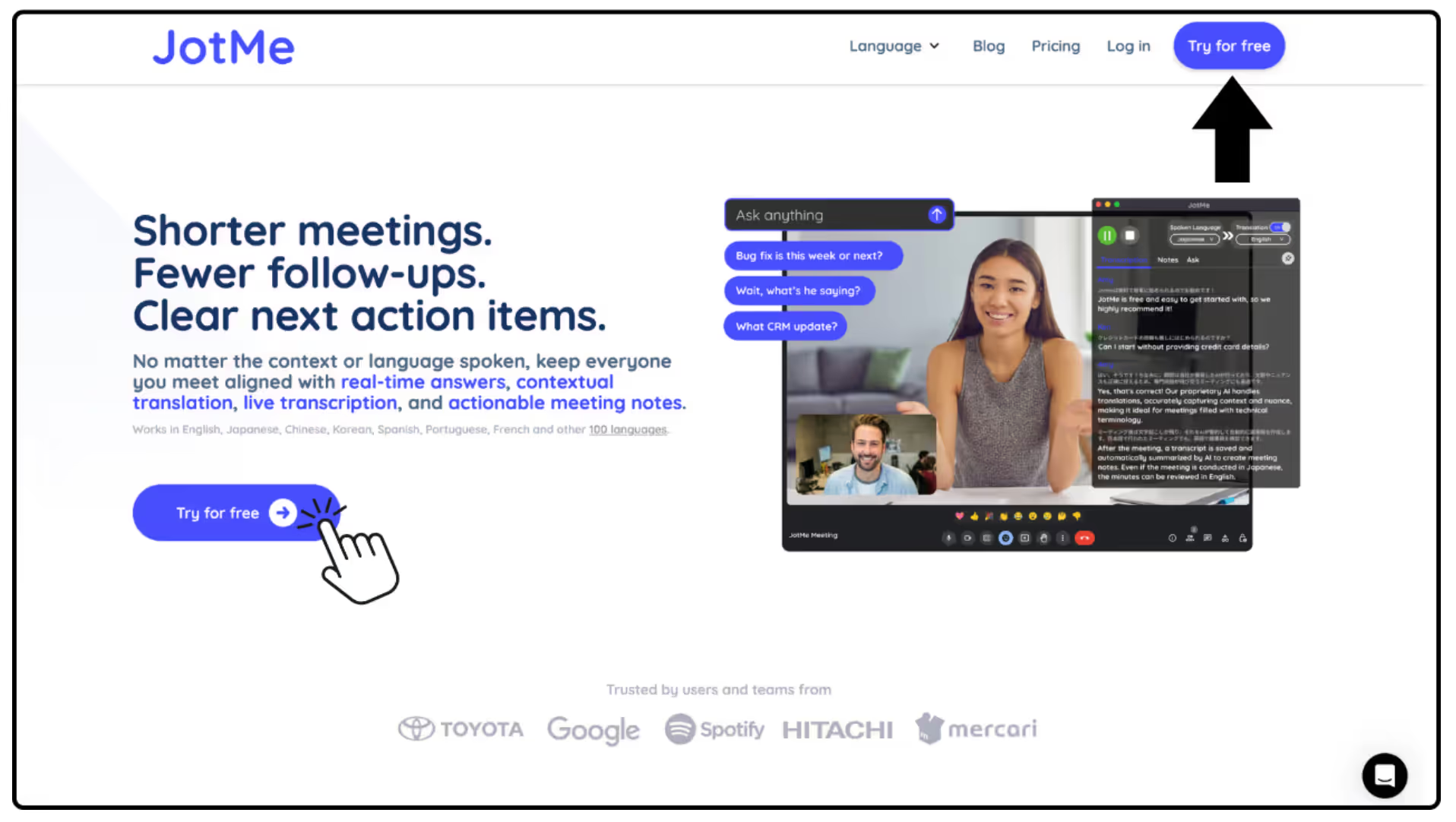
Besuchen Sie die JotMe-Website und klicken Sie auf eine beliebige Schaltfläche „Kostenlos testen“. Wählen Sie das Desktop-Installationsprogramm für Ihr Gerät aus: macOS (Apple Silicon), macOS (Intel) oder Windows. Laden Sie es herunter und installieren Sie es, um die AI-Transkription ohne Browsereinschränkungen weiterhin zu verwenden.
Schritt 3: Beginnen Sie mit der Desktop-App zu transkribieren und zu übersetzen
Öffnen Sie die Desktop-App, wählen Sie Ihre gesprochenen und Übersetzungssprachen aus und klicken Sie auf Start, um die Besprechungen in Echtzeit zu transkribieren und zu übersetzen. Eine schrittweise Anleitung zur Verwendung finden Sie unter: https://www.jotme.io/how-to-use-jotme.
Last updated on
April 16, 2026
Follow us on social media: